


Riassunto AI
Vuoi cambiare l'aspetto del campo Caselle di controllo del tuo modulo? WPForms offre molte opzioni per personalizzare l'aspetto e il funzionamento di questo campo nei tuoi moduli pubblicati.
Questo articolo condividerà tutti i modi in cui puoi personalizzare i tuoi campi Caselle di controllo di WPForms.
- Modifica dell'etichetta e della descrizione del campo
- Modifica, aggiunta e rimozione delle scelte
- Generazione di scelte con WPForms AI
- Rendere obbligatorio il campo
- Randomizzazione delle scelte
- Visualizzazione delle Caselle di controllo in un layout a più colonne
- Limitazione delle selezioni di scelte per le Caselle di controllo
- Utilizzo delle scelte dinamiche delle Caselle di controllo
- Nascondere l'etichetta del campo
- Abilitazione della visualizzazione del disclaimer o dei termini di servizio
- Domande frequenti
Nota: Il campo Caselle di controllo consente agli utenti di selezionare più opzioni contemporaneamente. Se hai bisogno che gli utenti selezionino una sola opzione, dove la selezione di un'opzione deseleziona automaticamente l'altra, ti consigliamo di utilizzare invece il campo Scelta multipla.
Prima di controllare le opzioni seguenti, assicurati che WPForms sia installato e attivato sul tuo sito WordPress. Quindi crea un nuovo modulo o modifica uno esistente per aprire il generatore di moduli.
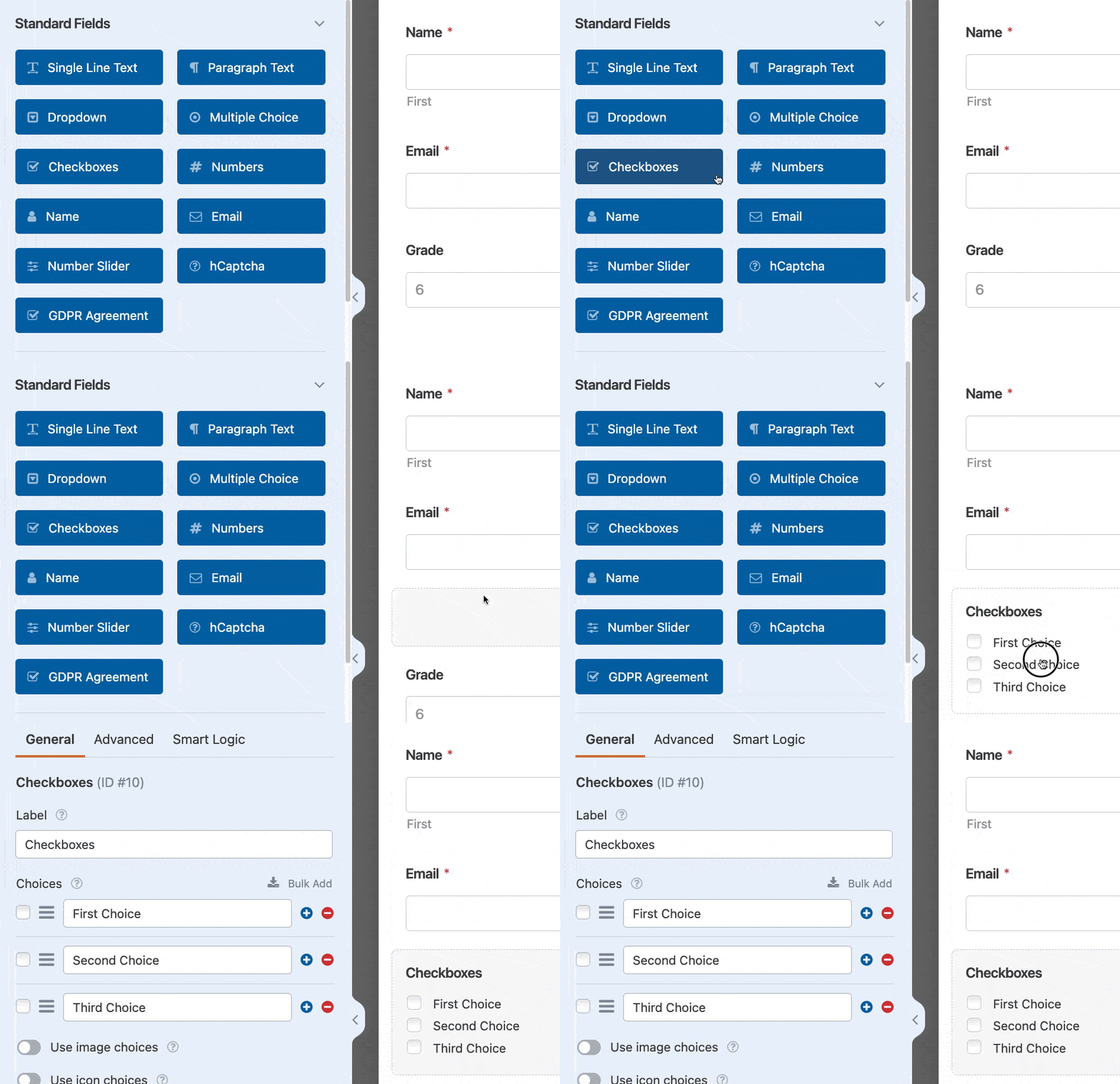
Qui, cerca Caselle di controllo nella sezione Campi standard.
Per aggiungere un campo Caselle di controllo al tuo modulo, fai clic su di esso o trascinalo nell'area di anteprima del generatore di moduli. Quindi fai clic su di esso per aprire le opzioni del campo.
Nota: Vuoi saperne di più su tutte le personalizzazioni dei campi possibili in WPForms? Consulta la nostra guida completa alle opzioni dei campi per ulteriori suggerimenti.
Modifica dell'etichetta e della descrizione del campo
Le prime opzioni del campo da considerare sono Etichetta e Descrizione.
Modifica dell'etichetta del campo
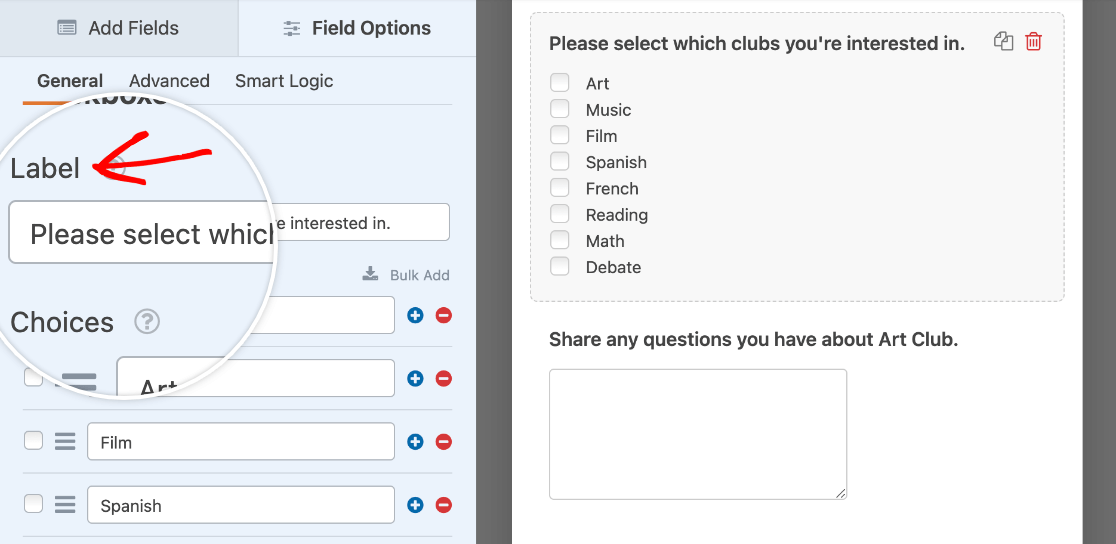
Per impostazione predefinita, l'etichetta del campo sarà "Caselle di controllo". Tuttavia, puoi facilmente cambiare questo testo in quello che desideri inserendo la tua etichetta personalizzata nel pannello Opzioni campo.
Aggiunta di una descrizione
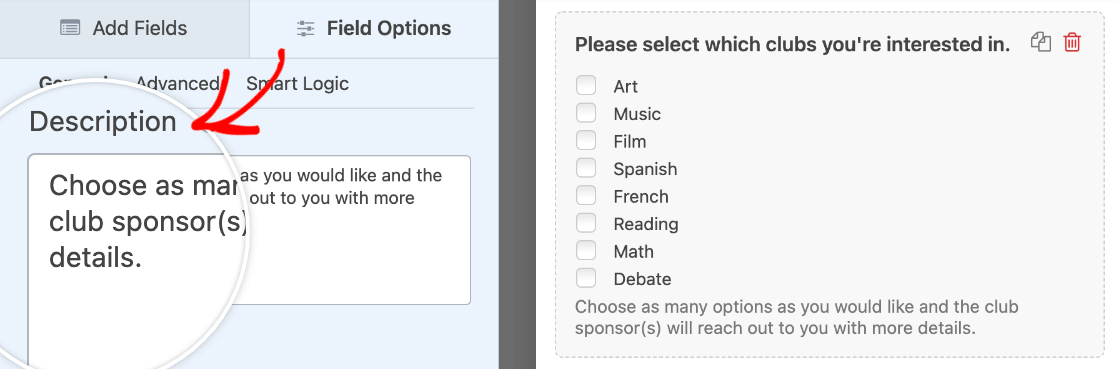
Le descrizioni dei campi sono utili per fornire informazioni ai tuoi utenti, come istruzioni per effettuare le loro selezioni nel campo Caselle di controllo.
Per aggiungere una descrizione, digitala nel campo pertinente nel pannello Opzioni campo.
Nota: Vuoi saperne di più su altri modi per incorporare testo nei tuoi moduli? Dai un'occhiata al nostro tutorial su come aggiungere testo aggiuntivo in WPForms.
Modifica, aggiunta e rimozione delle scelte
Una delle caratteristiche principali del campo Caselle di controllo è che consente agli utenti di selezionare più scelte. Ecco come personalizzare le opzioni che presenti nei tuoi moduli.
Modifica delle scelte delle Caselle di controllo
Per modificare l'etichetta di una casella di controllo, digita semplicemente il testo desiderato nel campo fornito.
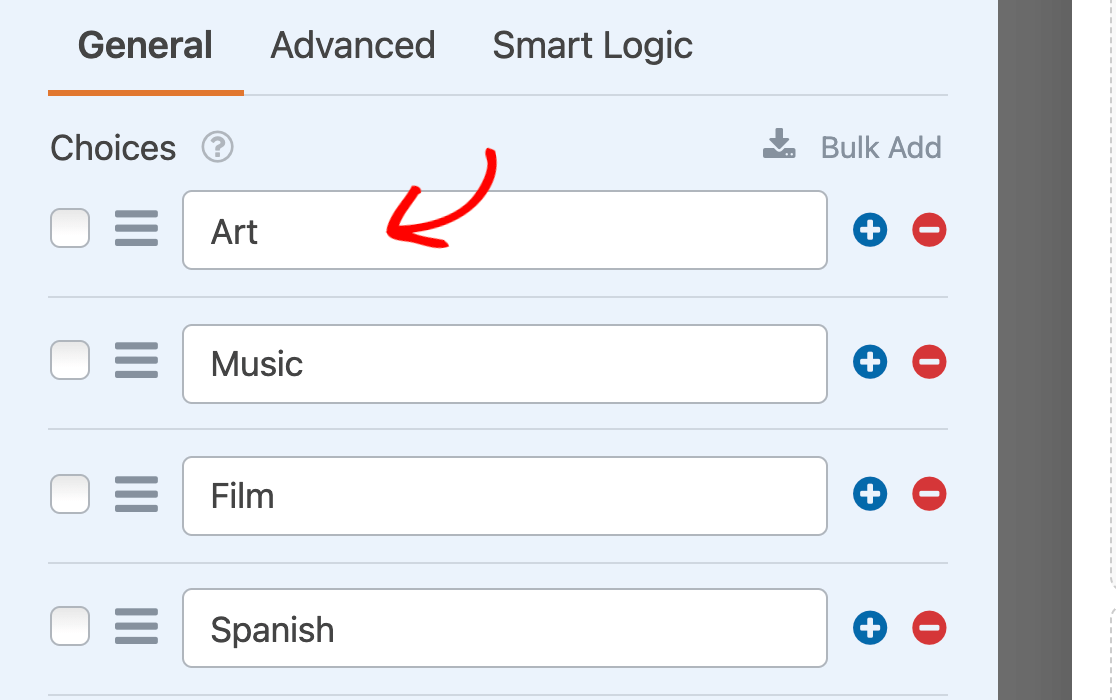
Puoi pre-selezionare qualsiasi scelta facendo clic sulla casella di controllo a sinistra della sua etichetta.
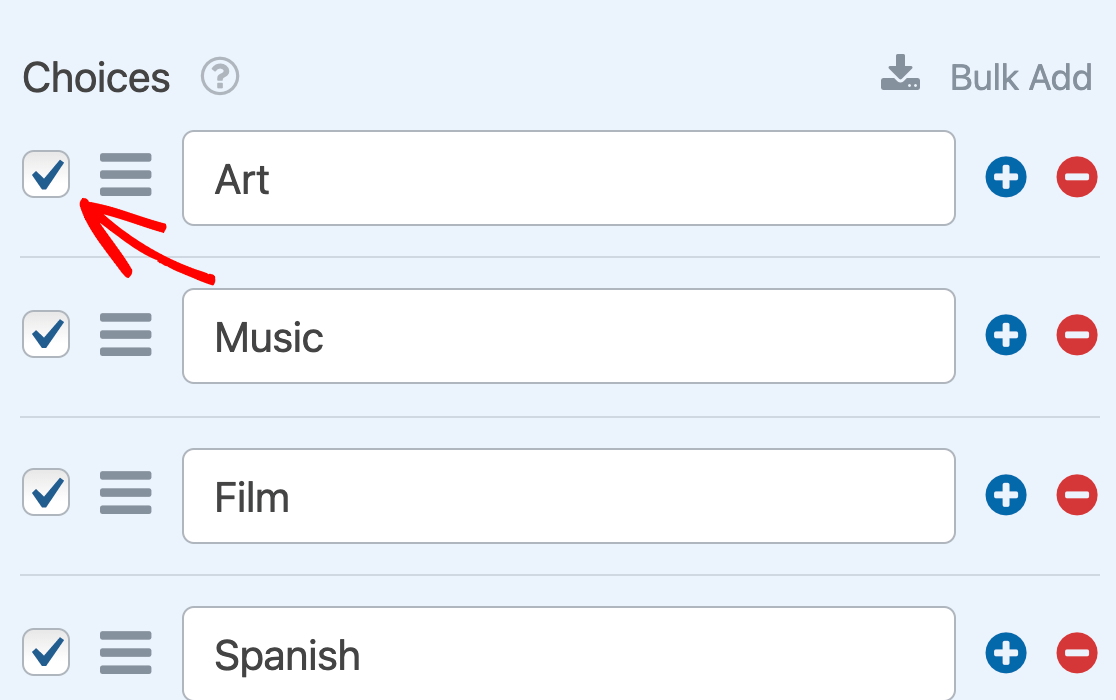
Nota: Per maggiori dettagli sulla pre-selezione delle caselle di controllo, consulta il nostro tutorial su come impostare i valori predefiniti per i campi in WPForms.
Se desideri riordinare le tue scelte Caselle di controllo, trascina e rilascia gli elementi nell'ordine in cui desideri che appaiano.
Aggiunta e rimozione di scelte Caselle di controllo
Per aggiungere altre scelte al tuo campo Caselle di controllo, fai clic sul pulsante blu più (+) accanto a qualsiasi opzione esistente.
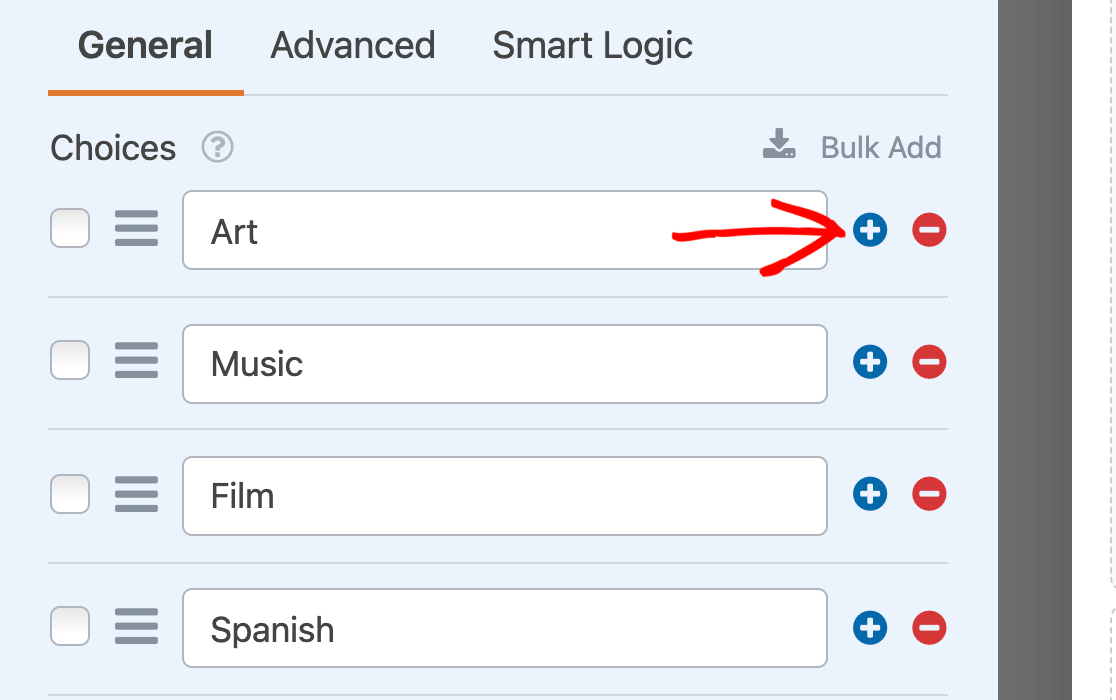
La nuova scelta verrà aggiunta immediatamente sotto quella il cui pulsante più (+) hai cliccato.
Nota: Vuoi imparare come impostare una casella di controllo "Altro" che visualizza un campo di testo quando selezionata? Dai un'occhiata al nostro tutorial su come realizzare questo con la logica condizionale.
Puoi aggiungere diverse scelte tutte in una volta cliccando su Aggiungi in blocco.
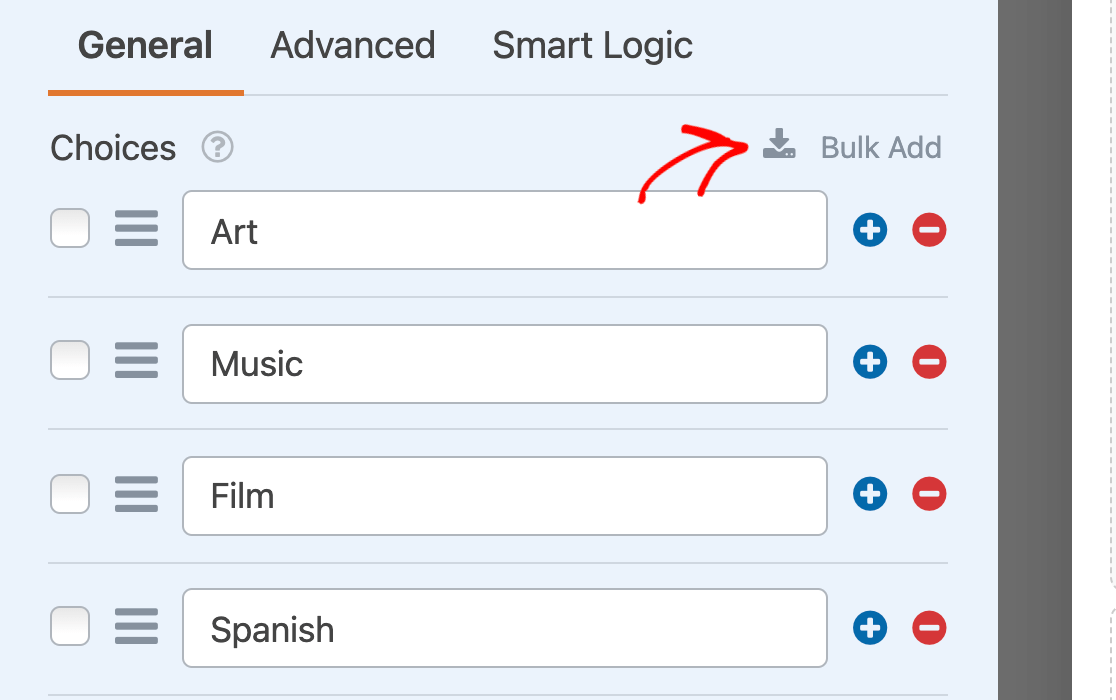
Inserisci ogni nuova opzione che desideri includere su una riga separata, quindi clicca su Aggiungi nuove scelte.
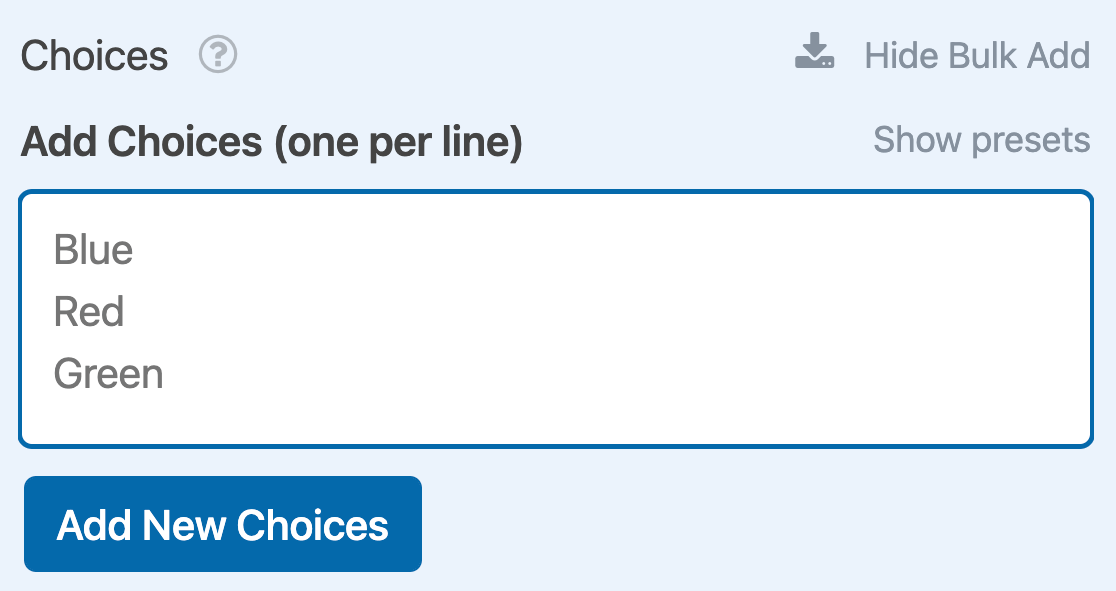
Le tue nuove scelte verranno aggiunte alla fine dell'elenco esistente di elementi.
Nota: Hai bisogno di ulteriore aiuto per aggiungere scelte al tuo campo Caselle di controllo? Vedi il nostro tutorial su come aggiungere opzioni in blocco ai campi di selezione.
Se desideri rimuovere una scelta dal tuo campo Caselle di controllo, clicca sul pulsante rosso meno (-) accanto ad essa nel pannello Opzioni campo.
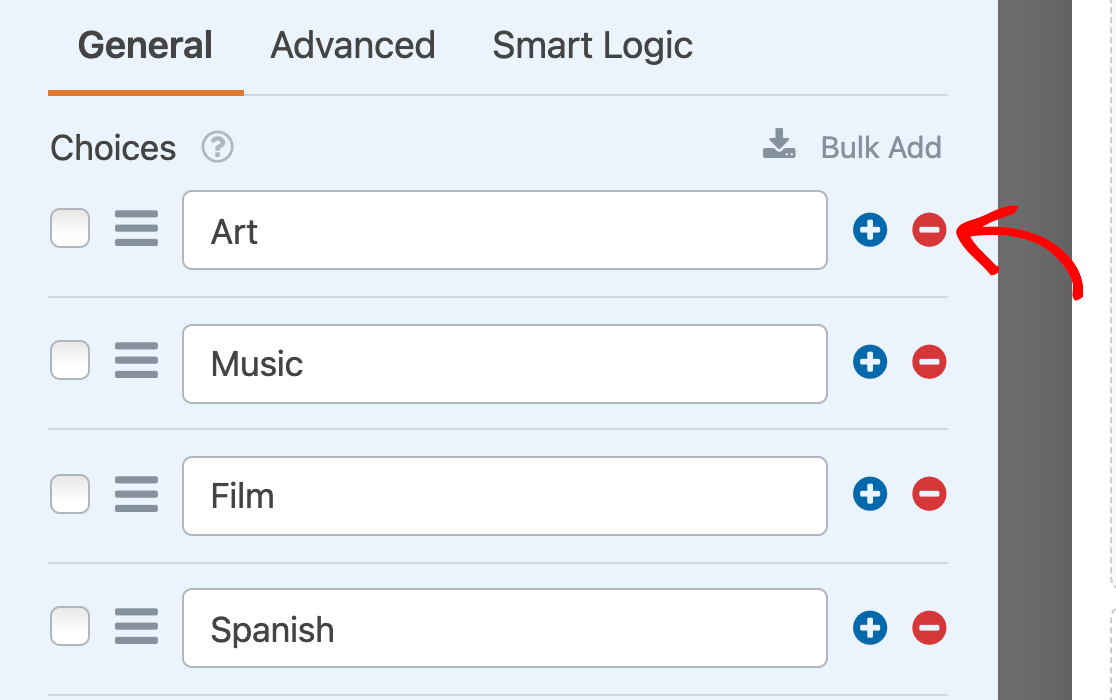
Nota: Vorresti che il tuo campo Caselle di controllo avesse un aspetto simile a un pulsante? La nostra documentazione per sviluppatori fornisce una guida su come trasformare questo campo con CSS.
Utilizzo delle scelte con immagini
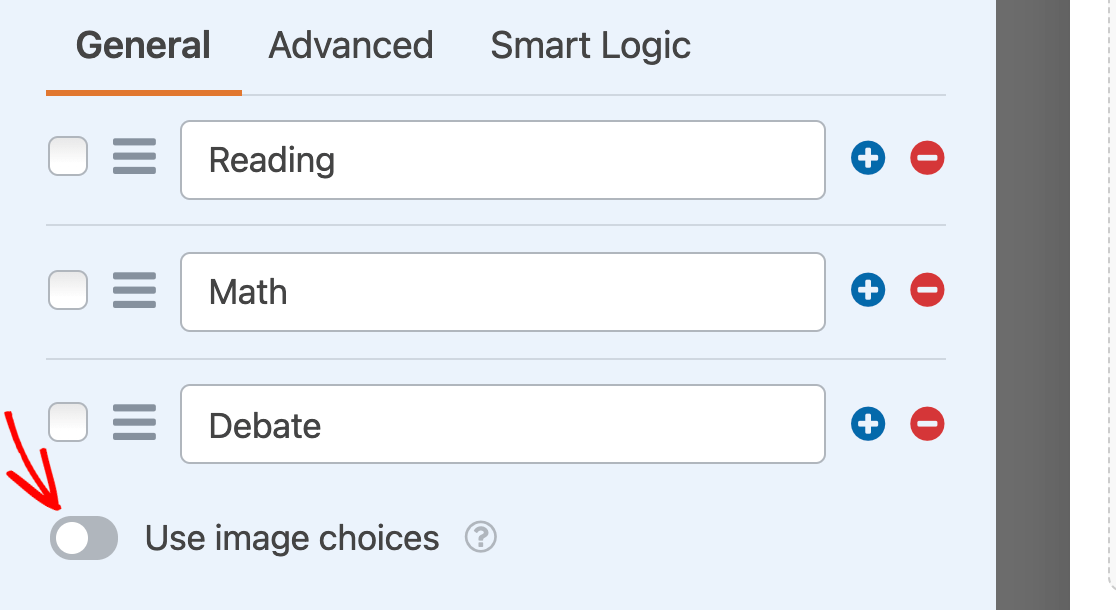
Se lo desideri, puoi aggiungere immagini a ciascuna delle scelte del tuo campo Caselle di controllo. Per farlo, attiva l'opzione Usa scelte immagine.
Questo visualizzerà un pulsante Carica immagine per ogni scelta nel tuo campo Caselle di controllo. Clicca sul pulsante per selezionare un'immagine per quell'opzione dalla Libreria multimediale del tuo sito o dal tuo computer.
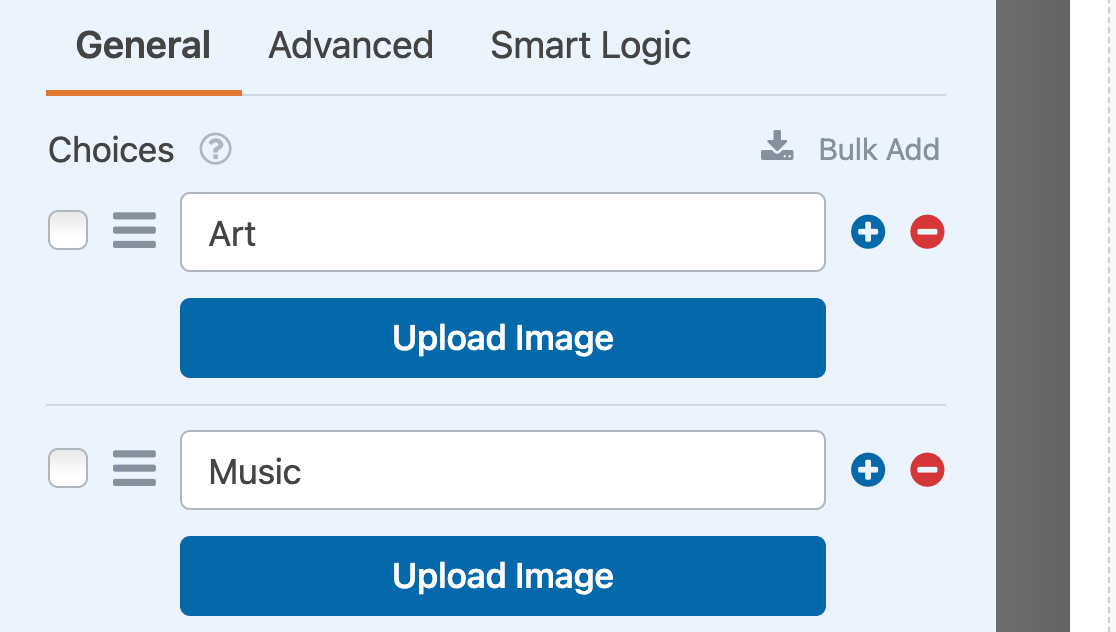
Nota: Le scelte immagine non vengono ritagliate o ridimensionate quando vengono aggiunte al tuo modulo. Per un aspetto ottimale, utilizza immagini quadrate di 250 pixel o più piccole e assicurati che tutte le tue immagini abbiano le stesse dimensioni.
Una volta scelta un'immagine, un'anteprima apparirà nel pannello Opzioni campo.
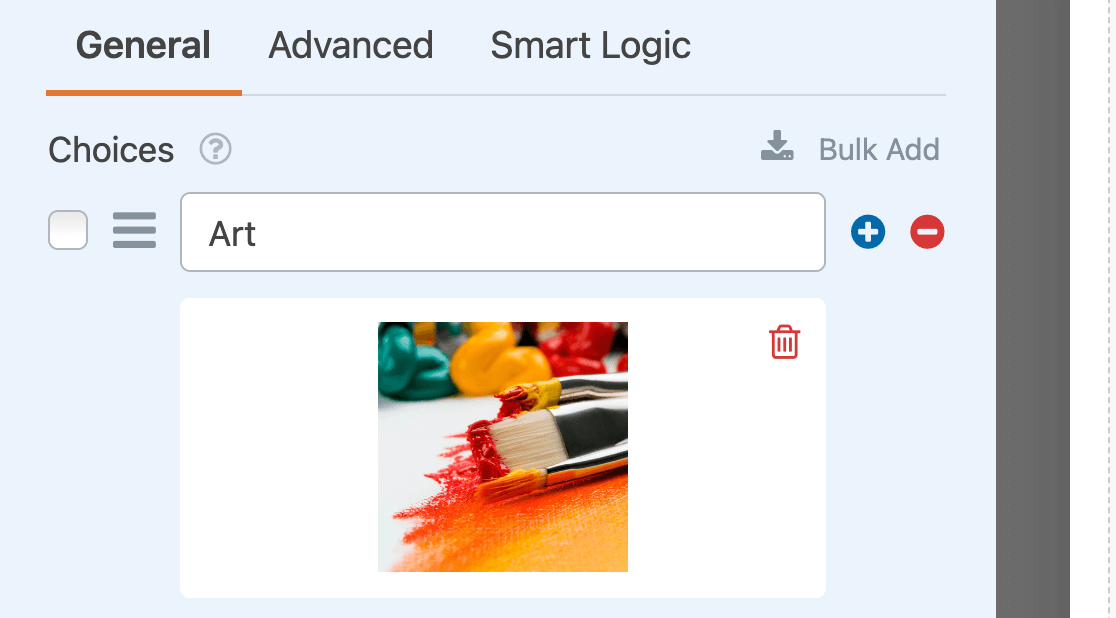
Nota: Vuoi maggiori dettagli su come utilizzare le scelte immagine in WPForms? Consulta la nostra guida completa a questa funzionalità per saperne di più.
Utilizzo delle scelte con icone
Il campo Caselle di controllo ti consente anche di aggiungere icone alle tue scelte. Per abilitare questa funzionalità, attiva l'opzione Usa scelte icona.
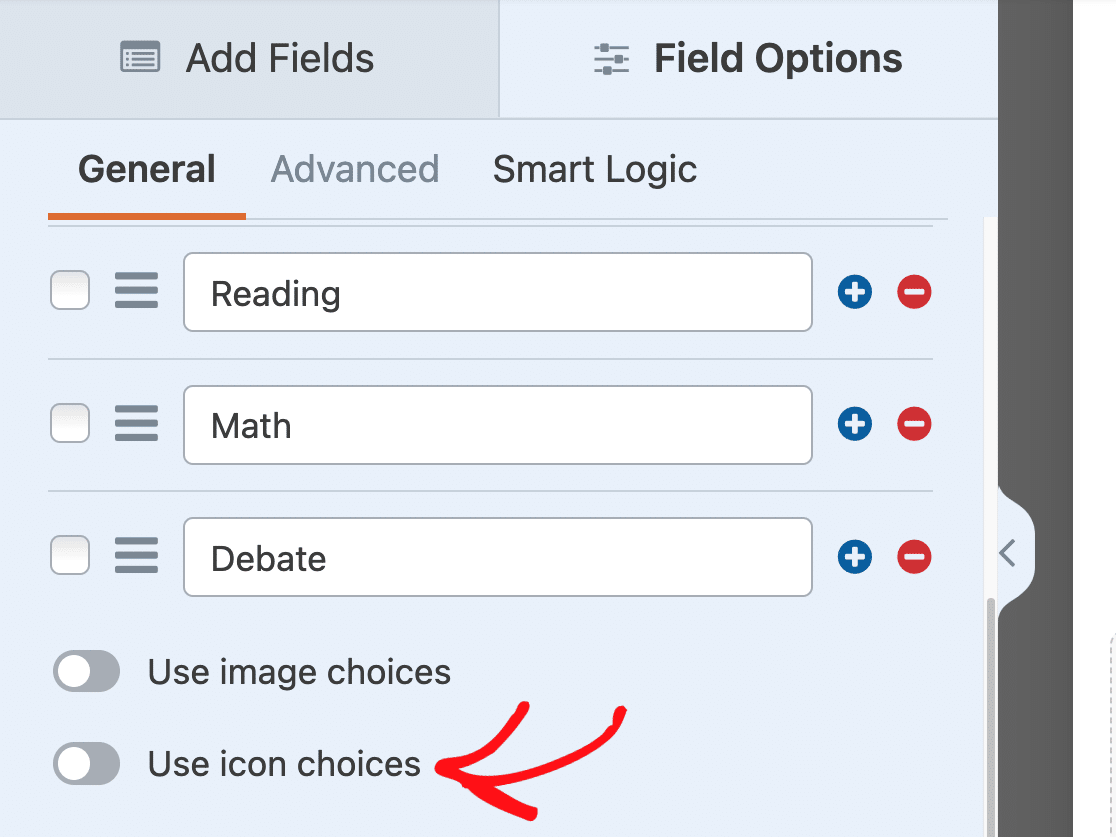
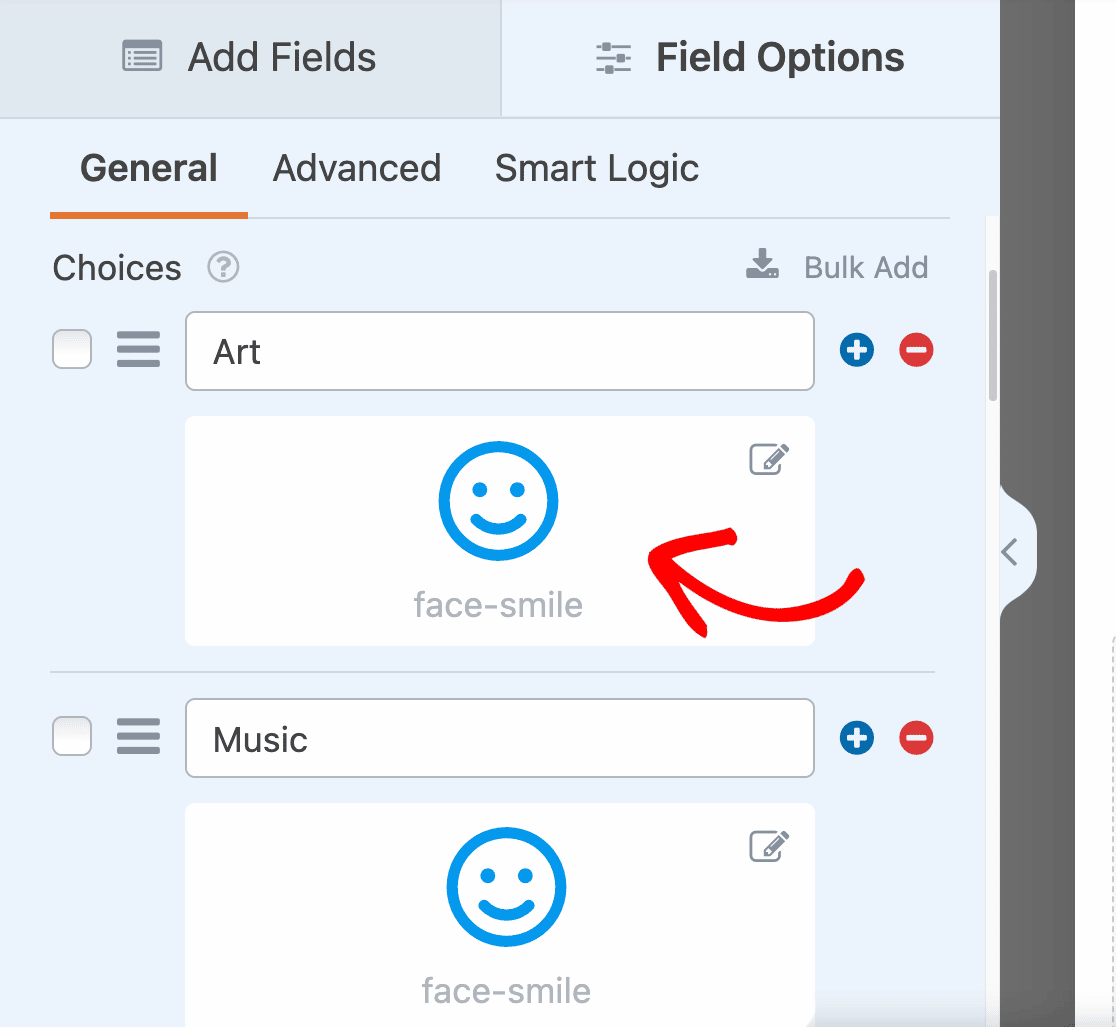
Una volta abilitate le scelte icona, vedrai icone predefinite aggiunte a ogni scelta nel tuo campo Caselle di controllo. Quando sei pronto, clicca su una delle icone predefinite per sostituirla con la tua icona preferita.
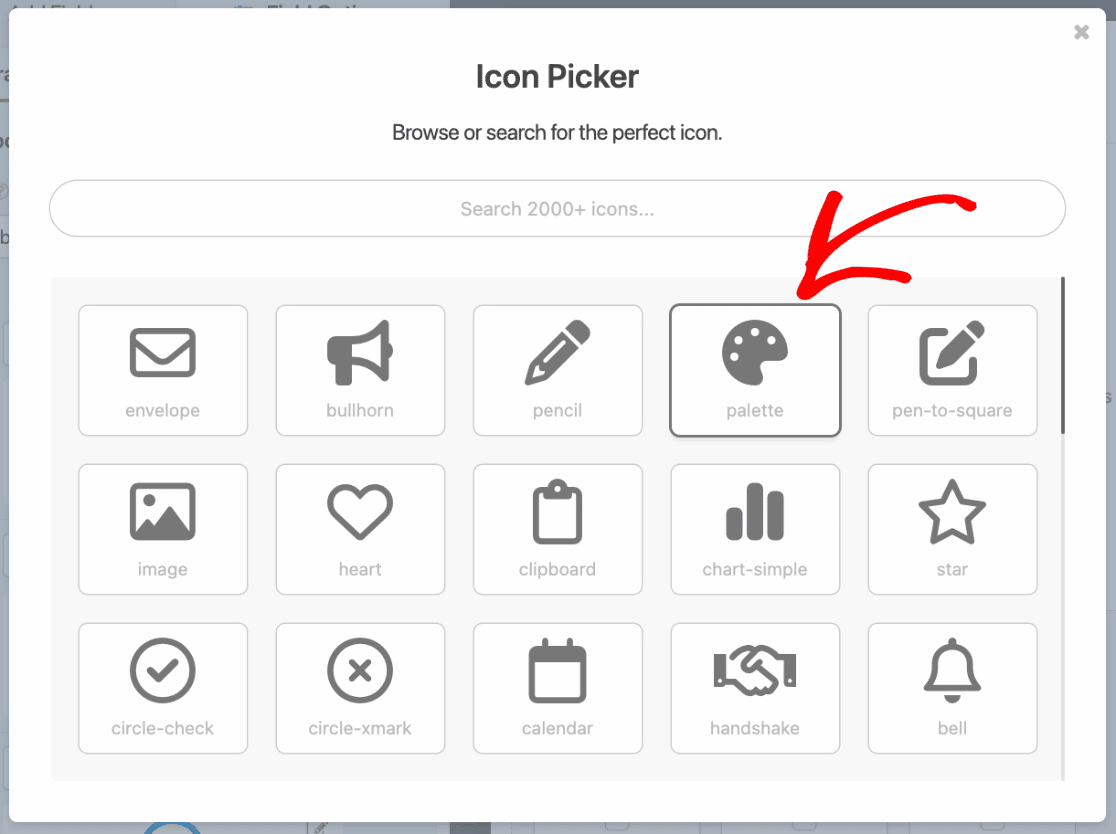
Successivamente, apparirà l'Icon Picker dove potrai sfogliare e cercare oltre 2.000 icone. Una volta trovata un'icona che ti piace, fai clic su di essa per aggiungerla al tuo modulo.
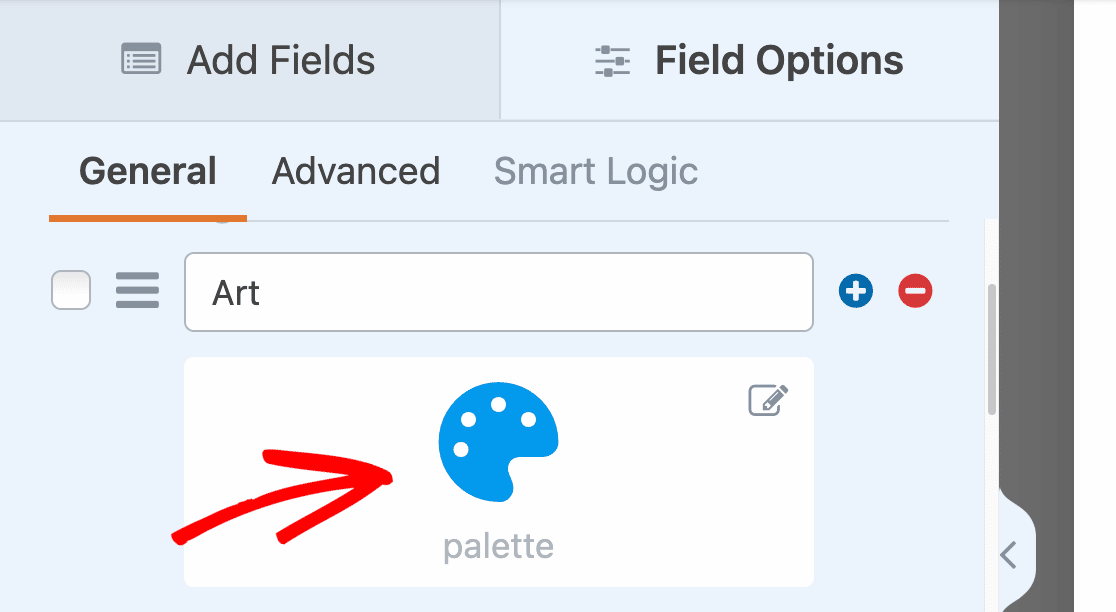
Dopo aver selezionato un'icona dall'Icon Picker, questa apparirà nel generatore di moduli.
Nota: Vuoi saperne di più sulle scelte delle icone? Assicurati di consultare la nostra guida passo passo su come utilizzare le scelte delle icone per maggiori dettagli.
Generazione di scelte con WPForms AI
Puoi anche aggiungere scelte al tuo campo Caselle di controllo utilizzando l'IA di WPForms. Questa funzionalità ti consente di generare rapidamente scelte pertinenti in base al tuo prompt. Per utilizzare l'IA di WPForms, fai semplicemente clic sul pulsante Genera scelte sotto la sezione Scelte.

Nota: Per saperne di più sulla generazione di scelte con WPForms AI, assicurati di consultare il nostro tutorial su come utilizzare le scelte AI.
Rendere obbligatorio il campo
Se vuoi assicurarti che gli utenti compilino il tuo campo Caselle di controllo prima di inviare il tuo modulo, dovrai contrassegnarlo come obbligatorio.
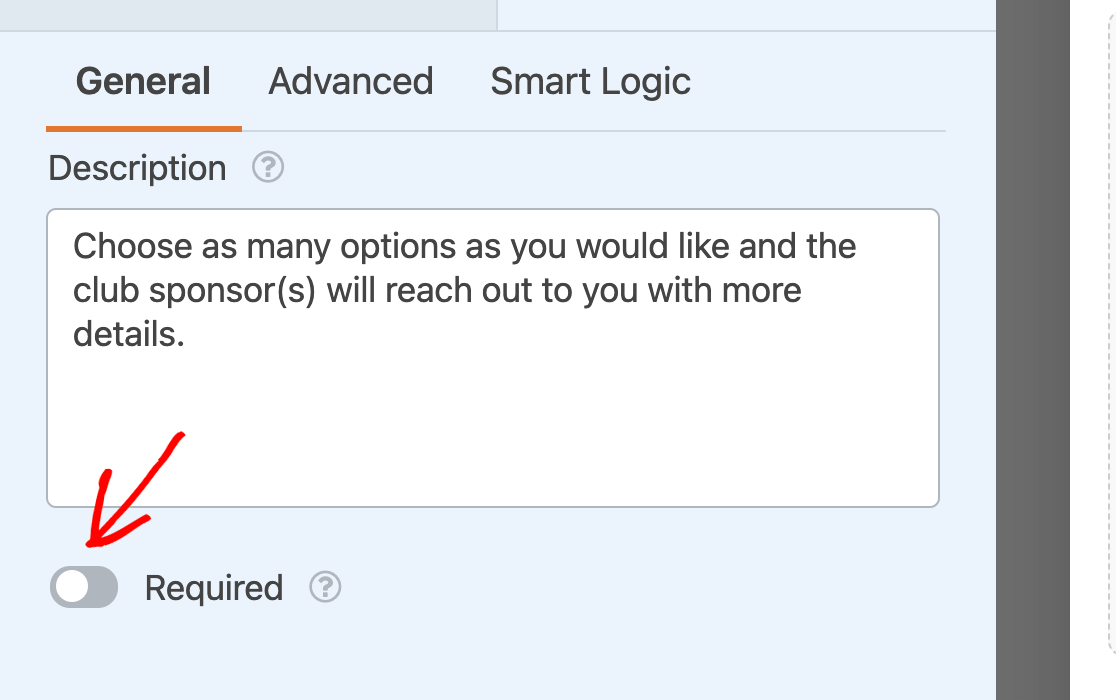
Basta attivare l'impostazione Obbligatorio in fondo alle opzioni generali del campo.
Sul frontend, gli utenti vedranno un messaggio che dice "Questo campo è obbligatorio" se tentano di inviare il tuo modulo senza effettuare una selezione dal tuo campo Caselle di controllo.

Nota: Vuoi personalizzare il testo che gli utenti vedranno se saltano un campo obbligatorio nei tuoi moduli? Dai un'occhiata al nostro tutorial su come cambiare i messaggi di validazione.
Randomizzazione delle scelte
Far apparire le tue scelte Caselle di controllo in un ordine casuale ogni volta che il tuo modulo viene caricato può prevenire pregiudizi nell'ordine delle tue voci.
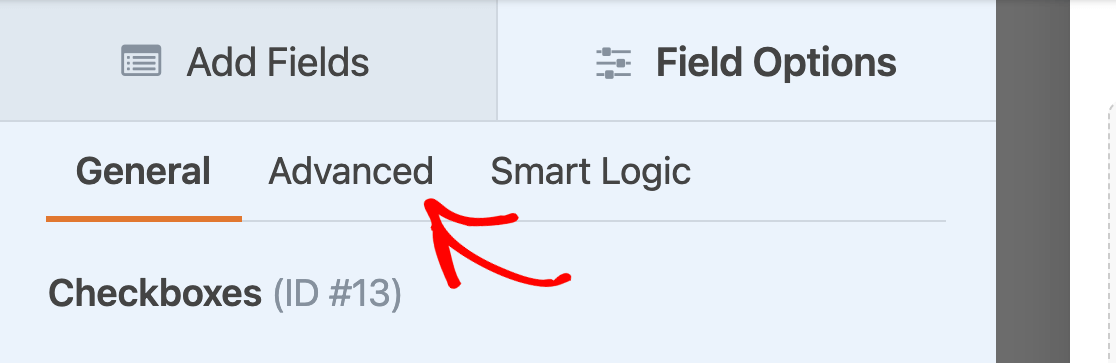
Per randomizzare le tue scelte Caselle di controllo, clicca sulla scheda Avanzate nel pannello Opzioni campo.
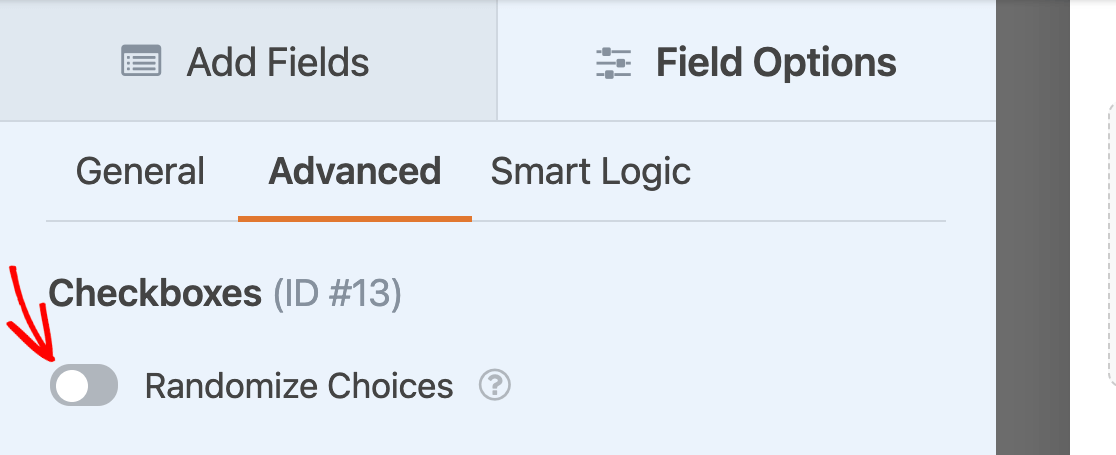
Quindi attiva l'impostazione Randomizza scelte.
Nota: Per maggiori dettagli, consulta il nostro tutorial completo su come randomizzare le scelte per i campi Caselle di controllo e Scelta multipla.
Visualizzazione delle Caselle di controllo in un layout a più colonne
Se il tuo campo Caselle di controllo include molte scelte, può essere utile organizzarle in un layout a più colonne in modo che occupino meno spazio.
Utilizzando il menu a discesa Layout scelte, puoi disporre le tue caselle di controllo in 1, 2 o 3 colonne.
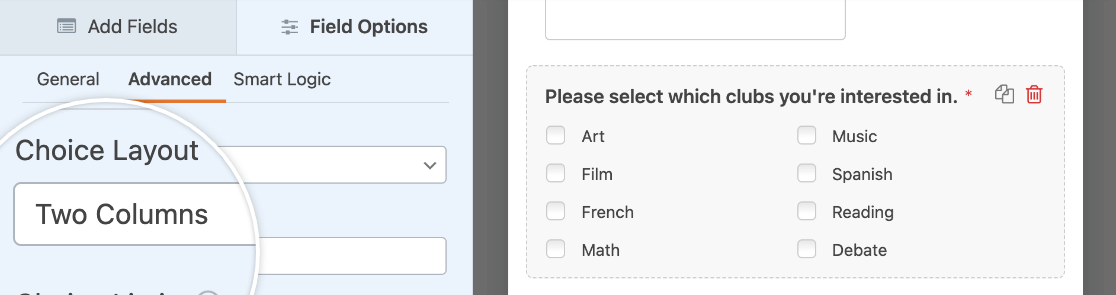
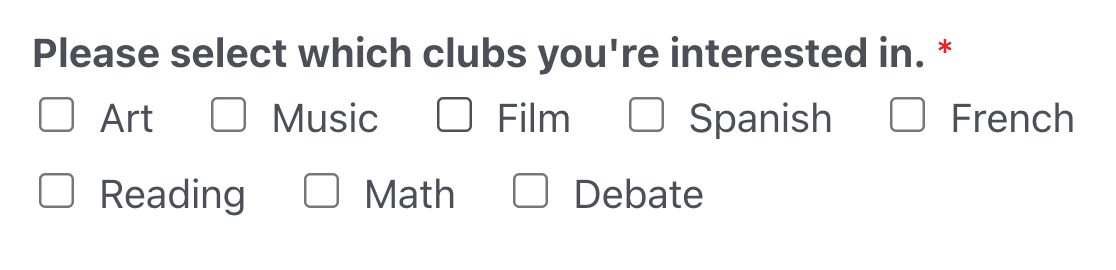
Oppure puoi scegliere l'opzione In linea per visualizzare tutte le scelte in una riga. Se hai più scelte di quelle che possono stare in una singola riga, andranno a capo in una nuova riga, in questo modo.
Nota: Consulta il nostro tutorial su come creare layout a più colonne per i campi Caselle di controllo per maggiori dettagli.
Limitazione delle selezioni di scelte per le Caselle di controllo
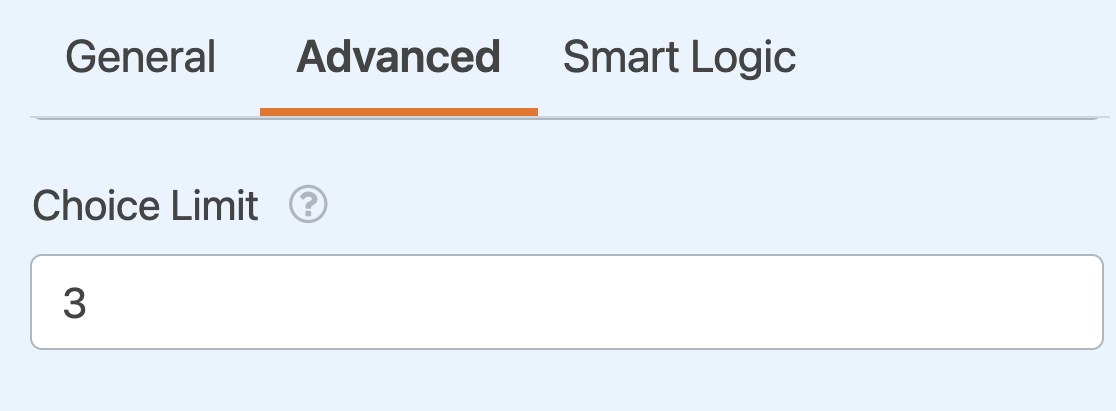
Per impostazione predefinita, il campo Caselle di controllo consente agli utenti di selezionare tutte le scelte che desiderano. Se desideri limitare il numero di opzioni che i tuoi utenti possono selezionare, puoi inserire un numero nel campo Limite scelte nelle opzioni avanzate del campo.
Nota: Dai un'occhiata al nostro tutorial su come limitare le selezioni delle Caselle di controllo per maggiori informazioni su questa opzione del campo.
Utilizzo delle scelte dinamiche delle Caselle di controllo
I campi Caselle di controllo possono utilizzare dati dal tuo sito, come tassonomie o titoli di post, per popolare dinamicamente le tue scelte.
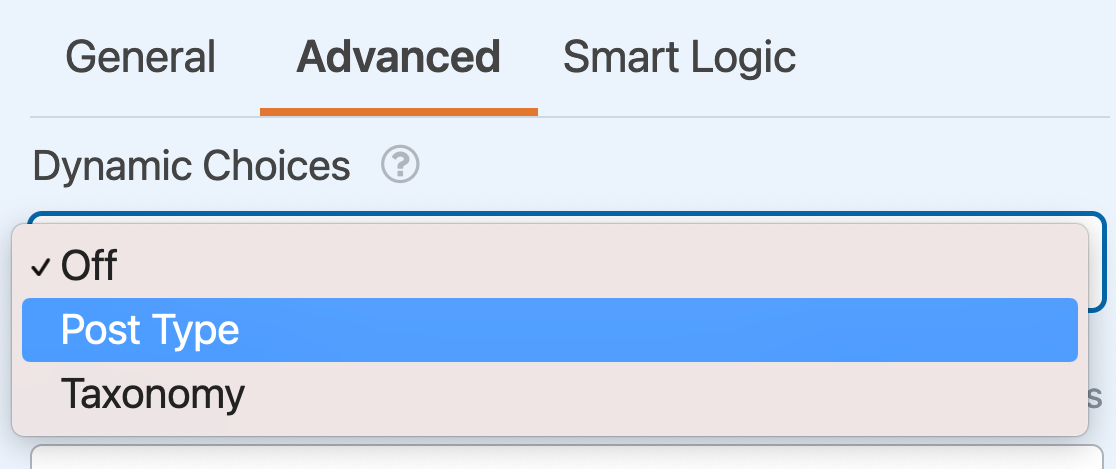
Per abilitare questa opzione, seleziona Tipo di post o Tassonomia dal menu a discesa Scelte dinamiche.
Nota: Cerchi ulteriori indicazioni su come impostare le tue scelte dinamiche? Consulta il nostro tutorial passo passo su come utilizzare valori dinamici in WPForms per tutti i dettagli.
Nascondere l'etichetta del campo
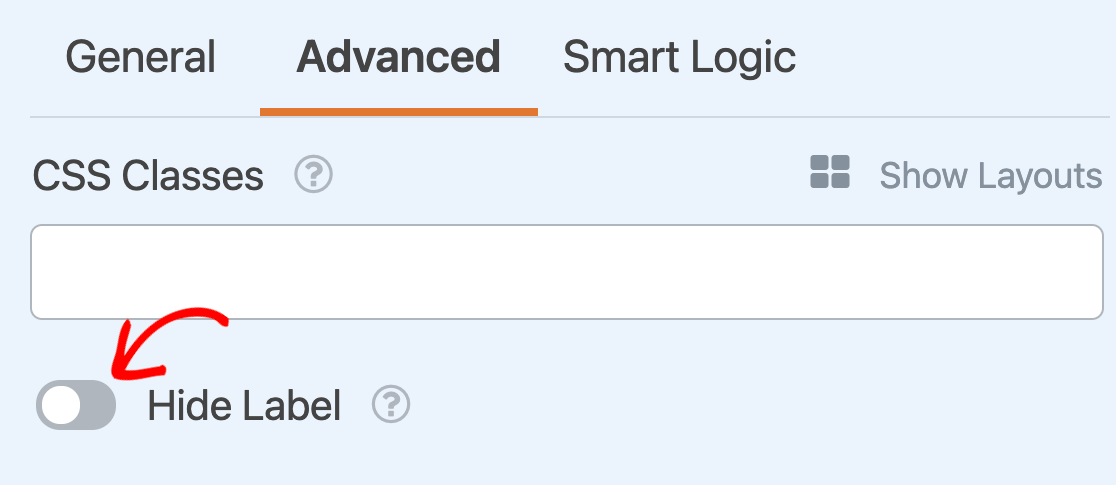
Infine, se desideri nascondere l'etichetta del tuo campo Caselle di controllo sul frontend, attiva l'impostazione Nascondi etichetta nella scheda Avanzate del pannello Opzioni campo.
Nota: Anche se nascondi l'etichetta di un campo sul frontend, ti consigliamo comunque di includerne una nelle opzioni generali del campo. Questo ti aiuterà a identificare il campo nelle registrazioni del tuo modulo.
Abilitazione della visualizzazione del disclaimer o dei termini di servizio
Poiché molti moduli chiedono agli utenti di verificare di aver letto i Termini di servizio o di aver preso atto di un disclaimer, WPForms ti consente di aggiungere facilmente una casella di controllo che gli utenti possono selezionare per farlo.
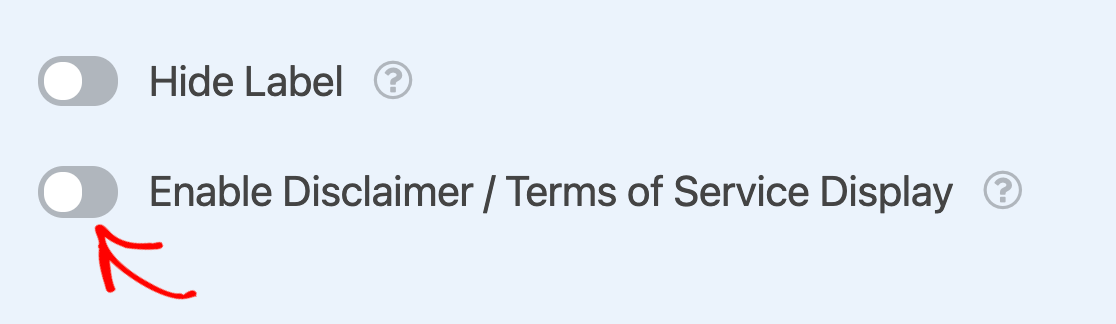
Per attivare questa funzionalità, sposta l'opzione Attiva visualizzazione disclaimer/termini di servizio nella posizione "on".
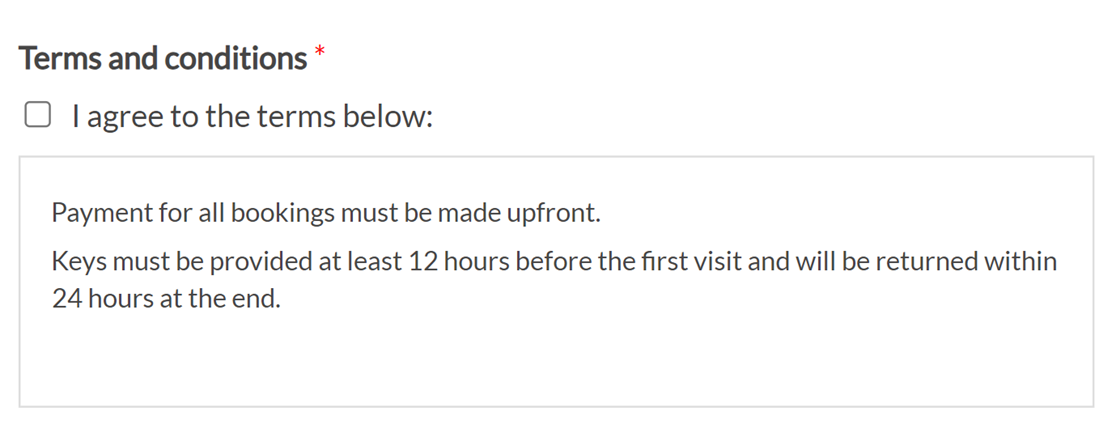
Utilizza il campo Descrizione nelle opzioni generali del campo per elencare i tuoi termini o condividere il tuo disclaimer. Quindi aggiungi una singola scelta etichettata come "Accetto i termini e le condizioni" o "Dichiaro di aver preso visione del disclaimer sottostante."
Sul frontend, il testo dalla descrizione del campo apparirà in una casella bianca sotto la singola casella di controllo.
Nota: Per maggiori dettagli su come impostare una casella di controllo per Termini di servizio o Disclaimer, consulta il nostro tutorial completo su questa funzionalità.
Domande frequenti
Queste sono le risposte ad alcune delle domande più frequenti che riceviamo riguardo al campo Caselle di controllo.
Come posso visualizzare dati dinamici nelle etichette delle mie caselle di controllo?
Puoi includere dati dinamici nelle etichette delle caselle di controllo utilizzando gli Smart Tag. Ciò richiede uno snippet PHP per abilitare l'elaborazione degli Smart Tag direttamente nelle etichette delle caselle di controllo. Per istruzioni dettagliate su come implementarlo, consulta la nostra documentazione per sviluppatori.
Come posso impostare un numero minimo di scelte per un campo Caselle di controllo in WPForms?
Per imporre un numero minimo di selezioni in un campo casella di controllo, puoi utilizzare uno snippet JavaScript. Questo ti consente di specificare un numero minimo di scelte che gli utenti devono selezionare prima di inviare il modulo, il che è particolarmente utile per sondaggi o moduli in cui è richiesto un livello minimo di coinvolgimento.
Per istruzioni dettagliate sull'implementazione di questa funzionalità, consulta la nostra documentazione per sviluppatori.
Fatto! Ora conosci tutte le opzioni disponibili per il campo Caselle di controllo in WPForms.
Successivamente, desideri mostrare o nascondere altri campi nel tuo modulo in base alle selezioni degli utenti dal tuo campo Caselle di controllo? Assicurati di leggere di più su come utilizzare la logica condizionale intelligente in WPForms.


