


Riassunto AI
Vuoi generare rapidamente scelte pertinenti per i campi del tuo modulo utilizzando l'IA? Con la funzionalità AI di WPForms, puoi generare facilmente elenchi di scelte per i tuoi campi Casella di controllo, Menu a discesa e Scelta multipla.
Questo tutorial ti mostrerà come utilizzare l'IA di WPForms per generare scelte per i campi del tuo modulo.
Requisiti:
- Avrai bisogno di una licenza WPForms valida WPForms license per accedere alla funzionalità AI di WPForms
- Assicurati di aver installato la versione più recente di WPForms per soddisfare la versione minima richiesta per WPForms AI
Creazione di un modulo
Prima di iniziare, dovrai assicurarti che WPForms sia installato e attivato sul tuo sito WordPress e che tu abbia verificato la tua licenza. Quindi, puoi creare un nuovo modulo o modificarne uno esistente per accedere al generatore di moduli.
Una volta aperto il generatore di moduli, sarai in grado di generare scelte per uno qualsiasi dei seguenti tipi di campo:
- Menu a discesa
- Scelta multipla
- Caselle di controllo
Per questo esempio, aggiungeremo un campo Scelta multipla .

Se fai clic sul campo Scelta multipla che hai appena aggiunto, potrai vedere le sue Opzioni campo. Cerca il pulsante Genera scelte sotto la sezione Scelte.

Facendo clic sul pulsante Genera scelte si aprirà una finestra popup con diverse opzioni:
- Esempi di prompt predefiniti: Questi includono opzioni come "Vacanze pubbliche americane" e "I 5 principali social network".
- Prompt personalizzato: In fondo alla modale, puoi inserire il tuo prompt.

Per utilizzare un prompt di esempio predefinito, fai semplicemente clic su di esso. Per utilizzare un prompt personalizzato, digitalo nel campo di testo in basso e premi il tasto Invio o fai clic sull'icona invia .

WPForms AI genererà quindi un elenco di scelte basato sul tuo prompt selezionato o personalizzato.

Personalizzazione delle scelte generate dall'IA di WPForms
Dopo che WPForms AI ha generato l'elenco iniziale di scelte, puoi personalizzarle ulteriormente. Se desideri apportare modifiche, digita semplicemente le modifiche che desideri apportare nel campo di testo. WPForms AI comprende una vasta gamma di comandi, consentendoti di perfezionare e modificare le scelte con facilità.
Ad esempio, se hai generato un elenco di titoli accademici, puoi digitare "Riorganizza l'elenco in ordine inverso, partendo dal titolo più alto." WPForms AI riordinerà quindi l'elenco, partendo dal Dottorato e terminando con il Diploma di scuola superiore.

Per migliorare le informazioni fornite, puoi anche inserire un prompt come "Aggiungi una breve descrizione accanto a ciascun livello di laurea." WPForms AI quindi aggiungerà brevi spiegazioni a ciascuna scelta, fornendo maggiore contesto per gli utenti del tuo modulo.

Inserimento delle scelte dell'IA di WPForms
Quando sei soddisfatto dell'elenco delle scelte generate dall'IA di WPForms, puoi aggiungerle al campo del tuo modulo facendo clic sul pulsante Inserisci scelte nella parte inferiore dell'interfaccia di chat.
Nota: Se hai già delle scelte nel tuo campo, l'inserimento di nuove scelte generate dall'IA sovrascriverà quelle esistenti.

Questo aggiungerà le scelte generate al campo del modulo selezionato.

Pulizia cronologia chat
Per ricominciare da capo, puoi cancellare la cronologia della chat in qualsiasi momento. Per farlo, fai clic sull'icona cestino nell'interfaccia di chat.

Facendo clic su questa icona si aprirà una finestra popup di conferma. Una volta fatto clic sul pulsante Sì, Continua, l’intera cronologia della chat verrà cancellata, consentendoti di iniziare una nuova conversazione con WPForms AI.

Nota: La cronologia della chat verrà anche cancellata automaticamente se esci dal generatore di moduli o aggiorni la pagina.
Disattivazione della Funzionalità AI di WPForms
Se preferisci non utilizzare la funzionalità WPForms AI, puoi disabilitarla nelle impostazioni di WPForms. Per farlo, vai su WPForms » Impostazioni nella tua dashboard di WordPress. Quindi, fai clic sulla scheda Varie.
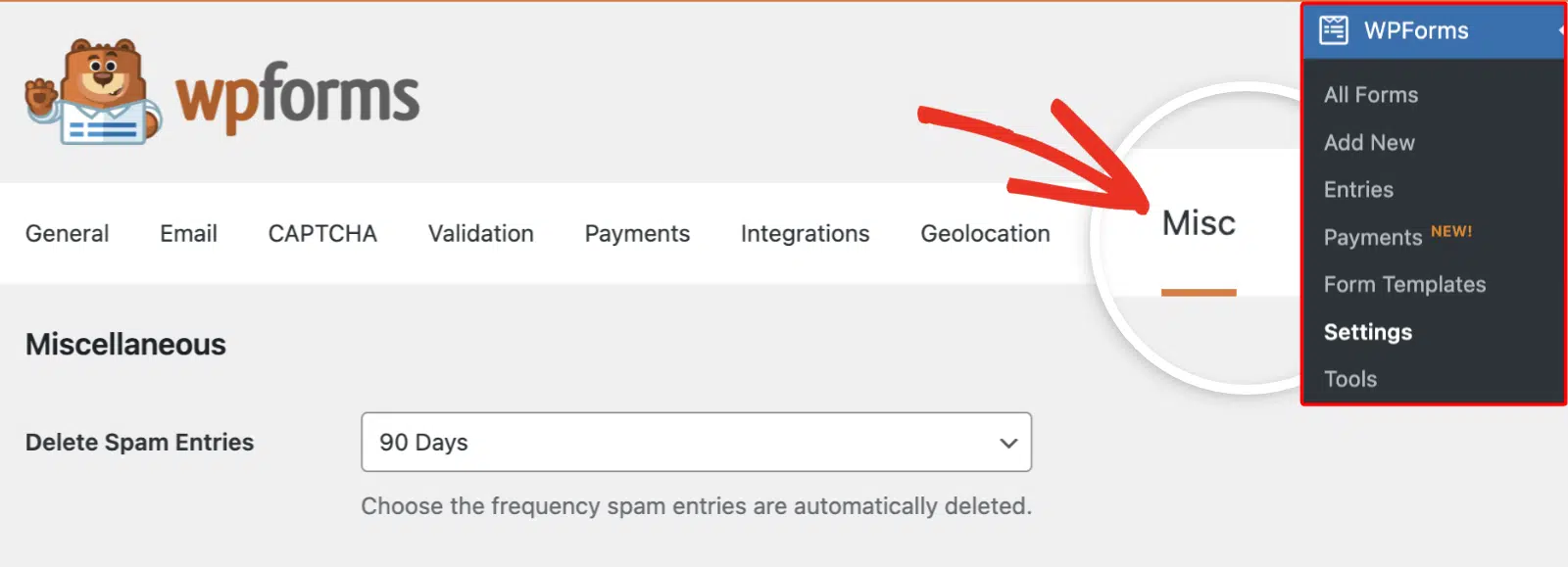
Nella scheda Varie, attiva l'opzione Nascondi Funzionalità AI su ON per disabilitare le funzionalità AI in tutto WPForms.

Domande frequenti
Queste sono alcune delle domande più comuni che riceviamo sulla generazione di scelte per i moduli con WPForms AI.
C'è un limite alla frequenza con cui posso usare WPForms AI per generare scelte?
Sì. Si applica un limite di frequenza a tutti gli utenti quando si utilizza WPForms AI per generare scelte. Questo limite viene reimpostato su base giornaliera. Se superi il limite per il tuo sito, dovrai attendere fino al giorno successivo per continuare a utilizzare WPForms AI.
Posso accedere a WPForms AI con il plugin Lite?
Sì, puoi accedere a WPForms AI con il plugin WPForms Lite. Quando fai clic sul pulsante Genera Scelte per la prima volta, apparirà una finestra popup che ti chiederà di abilitare WPForms AI. Per procedere, fai clic sul pulsante Abilita Funzionalità AI in questo popup.

Una volta abilitato, puoi iniziare a utilizzare WPForms AI per generare scelte per i campi del tuo modulo.
Posso usare WPForms AI per generare scelte per tutti i tipi di campo?
No, l'opzione per generare scelte con WPForms AI è disponibile solo per i campi Caselle di controllo, Menu a discesa e Scelta multipla.
Posso modificare le scelte generate da WPForms AI dopo averle inserite?
Sì, una volta inserite le scelte nel campo del tuo modulo, puoi modificarle, eliminarle o riordinarle proprio come qualsiasi scelta inserita manualmente.
Ecco fatto! Ora sai come usare WPForms AI per generare scelte per i campi del tuo modulo.
Successivamente, vorresti imparare a creare la logica condizionale nei tuoi moduli? Dai un'occhiata alla nostra guida su come impostare la logica condizionale in WPForms per maggiori dettagli.


