


Riassunto AI
Vuoi aggiungere rapidamente un lungo elenco di opzioni al tuo modulo? Utilizzando l'opzione Scelte AI o Aggiunta in blocco nei campi a discesa, scelta multipla e caselle di controllo, è facile aggiungere molte scelte al tuo modulo contemporaneamente, invece di creare ogni scelta singolarmente.
Questa guida ti mostrerà come utilizzare lo strumento Aggiunta in blocco per le tue opzioni personalizzate, nonché come includere i nostri elenchi predefiniti per le opzioni comuni.
Creazione di un modulo
Prima di iniziare, dovrai assicurarti che WPForms sia installato e attivato sul tuo sito WordPress e che tu abbia verificato la tua licenza. Quindi, puoi creare un nuovo modulo o modificare uno esistente per accedere al generatore di moduli.
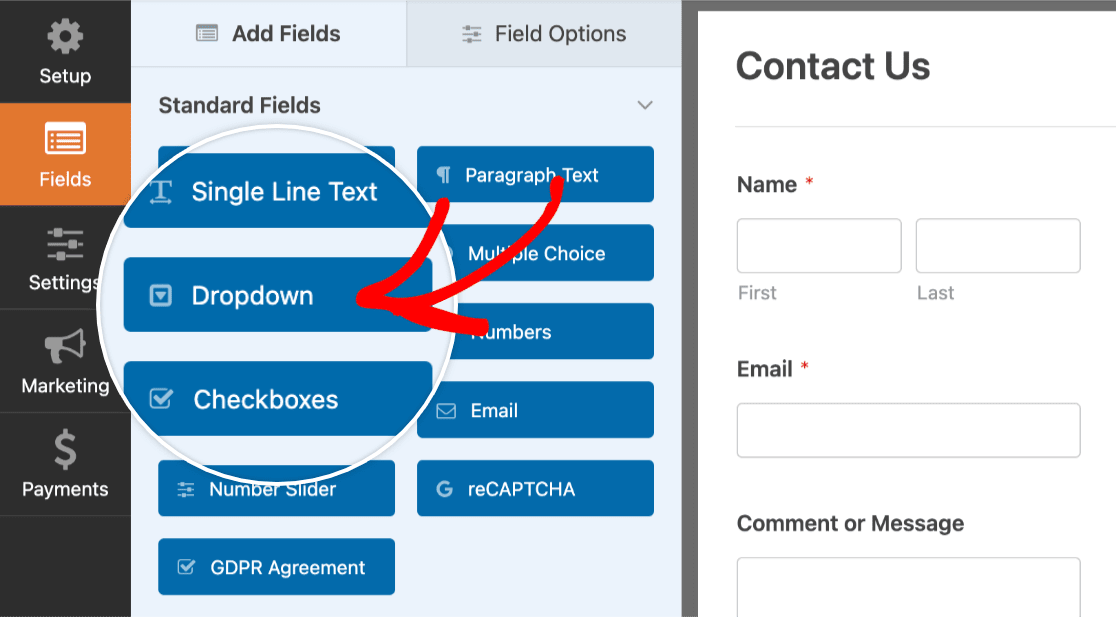
Una volta aperto il generatore di moduli, sarai in grado di aggiungere in blocco opzioni di selezione a uno qualsiasi dei seguenti tipi di campo:
Per questo esempio, aggiungeremo un campo a discesa.
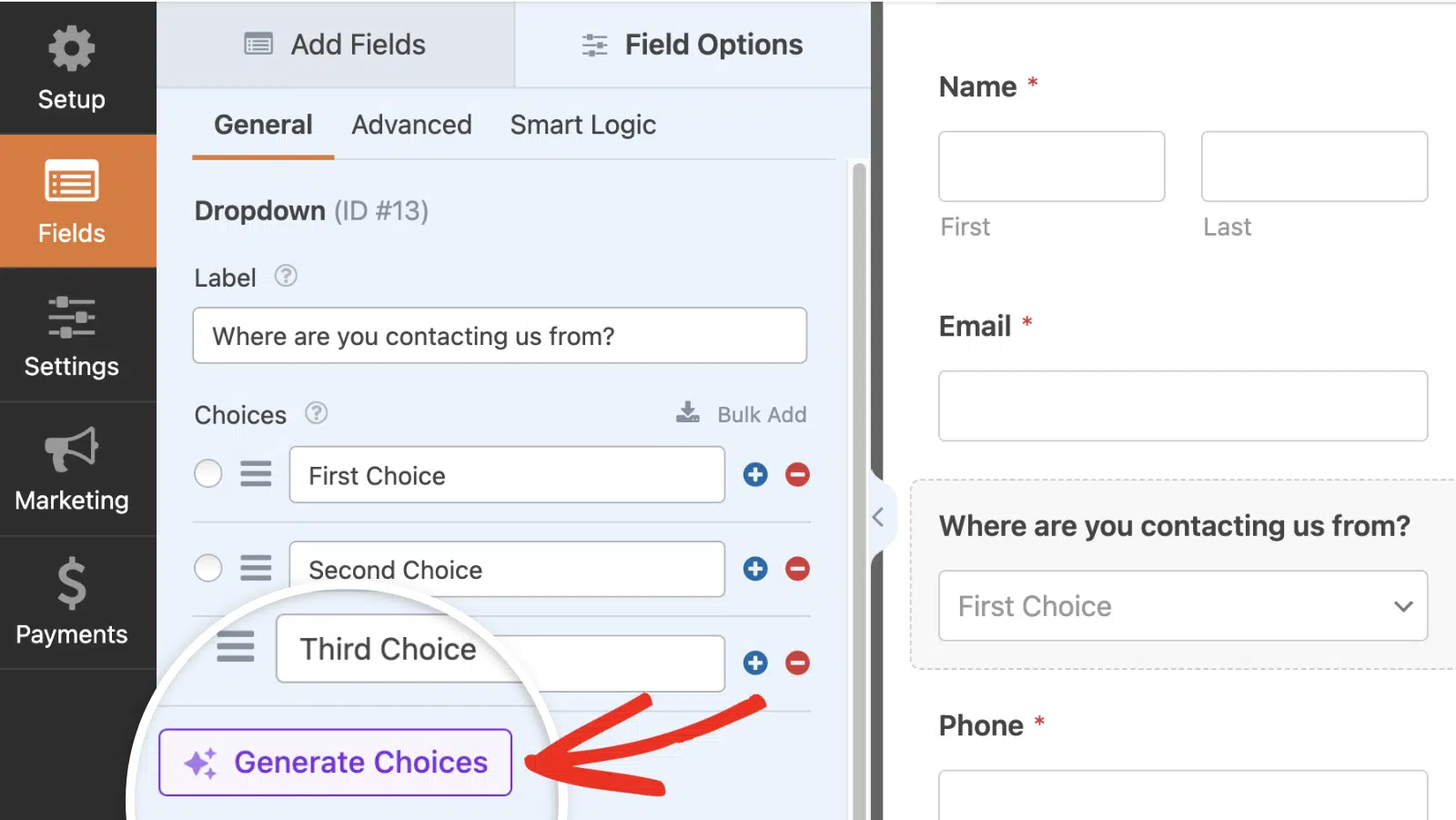
Se fai clic sul campo a discesa che hai appena aggiunto, potrai vedere le sue Opzioni campo. Per impostazione predefinita, ci saranno tre opzioni segnaposto generate automaticamente per te. Ti mostreremo 2 modi per aggiungere scelte in blocco in WPForms.
Utilizzo dell'IA di WPForms
WPForms è dotato di una funzionalità AI integrata che ti consente di generare scelte sui campi Scelta multipla, Caselle di controllo e a discesa. Per utilizzare questa funzionalità, fai clic sul pulsante Genera scelte.
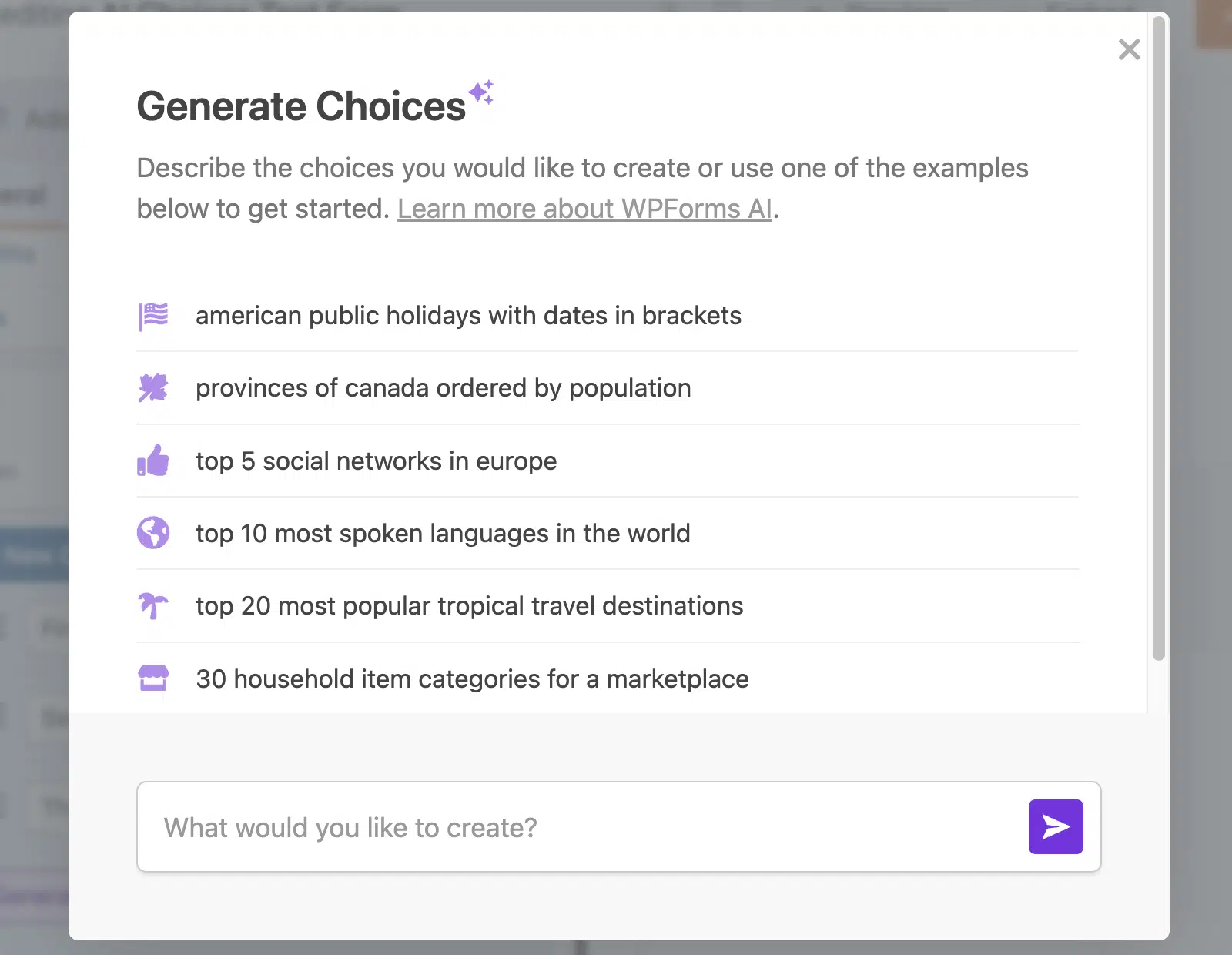
Nella finestra sovrapposta che appare, vedrai alcuni prompt di esempio che puoi utilizzare per generare scelte sul tuo modulo.
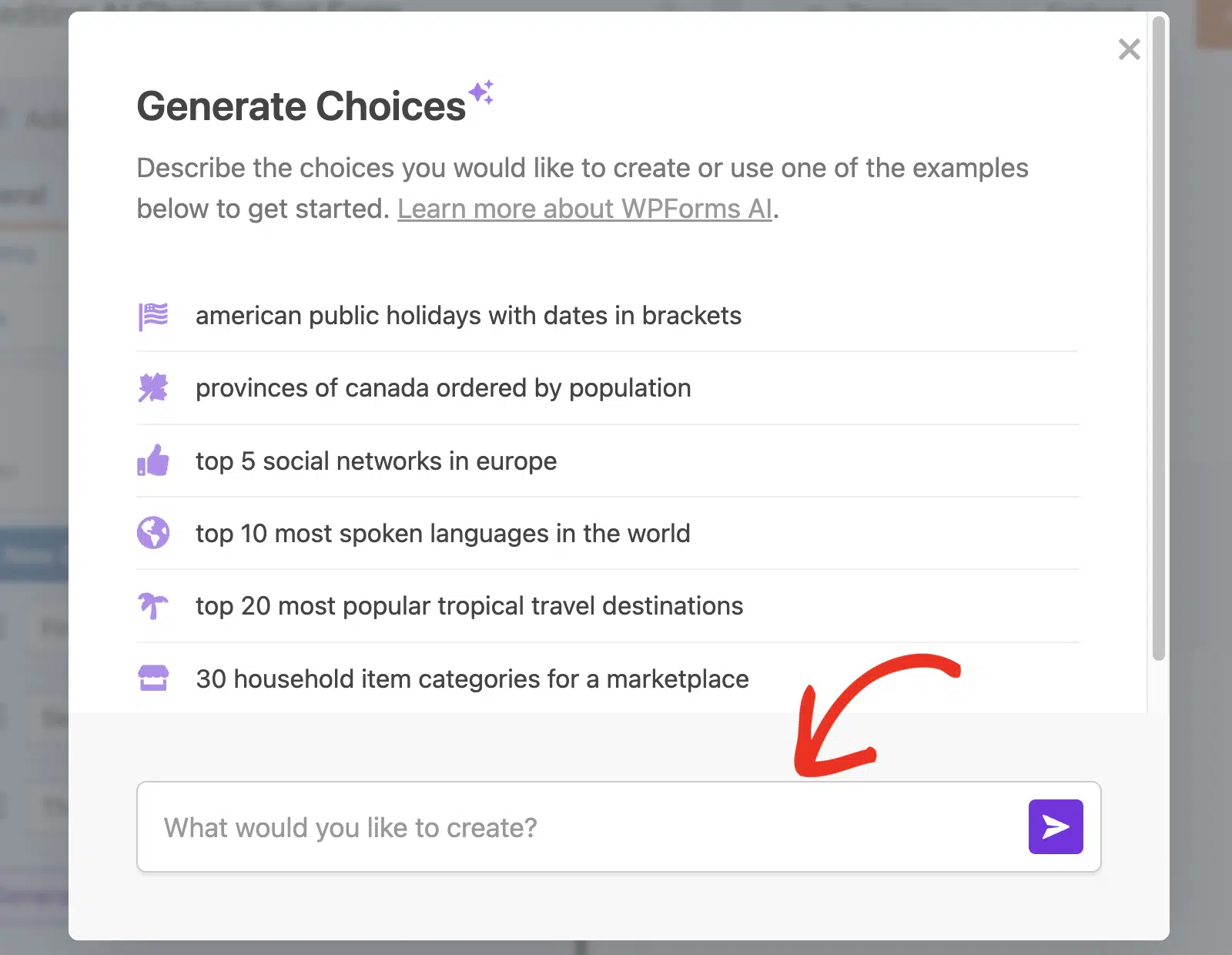
Nel campo di testo, potrai inserire un prompt con i dettagli sul tipo di scelte che desideri generare.
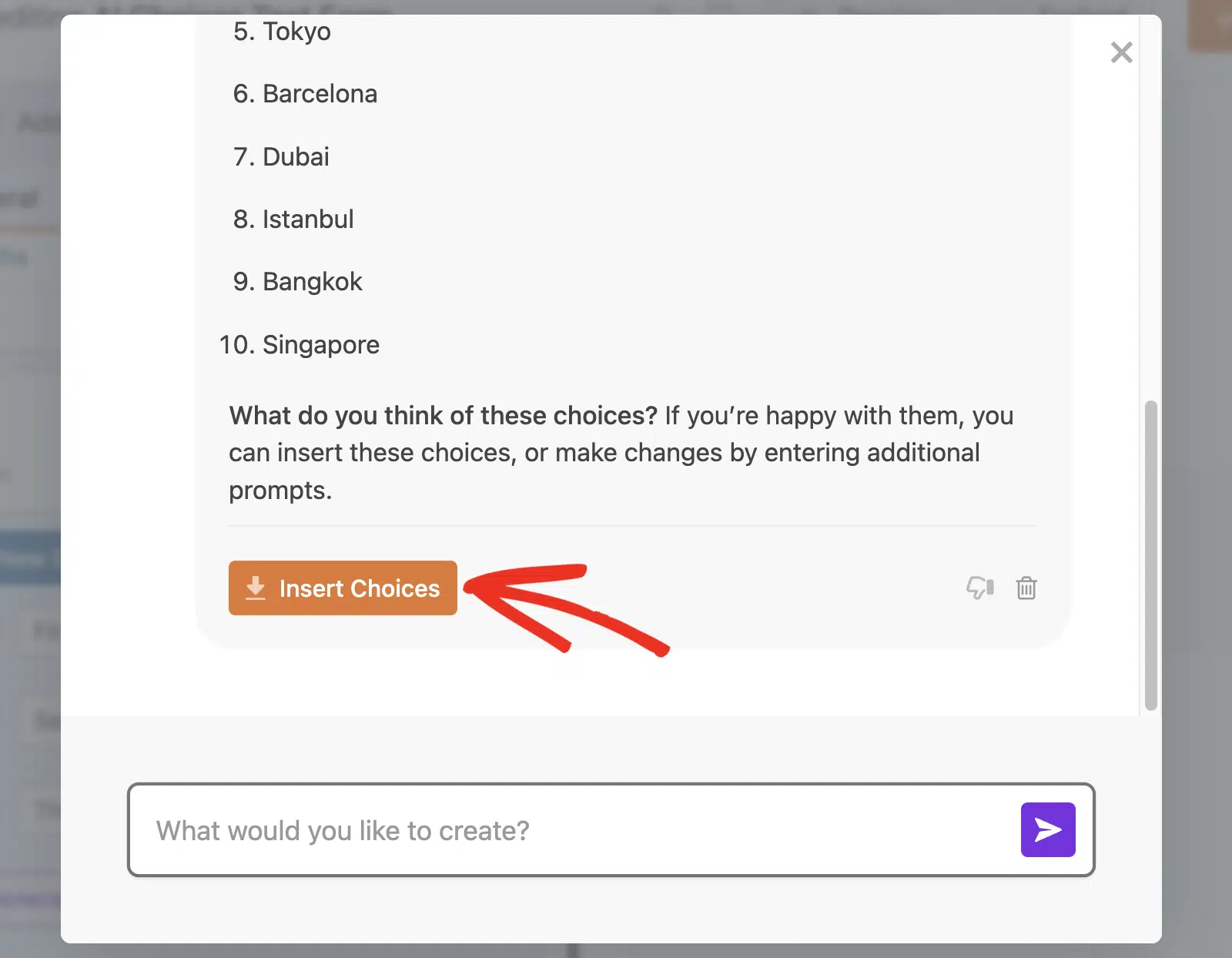
Dopo aver inserito il tuo prompt, l'IA di WPForms genererà le scelte in base al prompt. Se desideri modificare le scelte generate, rispondi semplicemente alla finestra di dialogo con le modifiche che desideri implementare. Quando sei soddisfatto dell'elenco, fai clic sul pulsante Inserisci scelte per aggiungerle al tuo modulo.
Utilizzo della funzionalità di aggiunta in blocco
Per aggiungere altre opzioni in blocco, fai clic sul pulsante Aggiungi in blocco.
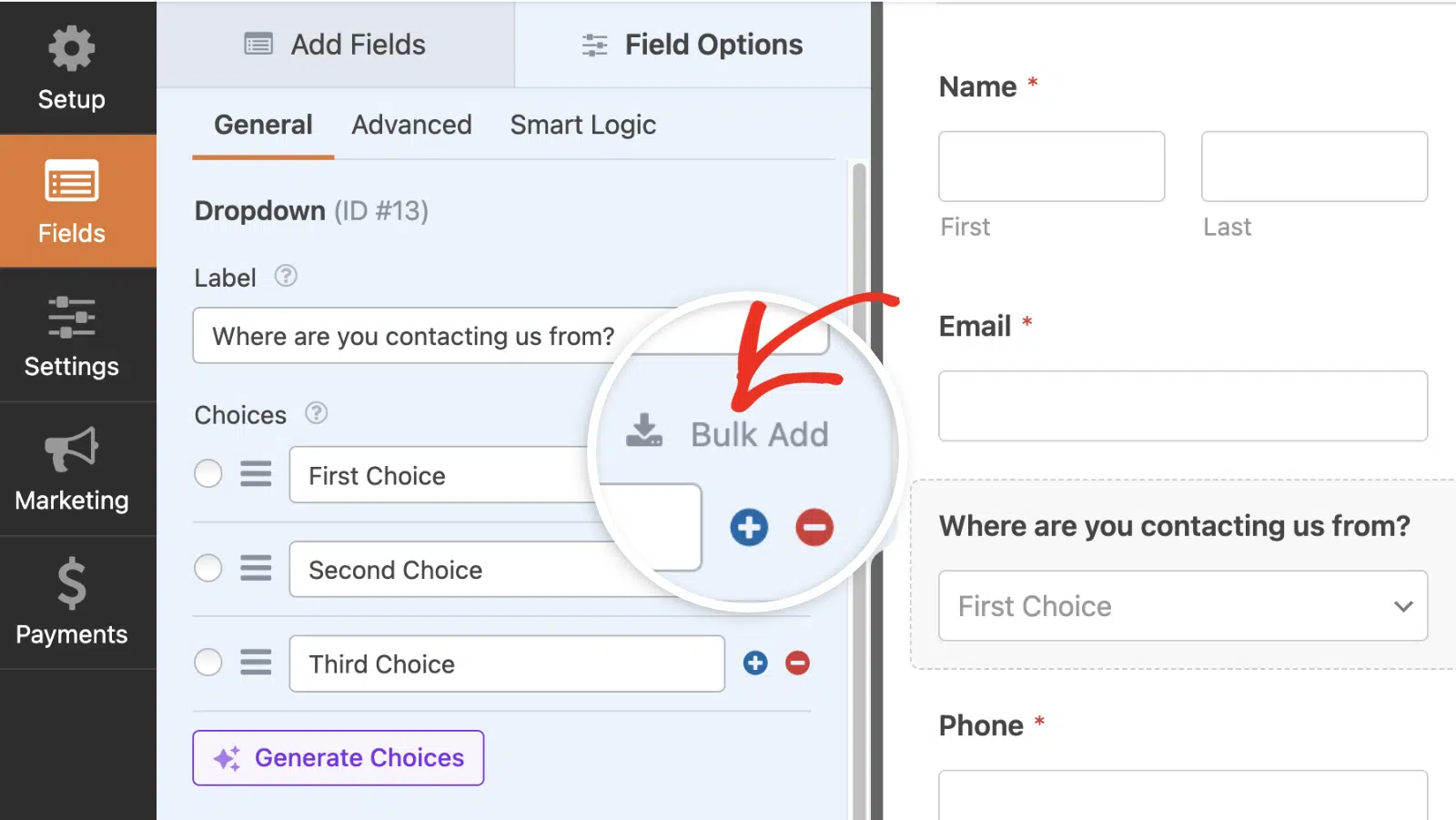
Da qui, apparirà un campo di immissione in cui puoi scegliere tra la creazione delle tue scelte o l'aggiunta di scelte predefinite.
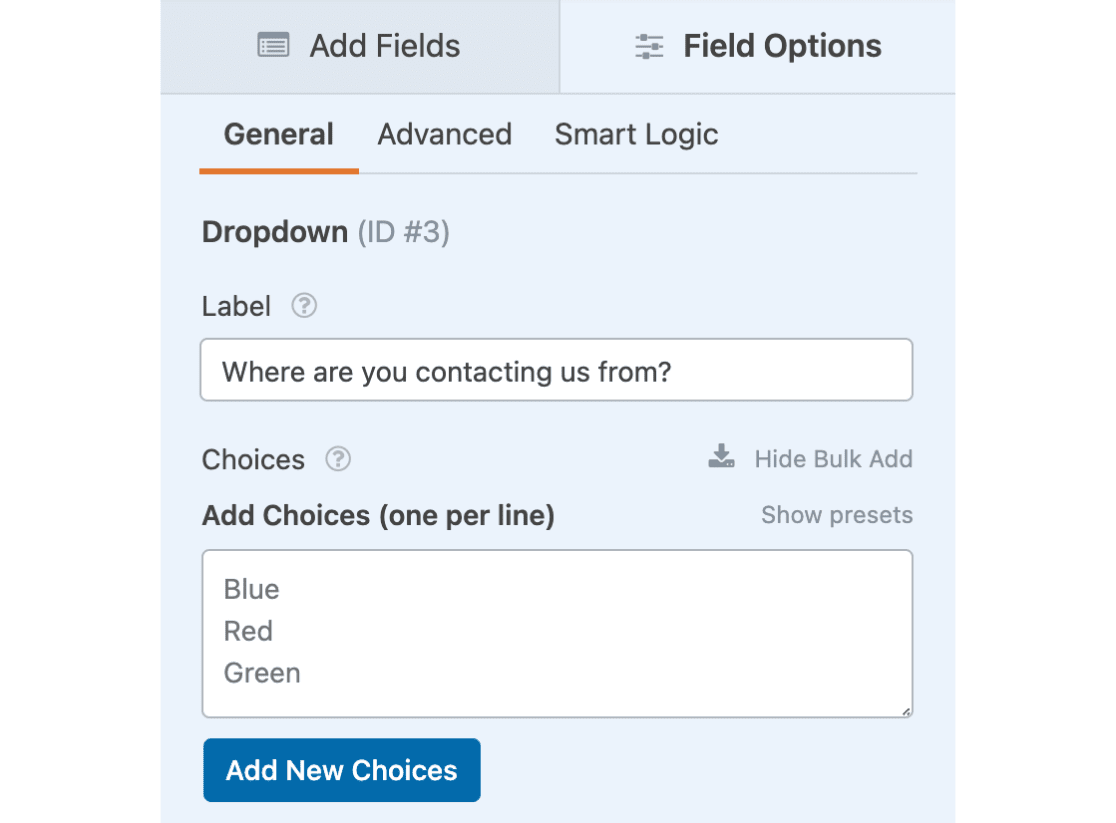
Spiegheremo come aggiungere scelte personalizzate e predefinite nei passaggi successivi.
Aggiunta di scelte personalizzate
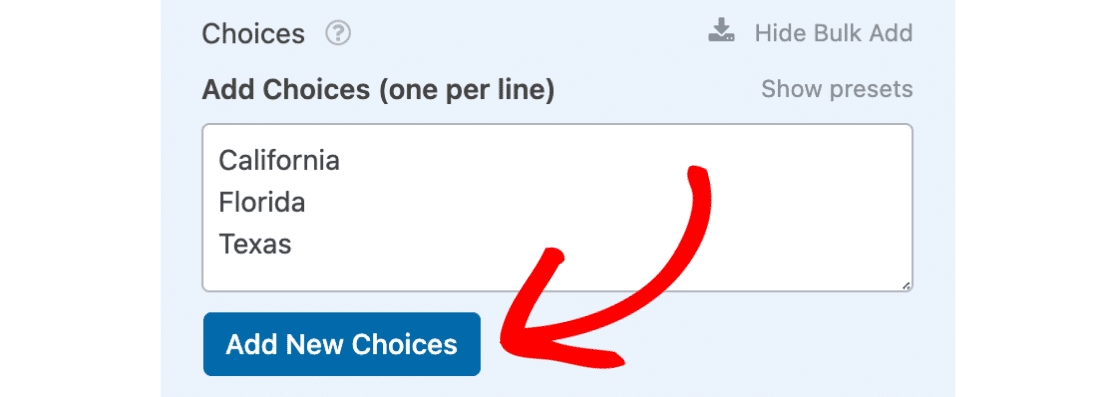
Se desideri aggiungere in blocco un elenco di scelte personalizzate, puoi digitarle direttamente nella casella Aggiungi scelte (una per riga). Assicurati solo di inserire un'opzione per riga.
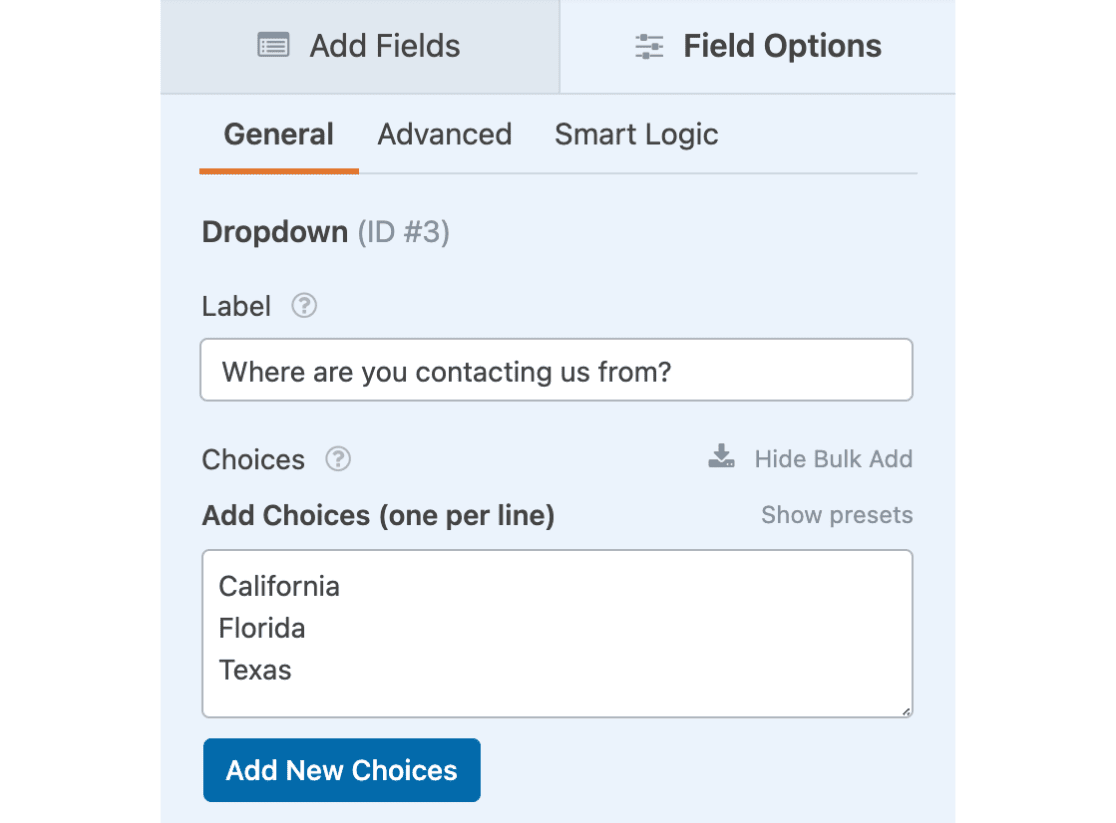
Se hai un elenco esistente, puoi persino copiarlo e incollarlo direttamente in questa casella. Ricorda solo di ricontrollare che le opzioni siano formattate nel modo desiderato.
Una volta aggiunte tutte le scelte desiderate, è sufficiente fare clic sul pulsante Aggiungi nuove scelte. Tutte le scelte verranno aggiunte automaticamente all'elenco, sotto le scelte esistenti.
Aggiunta di scelte predefinite
Se desideri aggiungere un elenco di scelte predefinito, puoi selezionare l'opzione Mostra predefiniti.
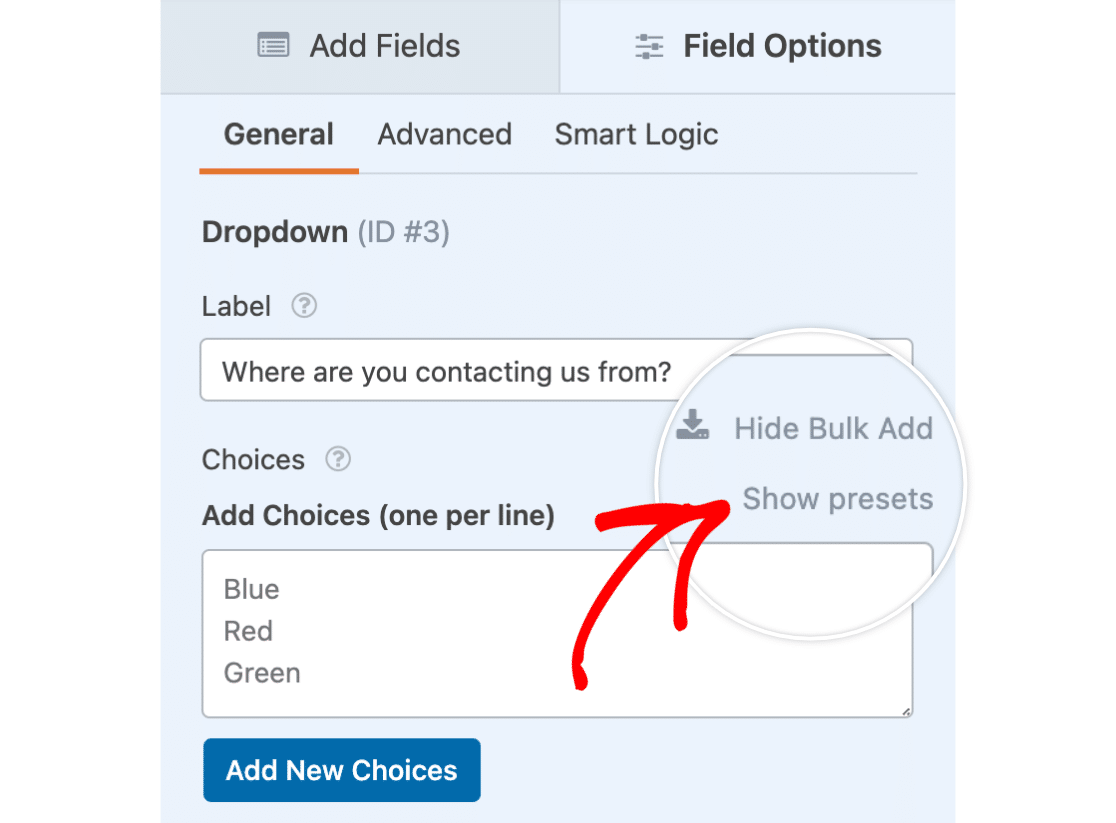
Dopo aver fatto clic su questa opzione, apparirà un elenco di scelte predefinite.
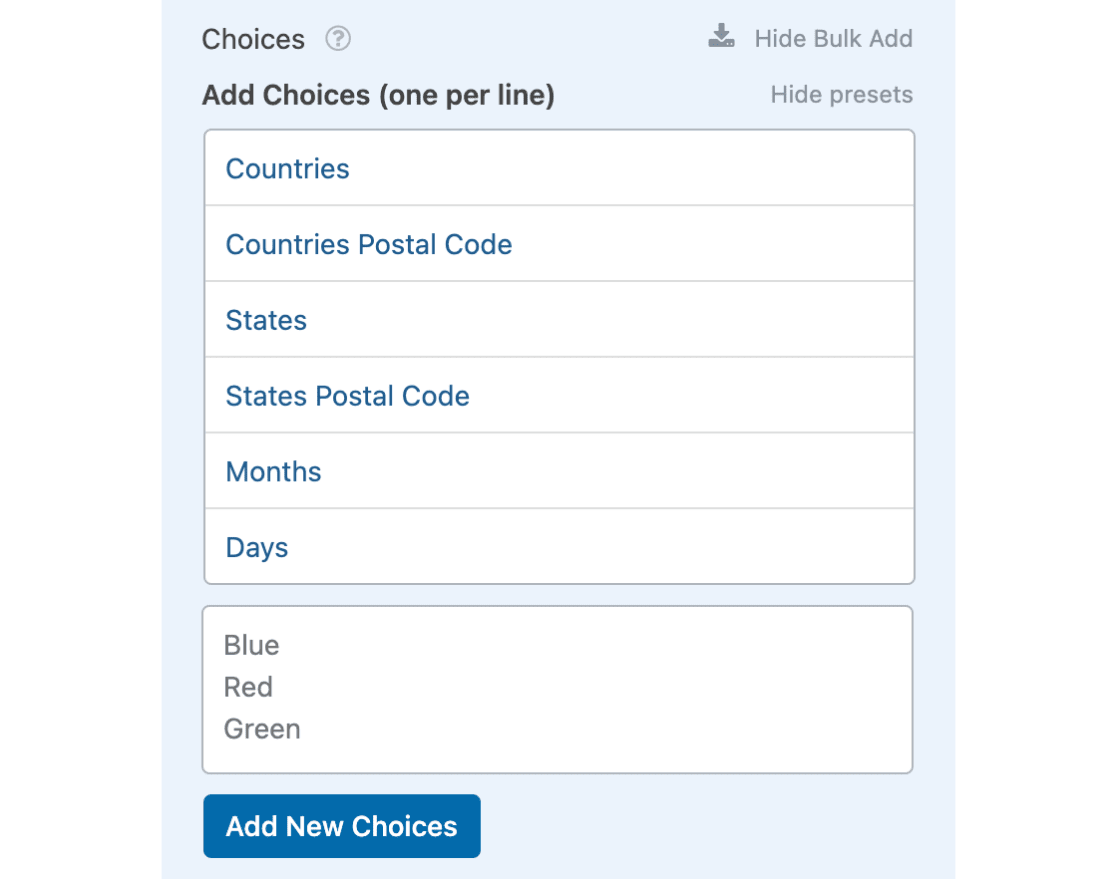
Ecco un elenco delle opzioni predefinite disponibili:
- Paesi: I nomi completi di tutti i paesi
- Codice Postale Paesi: Il codice a 2 lettere per tutti i paesi
- Stati: I nomi completi di tutti gli stati USA
- Codice Postale Stati: Il codice a 2 lettere per tutti gli stati USA
- Mesi: Il nome completo di tutti i mesi dell'anno
- Giorni: Il nome completo di tutti i giorni della settimana
Facendo clic su una di queste opzioni predefinite, l'elenco corrispondente verrà automaticamente popolato per te. Ora hai la possibilità di apportare modifiche all'elenco prima che le scelte vengano effettivamente aggiunte.
Per il nostro esempio, utilizzeremo l'opzione predefinita per aggiungere in blocco l'elenco completo degli stati al nostro menu a discesa.
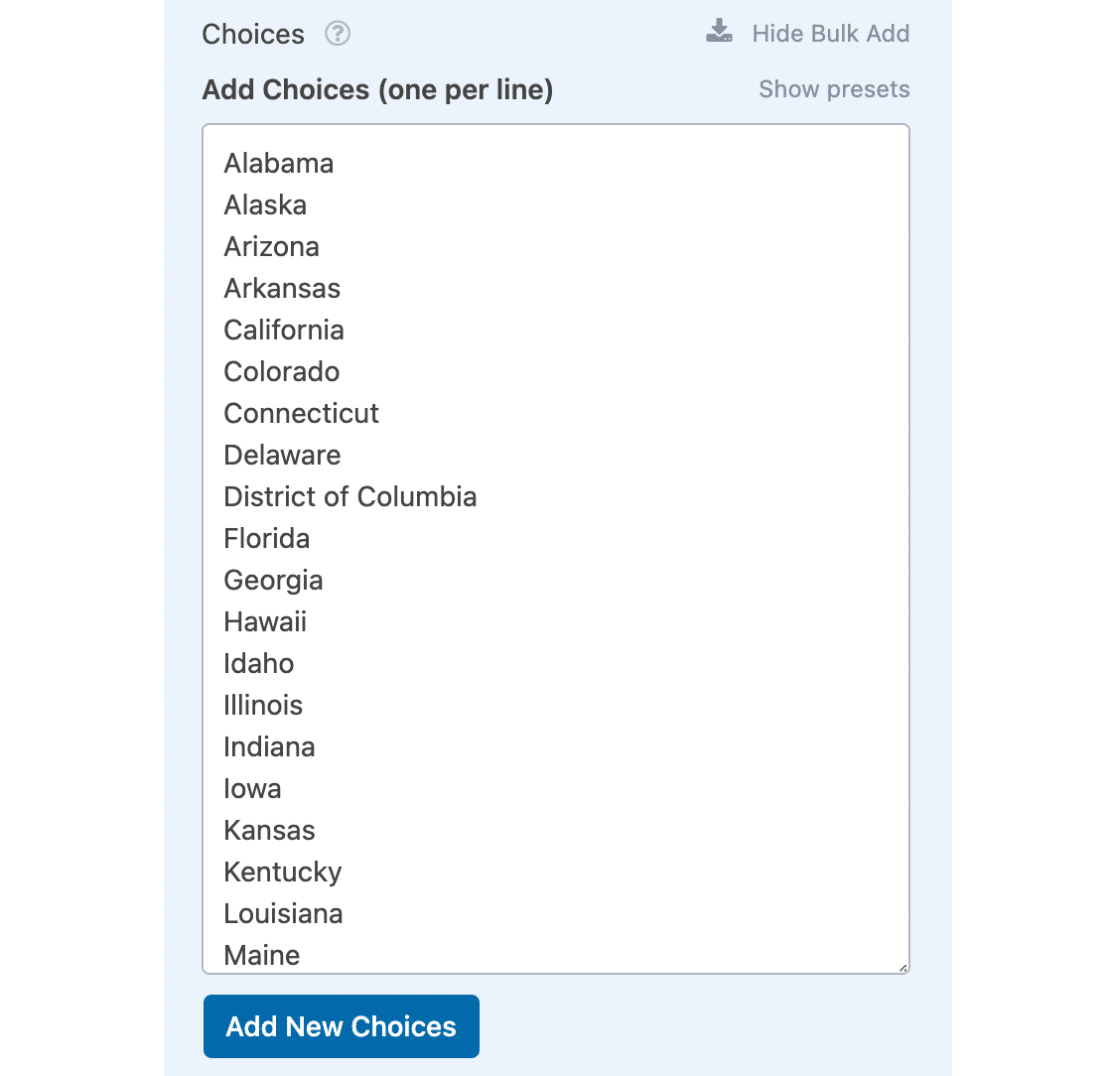
Questo elenco ha già l'aspetto desiderato, quindi faremo clic sul pulsante Aggiungi nuove scelte.
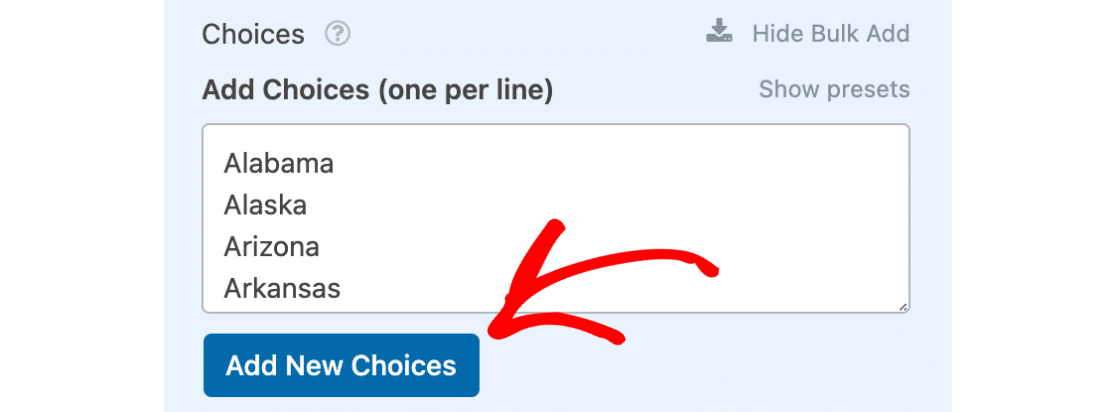
Le scelte già esistenti rimarranno al loro posto e le nuove opzioni verranno aggiunte sotto di esse.
Rimozione di scelte indesiderate
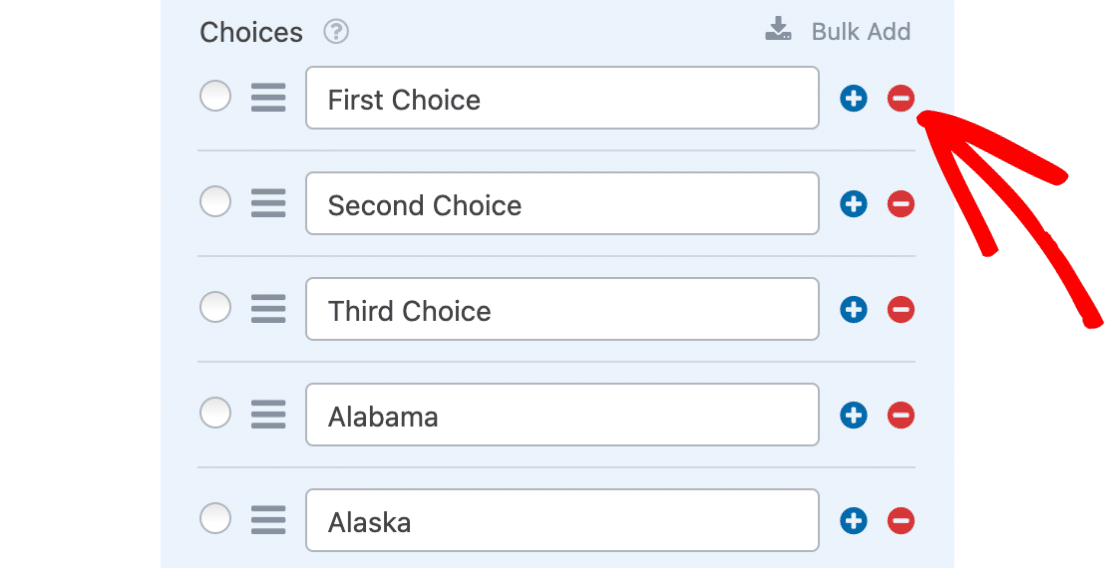
L'ultimo passaggio consiste nel rimuovere le scelte che non desideri rendere disponibili. Nel nostro esempio, vogliamo rimuovere le scelte predefinite.
Per eliminare le scelte che non desideri conservare, fai semplicemente clic sul pulsante meno (–).
Domande frequenti
Queste sono le risposte ad alcune delle domande più frequenti sull'aggiunta di scelte in blocco.
Posso consentire agli utenti di cercare tra le opzioni in un menu a discesa?
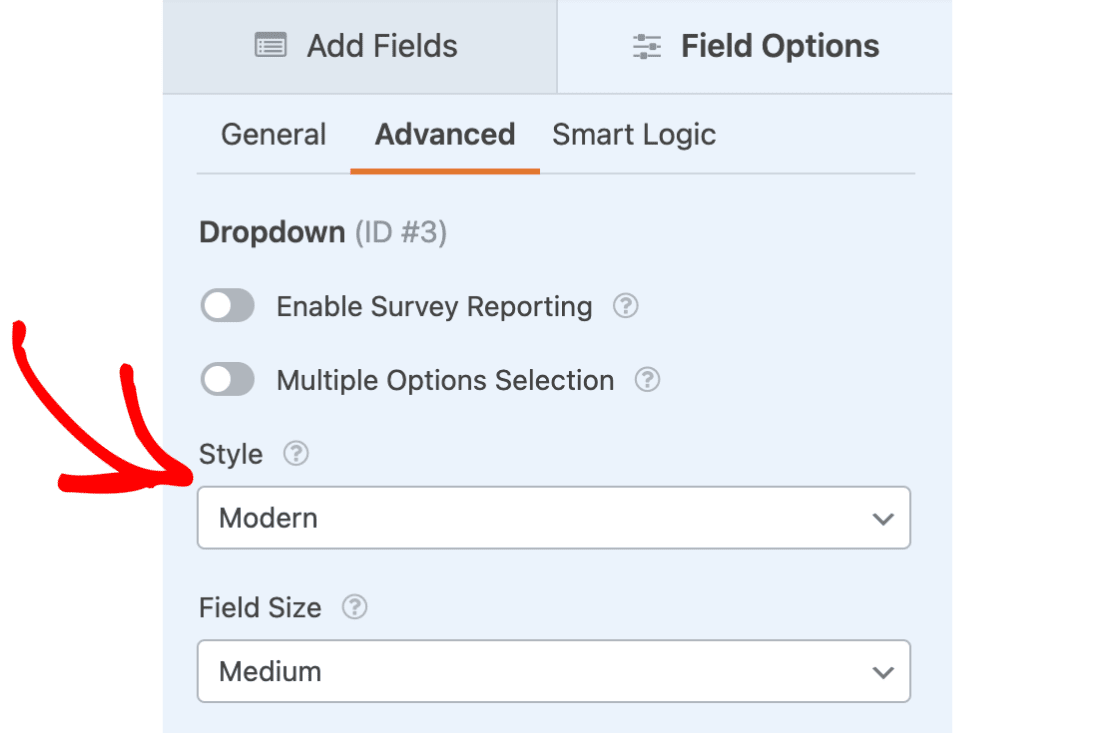
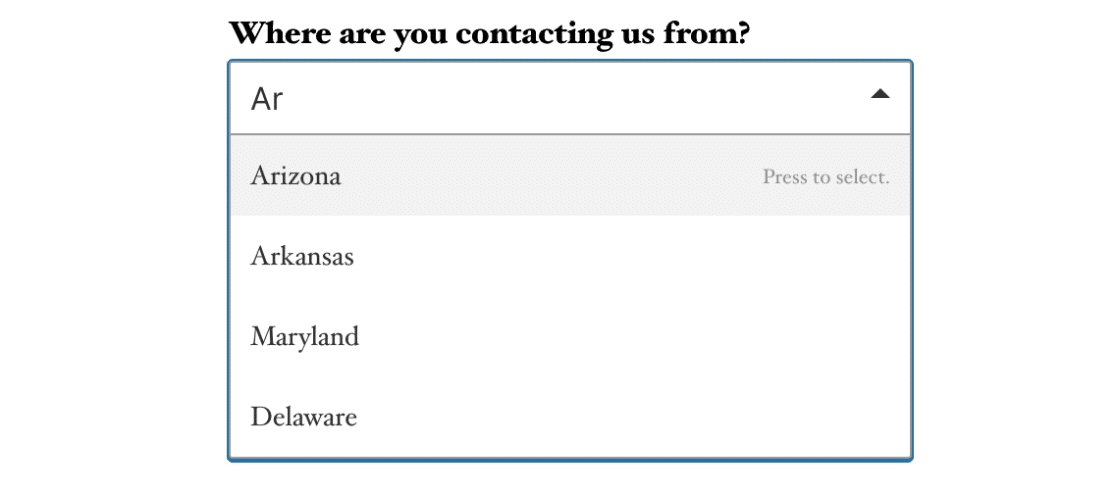
Assolutamente! Puoi aggiungere la funzionalità di ricerca navigando nella scheda Avanzate e abilitando lo stile Moderno.
Ecco un esempio di come potrebbero apparire le cose sul frontend del tuo sito:
Nota: Se desideri maggiori informazioni su come modificare l'aspetto o la funzionalità del campo a discesa, assicurati di consultare il nostro tutorial sulle opzioni di personalizzazione del campo a discesa.
Fatto! Ora puoi aggiungere in blocco scelte a qualsiasi campo a discesa, a scelta multipla e caselle di controllo.
Ora che probabilmente hai un lungo elenco di opzioni, vorresti poter visualizzare i tuoi campi a scelta multipla e caselle di controllo in un layout più intuitivo? Dai un'occhiata al nostro tutorial su come creare layout a più colonne.


