


Riassunto AI
Desideri modificare l'aspetto o la funzionalità dei campi a scelta multipla del tuo modulo? In WPForms, sono disponibili numerose opzioni per aiutarti ad adattare questo tipo di campo alle tue esigenze specifiche.
Questo tutorial coprirà tutti i diversi modi in cui puoi personalizzare un campo a scelta multipla.
- Aggiunta del campo a scelta multipla a un modulo
- Modifica dell'etichetta e della descrizione del campo
- Modifica, aggiunta e rimozione delle scelte
- Generazione di scelte con WPForms AI
- Rendere obbligatorio il campo
- Randomizzazione delle scelte
- Visualizzazione delle scelte in un layout a più colonne
- Utilizzo delle scelte dinamiche a scelta multipla
- Nascondere l'etichetta del campo
- Domande frequenti
Nota: Il campo a scelta multipla consente agli utenti di selezionare una sola opzione alla volta. Se desideri consentire agli utenti di scegliere più opzioni contemporaneamente, ti consigliamo di utilizzare invece il campo Caselle di controllo.
Prima di iniziare, assicurati che WPForms sia installato e attivato sul tuo sito. Quindi, puoi creare un nuovo modulo o modificare uno esistente per accedere al generatore di moduli.
Aggiunta del campo a scelta multipla a un modulo
Una volta nel generatore di moduli, aggiungi un campo a scelta multipla al tuo modulo se non l'hai già fatto. Puoi fare clic su questa opzione in Campi standard o trascinarla nell'area di anteprima.
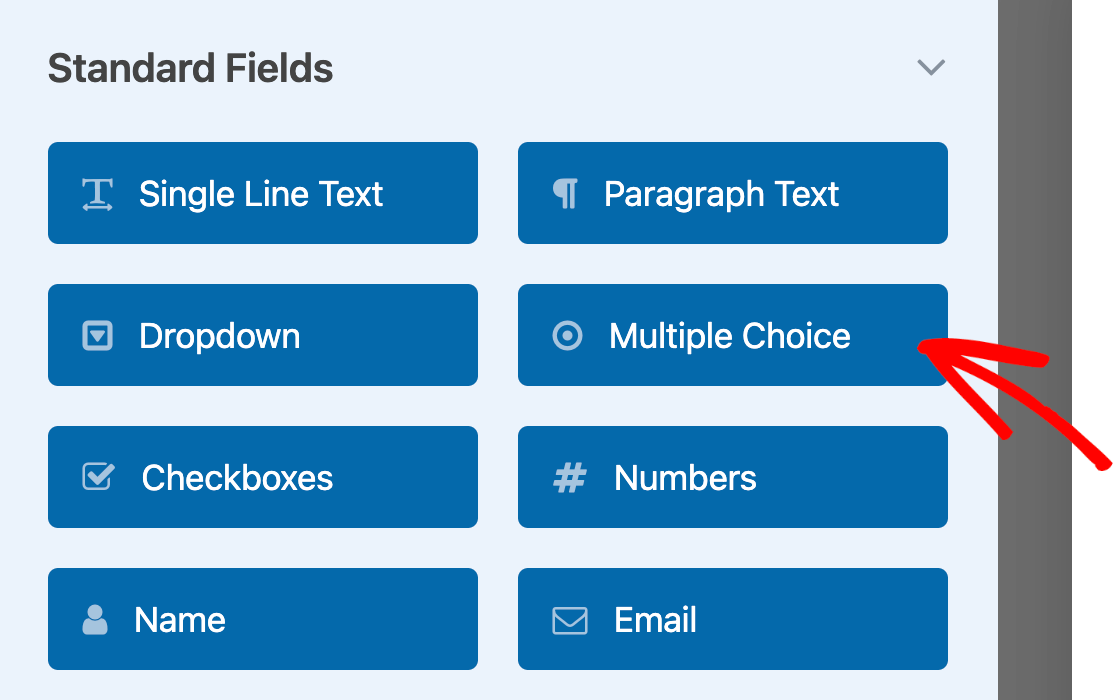
Per accedere a tutte le opzioni del tuo campo a scelta multipla, fai clic su di esso nell'area di anteprima per aprire il pannello Opzioni campo.
Nota: Desideri maggiori dettagli su tutte le opzioni di personalizzazione disponibili in WPForms? Consulta la nostra guida completa alle opzioni dei campi per ulteriori suggerimenti.
Modifica dell'etichetta e della descrizione del campo
Innanzitutto, puoi modificare l'etichetta e la descrizione del campo.
Modifica dell'etichetta del campo
Per impostazione predefinita, l'etichetta del campo sarà "Scelta multipla". Puoi cambiarla in qualsiasi cosa desideri inserendo testo personalizzato nel campo Etichetta.
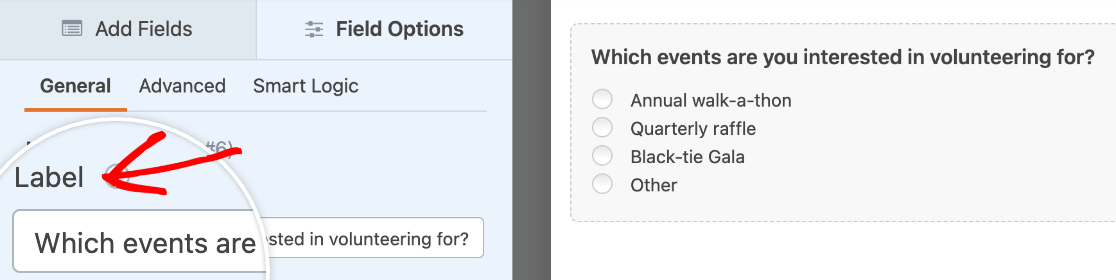
Aggiunta di una descrizione
Aggiungere una descrizione del campo è un ottimo modo per fornire agli utenti istruzioni o altre informazioni su come compilare il tuo campo a scelta multipla. Puoi inserire il tuo testo personalizzato nel campo Descrizione .
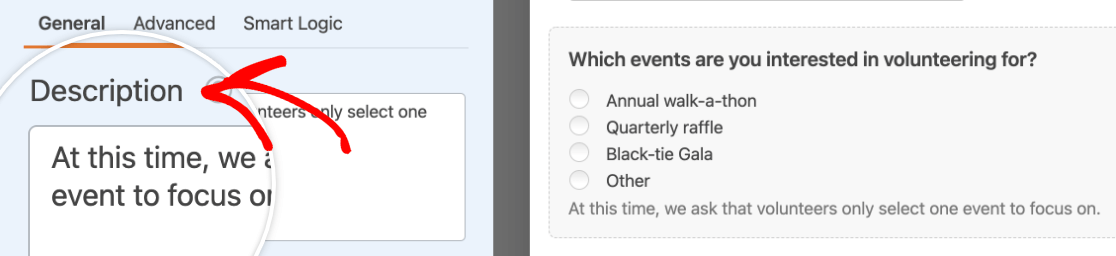
Nota: Cerchi altri modi per includere istruzioni o altre informazioni nei tuoi moduli? Dai un'occhiata al nostro tutorial su come aggiungere testo aggiuntivo in WPForms per i dettagli.
Modifica, aggiunta e rimozione delle scelte
Le opzioni del tuo campo a scelta multipla sono naturalmente una delle sue caratteristiche più importanti. Puoi personalizzare queste voci nel pannello Opzioni campo.
Modifica delle opzioni a scelta multipla
Per modificare l'etichetta di una scelta esistente, digita semplicemente il testo desiderato nel campo fornito.
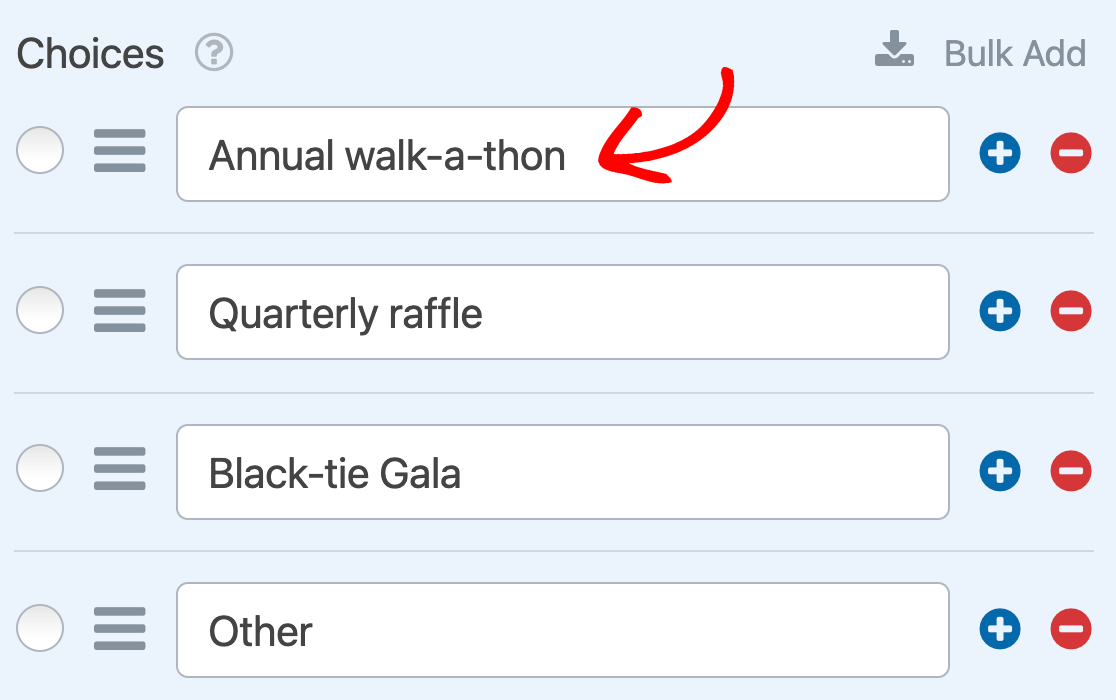
Per riordinare le tue scelte, trascinale e rilasciale semplicemente nell'ordine in cui desideri che appaiano.
Infine, se desideri pre-selezionare un'opzione, fai clic sul pulsante di opzione a sinistra della sua etichetta.
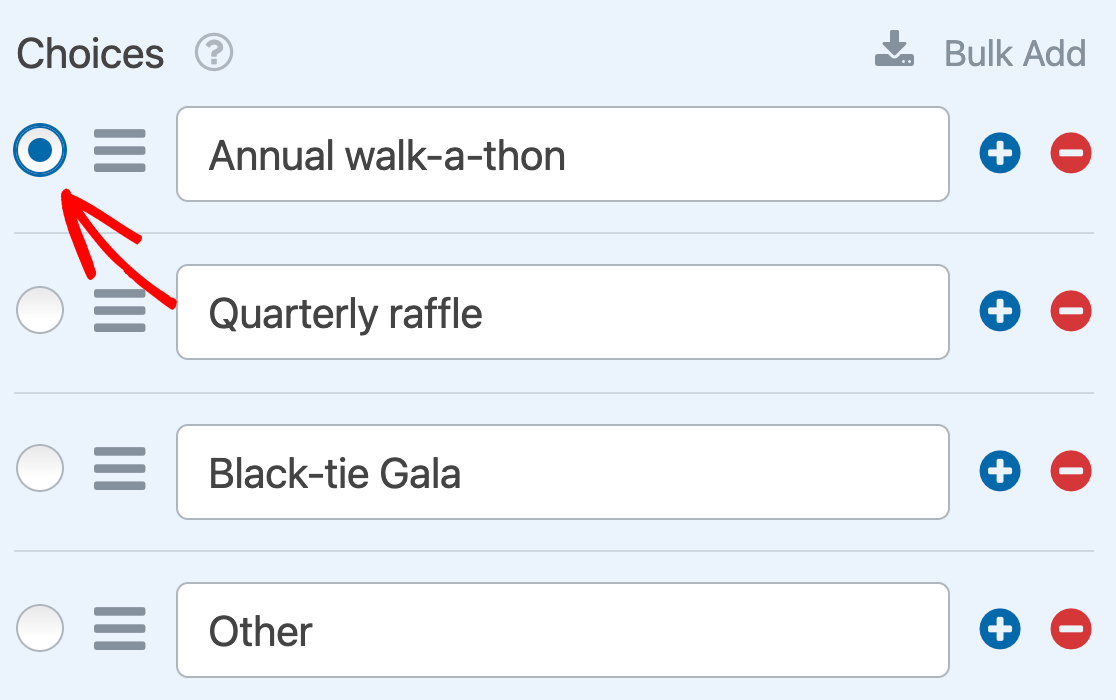
Nota: Per ulteriori informazioni sulla pre-selezione delle scelte, consulta il nostro tutorial su come aggiungere valori predefiniti ai campi in WPForms.
Aggiungere e rimuovere opzioni a scelta multipla
Per aggiungere una nuova scelta al tuo campo, fai clic sul pulsante blu più (+) accanto a qualsiasi opzione esistente.
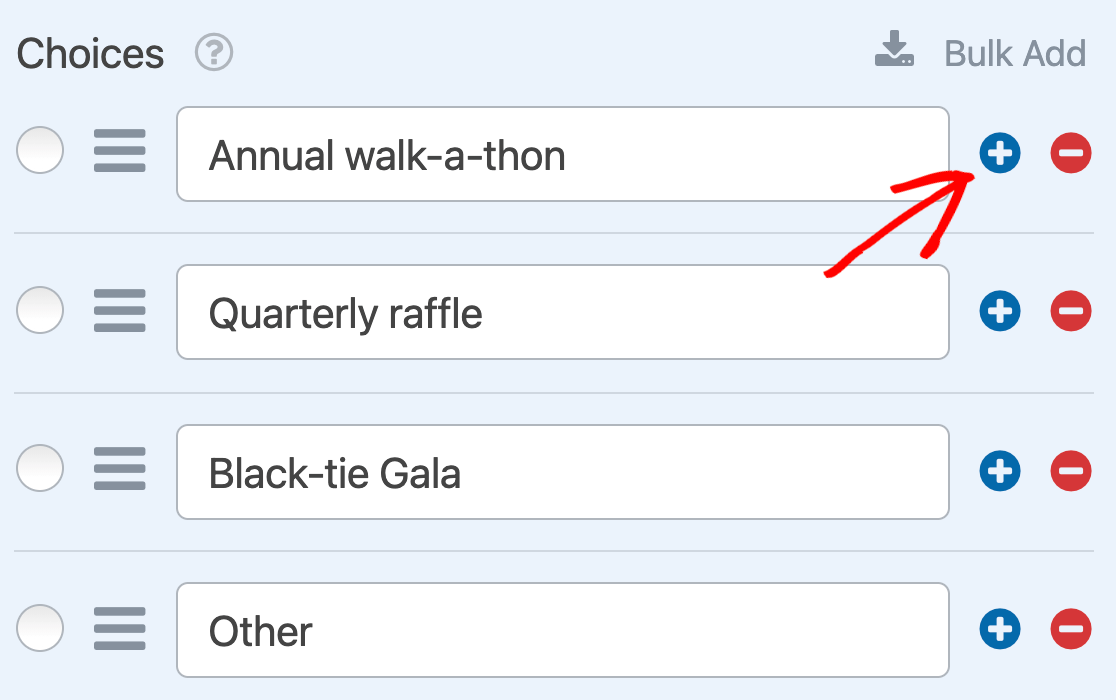
La nuova scelta apparirà immediatamente sotto quella il cui pulsante più (+) hai cliccato.
Se desideri aggiungere più scelte contemporaneamente, fai clic su Aggiungi in blocco.
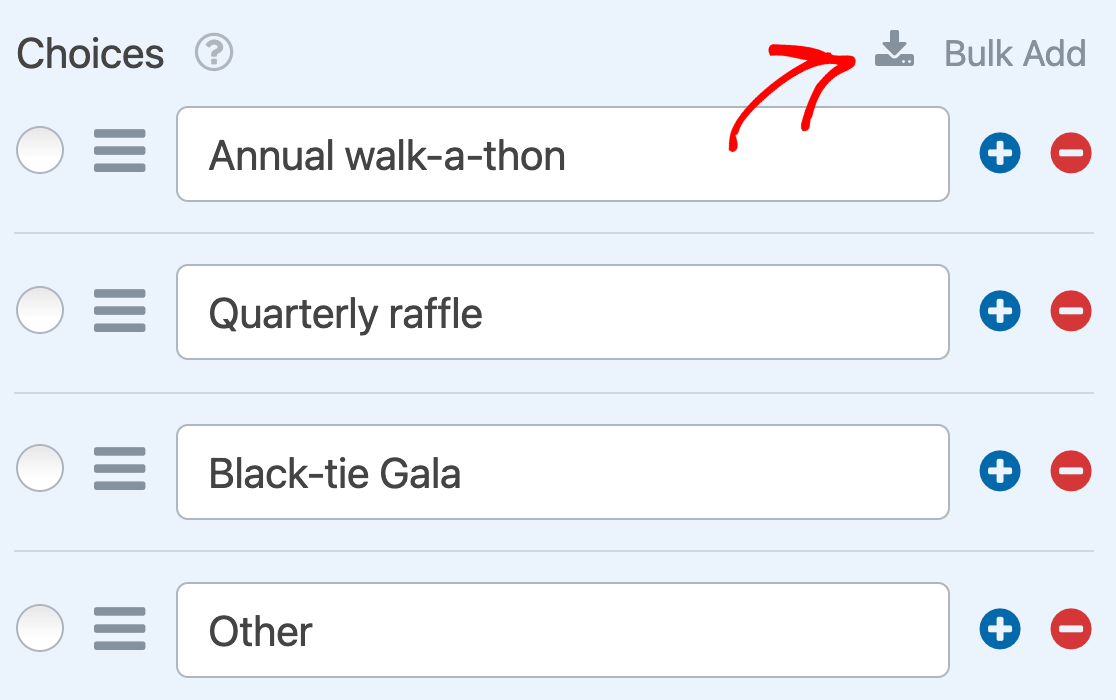
Quindi inserisci ciascuna delle tue nuove scelte su una riga separata nel campo fornito. Una volta terminato, fai clic su Aggiungi nuove scelte.
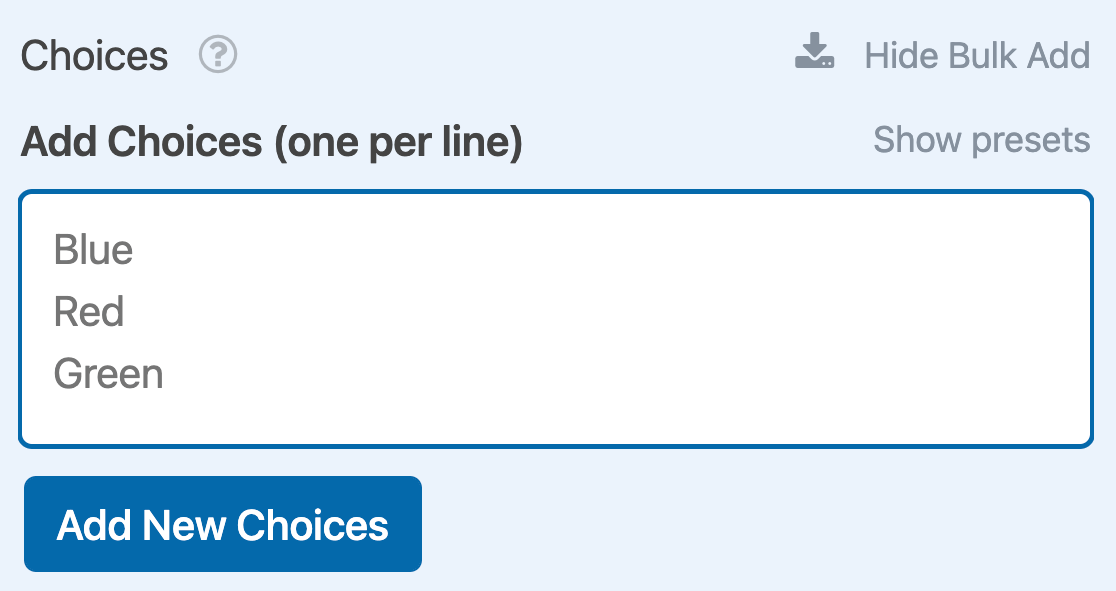
Tutte le tue scelte in blocco verranno aggiunte alla fine del tuo elenco di scelte.
Nota: Hai bisogno di aiuto per aggiungere scelte al tuo campo a scelta multipla? Il nostro tutorial completo sulla funzionalità Aggiungi in blocco contiene maggiori dettagli.
Se desideri rimuovere una scelta dal tuo campo, fai semplicemente clic sul pulsante rosso meno (-) accanto ad essa nel pannello Opzioni campo.
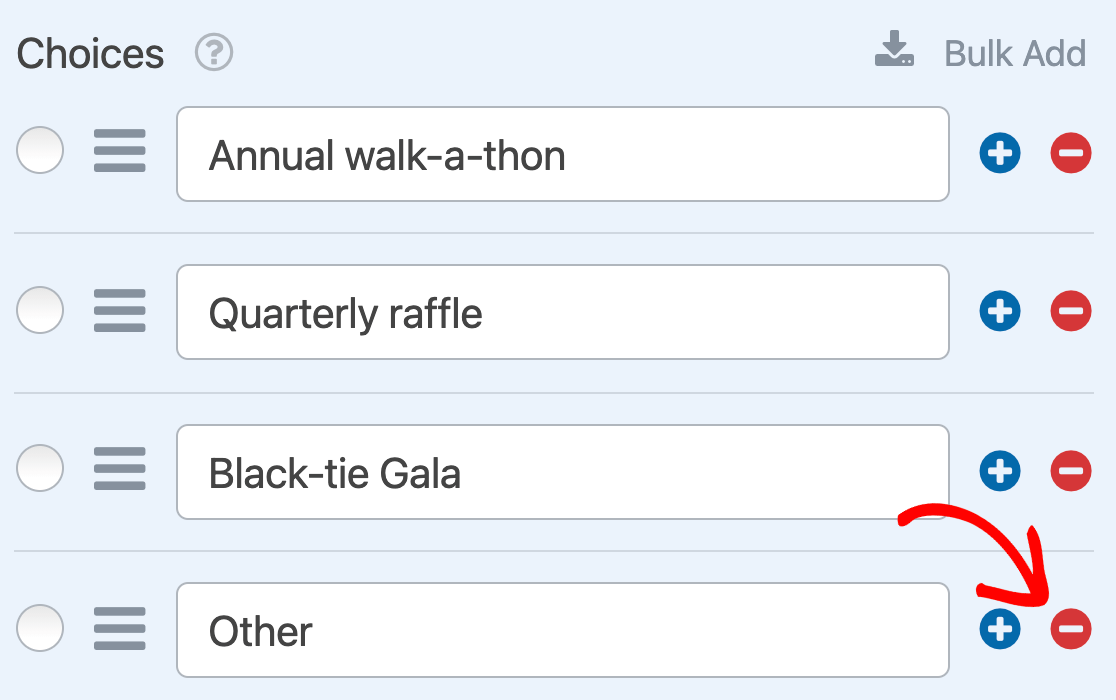
Aggiungere un'opzione "Altro"
Il campo a scelta multipla ti consente anche di includere un'opzione "Altro" in modo che gli utenti possano digitare la propria risposta. Per abilitare questa funzionalità, attiva l'opzione Aggiungi opzione Altro.

Una volta attivata questa impostazione, un'opzione "Altro" apparirà automaticamente alla fine del tuo elenco di opzioni. Puoi fare clic sulla sua etichetta per rinominarla se desideri utilizzare un testo diverso.
Quando qualcuno seleziona l'opzione "Altro" nel tuo modulo, apparirà una piccola casella di testo sotto di essa dove potrà inserire la sua risposta personalizzata.
Utilizzo delle scelte con immagini
Il campo a scelta multipla ti consente di aggiungere immagini alle tue scelte. Per farlo, attiva l'opzione Usa scelte immagine.
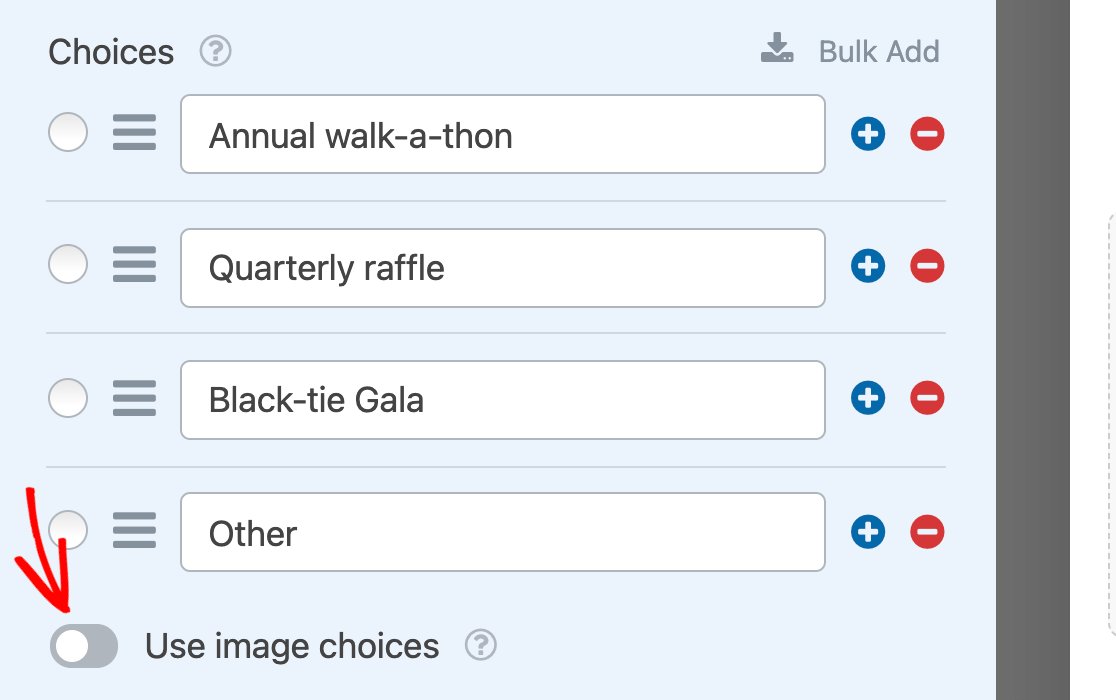
Quando questa opzione è attiva, ogni scelta avrà il proprio pulsante Carica immagine. Fai clic su di esso per selezionare un file dalla tua Libreria multimediale o dal tuo computer.
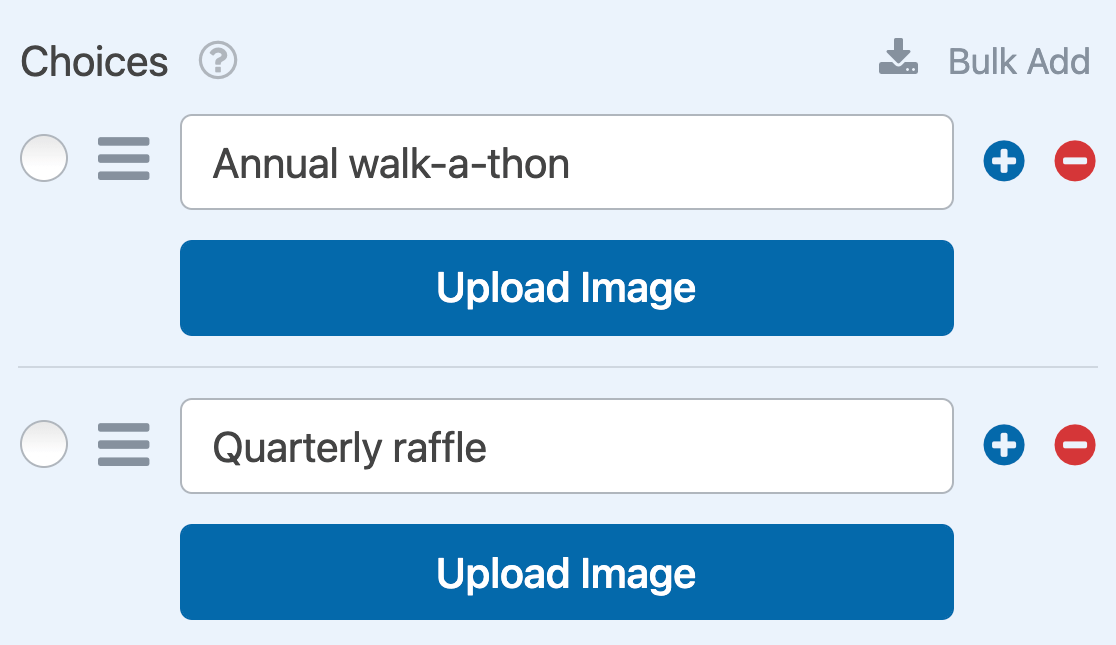
Nota: Le scelte immagine non vengono ritagliate o ridimensionate quando vengono aggiunte al tuo modulo. Per un aspetto ottimale, utilizza immagini quadrate di 250 pixel o più piccole e assicurati che tutte le tue immagini abbiano le stesse dimensioni.
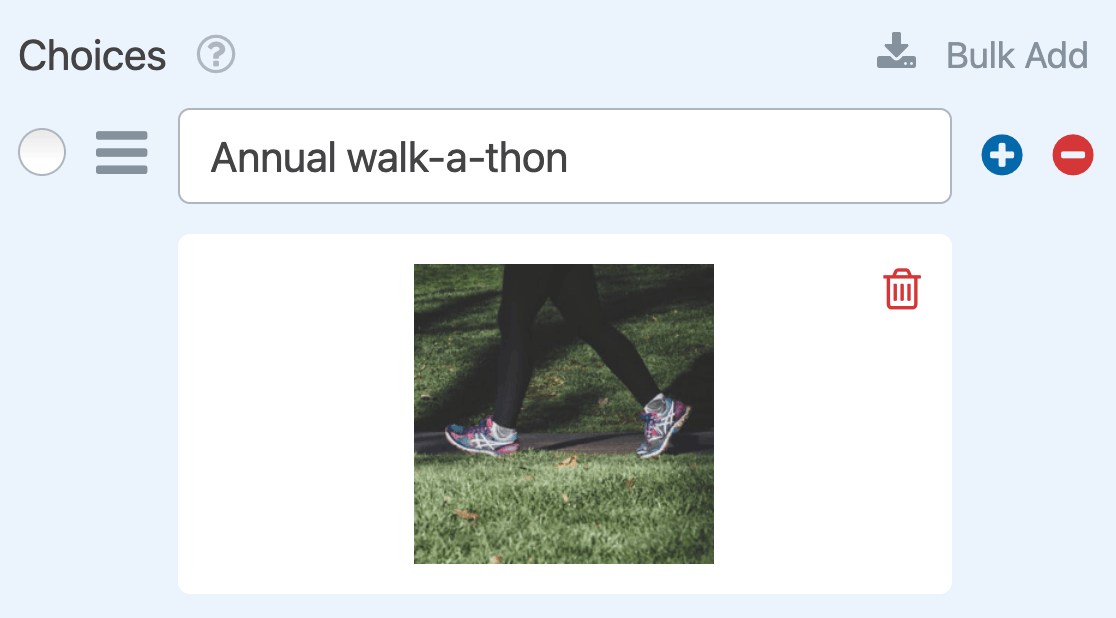
Dopo aver caricato il tuo file immagine, vedrai un'anteprima nel pannello Opzioni campo.
Nota: Vuoi maggiori indicazioni sull'uso delle scelte immagine? Dai un'occhiata al nostro tutorial su come aggiungere scelte immagine in WPForms per istruzioni passo passo.
Utilizzo delle scelte con icone
Il campo a scelta multipla ti consente anche di aggiungere icone alle tue scelte. Per abilitare questa funzionalità, attiva l'opzione Usa scelte icona.
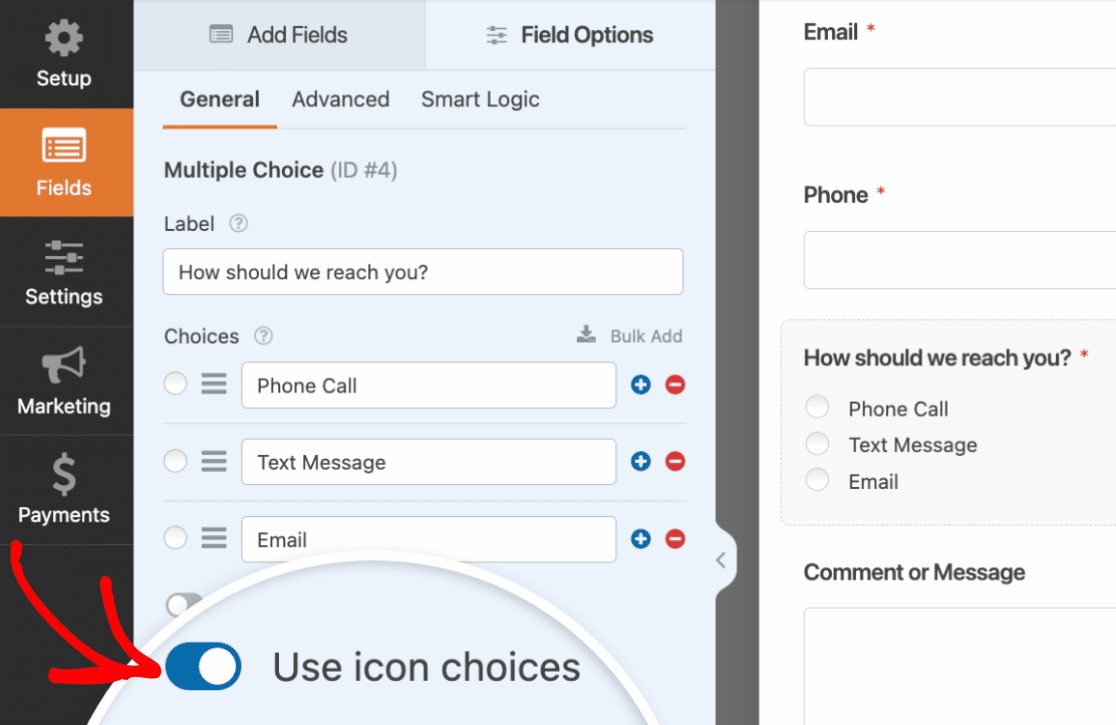
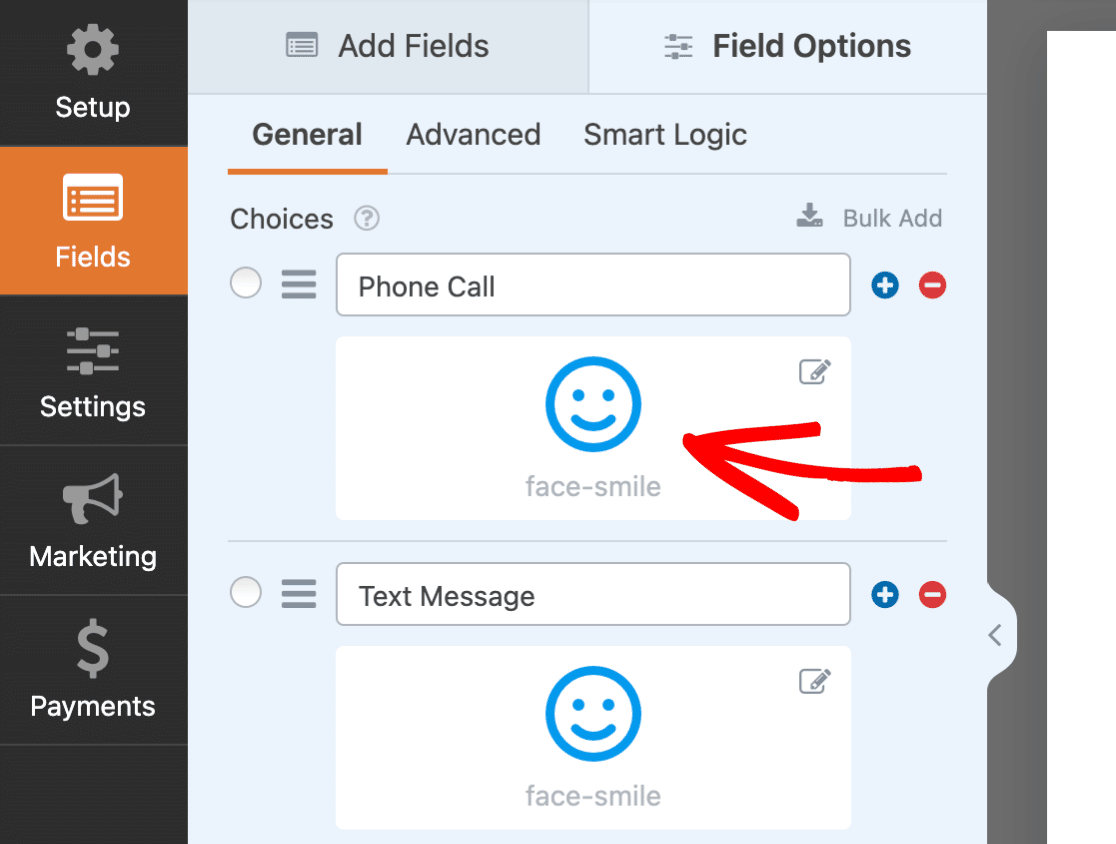
Una volta abilitate le scelte delle icone, vedrai le icone predefinite aggiunte a ogni scelta nel tuo campo a scelta multipla. Fai clic su una delle icone predefinite per sostituirla con l'icona preferita.
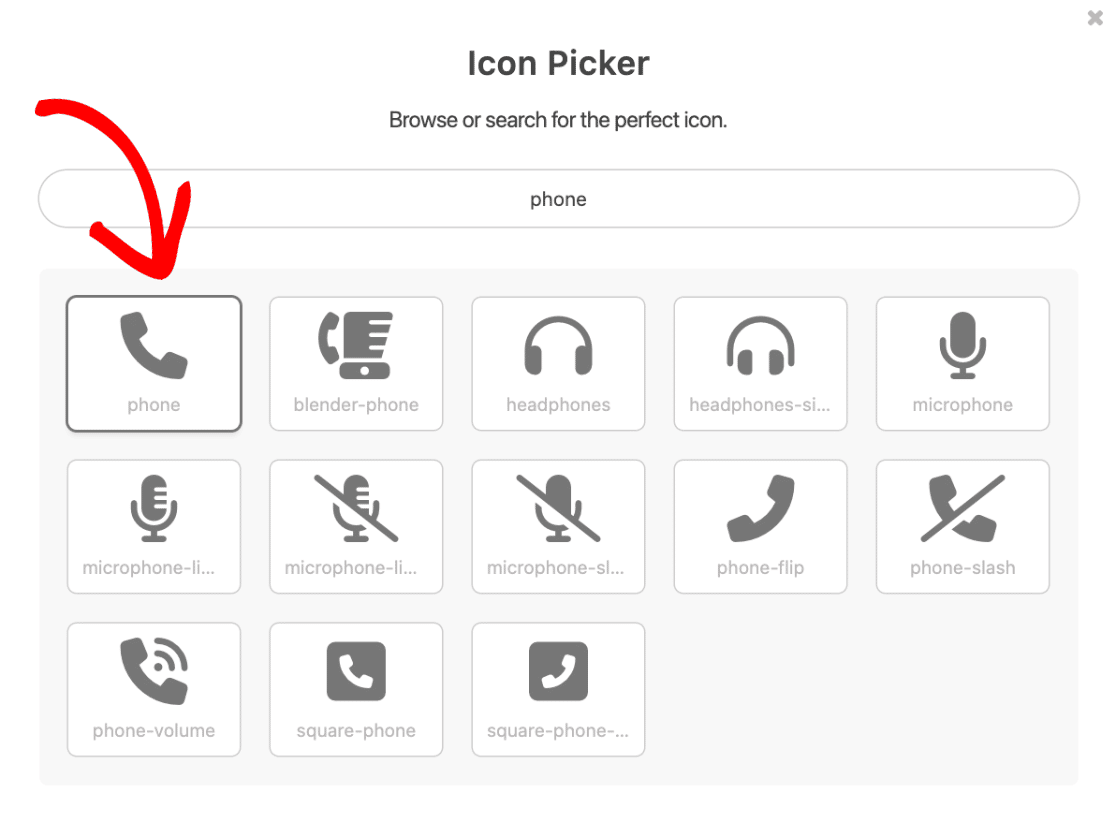
Successivamente, apparirà l'Icon Picker dove potrai sfogliare e cercare oltre 2.000 icone. Una volta trovata un'icona che ti piace, fai clic su di essa per aggiungerla al tuo modulo.
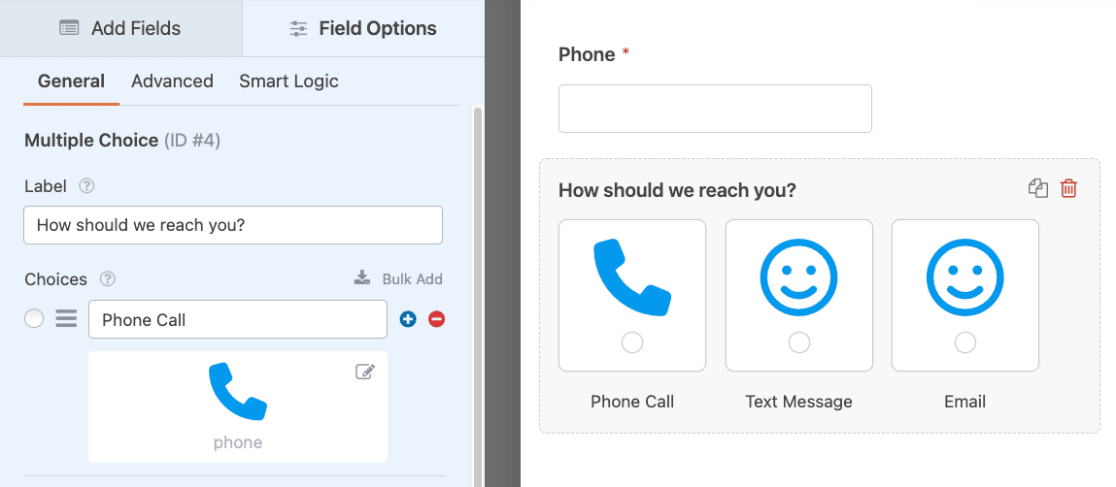
Dopo aver selezionato un'icona dall'Icon Picker, questa apparirà nel generatore di moduli.
Nota: Vuoi saperne di più sulle scelte delle icone? Assicurati di consultare la nostra guida passo passo su come utilizzare le scelte delle icone per maggiori dettagli.
Generazione di scelte con WPForms AI
Puoi anche aggiungere scelte al tuo campo a scelta multipla utilizzando WPForms AI. Questa funzionalità ti consente di generare rapidamente scelte pertinenti in base al tuo prompt. Per utilizzare WPForms AI, fai semplicemente clic sul pulsante Genera scelte sotto la sezione Scelte.

Nota: Per saperne di più sulla generazione di scelte con WPForms AI, assicurati di consultare il nostro tutorial su come utilizzare le scelte AI.
Rendere obbligatorio il campo
Se vuoi assicurarti che gli utenti debbano fare una selezione dal tuo campo a scelta multipla prima di inviare il tuo modulo, devi renderlo obbligatorio.
Basta attivare l'opzione Obbligatorio per farlo.
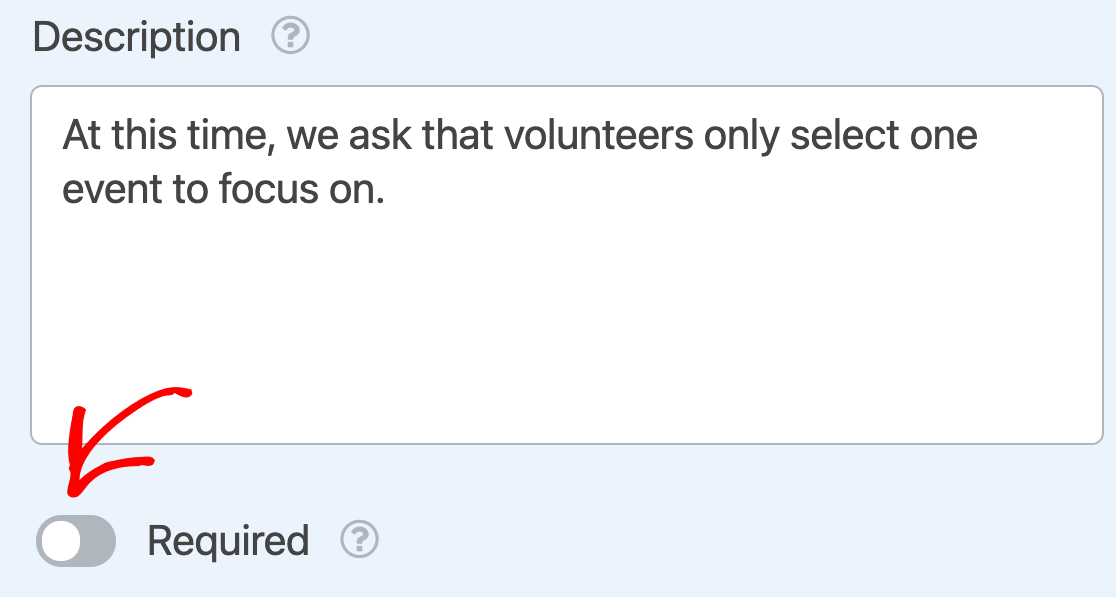
Quando pubblichi il tuo modulo, gli utenti vedranno un messaggio che dice "Questo campo è obbligatorio" se tentano di inviare il tuo modulo senza selezionare una scelta.
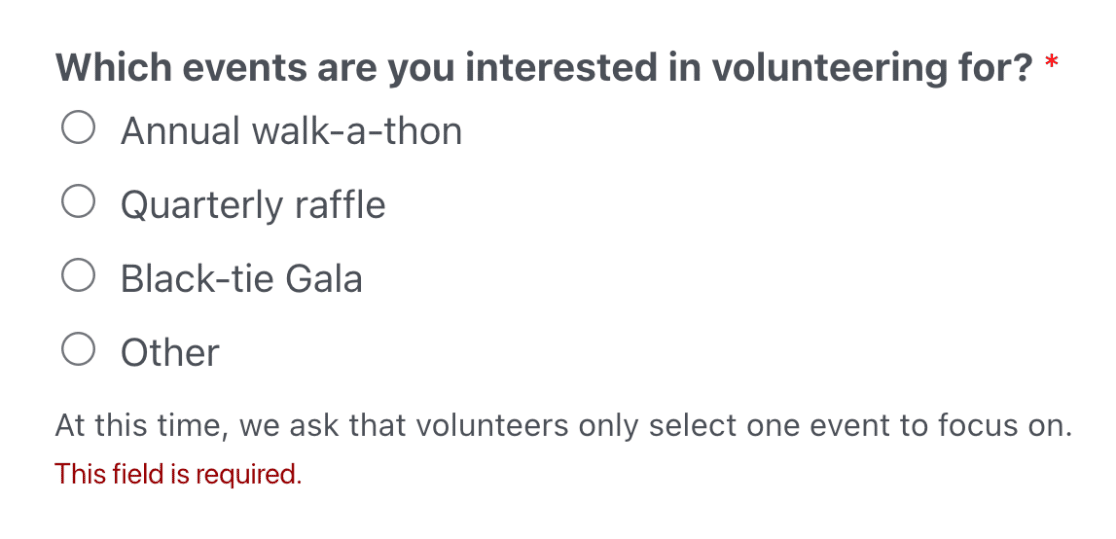
Nota: Vuoi personalizzare i messaggi di convalida che appaiono per i campi obbligatori nei tuoi moduli? Il nostro tutorial su come modificare i messaggi di convalida ha tutti i dettagli.
Randomizzazione delle scelte
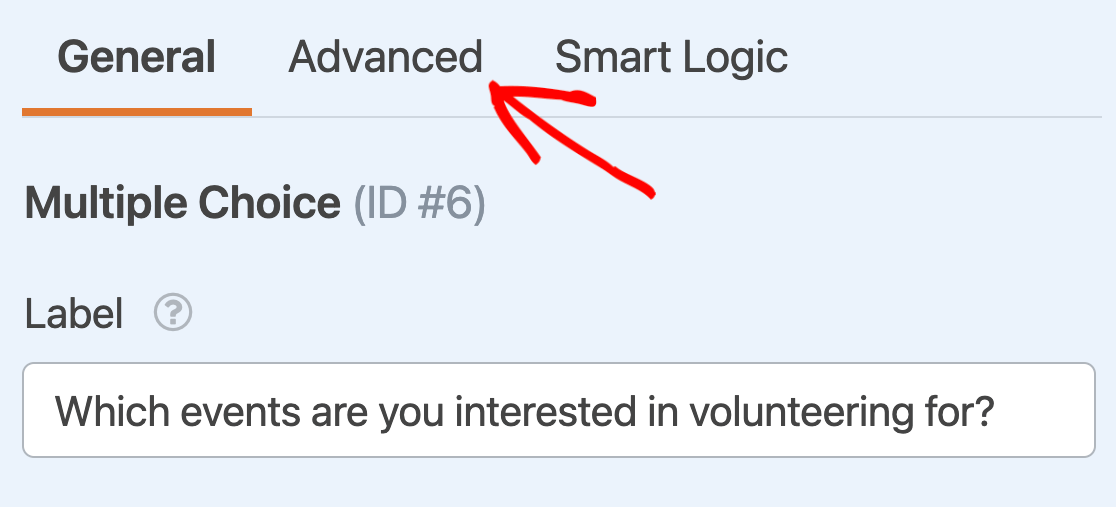
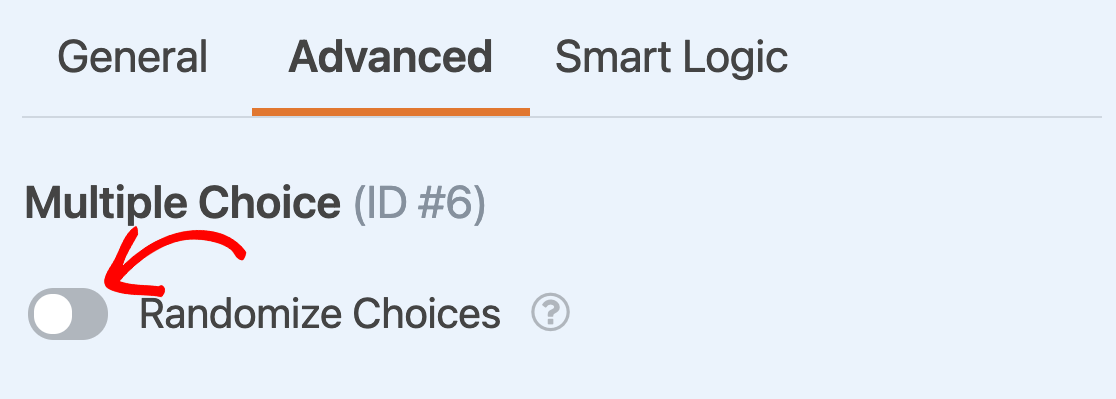
Caricare gli elementi del tuo campo a scelta multipla in ordine casuale ogni volta può prevenire pregiudizi nell'ordine delle tue voci. Puoi abilitare questa funzionalità nelle opzioni avanzate del campo.
Per accedere a queste impostazioni, fai clic su Avanzate nella parte superiore del pannello Opzioni campo.
Quindi attiva l'opzione etichettata Ordina casualmente le scelte.
Nota: Per una guida dettagliata sull'ordinamento casuale delle scelte per i campi di selezione, consulta il nostro tutorial completo su questa opzione.
Visualizzazione delle scelte in un layout a più colonne
Organizzare gli elementi del tuo campo a scelta multipla in un layout a più colonne riduce lo spazio occupato dal campo. Soprattutto se il tuo campo a scelta multipla ha molte opzioni tra cui gli utenti possono scegliere, questo può essere molto utile.
Utilizzando il menu a discesa Layout scelte, puoi creare un layout a 1, 2 o 3 colonne per le tue scelte.
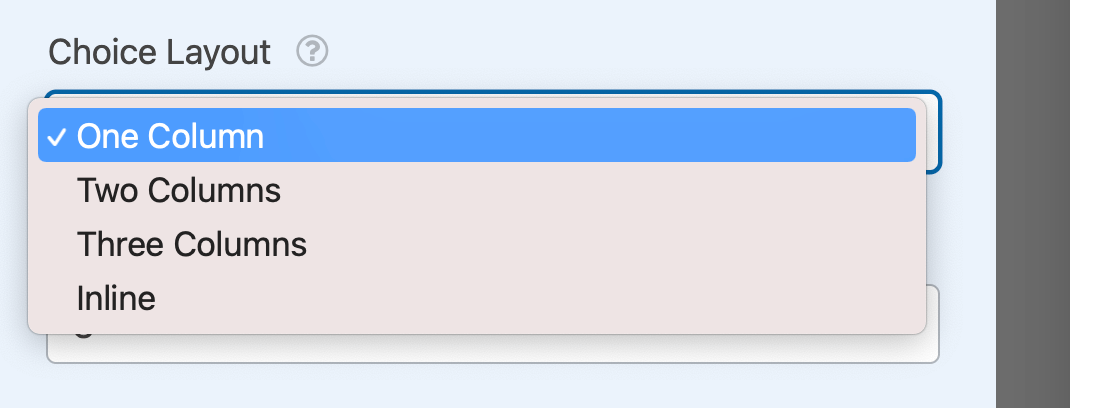
Puoi anche scegliere il layout In linea, che inserirà quante più scelte possibile in un'unica riga. Se hai più scelte di quelle che possono stare in una riga, andranno a capo in un'altra, così.
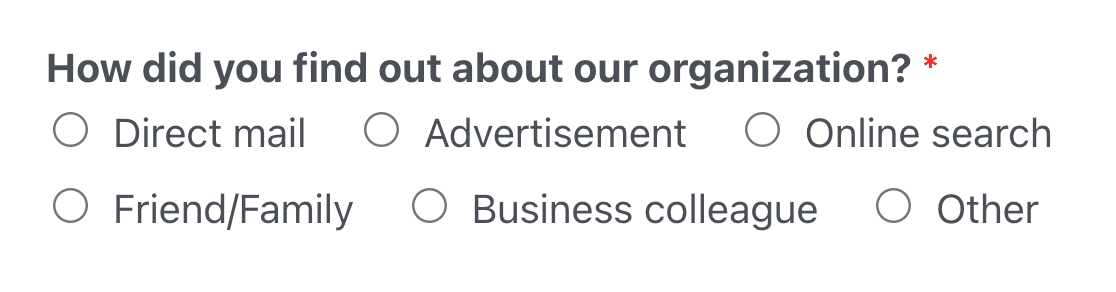
Nota: Per maggiori dettagli sulla creazione di layout a più colonne per le opzioni a scelta multipla, consulta il nostro tutorial completo su questa opzione.
Utilizzo delle scelte dinamiche a scelta multipla
WPForms ti consente di estrarre dati, come tassonomie o titoli di post, dal tuo sito WordPress da utilizzare come scelte nei tuoi campi di selezione. Man mano che aggiorni queste informazioni altrove sul tuo sito, si aggiorneranno anche nei tuoi moduli.
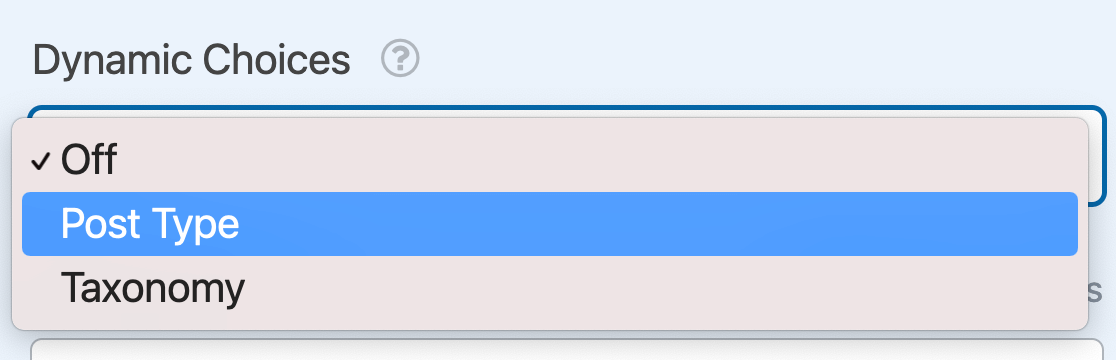
Per configurare questo, seleziona Tassonomia o Tipo di post dal menu a discesa Scelte dinamiche.
Nota: Hai bisogno di ulteriore aiuto per configurare le tue scelte dinamiche? Dai un'occhiata alla nostra guida completa alle scelte dinamiche per tutti i dettagli.
Nascondere l'etichetta del campo
Infine, se desideri impedire che l'etichetta del campo appaia sul frontend, puoi nasconderla attivando l'opzione in fondo alle opzioni avanzate del campo.
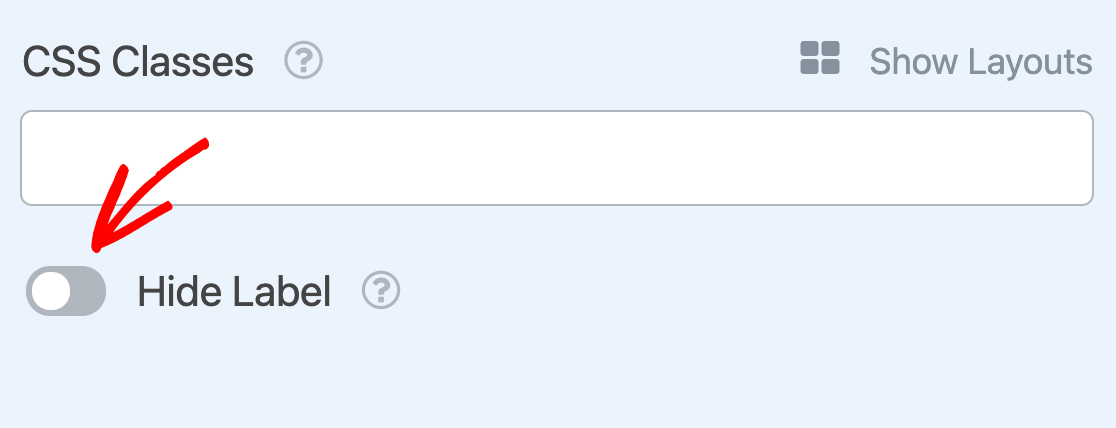
Nota: Anche se nascondi l'etichetta del campo, ti consigliamo di inserirne una nelle opzioni generali del campo. Ciò garantirà che questo campo sia comunque etichettato nelle registrazioni del tuo modulo in modo da poterlo identificare.
Domande frequenti
Di seguito, abbiamo risposto ad alcune delle domande più comuni che riceviamo riguardo al campo Scelta multipla.
Posso configurare il mio modulo per l'invio automatico quando viene selezionato un campo Scelta multipla?
Sì, il tuo modulo può essere configurato per l'invio automatico una volta effettuata una selezione in un campo Scelta multipla. Per sapere come configurarlo, consulta la nostra documentazione per sviluppatori sull'attivazione dell'invio del modulo con una scelta di campo.
Nota: Si prega di notare che ciò richiede funzionalità avanzate, come l'aggiunta di codice al tuo sito, ed è quindi consigliato agli sviluppatori.
Posso assegnare valori specifici alle opzioni del campo Scelta multipla come Sì o No?
Sì, puoi! Per impostazione predefinita, WPForms utilizza l'etichetta dell'opzione come valore del campo. Tuttavia, se desideri assegnare valori personalizzati (ad esempio, "1" per Sì e "0" per No), puoi farlo abilitando l'impostazione Mostra valori che apparirà dopo aver aggiunto il seguente snippet di codice.
add_filter( 'wpforms_fields_show_options_setting', '__return_true' );
Una volta che questo codice è attivo, apparirà una nuova casella di controllo Mostra valori per i tuoi campi Scelta multipla, Menu a discesa e Caselle di controllo nel builder. Puoi quindi aggiungere valori personalizzati per ogni opzione.
Per istruzioni dettagliate, consulta la nostra documentazione per sviluppatori su come utilizzare il filtro wpforms_fields_show_options_setting.
Fatto! Ora sai come personalizzare le opzioni del campo per i campi Scelta multipla in WPForms.
Successivamente, vorresti imparare come nascondere o mostrare il tuo campo Scelta multipla in base all'input o alle selezioni degli utenti? Dai un'occhiata al nostro tutorial su come utilizzare la logica condizionale di WPForms.


