


Riassunto AI
Desideri creare un semplice modulo di feedback che venga inviato automaticamente quando gli utenti effettuano una selezione? Questo è perfetto per sondaggi rapidi del tipo "Questo è stato utile?" in cui gli utenti possono rispondere con un solo clic. Inviando automaticamente dopo la selezione, puoi massimizzare i tassi di risposta rendendo il processo senza sforzo per gli utenti.
Questa guida ti mostrerà come creare un modulo di feedback semplificato che viene inviato istantaneamente quando gli utenti fanno la loro scelta.
Configurazione del tuo modulo
Innanzitutto, crea un nuovo modulo con questa struttura:
- Un campo Layout per organizzare le tue opzioni
- Due campi Casella di controllo – uno in ogni colonna del Layout per le opzioni "Sì" e "No"
- Un campo Nascosto per acquisire il titolo della pagina
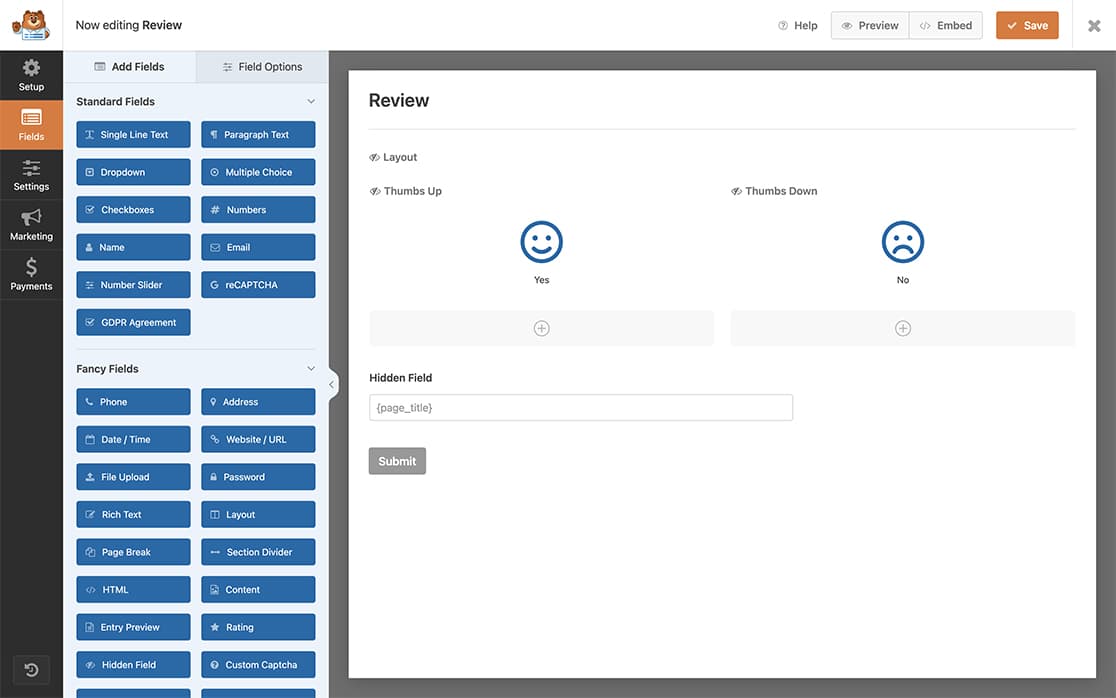
Se hai bisogno di aiuto per creare il tuo modulo, esamina questa guida alla creazione di moduli.
Configurazione delle scelte icona
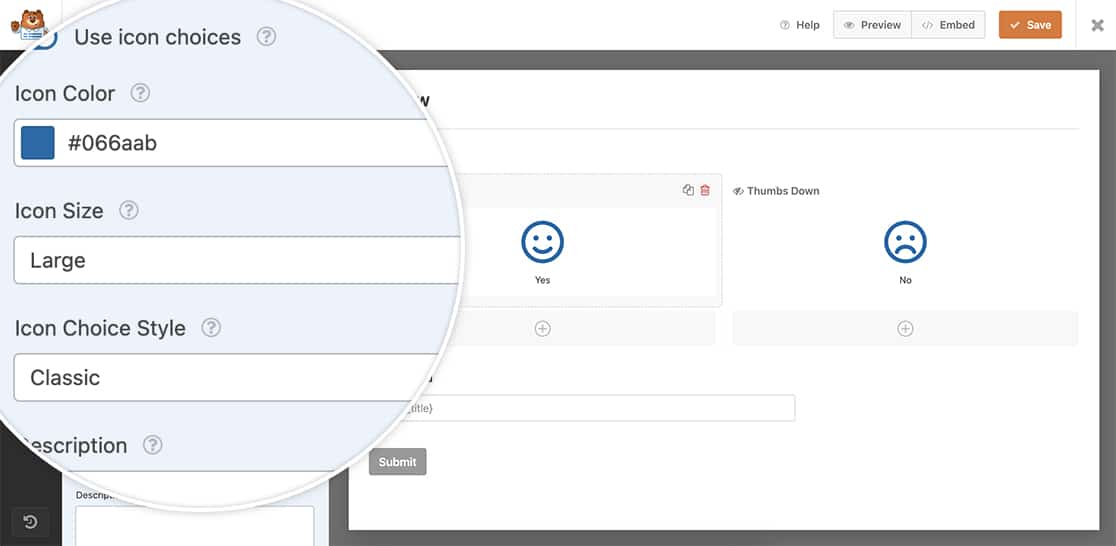
Per un aspetto curato, utilizzeremo le scelte icona per le opzioni Sì/No. Configura i tuoi campi casella di controllo con queste impostazioni:
Casella di controllo Sì
- Abilita Usa scelte icona
- Icona: face-smile
- Colore icona: #066aab
- Dimensione icona: Grande
- Stile scelta icona: Classico
- Nascondi etichetta: abilitato
Casella di controllo No:
- Stesse impostazioni ma con icona face-frown
Aggiunta di uno Smart Tag al campo Nascosto
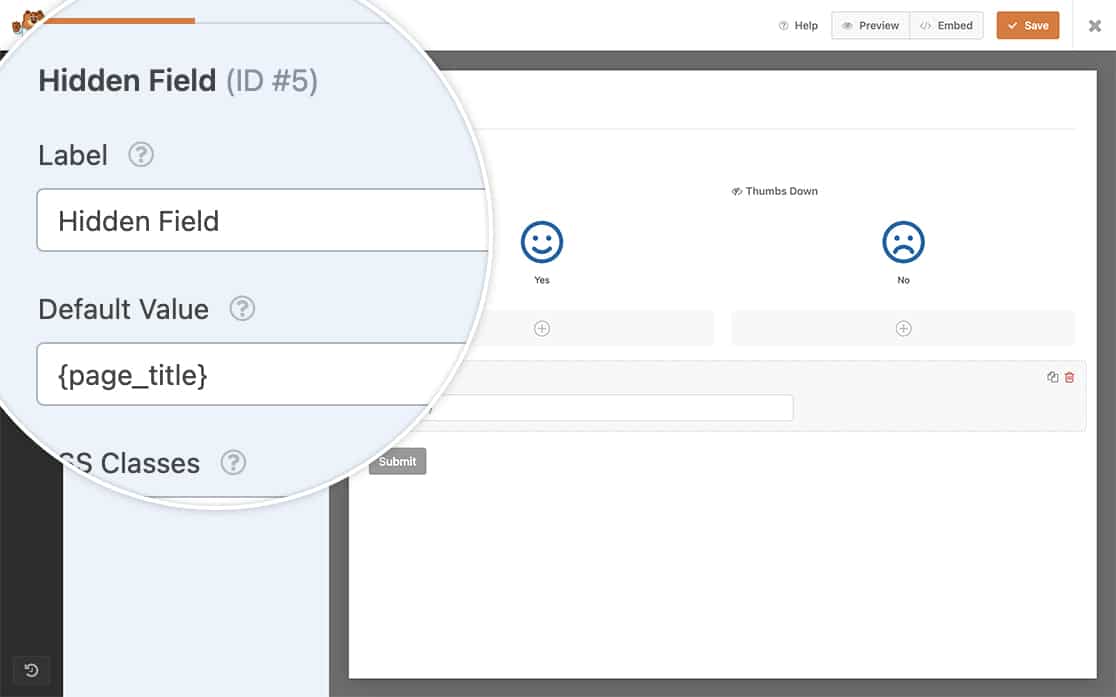
Per il Campo Nascosto, aggiungeremo lo Smart Tag per acquisire il titolo della pagina quando il modulo viene inviato. Per saperne di più sugli Smart Tag integrati con il costruttore di moduli WPForms, puoi consultare questa documentazione.
Abbiamo aggiunto lo Smart Tag {page_title} al Valore predefinito del Campo Nascosto.
Invia automaticamente il modulo
Ora è il momento di aggiungere lo snippet al tuo sito. Se hai bisogno di aiuto su come aggiungere snippet al tuo sito, dai un'occhiata a questo tutorial.
Questo snippet verrà eseguito solo sul modulo ID 3046; quando uno dei campi Casella di controllo viene selezionato, attiverà questa funzione e invierà automaticamente il modulo.
Dovrai aggiornare questo ID modulo per farlo corrispondere al tuo ID modulo. Se hai bisogno di assistenza per trovare il tuo ID modulo, esamina questa guida.
Styling del modulo
Aggiungi questo CSS per stilizzare correttamente il tuo modulo. Aggiorna l'ID modulo (3046) e gli ID campo (3 e 4) per farli corrispondere al tuo modulo:
Questo CSS nasconde gli elementi non necessari e posiziona perfettamente le tue icone. Per aiuto nell'aggiunta di CSS, consulta la nostra guida su come aggiungere codice CSS al tuo sito WordPress.
Dovrai aggiornare l'ID modulo per queste regole CSS per assicurarti che stia puntando all'ID modulo e agli ID campo corretti.
Il nostro ID modulo ai fini di questa documentazione è 3046. La nostra prima casella di controllo è l'ID campo 3 e la seconda casella di controllo è l'ID campo 4.
Ora, qualunque opzione scelgano i tuoi visitatori, il modulo verrà inviato automaticamente.
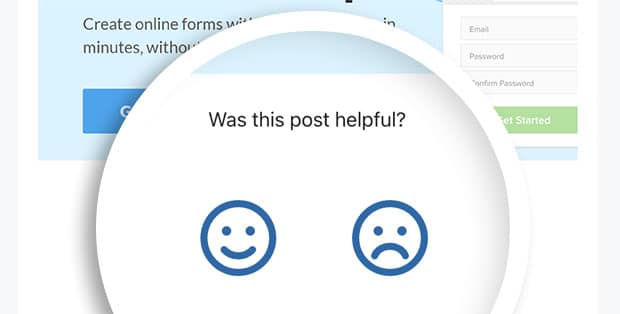
E questo è tutto! Ora, quando i tuoi visitatori cliccano su una delle scelte di icone, il modulo verrà inviato automaticamente. Vuoi mostrare o nascondere il tuo pulsante di invio in modo condizionale in base a una risposta del tuo modulo? Dai un'occhiata al tutorial su Come mostrare condizionalmente il pulsante di invio.


