


Riassunto AI
Vuoi fornire maggiori informazioni ai tuoi utenti mentre completano i tuoi moduli WordPress? Gli utenti possono comprendere meglio i requisiti del modulo con istruzioni aggiuntive, aumentando la probabilità che completino con successo il tuo modulo.
Questa guida ti mostrerà diversi modi per aggiungere testo ed descrizioni aggiuntive ai tuoi moduli con WPForms.
Prima di provare le opzioni seguenti, assicurati che WPForms sia installato e attivato sul tuo sito WordPress. Quindi crea un nuovo modulo o modifica uno esistente.
Aggiungere un nome e una descrizione del modulo
Il nome e la descrizione di un modulo consentono agli utenti di avere una panoramica del modulo a colpo d'occhio.
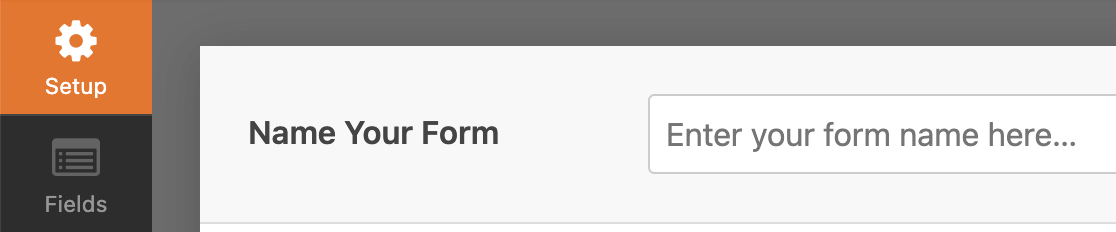
Nella pagina Configurazione del generatore di moduli, puoi aggiungere o modificare il titolo del tuo modulo nel campo Nome del tuo modulo.
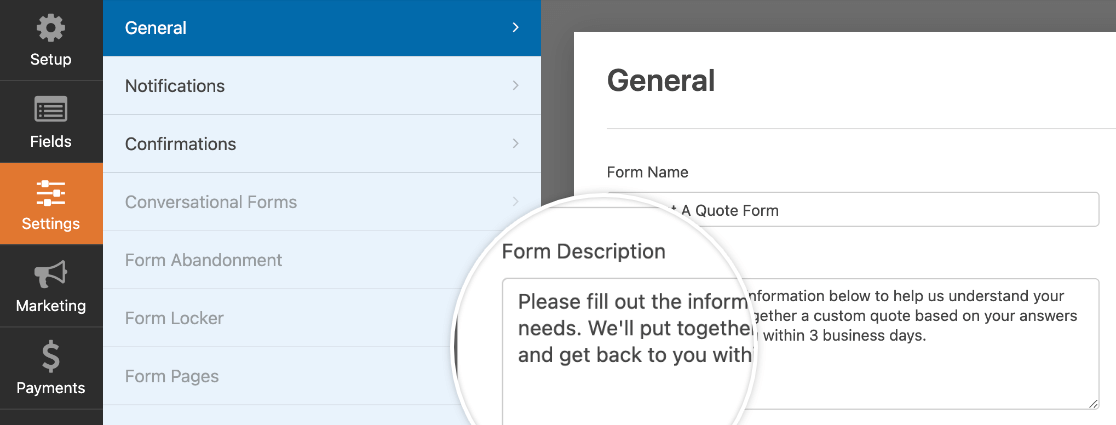
La descrizione del modulo ti consente di fornire maggiori informazioni agli utenti. Per aggiungere una descrizione al tuo modulo, vai su Impostazioni » Generali e modifica il campo Descrizione del modulo.
Per impostazione predefinita, il nome e la descrizione del modulo non sono visibili nel frontend quando pubblichi il tuo modulo. Se desideri mostrarli agli utenti, fai clic sull'icona dei tre puntini nella barra degli strumenti del blocco WPForms e seleziona Mostra altre impostazioni.
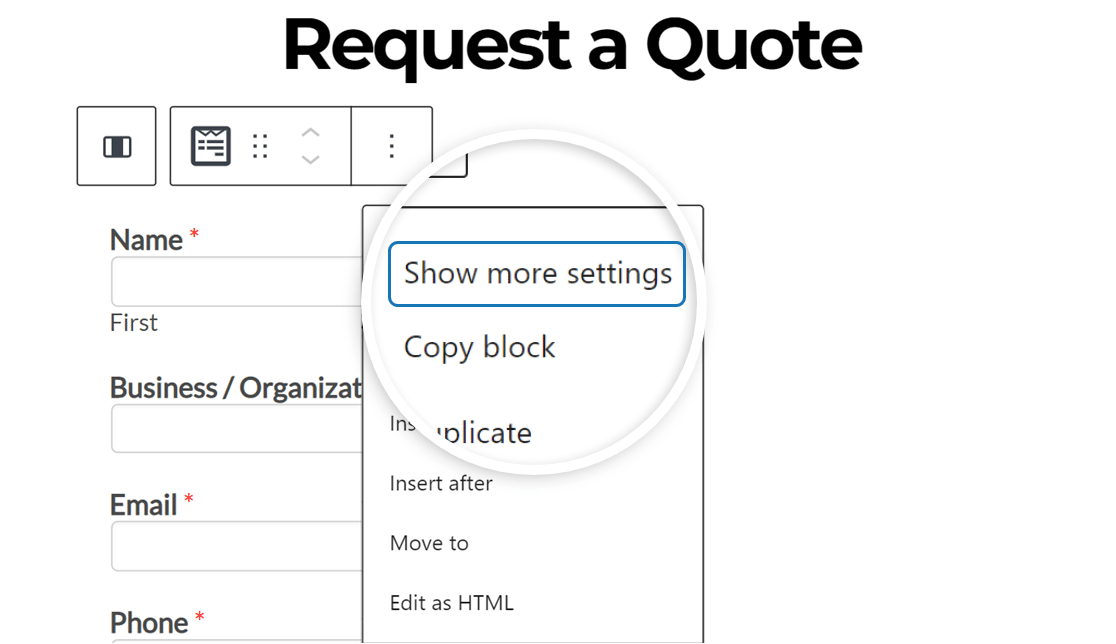
Nota: Se Etichette pulsanti di visualizzazione è abilitato, questo pulsante sarà etichettato come "Opzioni". Puoi attivare questa funzione in Opzioni » Preferenze » Generali » Aspetto nell'editor di blocchi di WordPress.
Questo aprirà il pannello delle opzioni del blocco sul lato destro dell'editor. Qui, attiva le opzioni Mostra titolo e Mostra descrizione.
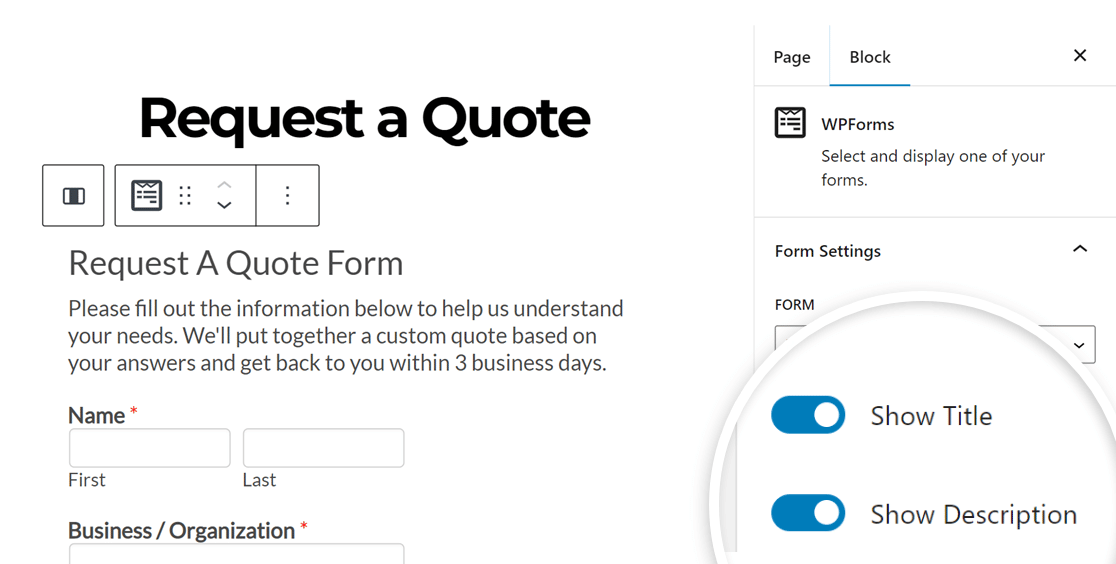
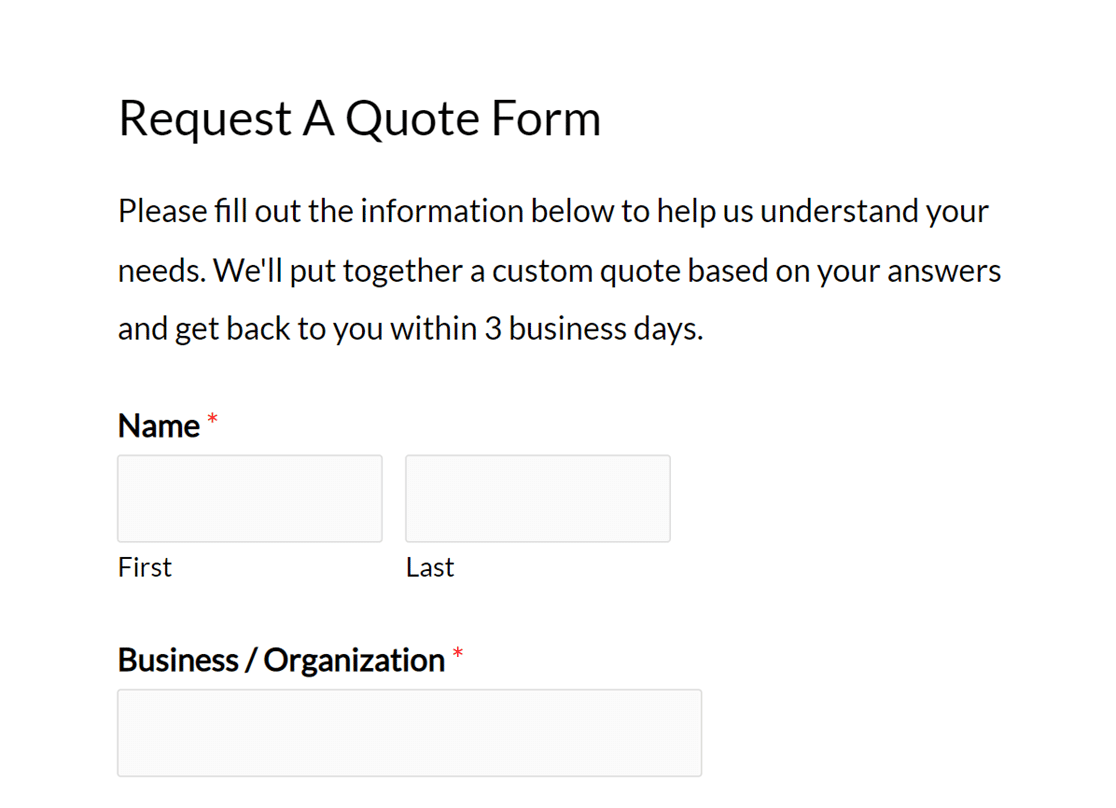
Quindi salva o aggiorna la pagina. Nel frontend del tuo sito, ecco come appaiono il nome e la descrizione del modulo:
Aggiungere un'etichetta di campo, una descrizione e un testo segnaposto
Mentre il nome e la descrizione del tuo modulo possono fornire agli utenti una panoramica del tuo modulo, l'aggiunta di etichette di campo, descrizioni o testo segnaposto (o una combinazione di questi) ti consente di fornire informazioni specifiche per un singolo campo.
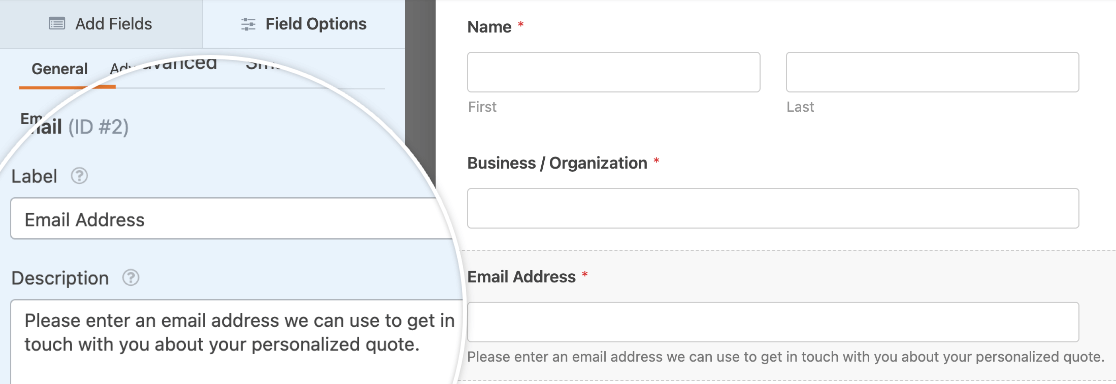
Nel generatore di moduli, fai clic sul campo a cui desideri aggiungere informazioni. Questo aprirà il pannello Opzioni campo, dove puoi modificare l'Etichetta e la Descrizione del campo.
Nota: Interessato ad aggiungere immagini prima o dopo le etichette del tuo modulo in WPForms? Per istruzioni dettagliate, consulta la nostra documentazione per sviluppatori.
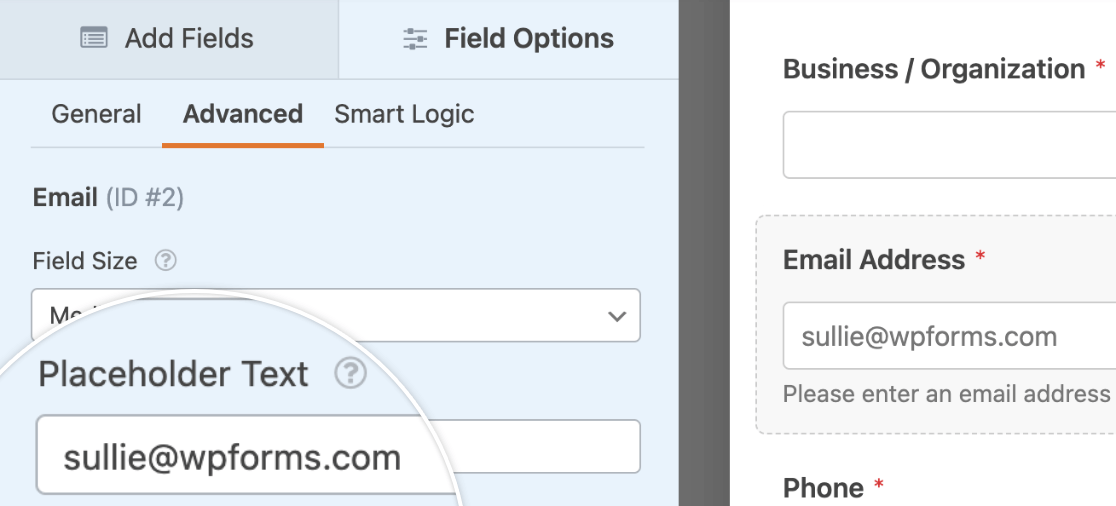
Se lo desideri, puoi anche aggiungere testo segnaposto per mostrare agli utenti un esempio di input. Questo testo sarà visibile finché un utente non inizia a digitare il proprio input o effettua una selezione.
Per aggiungere testo segnaposto a un campo, fai clic su di esso nell'area di anteprima per aprire le opzioni del campo. Da lì, fai clic sulla scheda Avanzate e compila il campo Testo segnaposto.
Nota: Vuoi saperne di più su tutti i modi in cui puoi utilizzare il testo segnaposto nei tuoi moduli? Dai un'occhiata al nostro tutorial su come aggiungere testo segnaposto ai campi in WPForms.
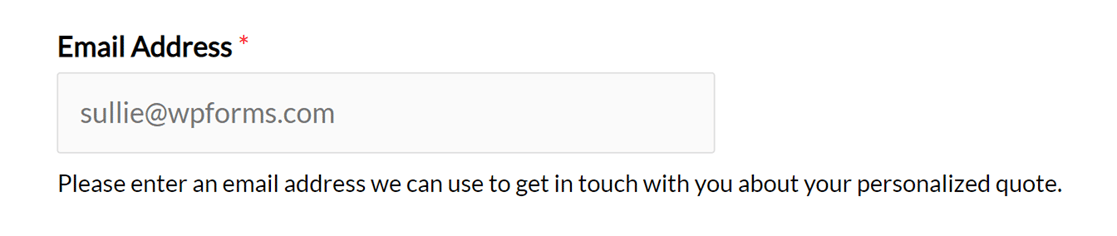
Ecco come appare il campo email sul frontend con un'etichetta di campo, una descrizione e un testo segnaposto:
Utilizzo di un campo HTML
Il campo HTML in WPForms ti consente di aggiungere testo autonomo o codice HTML al tuo modulo. Per aggiungere questo campo al tuo modulo, cerca sotto Campi Fantasia e fai clic su HTML o trascinalo nell'area di anteprima.
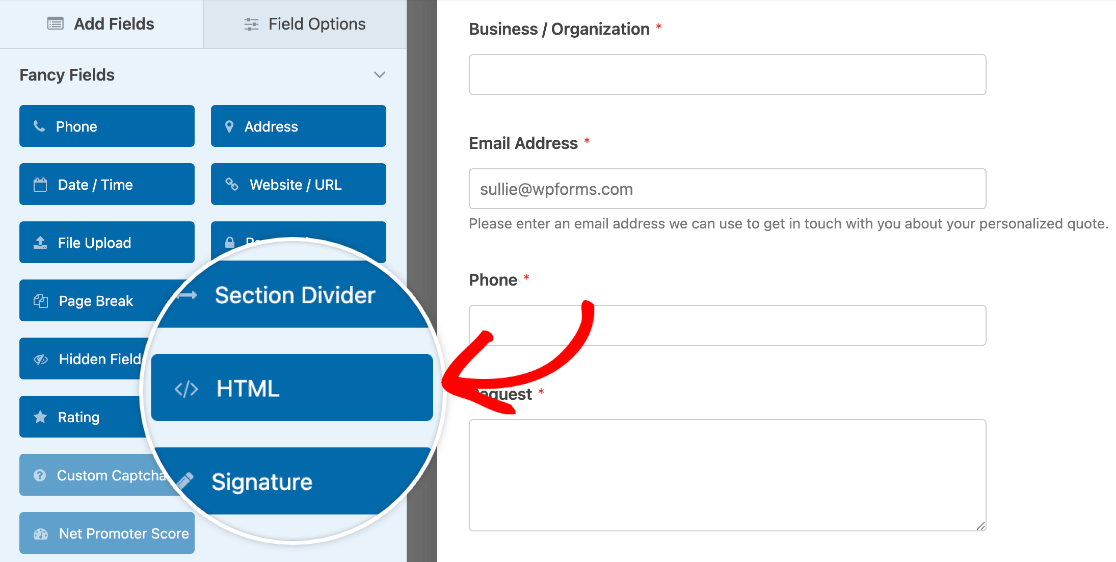
Quindi, aggiungi semplicemente il testo che desideri includere nel campo Codice nel pannello Opzioni Campo. Se lo desideri, puoi formattare il testo con HTML.
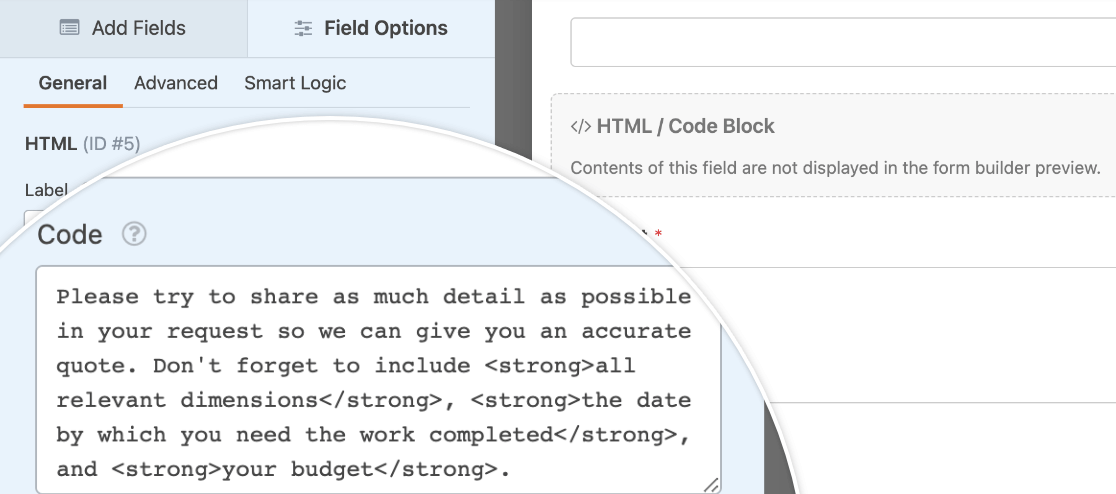
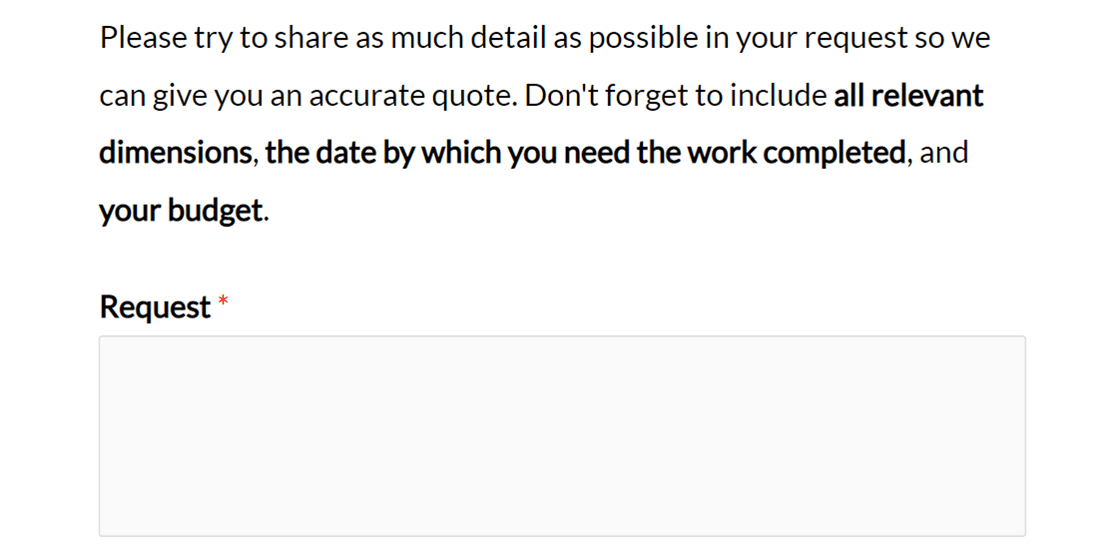
Ecco come appare il testo nel campo HTML quando viene pubblicato in un modulo sopra un campo di input di paragrafo:
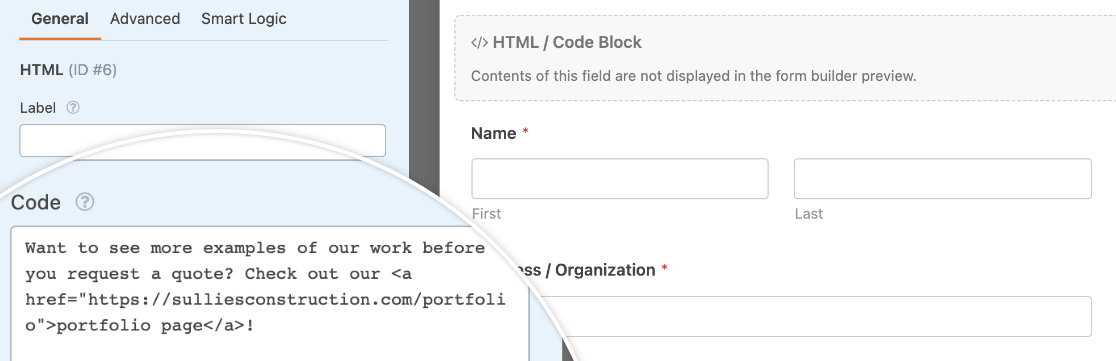
Se vuoi aggiungere un link nel tuo modulo, puoi usare anche il campo HTML per questo. Tutto ciò che devi fare è aggiungere il codice per il link al campo HTML:
Ecco come apparirà un link in un modulo pubblicato:
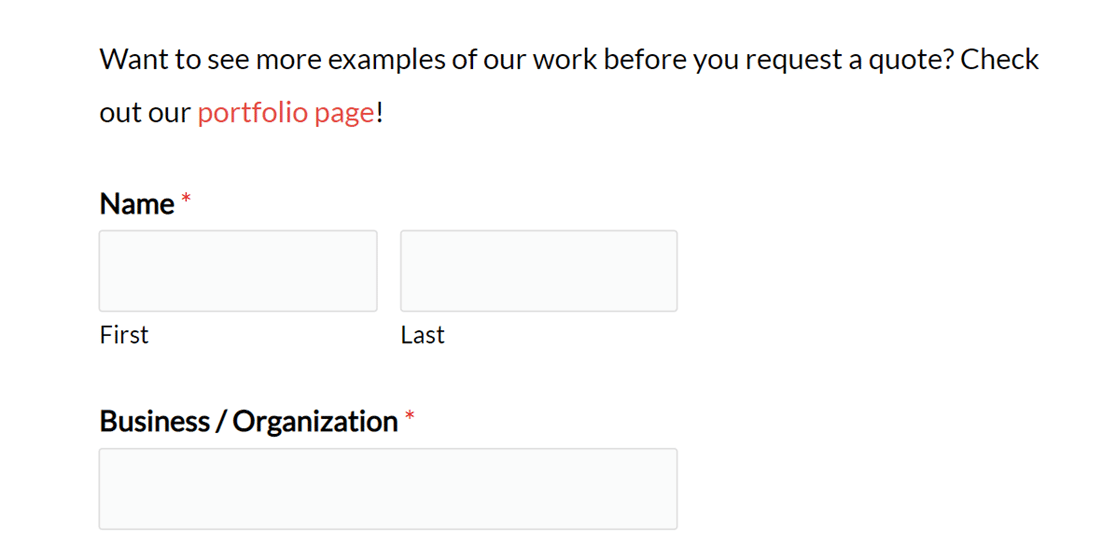
Nota: Se non sei sicuro di come creare un link HTML, assicurati di consultare la guida di Mozilla Developer Network su come creare collegamenti ipertestuali per maggiori dettagli.
Per vedere tutte le opzioni disponibili per il campo HTML in WPForms, assicurati di consultare il nostro tutorial sull'incorporazione di campi HTML personalizzati.
Utilizzo del campo Contenuto
Il campo Contenuto in WPForms fornisce un modo semplice e intuitivo per aggiungere contenuti come intestazioni, elenchi, paragrafi e media ai tuoi moduli. Per aggiungere questo campo al tuo modulo, cerca sottoCampi Fantasiae fai clic suContenutoo trascinalo nell'area di anteprima.
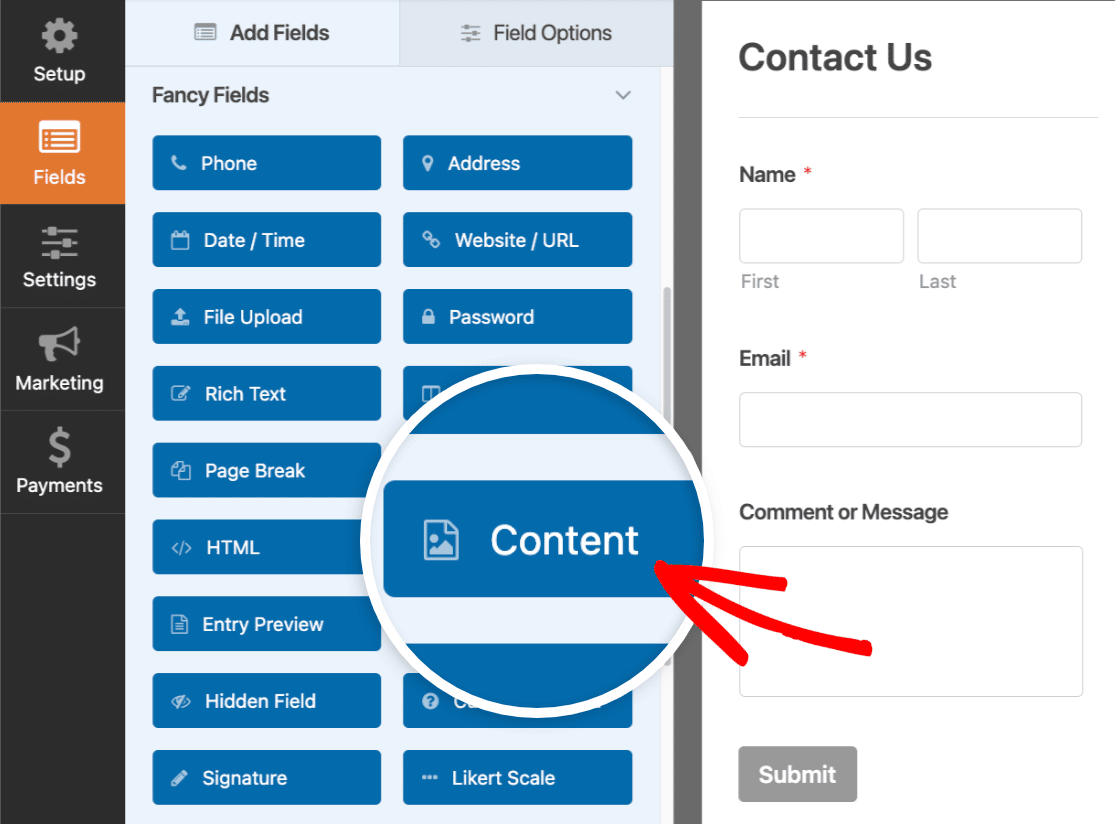
Quindi, aggiungi semplicemente il tuo contenuto nel semplice editor. L'editor ha 2 modalità diverse che puoi scegliere per aggiungere contenuti:visivaetesto.
Nota: Assicurati di consultare la nostra guida completa al campo Contenuto di WPForms per i dettagli sugli editor visivi e di testo e su come aggiungere media con il campo Contenuto.
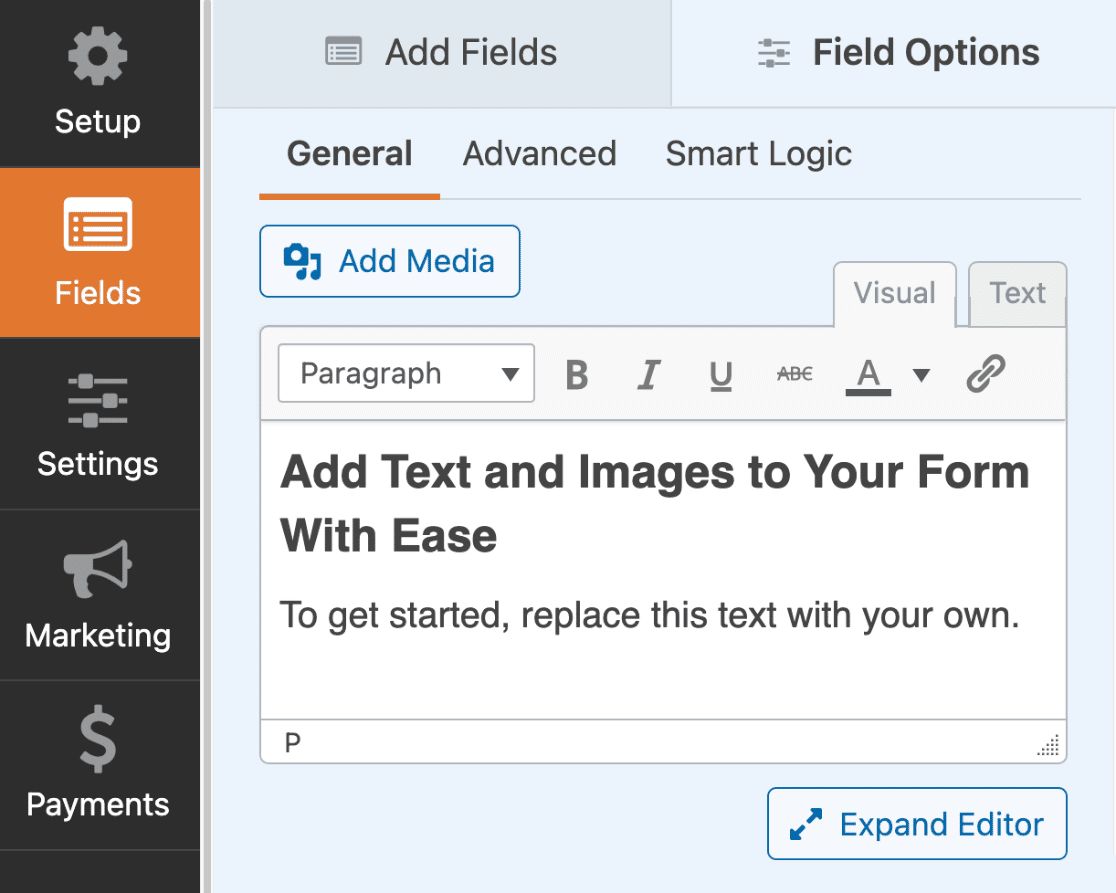
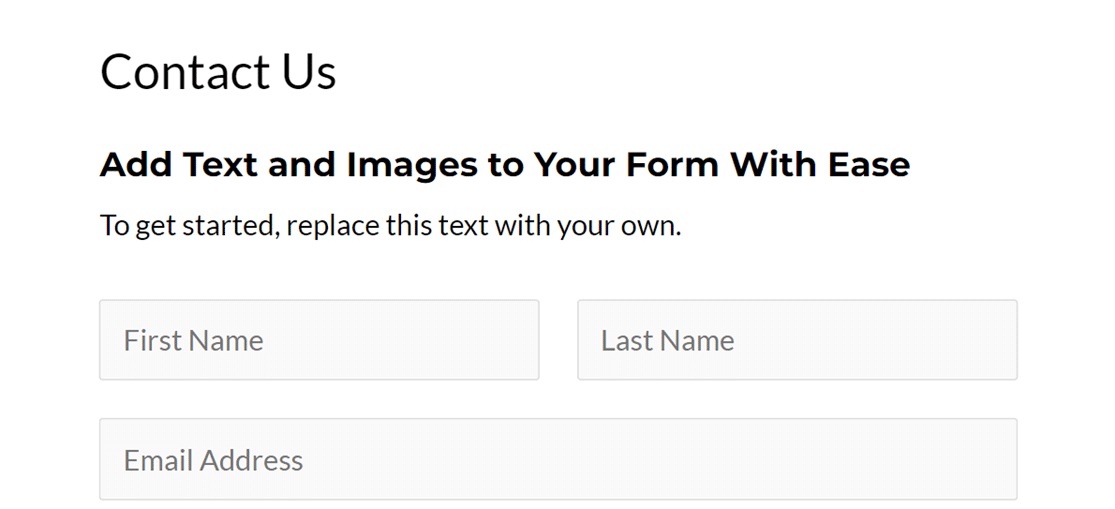
Ecco un'anteprima di come appare il tuo modulo sul frontend del tuo sito.
Aggiungere un divisore di sezione
Se hai diverse parti nel tuo modulo, potresti voler aggiungere titoli di sezione e alcune descrizioni per definire ogni porzione.
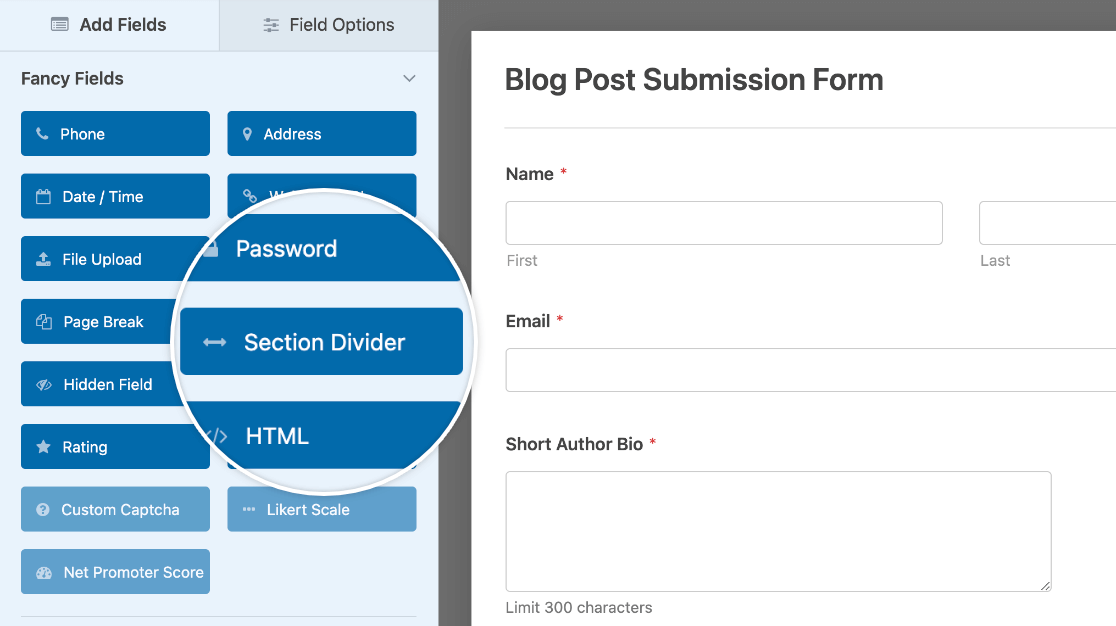
Per fare ciò, cerca sotto Campi Fantasia nel generatore di moduli. Quindi fai clic sul campo Divisore di Sezione o trascinalo nell'area di anteprima per aggiungerlo al tuo modulo.
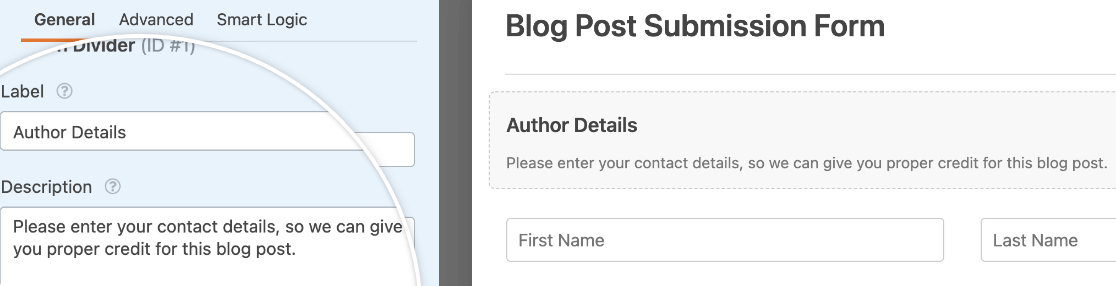
Per modificare il titolo e la descrizione del Divisore di Sezione, fai clic su di esso nel generatore di moduli per aprire le sue opzioni di campo. Da qui, puoi modificare l'Etichetta e la Descrizione.
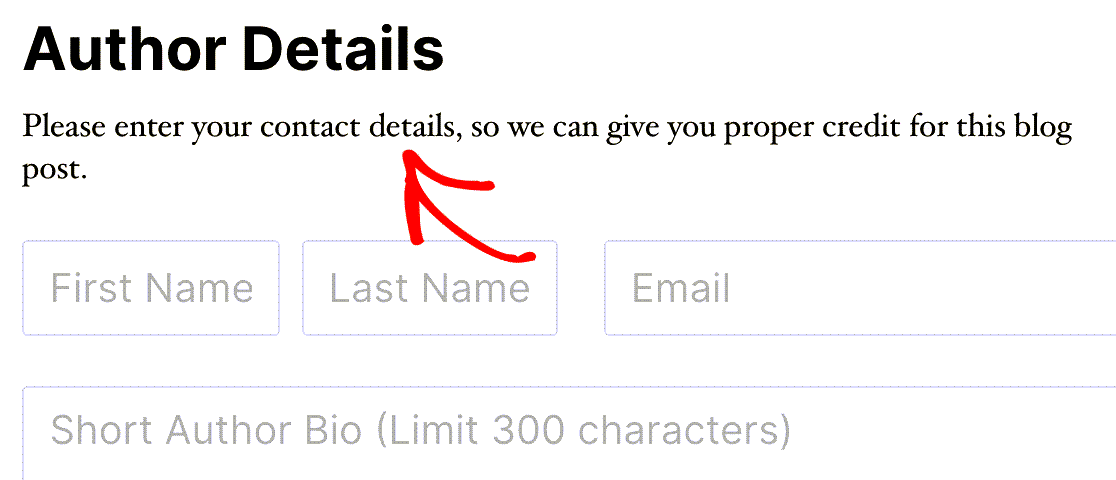
Ecco come appare la descrizione del campo Divisore di Sezione sul frontend:
Aggiungere un titolo di pagina del modulo (per moduli multipagina)
Un modulo multipagina è un ottimo modo per organizzare un modulo di grandi dimensioni. Aggiungere un titolo a ogni pagina fornisce agli utenti maggiori informazioni su quella parte del modulo.
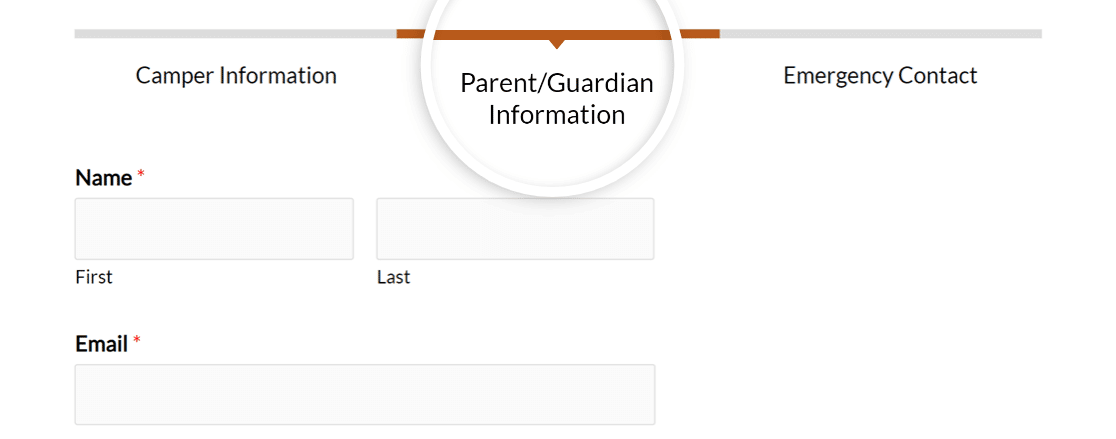
Per aggiungere titoli di pagina, fai clic sul campo Interruzione di Pagina nell'anteprima del generatore di moduli per aprire le sue opzioni. Da qui, puoi modificare il Titolo Pagina.
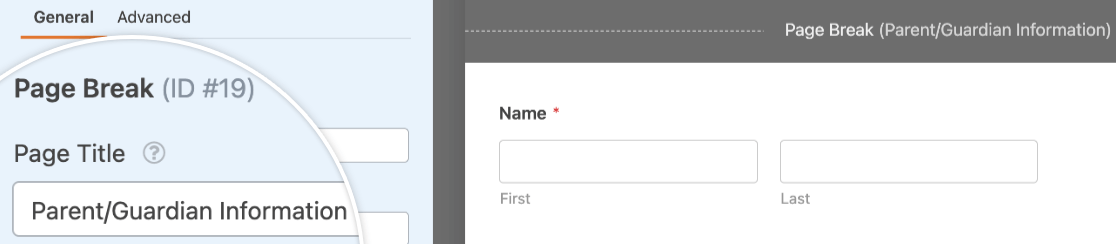
Ecco come appare il titolo della pagina sul frontend quando viene selezionato lo stile di indicatore di avanzamento Connettore:
Nota: Hai bisogno di ulteriori indicazioni per configurare il tuo modulo multi-pagina? Consulta il nostro tutorial completo sui moduli multi-pagina per tutti i dettagli.
Domande frequenti
Queste sono le risposte ad alcune delle domande più frequenti sull'aggiunta di testo e descrizioni aggiuntive ai moduli.
Come posso visualizzare il nome e la descrizione del modulo nell'Editor Classico?
Se stai utilizzando l'Editor Classico, puoi visualizzare il titolo e la descrizione del modulo direttamente quando inserisci il tuo modulo. Nel popup di incorporamento del modulo, seleziona semplicemente le opzioni Mostra nome modulo e Mostra descrizione modulo prima di fare clic su Aggiungi modulo. Questo li includerà automaticamente nello shortcode.
Oppure puoi anche usare questo shortcode per mostrare il nome e la descrizione del tuo modulo sul frontend:
[wpforms id="123" title="true" description="true"]
Assicurati di sostituire 123 con l'ID effettivo del tuo modulo.
Ecco fatto! Ora conosci una varietà di modi per aggiungere testo a un modulo.
Successivamente, desideri utilizzare i tooltip per mostrare maggiori informazioni agli utenti? Dai un'occhiata alla nostra guida su come aggiungere tooltip ai tuoi moduli per istruzioni passo passo.


