


Riassunto AI
Vuoi visualizzare le scelte dei campi Scelta multipla, Elementi multipli, Caselle di controllo o Elementi casella di controllo in più colonne? Un layout a più colonne può migliorare l'aspetto del tuo modulo e renderlo più facile da navigare per gli utenti.
Questo tutorial ti mostrerà come configurare i campi Scelta multipla, Elementi multipli, Caselle di controllo ed Elementi casella di controllo per visualizzare le scelte in formati a 2 o 3 colonne.
Prima di iniziare questo tutorial, assicurati che WPForms sia installato e attivato sul tuo sito WordPress. Quindi crea un nuovo modulo o modifica uno esistente.
Aggiungere un campo a selezione multipla al tuo modulo
Innanzitutto, aggiungi uno dei seguenti tipi di campi al tuo modulo:
- Caselle di controllo
- Elementi casella di controllo
- Scelta multipla
- Elementi multipli
Nota: Hai bisogno di aiuto per decidere quale campo utilizzare per il tuo modulo? Dai un'occhiata alla nostra guida completa su come scegliere il campo giusto in WPForms.
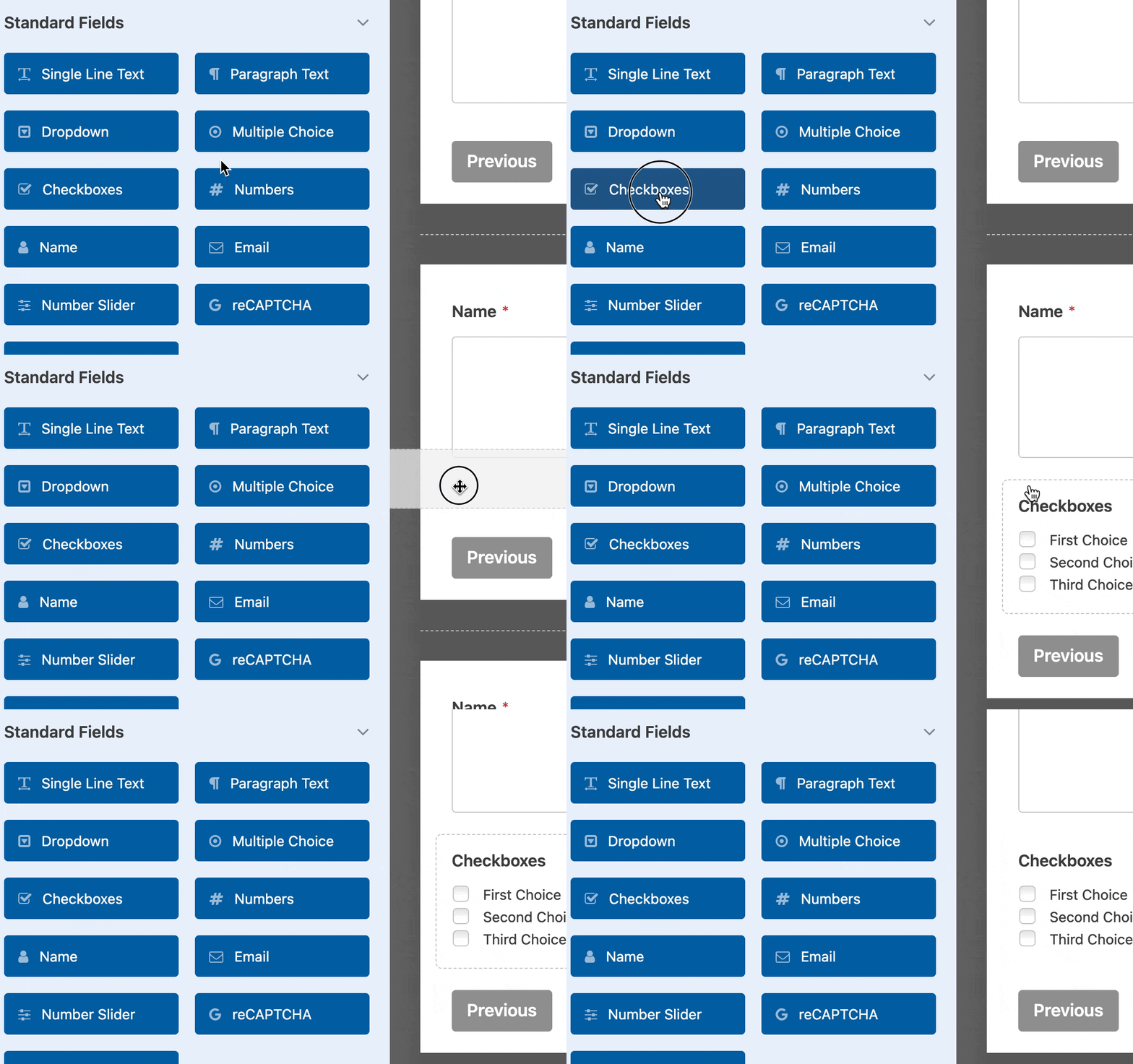
Puoi fare clic su un campo sul lato sinistro del generatore di moduli o trascinarlo nell'area di anteprima per aggiungerlo al tuo modulo.
Nota: Il campo Scelta multipla ed Elementi multipli consente agli utenti di selezionare una sola opzione alla volta. Se desideri consentire agli utenti di scegliere più opzioni contemporaneamente, ti consigliamo invece di utilizzare il campo Caselle di controllo o Elementi casella di controllo.
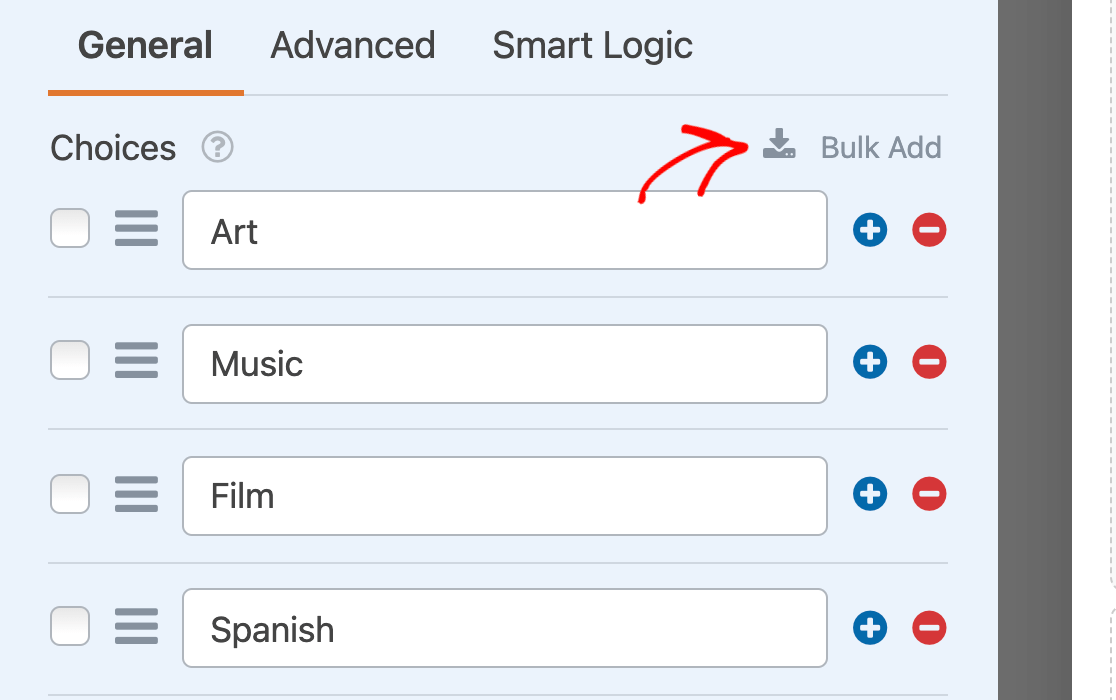
Una volta fatto ciò, fai clic sul campo nell'area di anteprima per accedere alle sue opzioni. Personalizza il campo come preferisci e assicurati di aggiungere tutte le tue scelte. Per velocizzare questo processo, puoi utilizzare l'opzione Aggiunta in blocco.
Nota: Non sei sicuro di come impostare le opzioni del tuo campo? Consulta il nostro tutorial su come personalizzare le opzioni dei campi in WPForms per ulteriori indicazioni.
Selezione di un layout di scelta
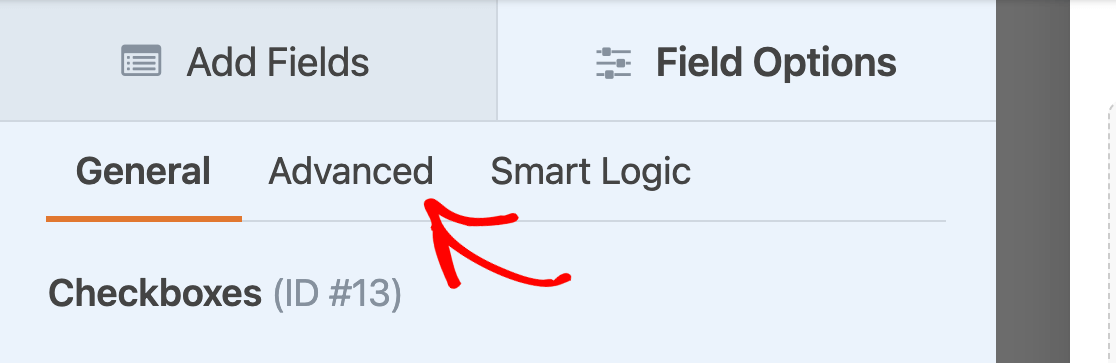
Quando sei soddisfatto del tuo campo Scelta multipla, Caselle di controllo, Elementi casella di controllo o Elementi multipli, fai clic sulla scheda Avanzate nel pannello Opzioni campo.
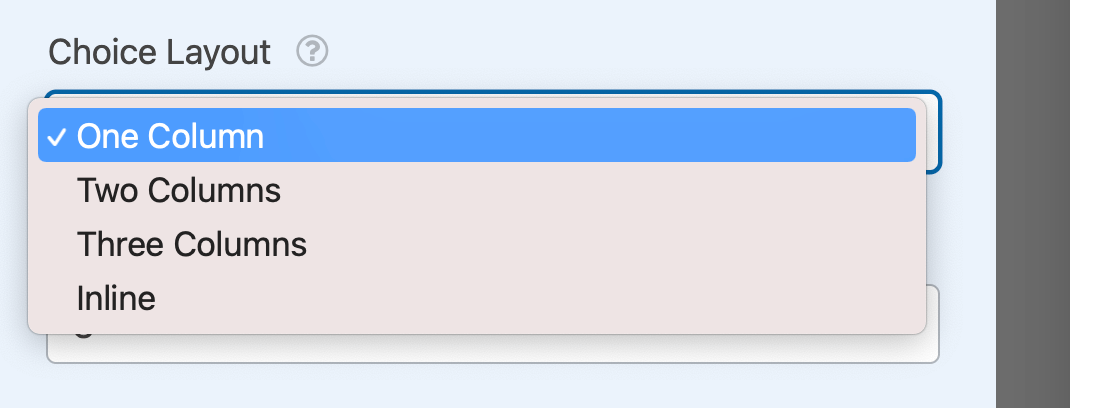
Qui, cerca il menu a discesa Layout scelta. Puoi selezionare tra le seguenti opzioni:
- Una colonna: Visualizza tutte le scelte in un'unica colonna. Questa è l'opzione predefinita.
- Due colonne: Suddivide le scelte nel modo più uniforme possibile tra due colonne.
- Tre colonne: Suddivide le scelte nel modo più uniforme possibile tra tre colonne.
- In linea: Posiziona automaticamente quante più scelte possibile in ogni riga.
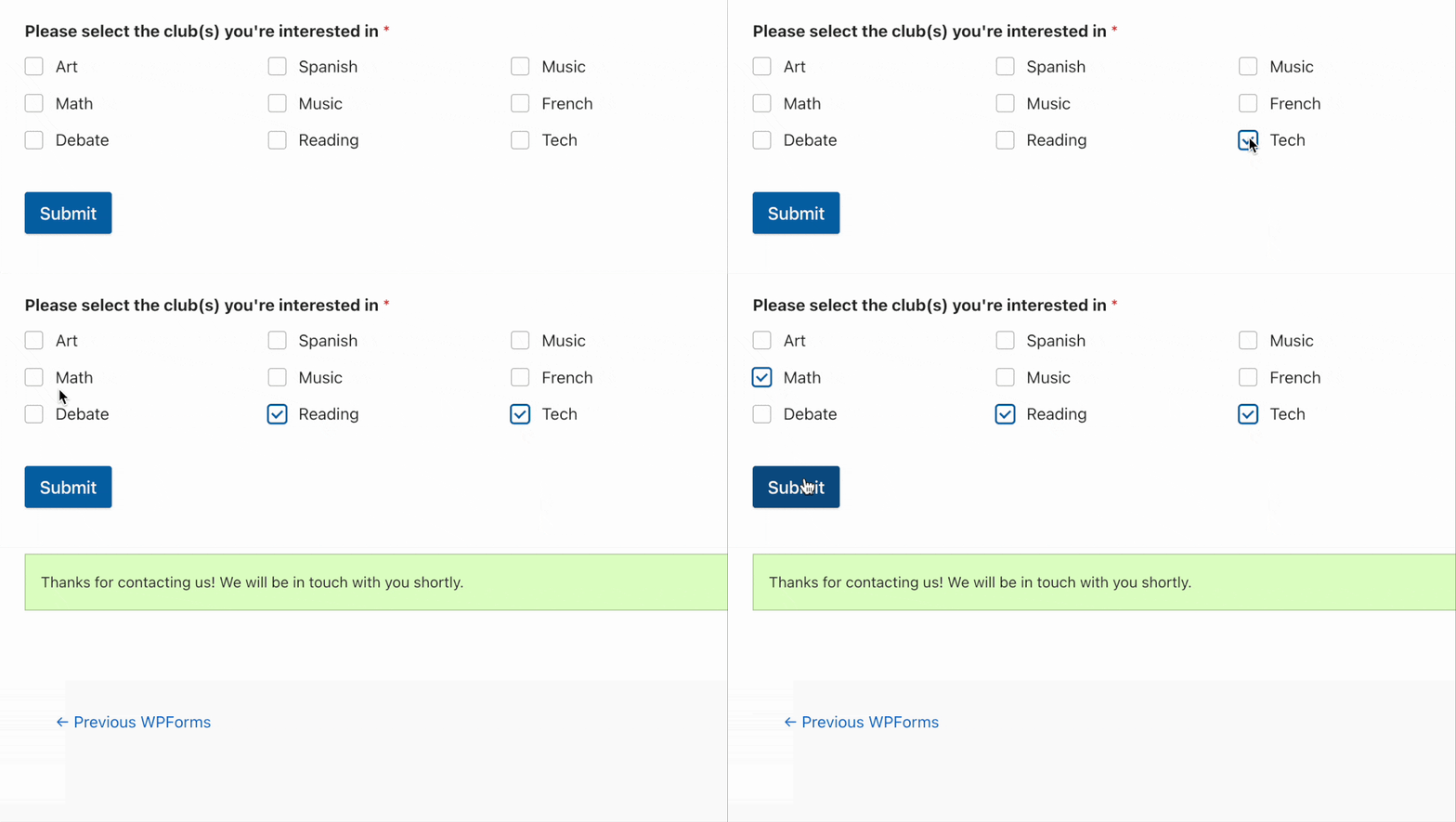
Ecco un esempio di come potrebbe apparire un campo Caselle di controllo a 2 colonne sul frontend.
Ed ecco un esempio delle stesse scelte del campo Caselle di controllo in un layout a 3 colonne.
Per garantire che i tuoi moduli abbiano un bell'aspetto su tutti i dispositivi, i layout a più colonne dei campi Scelta multipla, Elementi multipli, Caselle di controllo e Elementi casella di controllo tornano automaticamente a colonne singole quando visualizzati su dispositivi mobili.
Ecco fatto! Ora puoi creare layout a più colonne per i campi Scelta multipla, Caselle di controllo, Elementi multipli ed Elementi casella di controllo nei tuoi moduli.
Successivamente, vuoi aggiungere immagini alle scelte per i tuoi campi? Assicurati di consultare il nostro tutorial su come aggiungere scelte di immagini in WPForms.


