


Riassunto AI
Hai chiesto, abbiamo ascoltato!
Riceviamo molte domande dai clienti sui diversi modi per impostare limiti all'invio dei moduli in WordPress.
È un'ottima domanda, perché limitare o bloccare le voci dei moduli può essere estremamente utile in una varietà di situazioni.
Ad esempio, se stai organizzando un concorso online, puoi limitare il numero di iscrizioni in modo che solo un certo numero di persone possa registrarsi.
Inoltre, può anche essere utilizzato per controllare la visibilità dei tuoi moduli e combattere lo spam dei moduli.
Quindi ora, voglio condividere alcuni dei modi in cui puoi applicare restrizioni all'invio nei moduli di WordPress. Spero che alcuni di questi suggerimenti ti saranno utili quando imposti limiti ai moduli sul tuo sito!
Limita subito le voci del modulo
Come limitare il numero di voci dei moduli WPForms
Segui queste semplici istruzioni passo passo per limitare le voci dei tuoi moduli WPForms.
- Passaggio 1: Installa il plugin WPForms
- Passo 2: Installa e attiva l'addon Form Locker
- Passaggio 3: Crea un nuovo modulo WordPress
- Passaggio 4: Limita il numero totale di voci
- Passaggio 5: Limita le voci del modulo per IP utente o indirizzo email
- Passaggio 6: Limita le voci del modulo richiedendo risposte univoche
Passaggio 1: Installa il plugin WPForms
La prima cosa che dovrai fare è installare e attivare il plugin WPForms. Se sei nuovo di WordPress, ecco una guida dettagliata su come installare un plugin in WordPress.
Per limitare le voci del modulo in WPForms, devi attivare WPForms Pro o un pacchetto superiore sul tuo sito WordPress.

Successivamente, dovrai installare e attivare l'addon Form Locker.
Passo 2: Installa e attiva l'addon Form Locker
Per attivare il componente aggiuntivo, vai alla tua bacheca di WordPress e fai clic su WPForms » Addons.

Nella barra di ricerca, digita Form Locker e premi il pulsante Installa Addon.
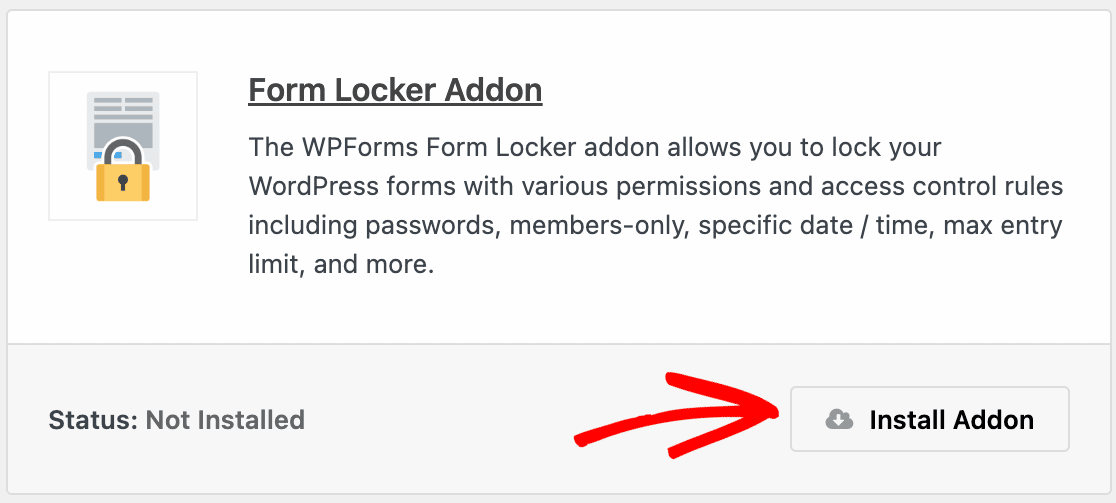
Una volta installato correttamente Form Locker, dovrai creare un nuovo modulo con WPForms.
Passaggio 3: Crea un nuovo modulo WordPress
Per creare un nuovo modulo, fai clic su WPForms » Aggiungi Nuovo nella tua dashboard di WordPress.

Facendo clic qui verrai reindirizzato alla schermata di configurazione del modulo di WPForms. Qui puoi aggiungere un nome al tuo modulo e selezionare il modello di modulo che desideri utilizzare.
WPForms viene fornito con oltre 2.100 modelli di moduli WordPress, tra cui:
- Modello di modulo di partecipazione al concorso
- Modello di modulo per caricamento voci
- Modello di modulo per registrazione concorso
- Modello di modulo per registrazione competizione
- Modello di modulo per iscrizione lotteria
Per il mio tutorial, sceglierò il modello Contest Entry Form.
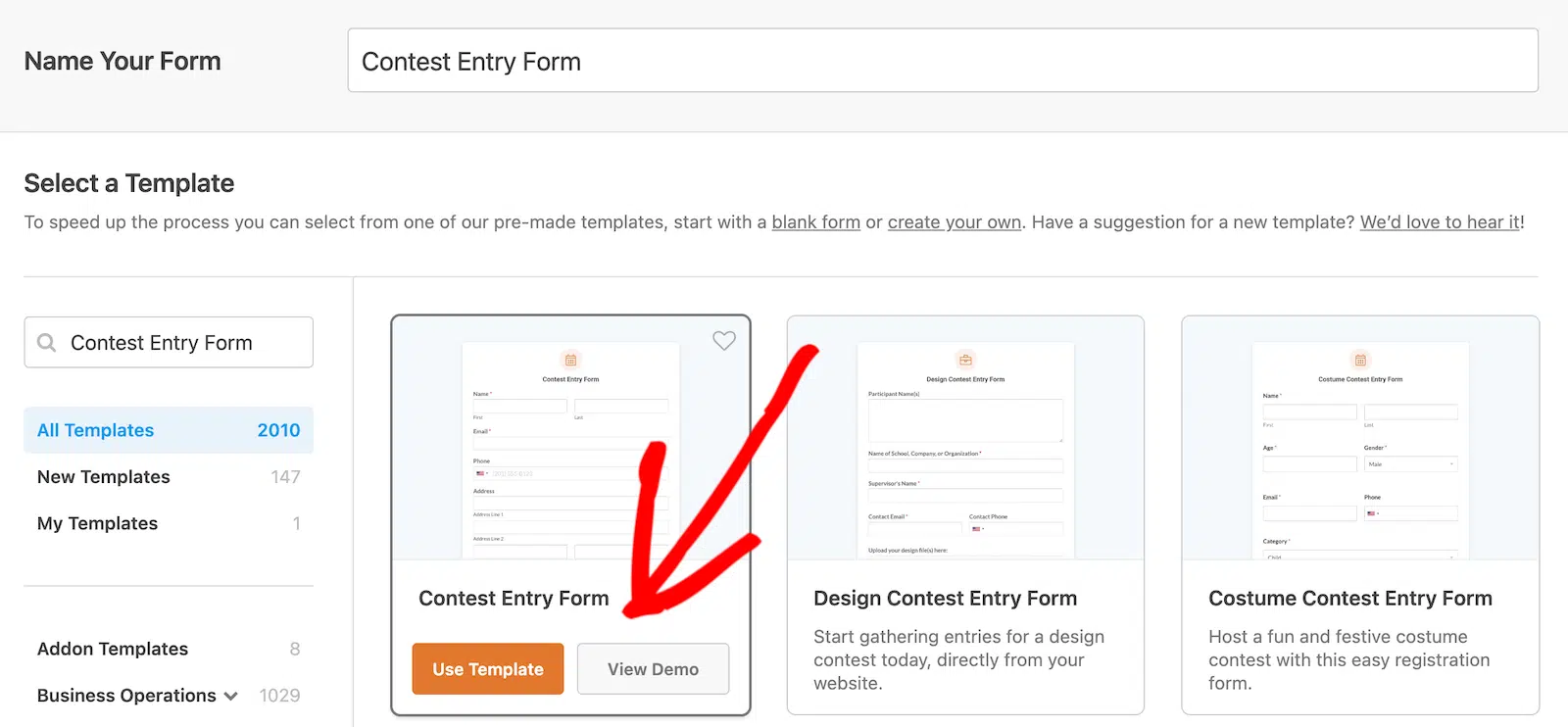
Ecco il nostro modulo:
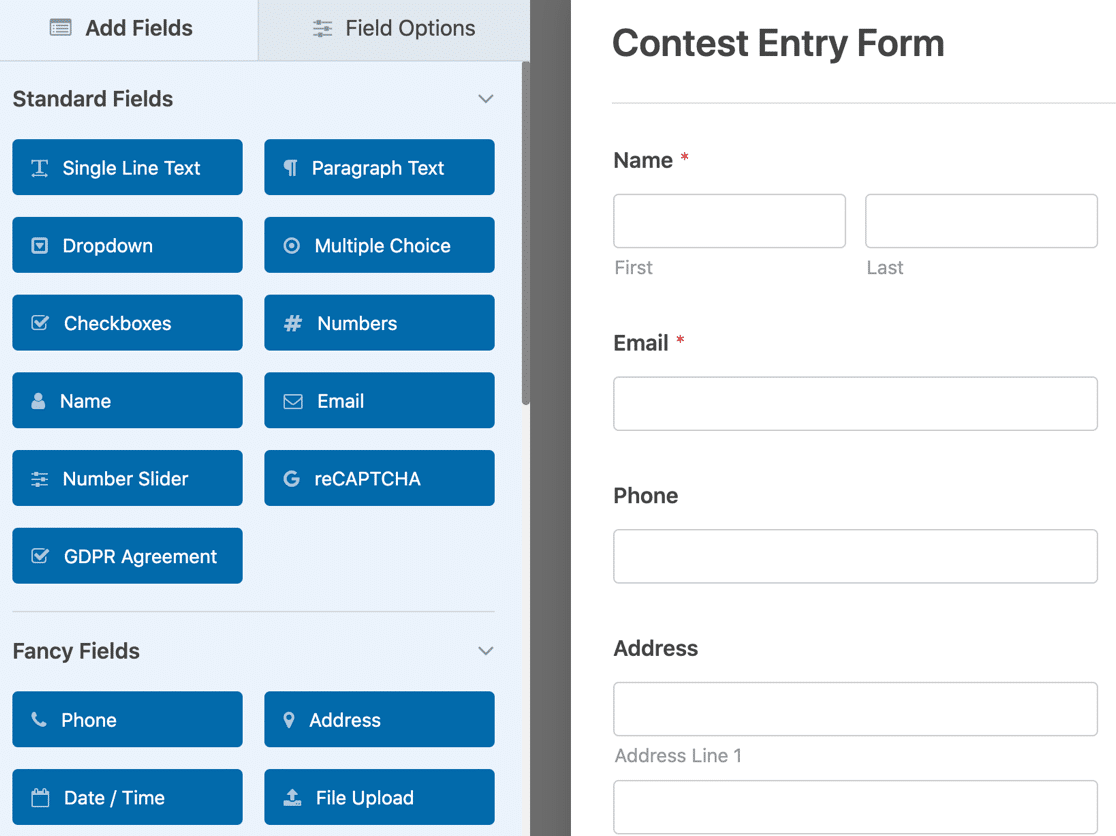
Puoi aggiungere campi aggiuntivi al tuo modulo trascinandoli dal pannello di sinistra al pannello di destra.
Quindi, fai clic sul campo per apportare eventuali modifiche. Puoi anche fare clic su un campo del modulo e trascinarlo per riorganizzare l'ordine sul tuo modulo WordPress.
Quando il tuo modulo ha l'aspetto desiderato, fai clic su Salva.
Passaggio 4: Limita il numero totale di voci
Una volta che il tuo modulo è stato personalizzato e salvato, vai su Impostazioni » Blocco modulo nell'Editor modulo.
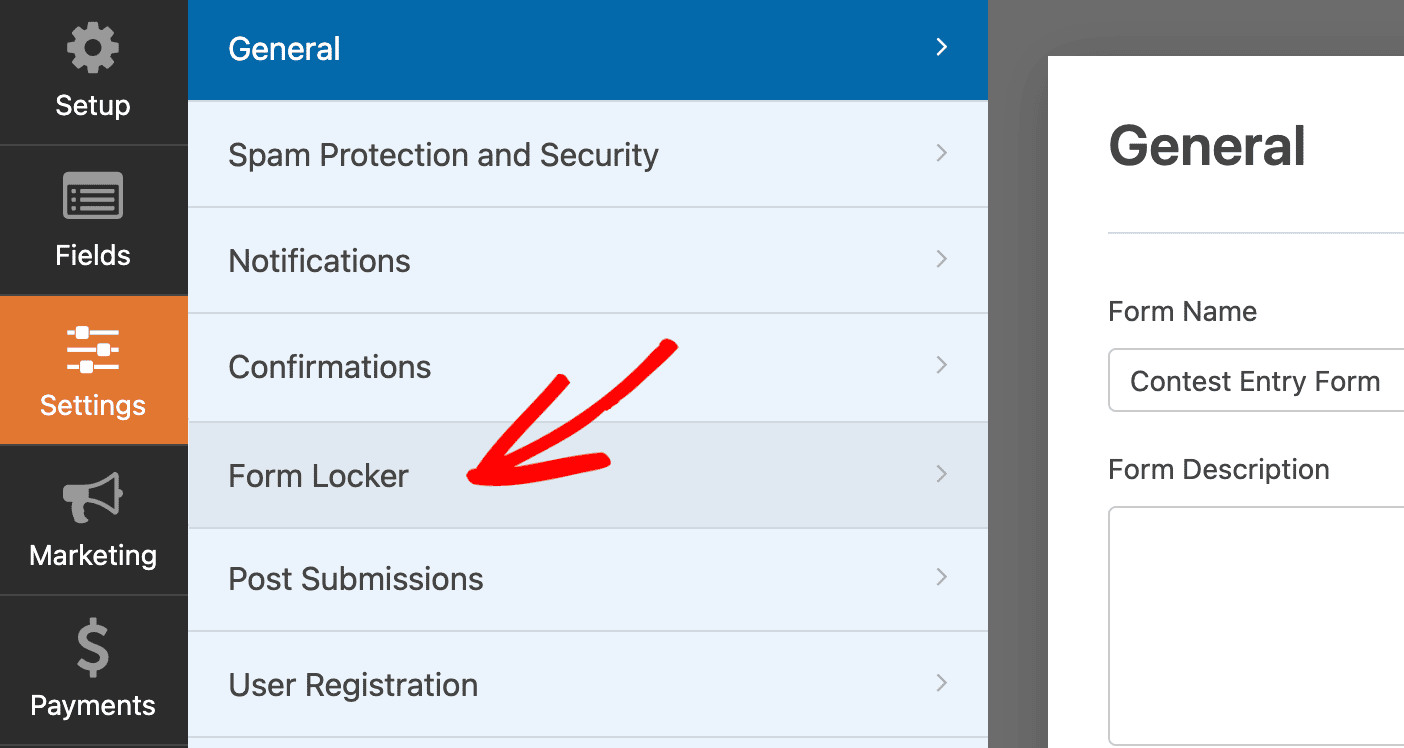
Questo aprirà le diverse impostazioni che puoi configurare per il componente aggiuntivo Blocco modulo.
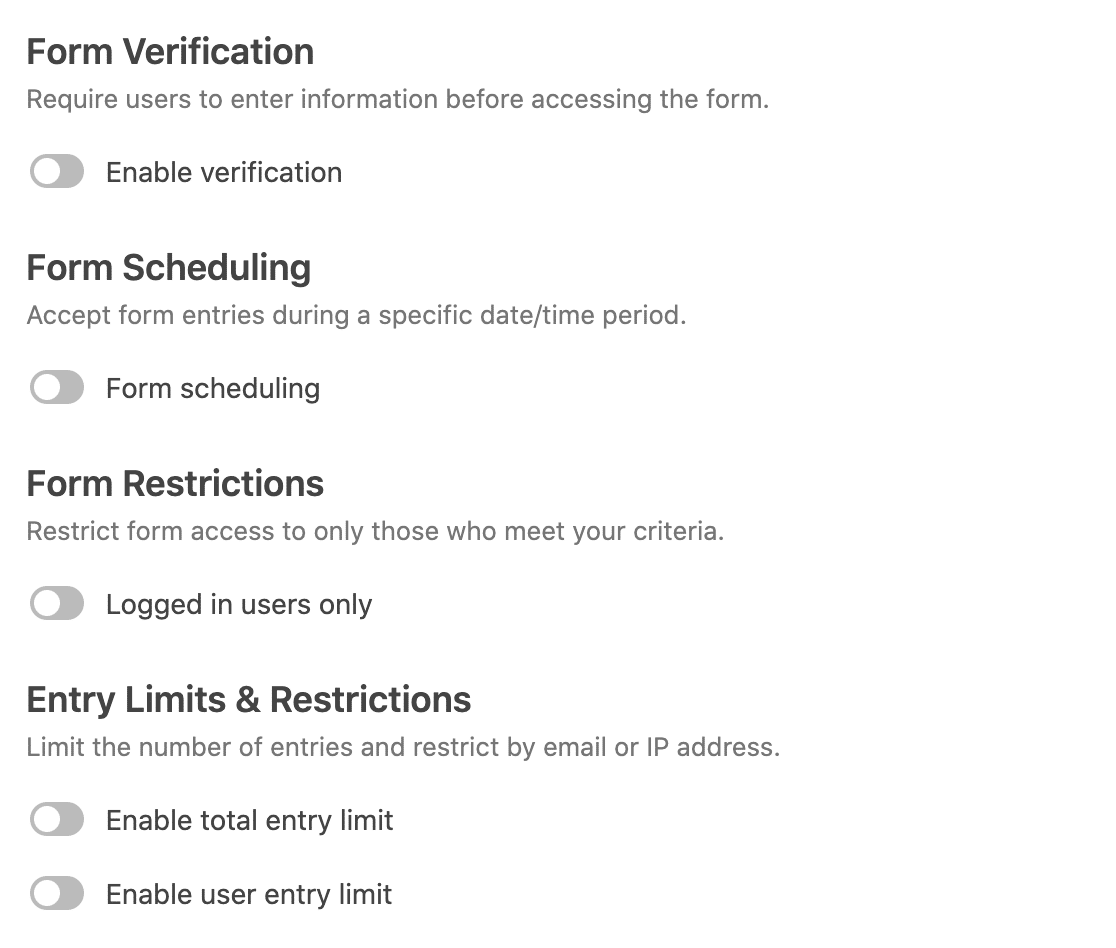
Ecco una rapida panoramica di cosa significano queste opzioni:
- Verifica modulo: Richiedi all'utente una password, il suo indirizzo email o la sua età
- Pianificazione modulo: Apri e chiudi le richieste in date specifiche
- Restrizioni modulo: Consente solo agli utenti connessi di accedere al modulo.
- Limiti e restrizioni di invio: Limita il numero di invii del modulo per utente o imposta un limite massimo di invii che accetterai.
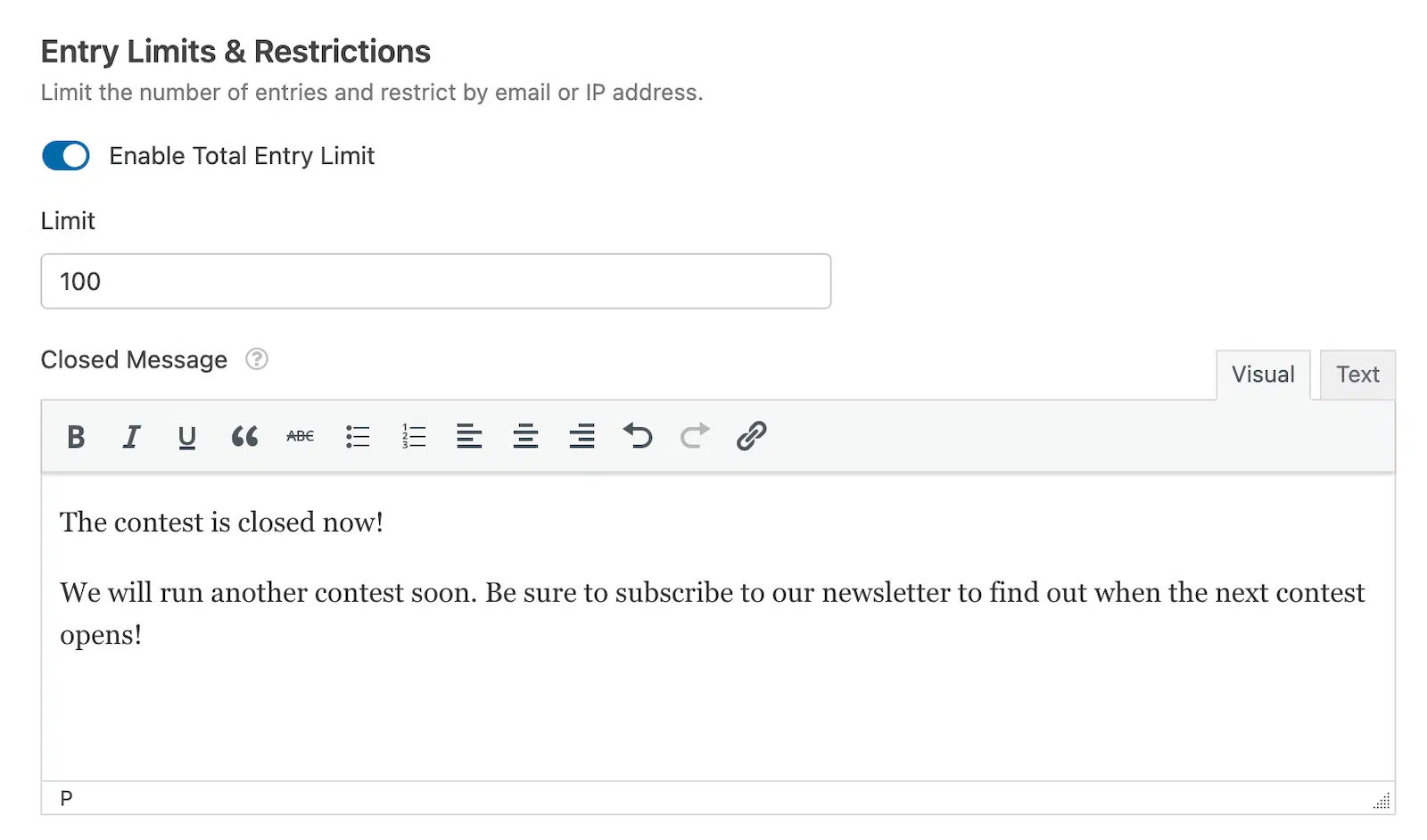
Nella funzionalità Limiti e restrizioni di invio, procedi ad attivare l'opzione Abilita limite totale di invio.
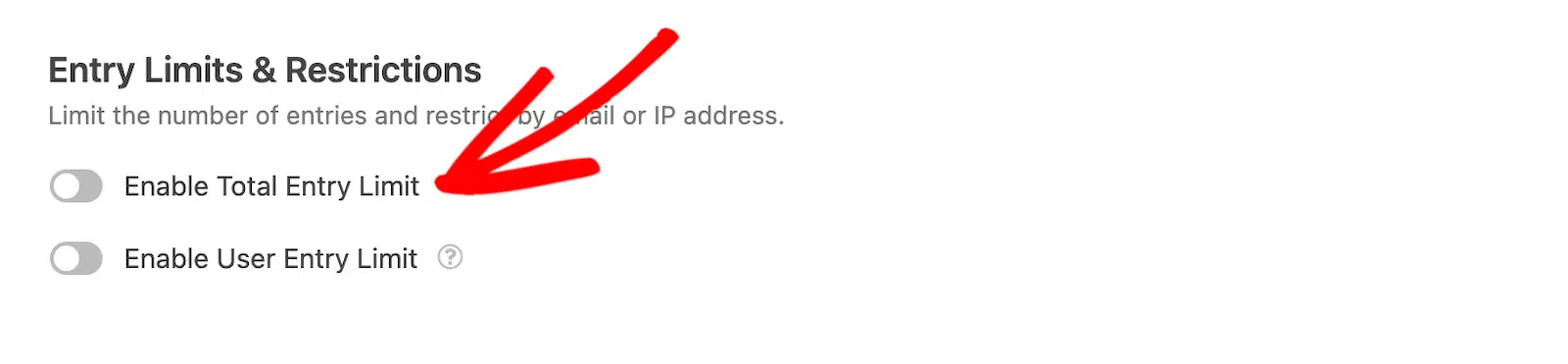
Quando lo fai, vedrai alcune impostazioni da configurare:
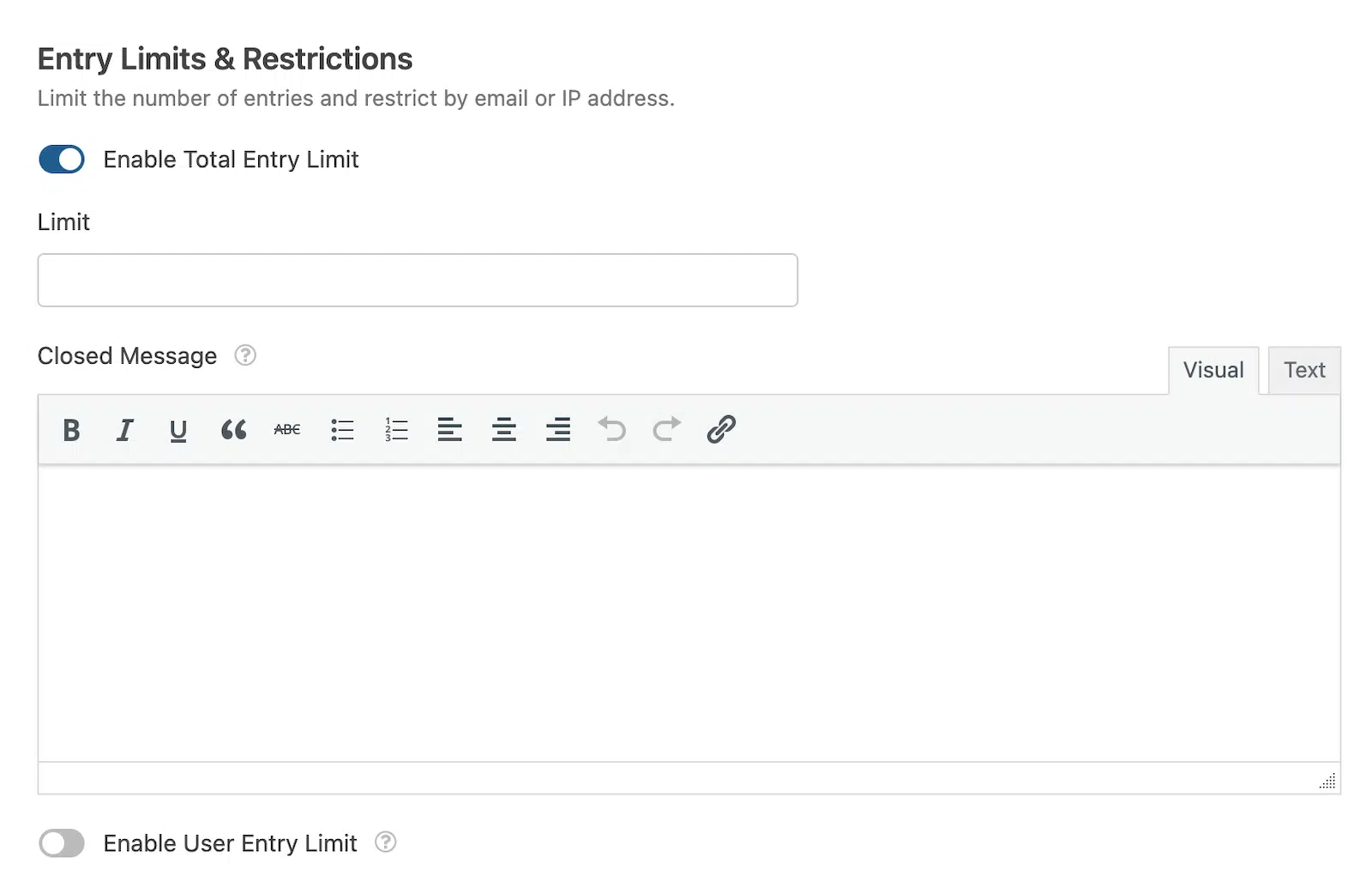
- Limite: il numero massimo di invii del modulo che consentirai per il tuo modulo.
- Messaggio di chiusura: il messaggio verrà visualizzato ai visitatori del sito che tentano di inviare il tuo modulo dopo aver raggiunto il limite di invio.
Ecco un esempio di come appare il nostro modulo di partecipazione al concorso quando abbiamo limitato il numero di invii a 100:
Questo è il modo in cui puoi limitare il numero totale di invii per un modulo sul tuo sito web.
Successivamente, vedremo come puoi limitare le sottomissioni del modulo in base all'indirizzo email e all'indirizzo IP di un singolo utente.
Passaggio 5: Limita le voci del modulo per IP utente o indirizzo email
Per limitare gli invii del modulo per indirizzo IP o indirizzo email dell'utente, attiva l'opzione Abilita limite di invio utente.
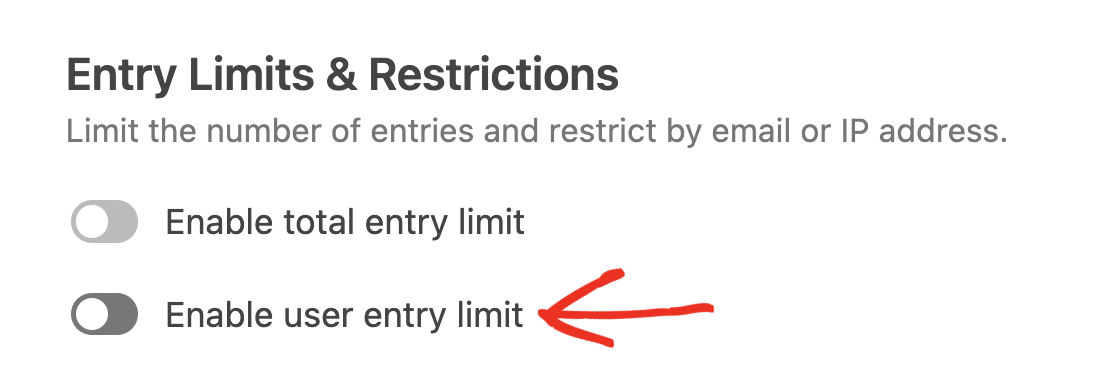
Questo aprirà altre opzioni di impostazione da configurare:
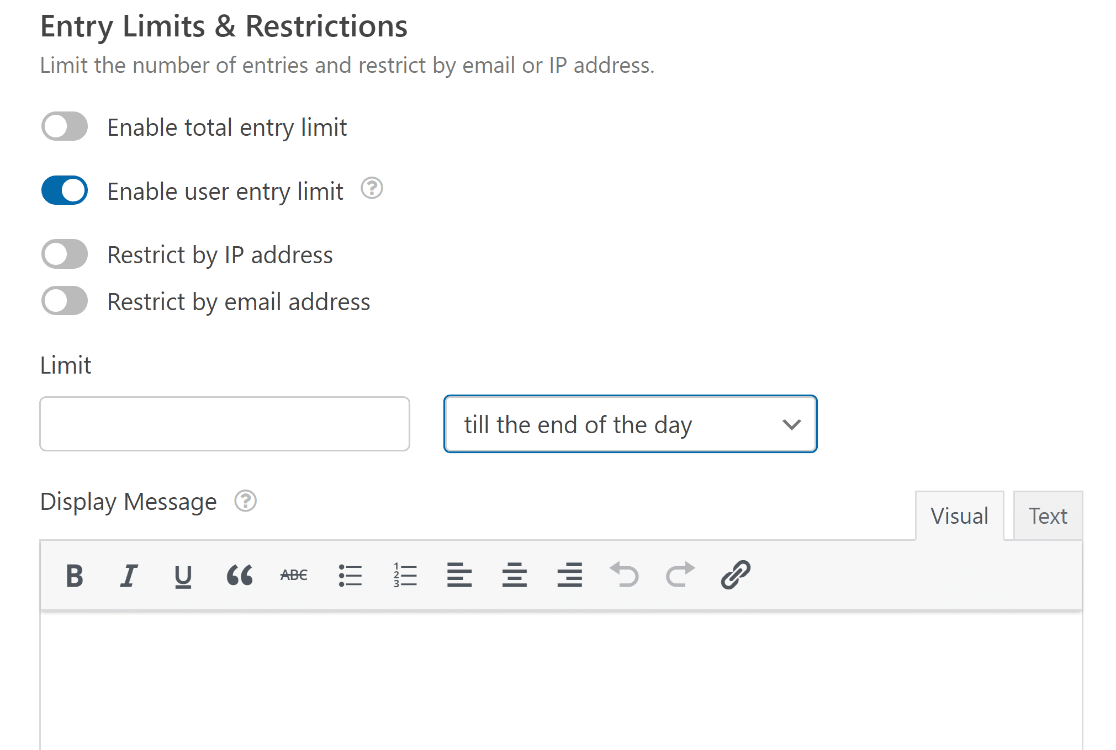
Vedrai opzioni per limitare gli invii del modulo per indirizzo IP e indirizzo email. Seleziona le opzioni che desideri utilizzare per limitare gli invii.
Selezionando l'opzione Restringi per indirizzo email dovrai specificare quale campo nel tuo modulo contiene l'email dell'utente.
Procedi e seleziona il nome del campo email dal menu a discesa.
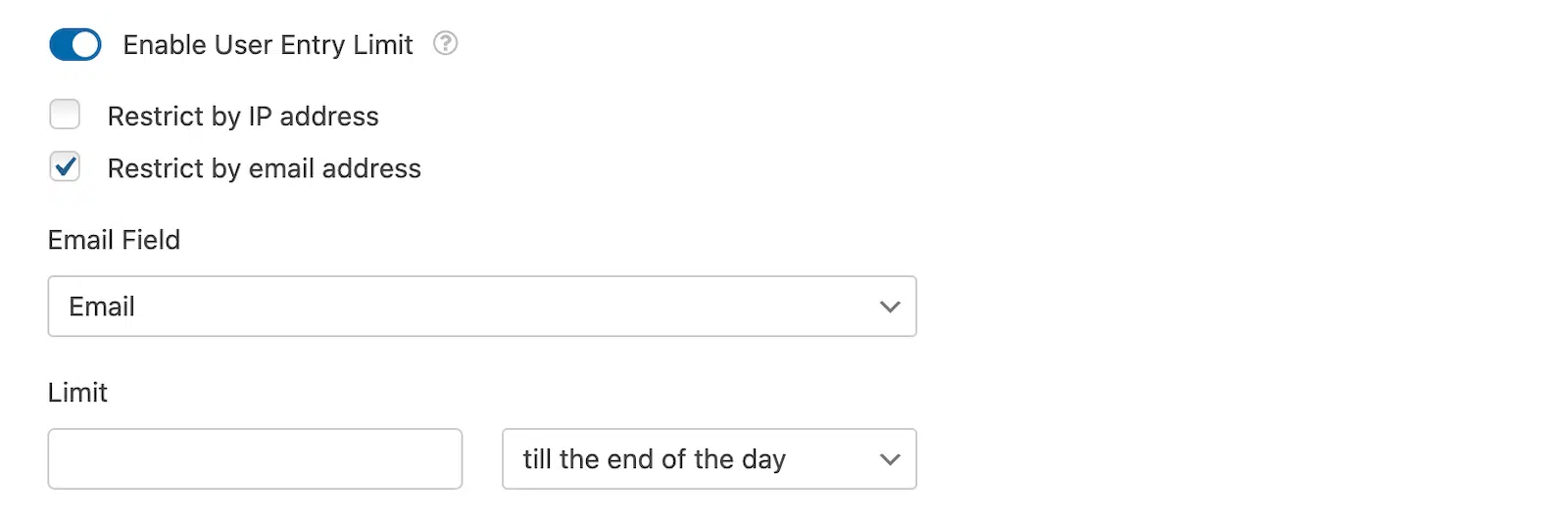
Successivamente, nel campo Limite, puoi definire il numero massimo di invii del modulo che consentirai per il tuo modulo.
Quindi, dal menu a discesa, puoi selezionare se il tuo limite è applicabile fino alla fine della giornata, fino alla fine della settimana, fino alla fine del mese, fino alla fine dell'anno, ogni 24 ore, ogni 7 giorni, ogni ~30 giorni o ogni ~365 giorni.
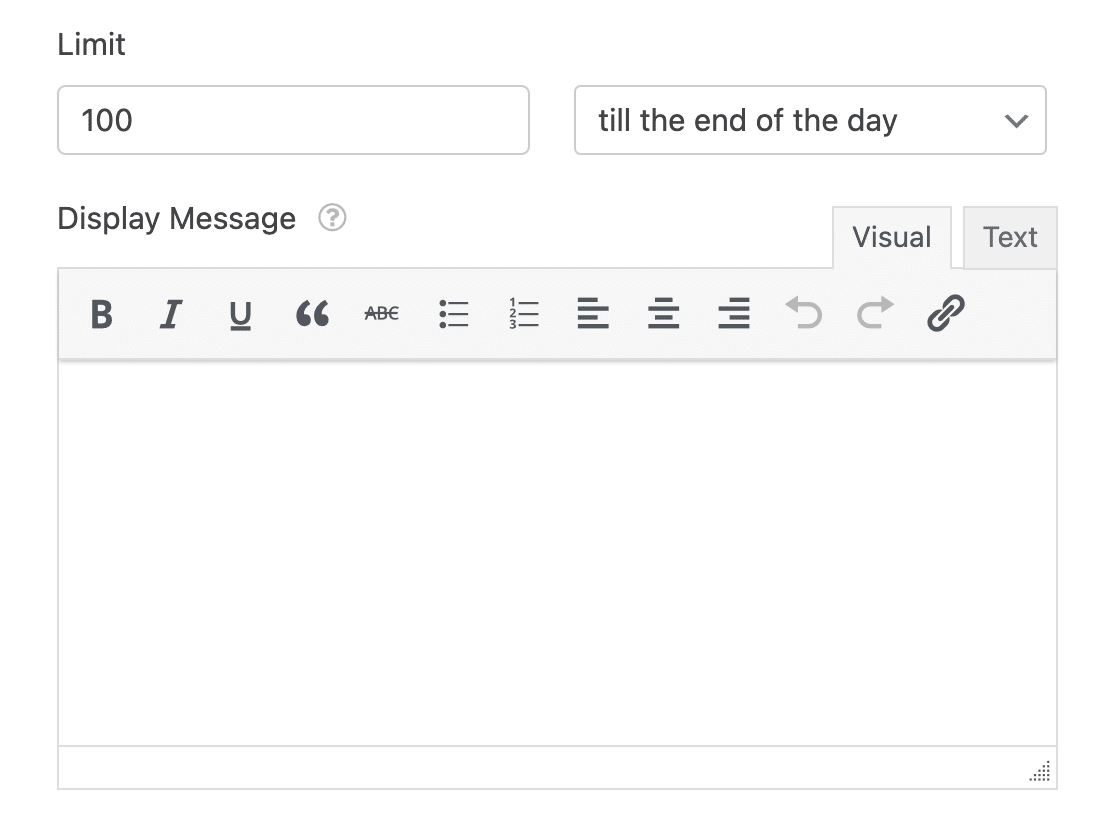
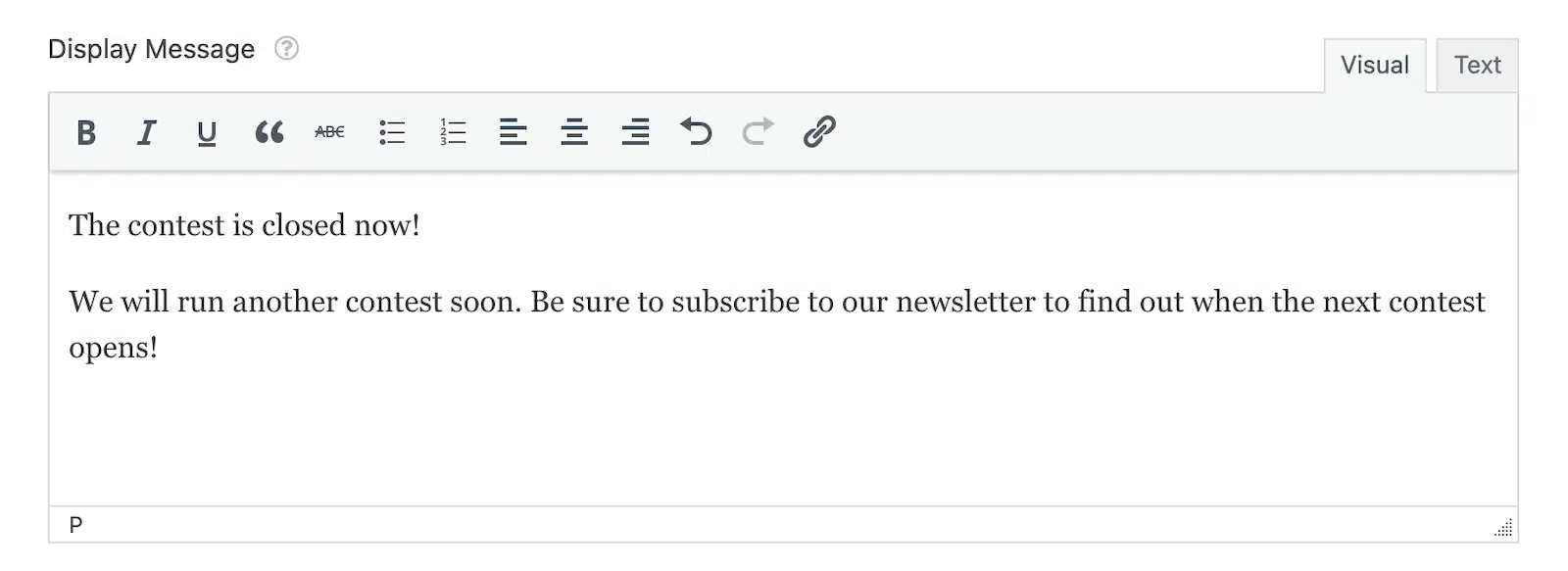
Infine, inserisci il messaggio che desideri visualizzare agli utenti che raggiungono il limite di invio. Puoi mostrare un messaggio personalizzato e persino inserire un link per reindirizzare i tuoi visitatori ad altre pagine del tuo sito web.
Una volta terminate le impostazioni del limite di invio del componente aggiuntivo Blocco modulo, fai clic su Salva.
Passaggio 6: Limita le voci del modulo richiedendo risposte univoche
Se desideri impedire allo stesso utente di inviare più di una voce del modulo, puoi richiedere valori univoci per determinati campi del modulo.
Ad esempio, puoi richiedere risposte univoche per i seguenti tipi di campo:
- Testo a riga singola
- Nome
- Sito web / URL
- Password
- Telefono
Per abilitare questa funzionalità, vai al modulo di iscrizione del tuo concorso e fai clic sul campo per cui desideri richiedere risposte univoche. Quindi, scorri verso il basso fino a Opzioni avanzate e fai clic sulla casella di controllo etichettata Richiedi risposta univoca.
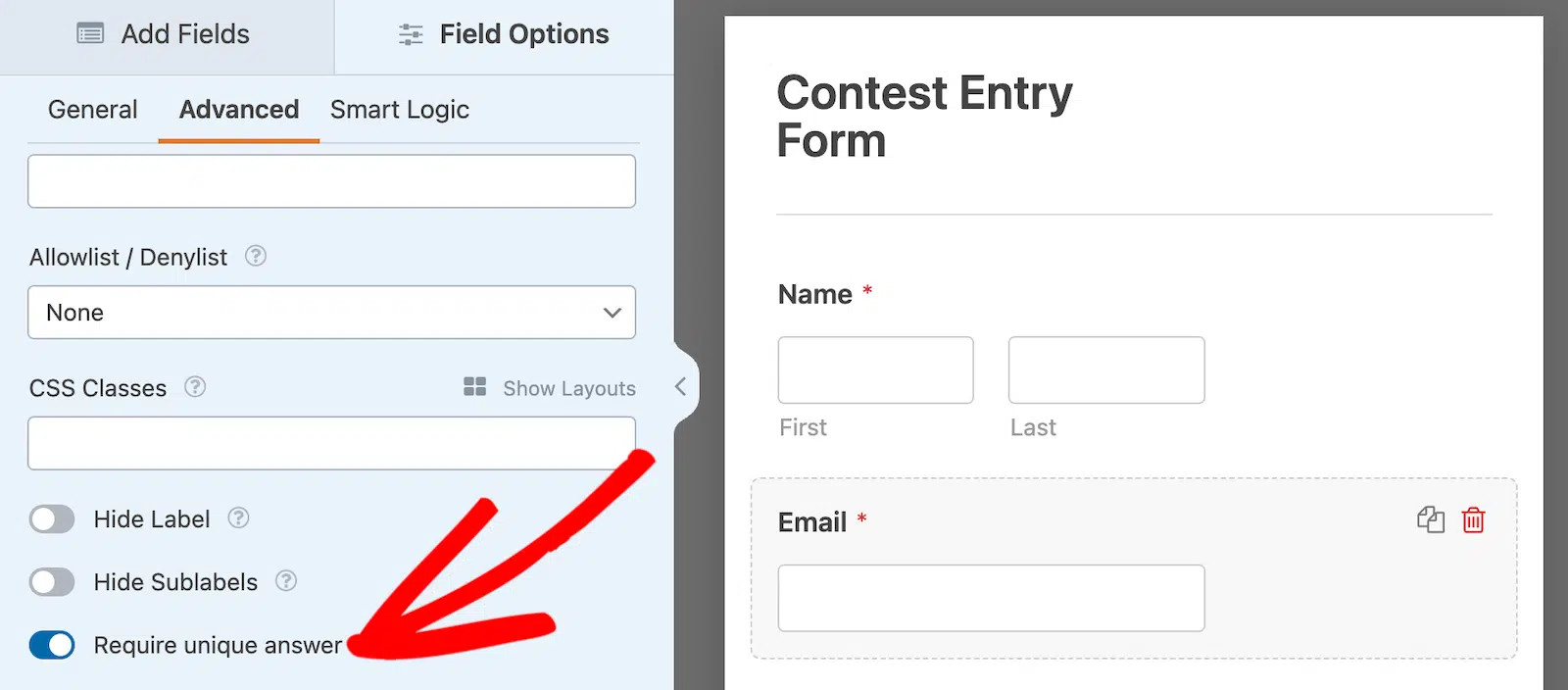
Ora, ogni volta che qualcuno tenta di inviare un modulo sul tuo sito che è già stato inviato, vedrà il messaggio " Il valore deve essere univoco."

Ed ecco fatto! Ora conosci il modo semplice per limitare il numero di invii di moduli sul tuo sito Web WordPress.
FAQ sui limiti delle voci dei moduli WordPress
L'aggiunta di restrizioni ai moduli è un argomento popolare tra i nostri lettori. Puoi saperne di più consultando alcune delle domande più frequenti:
Perché dovrei limitare le richieste dei moduli?
Ci possono essere molte istanze in cui potresti voler limitare gli invii dei tuoi moduli o impedire iscrizioni multiple ai moduli. Ad esempio:
- Stai ospitando un evento con un numero limitato di persone che possono partecipare, quindi vuoi limitare il numero di volte in cui il tuo modulo di registrazione dell'evento può essere inviato.
- Hai un modulo di feedback per i dipendenti e vuoi assicurarti che ogni dipendente possa inviarlo solo una volta.
Posso impostare un numero massimo di invii di moduli per un periodo di tempo specifico in WordPress?
Puoi utilizzare le funzionalità di pianificazione dei moduli di WPForms per accettare invii solo durante un periodo di tempo specifico. Allo stesso tempo, puoi specificare il numero massimo di invii da accettare da quel modulo.
Combinando queste funzionalità separate ma correlate (entrambe accessibili tramite le impostazioni del componente aggiuntivo Form Locker), puoi impostare un numero massimo di invii di moduli durante un periodo di tempo definito.
È possibile limitare gli invii dei moduli in base ai ruoli o alle autorizzazioni dell'utente in WordPress?
Con WPForms, puoi limitare gli invii dei moduli solo agli utenti connessi. Se desideri limitare gli invii dei moduli in base a diversi ruoli utente di WordPress, puoi utilizzare Formidable Forms che viene fornito con impostazioni di visibilità per ogni modulo.
Come posso prevenire invii spam o bot limitando le iscrizioni ai moduli in WordPress?
Limitare le iscrizioni ai moduli in qualsiasi modo si dimostra sempre efficace nel prevenire lo spam. I moduli limitati agli utenti connessi escludono naturalmente gli spambot. Allo stesso modo, i moduli che richiedono la verifica dell'età, della password o dell'e-mail possono anche ridurre al minimo lo spam.
E se il tuo modulo ha una data di scadenza e/o accetta solo un numero specifico di invii, questo è un altro ostacolo che terrà lontani gli spambot in molti scenari.
Ho bisogno di WPForms Pro per limitare le richieste dei moduli?
Sì, avrai bisogno di WPForms Pro o superiore. I limiti delle richieste provengono dall'addon Form Locker, e quell'addon è incluso nei piani Pro ed Elite. Se utilizzi la versione gratuita, dovrai effettuare l'aggiornamento prima di poter impostare limiti totali, limiti per utente o pianificazione. L'aggiornamento sblocca anche pagamenti, sondaggi e la libreria completa di modelli, quindi ottieni più dei semplici limiti delle richieste.
Posso mostrare quante richieste rimangono sul mio modulo?
Per impostazione predefinita, Form Locker limita le richieste in background, ma non mostra un contatore in tempo reale ai tuoi visitatori. Se desideri visualizzare qualcosa come "Rimangono solo 5 posti", puoi aggiungerlo con un piccolo snippet di codice. Troverai i passaggi esatti nella nostra guida su come visualizzare il numero di richieste rimanenti.
Posso limitare le richieste su un singolo campo invece che sull'intero modulo?
Form Locker applica i suoi limiti all'intero modulo anziché ai singoli campi, quindi non esiste un'impostazione per un limite per campo. La soluzione alternativa più vicina è richiedere una risposta univoca sul campo che ti interessa (Passaggio 6 sopra), che impedisce l'inserimento dello stesso valore due volte. Se hai bisogno di un vero limite per opzione, come limitare quante persone possono scegliere una data dell'evento, l'approccio più pulito oggi è un modulo separato per ogni opzione con il proprio limite.
Successivamente, Salva le voci da WPForms a Google Sheets
Speriamo che questa guida ti abbia aiutato a imparare come limitare le richieste dei tuoi moduli per indirizzo IP, email e risposte univoche. Successivamente, potresti essere interessato a imparare come salvare le richieste del tuo modulo su Google Sheets senza scrivere una sola riga di codice.
E se stai usando la nostra versione gratuita, assicurati di attivare Lite Connect in modo da poter archiviare le richieste e sbloccarle una volta che aggiorni a WPForms Pro.
Limita subito gli invii dei moduli!
Pronto a creare il tuo modulo? Inizia oggi stesso con il plugin per la creazione di moduli WordPress più facile. WPForms Pro include molti modelli gratuiti e offre una garanzia di rimborso di 14 giorni.
Se questo articolo ti è stato utile, seguici su Facebook e Twitter per altri tutorial e guide gratuite su WordPress.





Devo limitare il numero di voci in un campo, non nell'intero modulo. Posso farlo?
Ciao Debby,
Sfortunatamente, non abbiamo una funzionalità integrata per limitare le voci solo a campi specifici. Ho aggiunto il tuo voto per considerare questa come una Richiesta di Funzionalità per futuri miglioramenti.
Grazie,
Assolutamente d'accordo. Questo è fondamentale. Gestire un modulo di iscrizione e permettere all'utente di selezionare a quale evento desidera iscriversi, limitando il numero di iscrizioni fino a quando l'evento non è al completo, è FONDAMENTALE.
Ciao Frank – Mi scuso, attualmente non abbiamo la funzionalità nel plugin per limitare le voci per campo. Concordo che sarebbe fantastico e lo aggiungerò al nostro tracker delle richieste di funzionalità.
E dovrebbe esserci una qualche funzione di whitelist... Come IP e account amministratore.
Ciao,
Sono d'accordo con te! Ho aggiunto il tuo voto per considerare questa come una richiesta di funzionalità per futuri miglioramenti.
Grazie,
È possibile mostrare il numero di invii di un modulo. Ad esempio, se il modulo ha un limite di 10 invii, mostrare nel front-end "rimangono 5" (come i biglietti per un evento)
Ciao Manuel – Attualmente, non abbiamo la funzionalità per visualizzare il numero di voci rimanenti nel front-end. Concordo che sarebbe molto utile e lo aggiungerò al nostro tracker delle richieste di funzionalità in modo che sia all'attenzione dei nostri sviluppatori.
Ciao, voglio limitare gli invii del modulo da parte degli utenti registrati di WordPress, poiché vedo che i componenti aggiuntivi di Form locker possono limitare l'invio del modulo solo se c'è un campo email nel modulo, ma cosa succede se non ho un campo email ma voglio limitare l'invio del modulo a ogni utente in modo che possa inviare il modulo solo una volta.
Ciao NoeTikadze – Se desideri limitare le voci ma non vuoi utilizzare il campo Email, puoi considerare l'utilizzo della funzionalità Restringi per indirizzo IP. Per maggiori dettagli, puoi consultare la seguente sezione del post del blog.
Ciao! Siamo molto interessati all'acquisto da parte vostra, ma speriamo che possiate assisterci con alcune funzioni che stiamo cercando di realizzare:
1. Stiamo cercando di creare lo stesso modulo concorso per diverse aziende con un diverso numero limite di voci. Ad esempio.. Azienda A limite di 100 voci, Azienda B con un limite di 300 voci. Suppongo che avremmo bisogno di creare un modulo separato per ogni azienda e non essere in grado di creare un modulo per tutte le aziende poiché il limite di voci si applica solo a un modulo. Corretto?
2. Se voglio impostare un limite di invii del modulo, posso usare un campo di testo invece di un indirizzo IP e un indirizzo email? Il campo di testo serve agli utenti per inserire il loro numero di identificazione.
3. Posso impostare il limite di invii del modulo su tutti i moduli che ho creato? Diciamo che impostiamo il limite di invii del modulo in base all'indirizzo email. Il limite si applica a tutti i moduli che abbiamo creato o il limite si applica solo a quel particolare modulo che abbiamo creato?
4. WPForms ha una "pagina di anteprima delle voci del modulo" prima dell'invio? Significa consentire agli utenti di visualizzare tutti i campi che hanno compilato prima di fare clic su invia.
Ciao Vern – Saremo lieti di rispondere alle tue domande! Quando hai un momento, invia queste domande qui al supporto in modo che il nostro team di supporto dedicato possa assisterti ulteriormente.
Grazie :)
Ciao, non è possibile limitare l'invio tramite email utilizzando l'email come campo nascosto? Non posso usare l'indirizzo IP se due persone hanno lo stesso IP non possono compilare il modulo. Saluti Silvia
Ciao Silvia – Per limitare l'invio del modulo tramite indirizzo email, dovresti mappare il campo email e attualmente non abbiamo la funzionalità per mappare il campo nascosto. Concordo sul fatto che sarebbe un'ottima funzionalità e la aggiungerò al nostro tracker delle richieste di funzionalità.
Sarebbe fantastico poter limitare per campo. Abbiamo persone che si registrano per un evento e possono scegliere e pagare per 1, 2, 3 o 4 persone da partecipare. Devo limitare i partecipanti a 32 persone, ma ogni modulo può registrare da 1 a 4 persone.
Ciao Dan,
Sfortunatamente, non abbiamo una funzionalità integrata per limitare le voci a campi specifici come hai menzionato. Ho proceduto ad aggiungere il tuo voto per considerare questa una Richiesta di Funzionalità per futuri miglioramenti.
Grazie.
Salve. È possibile con il vostro plugin creare una funzionalità di prenotazione appuntamenti in cui due persone non possano scegliere la stessa data su un calendario? Ad esempio, voglio che qualcuno prenoti una stanza in un giorno e ora specifici e automaticamente questa stanza in quel giorno e ora non sarà più disponibile fino alla fine della prenotazione.
Ciao Joaquim – sfortunatamente, non abbiamo una funzionalità integrata per limitare le date in base al sistema di prenotazione come hai menzionato. Ho proceduto ad aggiungere il tuo voto per considerare questa una Richiesta di Funzionalità per futuri miglioramenti.
Grazie.
Si prega di aggiungere la possibilità di limitare per campo, grazie!
Ciao,
Grazie per il suggerimento! Al momento, WPForms non include un'opzione integrata per limitare gli invii in base a campi specifici. Ho preso nota della tua richiesta affinché il nostro team la esamini come richiesta di funzionalità.
Per una guida personalizzata, ti consiglio di contattare i nostri Consulenti di Fiducia nel team di supporto se hai una licenza WPForms. Ti preghiamo di inviare un ticket di supporto e saranno felici di assisterti.