


Riassunto AI
Un modulo di registrazione eventi online è un modulo web che consente ai visitatori di iscriversi al tuo evento, selezionare i biglietti e, facoltativamente, pagare, tutto direttamente dal tuo sito WordPress, senza bisogno di piattaforme di ticketing di terze parti.
Il modo più veloce per crearne uno è con WPForms. Viene fornito con un modello di registrazione eventi già pronto che include tutti i campi di cui hai bisogno (nome, email, quantità biglietti, selezione data), oltre all'elaborazione dei pagamenti integrata tramite Stripe, PayPal o Square, se desideri vendere biglietti.
In questo tutorial, ti guiderò attraverso l'intero processo: dalla scelta di un modello alla riscossione dei pagamenti e alla pubblicazione del modulo sul tuo sito. Richiede solo circa 10 minuti, quindi iniziamo!
Crea ora il tuo modulo di registrazione eventi WordPress
Come creare un modulo di registrazione eventi WordPress utilizzando un modello
- Alcune cose per iniziare
- Passaggio 1: Installa WPForms + Ottieni il modello
- Passaggio 2: Personalizza il tuo modulo di registrazione eventi online
- Passaggio 3: Configura le notifiche del modulo di registrazione eventi
- Passaggio 4: Imposta notifiche e conferme
- Passaggio 5: Aggiungi il tuo modulo di registrazione eventi al tuo sito
- Domande frequenti sulla registrazione eventi WordPress
Ecco una guida video rapida che spiega come creare un modulo di registrazione online utilizzando il plugin WPForms per WordPress:
Se preferisci seguire i passaggi scritti, consulta il tutorial qui sotto per creare un modulo di registrazione eventi in WordPress. Nota: i passaggi scritti saranno i più aggiornati.
Alcune cose per iniziare
Prima di passare ai passaggi, verifichiamo alcuni prerequisiti dalla nostra lista.
Cosa ti servirà:
- Plugin WPForms (per il campo pagamenti)
- Un sito WordPress
- ~10 minuti
Cosa otterrai:
- Un modulo di registrazione professionale con campi per nome, email, quantità biglietti e data/ora
- Email di conferma automatiche inviate a ogni registrato
- Raccolta pagamenti opzionale tramite Stripe, PayPal, Square o Authorize.Net
- Un modulo che puoi incorporare in qualsiasi pagina, post o barra laterale del tuo sito
Passaggio 1: Installa WPForms + Ottieni il modello

La prima cosa che dovrai fare prima di creare un evento e iniziare a vendere biglietti online è installare e attivare il plugin WPForms.
WPForms è il miglior costruttore di moduli WordPress. Rende la registrazione eventi WordPress estremamente facile perché include un'interfaccia visiva drag-and-drop che ti consente di creare moduli completi senza codice.
Per maggiori dettagli sull'installazione del plugin, consulta questa guida passo passo su come installare un plugin WordPress. Dovrai scegliere il livello di licenza Pro o Elite se desideri accettare pagamenti.
Ora, vai su WPForms » Aggiungi Nuovo per creare un nuovo modulo.

Nella schermata di configurazione, assegna un nome al tuo modulo e scorri verso il basso fino alla sezione dei modelli.
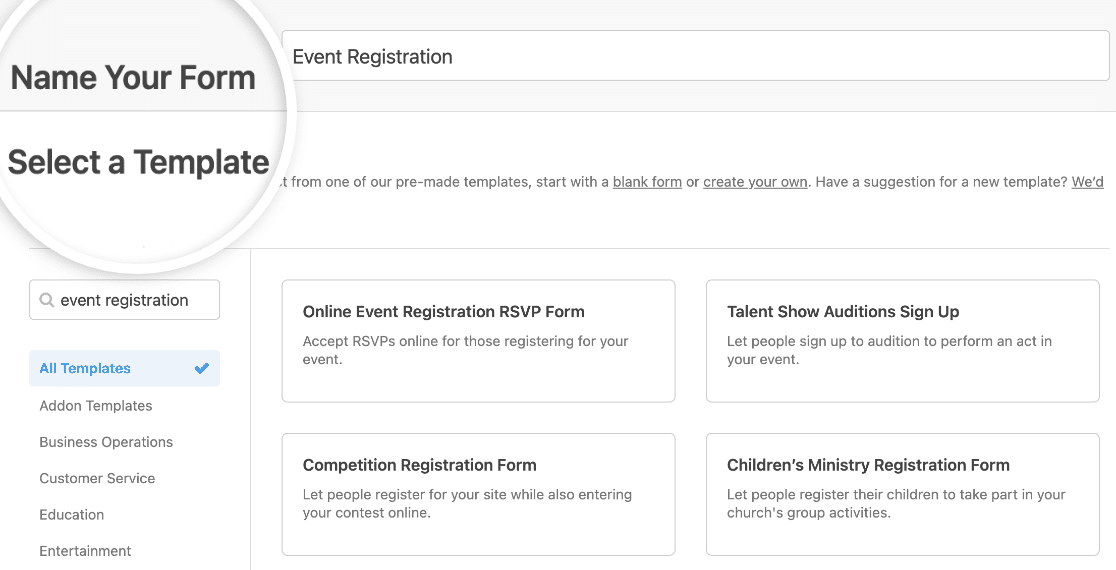
Con WPForms, puoi accedere a modelli predefiniti per la pianificazione di eventi online e a oltre 2.100 modelli di moduli specifici per settore e di nicchia per creare moduli personalizzati per il tuo sito. Questo ti fa risparmiare il tempo necessario per aggiungere manualmente i campi del modulo di registrazione dell'evento.
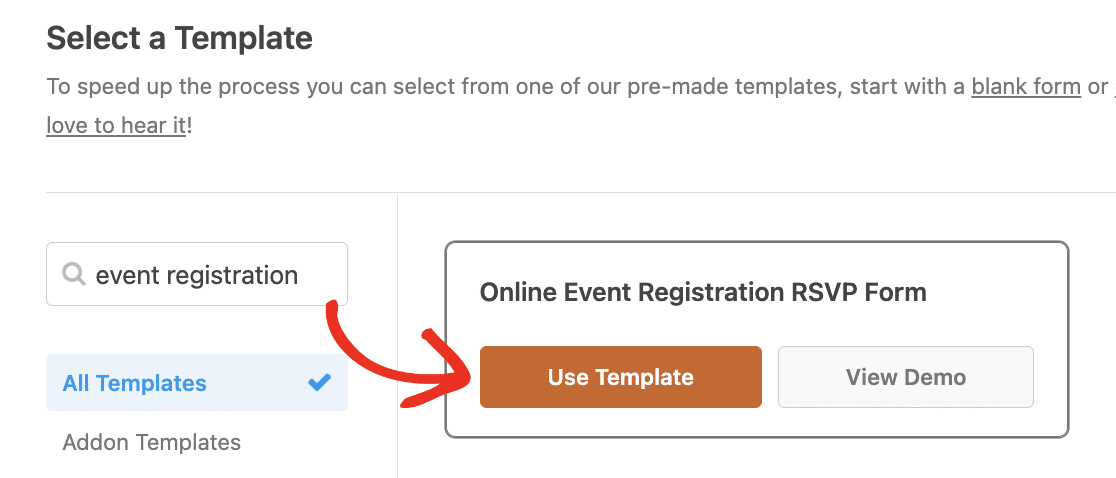
Digita "registrazione evento" nella barra di ricerca e vedrai diverse opzioni per tutti i tipi di eventi. Fai clic su Usa modello per caricarne uno nel generatore di moduli.
Ora personalizziamo il modulo che i nostri visitatori vedranno sul front-end.
Passaggio 2: Personalizza il tuo modulo di registrazione eventi online
Ora dovresti vedere la schermata del generatore di moduli. Molti campi del modello saranno già inclusi nel tuo modulo, ma puoi aggiungerne, eliminarne o modificarne qualcuno a tuo piacimento.
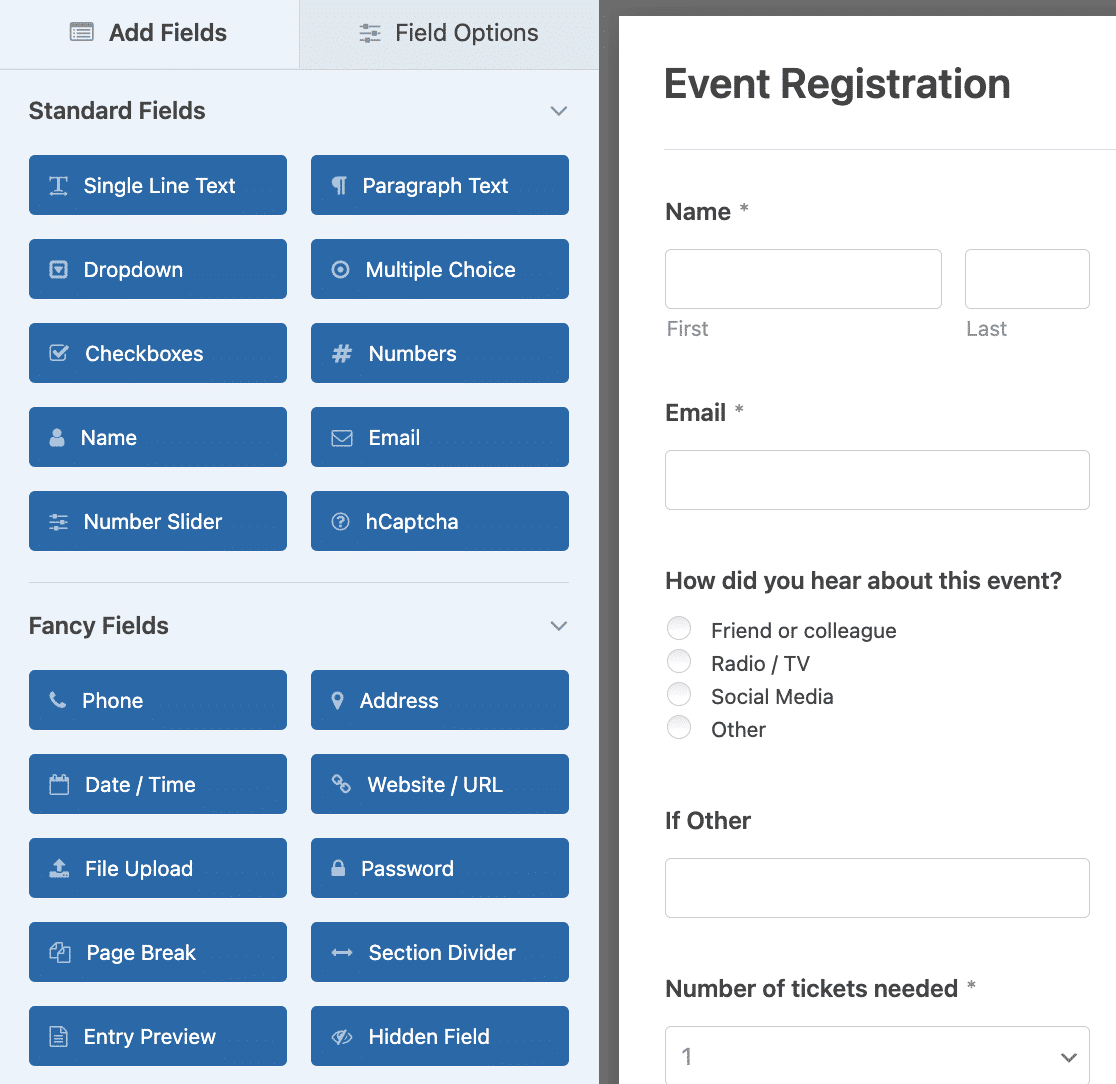
WPForms rende la personalizzazione dei moduli facile da fare. Vedrai i seguenti campi del modulo sul tuo modulo di registrazione dell'evento online:
- Nome
- Scelta multipla (Come sei venuto a conoscenza di questo evento?)
- Testo a riga singola (Se altro)
- Menu a discesa (Numero di biglietti necessari)
- Data / Ora
Puoi persino personalizzare il campo dell'indirizzo per rendere i moduli di gestione eventi adatti a diversi paesi, come fa il professionista dei media Mark Marshall quando utilizza WPForms sui siti dei clienti.
Se hai difficoltà a trovare opzioni di scelta multipla o hai poco tempo e hai bisogno di aggiungere rapidamente un elenco, prova AI Choices. Puoi spiegare che tipo di opzioni vuoi includere tra cui gli utenti possono scegliere in determinati campi e otterrai un elenco generato dall'IA che puoi personalizzare secondo necessità.
Puoi aggiungere altri campi al tuo modulo di registrazione dell'evento trascinandoli dal pannello di sinistra all'area di anteprima di destra. Puoi anche personalizzare i campi facendo clic su di essi nell'anteprima e modificando le opzioni che appaiono.
Ad esempio, WPForms semplifica la raccolta di pagamenti dai visitatori del tuo sito tramite i tuoi moduli. Infatti, WPForms è così flessibile che puoi riscuotere i pagamenti dagli utenti direttamente dai tuoi moduli o attendere per riscuotere i pagamenti in un secondo momento.
Non è necessario utilizzare un plugin eCommerce o far passare le persone attraverso un checkout di terze parti.
Se desideri riscuotere i pagamenti per il tuo evento, dovrai modificare il tuo campo modulo a discesa.
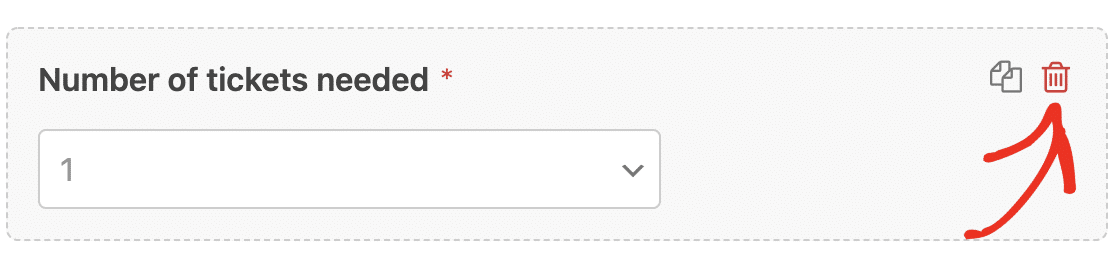
Per fare ciò, elimina il menu a discesa dal tuo modulo facendo clic sull'icona del cestino nell'area di anteprima.
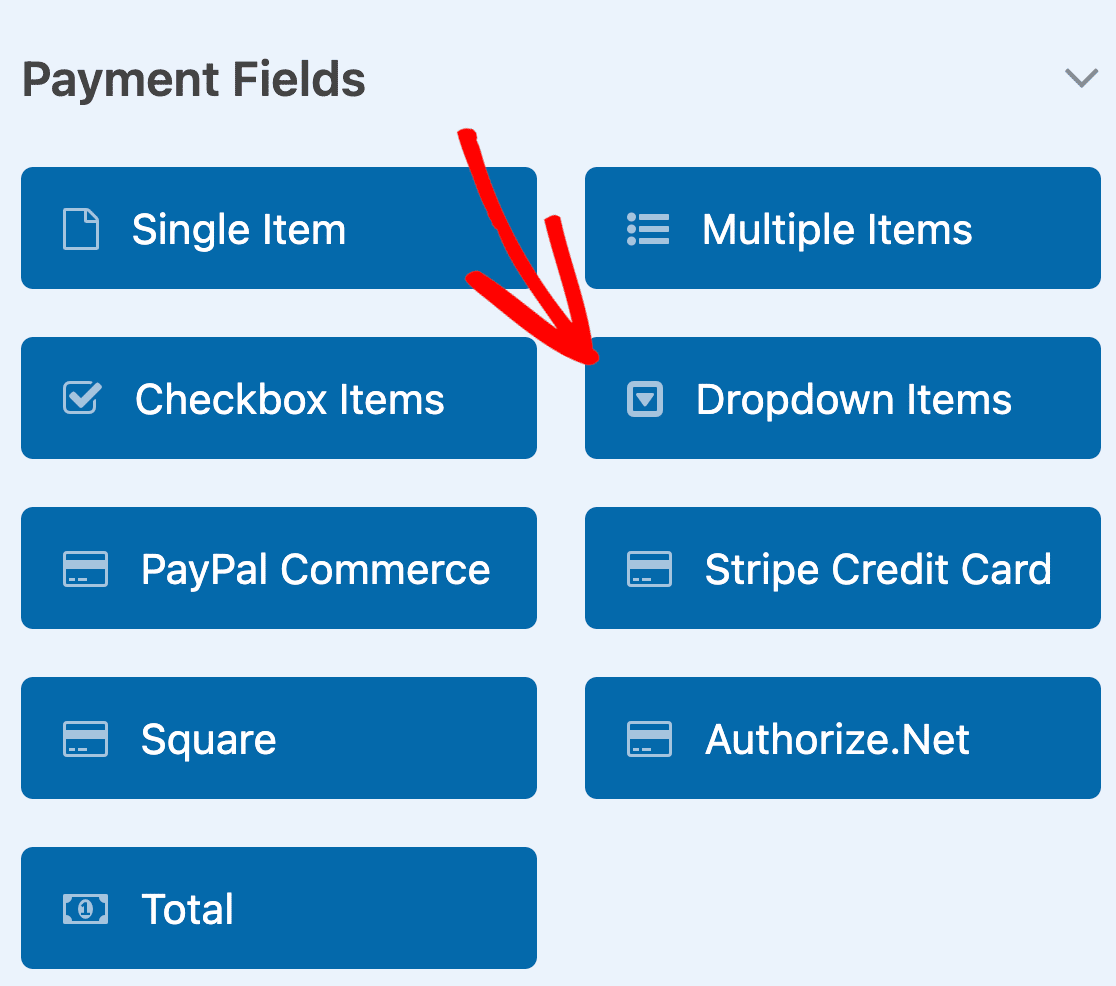
Quindi, scorri verso il basso fino ai Campi di pagamento e aggiungi un campo modulo Elementi a discesa al tuo modulo.
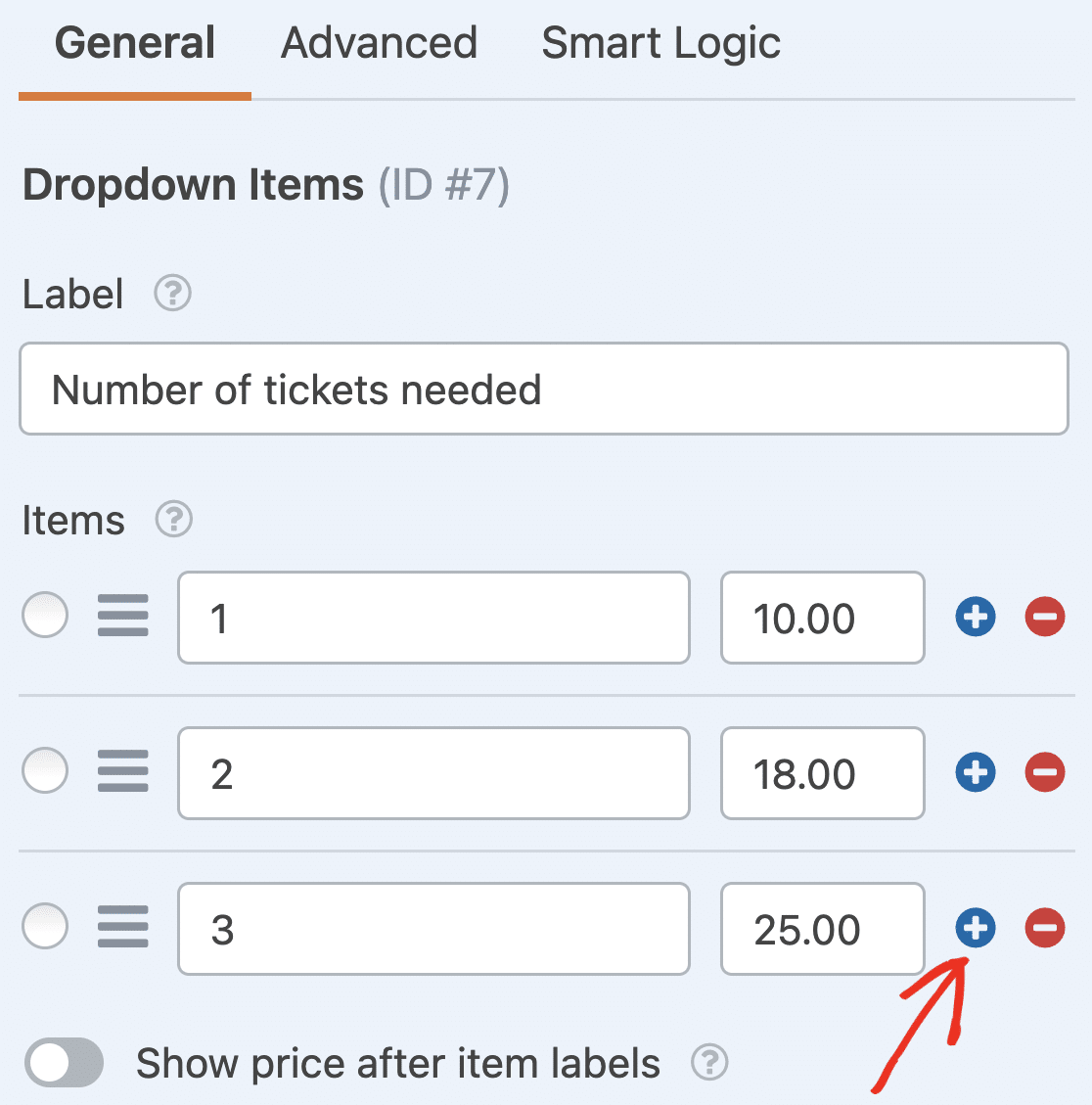
Personalizza il campo del modulo, assicurandoti di aggiungere gli importi dei biglietti per l'evento. Se desideri consentire ai clienti di acquistare più di 3 biglietti, fai semplicemente clic sul pulsante più (+) per aggiungere un'altra opzione.
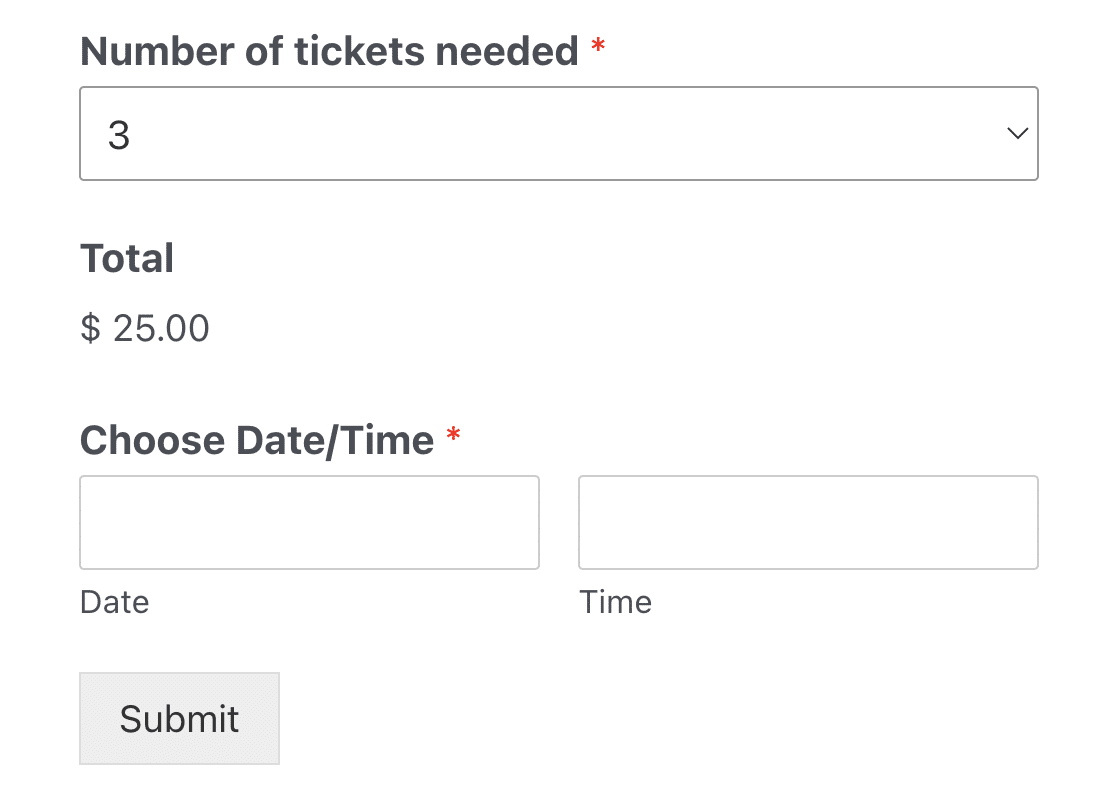
Se aggiungi anche un campo Totale, ogni volta che un visitatore del sito si registra per il tuo evento e sceglie il numero di biglietti che desidera acquistare, vedrà il proprio totale.
Quindi collega semplicemente WPForms al tuo gateway di pagamento preferito. Ti mostrerò come farlo più avanti nel tutorial.
Se desideri fatturare ai tuoi partecipanti in una data successiva, mantieni semplicemente il campo a discesa originale, lascia che le persone scelgano il numero di biglietti che desiderano acquistare e invia loro una fattura dopo la registrazione al tuo evento.
Per assistenza nella fatturazione ai tuoi clienti, assicurati di consultare la nostra raccolta delle opzioni di software di fatturazione più convenienti disponibili.
Quando hai finito di personalizzare il tuo modulo di registrazione all'evento, fai clic su Salva.
Passaggio 3: Configura le notifiche del modulo di registrazione eventi
Con le notifiche email del modulo, puoi ricevere istantaneamente un'email ogni volta che una nuova persona invia il tuo modulo di registrazione all'evento.
Se desideri modificare l'indirizzo a cui vengono inviate queste notifiche o modificare qualsiasi parte dell'email, puoi farlo dalla sezione Notifiche nella scheda Impostazioni.

Se usi i Tag Intelligenti, puoi anche inviare email di conferma della registrazione utilizzando le notifiche. Ciò fa sapere ai partecipanti che abbiamo ricevuto la loro registrazione e l'acquisto del biglietto e ti contatteremo a breve.
Ciò assicura alle persone che la loro registrazione all'evento è andata a buon fine. Per assistenza con questo passaggio, consulta la nostra documentazione su come impostare le notifiche del modulo in WordPress.
Passaggio 4: Imposta notifiche e conferme
Le conferme del modulo sono messaggi che vengono visualizzati ai visitatori del sito una volta che inviano un modulo di registrazione all'evento sul tuo sito web. Queste conferme ti danno l'opportunità di guidare i tuoi visitatori su cosa dovrebbero aspettarsi dopo.
Per modificare le tue conferme, fai clic sulla scheda Conferme nel generatore di moduli sotto Impostazioni.
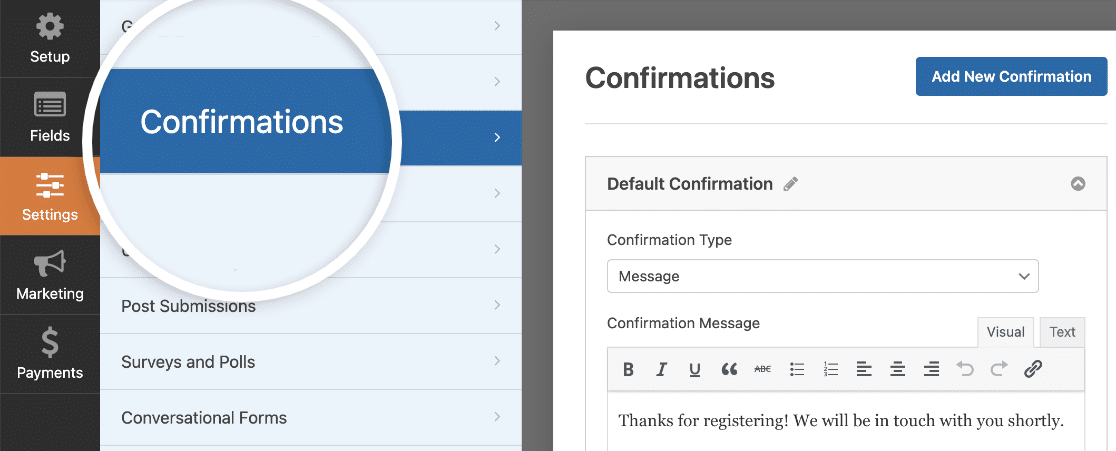
Il tipo di conferma predefinito è impostato su Messaggio. Puoi modificare il messaggio di conferma e aggiungere ulteriori dettagli sull'evento qui. Ad esempio, potrebbe essere una buona idea inserire un link a Google Maps alla sede in cui si svolge il tuo evento.
Quando hai personalizzato il messaggio di conferma a tuo piacimento, fai clic su Salva nella parte superiore del generatore di moduli.
Se desideri visualizzare conferme diverse ai registrati in base al loro comportamento, assicurati di leggere come creare conferme modulo condizionali.
Questo è utile se desideri inviare ai visitatori del sito che hanno pre-pagato i loro biglietti a una pagina di ringraziamento e visualizzare un messaggio di conferma a coloro che non avevano ancora pagato, informandoli che sarai in contatto con i prossimi passi.
Configura le impostazioni di pagamento per la registrazione all'evento (facoltativo)
Se stai raccogliendo vendite di biglietti dai visitatori del sito sul tuo modulo di registrazione all'evento, dovrai configurare le impostazioni di pagamento del tuo modulo in modo che i pagamenti online vengano elaborati correttamente.
Puoi saltare questa parte se stai raccogliendo una RSVP senza pagamento.
WPForms si integra con PayPal, Authorize.Net, Square e Stripe per accettare pagamenti con carta di credito. Con PayPal e Stripe, puoi anche accettare pagamenti con Venmo, Apple Pay e Google Pay.
Per configurare le impostazioni di pagamento sul tuo modulo di registrazione all'evento, dovrai prima integrare un servizio di pagamento con WPForms.
Per istruzioni semplici e passo passo, consulta i nostri tutorial per le integrazioni di pagamento:
Una volta fatto ciò, fai clic sulla scheda Pagamenti nell'editor del modulo e seleziona l'integrazione che hai impostato. Nel nostro esempio, imposteremo Stripe per elaborare gli ordini.
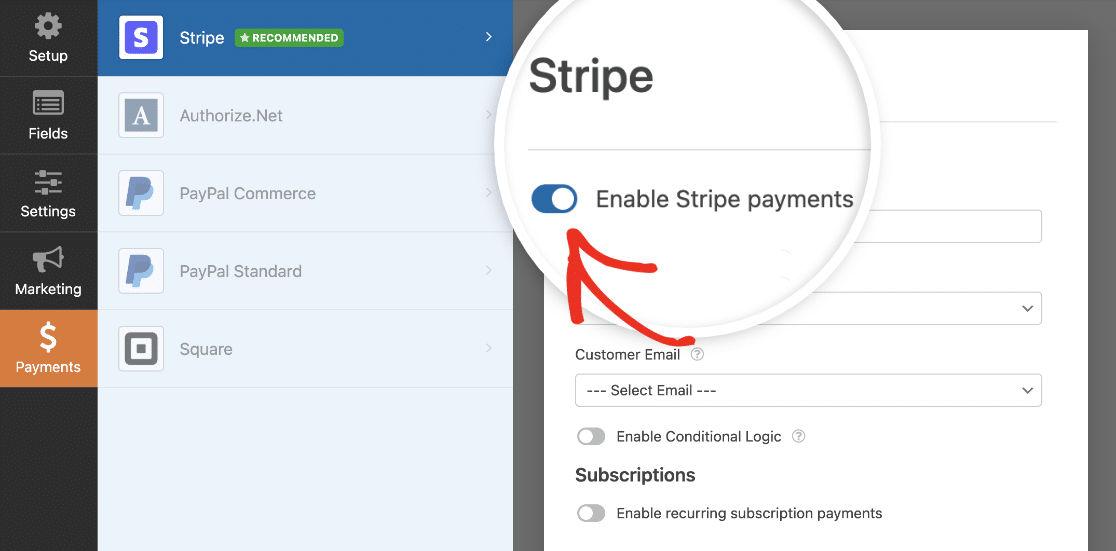
Qui, dovrai abilitare i pagamenti Stripe e compilare alcune impostazioni facoltative ma consigliate come la Descrizione del pagamento, la Ricevuta del pagamento Stripe e l'Email del cliente. Quindi, regola secondo necessità.
Dopo aver finito di configurare le impostazioni di pagamento, fai clic su Salva per memorizzare le modifiche.
Assicurati di consultare il nostro tutorial su come consentire ai clienti di scegliere il metodo di pagamento se desideri offrire diverse opzioni di pagamento.
Ora sei pronto per aggiungere il modulo di registrazione all'evento di WordPress con pagamento (o senza, se lo scegli) al tuo sito.
Sebbene la configurazione dei pagamenti sia fondamentale, la gestione efficace delle vendite dei biglietti per la registrazione è ugualmente importante. Per una guida completa su questo argomento, assicurati di leggere il nostro articolo su come gestire la biglietteria degli eventi in WordPress.
Passaggio 5: Aggiungi il tuo modulo di registrazione eventi al tuo sito
Dopo aver configurato un modulo di registrazione all'evento, devi incorporarlo nel tuo sito WordPress.
A differenza di molti plugin di gestione eventi, WPForms ti consente di aggiungere i tuoi moduli in più posizioni sul tuo sito web, inclusi post del blog, pagine e persino widget della barra laterale. Nessuno shortcode è richiesto nell'editor a blocchi!
Diamo un'occhiata all'opzione di posizionamento più comune: l'incorporamento in una pagina o post di WordPress.
Per iniziare, crea una nuova pagina o un nuovo post in WordPress, oppure apri uno esistente per modificarlo.
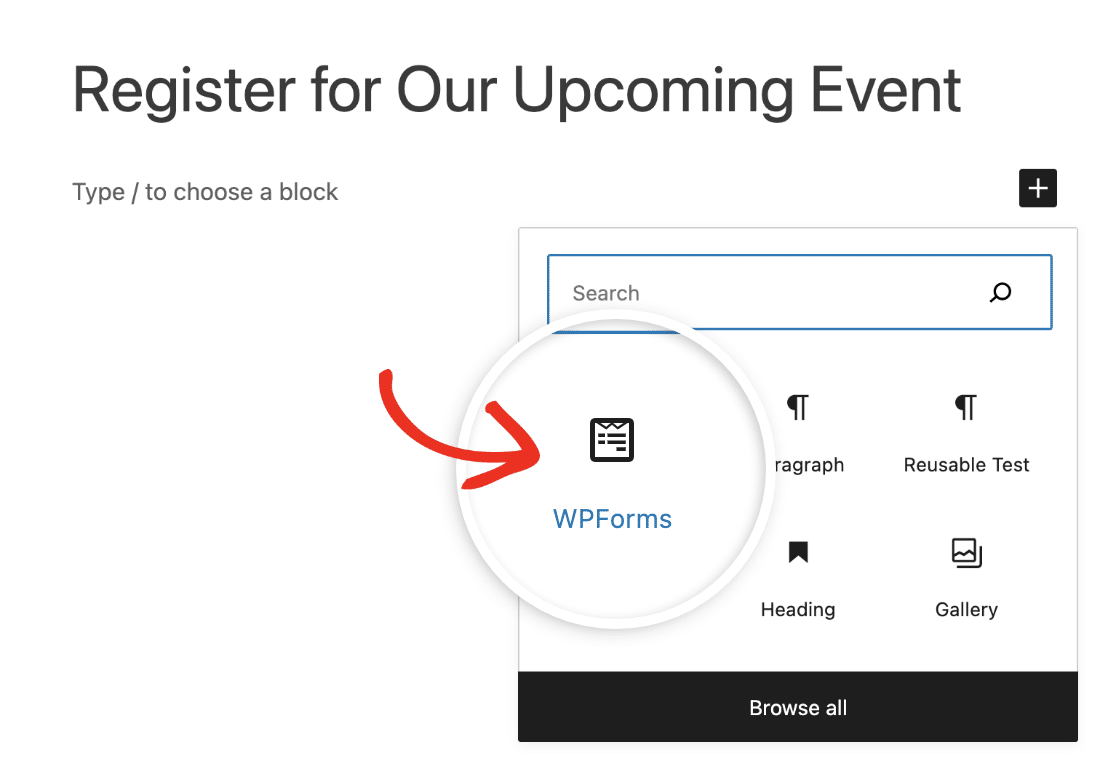
Successivamente, fai clic sull'icona più (+) per aggiungere un nuovo blocco. Quindi seleziona il blocco WPForms.
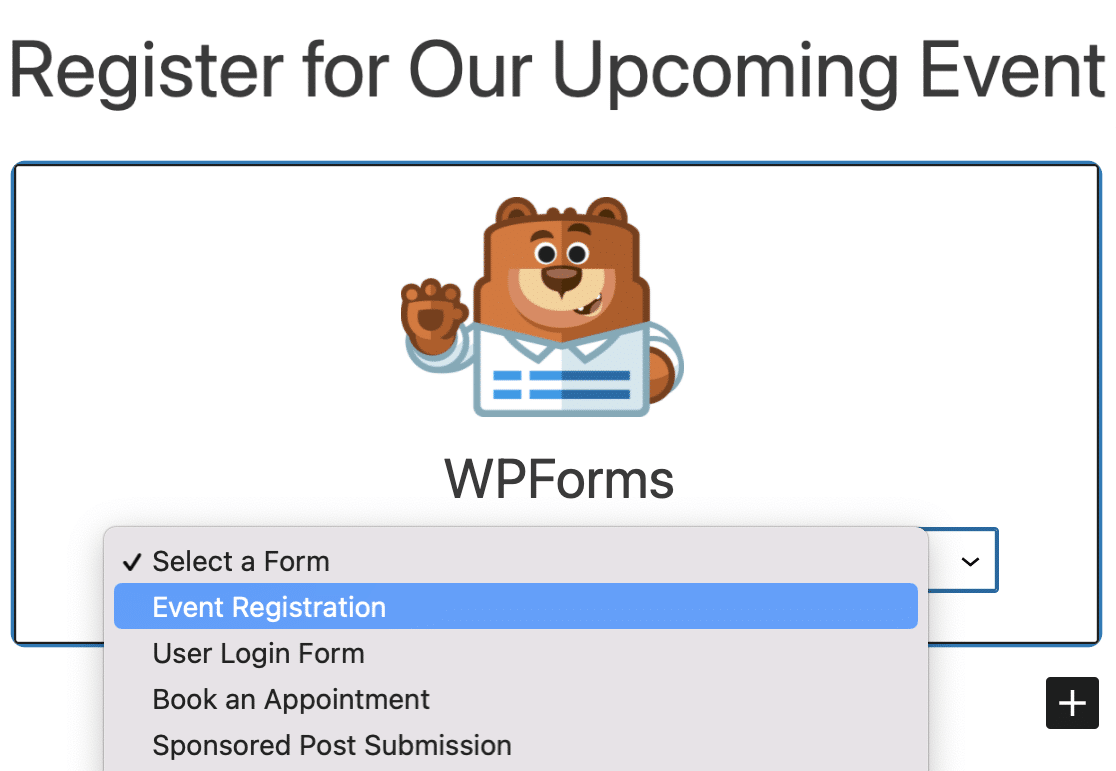
L'utile widget WPForms apparirà all'interno del tuo blocco. Fai clic sul menu a discesa e seleziona il tuo modulo di registrazione all'evento.
Qui vorrai aggiungere le informazioni sul tuo evento alla pagina. Potresti anche voler ottimizzare la tua pagina evento per la SEO per ottenere più traffico.
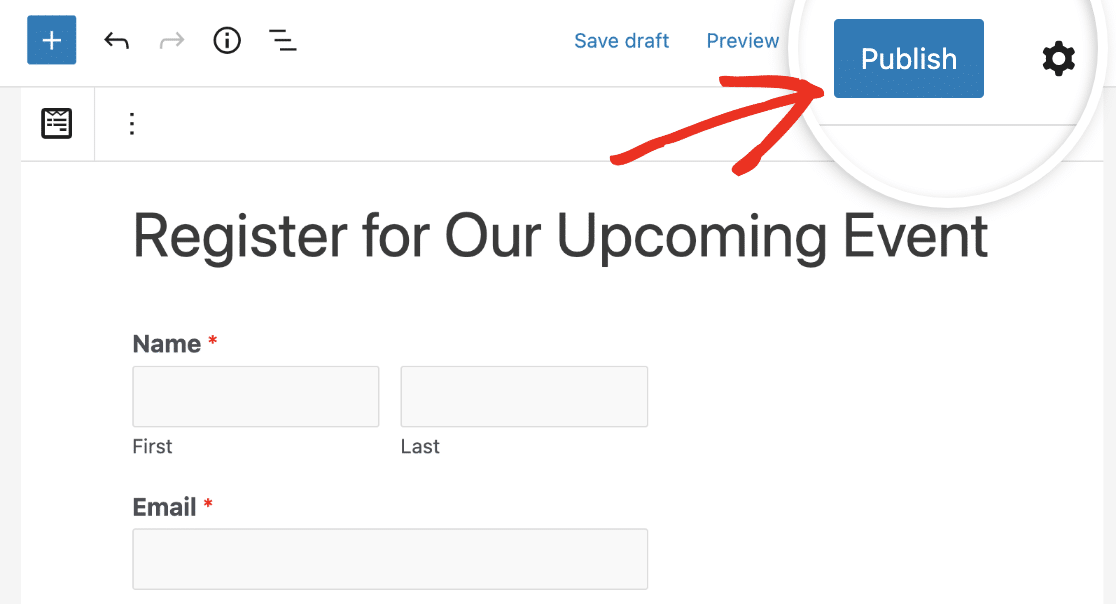
Quindi, pubblica o aggiorna il tuo post o la tua pagina in modo che il tuo modulo di registrazione eventi online e di biglietteria appaia sul tuo sito web e inizi ad accettare iscrizioni.
Ed ecco fatto! Ora sai come creare un modulo di registrazione eventi online e puoi iniziare a vendere biglietti e promuovere i tuoi eventi online.
Crea ora il tuo modulo di registrazione eventi WordPress
Domande frequenti sulla registrazione eventi WordPress
Ecco alcune domande che riceviamo frequentemente dai visitatori sulla registrazione eventi in WordPress:
Perché ho bisogno di un modulo di registrazione eventi in WordPress?
Un modulo di registrazione eventi sul tuo sito web WordPress ti consente di gestire i partecipanti e salvare le loro informazioni direttamente nella tua bacheca di WordPress.
Ciò comporta l'accettazione di pagamenti per i biglietti del tuo evento con lo stesso modulo per accelerare il processo di registrazione.
Al contrario, l'utilizzo dei social media e di altre piattaforme per la gestione degli eventi può essere restrittivo. Non puoi promuovere liberamente il tuo evento o creare un processo di iscrizione completamente di tuo gradimento.
Idealmente, dovresti aggiungere un modulo di gestione eventi al tuo sito WordPress in modo da poter supervisionare tutto ciò che riguarda il tuo evento in un unico posto.
Cosa dovrebbe essere incluso in un modulo di registrazione eventi?
Un modulo di registrazione eventi dovrebbe includere campi per la raccolta di informazioni di contatto e consentire ai visitatori di richiedere biglietti o pass per l'evento.
Questi campi sono abilitati per impostazione predefinita se utilizzi il modello di modulo di registrazione eventi di WPForms. Inoltre, puoi personalizzare uno qualsiasi di questi campi per soddisfare le specifiche del tuo particolare evento.
In definitiva, l'obiettivo è consentire ai visitatori di registrarsi al tuo evento nel modo più semplice possibile.
Come si chiede a qualcuno di registrarsi per un evento?
Un modulo di registrazione eventi è il modo migliore per chiedere alle persone di registrarsi al tuo evento. Tuttavia, è importante promuovere il tuo modulo di registrazione eventi in modo che il numero massimo di persone possa conoscere il tuo evento e registrarsi.
Puoi promuovere il tuo evento sui tuoi social media e anche inviando newsletter via email. Assicurati di includere un link al tuo modulo di registrazione eventi nelle tue email e nei post sui social media in modo che le persone possano trovare facilmente il tuo modulo e registrarsi tramite esso.
Come mostro gli eventi in WordPress?
Puoi mostrare i prossimi eventi sul tuo sito WordPress utilizzando il plugin The Events Calendar. Oltre a visualizzare gli eventi, questo plugin può anche integrarsi con WPForms e accettare eventi inviati dagli utenti dal frontend del tuo sito web.
Questo è molto utile se hai un sito incentrato sulla community e vuoi invitare le persone ad aggiungere eventi direttamente al tuo sito utilizzando un modulo.
Posso limitare quante persone possono registrarsi al mio evento?
Sì, puoi. WPForms offre un addon Form Locker che ti consente di limitare il numero totale di iscrizioni che un modulo accetterà. Questo è utile se stai organizzando un evento con posti limitati.
Tieni presente che questo tipo di limite si applica alle singole voci del modulo, quindi se una persona registra più partecipanti all'interno dello stesso modulo, quei posti extra non verranno conteggiati a meno che tu non li tracci manualmente o imposti una logica avanzata.
Successivamente, Invia automaticamente le ricevute ai tuoi partecipanti
Vuoi saperne di più su cosa puoi fare con il miglior plugin per la creazione di moduli per WordPress? Se desideri aprire e chiudere automaticamente le registrazioni agli eventi in una determinata data, consulta questa guida per impostare una data di scadenza del modulo.
Puoi anche creare un modulo di registrazione di gruppo per i tuoi partecipanti utilizzando campi ripetibili. Con il campo ripetitore, i visitatori del tuo sito web possono aggiungere e rimuovere campi secondo necessità, permettendoti di raccogliere dati di più partecipanti contemporaneamente.
E assicurati di consultare il nostro tutorial su come inviare automaticamente una ricevuta via email per un modulo d'ordine WordPress in modo da poter fornire ai partecipanti che hanno pre-pagato per il tuo evento la prova del pagamento.
Crea ora il tuo modulo WordPress
Pronto a creare il tuo modulo? Inizia oggi stesso con il plugin per la creazione di moduli WordPress più semplice. WPForms Pro include molti modelli gratuiti e offre una garanzia di rimborso di 14 giorni.
Se questo articolo ti è stato utile, seguici su Facebook e X (Twitter) per altri tutorial e guide gratuite su WordPress.





Ciao,
Sono molto felice di vedere questo post perché recentemente ho dovuto progettare il mio modulo per eventi usando WPform ma non sono riuscito a farlo. Dopo aver letto questo post, ho creato il mio modulo.
Grazie per il post informativo.
Sono contento che ti sia stato d'aiuto, Mark! Non esitare a contattarci se hai mai bisogno di aiuto per configurare un modulo.
Mi chiedo se ci sia o possa esserci un'opzione di CANCELLAZIONE che notifichi agli organizzatori dell'evento una cancellazione. Grazie.
Ciao Mark,
Attualmente non abbiamo un modo per farlo all'interno dei nostri moduli. Tuttavia, potresti considerare di aggiungere un'integrazione con un servizio di marketing al tuo modulo di registrazione eventi. Abbiamo diverse integrazioni di marketing, ma lo scopo principale di tutte è raccogliere email dai moduli, aggiungere quelle email a una lista e permetterti di inviare un'email a quell'intera lista contemporaneamente.
Quindi, se dovessi cancellare un evento, o volessi contattare l'intero gruppo per qualsiasi altro motivo, potresti inviare rapidamente la stessa email all'intera lista di iscritti tramite il tuo servizio di email marketing. Ecco il nostro tutorial sull'impostazione dell'integrazione di marketing di MailChimp, in modo da poterti fare un'idea di come funzionerebbe un'integrazione di marketing all'interno del tuo modulo.
Il nostro componente aggiuntivo Constant Contact è disponibile per tutti (versioni Lite o Pro), e MailChimp, AWeber, GetResponse e Campaign Monitor sono disponibili con la nostra licenza Plus o superiore.
Se hai domande, non esitare a contattarci! 🙂
Ciao
Il modulo consente più valute per eventi tenuti a livello internazionale? Organizzo eventi a Londra (sterline britanniche) e in Australia (AUD$) e ho bisogno di un modulo che possa essere personalizzato. Grazie
Ciao Trent,
Al momento non abbiamo un modo per consentire più opzioni di valuta nei tuoi moduli. Aggiungerò comunque questa richiesta alla nostra lista di funzionalità, in modo che il nostro team possa prenderla in considerazione in futuro.
Grazie! :)
Nel tuo modulo di esempio sopra, hai una sezione per la raccolta di informazioni sulla carta di credito. Queste informazioni vengono raccolte e archiviate nel database di WordPress o sono collegate direttamente a un commerciante di pagamenti o a PayPal in modo che siano loro a raccogliere le informazioni sulla carta di credito?
Ciao Mike,
Mi scuso per l'eventuale confusione! Con l'integrazione PayPal, in realtà non includeresti un campo Carta di Credito nel tuo modulo. Questo perché dopo l'invio del modulo, l'utente verrà reindirizzato a PayPal dove inserirà tutti i dettagli sensibili di pagamento.
Tuttavia, l'integrazione di pagamento Stripe richiede che i dettagli della carta di credito vengano inseriti direttamente nel modulo. Anche quando viene utilizzato Stripe, tuttavia, non memorizziamo questi dettagli sensibili nel database del tuo sito. Per sicurezza, questi dati vengono crittografati e inviati direttamente a Stripe.
Spero che questo aiuti! Se hai altre domande, contattaci e saremo felici di assisterti ulteriormente 🙂
Include anche il gateway di pagamento ccavenue??
Ciao Aditya – Al momento ci stiamo concentrando sulle nostre integrazioni di pagamento Stripe e PayPal, ma ho annotato questa opzione aggiuntiva nella nostra lista di richieste di funzionalità per una valutazione futura. Grazie! 🙂
Ho una vasta libreria di codice PHP in esecuzione su un sito web non WP. Questi programmi servono per la registrazione di eventi (competizioni musicali) per la mia organizzazione. Tutti gli eventi sono leggermente diversi e tutti i dati di registrazione vengono salvati in un database MySQL per un uso successivo nella generazione di programmi stampati per questi eventi. WPForms può fornire una funzionalità simile?
Ciao John,
Mi scuso, ma non sono sicuro di capire esattamente cosa stai cercando. Nel caso possa essere utile saperlo, i nostri moduli possono funzionare solo all'interno di un ambiente WordPress. Inoltre, al momento non abbiamo un'opzione integrata per inviare dati a un database personalizzato, tuttavia ci sono un paio di modi per realizzarlo.
Quando hai un momento, potresti contattarci? Da lì, potremo discutere più in dettaglio cosa stai cercando e vedere cosa potrebbe funzionare meglio. Grazie! 🙂
C'è un modo per limitare le registrazioni a un certo numero?
Ciao Beth,
La risposta dipende esattamente da come vorresti che funzionasse questo limite. Con il nostro addon Form Locker, puoi limitare il numero di invii che possono essere effettuati a un modulo. Quindi questa è un'ottima soluzione se ogni persona deve inviare il proprio modulo di registrazione.
Tuttavia, al momento non abbiamo un modo per tenere un conteggio, quindi questo non funzionerebbe bene se avessi bisogno di consentire a più persone di registrarsi all'interno di un singolo modulo.
Spero che questo aiuti! Se hai altre domande su questo o altro, contattaci e saremo felici di assisterti 🙂
Ciao! Adoro l'addon e tutte le sue diverse funzionalità!
Una domanda però: è possibile in qualche modo ottenere una "lista dei partecipanti" o simile in modo da poter avere uno script che aggiunga automaticamente ogni partecipante a una pagina o a un widget di mia scelta? Organizzo eventi LAN e vedere il numero e i nomi di chi viene aiuta molto ad attirare più partecipanti.
Grazie in anticipo!
Ciao Pontus Alared,
Non abbiamo un modo per creare automaticamente una tale lista, ma puoi sempre esportare i dati di invio per un particolare modulo in un file CSV e creare una lista per te in quel modo. Se questo ti va bene, dai un'occhiata alla nostra guida sull'esportazione dei dati del tuo modulo in un file CSV.
Spero che questo aiuti! 🙂
Ciao, come collego le voci del mio modulo a un modulo di ricerca dove gli utenti possono cercare il numero e le persone che si sono registrate per un evento
Ciao George! Per impostazione predefinita, le voci del modulo non sono accessibili sul frontend. Ma potresti provare a visualizzarle in una tabella su una pagina usando lo snippet di codice di questo tutorial, e poi verificare se le voci appaiono nella pagina dei risultati di ricerca. Spero che questo aiuti! 🙂
Il modulo sarà specifico per l'evento se lo aggiungo a tutti gli eventi sul mio sito web? Ad esempio, riceverò le informazioni sugli eventi per i quali è stata effettuata la registrazione
Ciao Bhikhi! Grazie per la domanda.
Sì, puoi ottenere questo risultato utilizzando quelli che chiamiamo Smart Tag. Aggiungi semplicemente "{page_title}" o qualsiasi altro Smart Tag conveniente a un campo nascosto nel tuo modulo come valore predefinito e vedrai il titolo della pagina nelle tue email di notifica e nelle voci. Spero che questo aiuti! 🙂
Il nostro festival dura più giorni (10 spettacoli). C'è un modo per i clienti di usare un modulo per registrarsi e poi pagare per più di una produzione?
Ciao Lori, grazie per la tua domanda!
Puoi assolutamente permettere agli utenti di scegliere più opzioni di pagamento nel tuo modulo. Con i nostri campi di pagamento, gli utenti potranno scegliere prodotti e pagarli utilizzando i nostri addon Stripe o PayPal.
Non importa quanti prodotti vengono scelti, verranno calcolati nel campo Totale.
Se hai una licenza WPForms, hai accesso al nostro supporto via email, quindi per favore invia un ticket di supporto.
Altrimenti, forniamo un supporto gratuito limitato nel forum di supporto di WPForms Lite su WordPress.org.
Spero che questo aiuti.
Buona giornata 🙂
Vedo che consente a 1 persona di registrarne più?
Il modulo crea un record di registrazione separato per ogni persona registrata tramite un'unica sottomissione di registrazione?
Ciao Chantelle!
Una volta che un utente utilizza lo stesso indirizzo email, ci sarà un messaggio di notifica che l'utente con quell'email esiste già nel sistema. In questo modo gli utenti non possono essere registrati più volte, solo utilizzando indirizzi email diversi.
Spero che questo aiuti.
Buona giornata 🙂
C'è un modo per far partire la registrazione da una data:ora x a una data:ora y?
Saluti,
Ciao Silas – Ottima domanda! Per questo, puoi provare a usare il nostro addon Form Locker (disponibile con licenza Pro o superiore). Questo ti dà la possibilità di abilitare un modulo per una durata specifica, usando questo puoi abilitare il tuo modulo di registrazione per una durata specifica. Ecco un ottimo tutorial su come programmare il tuo modulo in questo modo.
Spero sia d'aiuto 🙂
Ciao WP Form,
Sto facendo prenotazioni per eventi con WP form basic. Va bene per me. Ora ho un problema. C'è qualche piano che contenga una funzione che possa generare automaticamente tramite le opzioni di orario/corso degli eventi, in una serie di eventi, e senza bisogno di aggiungere opzioni di orario manualmente? Ora il mio sito usa Events Calendar Pro e il tema è Ecole.
Saluti,
Ciao James – Abbiamo bisogno di maggiori dettagli per comprendere meglio il requisito e fornire la migliore soluzione possibile. Ti suggerisco di contattare il nostro team di supporto creando un ticket di supporto. Invia quanti più dettagli possibile e saremo felici di assisterti.
Buona giornata 🙂
È possibile creare un elenco pubblico sul tuo sito web dove i (possibili) partecipanti al tuo evento possono vedere chi altro si è iscritto?
Ciao Bart – Mi scuso! Al momento non abbiamo un modo integrato per visualizzare le voci sul front-end. Concordo che sarebbe molto utile e ho preso nota della richiesta di funzionalità. Nel frattempo, se sei disposto, puoi ottenere questo risultato con codice personalizzato.
Se hai bisogno di ulteriore aiuto in merito, non esitare a contattare il nostro team di supporto.
c'è un modo per aggiungere un codice QR dopo che il cliente ha compilato il modulo?
Ciao Budoor – Mi scuso, ma non sono sicuro di aver capito la tua domanda. Potresti contattare il nostro team di supporto con maggiori dettagli in modo che possano assisterti ulteriormente? In generale, ecco un ottimo tutorial su come aggiungere un codice QR a una pagina WordPress.
Se sei titolare di una licenza a pagamento, puoi contattare il nostro team di supporto qui. Altrimenti, forniamo supporto gratuito limitato nel forum di supporto di WPForms Lite su WordPress.org.
Buona giornata! :)
È possibile visualizzare l'elenco dei partecipanti registrati a un evento con tutte le loro informazioni dal backend di WordPress?
È possibile esportare questo elenco in un foglio Excel?
Ciao Aghogho! Qualsiasi delle nostre versioni a pagamento consentirà ai tuoi moduli di registrare tutti i dati inviati nel database del tuo sito (e questi dati possono quindi essere esportati in CSV/Excel), dove potrai poi rivederli a tuo piacimento. Maggiori dettagli a riguardo sono disponibili qui.
Se hai ulteriori domande, invia un ticket di supporto se hai una licenza WPForms attiva.
Se non hai una licenza attiva, forniamo supporto gratuito limitato nel forum di supporto di WPForms Lite su WordPress.org.
Grazie!
Ciao. Vorrei permettere alle persone di registrarsi e pagare per più partecipanti contemporaneamente. È possibile?
Ciao Kay – Per pagare per più partecipanti, dovrai inserire i dettagli degli utenti. Puoi seguire i passaggi seguenti:
1) Aggiungi un campo a discesa in cui ogni opzione è un numero: includi l'intera gamma di numeri di campi possibili.
2) Aggiungi i campi che desideri. Quindi fai clic su ciascuno per aprire la schermata delle opzioni del campo e fai clic su Logica intelligente. Abilita questa opzione, quindi aggiungi la logica per far apparire questo campo per ogni numero disponibile nel menu a discesa.
Ecco uno screenshot per dimostrare come apparirebbe la logica condizionale se le tue opzioni a discesa fossero 1, 2 e 3: https://a.supportally.com/MLYdRh usando il campo Testo a riga singola come esempio. La chiave è assicurarsi di utilizzare il pulsante Aggiungi nuovo gruppo, che applica la logica 'O'.
Ciò che hai appena creato è un campo che verrà visualizzato con ogni singolo numero selezionato.
3) Ora duplica questo campo (con l'icona della doppia carta mostrata qui: https://a.supportally.com/tbGtl1). Su questo campo copiato, vai alla sezione Logica condizionale e rimuovi la logica 'Se il menu a discesa è 1', come in questo screenshot: https://a.supportally.com/Cvw247
Ciò significherà che questo campo apparirà solo se viene selezionato 2 o superiore dal menu a discesa.
4) Continua questo processo per ogni altro numero possibile (duplica il campo precedente, quindi rimuovi la logica condizionale del numero più basso).
Inoltre, puoi anche consultare la nostra documentazione per creare moduli di pagamento.
Esiste una funzionalità che ci permetta di effettuare il “check-in” degli utenti il giorno dell’evento? Idealmente vorremmo inviare al registrante un codice QR che possiamo scansionare per registrarli. Se ciò non fosse possibile, possiamo cercare rapidamente nell’elenco dei registranti e spuntarli man mano che arrivano?
Ciao Shomari – Mi scuso! Attualmente non disponiamo di un modo integrato per includere un codice QR come hai menzionato. Concordo sul fatto che sarebbe molto utile e ho votato a favore della richiesta per tuo conto.
Nel caso possa essere utile condividerlo, è possibile stampare codici QR utilizzando servizi di connettore come Zapier.
Sappi inoltre che qualsiasi versione a pagamento consentirà ai tuoi moduli di registrare tutti i dati inviati nel database del tuo sito (e questi dati potranno poi essere esportati in CSV/Excel), dove potrai quindi cercare rapidamente i registranti. Maggiori dettagli in merito sono disponibili qui.
Se hai bisogno di ulteriore aiuto in merito, non esitare a contattare il nostro team di supporto. Grazie!