



Riassunto AI
Organizzare eventi, workshop o corsi spesso richiede la registrazione di più partecipanti contemporaneamente. Un modulo di registrazione di gruppo può essere utile per questo.
Che si tratti di gestire l'iscrizione a una lega sportiva o di coordinare i partecipanti per una sessione di formazione aziendale, un modulo di registrazione di gruppo ti fa risparmiare tempo e fatica.
Crea subito un modulo di registrazione di gruppo! 🙂
In questa guida, ti accompagnerò passo dopo passo nella creazione di un modulo di registrazione di gruppo in WordPress. Alla fine, avrai un modulo funzionale pronto all'uso!
Come creare un modulo di registrazione di gruppo in WordPress
Creare un modulo di registrazione di gruppo è incredibilmente facile usando WPForms. Segui i passaggi che ho condiviso di seguito per iniziare.
Passaggio 1: Installa e Attiva il Plugin WPForms
In quanto miglior costruttore di moduli per WordPress, il plugin WPForms offre un utile campo Ripetitore che rende la creazione di moduli di registrazione di gruppo molto semplice. Per iniziare, avrai bisogno di una licenza WPForms Basic.

Una volta ottenuta la licenza WPForms Basic, è ora di installare il plugin sul tuo sito WordPress. Se questa è la prima volta che installi un plugin, consulta questa guida per istruzioni passo passo sull'installazione di WPForms.
Aggiorna subito a WPForms Basic! 🙂
Passaggio 2: Crea il tuo modulo di registrazione di gruppo
Con il plugin installato, ora puoi creare facilmente il tuo modulo di registrazione di gruppo. Dalla tua dashboard di WordPress, naviga semplicemente su WPForms e fai clic sul pulsante Aggiungi nuovo.

Successivamente, dai un nome al tuo modulo. Ad esempio, io lo chiamerò "Modulo di registrazione di gruppo". Quindi, puoi scegliere di costruire il tuo modulo da zero o utilizzare un modello. WPForms viene fornito con oltre 2.100 modelli di moduli WordPress.
Poiché voglio mostrarti tutti i passaggi coinvolti nella creazione di un modulo di registrazione di gruppo utilizzando il campo Ripetitore, inizierò con un modulo vuoto e poi lo costruirò da zero (richiederà solo pochi secondi!).

Dopo aver fatto clic sul pulsante Crea modulo vuoto, verrai reindirizzato al costruttore di moduli, dove potrai costruire il tuo modulo utilizzando la funzionalità drag-and-drop. Per mantenere le cose semplici, aggiungerò tre campi: Nome, Email e Dipartimento.
Tuttavia, poiché voglio che questi campi siano "Ripetibili" per raccogliere dati da più registrati, inserirò prima il campo Ripetitore trascinandolo e rilasciandolo dal lato sinistro dello schermo a destra.

Stai facendo un ottimo lavoro finora! Ora, con il campo Ripetitore aggiunto, ti mostrerò i passaggi per personalizzarlo configurando Visualizzazione, Layout e Stili pulsanti, insieme ad altre utili opzioni.
Passaggio 3: Personalizza il campo ripetitore
Una volta inserito il campo Ripetitore, fai clic su di esso per visualizzare le Opzioni campo associate sulla sinistra. Lascerò l'impostazione Visualizzazione al suo valore predefinito perché funziona perfettamente per il mio caso.
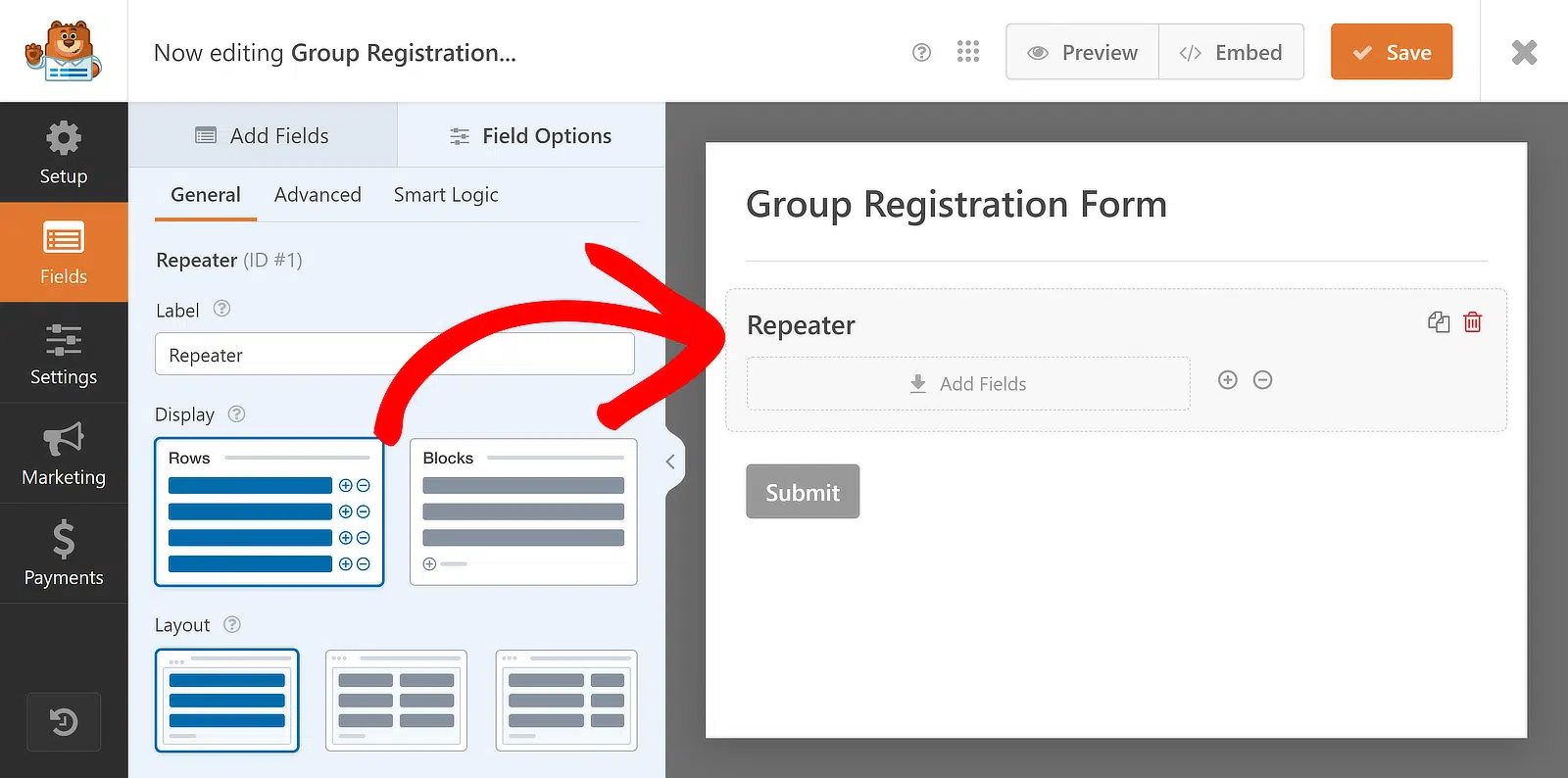
Per quanto riguarda il Layout, selezionerò il layout a tre colonne, ma sei libero di scegliere quello che funziona meglio per te. Ci sono circa nove diversi preset di layout disponibili per il campo Ripetitore.

Mentre selezioni il layout, l'anteprima sulla destra si aggiornerà immediatamente, con aree di rilascio che appariranno in colonne. Queste sezioni ti consentono di aggiungere qualsiasi campo desideri rendere ripetibile. Iniziamo con alcune personalizzazioni di base:
Modifica l'etichetta per il campo Ripetitore
Etichettare i tuoi campi per aiutare le persone a sapere esattamente per cosa stai raccogliendo informazioni è sempre una buona idea. Per fare ciò, fai semplicemente clic sul campo Ripetitore e naviga nelle sue Opzioni campo, come abbiamo fatto in precedenza.
Quindi, inserisci il testo per l'etichetta del campo Ripetitore. Queste etichette sono più simili a intestazioni; se necessario, puoi disabilitarle/nasconderle dal menu Avanzate. Tuttavia, utilizzerò la funzionalità disponibile e cambierò il testo dell'etichetta.

Aggiungi campi al campo Ripetitore
Dopo aver scelto la Visualizzazione e il Layout e aver modificato l'Etichetta, puoi aggiungere campi alle colonne nel campo Ripetitore. Per aggiungere un campo a qualsiasi colonna del campo Ripetitore, fai clic e trascinalo dalla barra laterale nella colonna desiderata.
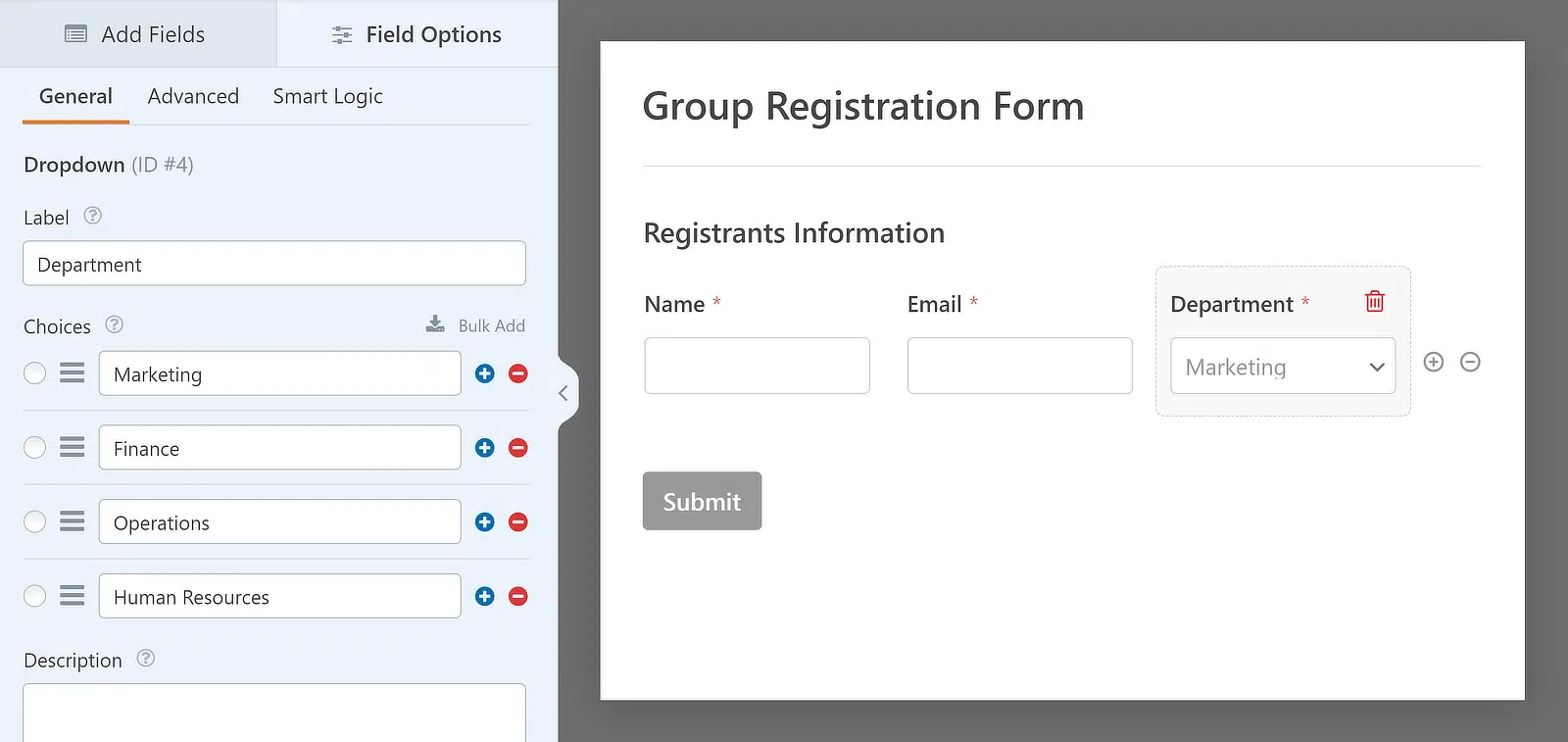
Per il caso d'uso su cui mi sto concentrando, trascinerò i campi Nome, Email e Menu a discesa uno per uno nelle aree di rilascio del campo Ripetitore e aggiungerò alcune opzioni nel menu a discesa per completare il mio modulo. Ecco come appare:
Imposta limiti alle voci del Ripetitore
Puoi anche controllare quante volte un utente può ripetere un campo in un invio di modulo. Il minimo predefinito è 1 voce e il massimo è 10, ma puoi modificare questi numeri per soddisfare le tue esigenze.
Per regolare i limiti, vai al pannello Opzioni campo per il campo Ripetitore e trova la sezione etichettata Limite. Qui puoi impostare il numero minimo e massimo di volte in cui il campo può essere ripetuto.

Personalizza i pulsanti Aggiungi e Rimuovi (facoltativo)
Per questo tutorial, ho utilizzato l'opzione Righe per l'impostazione Visualizzazione del campo Ripetitore. Tuttavia, quando utilizzi l'opzione di visualizzazione Blocchi, puoi modificare l'aspetto dei pulsanti e cosa dicono quando aggiungi e rimuovi set di campi.
Nel pannello Opzioni campo, c'è un menu a discesa Tipo pulsante dove puoi scegliere diversi design per i pulsanti Aggiungi e Rimuovi. Le scelte includono Pulsanti con icone, Pulsanti, Icone con testo, Icone e Testo semplice.

Puoi anche modificare le etichette per questi pulsanti. Nella sezione Etichette pulsanti, digita semplicemente il testo che desideri per i pulsanti Aggiungi e Rimuovi.

Passaggio 4: Configura il messaggio di notifica e conferma
Ora che hai personalizzato il modulo, è importante rimanere informati su tutte le nuove voci. Per fare ciò, devi configurare le notifiche. Fai semplicemente clic su Impostazioni e poi su Notifiche nel generatore di moduli.

Qui posso modificare le impostazioni di notifica predefinite, come l'indirizzo email del destinatario o la riga dell'oggetto. Per ulteriori informazioni, consulta la nostra guida su come impostare le notifiche del modulo in WordPress.

Successivamente, ho impostato le conferme selezionando Conferme nel menu Impostazioni. Ho scelto come volevo rispondere all'invio corretto dei moduli, se mostrando un messaggio, visualizzando una pagina o reindirizzando a un altro URL.

Ad esempio, se stai utilizzando il modulo di registrazione di gruppo per registrare i partecipanti a un evento aziendale all'interno della tua organizzazione, puoi reindirizzare gli utenti alla pagina di ringraziamento per la loro registrazione.

Con questo, hai finito di personalizzare il tuo modulo di registrazione di gruppo. Tuttavia, non dimenticare che devi salvare tutti i tuoi progressi. Pertanto, dopo aver apportato le modifiche, fai clic sul pulsante Salva per salvare tutte le modifiche al modulo.

Passaggio 5: Pubblica il tuo modulo di registrazione di gruppo
Ora, tutto ciò che devi fare è pubblicare il tuo modulo di registrazione di gruppo. Puoi farlo incorporandolo in una pagina esistente sul tuo sito web o creandone una nuova. Fai clic sull'opzione Incorpora nell'angolo in alto a destra del generatore di moduli.

Se aggiungerai il modulo a una pagina esistente, fai clic sul pulsante Seleziona pagina esistente. Se desideri creare una nuova pagina per il tuo modulo, fai clic sul pulsante Crea nuova pagina e assegnale un nome.

Successivamente, si aprirà l'editor di blocchi di WordPress. Il modulo di registrazione di gruppo che hai preparato con il campo ripetitore dovrebbe essere già incorporato qui. Premi semplicemente il pulsante Pubblica in alto per renderlo live!

E questo è tutto! Ora sai come sviluppare un modulo di registrazione di gruppo in WordPress. Utilizzando il generatore di moduli WPForms, puoi sempre tornare indietro e modificare il tuo modulo per migliorare l'esperienza utente.
Crea subito un modulo di registrazione di gruppo! 🙂
Altre domande sui moduli di registrazione di gruppo
I moduli di registrazione di gruppo sono un argomento di interesse popolare tra i nostri lettori. Ecco alcune risposte rapide ad alcune delle domande più frequenti:
Cos'è un modulo di registrazione di gruppo?
Un modulo di registrazione di gruppo consente a più persone di registrarsi contemporaneamente per un evento o un'attività. Raccoglie tutte le informazioni necessarie per ogni partecipante in un'unica invio del modulo, rendendo più facile la gestione delle iscrizioni di gruppo.
Come posso registrare un gruppo online?
Per registrare un gruppo online, puoi utilizzare un modulo di registrazione di gruppo creato con la licenza base di WPForms. Il campo Ripetitore ti consente di aggiungere le informazioni di più partecipanti all'interno di un'unica invio del modulo.
Come creo un semplice modulo di registrazione?
Creare un semplice modulo di registrazione è facile con WPForms. Dopo aver installato il plugin WPForms, utilizza la licenza base per creare un nuovo modulo. Aggiungi i campi necessari come nome, email e qualsiasi altra informazione richiesta. Salva e pubblica il modulo sul tuo sito.
Posso creare un modulo di registrazione in Google?
Sì, puoi creare un modulo di registrazione utilizzando Google Forms, ma se stai usando WordPress, si consiglia di utilizzare un plugin come WPForms per creare un modulo di registrazione, poiché puoi sfruttare funzionalità ancora più avanzate.
Successivamente, scopri come progettare un modulo a fisarmonica con WPForms
Aggiungere un modulo a fisarmonica al tuo sito WordPress può migliorare l'usabilità e l'esperienza utente. Dai un'occhiata alla nostra guida sul modo più semplice per creare un modulo a fisarmonica utilizzando WPForms per rendere il tuo sito web più facile da usare.
Crea subito il tuo modulo WordPress
Pronto a creare il tuo modulo? Inizia oggi stesso con il plugin per la creazione di moduli WordPress più facile. WPForms Pro include molti modelli gratuiti e offre una garanzia di rimborso di 14 giorni.
Se questo articolo ti è stato utile, seguici su Facebook e Twitter per altri tutorial e guide gratuite su WordPress.





Questa è una funzionalità eccellente, ma funziona con i moduli di registrazione che coinvolgono pagamenti Stripe?
Prima di questo aggiornamento, se la stessa persona iscriveva due studenti per abbonamenti utilizzando la stessa email, WPForm li univa sotto la stessa email all'interno di Stripe senza i NOMI. Non c'è modo di distinguere tra gli studenti se non rivedendo l'invio del modulo.
Inoltre, a differenza di Gravity Form, WP Form non mostra le informazioni di invio dell'utente su Stripe.
Questa nuova funzionalità risolve i problemi?
Ciao Paul – Questa nuova funzionalità non ha una relazione diretta con quanto hai menzionato (pagamenti Stripe). Questa garantirà la registrazione di più registrazioni utente con lo stesso invio. Ma ci piacerebbe aiutarti ulteriormente.
Se hai una licenza WPForms, hai accesso al nostro supporto via email, quindi ti preghiamo di inviare un ticket di supporto con maggiori dettagli.
Altrimenti, forniamo un supporto gratuito limitato nel forum di supporto di WPForms Lite su WordPress.org.
Grazie :)
Ciao
C'è un modo per garantire che non ci siano duplicazioni?
Ad esempio, se la persona A si registra per A, B e C, c'è un modo per garantire che la persona C non possa registrarsi (limitando l'email o in altro modo)?
Inoltre, l'email di conferma può essere inviata a tutte le persone che sono state registrate?
Grazie
Amy