


Riassunto AI
Hai bisogno di inviare automaticamente una ricevuta via email di un modulo d'ordine WordPress ai tuoi clienti dal tuo sito web WordPress?
Facendo questo, non solo sarai in grado di comunicare meglio con i tuoi consumatori, ma risparmierai anche tempo non dovendo inviare ricevute email separate.
Ogni volta che fornisci automaticamente informazioni a un utente in merito all'invio di un modulo, contribuisci a stabilire la tua reputazione come affidabile e degno di fiducia.
In questo articolo, ti mostreremo come inviare automaticamente una ricevuta via email di un modulo d'ordine WordPress.
Perché le ricevute via email dei moduli d'ordine di WordPress sono importanti?
L'invio automatico di ricevute via email dei moduli d'ordine di WordPress ai clienti è uno strumento di comunicazione vitale per le aziende e i clienti, anche se il pagamento non viene effettuato tramite il modulo.
Possono contribuire a migliorare l'esperienza utente complessiva, facilitare transazioni fluide e fornire trasparenza attraverso una serie di fattori, come:
- Conferma degli acquisti: Le email di conferma d'ordine generate automaticamente che contengono dettagli, come il prodotto/servizio acquistato, la quantità, il prezzo e le tasse applicabili, confermano che un acquisto è avvenuto, riducendo dubbi o incertezze che i clienti potrebbero avere.
- Verifica dei pagamenti: Le ricevute via email dei moduli d'ordine assicurano che i clienti sappiano esattamente quando il pagamento è stato completato con successo e includono in genere informazioni come il metodo di pagamento utilizzato, l'orario e gli ID di transazione, che possono aiutarli in future considerazioni.
- Tenuta dei registri: Le ricevute via email dei moduli d'ordine aiutano nella tenuta dei registri per aziende e clienti. Forniscono una cronologia documentata degli acquisti per i clienti per tracciare le consegne e richiedere supporto (se necessario), aiutando al contempo le aziende a tracciare l'inventario e mantenere i registri finanziari.
- Servizio clienti: In caso di problemi con un acquisto, un ordine o una consegna, le ricevute via email sono un comodo punto di riferimento per i clienti per chiedere assistenza. Allo stesso tempo, le aziende possono utilizzare le ricevute via email per includere canali di supporto, migliorando l'accessibilità del servizio clienti.
- Opportunità di marketing: Con il posizionamento strategico di offerte promozionali, suggerimenti di upselling o cross-selling e messaggi personalizzati, le ricevute via email dei moduli d'ordine possono essere un prezioso strumento di marketing. Questo può ulteriormente contribuire a promuovere vendite ripetute e relazioni a lungo termine con i clienti.
Se sei interessato a scoprire come inviare automaticamente ricevute via email dei moduli d'ordine di WordPress, consulta le nostre istruzioni passo passo qui sotto.
Come Inviare Automaticamente una Ricevuta Via Email di un Modulo d'Ordine WordPress
Per inviare automaticamente ricevute via email dei moduli d'ordine di WordPress, puoi fare affidamento sulle funzionalità avanzate di WPForms. Segui i passaggi seguenti per iniziare:
- 1. Installa e Attiva WPForms
- 2. Collega WPForms con Stripe Pro
- 3. Crea il tuo modulo d'ordine con WPForms
- 4. Configura i pagamenti Stripe nel tuo modulo
- 5. Configura le impostazioni del tuo modulo d'ordine
- 6. Personalizza la conferma del tuo modulo d'ordine
- 7. Personalizza le notifiche del tuo modulo d'ordine
- 8. Aggiungi il tuo modulo d'ordine al tuo sito web
1. Installa e Attiva WPForms
WPForms è un costruttore di moduli drag-and-drop facile da usare e un plugin per WordPress che ti consente di creare moduli d'ordine con generazione di ricevute via email integrata.
Puoi anche sperimentare un'integrazione senza interruzioni dei tuoi moduli d'ordine con Stripe utilizzando il plugin gratuito WPForms Lite.
Tuttavia, di solito c'è un piccolo addebito associato all'elaborazione delle carte di credito. Una commissione del 3% verrà aggiunta a ogni transazione oltre alle tariffe standard di Stripe.
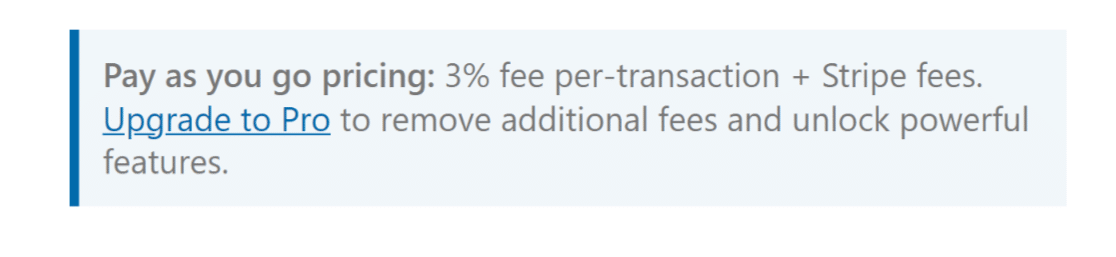
Se desideri rimuovere le commissioni aggiuntive, considera un aggiornamento a WPForms Pro per accedere a funzionalità più avanzate e risparmiare sui costi a lungo termine.
Ad esempio, gli abbonati a WPForms Pro possono accedere a modelli di modulo predefiniti come il nostro modulo d'ordine di esempio. Inoltre, ti consente di utilizzare Stripe Pro, un componente aggiuntivo che dispone di funzionalità avanzate come la logica condizionale.
In questa guida, utilizzeremo WPForms Pro per creare un modulo d'ordine in modo rapido e semplice e personalizzare le ricevute email generate automaticamente inviate ai clienti.
Dopo aver deciso quale versione di WPForms soddisfa le tue esigenze, è ora di installare e attivare il plugin sul tuo sito WordPress.
Dopo l'attivazione, puoi iniziare rapidamente a creare un modulo d'ordine con ricevute email personalizzabili seguendo i passaggi seguenti.
2. Collega WPForms con Stripe Pro
Ottimo lavoro nell'installare WPForms! Il prossimo passo è integrare il plugin con Stripe. Ti mostreremo come puoi farlo.
Dal tuo pannello di amministrazione di WordPress, naviga su WPForms e fai clic su Componenti aggiuntivi dall'elenco delle opzioni.
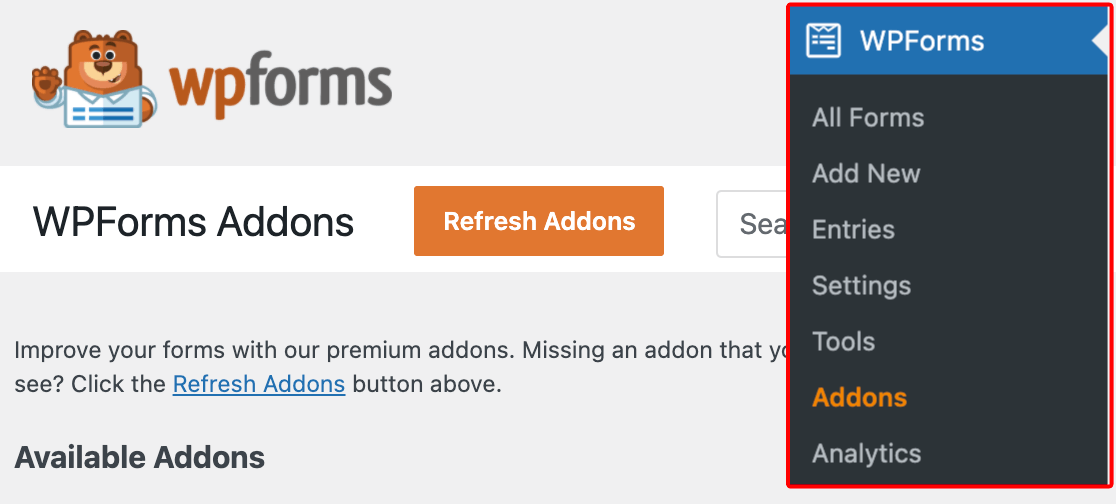
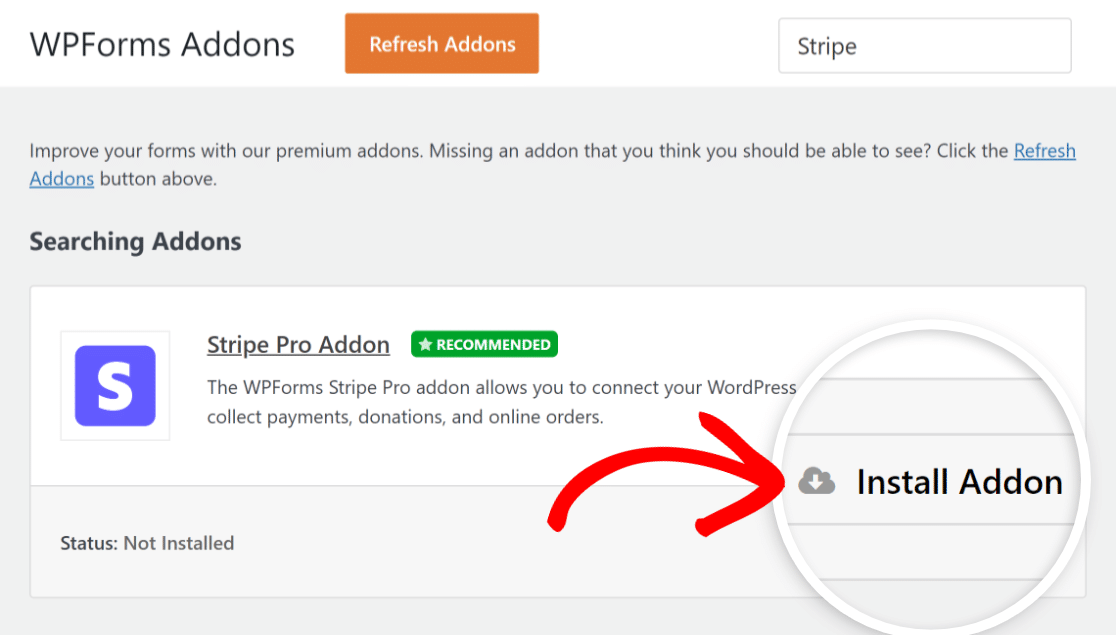
Successivamente, cerca il Componente aggiuntivo Stripe Pro digitando il suo nome nel campo Cerca componenti aggiuntivi. Quindi, fai clic su Installa componente aggiuntivo e poi sul pulsante Attiva.
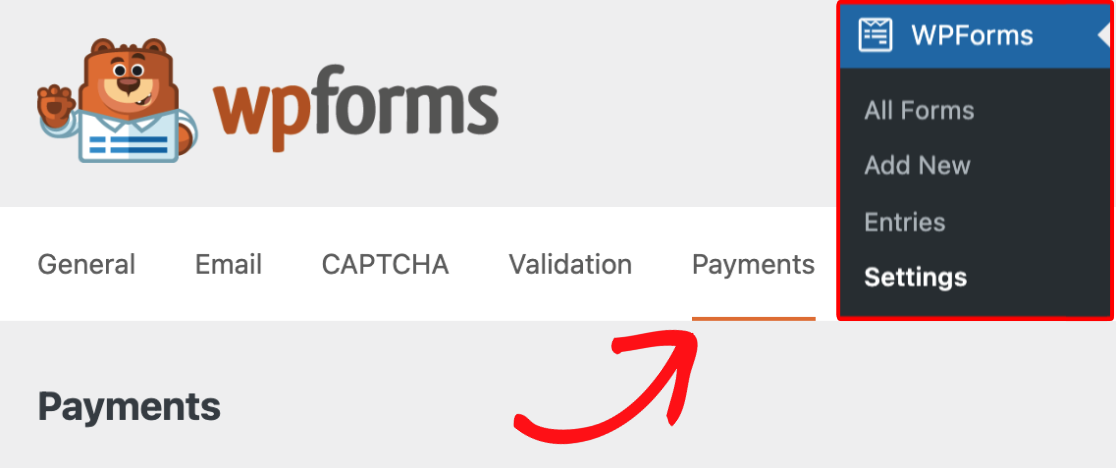
Ora puoi configurare le impostazioni di pagamento di Stripe andando su WPForms » Impostazioni e facendo clic sulla scheda Pagamenti.
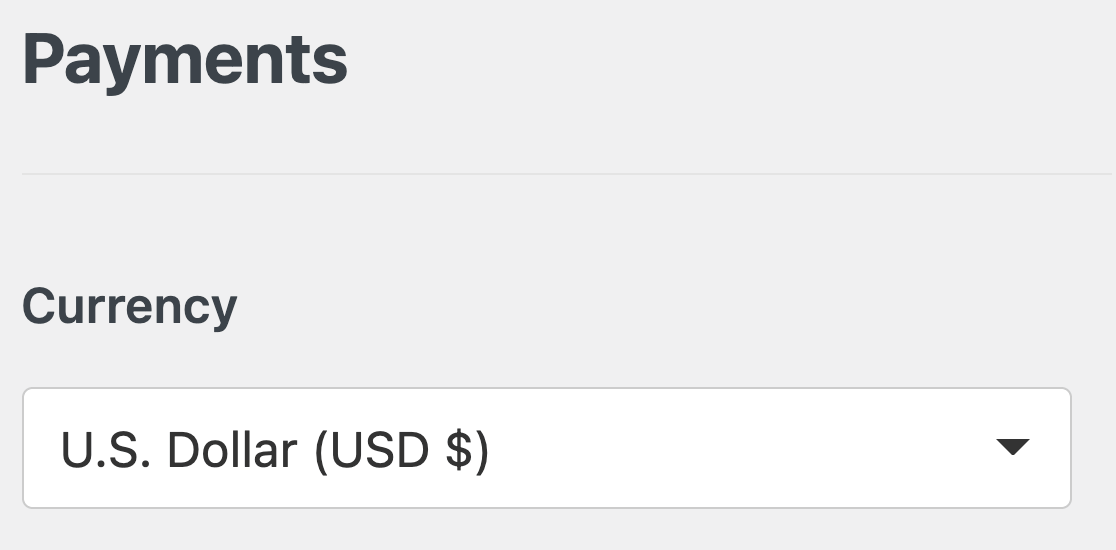
Se desideri cambiare la valuta utilizzata sul tuo sito web, seleziona la valuta desiderata dal menu a discesa prima di procedere.
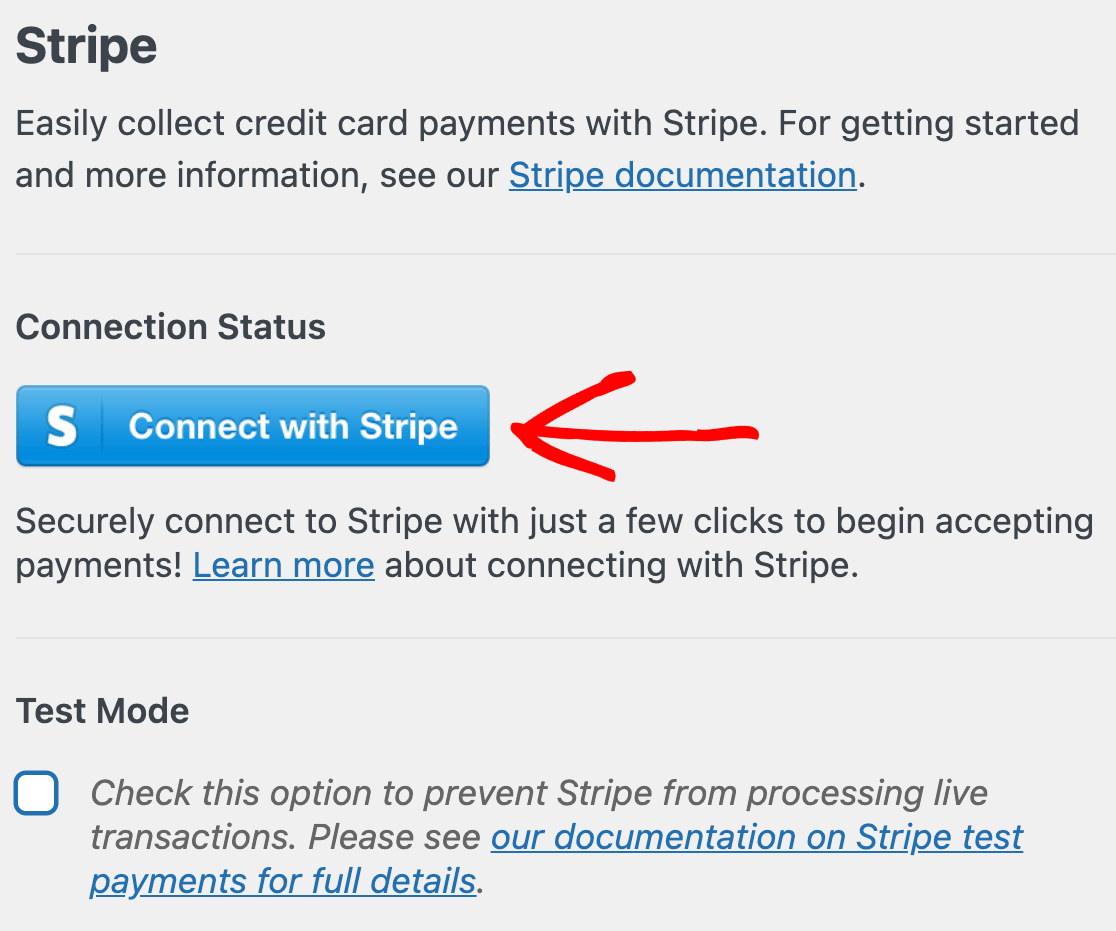
Ottimo lavoro! È giunto il momento di integrare il gateway di pagamento Stripe sul tuo sito. Fai clic sul pulsante blu Connetti con Stripe sotto l'intestazione Stripe.
Successivamente, dovrai fornire i tuoi dettagli di accesso a Stripe per collegare il tuo account WPForms con il tuo account Stripe.
Se non hai ancora un account Stripe, dovresti pensare di crearne uno il prima possibile e iscriverti.
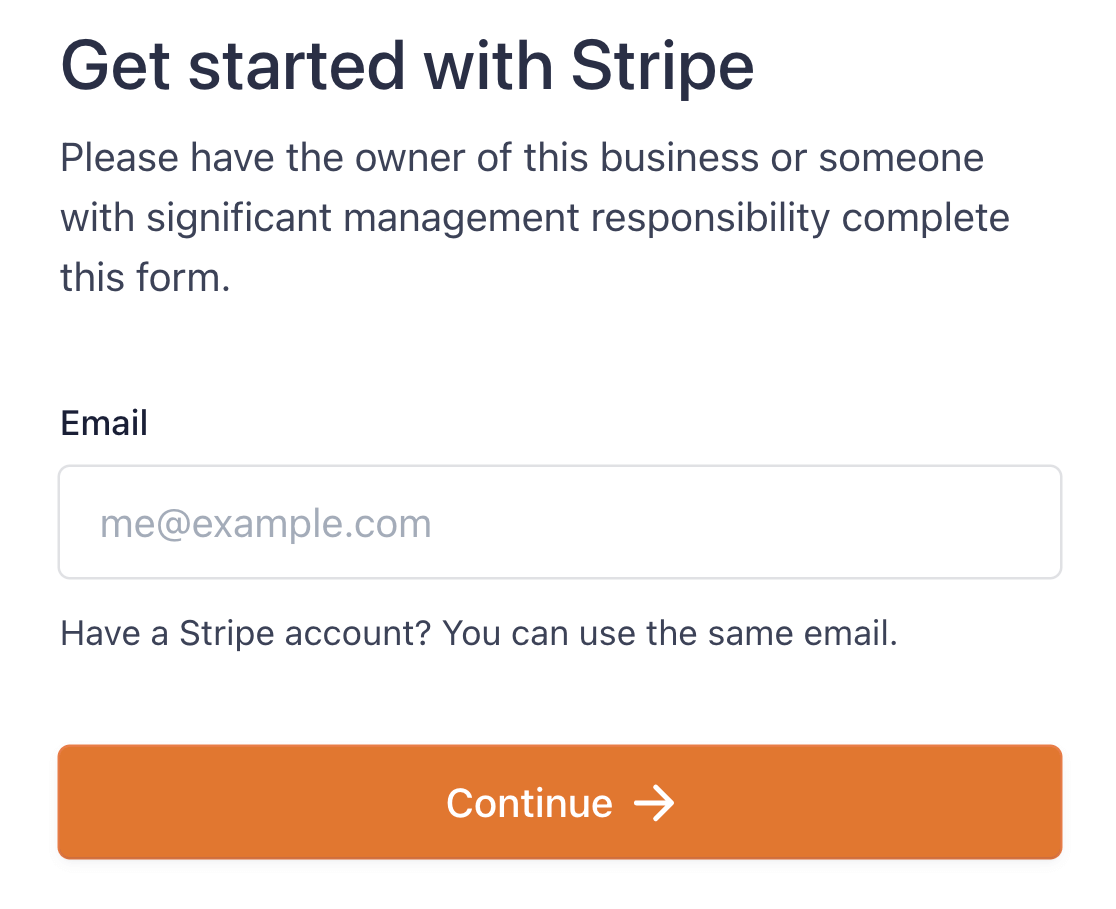
Verrai ora riportato al pannello di amministrazione del tuo sito una volta completati tutti i passaggi nella Procedura guidata di connessione Stripe.
Se tutto funziona correttamente, apparirà una casella di controllo verde accanto a Stato connessione con il nome del tuo ID Stripe.
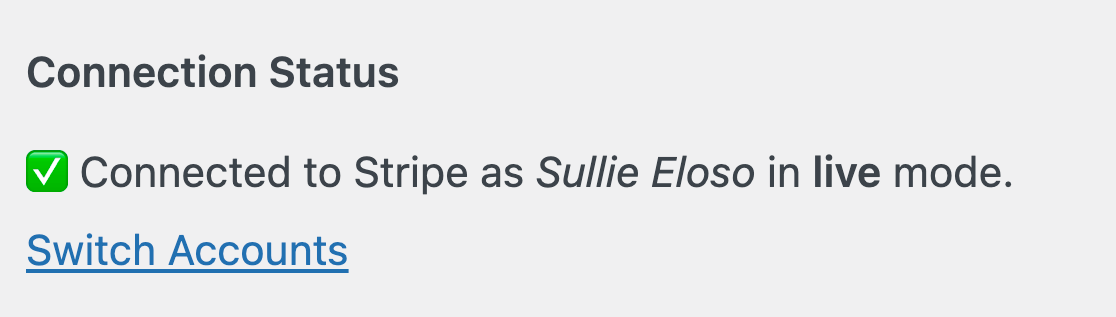
Tieni presente che non puoi utilizzare il componente aggiuntivo Stripe Pro con WPForms Lite; dovrai eseguire l'aggiornamento a WPForms Pro per questo.
Nel caso in cui utilizzi WPForms Lite, invece di installare il componente aggiuntivo, puoi semplicemente andare alla pagina Pagamenti e inserire lì le tue credenziali Stripe.
3. Crea il tuo modulo d'ordine con WPForms
Ora possiamo procedere e creare il tuo modulo d'ordine. Dal tuo pannello di controllo WordPress, vai su WPForms » Aggiungi nuovo.
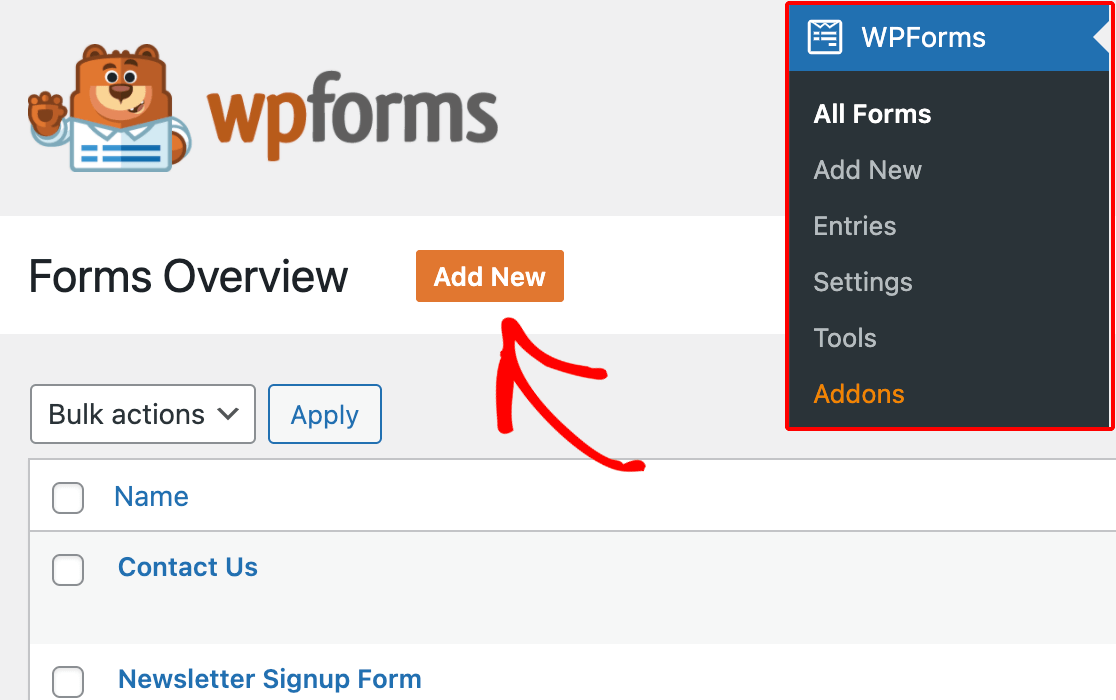
Nella schermata di configurazione, assegna un nome al tuo modulo e seleziona il modello Modulo di Pagamento Stripe. Una volta visualizzato, fai clic sul pulsante Usa Modello .
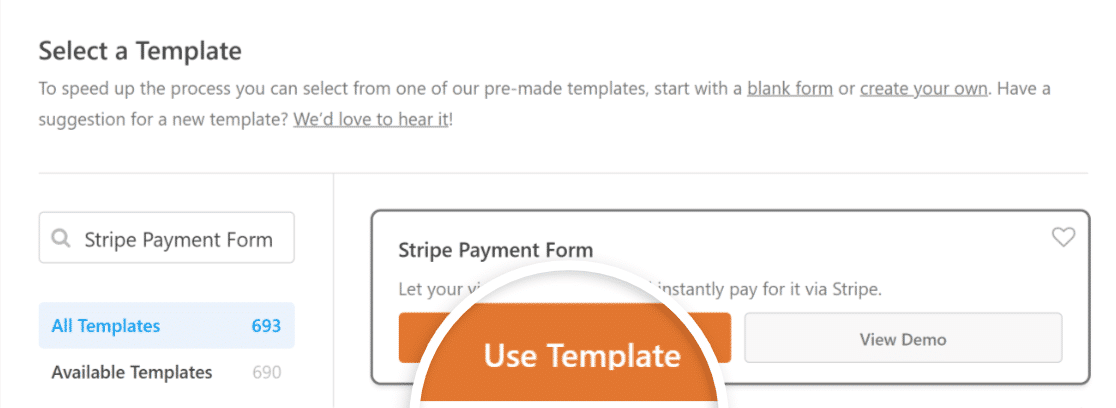
Come puoi vedere, il modello è predefinito con campi che acquisiscono i dettagli del cliente, la selezione dell'ordine, il totale e i dettagli della carta di credito Stripe.
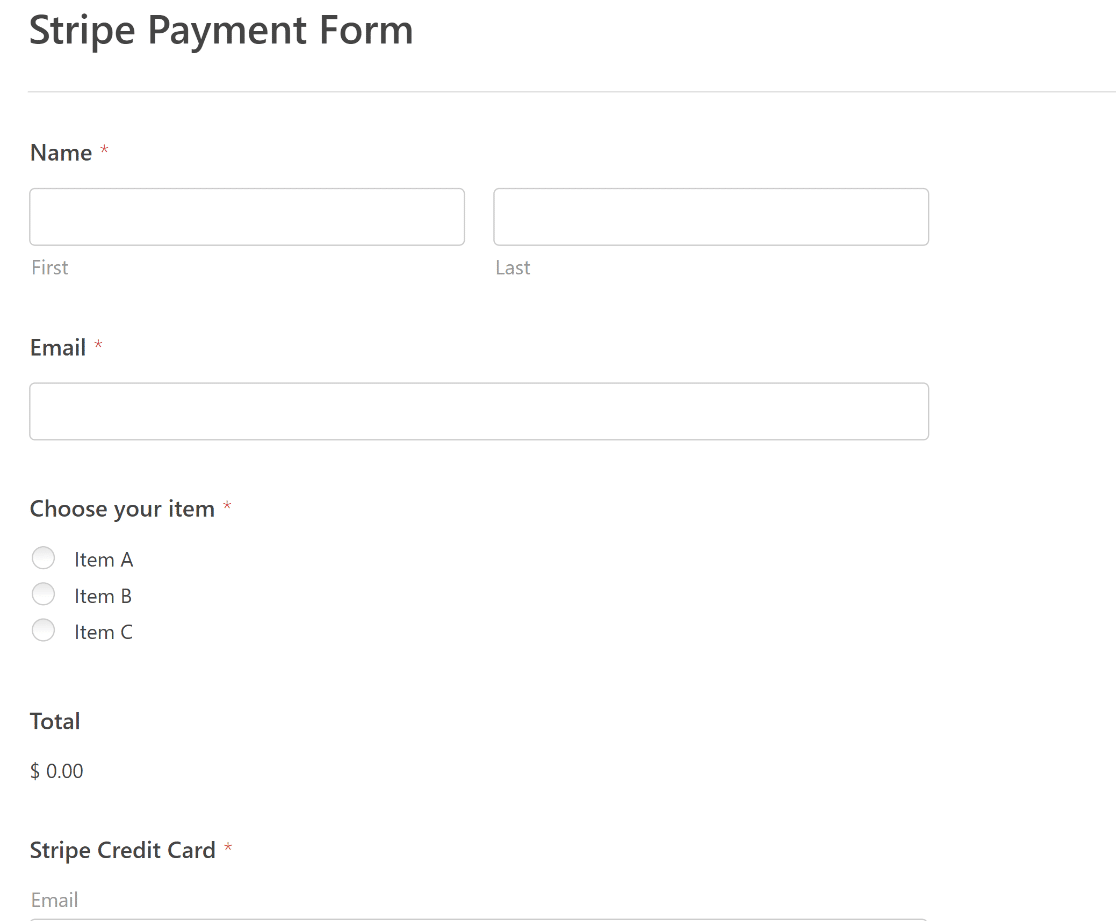
Sentiti libero di utilizzare l'intuitivo generatore di moduli di WPForms per aggiungere, modificare e disporre facilmente i campi per personalizzare il modulo d'ordine di pagamento a tuo piacimento.
Nel passaggio successivo, abiliteremo i pagamenti Stripe in modo che il campo Carta di Credito possa iniziare a elaborare le transazioni.
4. Configura i pagamenti Stripe nel tuo modulo
Dopo aver aggiunto tutti i campi richiesti al tuo Modulo di Pagamento Stripe, puoi attivare l'integrazione dei pagamenti Stripe.
Puoi farlo facilmente andando su Pagamenti » Stripe nel tuo generatore di moduli. Quindi, fai clic sul pulsante di attivazione Abilita Pagamenti Stripe nel pannello di destra.
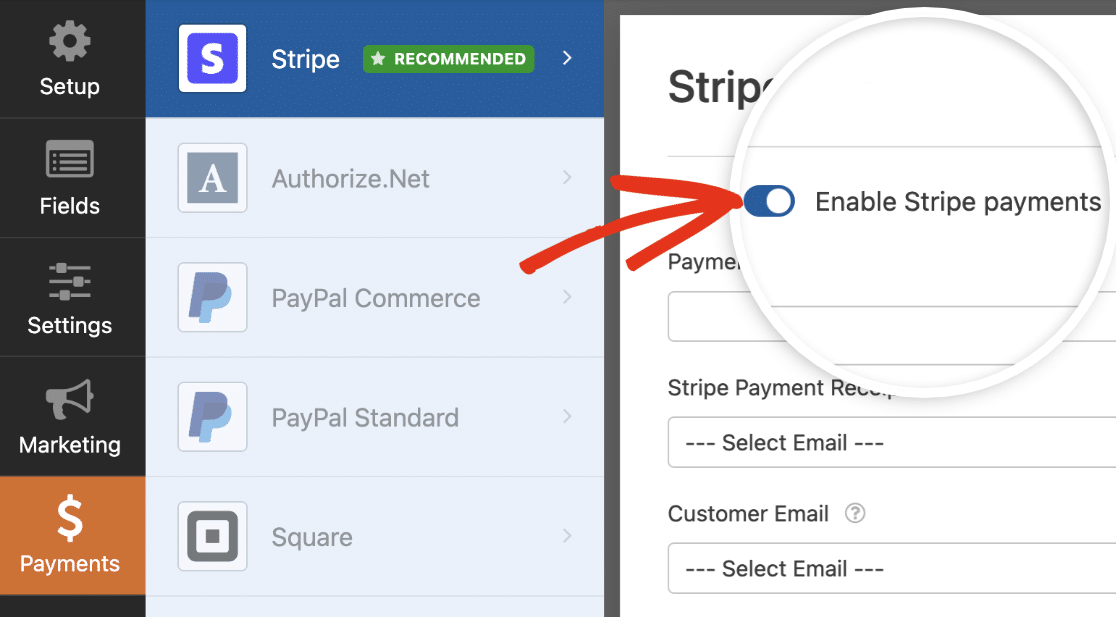
Una volta abilitati i pagamenti Stripe, apparirà una varietà di opzioni aggiuntive per consentirti di personalizzare il processo di checkout del tuo modulo d'ordine per ogni cliente.
Esploriamo cosa significano queste diverse opzioni:
- Descrizione Pagamento: La descrizione inserita qui verrà visualizzata sugli estratti conto dei tuoi clienti, quindi scegli una descrizione che i tuoi clienti possano identificare rapidamente.
- Ricevuta Pagamento Stripe: Scegliendo il campo Email appropriato nel tuo modulo, puoi autorizzare Stripe a inviare ricevute di pagamento automatiche alle caselle di posta elettronica dei clienti.
- Email Cliente: Identifica il campo Email che contiene i dati dell'email del cliente. Questo ti aiuterà a monitorare i pagamenti direttamente dall'interfaccia del tuo account Stripe.
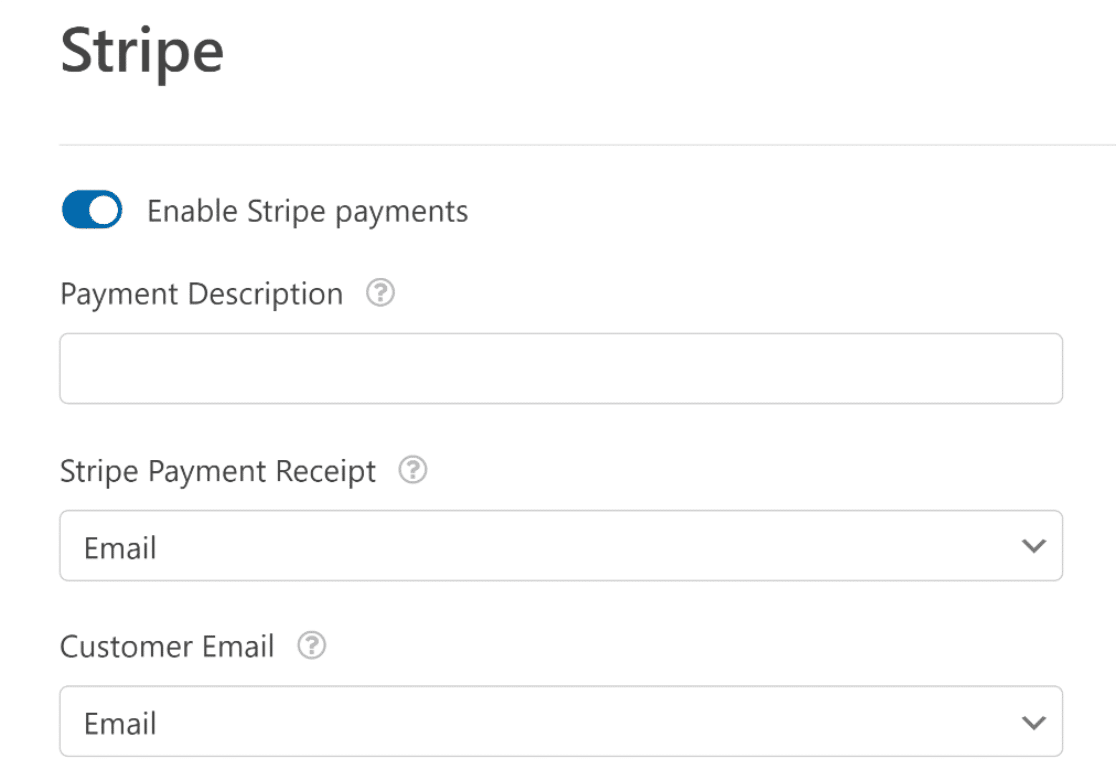
Ci siamo quasi! Prima di procedere, assicurati di premere il pulsante Salva per evitare di perdere eventuali modifiche.

5. Configura le impostazioni del tuo modulo d'ordine
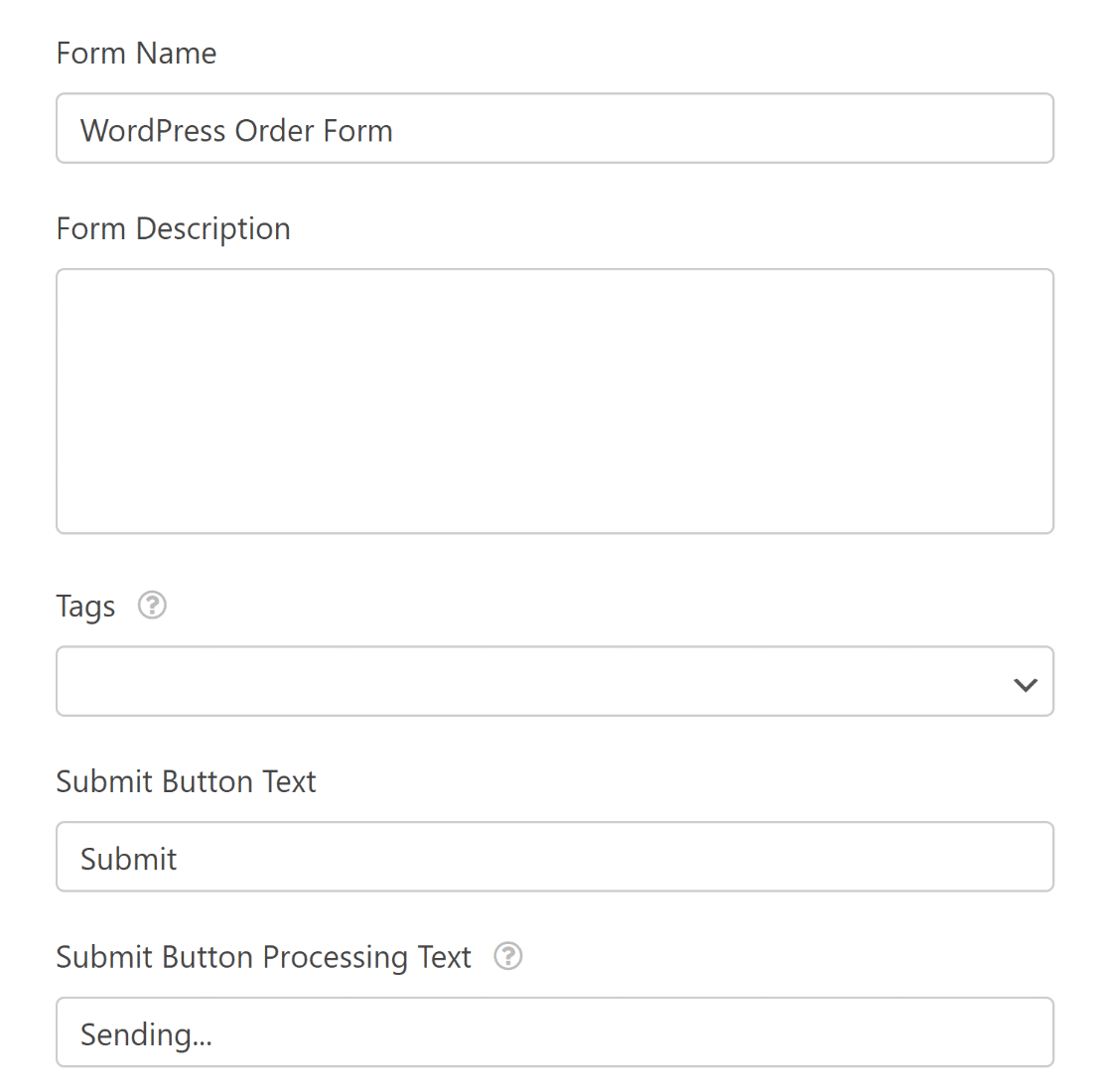
Ci sono alcune impostazioni da configurare una volta personalizzati i campi del modulo e abilitati i Pagamenti Stripe. Inizia navigando su Impostazioni » Generali.
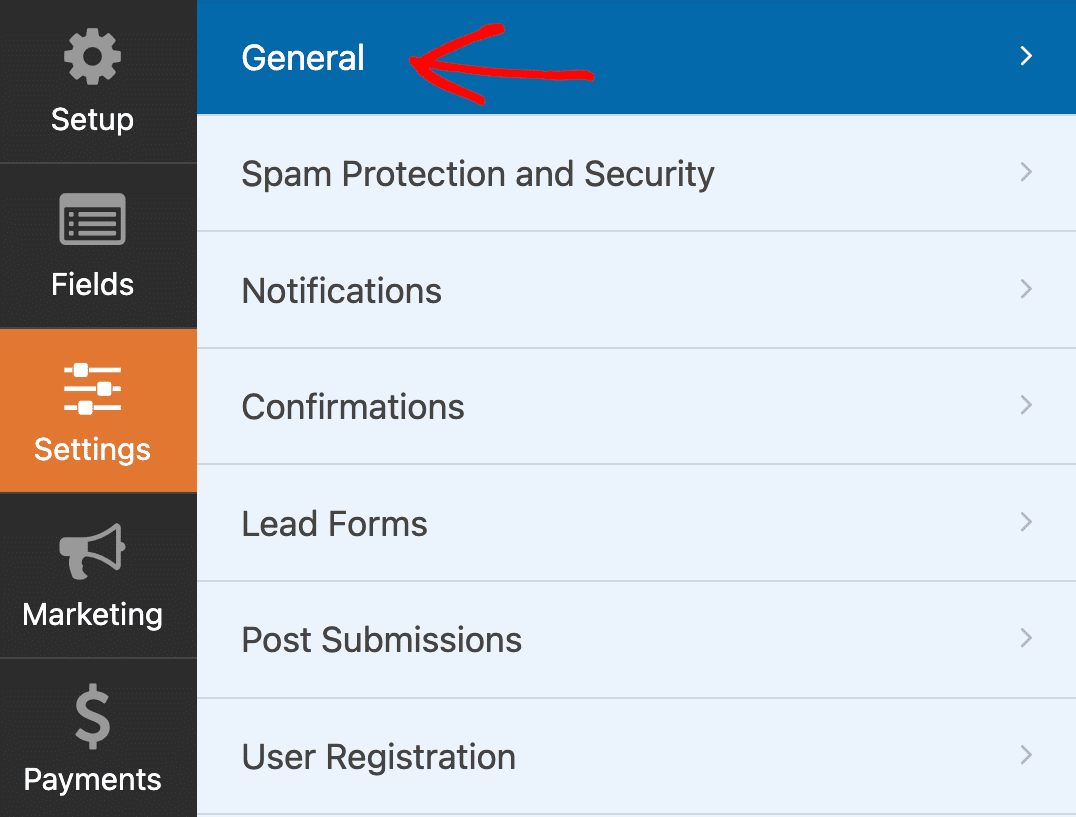
Qui puoi configurare quanto segue:
- Nome modulo — Cambia il nome del tuo modulo qui, se lo desideri.
- Descrizione modulo — Dai una descrizione al tuo modulo.
- Tag — Usa i tag per mantenere organizzati i moduli del tuo sito.
- Testo Pulsante Invio — Personalizza il testo sul pulsante di invio.
- Testo Elaborazione Pulsante Invio — Cambia il testo che sarà visibile mentre il tuo modulo viene inviato.
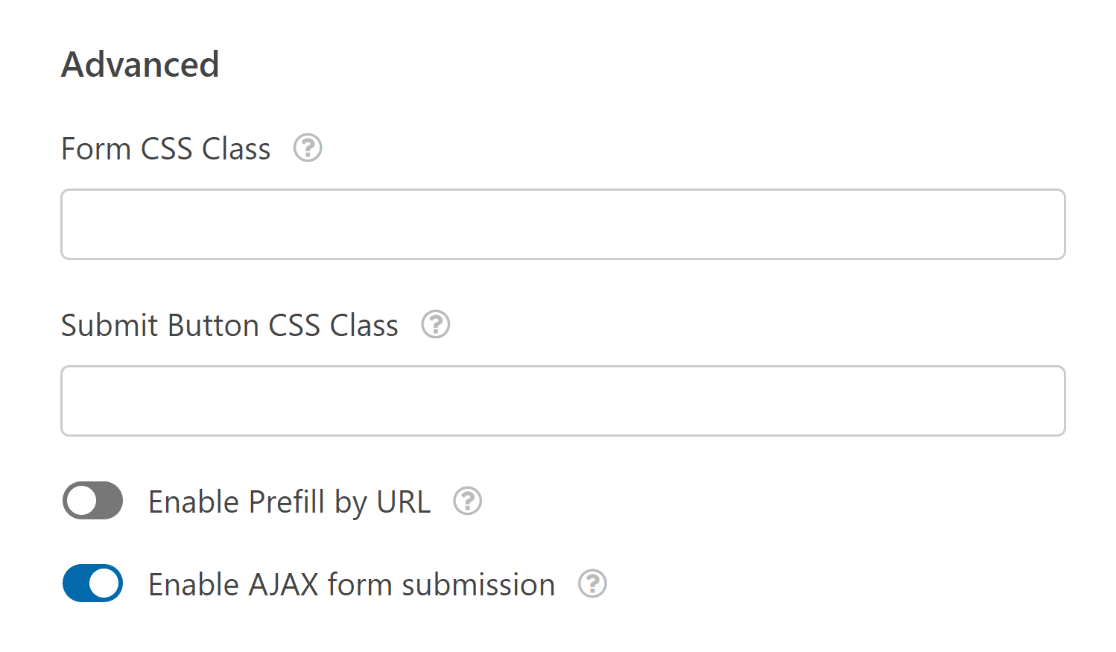
Se espandi la sezione Avanzate della schermata, puoi anche configurare queste opzioni:
- Classe CSS Modulo — Aggiungi CSS personalizzato al tuo modulo.
- Classe CSS Pulsante Invio — Aggiungi CSS al tuo pulsante di invio.
- Abilita Precompilazione tramite URL — Puoi usare questa impostazione per precompilare automaticamente alcuni campi nel tuo modulo.
- Abilita invio modulo AJAX — Abilita impostazioni AJAX senza ricaricamento della pagina.
Quindi, dovrai configurare le impostazioni di Protezione Antispam e Sicurezza per garantire un filtraggio antispam adeguato.

Puoi anche connetterti facilmente con WPForms Custom Captcha, Google reCAPTCHA, hCaptcha o Cloudflare Turnstile per prevenire invii di spam.
Nel passaggio successivo, ti spiegheremo come configurare le impostazioni di notifica e conferma del tuo modulo per inviare automaticamente una ricevuta via email per gli ordini di WordPress.
Puoi anche consultare questa guida per maggiori informazioni su come personalizzare le notifiche del modulo con modelli di e-mail, tipografia e altro.
6. Personalizza la conferma del tuo modulo d'ordine
Ora, vorrai regolare le impostazioni di conferma del tuo modulo che vengono visualizzate ai visitatori del sito una volta che inviano un modulo d'ordine sul tuo sito web.
Consentono alle persone di sapere che il loro ordine è stato elaborato e ti offrono la possibilità di far sapere loro quali sono i prossimi passi.
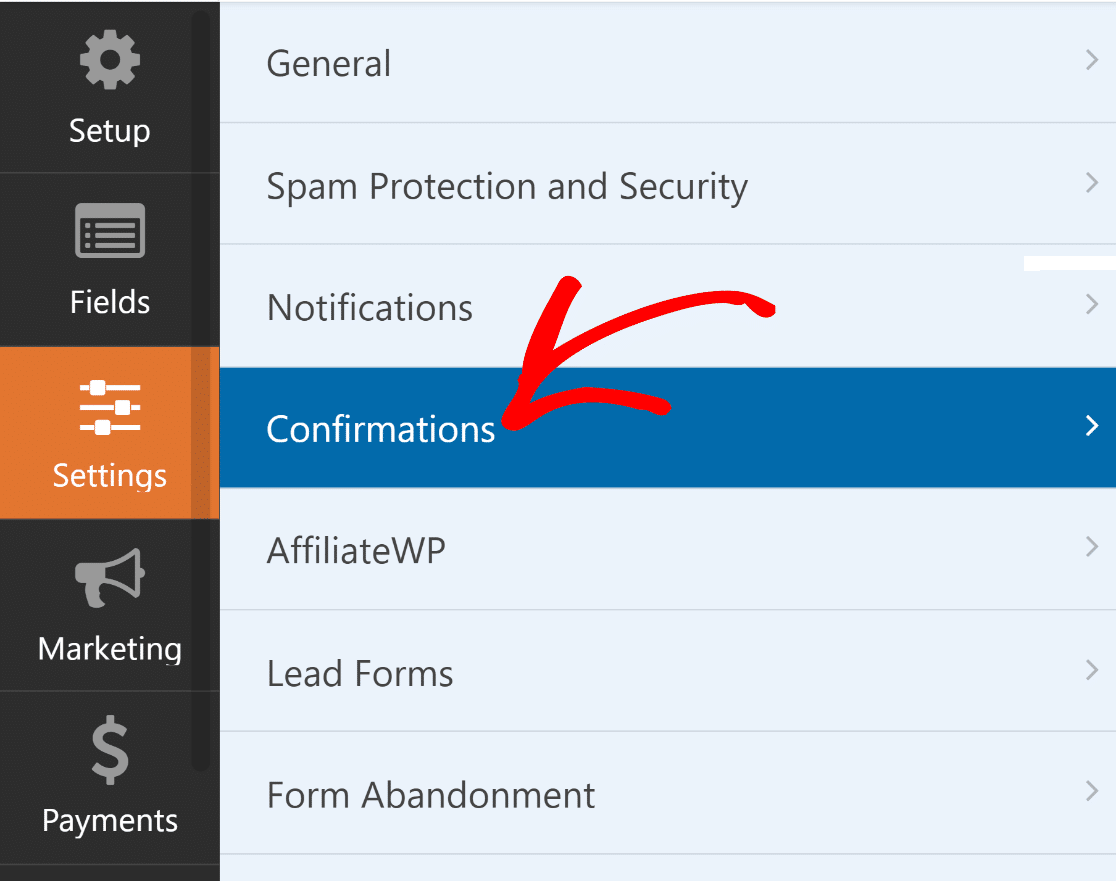
Per personalizzare il messaggio di conferma generato automaticamente inviato ai clienti, vai su Impostazioni e fai clic su Conferme.
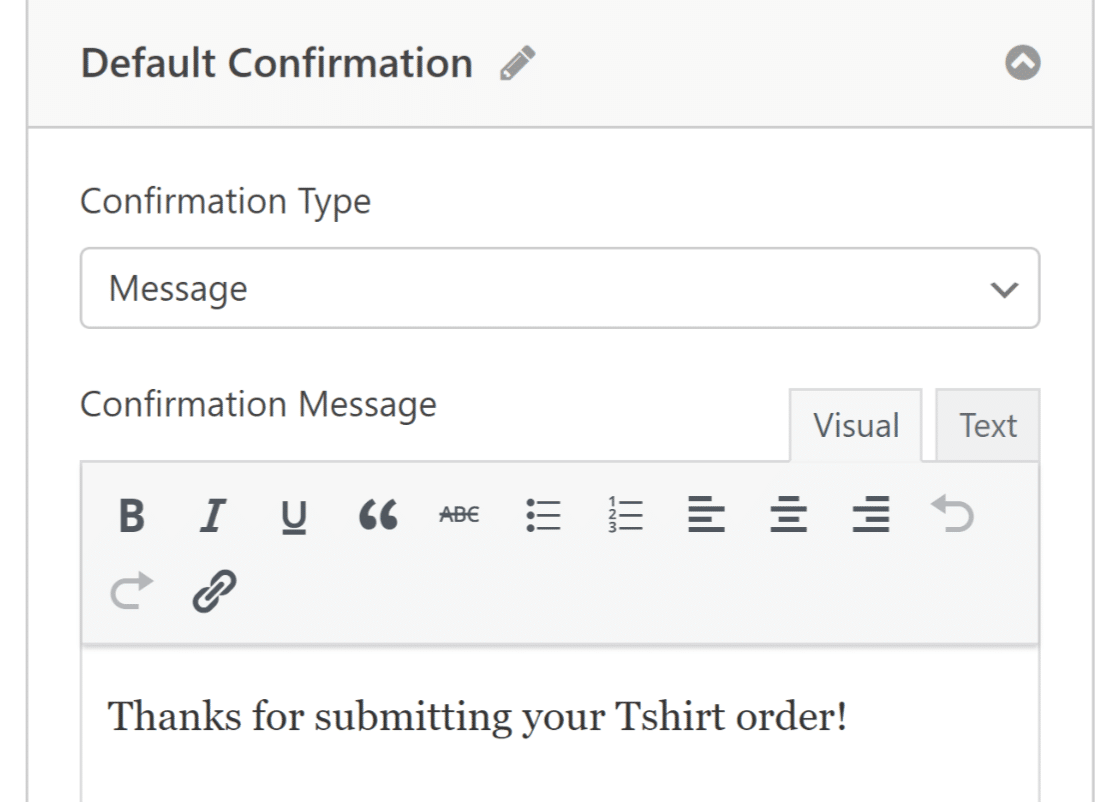
WPForms ha tre tipi di conferma:
- Messaggio. Un semplice messaggio che viene visualizzato una volta che qualcuno invia un modulo sul tuo sito web, ringraziandolo e informandolo sui prossimi passi.
- Mostra Pagina. Reindirizza gli utenti a un'altra pagina del tuo sito web, come una pagina di ringraziamento.
- Vai all'URL (Reindirizzamento). Invia i visitatori del sito a un altro sito web.
Se desideri visualizzare conferme diverse ai visitatori in base al tipo di prodotti ordinati, leggi come creare conferme condizionali del modulo.
7. Personalizza le notifiche del tuo modulo d'ordine
Le notifiche sono un ottimo modo per inviare email ogni volta che viene inviato un modulo d'ordine sul tuo sito web. Per configurare le tue, vai su Impostazioni » Notifiche.
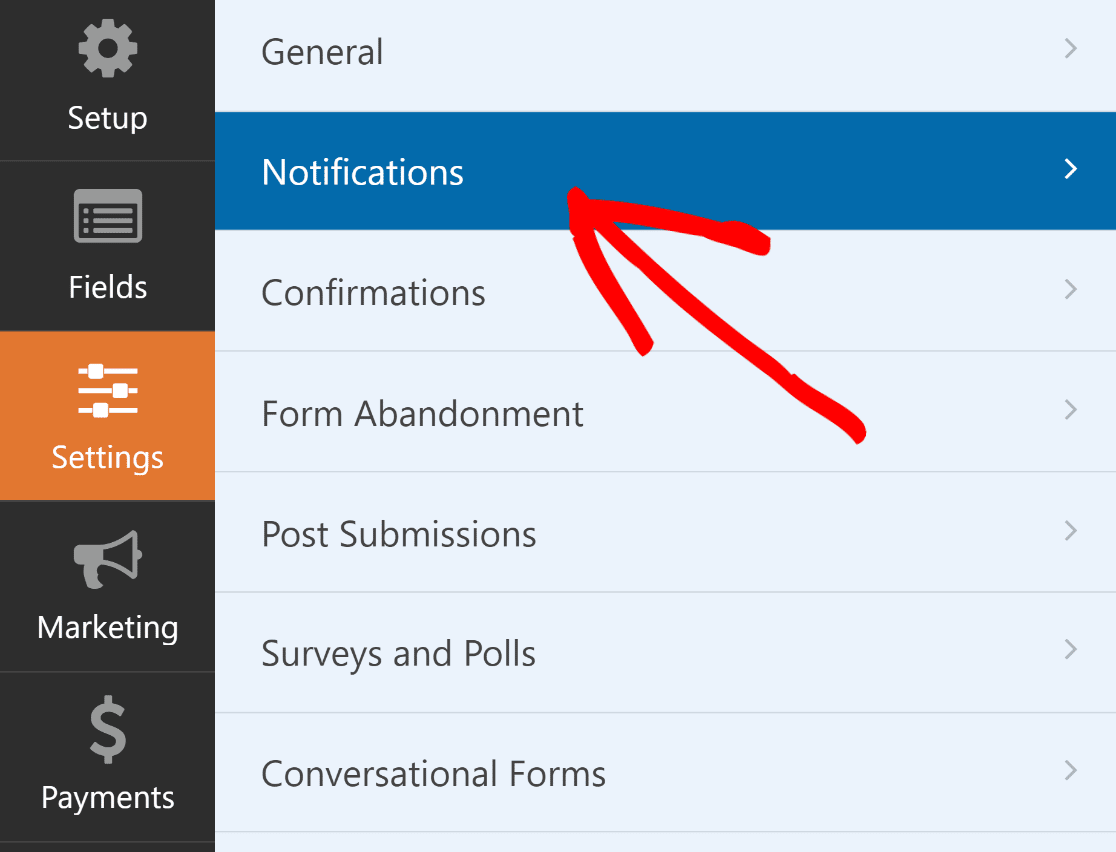
Mentre le notifiche dell'amministratore sono abilitate per impostazione predefinita, puoi modificare l'oggetto, il messaggio e aggiungere o modificare gli indirizzi email dei destinatari per queste notifiche.
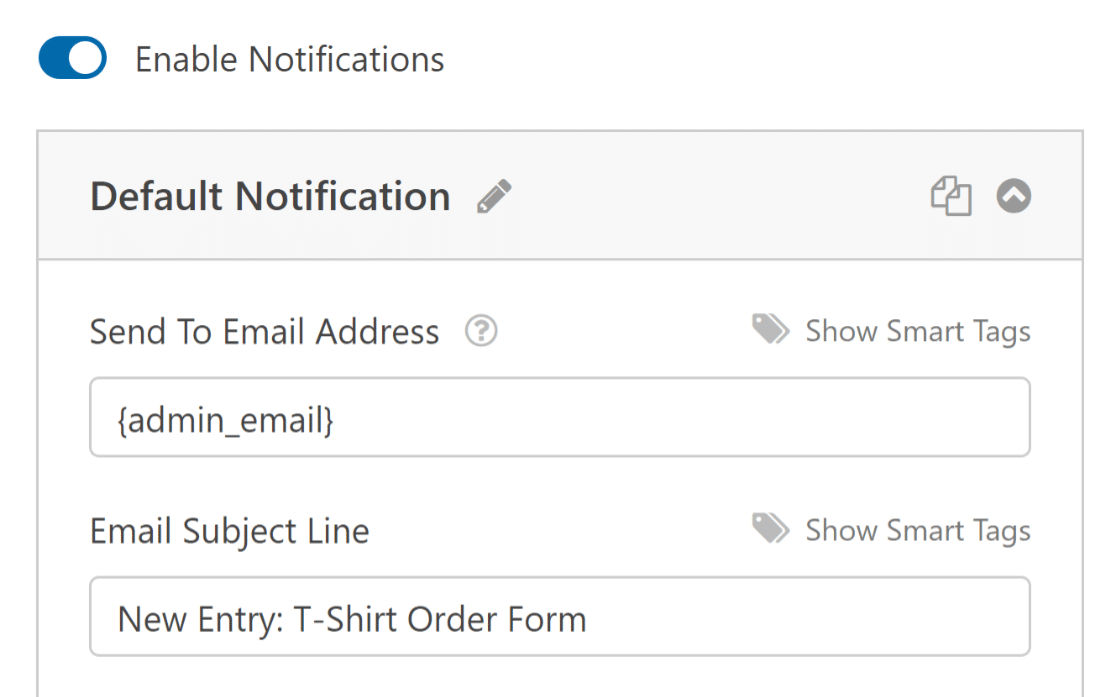
Le notifiche del modulo sono anche un ottimo modo per inviare ricevute via email degli ordini ai clienti dopo che hanno inviato un ordine e il modulo è stato elaborato.
È una buona idea inviare un'email di conferma agli utenti quando inviano il tuo modulo. Per configurare questo, seleziona Aggiungi Nuova Notifica.
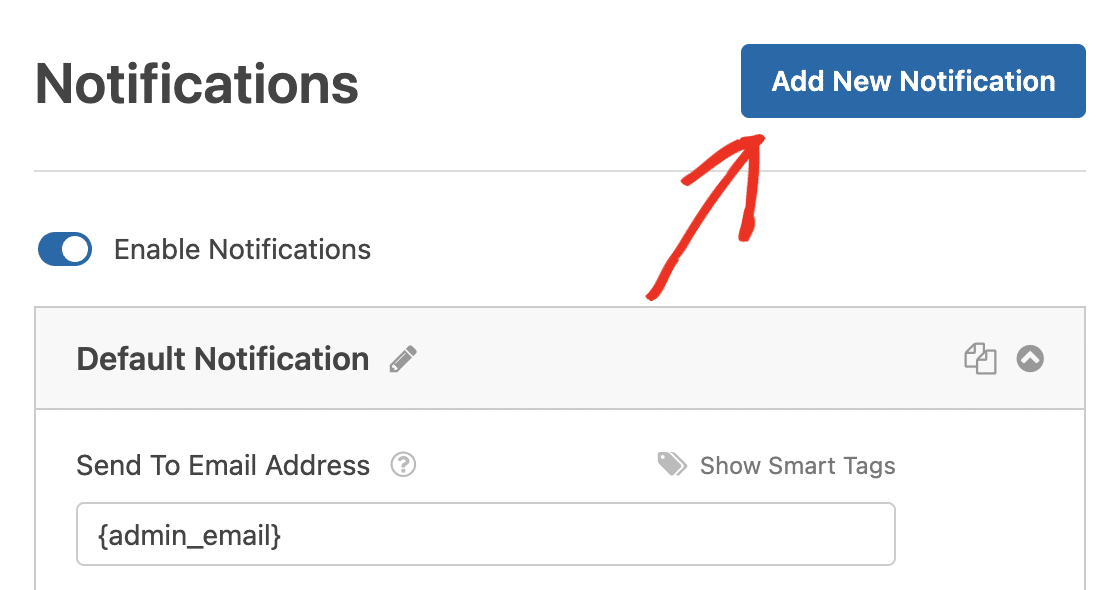
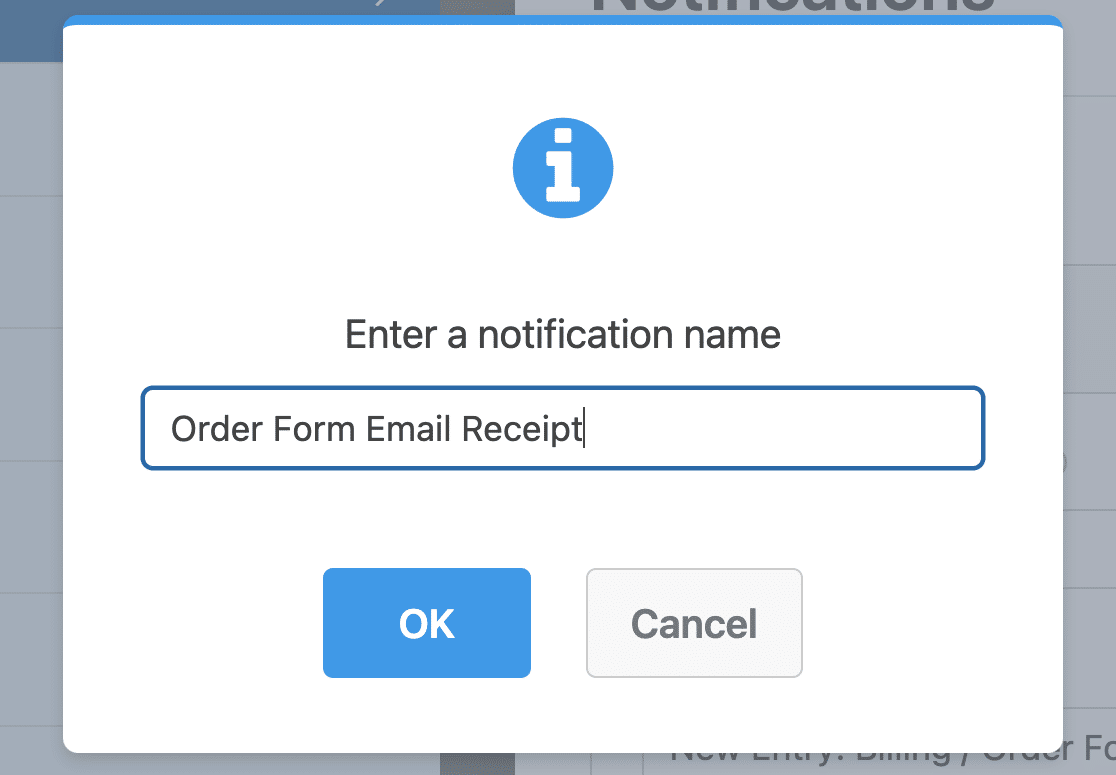
Apparirà una finestra modale che ti chiederà di nominare la tua notifica. Dalle un nome qualsiasi, poiché è solo per tuo riferimento, e fai clic su OK.
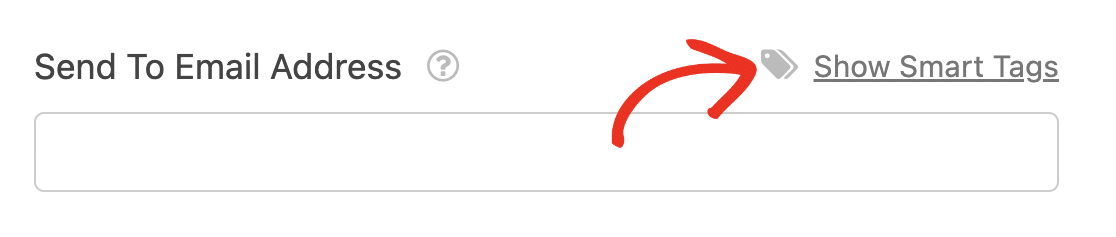
Successivamente, fai clic sul link Mostra Smart Tag accanto al campo etichettato Invia all'indirizzo email per personalizzarlo.
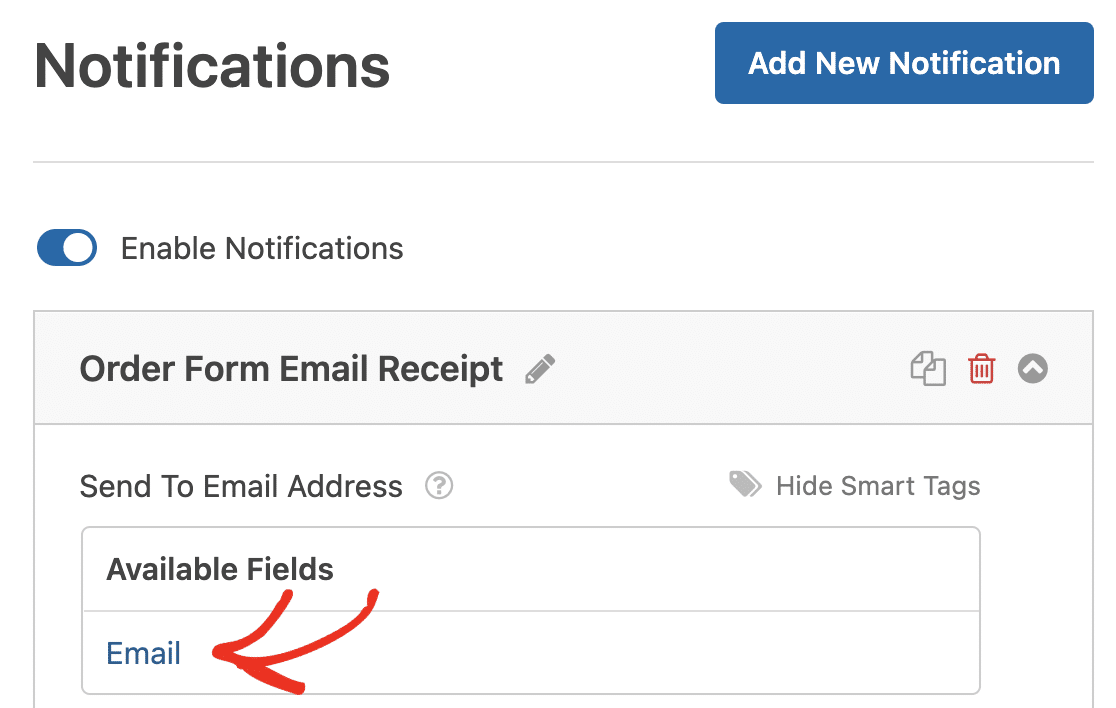
Quindi, scegli Email dal menu a discesa per assicurarti che una notifica via email venga inviata all'indirizzo email che il tuo cliente ha inserito nel tuo modulo d'ordine.
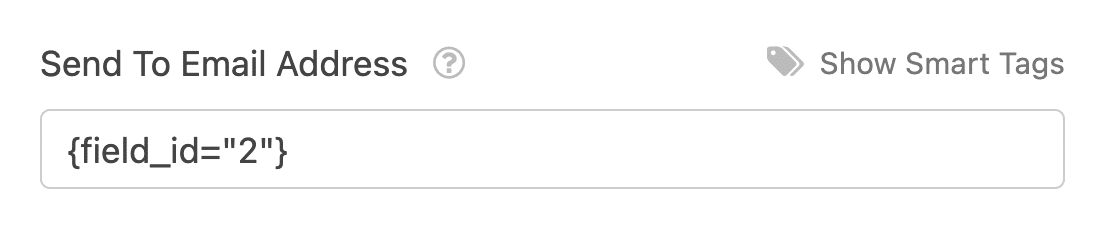
Ricorda che il numero nello Smart Tag rappresenta il numero del campo sul tuo modulo. Ad esempio, il secondo campo del modulo sul nostro modulo d'ordine è un campo email.
Puoi quindi personalizzare l'oggetto dell'email, il nome del mittente, l'email del mittente e i campi reply-to utilizzando anche i Tag Intelligenti. Successivamente, nella sezione Messaggio Email, personalizza il messaggio che il tuo cliente vedrà nella ricevuta dell'ordine via email.
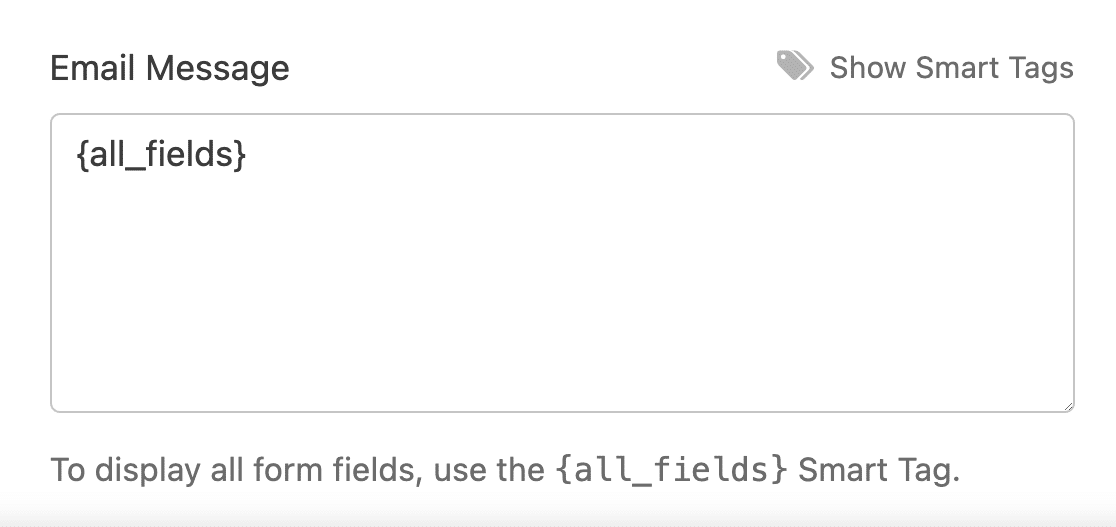
Ad esempio, ringraziali, fai sapere loro che il loro ordine è stato elaborato, digli che sarai in contatto a breve, ecc.
Successivamente, seleziona singoli Smart Tag dal menu a discesa per inserire informazioni specifiche dell'invio del modulo nella ricevuta via email.
Ad esempio, puoi aggiungere gli articoli acquistati e l'importo totale pagato in modo che il tuo cliente sappia esattamente cosa ha comprato e per quanto.
Oppure, se desideri includere tutti i campi del modulo nel messaggio della ricevuta email del tuo modulo d'ordine di WordPress, fai clic sullo Smart Tag etichettato {all_fields}.
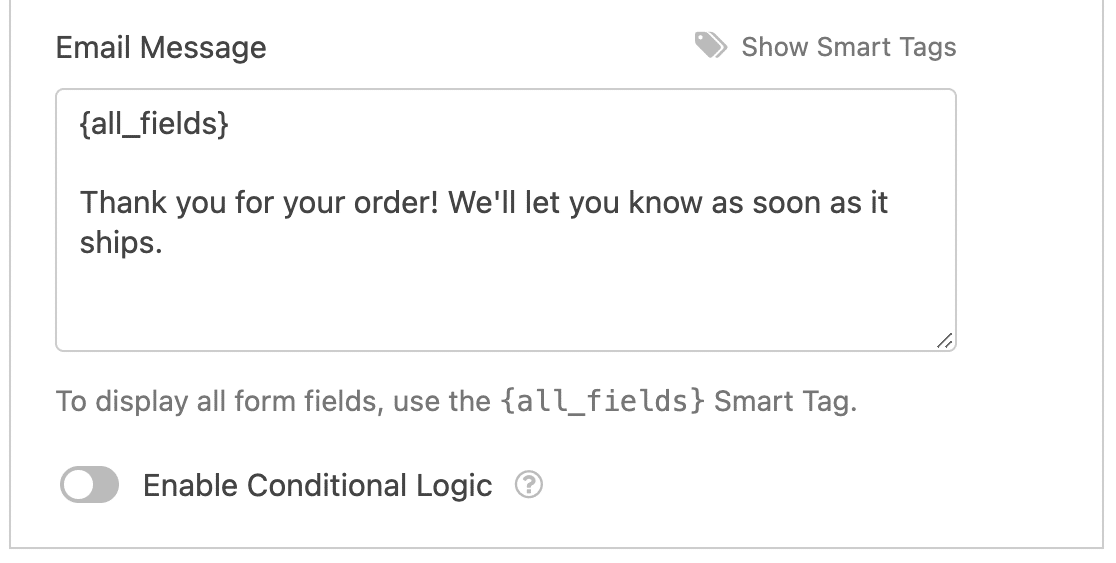
Personalizza l'email della ricevuta d'ordine
Finora hai impostato cosa dice la ricevuta, ma vale la pena pensare anche a come appare. Una ricevuta che corrisponde al tuo brand sembra molto più affidabile per un cliente rispetto a un'email di testo semplice da un indirizzo che non riconoscono.
Per stilizzare la tua ricevuta d'ordine, vai su WPForms » Impostazioni » Email dalla tua dashboard di WordPress. Qui puoi controllare l'aspetto di ogni notifica inviata da WPForms, comprese le ricevute d'ordine che i tuoi clienti ricevono.
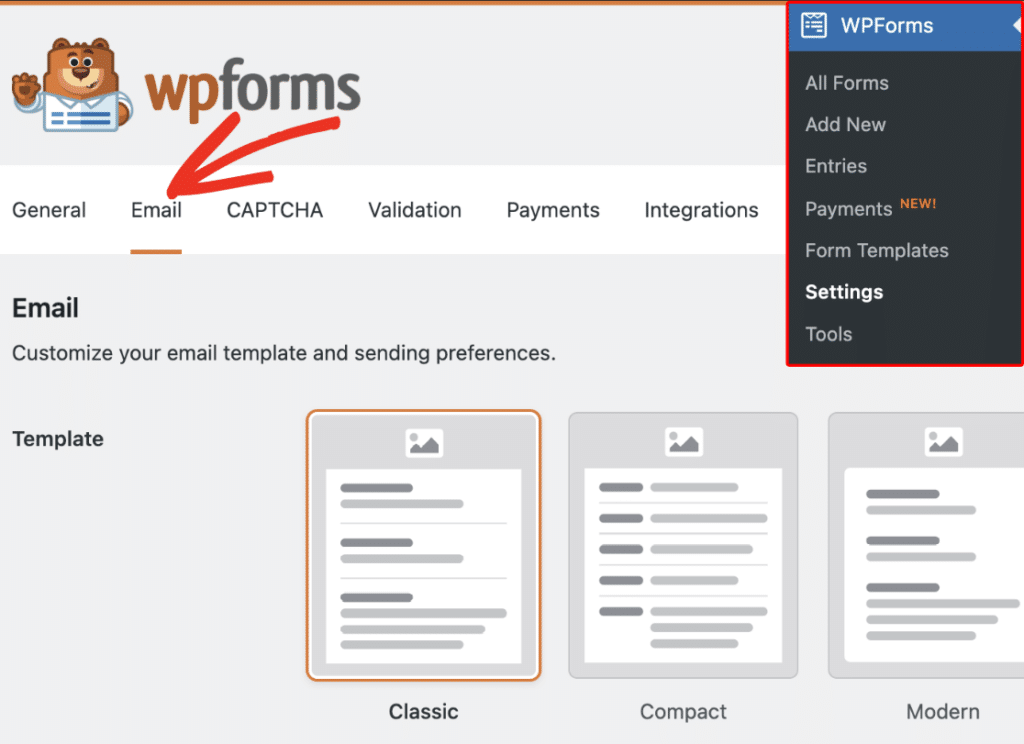
Inizierai scegliendo uno dei sei modelli di email offerti da WPForms, che sono Classico, Compatto, Moderno, Elegante, Tech e Solo Testo.
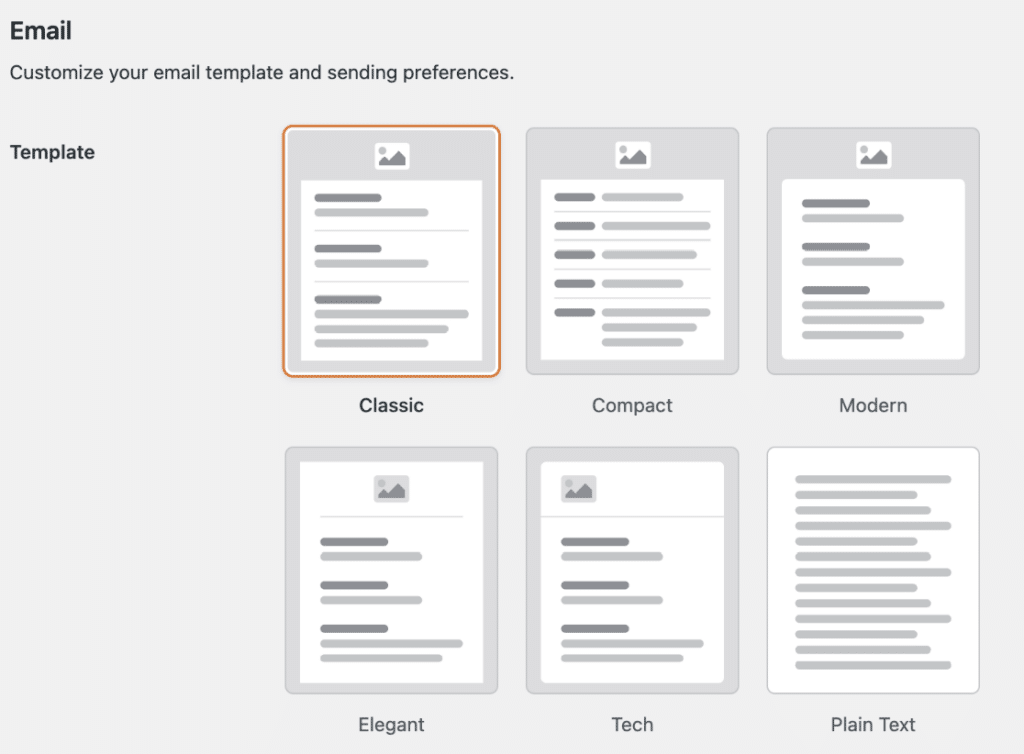
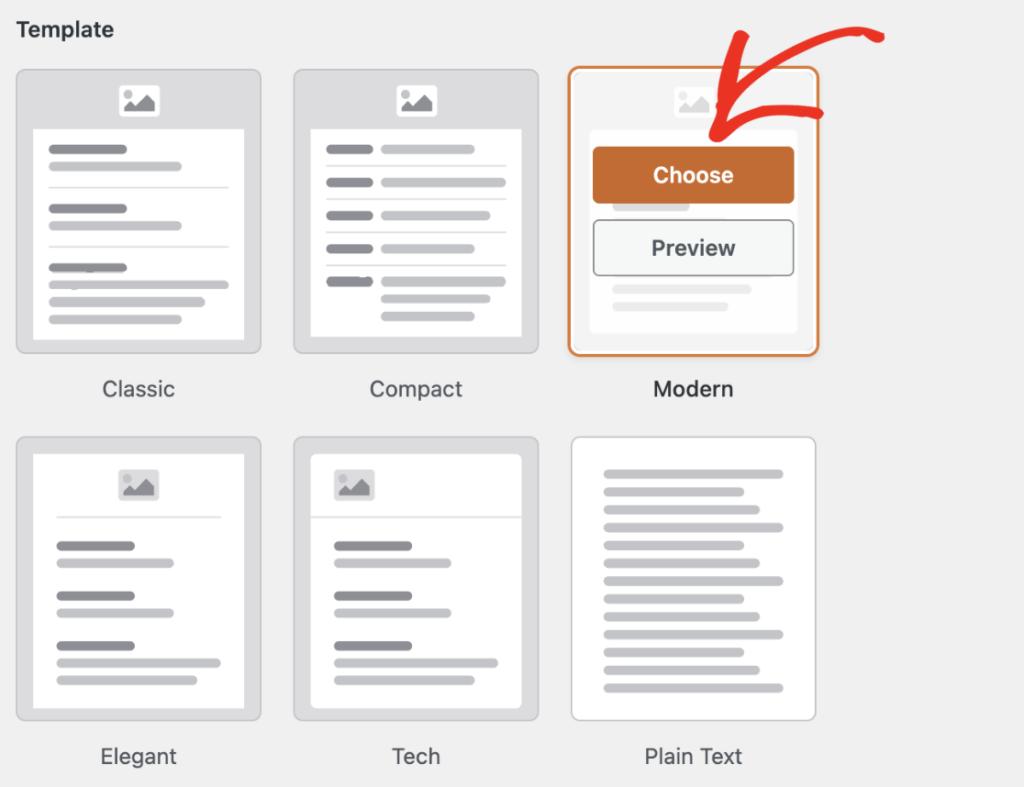
Passa il mouse sopra uno qualsiasi di essi e fai clic su Scegli per selezionarlo, oppure premi Anteprima per vedere come appare ciascuno prima. I modelli Moderno, Elegante e Tech richiedono una licenza WPForms valida, mentre Classico, Compatto e Solo Testo sono disponibili per tutti.
Successivamente, aggiungi il tuo logo andando alla sezione Immagine Intestazione, facendo clic su Carica Immagine e scegliendo il logo che desideri in cima a ogni ricevuta.
WPForms consiglia un'immagine di circa 300 pixel di larghezza per 100 pixel di altezza, e si adatta automaticamente per i clienti che leggono sui loro telefoni.
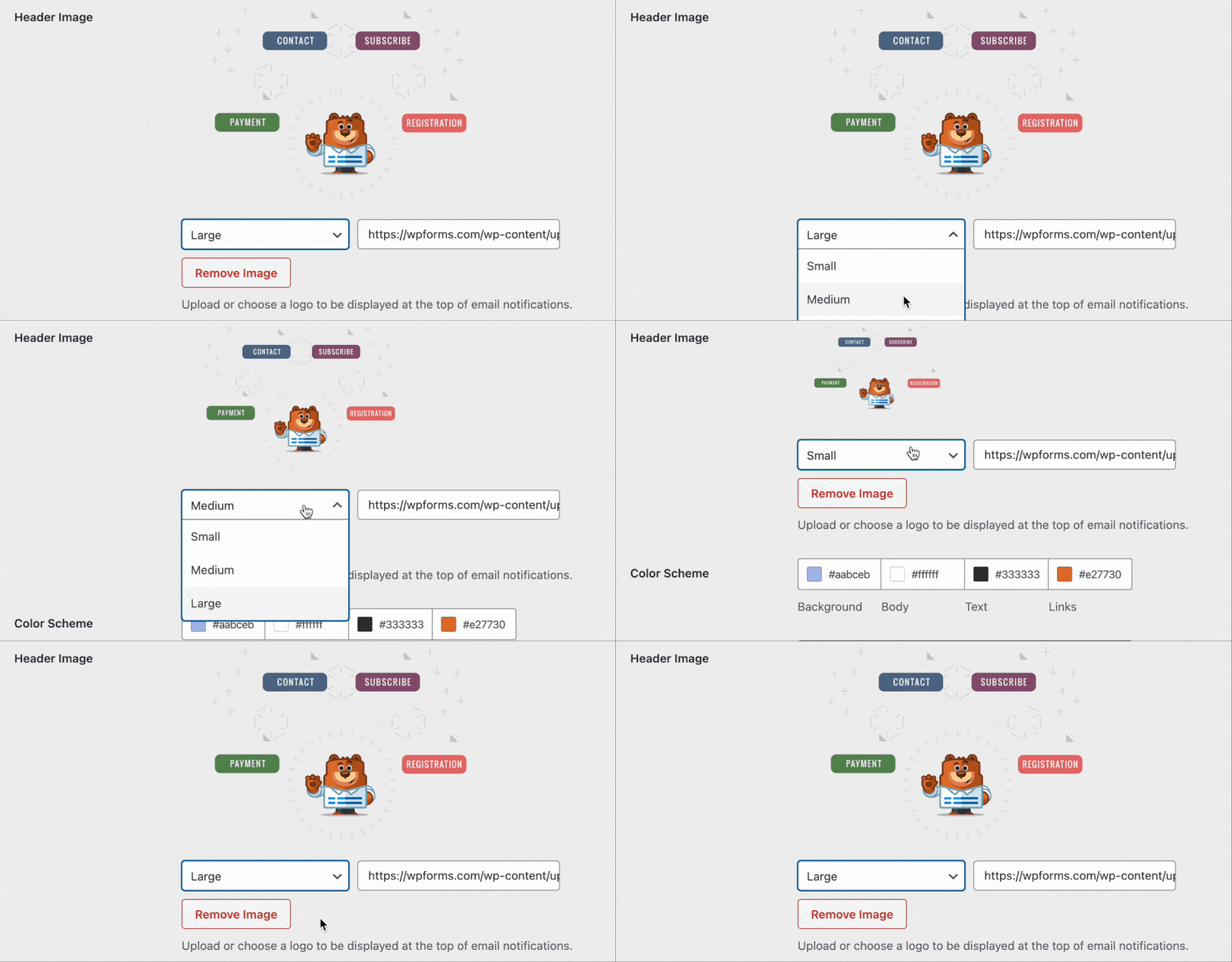
Da lì, puoi abbinare i colori al tuo brand. Troverai quattro opzioni di colore, ognuna delle quali puoi impostare con un valore HEX o con il selettore di colori integrato:
- Sfondo: l'area esterna attorno all'email
- Corpo: il contenitore in cui si trova il tuo contenuto
- Testo: il colore del testo dell'email
- Link: il colore di eventuali link nella ricevuta
Puoi anche impostare la tua Tipografia su Sans Serif o Serif e passare da un aspetto Chiaro o Scuro per adattarlo al tuo brand.
Una volta che sei soddisfatto di tutto, fai clic su Salva Impostazioni e usa il link Anteprima Modello Email per aprire un'anteprima live in una nuova scheda del browser.
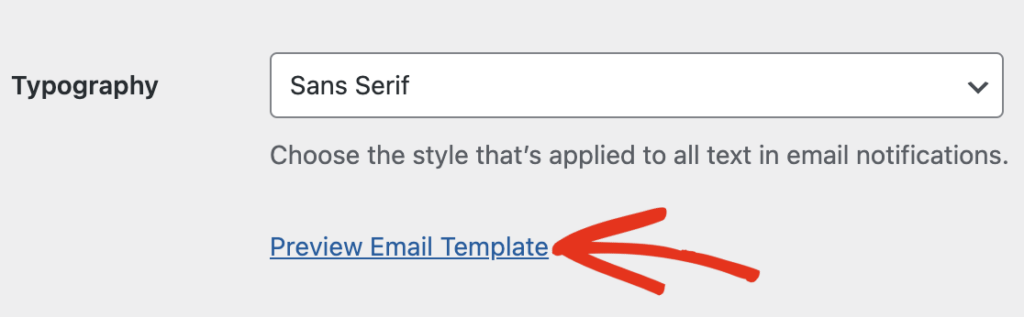
Per una panoramica completa di ogni opzione, WPForms ha una guida completa su come personalizzare le email di notifica del tuo modulo. E se vuoi perfezionare solo il logo in alto, ecco come fare per aggiungere un'intestazione personalizzata al tuo modello email.
Con il contenuto della ricevuta scritto e l'email stilizzata per abbinarsi al tuo brand, le notifiche e le conferme del tuo modulo sono pronte. Torna al tuo modulo, premi nuovamente il pulsante Salva e potremo aggiungere il modulo al tuo sito web.
8. Aggiungi il tuo modulo d'ordine al tuo sito web
Dopo aver creato un modulo d'ordine e personalizzato la ricevuta email del modulo d'ordine, devi aggiungerlo al tuo sito web WordPress.
Crea una nuova pagina/post o semplicemente aggiorna una esistente. Dopodiché, fai clic sul pulsante Aggiungi blocco e seleziona l'icona WPForms.

Successivamente, seleziona il tuo modulo d'ordine personalizzato dal menu a discesa nel widget WPForms per allegarlo alla tua pagina/post.
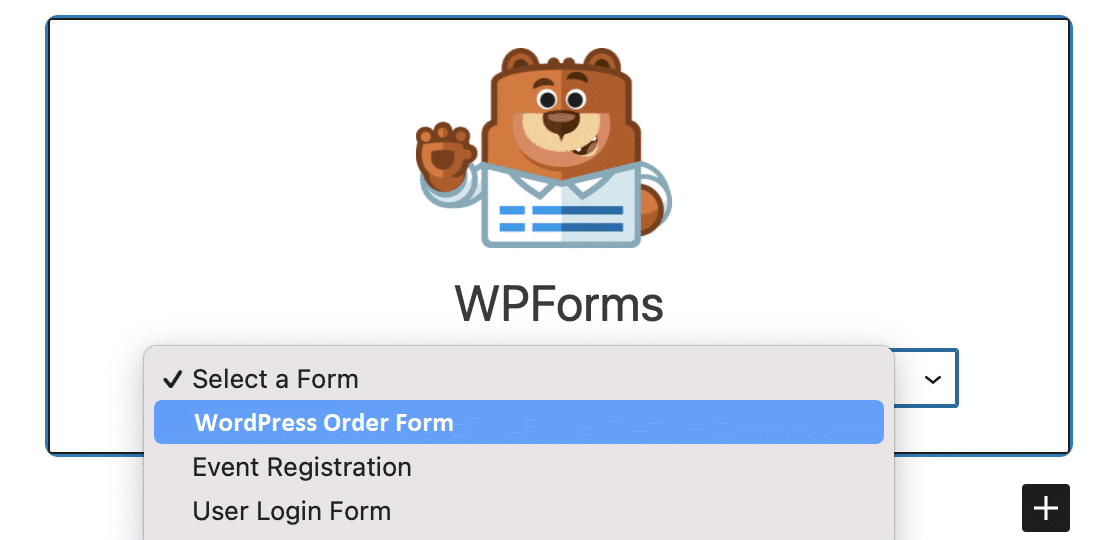
Se sei soddisfatto di come appare e funziona il tuo modulo, fai clic su Pubblica o Aggiorna in alto per pubblicarlo.
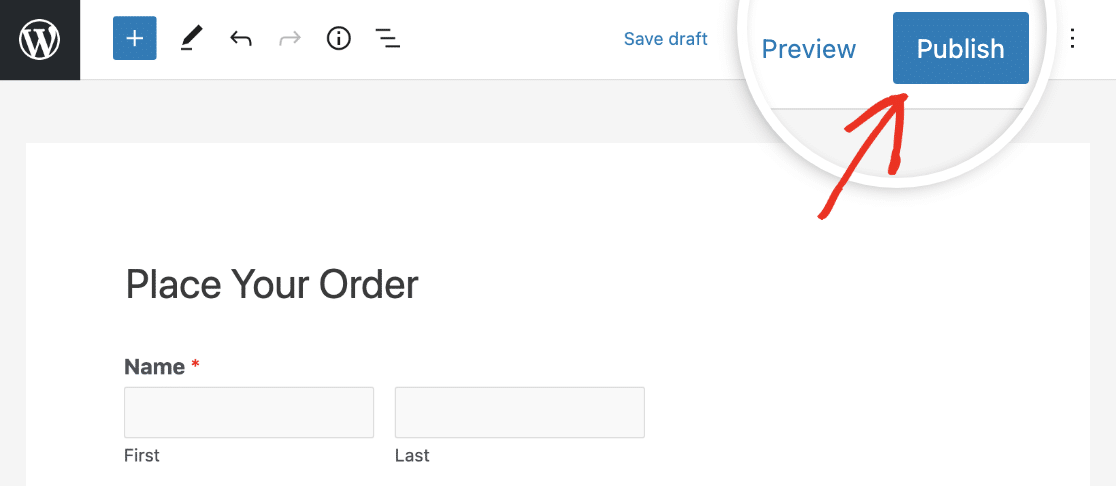
Dopo aver pubblicato il modulo, non ti resta che assicurarti che funzioni come previsto testando il modulo incorporato.
FAQ sull'invio delle ricevute d'ordine via email
Ecco le risposte alle domande più comuni sull'invio automatico di una ricevuta via email per un modulo d'ordine WordPress, inclusa la differenza tra ricevute e messaggi di conferma e quale piano WPForms ti serve.
Qual è la differenza tra una conferma del modulo e una ricevuta via email?
Una conferma è il messaggio che il cliente vede sullo schermo subito dopo aver inviato il tuo modulo d'ordine, mentre una ricevuta via email è la notifica che arriva nella sua casella di posta.
Di solito vorrai entrambe, poiché la conferma rassicura le persone che l'ordine è andato a buon fine, mentre la ricevuta via email fornisce loro una registrazione da conservare.
Ho bisogno di WPForms Pro per inviare una ricevuta via email per un modulo d'ordine?
La ricevuta stessa è una notifica del modulo e qualsiasi piano a pagamento di WPForms ti consente di inviarne più di una, in modo che il tuo cliente riceva una ricevuta mentre tu ricevi ancora l'avviso dell'amministratore.
Questa guida utilizza WPForms Pro perché il componente aggiuntivo Stripe Pro rimuove la commissione di transazione aggiuntiva e aggiunge la logica condizionale ai pagamenti. Anche i modelli di email brandizzati (Moderno, Elegante e Tech) richiedono una licenza valida.
Il mio cliente riceverà anche una ricevuta da Stripe?
Sì, se attivi l'opzione Ricevuta di pagamento Stripe nel passaggio 4, Stripe invia la propria email confermando che l'addebito è andato a buon fine.
Questa è separata dalla ricevuta di notifica di WPForms, che elenca esattamente ciò che il cliente ha ordinato. Puoi inviarne una o entrambe, a seconda di quanti dettagli vuoi che i tuoi clienti abbiano.
Successivamente, Scopri come Creare Moduli Coinvolgenti e Interattivi
Se vuoi migliorare l'aspetto del modulo, abbiamo anche quello che fa per te. Scopri come puoi contribuire ulteriormente a una fantastica esperienza d'ordine per i tuoi clienti imparando come stilizzare WPForms utilizzando l'editor a blocchi.
Cerchi un modo più pulito e organizzato per presentare dati complessi nei tuoi moduli WordPress? Potrebbe anche essere una buona idea esplorare la nostra guida su come creare design di moduli ad fisarmonica per migliorare la funzionalità e l'esperienza utente del tuo sito web.
Crea ora il tuo modulo d'ordine WordPress
Pronto a creare il tuo modulo? Inizia oggi stesso con il plugin per la creazione di moduli WordPress più facile. WPForms Pro include molti modelli gratuiti e offre una garanzia di rimborso di 14 giorni.
Se questo articolo ti è stato utile, seguici su Facebook e Twitter per altri tutorial e guide gratuite su WordPress.





