


Riassunto AI
Vuoi creare un modulo d'ordine senza pagamento in WordPress? Forse la tua attività accetta pagamenti di persona, o forse offri consulenze prima di richiedere il pagamento.
Ci sono molti motivi per creare un modulo d'ordine senza pagamento!
E con il costruttore di moduli drag-and-drop di WPForms, è davvero facile farlo. Infatti, ti mostrerò come farlo in soli 3 passaggi, in 3 modi diversi.
Crea ora il tuo modulo d'ordine WordPress
Come creare un modulo d'ordine senza pagamento in WordPress
1. Ottieni WPForms
Innanzitutto, ottieni il plugin WPForms.
Dato che creerai un modulo d'ordine in WordPress, hai bisogno del miglior plugin per la creazione di moduli disponibile.
Puoi ottenere il plugin dalla tua bacheca WordPress, o scaricandolo qui.
Ti suggeriamo di iscriverti con la licenza Pro di WPForms in modo da poter accedere a tutti gli incredibili addon per far risaltare i tuoi moduli d'ordine.
Tuttavia, grazie alla flessibilità del plugin, puoi comunque creare un modulo d'ordine senza pagamento utilizzando la licenza Basic, o potresti persino renderlo possibile con WPForms Lite.
2. Crea un Nuovo Modulo d'Ordine
Con il plugin WPForms scaricato e installato nella tua bacheca WordPress, sei pronto per creare un nuovo modulo d'ordine.
Naviga su WPForms, quindi fai clic su Aggiungi Nuovo.

Ora inizierai la Configurazione del tuo nuovo modulo nell'editor di moduli, partendo dal suo nome.
Dai un nome al tuo modulo inserendolo nella casella in cima alla pagina. Vedrai questo nome del modulo nella sezione Tutti i moduli all'interno della tua bacheca (come visto nella foto sopra), quindi dagli un nome pertinente che riconoscerai.

Quindi, dovrai selezionare un modello di modulo su cui lavorare. Puoi iniziare con un modulo vuoto e creare tutto da solo, oppure puoi selezionare uno delle migliaia di modelli che forniamo.
Per questo passaggio, procedi e seleziona il modulo vuoto facendo clic su Crea Modulo Vuoto.
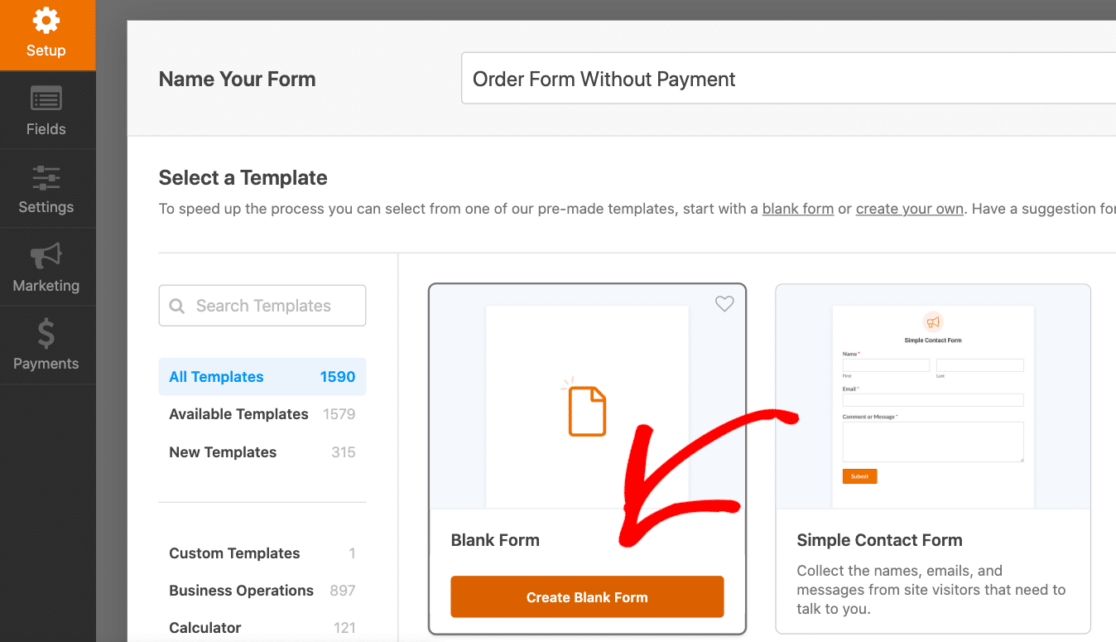
Anche se questo modulo non inizia con alcun campo, serve come una tela completamente vuota da personalizzare fin dall'inizio.
Selezionandolo, il modulo verrà caricato nell'editor di moduli in modo da poter trascinare e rilasciare i campi sul tuo nuovo modulo d'ordine.
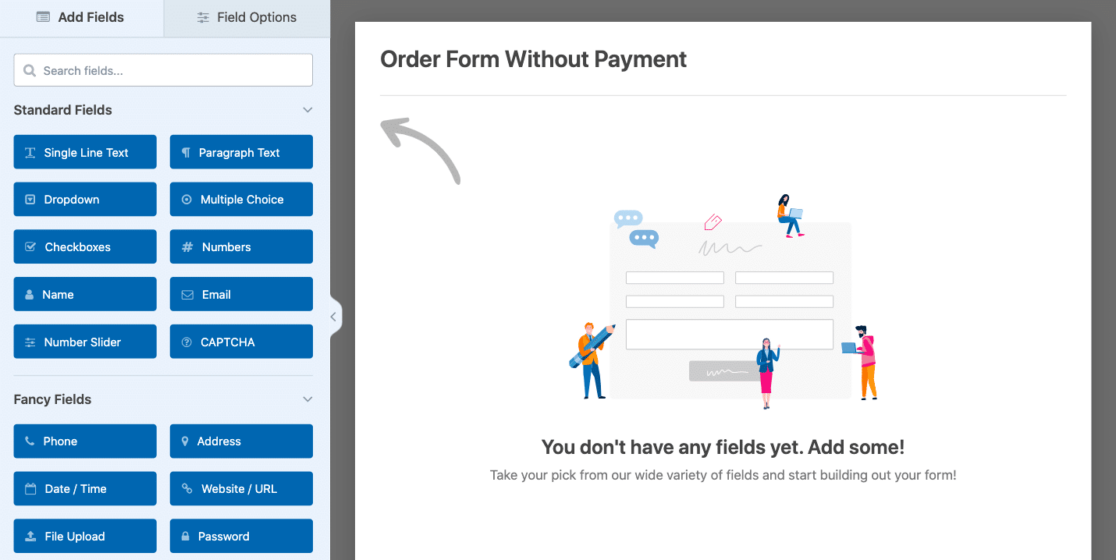
Tieni presente che quando aggiungi ogni campo da solo, ci sono alcuni campi chiave che dovrai includere.
Il campo Email, ad esempio. Assicurati di includerlo nel tuo modulo d'ordine, in modo che il modulo funzioni come dovrebbe.
Tratteremo questi campi nel prossimo passaggio.
3. Personalizza il Tuo Modulo d'Ordine
Dato che hai caricato un modulo vuoto nell'editor, dovrai aggiungere tu stesso i campi che desideri sul modulo.
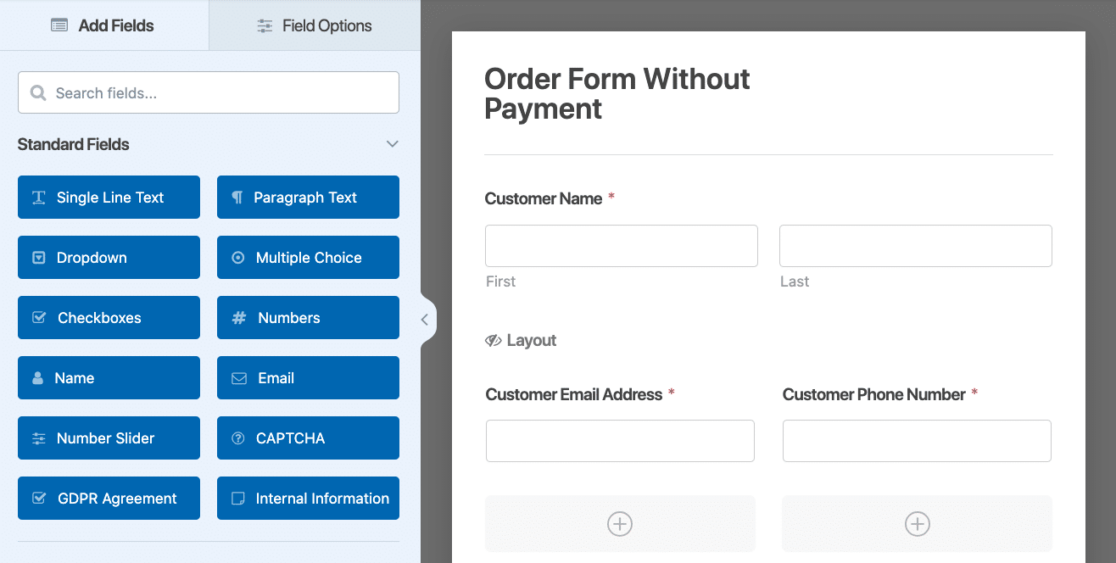
Per un modulo d'ordine, probabilmente vorrai includere questi campi essenziali:
- Informazioni di Contatto del Cliente: Nome, Email, Telefono per la comunicazione durante l'inserimento e l'evasione dell'ordine.
- Indirizzo: Per fatturazione e/o spedizione. Se è necessario raccogliere indirizzi in formati diversi, è possibile scegliere un formato diverso per questo campo. Consultare la nostra guida ai codici postali vs ZIP codes per alcuni suggerimenti.
- Selezione articoli: I tuoi clienti devono vedere i tuoi prodotti e servizi, ovviamente, affinché possano fare una selezione.
- Coupon: Anche senza un'opzione di pagamento, il modulo calcolerà o applicherà i coupon per te.
- Importo Totale: Il modulo visualizzerà dinamicamente il totale per i clienti in base alle loro selezioni.
Le informazioni di contatto del tuo cliente sono necessarie per la comunicazione e la raccolta del loro indirizzo è richiesta per la fatturazione e la spedizione.
Ma la selezione degli articoli del tuo modulo d'ordine è dove la personalizzazione e la funzionalità di questo modulo brillano davvero. Non solo puoi visualizzare il prezzo per ogni articolo che offri, ma per molti di questi campi articolo, puoi anche Abilitare l'opzione Quantità.
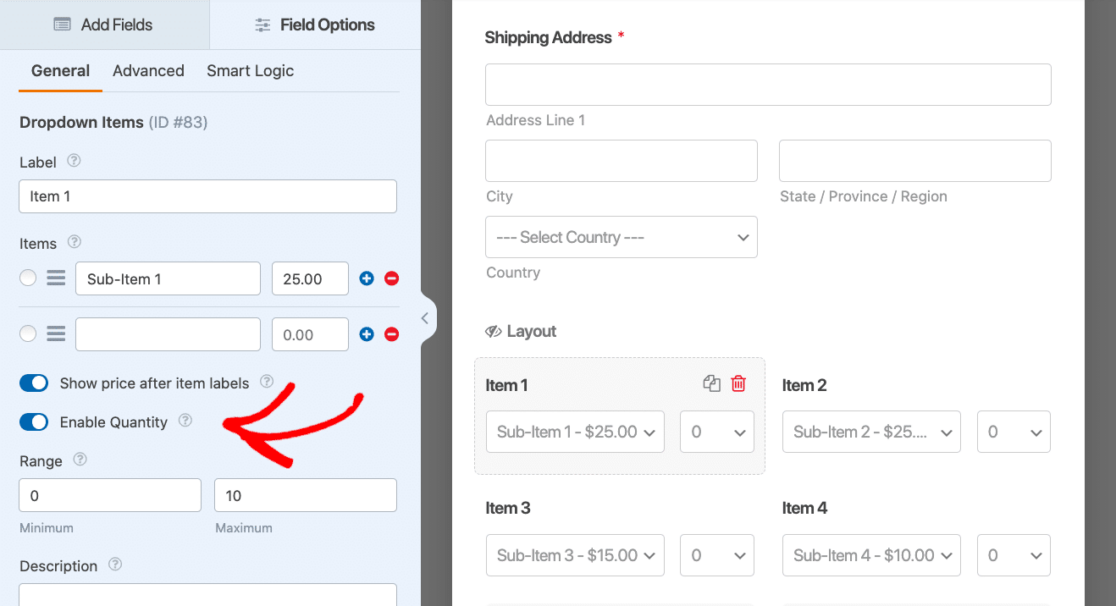
Nel mio modulo d'ordine di esempio sopra, ho utilizzato il campo Articoli a discesa per visualizzare gli articoli che offro, inclusi alcuni sotto-articoli. Questi sotto-articoli potrebbero essere varie dimensioni o colori dell'articolo a cui appartengono.
Quindi, ho attivato l'opzione Abilita Quantità in modo che i miei clienti potessero selezionare quanti articoli di ciascuno desideravano ordinare.
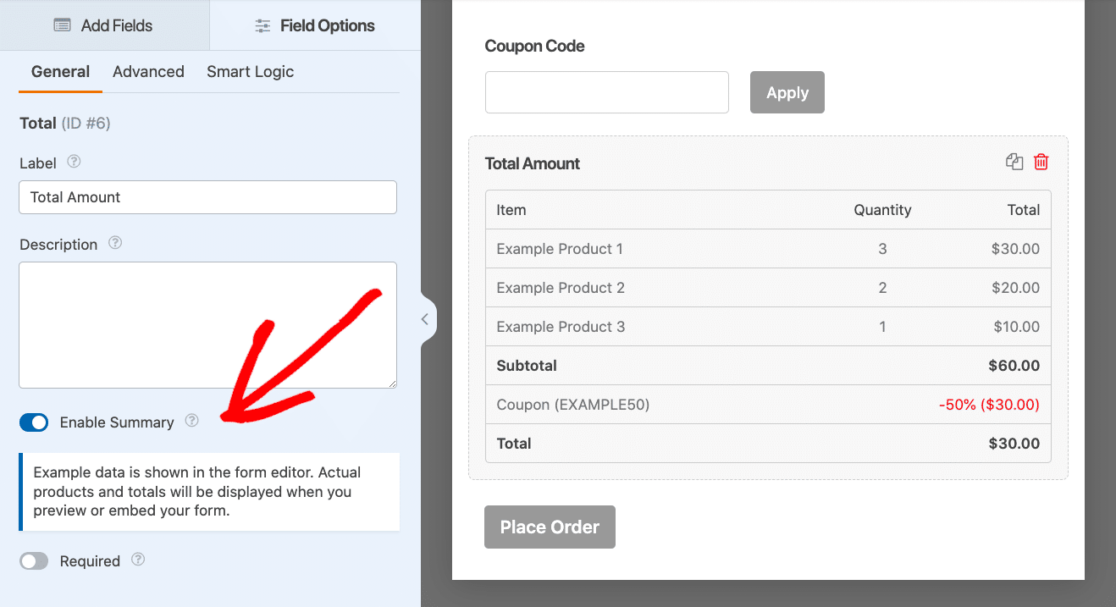
In base ai prezzi degli articoli, alle quantità e ai codici coupon, il tuo modulo d'ordine visualizzerà quindi l'importo totale con tutti i dettagli configurati.
E anche se il pagamento viene elaborato altrove rispetto al modulo d'ordine, il Totale e la casella di riepilogo sono strumenti utili per questo modulo. Attiva l'opzione Abilita Riepilogo qui per includere il riepilogo completo per il tuo cliente.
Non dimenticare che ci sono tutti i tipi di campi aggiuntivi e opzioni di personalizzazione per il tuo modulo d'ordine.
Potresti considerare di chiedere agli acquirenti di indicare il loro tipo di pagamento alternativo, ad esempio, contanti, assegno o bonifico bancario. In questo modo, saprai come procedere all'elaborazione del loro pagamento al di fuori del modulo.
Basta fare attenzione quando si tratta di informazioni bancarie e altri dati del cliente: dovresti scambiare questo tipo di informazioni su un altro sito sicuro.
Usa un Modello di Modulo d'Ordine
Per risparmiare molto tempo trascinando e rilasciando campi, potresti considerare di utilizzare uno dei modelli di modulo d'ordine offerti da WPForms che ho brevemente menzionato al passaggio 2.
Questi modelli sono predefiniti con i campi necessari per iniziare, come campi per le informazioni di contatto, una selezione di articoli di esempio da personalizzare con i tuoi articoli e prezzi, e il riepilogo totale.
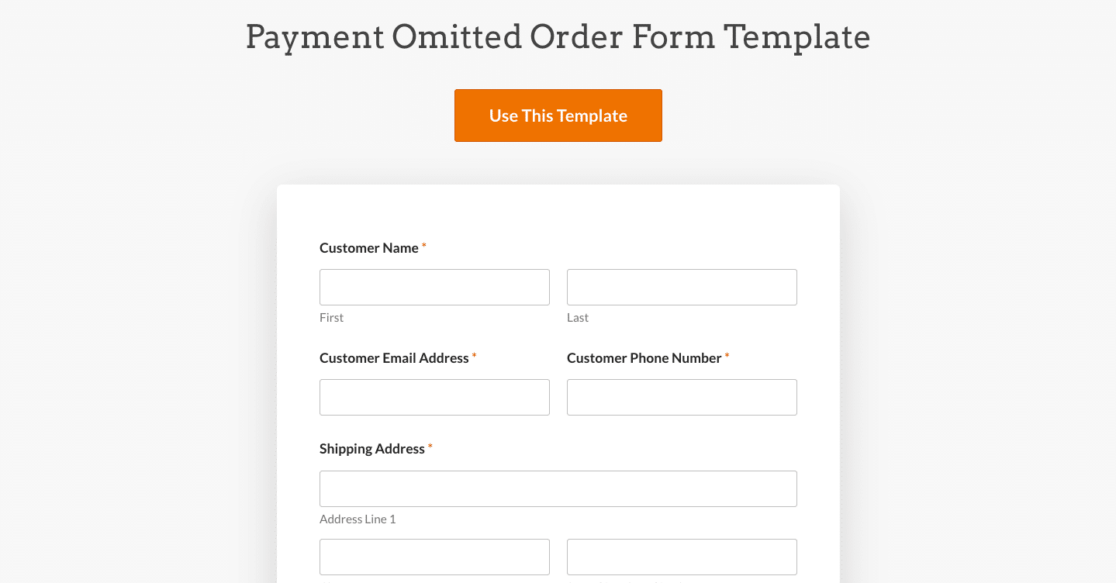
Infatti, puoi ottenere il modello esatto del modulo d'ordine che ho creato qui. Si trova nella nostra galleria di modelli e si chiama Modello di modulo d'ordine senza pagamento.
Molti dei modelli di modulo d'ordine offerti nella galleria dei modelli includono un gateway di pagamento come campi per carte di credito Stripe o PayPal, poiché molti di questi modelli sono progettati per siti Web di eCommerce che non utilizzano una grande piattaforma come WooCommerce.
Quindi, potresti dover modificare leggermente il modello che scegli.
Ma sai già quali dei campi essenziali includere, come ho spiegato in precedenza. Probabilmente dovrai solo rimuovere il campo della carta di credito.
Sfoglia semplicemente tutti i modelli di modulo d'ordine che offriamo e personalizza quello che desideri! Con modelli di modulo d'ordine che vanno da articoli alimentari e prodotti da forno a vari tipi di abbigliamento e servizi digitali, potremmo già avere il modulo d'ordine di cui hai bisogno.
Modifica il Tuo Modulo d'Ordine
Un altro modo per ottenere facilmente un modulo d'ordine senza pagamento è modificare un modulo d'ordine che hai già.
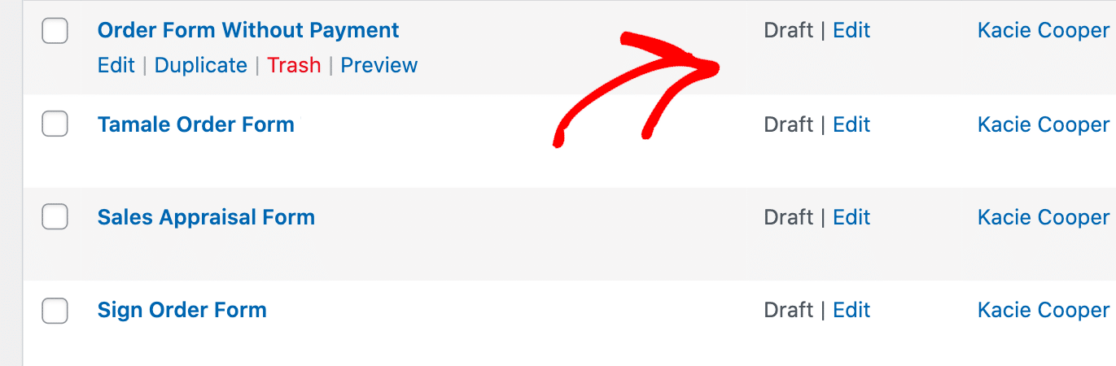
Se utilizzi già moduli d'ordine sul tuo sito che raccolgono pagamenti, non c'è bisogno di creare moduli completamente nuovi. Puoi semplicemente rimuovere i campi di pagamento dai tuoi moduli esistenti.
Tieni solo presente tutti i suggerimenti che abbiamo trattato sopra: potresti dover aggiungere l'indirizzo del cliente per la fatturazione o la spedizione, e fai attenzione alle informazioni del cliente che raccogli per facilitare pagamenti alternativi.
Suggerimento Bonus: Imposta le Notifiche Email
Per aiutarti a evadere gli ordini che ricevi, devi essere avvisato quando un cliente effettua un ordine.
I dettagli dell'inserimento del modulo d'ordine vengono inviati automaticamente alla tua email quando un cliente invia un modulo, e puoi ulteriormente personalizzare queste opzioni nelle impostazioni del generatore di moduli.
Naviga nella scheda Impostazioni all'interno del generatore di moduli e fai clic su Notifiche.
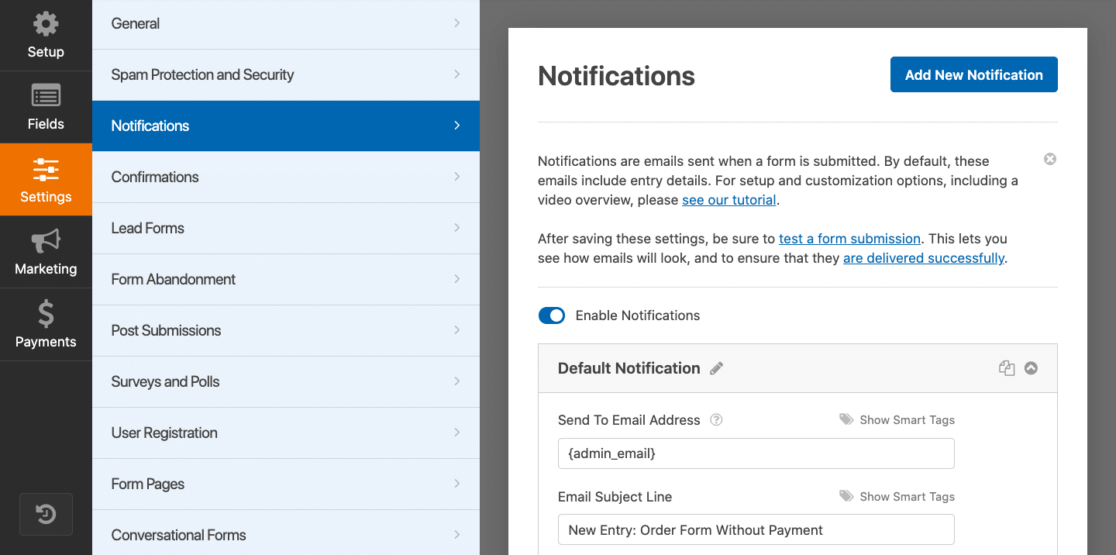
Suggeriamo di impostare le notifiche in modo che raggiungano sia il cliente che l'amministratore del sito, in modo che tutte le parti acquirenti e venditrici ricevano una conferma.
E questo è tutto! Hai creato con successo un modulo d'ordine senza pagamento.
Tutto quello che devi fare ora è Incorporare il modulo dove vuoi sul tuo sito.

Ci sono diversi modi per farlo, quindi dai un'occhiata al nostro articolo che copre 3 modi semplici per incorporare un modulo sul tuo sito.
Oppure, puoi semplicemente salvare il tuo modulo d'ordine per dopo. Le tue opzioni sono infinite con WPForms!
Perché avrei bisogno di un modulo d'ordine senza pagamento?
Un modulo d'ordine senza pagamento è utile per tutti i tipi di situazioni. Alcune aziende accettano pagamenti solo tramite contanti, assegni, bonifici bancari o altri mezzi, e alcune accettano solo contanti al ritiro.
Inoltre, molte aziende e siti di eCommerce che elaborano pagamenti online preferiscono che questi pagamenti vengano elaborati su un sito Web di terze parti.
Crea ora il tuo modulo d'ordine WordPress
FAQ
Essendo il plugin per la creazione di moduli n. 1 offerto per WordPress, riceviamo molte domande sulla creazione di moduli d'ordine, con o senza pagamenti. Ecco alcune delle nostre domande più frequenti:
Come posso creare un modulo d'ordine WordPress senza opzione di pagamento?
Puoi creare un modulo d'ordine senza un'opzione di pagamento in WordPress utilizzando un plugin come WPForms.
Progetta semplicemente il tuo modulo con i campi necessari per ordinare prodotti o servizi ed ometti qualsiasi campo relativo al pagamento. Ciò consente ai tuoi clienti di inviare ordini senza completare una transazione di pagamento.
Quali sono i vantaggi di creare un modulo d'ordine WordPress senza pagamento?
Creare un modulo d'ordine senza opzione di pagamento può semplificare il processo di ordinazione per i clienti che preferiscono pagare con metodi alternativi come contrassegno o pagamenti offline.
Può anche essere utile per la tua attività se offri servizi che richiedono consulenza o personalizzazione prima di finalizzare il pagamento.
Come imposto le notifiche email per gli ordini inviati senza pagamento?
Per configurare le notifiche via email per gli ordini inviati senza pagamento in WordPress, puoi utilizzare le funzionalità di notifica fornite nelle impostazioni di WPForms.
Basta configurare le notifiche via email in modo che vengano inviate sia al cliente che all'amministratore del sito al momento dell'invio del modulo, in modo che tutte le parti siano informate sui dettagli dell'ordine.
Successivamente, Dai un'occhiata a questi incredibili fatti sui moduli
Vuoi scoprire ancora più modi in cui i moduli online possono aiutare la tua attività ad avere successo?
Dai un'occhiata al nostro affascinante articolo che copre oltre 101 fatti e statistiche sui moduli e su come utilizzarli a tuo vantaggio.
Pronto a creare il tuo modulo? Inizia oggi stesso con il plugin per la creazione di moduli WordPress più facile. WPForms Pro include molti modelli gratuiti e offre una garanzia di rimborso di 14 giorni.
Se questo articolo ti è stato utile, seguici su Facebook e Twitter per altri tutorial e guide gratuite su WordPress.





