


Riassunto AI
Vuoi offrire uno sconto direttamente nel tuo modulo? Con WPForms, puoi aggiungere un campo codice coupon che aggiorna automaticamente il costo totale quando qualcuno inserisce un codice valido.
È un modo semplice per premiare i clienti, aumentare le iscrizioni o incentivare le vendite senza strumenti aggiuntivi. In questa guida, ti mostrerò esattamente come impostarlo e utilizzarlo con i tuoi moduli di pagamento.
Crea ora il tuo modulo per codici coupon
Come aggiungere un campo per codici coupon ai tuoi moduli
Se desideri aggiungere un campo promozionale utilizzabile una sola volta o un campo Coupon ai tuoi moduli WordPress, segui semplicemente questi passaggi.
Passaggio 1: Installa il plugin WPForms
Prima di fare qualsiasi altra cosa, dovrai installare e attivare il plugin WPForms. Il plugin gestisce tutto il lavoro pesante per la creazione di moduli professionali con elaborazione dei pagamenti.

Questo plugin offre un costruttore di moduli drag-and-drop facile da usare, ideale per creare tutti i tipi di moduli, inclusi i moduli d'ordine eCommerce con campi coupon.
E quando scegli un piano, assicurati di ottenere la licenza Pro per accedere ai campi e agli addon necessari per offrire coupon sui tuoi moduli.
La versione Pro sblocca l'elaborazione dei pagamenti, i campi avanzati e, soprattutto per i nostri scopi, l'accesso agli addon premium come l'Addon Coupon.

Per ulteriori istruzioni su questo passaggio, consulta la nostra guida passo passo su come installare il plugin WPForms.
Aggiorna subito a WPForms Pro! 🙂
Passaggio 2: Abilita l'Addon Coupon di WPForms
Ora che WPForms Pro è attivo, è ora di aggiungere l'Addon Coupon che rende possibili i codici sconto automatici. Questo addon trasforma i tuoi moduli di pagamento di base in strumenti di vendita intelligenti.
Dal tuo pannello di controllo WordPress, naviga su WPForms » Addon e individua l'addon Coupon. Saprai che sta funzionando quando vedrai apparire le opzioni di gestione dei coupon nel menu di WPForms.
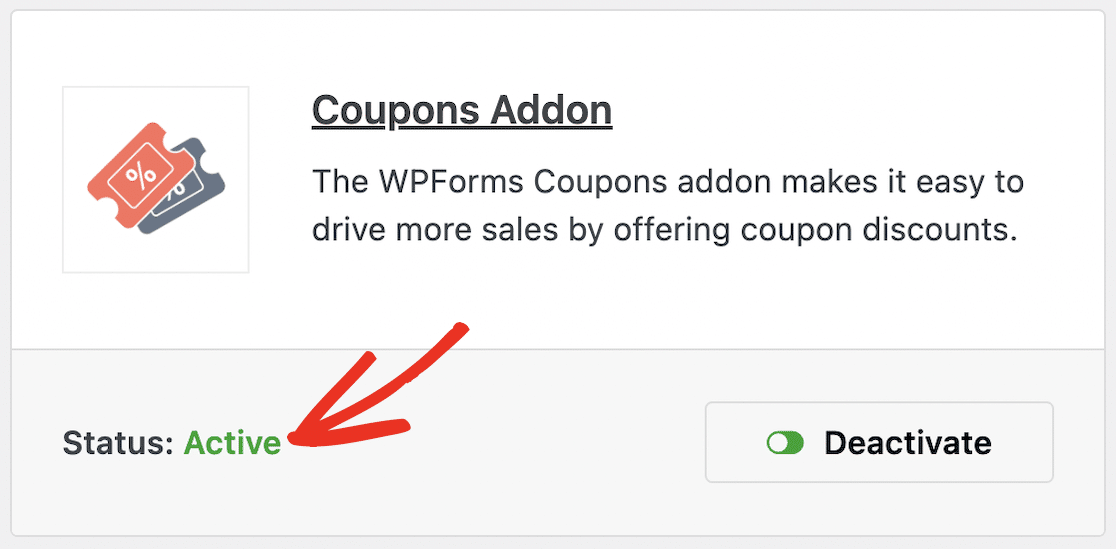
Questo addon si integra perfettamente con i tuoi processori di pagamento esistenti, sia che tu stia utilizzando pagamenti Stripe o PayPal per i tuoi moduli WordPress.
Ora, con la tua licenza WPForms e l'addon Coupon a disposizione, sei pronto per iniziare a creare coupon.
Passaggio 3: Crea il tuo nuovo coupon
Ci sono un paio di modi per accedere alla schermata di creazione del coupon. Puoi accedervi dalla tua bacheca WordPress o tramite il costruttore di moduli. Iniziamo con la bacheca.
Per creare un coupon dalla tua bacheca WordPress, naviga prima su WPForms nella barra laterale, fai clic su Pagamenti e quindi fai clic sulla scheda Coupon.
Da qui, vedrai un pulsante arancione Aggiungi Coupon. Fai clic qui per creare un nuovo coupon. Quindi, inserisci il Nome, il Codice e l'Importo per il tuo coupon in questa schermata.
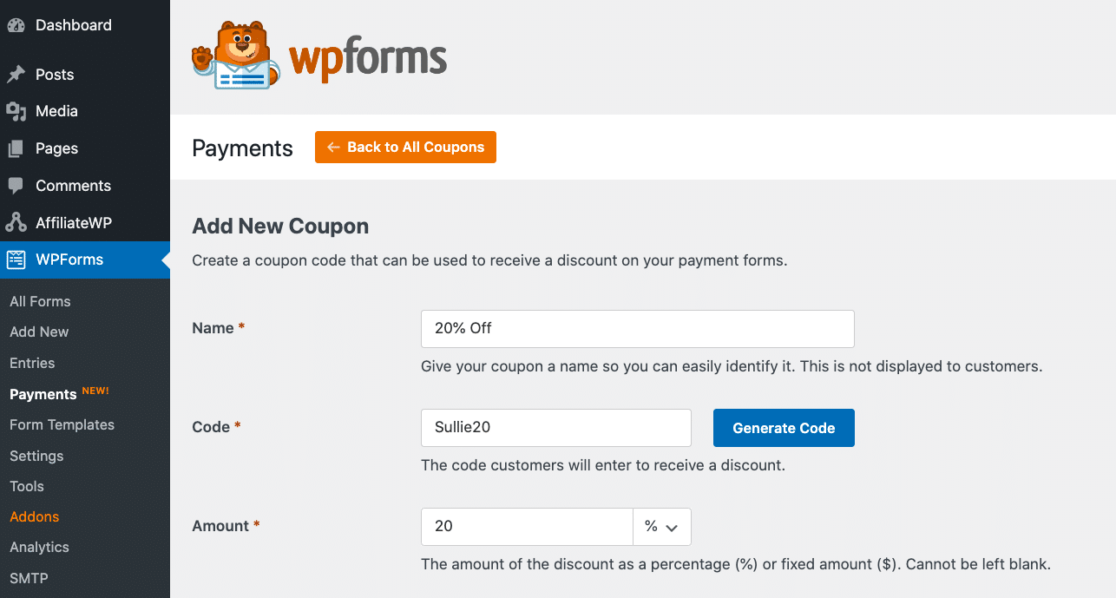
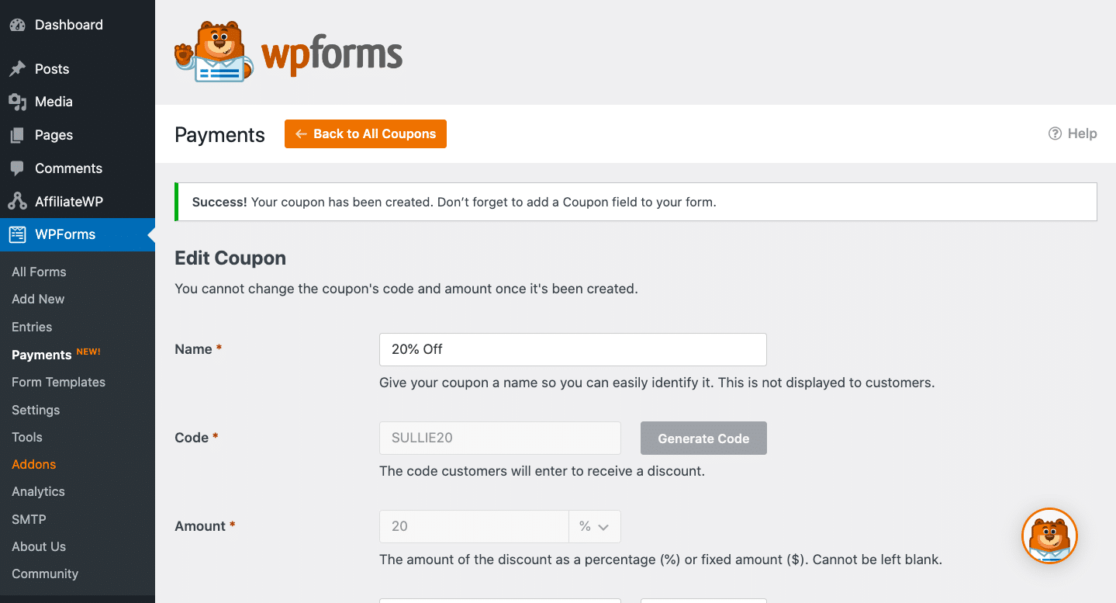
Nella casella Nome, assegna al tuo coupon un nome o un'etichetta per poterlo individuare facilmente in seguito. Poiché prevediamo di creare un coupon per uno sconto del 20% su un acquisto, chiamerò il mio coupon "Sconto 20%".
Quindi, crea o genera un codice che i tuoi clienti inseriranno nel tuo modulo per utilizzare il loro coupon. Userò ancora "20" in questo codice poiché questa è la percentuale di sconto che intendiamo offrire con questo coupon. Quindi, userò "Sullie20" come codice.
Per l'importo del tuo coupon, puoi applicare un importo come percentuale o come importo fisso. Tieni presente che l'importo fisso detratto dal totale del cliente si basa sulla valuta selezionata nelle Impostazioni di pagamento.
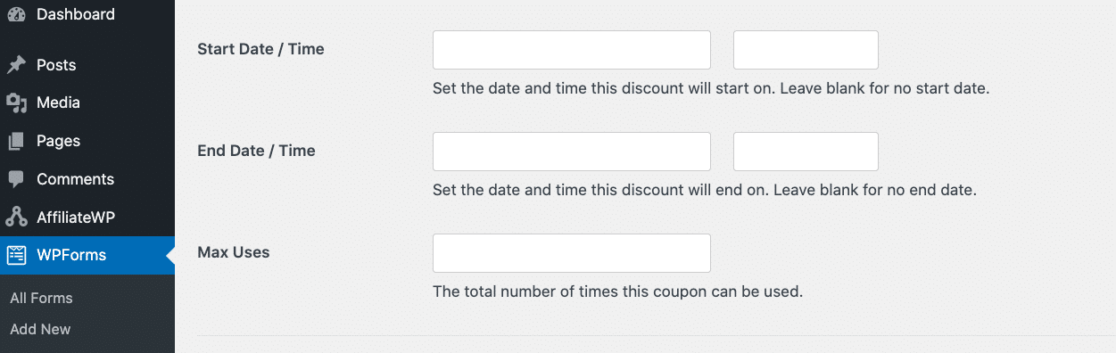
Successivamente, hai la possibilità di creare una Data e ora di inizio e una Data e ora di fine per la disponibilità del tuo coupon. Questa è un'opzione molto utile se stai creando un coupon esclusivo per una data importante nel tuo calendario promozionale.
Puoi lasciare vuote queste caselle se non desideri che il tuo coupon abbia un limite di tempo. Puoi anche inserire un importo per Usi massimi qui, o lasciarlo vuoto.
Ora, sotto Moduli consentiti, dovrai abilitare il tuo coupon su almeno un modulo.
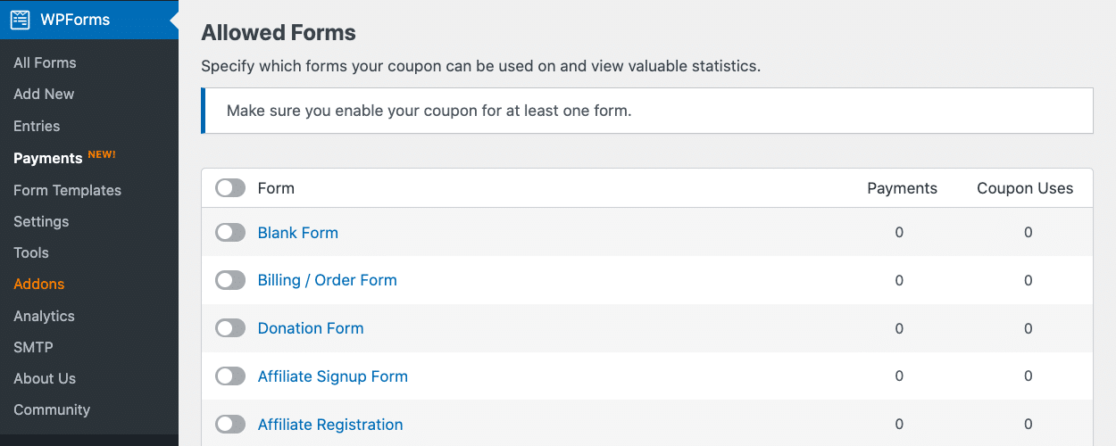
Una volta che inizi a utilizzare un coupon su un modulo consentito, le statistiche verranno visualizzate qui. Questa schermata ti mostrerà quanto hai raccolto in pagamenti per ciascun modulo e visualizzerà anche il numero di utilizzi del coupon su quel modulo.
Ma, se non hai ancora creato moduli da selezionare qui, va bene. Puoi comunque aggiungere il tuo coupon a un modulo in seguito nel costruttore di moduli. Dopo aver specificato il tuo modulo e salvato il coupon, vedrai un messaggio di successo in questa pagina.
Ora, tornando alla scheda Coupon, vedrai il coupon che hai appena creato insieme ai suoi dettagli interattivi.
Da qui puoi fare clic sul nome del coupon per modificarlo, oppure puoi fare clic sul nome del modulo per modificare il modulo su cui si trova il coupon.
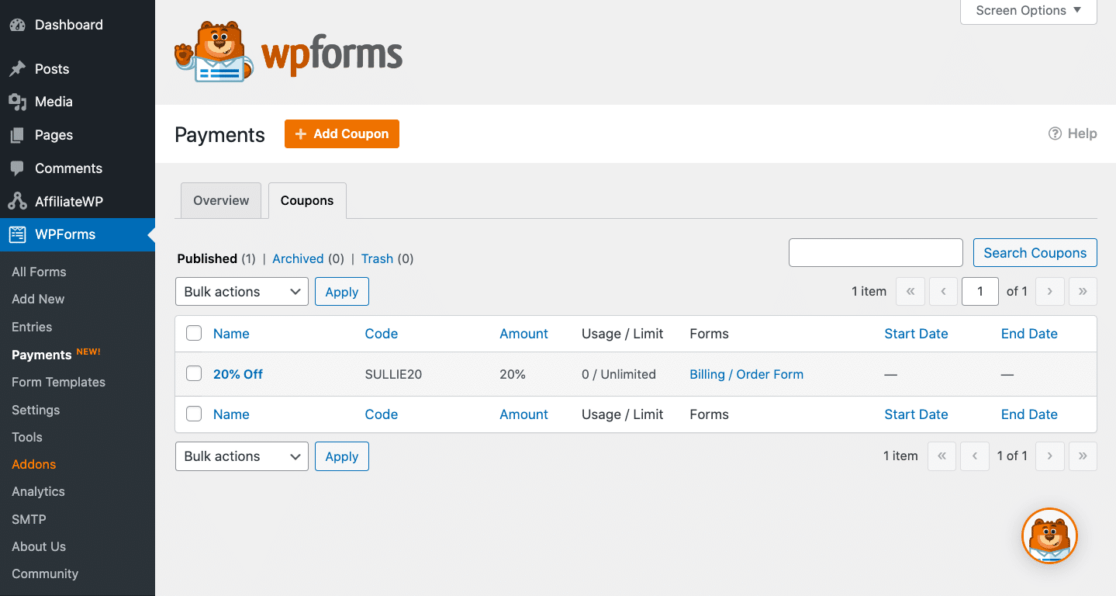
Se hai limitato il numero di utilizzi per questo coupon o hai impostato una data di inizio e fine, vedrai anche queste informazioni qui. Tieni presente che se il coupon non è stato ancora utilizzato, puoi eliminarlo da questa schermata.
Ma se qualcuno ha già utilizzato quel coupon e ha ricevuto uno sconto sul proprio acquisto, non puoi eliminare il coupon. In questo caso, dovresti semplicemente archiviarlo.
Passaggio 4: Scrivi il messaggio di errore del coupon
Ora, prima di passare alla modifica del modulo o dei moduli in cui aggiungerai il tuo campo Coupon, vai avanti e scrivi il messaggio che i tuoi utenti riceveranno se inseriscono un codice coupon errato.
Naviga nelle Impostazioni di WPForms nella barra laterale di WordPress e fai clic su Validazione.
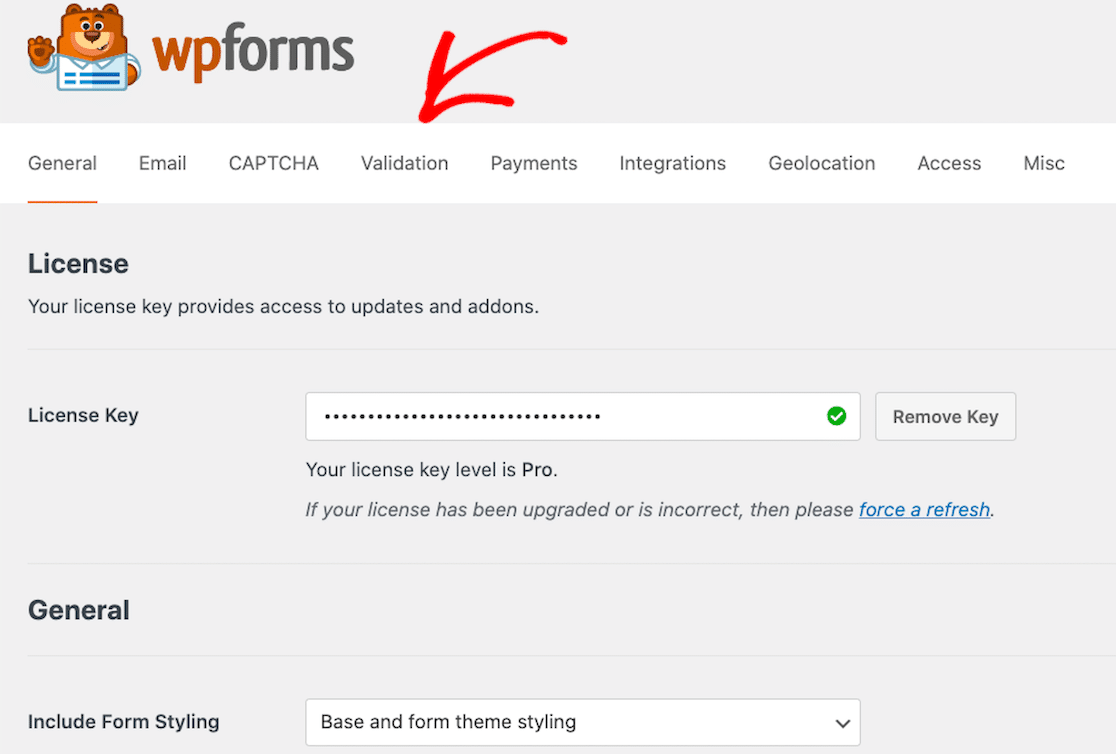
Quindi, scorri fino in fondo alla schermata. Quando vedi la casella etichettata Errore Coupon, digita il messaggio che desideri visualizzare ai tuoi utenti.
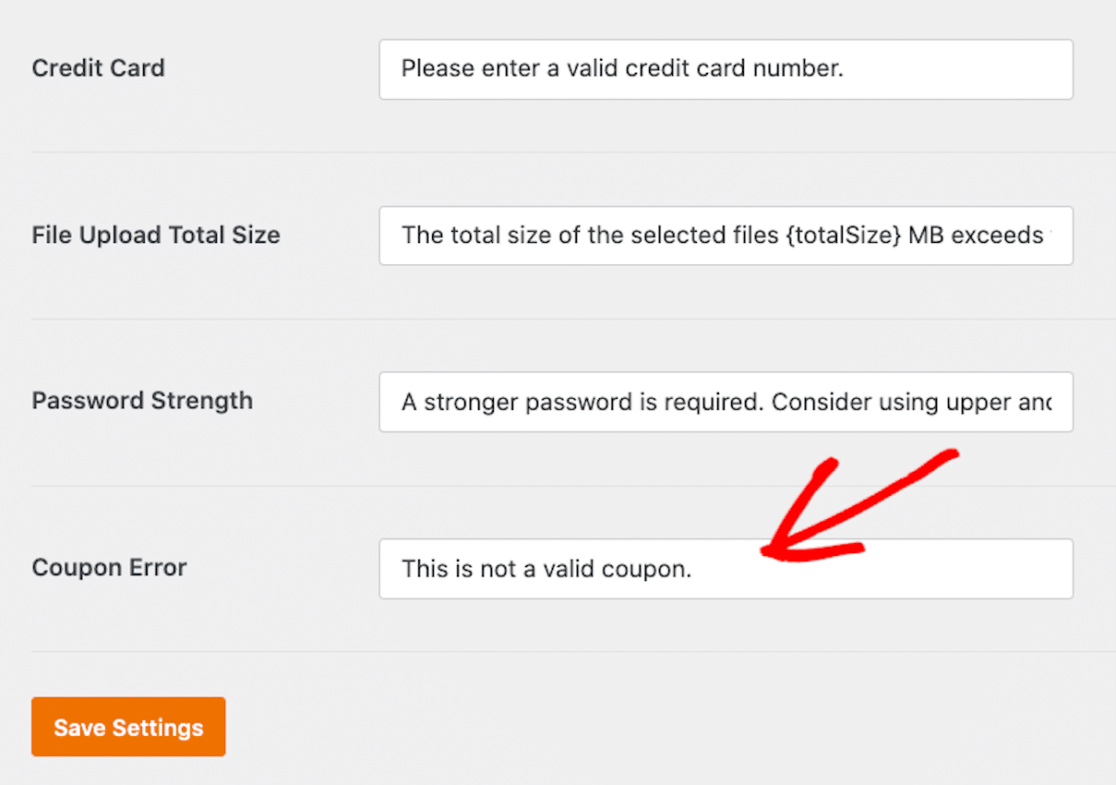
Il messaggio predefinito dice: “Questo non è un coupon valido.” Puoi decidere di fornire ai tuoi utenti un prompt diretto qui, come ad esempio “Inserisci un coupon valido.” Assicurati di salvare le impostazioni al termine.
Passaggio 5: Aggiungi il tuo coupon a un modulo
Ora aggiungerai il coupon che hai appena creato a un modulo. Torna alla scheda WPForms nella tua bacheca di WordPress per individuare i tuoi moduli.
Puoi creare un modulo completamente nuovo e aggiungere un campo coupon, oppure puoi aggiungere un campo coupon a un modulo che hai già creato.
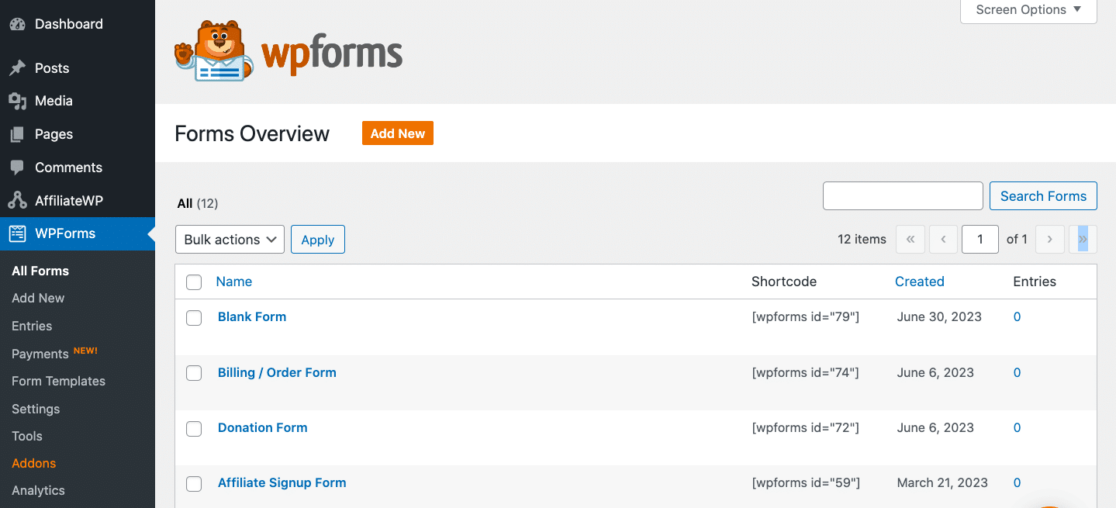
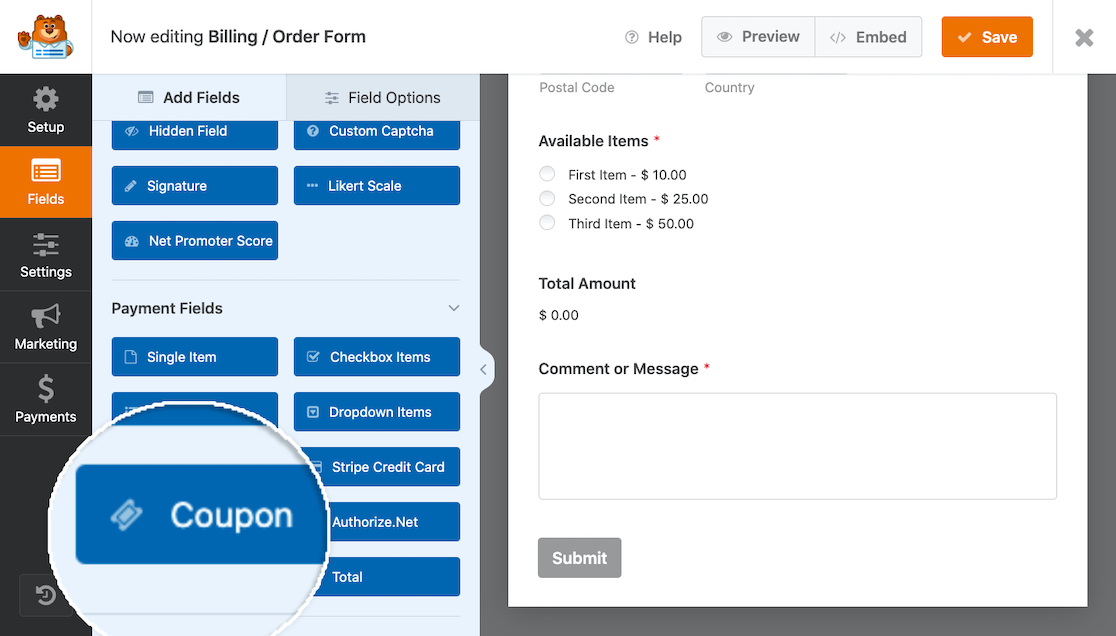
Aggiungerò il coupon che abbiamo creato al modulo Fatturazione / Ordine che abbiamo già salvato in WPForms. Ora, nell'editor del modulo, troverai un campo Coupon sotto i Campi di pagamento del modulo.
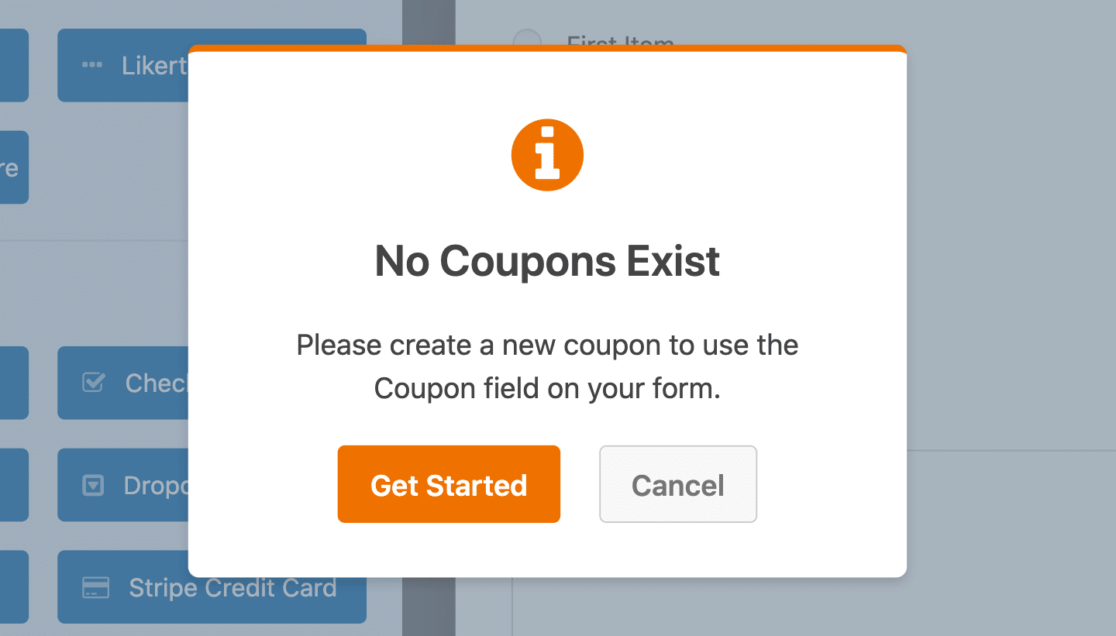
Tieni presente che se provi ad aggiungere il campo Coupon a un modulo prima di creare un coupon come abbiamo fatto nel Passaggio 3, riceverai un messaggio di errore.
Se non hai ancora creato un coupon, puoi fare clic sul pulsante Inizia per crearne uno, oppure puoi navigare nella sezione Pagamenti dalla tua bacheca di WordPress.
Quindi, solo per riassumere prima di aggiungere il campo Coupon, ci sono un paio di modi per creare un coupon. Puoi accedere alle impostazioni del coupon andando dal modulo a un coupon, o dal coupon a un modulo.
Poiché abbiamo già creato il coupon Sconto del 20% in precedenza in questo tutorial, possiamo aggiungere ora il campo Coupon al nostro modulo. Trascina il campo Coupon sul tuo modulo e rilascialo verso il fondo.
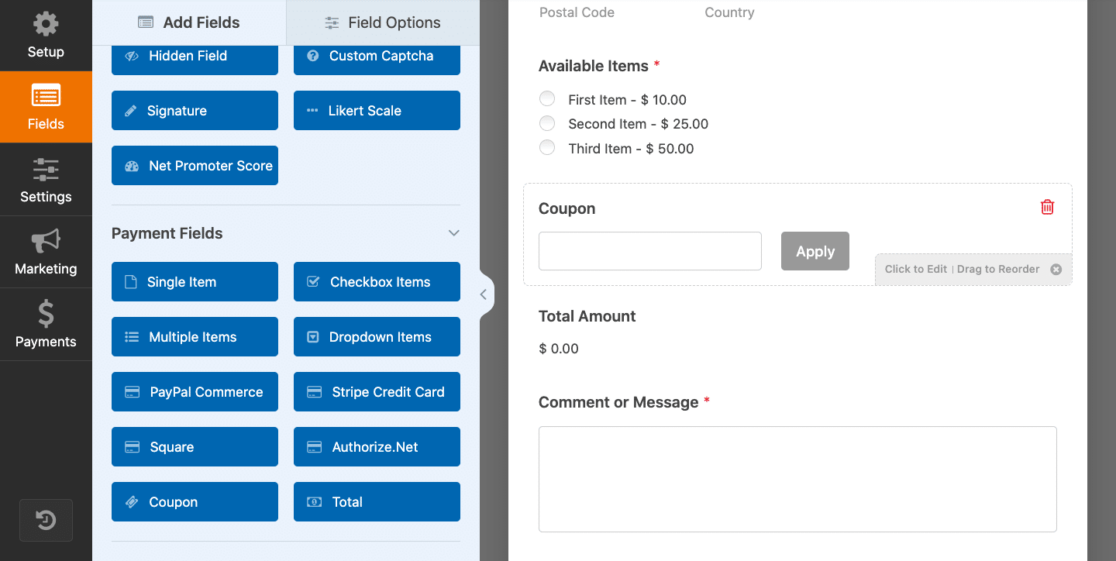
Da qui puoi aprire le impostazioni del coupon facendo clic sul campo.
Potresti personalizzare il tuo modulo modificando l'Etichetta del campo Coupon, modificando il testo del pulsante Applica, o utilizzando la logica condizionale per nascondere il campo o farne apparire altri.
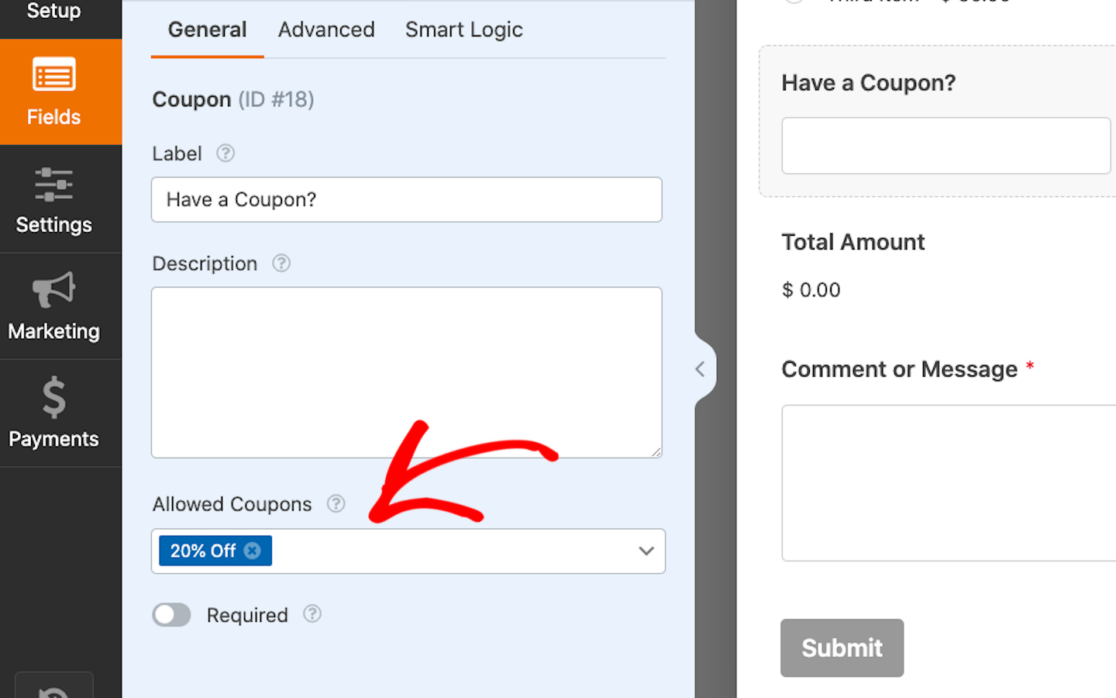
Nota che sotto Coupon consentiti, il coupon Sconto del 20% è elencato qui poiché lo avevamo selezionato per questo modulo nel Passaggio 3.
Tuttavia, non sei limitato all'uso di questo solo coupon. Ciascuno dei coupon che crei può essere scelto da qui.
Detto questo, tieni presente che gli utenti del modulo possono inserire solo un coupon alla volta. Sebbene tu possa avere più coupon pubblicati con diversi sconti, solo uno può essere applicato sul front-end.
In altre parole, molti codici coupon possono essere accettati con un singolo campo Coupon, ma l'utente del modulo può inserire solo un codice coupon nel modulo.
Un'altra cosa da ricordare quando si utilizza il campo Coupon è che il tuo modulo avrà anche bisogno di un campo Totale e di un campo Pagamento.
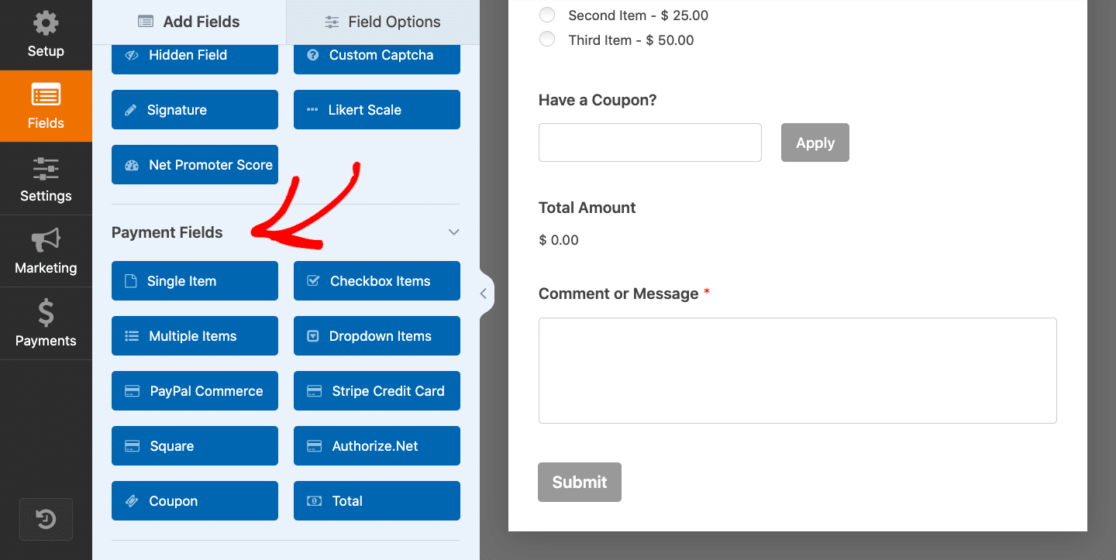
Se stai usando un modulo Fatturazione / Ordine come noi, potresti già avere questi campi sul tuo modulo. Ma se stai creando il tuo modulo con un campo Coupon partendo da un modulo vuoto, allora non dimenticare di includere il totale e un'opzione di pagamento.
Non sei sicuro di quale opzione di pagamento offrire ai tuoi utenti? Dai un'occhiata al nostro confronto delle opzioni e scopri cosa suggeriamo. Come sempre, dovrai fare clic sul pulsante Salva nell'angolo in alto a destra dello schermo prima di uscire dall'editor del modulo.

Tutto ciò che resta da fare ora è aggiungere questo modulo a una pagina del tuo sito web per iniziare a offrire promozioni e sconti ai tuoi clienti e utenti del modulo.
Crea subito i tuoi codici coupon
Passaggio 6: Rendi live il tuo modulo con coupon
Ora che hai un modulo d'ordine con un campo Coupon, devi incorporarlo in una pagina visualizzata sul tuo sito WordPress.
E con WPForms, è incredibilmente facile farlo. Infatti, puoi inserire i tuoi moduli in più posizioni sul tuo sito WordPress, inclusi post, pagine e persino i widget della barra laterale.
Per incorporare il tuo modulo, crea un nuovo post o una nuova pagina in WordPress, oppure vai alle impostazioni di aggiornamento di uno esistente. Quindi, fai clic sul pulsante nero più (+) per aggiungere un nuovo blocco. Dalle selezioni a comparsa, scegli WPForms.
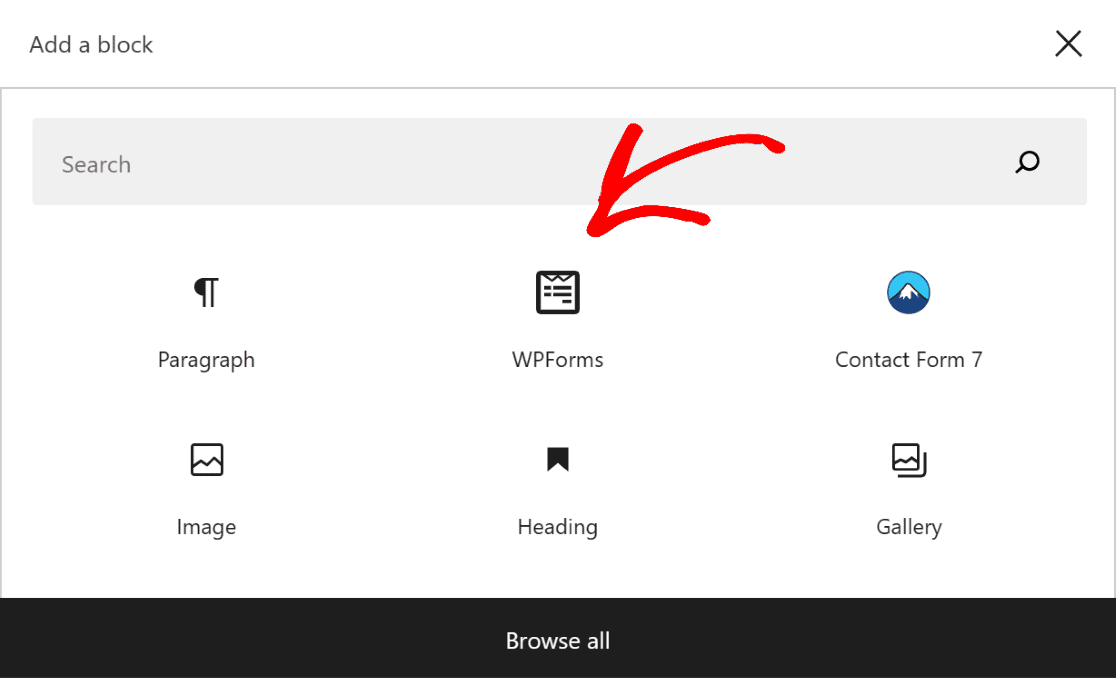
Il widget WPForms apparirà ora all'interno di questo blocco. Da qui, fai clic sul menu a discesa di WPForms e scegli quale modulo desideri visualizzare sulla tua pagina.
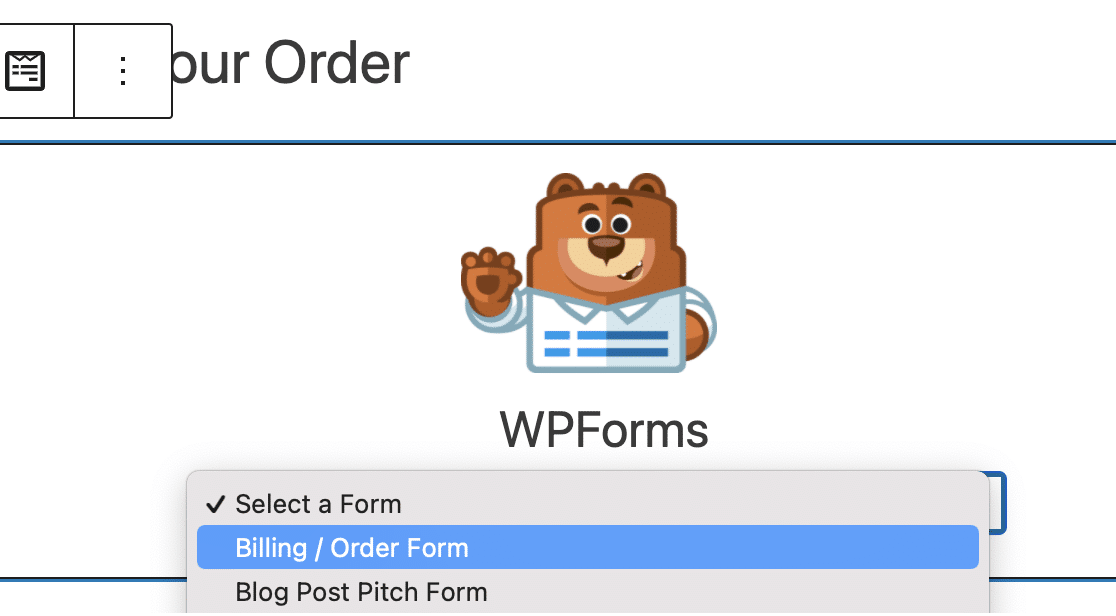
Ora, pubblica o aggiorna la tua pagina o il tuo post in modo che gli utenti del tuo sito web possano applicare i tuoi coupon ai loro ordini.
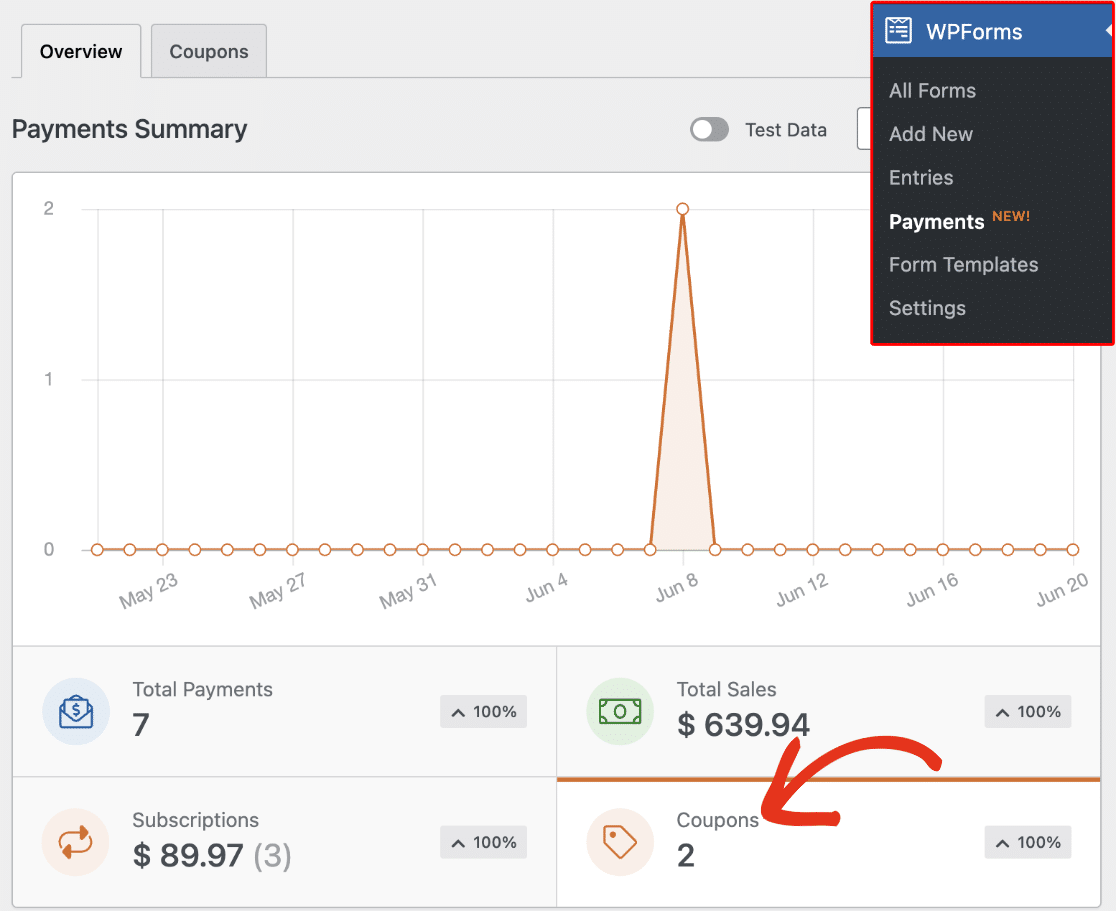
Quindi, una volta che ricevi codici coupon sui moduli a cui li hai aggiunti, sarai in grado di monitorare i tuoi risultati in un paio di posti.
Non solo la scheda "Voci" di WPForms ti mostrerà le voci dei coupon che hai ricevuto sui tuoi moduli, ma la scheda "Panoramica pagamenti" ti mostrerà dati specifici sui coupon. Nella panoramica, puoi esplorare quali coupon sono stati applicati a ciascun pagamento.
Dai un'occhiata a questa guida completa alle voci dei moduli per saperne di più su ciò che puoi scoprire attraverso le tue voci.
Crea ora il tuo modulo per codici coupon
Aggiungere il campo Codice Coupon ai moduli WordPress – Domande frequenti
I coupon sono un argomento molto richiesto da molti dei nostri clienti, quindi riceviamo molte domande interessanti al riguardo. Ecco una selezione di alcune domande che potrebbero offrirti un contesto aggiuntivo:
Perché aggiungere un campo codice coupon ai tuoi moduli?
Aggiungere un campo coupon ai tuoi moduli d'ordine può aiutare ad attrarre nuovi clienti e incoraggiare acquisti ripetuti offrendo ai tuoi visitatori un incentivo per fare acquisti sul tuo sito. Crea un senso di esclusività e urgenza, che può anche migliorare i tuoi tassi di conversione.
Inoltre, i coupon offrono opportunità di upselling e cross-selling di prodotti o servizi correlati. Puoi offrire coupon per incoraggiare la vendita di articoli specifici in saldo o usarli per premiare i clienti fedeli e celebrare compleanni ed eventi.
In sintesi, l'inclusione di un campo coupon migliora la soddisfazione del cliente e promuove esperienze positive del marchio.
A quali tipi di moduli posso aggiungere campi codice coupon?
Puoi aggiungere campi codice coupon a qualsiasi modulo che accetta pagamenti dai tuoi clienti. In WPForms, puoi persino controllare precisamente quali coupon dovrebbero funzionare con quali dei tuoi moduli di pagamento esistenti.
Ho bisogno di conoscenze di codifica per aggiungere un campo codice coupon?
No, non hai bisogno di alcuna conoscenza di codifica per aggiungere un campo codice coupon nei moduli creati con WPForms. Questo plugin per moduli offre opzioni semplici e intuitive, dalla creazione del tuo codice coupon e l'impostazione dei suoi limiti di utilizzo all'aggiunta di un campo coupon all'interno del tuo modulo. Nessuna di queste operazioni richiede alcun codice.
Come limito il numero di volte in cui un codice coupon può essere utilizzato?
In WPForms, puoi impostare il numero massimo di utilizzi del tuo coupon mentre lo stai creando. Devi solo specificare un numero nella casella Max Utilizzi per limitare il numero di volte in cui il tuo coupon può essere utilizzato.
Puoi anche modificare questa impostazione in seguito per i coupon esistenti dalla stessa schermata a cui puoi accedere tramite WPForms » Pagamenti e quindi andando alla scheda Coupon.
Cosa succede se qualcuno inserisce un codice coupon non valido?
Se un cliente inserisce un codice coupon non valido, il modulo non verrà inviato e apparirà un messaggio di errore. Il cliente dovrà quindi inserire un codice coupon valido o lasciare vuoto il campo del codice coupon per procedere al pagamento tramite il tuo modulo.
Come influisce il codice coupon sulla mia integrazione con il gateway di pagamento?
I codici coupon non dipendono dall'integrazione con il gateway di pagamento, quindi non influenzeranno la tua integrazione in alcun modo. La normale commissione di elaborazione che ti viene solitamente addebitata continuerà ad applicarsi come prima, ma le detrazioni si baseranno sulla transazione effettiva dopo lo sconto piuttosto che sul prezzo intero del tuo prodotto o servizio.
Come posso monitorare quante persone stanno utilizzando i miei codici coupon?
Puoi monitorare l'utilizzo dei coupon sui tuoi moduli utilizzando i grafici Riepilogo Pagamenti di WPForms.
Questa schermata tiene traccia del numero di volte in cui i tuoi coupon sono stati riscattati. Se desideri monitorare solo l'utilizzo di un coupon specifico, puoi farlo anche andando alla scheda Coupon dove sono elencati tutti i tuoi coupon salvati. Questa tabella visualizza le statistiche di utilizzo di ciascun coupon individualmente.
È possibile creare codici coupon mirati per utenti o gruppi specifici?
Puoi utilizzare una combinazione delle funzionalità di restrizione dell'accesso di WPForms con l'addon Coupon se desideri consentire a un gruppo specifico di utenti di riscattare un coupon. Ad esempio, puoi limitare il tuo modulo solo ai membri registrati del tuo sito e attivare il tuo codice coupon speciale solo su quel particolare modulo.
In questo modo, solo i membri registrati potranno accedere al tuo modulo e il coupon sarà valido solo per quel modulo (non funzionerà in nessun altro modulo).
Posso aggiungere una data di scadenza a un codice coupon in WPForms?
Sì. Quando crei il codice, imposta le date di inizio e fine nelle impostazioni del coupon. Dopo che l'ultima data è passata, il codice smette di funzionare da solo.
Come posso monitorare quante volte è stato utilizzato un codice coupon?
Apri la scheda Pagamenti in WPForms e guarda la colonna dei coupon. Mostra ogni utilizzo, quindi puoi contarli o esportare l'elenco in un file CSV.
Come posso mostrare il nuovo totale subito dopo l'inserimento del codice?
Aggiungi un campo Totale al modulo e mantieni attiva l'opzione "Mostra Riepilogo". Quando un visitatore digita un codice valido, il modulo aggiorna immediatamente il prezzo e visualizza un riepilogo accurato del totale.
C'è un modo per limitare un codice coupon a un utilizzo per acquirente?
Puoi impostare limiti di utilizzo per ciascun codice coupon per controllare quante volte può essere riscattato.
Successivamente, Crea una Pagina di Vendita per i Tuoi Coupon
Ora che sai come aggiungere facilmente i campi Coupon a qualsiasi modulo desideri, è il momento di creare una pagina di vendita che converta. Dai un'occhiata al nostro tutorial completo su come creare pagine di vendita in WordPress e inizia subito a offrire sconti.
Inoltre, sapevi che puoi applicare automaticamente i codici sui moduli di pagamento utilizzando link speciali? Puoi anche creare un modulo con un campo ripetitore se desideri maggiori registrazioni per un evento o un'occasione speciale.
Crea ora il tuo modulo WordPress
Pronto a creare il tuo modulo? Inizia oggi stesso con il plugin per la creazione di moduli WordPress più semplice. WPForms Pro include molti modelli gratuiti e offre una garanzia di rimborso di 14 giorni.
Se questo articolo ti è stato utile, seguici su Facebook e X (Twitter) per altri tutorial e guide gratuite su WordPress.





grazie mille per questo articolo ma ho bisogno di aiuto, ho aggiunto un coupon del 100% ma quando lo uso ottengo questo:
Questo pagamento non può essere elaborato perché l'importo del pagamento non è impostato o è impostato su un importo non valido.
Ciao Riccardo – Saremo felici di aiutarti! Quando hai un momento, scrivici in supporto creando un ticket di supporto in modo che possiamo assisterti.
Grazie :)