


Riassunto AI
Vuoi integrare un modulo di contatto WordPress con PayPal?
PayPal è il servizio di pagamento online preferito da una stragrande maggioranza di persone, grazie al suo marchio riconoscibile e al semplice flusso di pagamento. Aggiungere il gateway di pagamento PayPal ai tuoi moduli WordPress consentirà ai visitatori di effettuare facilmente pagamenti per ordini, donazioni o qualsiasi altro scopo.
La parte migliore è che è davvero facile impostare i pagamenti PayPal con WPForms. In questo post, ti guideremo passo dopo passo nella creazione di un'integrazione WordPress PayPal.
Iniziamo subito!
Crea subito il tuo modulo PayPal per WordPress
PayPal si integra con WordPress?
Sì. Puoi integrare l'accettazione di pagamenti in WordPress tramite PayPal:
- Creando un modulo d'ordine PayPal utilizzando WPForms.
- Installando un negozio e-commerce con il plugin WooCommerce e un gateway di pagamento PayPal.
Lo svantaggio di utilizzare un plugin e-commerce è che dovrai configurare l'intero plugin prima ancora di poter iniziare ad accettare pagamenti. Spesso è complicato e richiede tempo, e può essere eccessivo se tutto ciò di cui hai bisogno è un pulsante "acquista ora".
Per un'integrazione PayPal più rapida e semplice, il componente aggiuntivo PayPal Commerce di WPForms è l'ideale. Puoi consentire agli utenti di pagarti per ordini di acquisto, inviare donazioni o effettuare transazioni per qualsiasi altro scopo, ed è veloce e facile.
Come creare un modulo di contatto con PayPal in WordPress
1. Installa e Attiva WPForms

WPForms è il miglior plugin PayPal per WordPress. È facile personalizzare i moduli di contatto per aggiungere pagamenti PayPal.
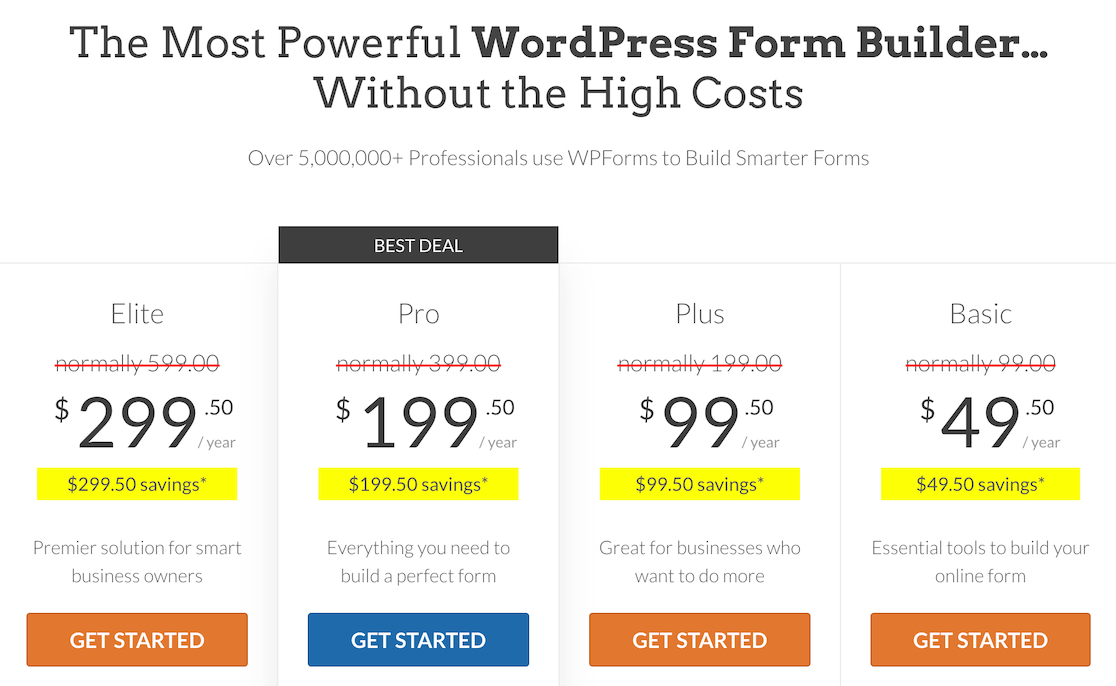
Avrai bisogno di un piano WPForms Pro o superiore per riscuotere pagamenti con PayPal.
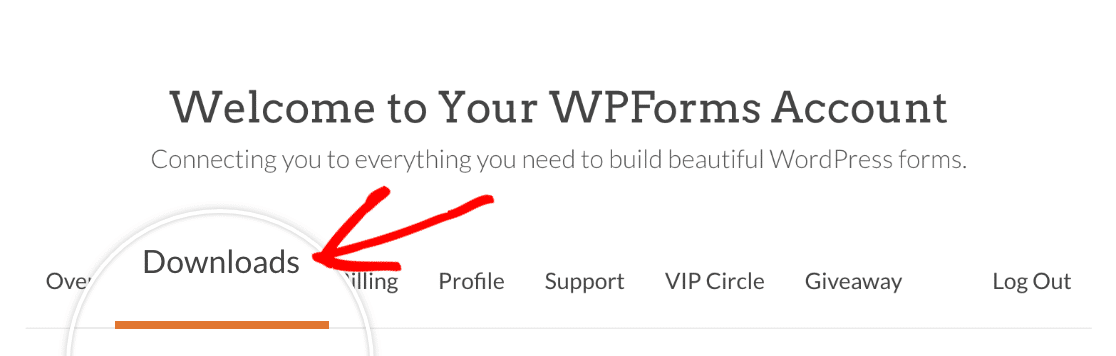
Dopo aver acquistato WPForms Pro, accedi alla tua dashboard WPForms e vai alla scheda Download per trovare il tuo file di download WPForms Pro.
Una volta scaricato il file, installa il plugin sul tuo sito. Se hai bisogno di assistenza, consulta la nostra guida alla documentazione su come installare WPForms per istruzioni dettagliate.
2. Installa il componente aggiuntivo WPForms PayPal Commerce
Una volta che WPForms Pro è attivo sul tuo sito, dovrai installare anche il componente aggiuntivo PayPal Commerce.
Il componente aggiuntivo ti consente di aggiungere un campo di checkout PayPal ai tuoi moduli in modo da poter facilmente accettare pagamenti con carta di credito o consentire ai clienti di effettuare il checkout con un pulsante PayPal. È ideale se non hai bisogno di offrire un carrello della spesa.
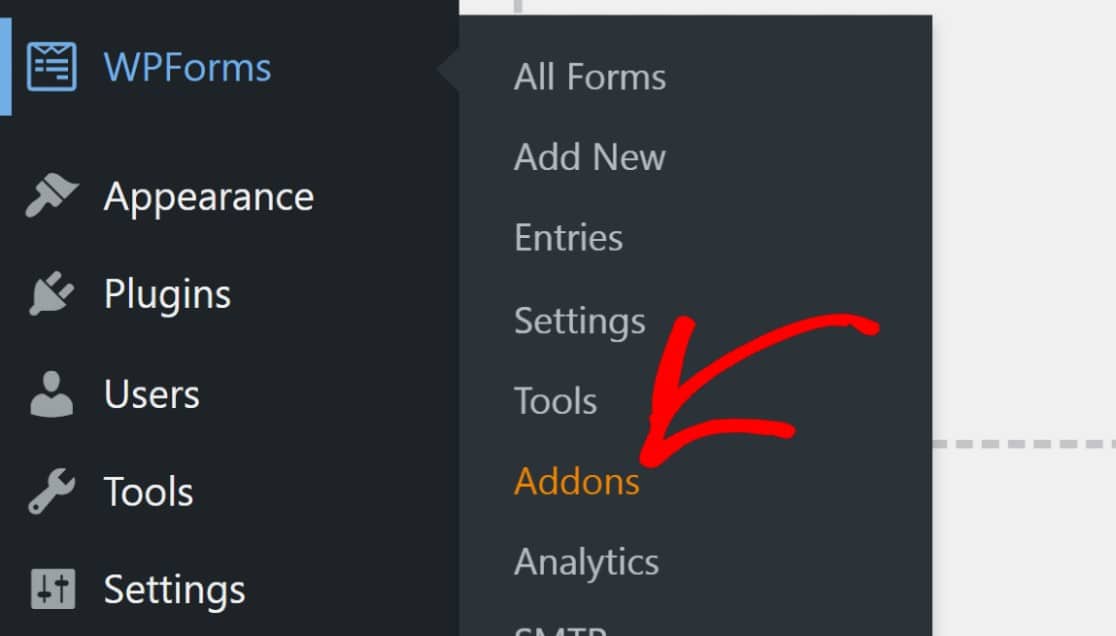
Per installare il componente aggiuntivo, naviga su WPForms nella dashboard di WordPress, quindi fai clic su Componenti aggiuntivi.
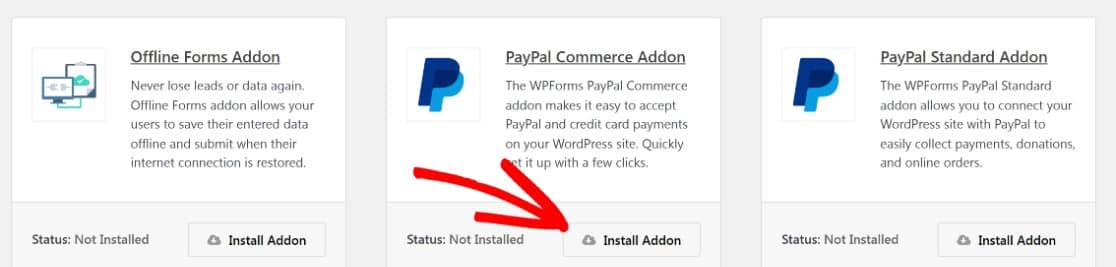
Scorri verso il basso per trovare il componente aggiuntivo PayPal Commerce o cercalo utilizzando la barra di ricerca. Quindi, fai clic su Installa componente aggiuntivo sotto Componente aggiuntivo PayPal Commerce.
Nota: PayPal Commerce non va confuso con PayPal Standard. Sebbene entrambi i componenti aggiuntivi ti consentano di aggiungere il checkout PayPal ai tuoi moduli, PayPal Commerce offre funzionalità più potenti. Utilizzeremo PayPal Commerce in questo tutorial.
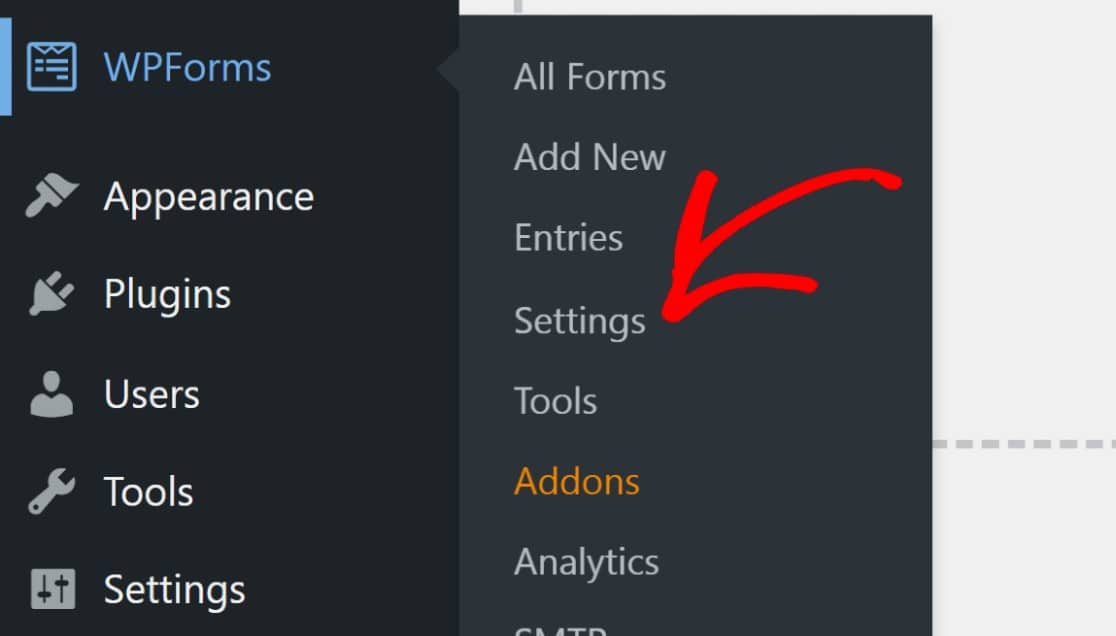
Una volta installato l'addon, la cosa successiva da fare è collegare il tuo sito web al tuo account PayPal. Dalla dashboard di WordPress, vai su WPForms » Impostazioni.
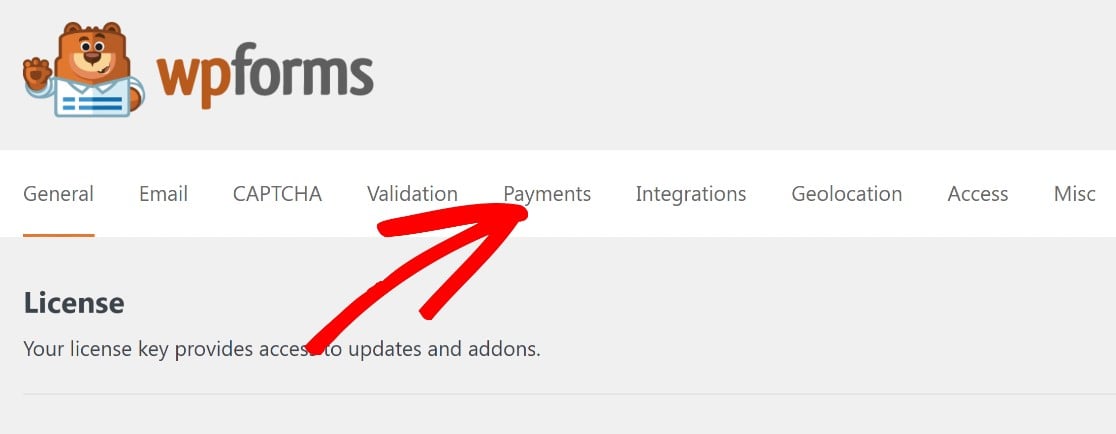
Una volta dentro, fai clic su Pagamenti.
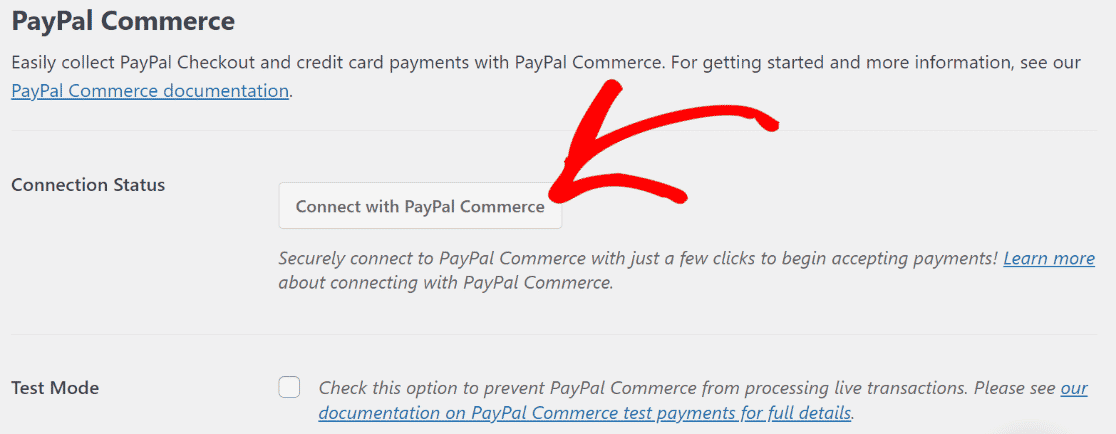
Scorri verso il basso fino alla sezione etichettata PayPal Commerce per trovare le impostazioni di PayPal di WPForms. Quindi fai clic su Connetti con PayPal Commerce.
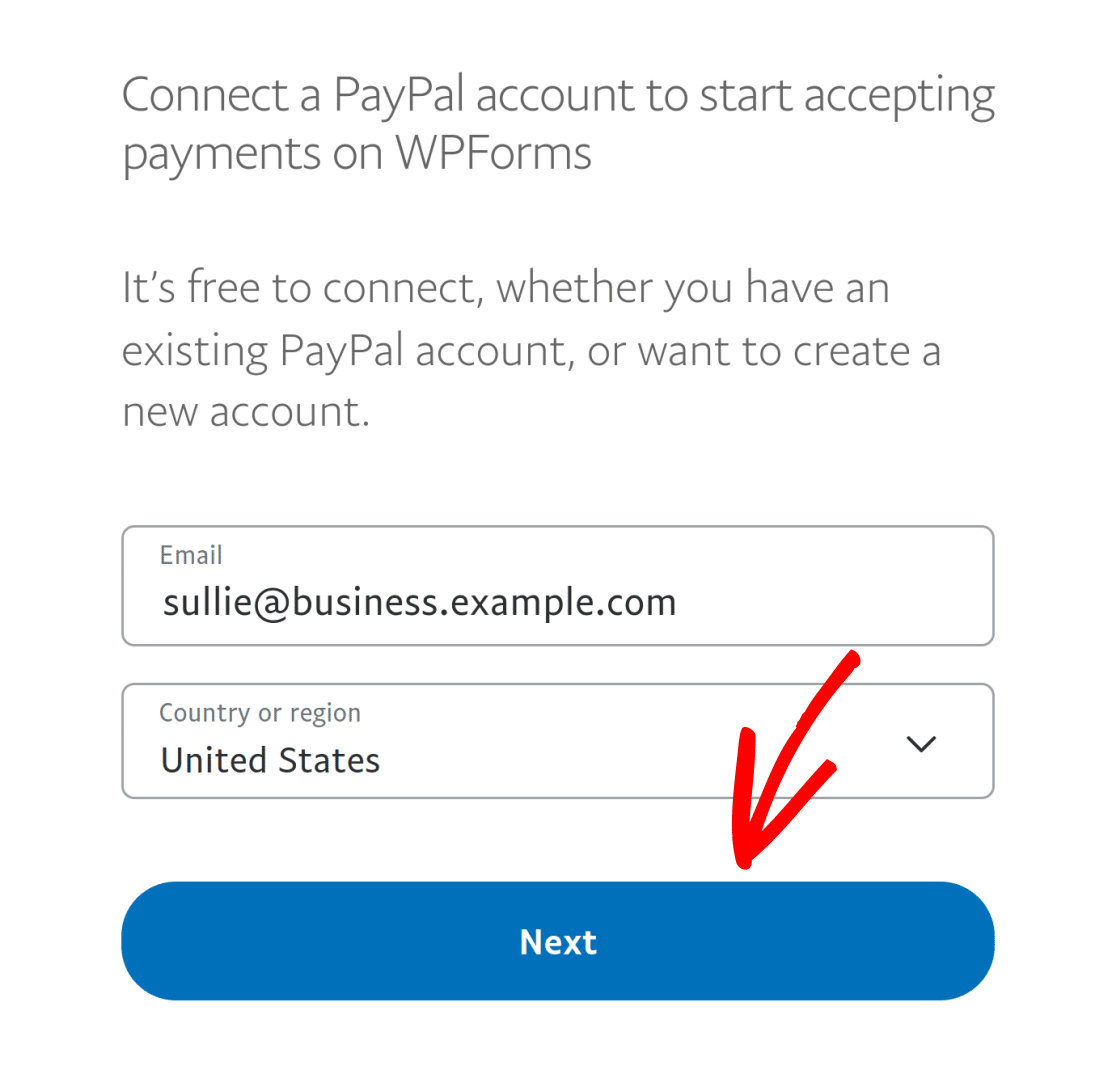
Questo ti reindirizzerà al sito web di PayPal, dove ti verrà richiesto di inserire l'indirizzo email di PayPal associato al tuo account Business e selezionare il tuo paese dal menu a discesa. Quindi premi Avanti.
Nota: Avrai bisogno di un account PayPal Business per connetterti con PayPal Commerce.
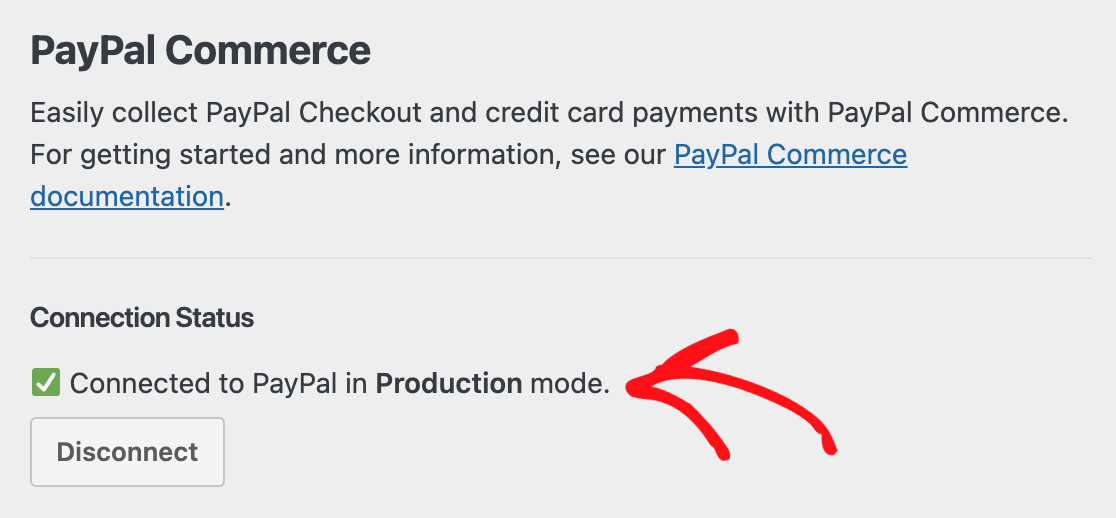
Se l'integrazione PayPal ha avuto successo, lo Stato della connessione mostrerà che sei connesso a PayPal in modalità Produzione.
Se desideri testare PayPal Commerce prima, consulta il nostro documento su l'utilizzo di PayPal Commerce in modalità Sandbox.
Scorri verso il basso e fai clic su Salva impostazioni.
Ottimo! Ora PayPal è collegato al tuo sito WordPress. Impostare PayPal in WPForms richiede molto meno tempo rispetto all'integrazione di un'intera piattaforma eCommerce!
Il passo successivo sarà la creazione di un nuovo modulo nel costruttore di moduli di WPForms, dove integrerai un campo PayPal Commerce.
3. Crea un semplice modulo di contatto
È davvero facile creare un semplice modulo di contatto utilizzando WPForms. Puoi utilizzare uno dei oltre 2.100 modelli di moduli per iniziare.
Ci sono tantissimi utili moduli per operazioni commerciali e moduli di donazione nella nostra libreria di modelli. È facile aggiungere un campo PayPal a qualsiasi modulo che devi pubblicare.
Per rendere la parte successiva facile da seguire, useremo un modulo di contatto.
Per iniziare, apri la tua dashboard di WordPress e vai su WPForms » Aggiungi Nuovo.

Questo aprirà la libreria dei modelli.
Passa il mouse su Modulo di contatto semplice e fai clic su Usa modello per aprirlo nel costruttore di moduli.
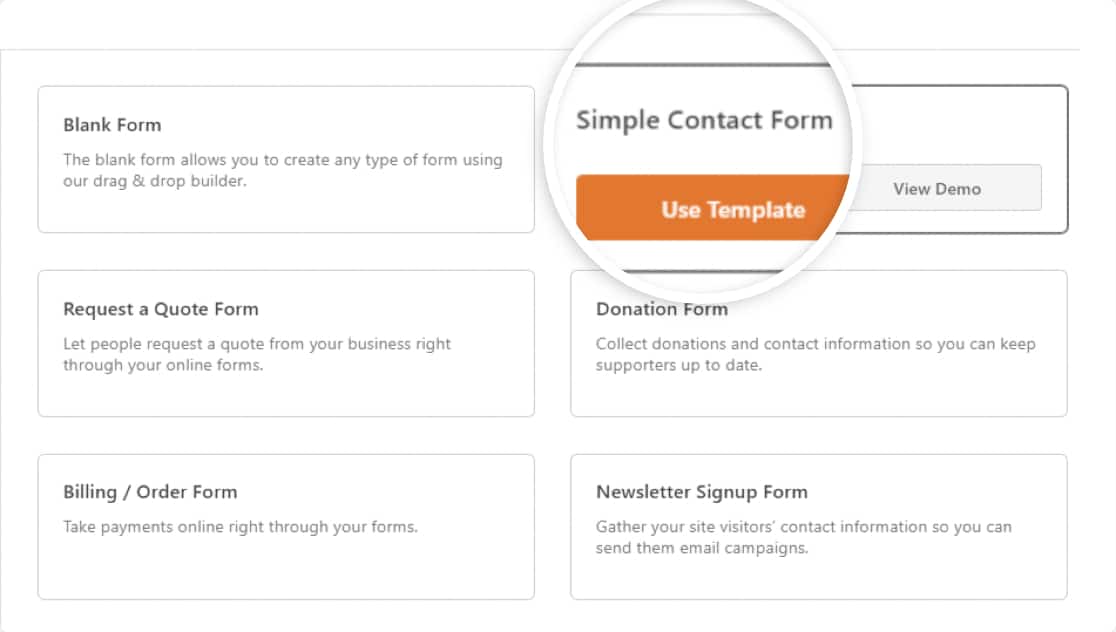
Come puoi vedere di seguito, avrai un modulo di contatto con funzionalità di base.
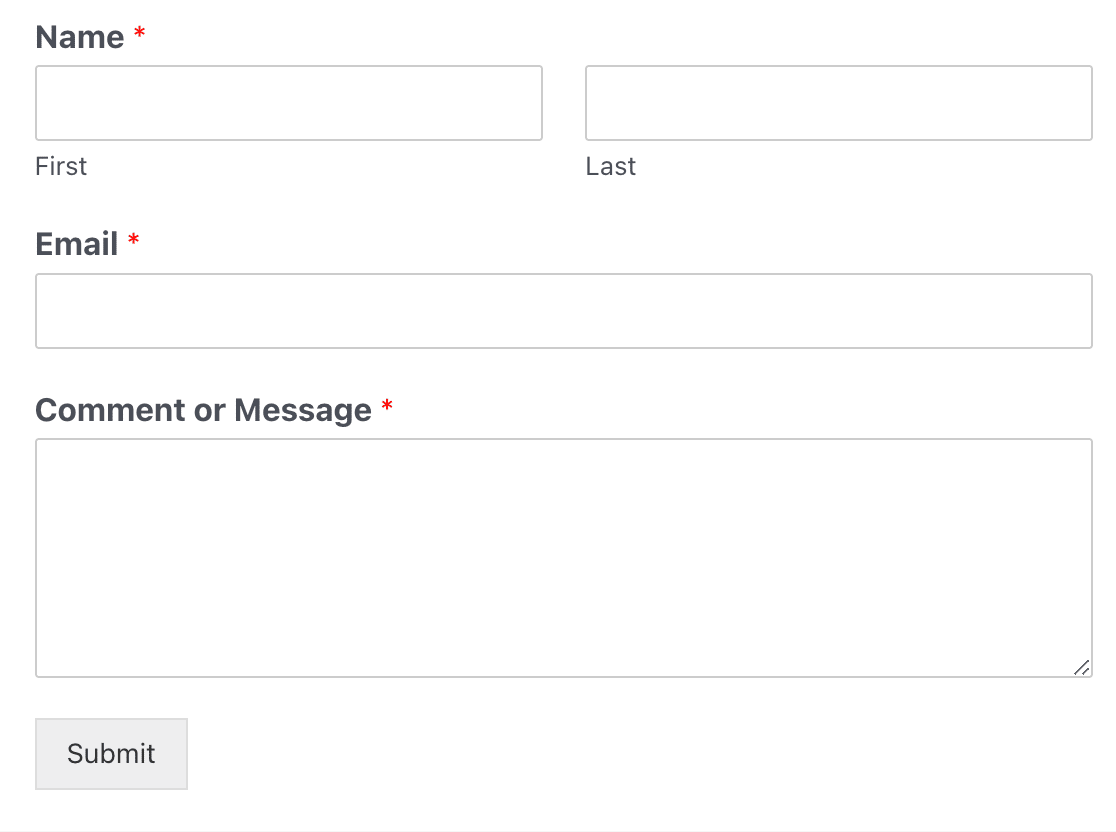
Puoi personalizzare questo modello aggiungendo o rimuovendo i campi che desideri. Per impostazione predefinita, il modello di modulo di contatto semplice non include alcun campo di pagamento.
Aggiungeremo i campi di pagamento e un pulsante di pagamento nel prossimo passaggio.
4. Imposta i campi di pagamento
Avrai bisogno di almeno un campo di pagamento per i prodotti o servizi che vendi. Ci sono 4 opzioni tra cui scegliere, che sono:
- Articolo singolo – Quando vendi un solo articolo.
- Articoli multipli – Quando hai più articoli ma solo uno può essere selezionato (come diversi piani di abbonamento).
- Articoli con casella di controllo – Quando hai più articoli con la possibilità di selezionarne uno o più (come diversi articoli promozionali).
- Articoli a discesa – Quando vuoi che gli utenti possano selezionare solo uno degli articoli disponibili in un menu a discesa.
Ad esempio, se vendi capi di abbigliamento, potresti aggiungere un campo Articoli con casella di controllo che consente agli utenti di ordinare più capi di abbigliamento dallo stesso modulo di pagamento.
Ecco come fare:
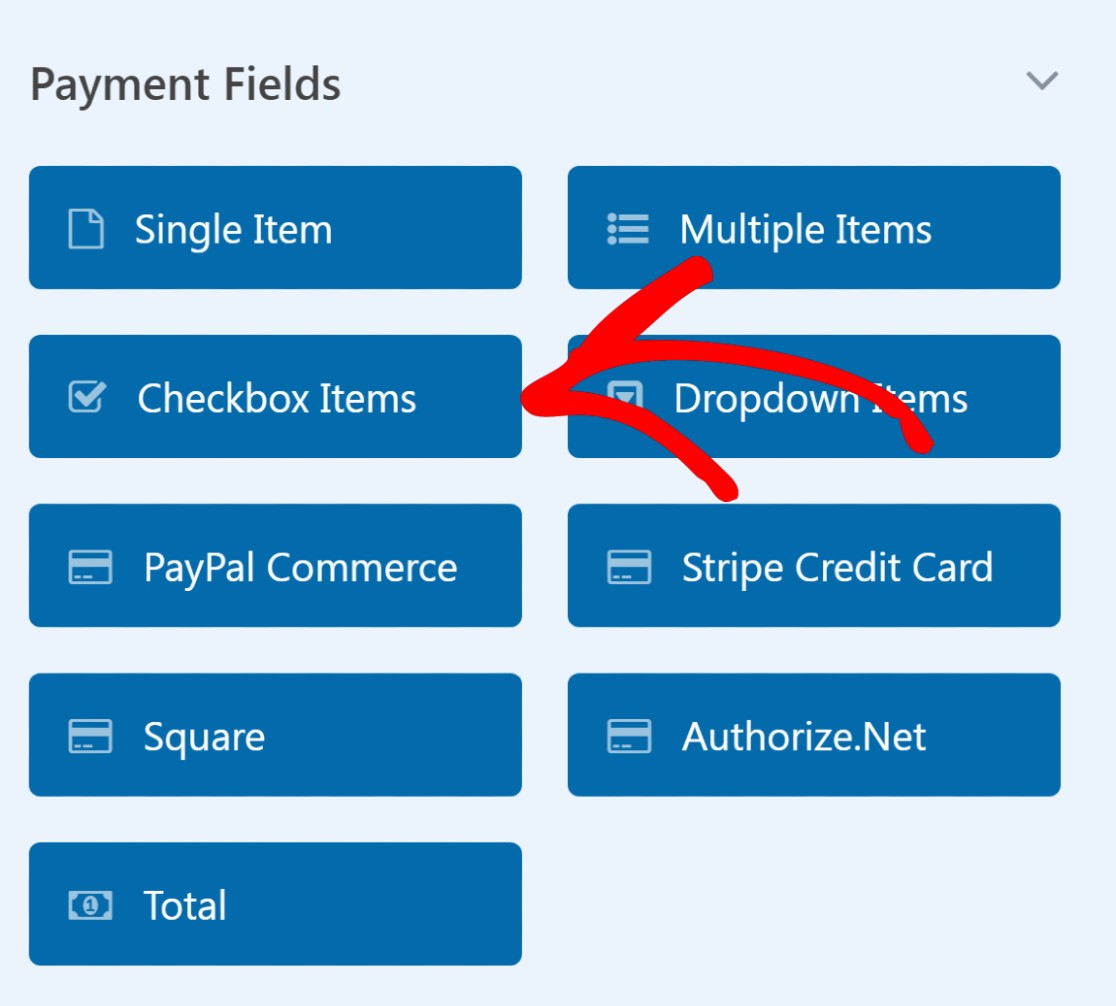
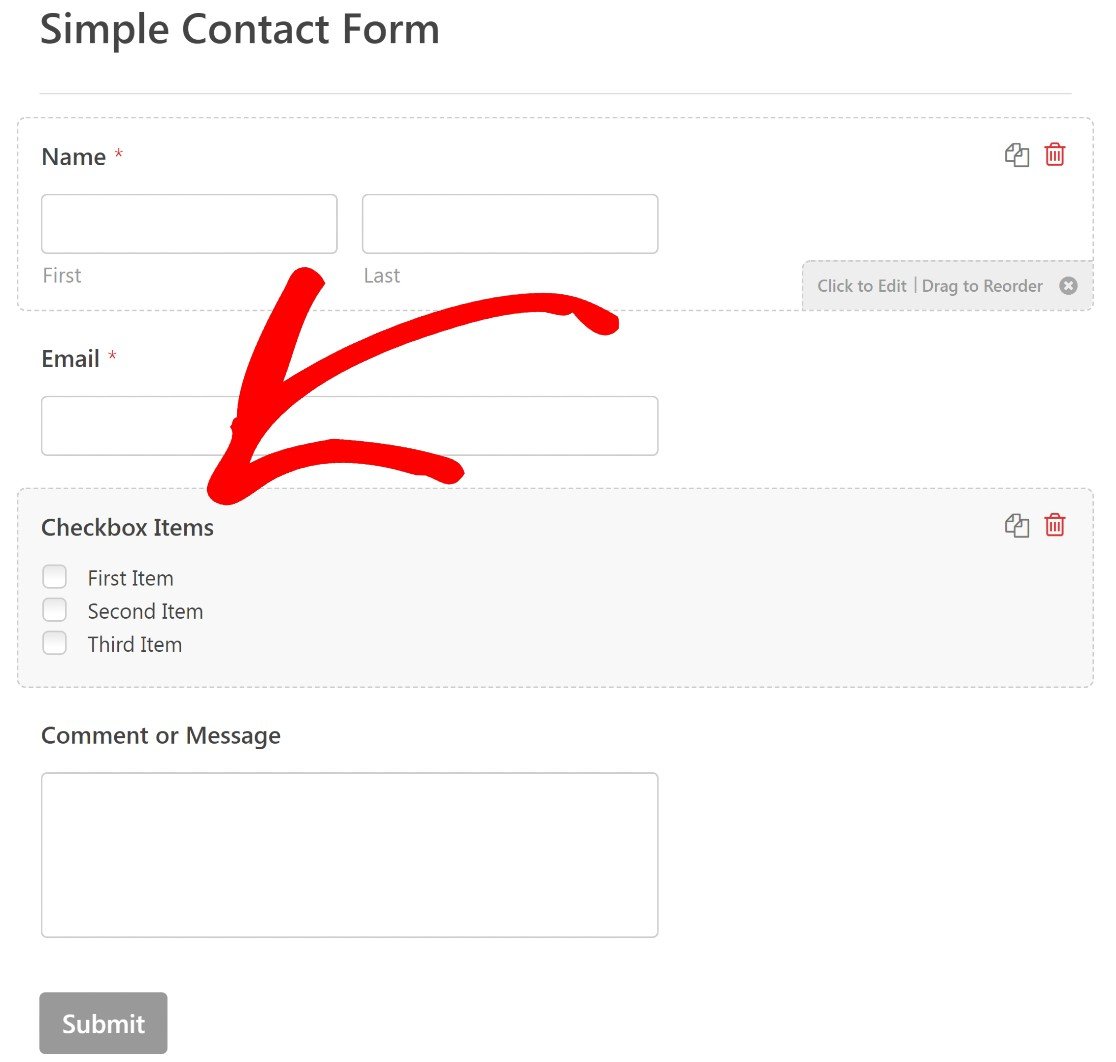
Per prima cosa, aggiungi un campo Checkbox Items al tuo modulo cliccandoci sopra o trascinandolo nella posizione desiderata sul tuo modello di modulo.
Fai clic sul campo Checkbox Items nel tuo modulo per aprire le Opzioni campo nel riquadro di sinistra.
Puoi usare le Opzioni campo per aggiungere il nome e il valore degli articoli che stai vendendo.
Potresti voler cambiare l'etichetta "Checkbox Items" con qualcosa che rifletta meglio gli articoli che stai vendendo. In questo esempio, etichetteremo la nostra casella di controllo "Sullie Merch".
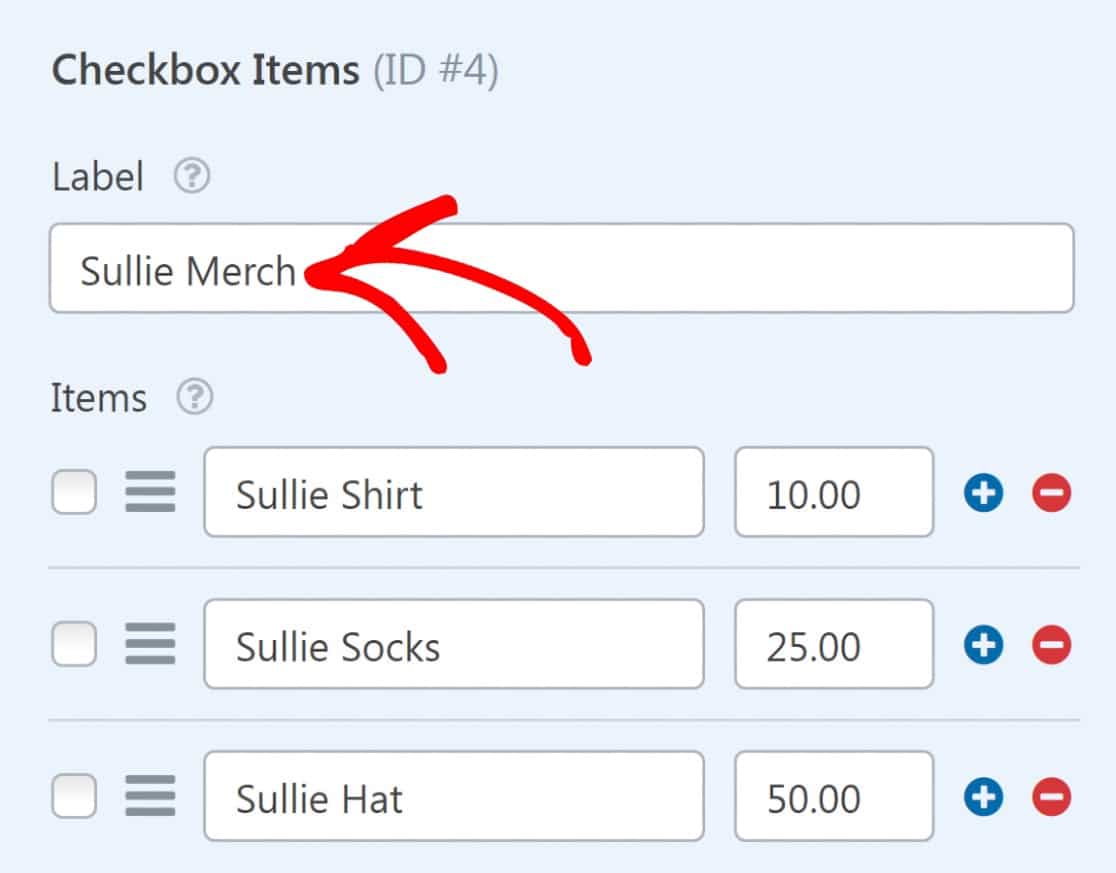
Puoi anche modificare le etichette predefinite per ogni elemento della lista. Sostituiremo "First Item" con "Sullie Shirt", "Second Item" con "Sullie Socks" e "Third Item" con "Sullie Hat".
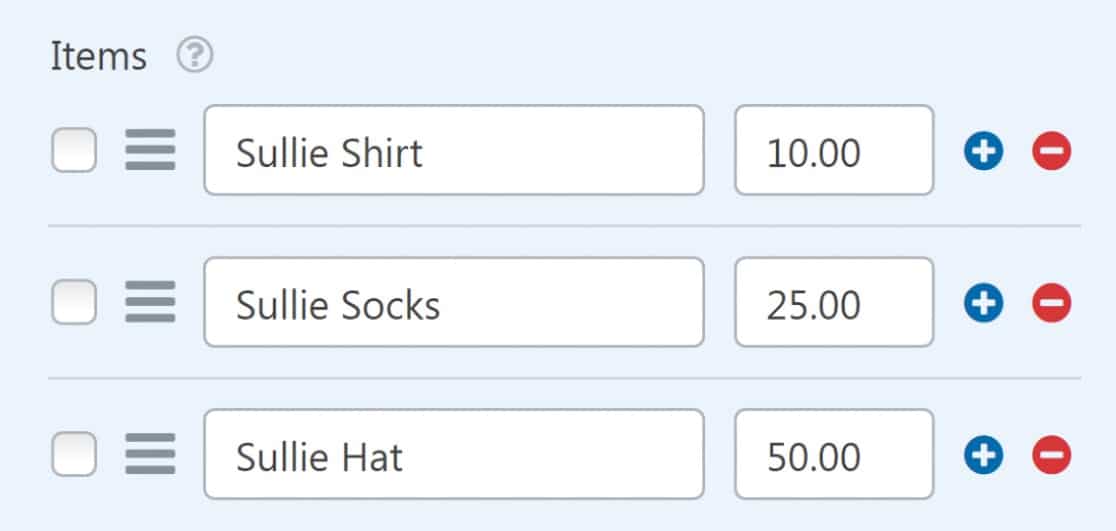
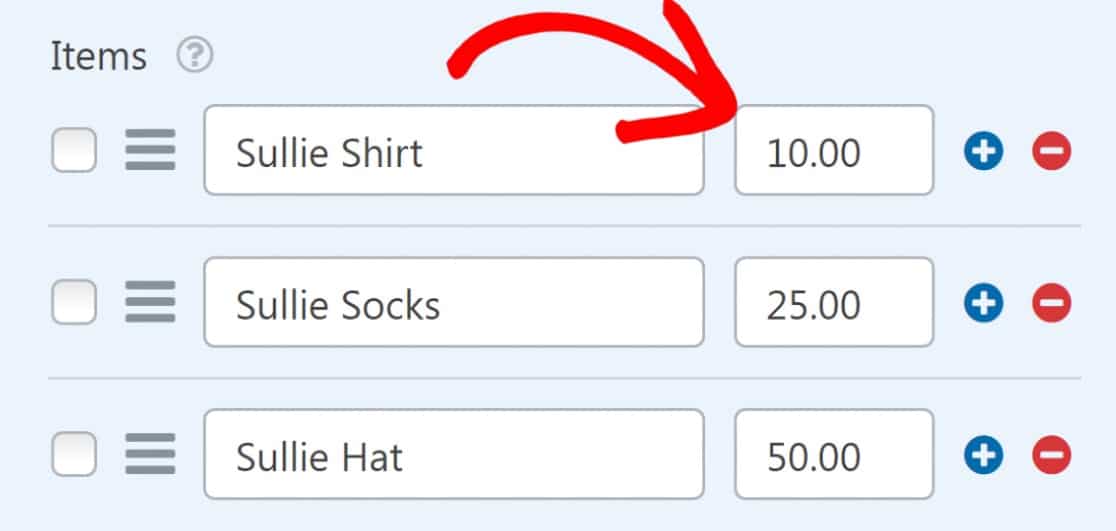
Non dimenticare di impostare un prezzo per i tuoi articoli nel campo prezzo accanto all'etichetta dell'articolo.
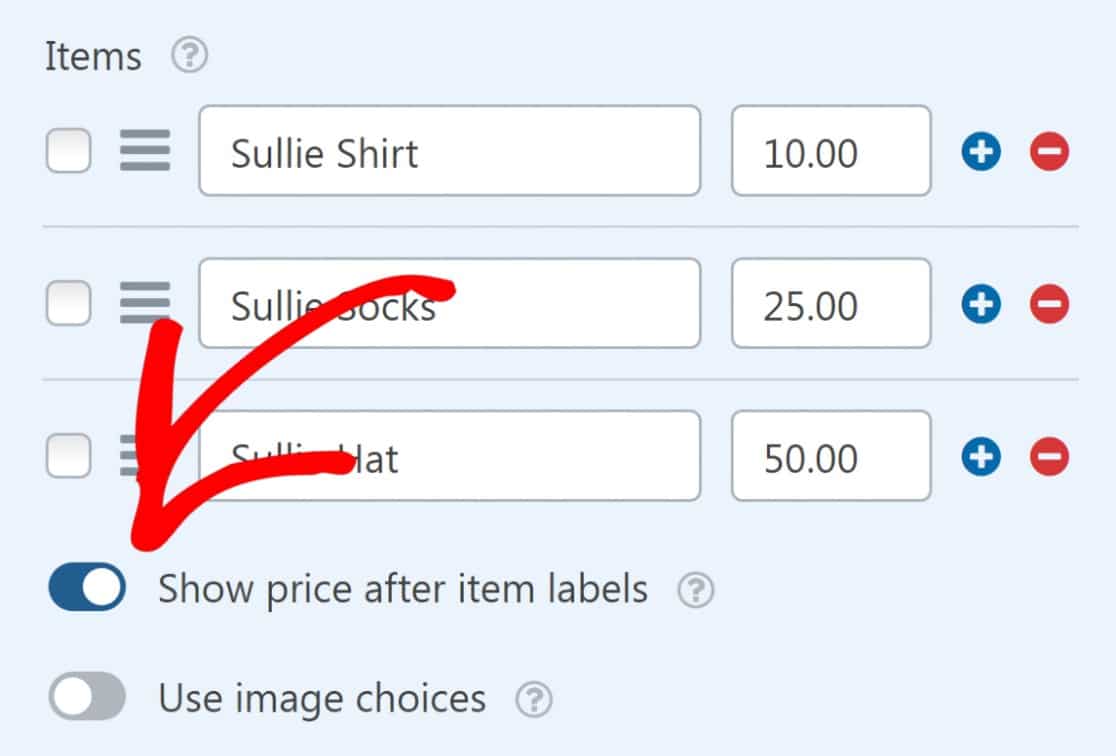
Se desideri che il prezzo appaia dopo ogni etichetta dell'articolo sul frontend, abilita l'opzione Mostra prezzo dopo le etichette degli articoli.
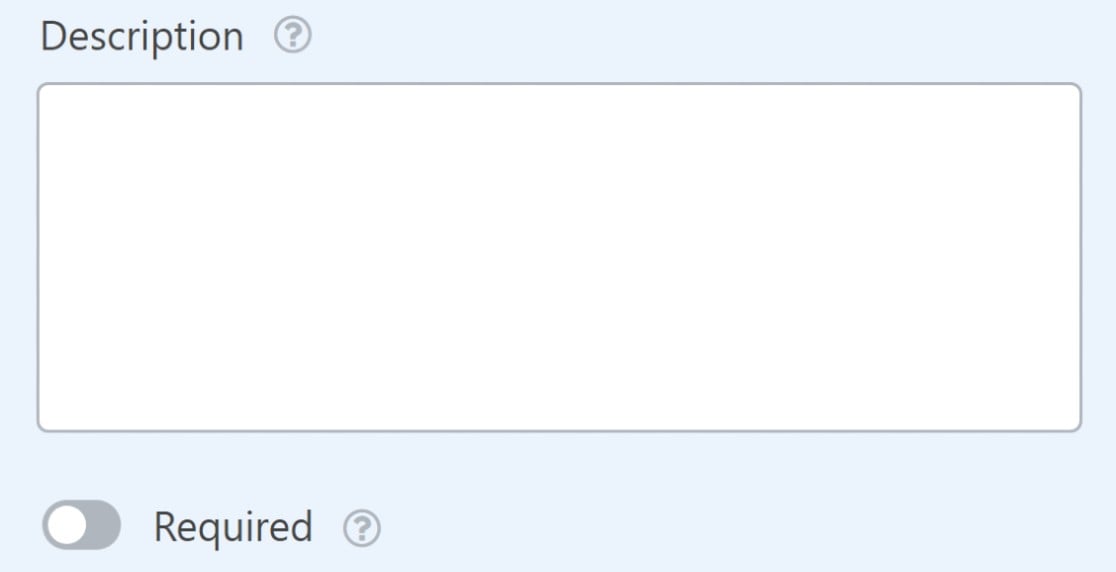
Infine, puoi aggiungere una descrizione per i tuoi articoli, se lo desideri.
Ecco come appare il nostro modulo ora:
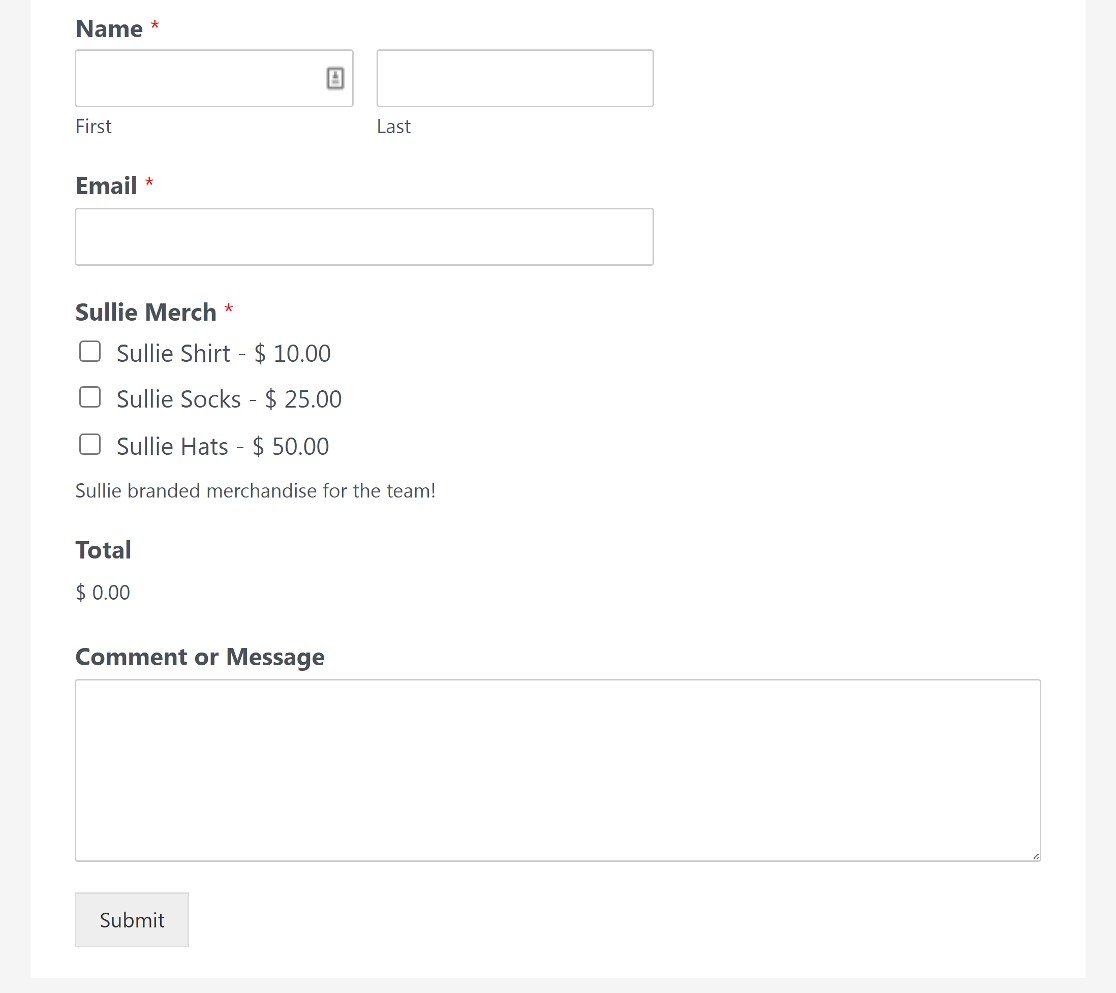
Gli utenti possono ordinare qualsiasi prodotto da questo modulo selezionando le caselle accanto a ciascun articolo.
C'è ancora un passaggio importante da affrontare: aggiungere un campo di checkout PayPal a questo modulo per abilitare le transazioni.
5. Aggiungi e personalizza il campo PayPal Commerce
Troverai il campo di checkout PayPal Commerce nella sezione Campi di pagamento nel riquadro di sinistra del costruttore di moduli. Trascinalo semplicemente sul tuo modulo per aggiungere il campo.
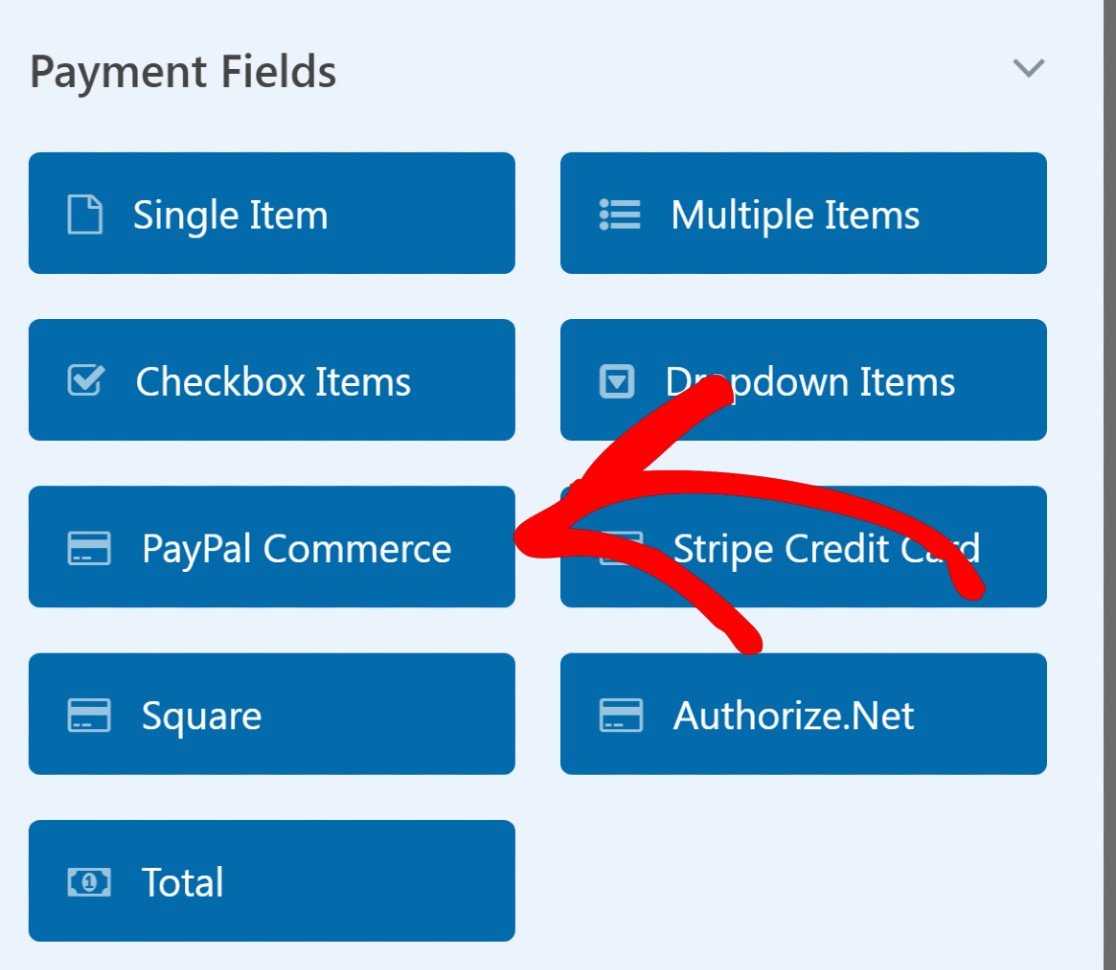
Quando includi il campo PayPal Commerce nel tuo modulo, vedrai una finestra modale che ti chiederà di abilitare i pagamenti PayPal Commerce. Premi OK.
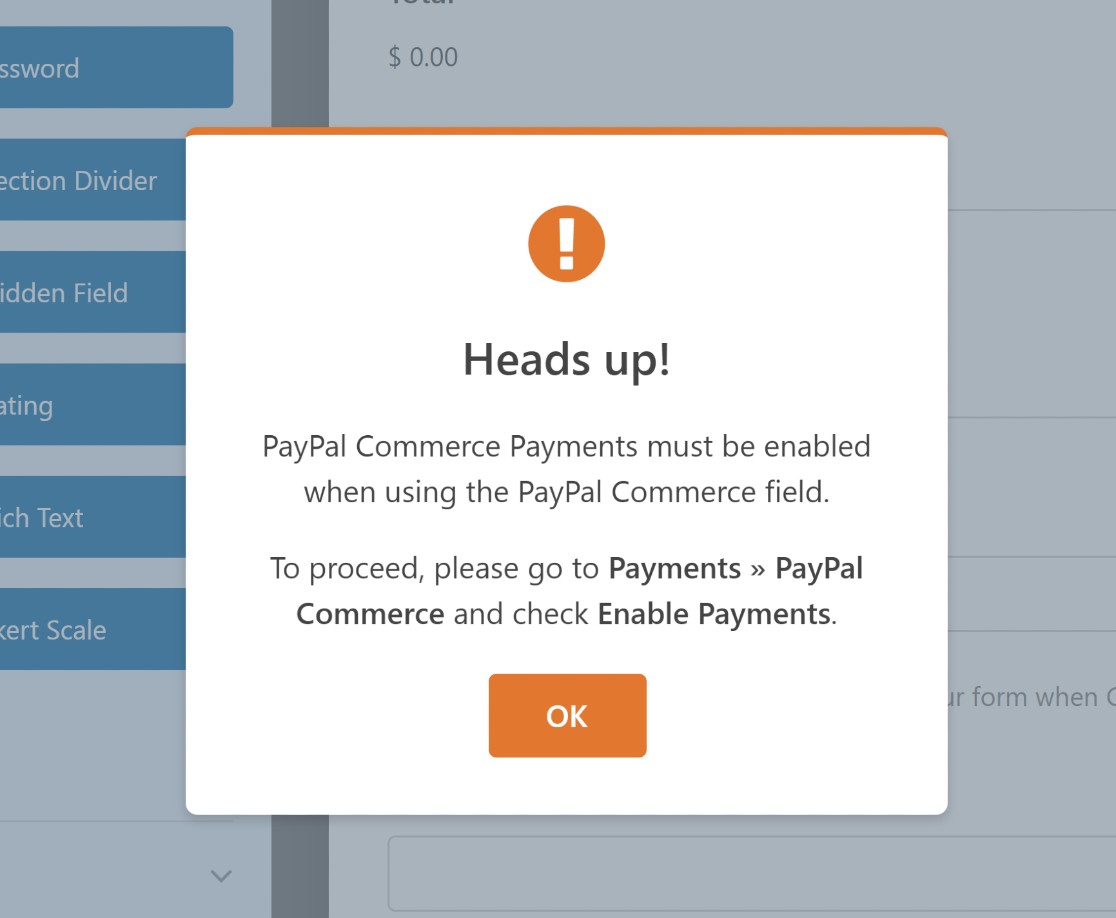
Prima di abilitare i pagamenti, personalizziamo prima il campo PayPal Commerce.
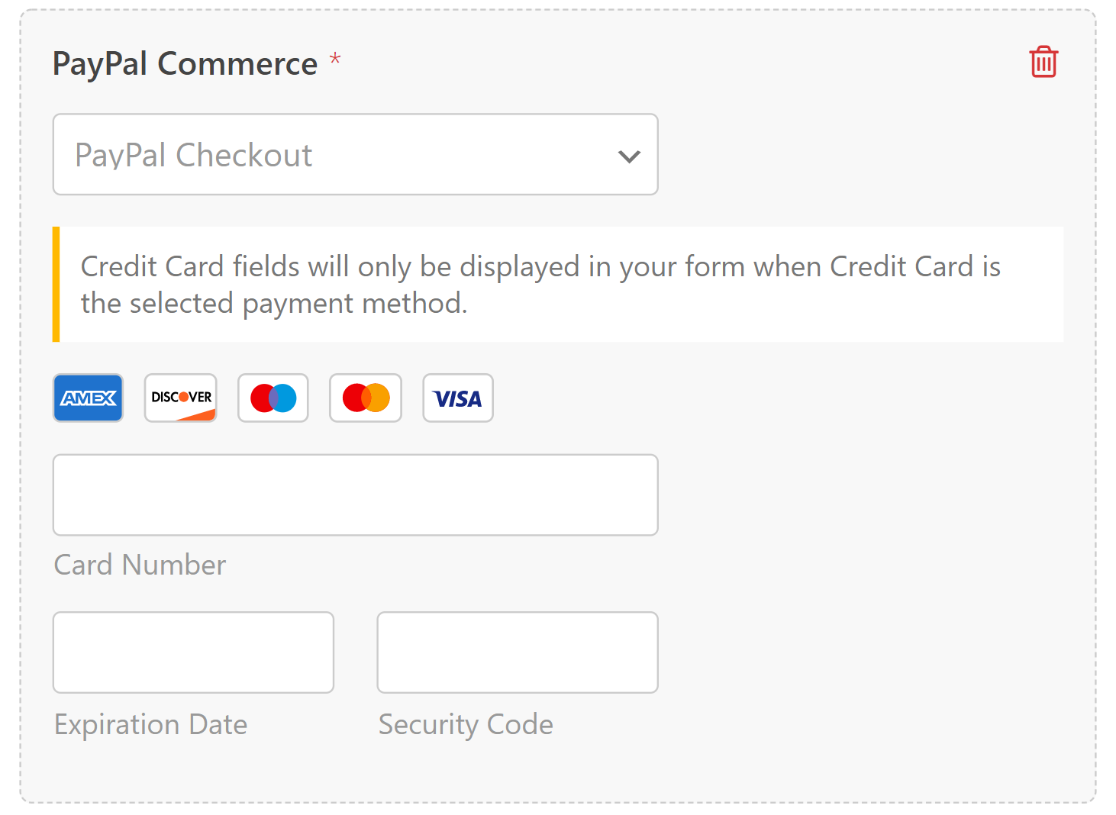
Il campo PayPal Commerce è estremamente flessibile, quindi puoi facilmente creare un'integrazione PayPal per WordPress che funzioni per il tipo di pagamenti che desideri accettare.
Ad esempio, PayPal Commerce supporta sia i pagamenti PayPal che quelli con carta di credito. Se scegli l'elaborazione dei pagamenti PayPal, puoi anche impostare un pagamento ricorrente.
Per personalizzare le Opzioni campo, fai clic in un punto qualsiasi del campo PayPal Commerce.
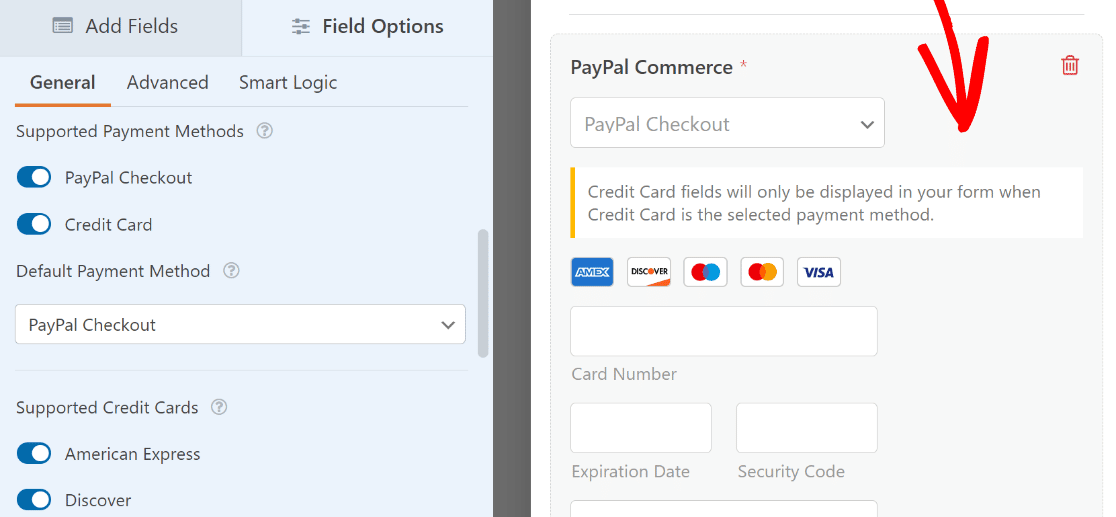
Puoi quindi selezionare quali opzioni di pagamento tra checkout PayPal e carta di credito devono essere disponibili per i visitatori (puoi includerne una o entrambe).
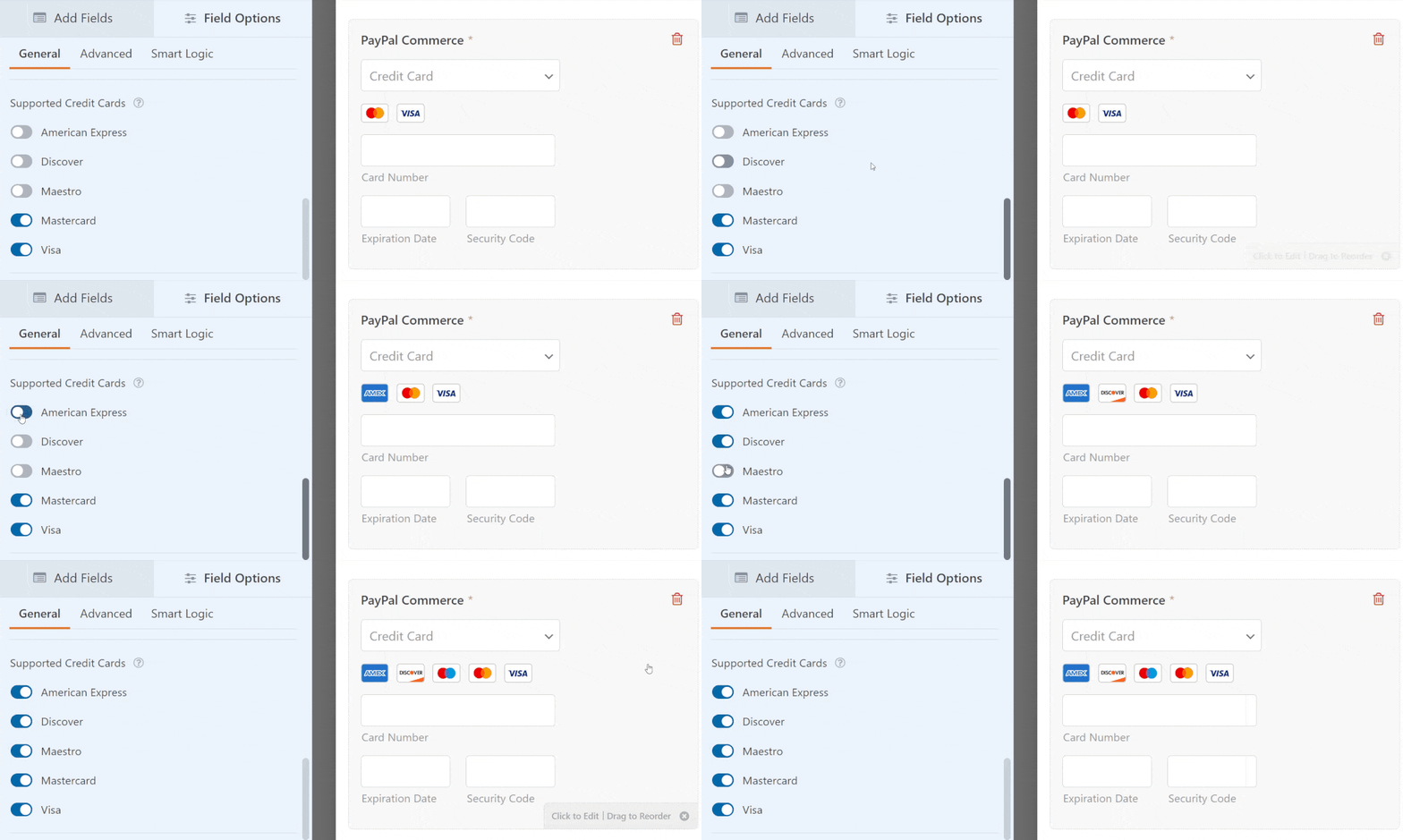
Se scegli di accettare pagamenti con carta, seleziona quali carte di credito e debito desideri supportare.
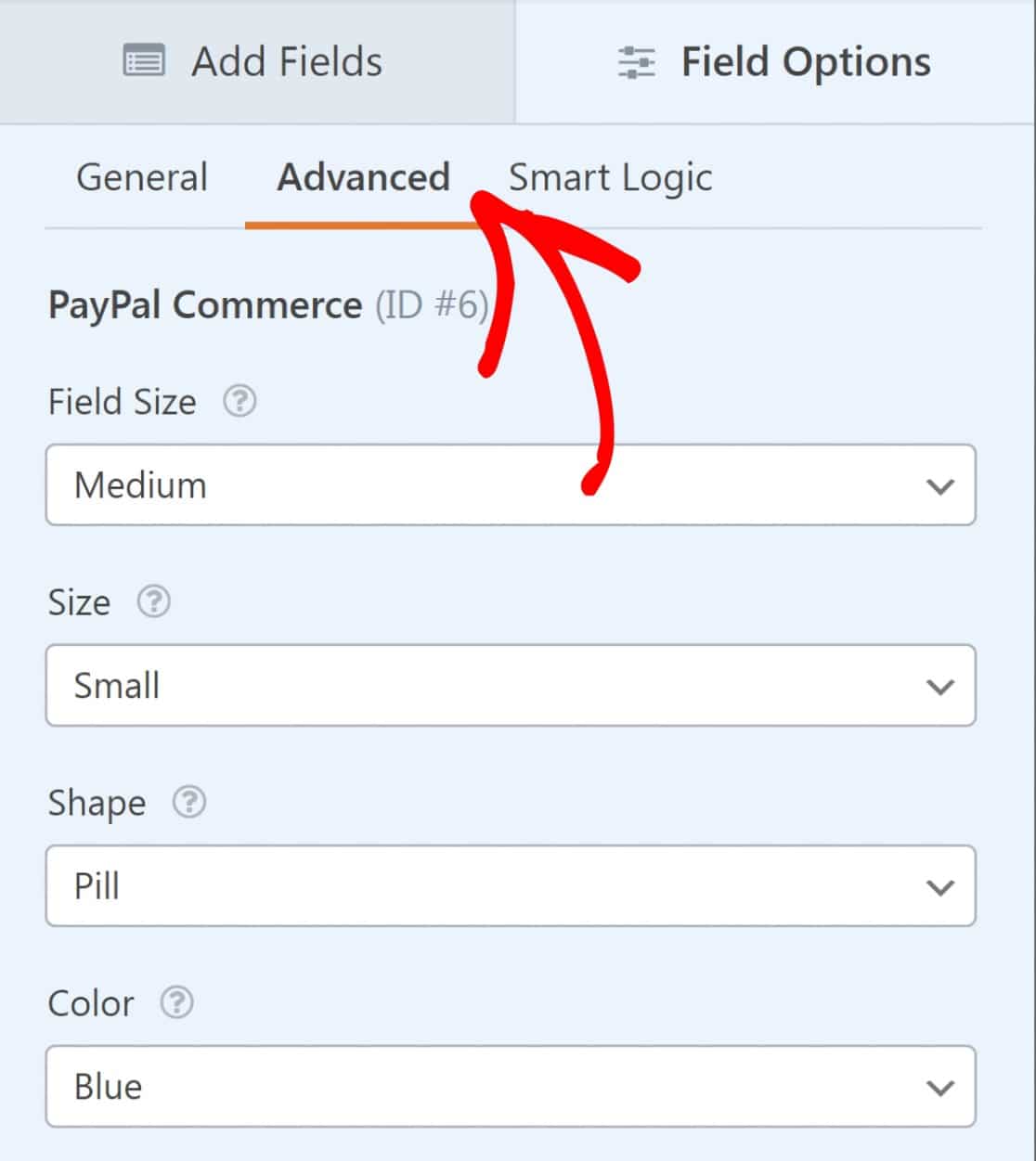
Se desideri modificare l'aspetto del campo PayPal Commerce, puoi trovare altre opzioni nella scheda Avanzate sotto Opzioni campo.
Qui puoi modificare le dimensioni del campo e regolare le dimensioni, la forma e il colore del pulsante di checkout PayPal.
Quando hai finito di personalizzare il campo, è ora di abilitare PayPal Commerce e configurare le impostazioni di elaborazione dei pagamenti.
Dalla barra laterale, fai clic su Pagamenti » PayPal Commerce.
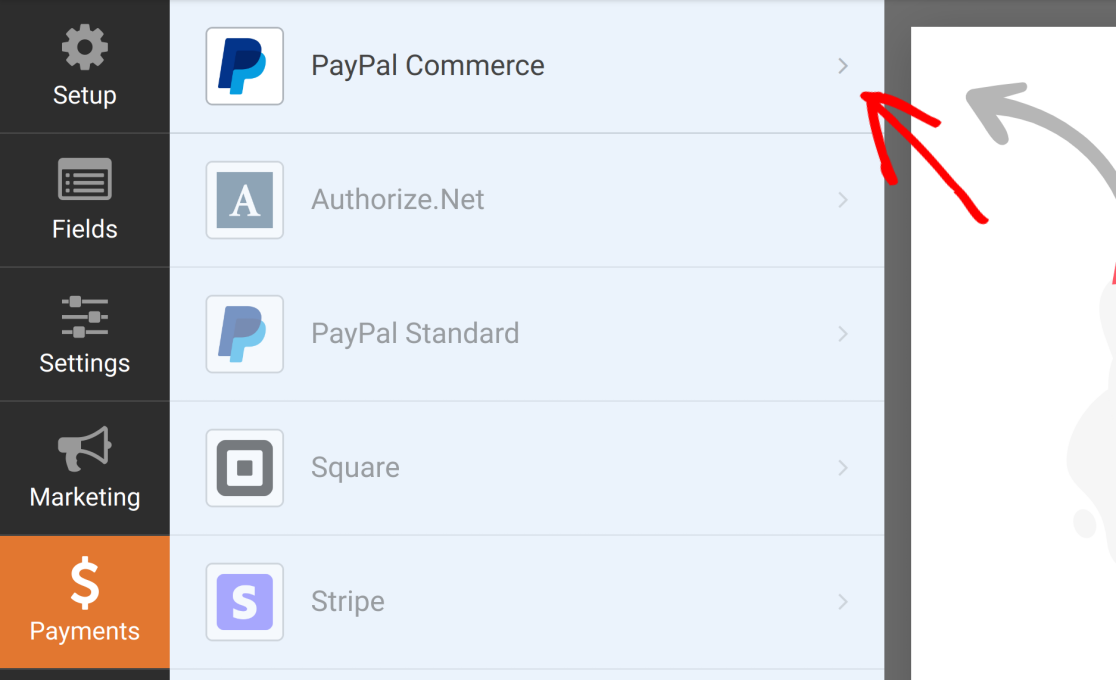
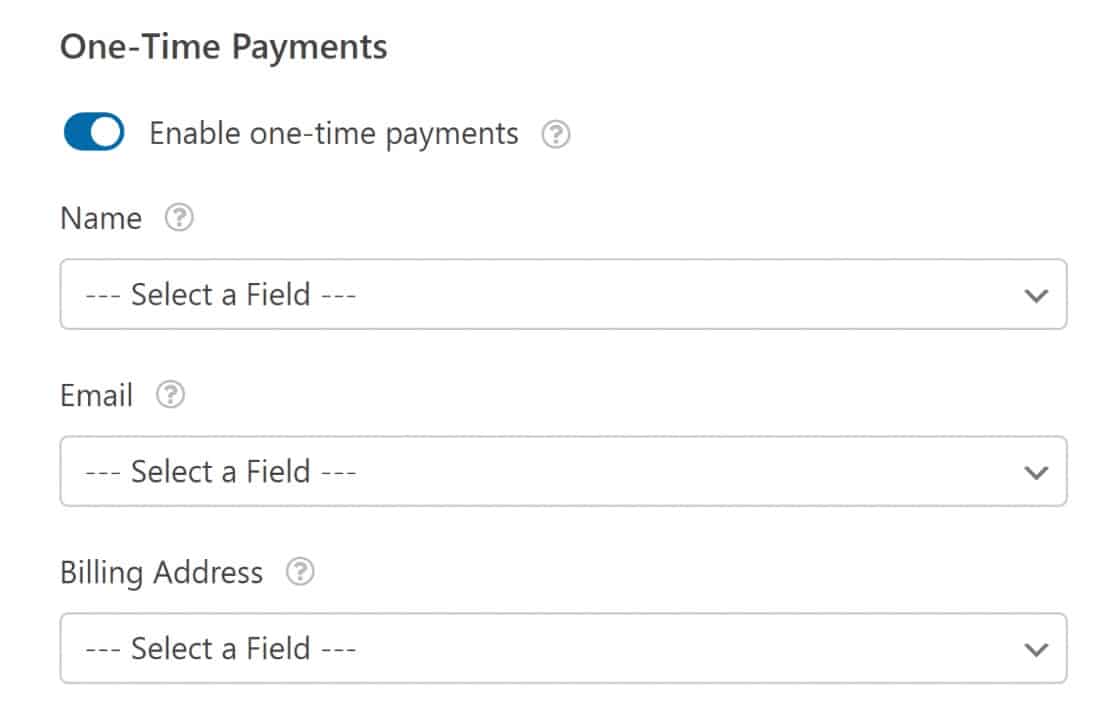
Avrai due opzioni qui: abilitare pagamenti una tantum o pagamenti ricorrenti.
Pagamenti una tantum
La selezione dei pagamenti una tantum espanderà un menu in cui è possibile associare alcuni campi (nome, email e indirizzo) dal tuo modulo al tuo addebito PayPal.
Se invece desideri includere pagamenti ricorrenti, PayPal Commerce rende la configurazione molto semplice.
Pagamenti Ricorrenti
I pagamenti ricorrenti sono ideali per le aziende che offrono piani di abbonamento o pagamenti rateali. Non ci sono limiti al numero di piani che puoi creare, ma solo un piano può essere elaborato alla volta.
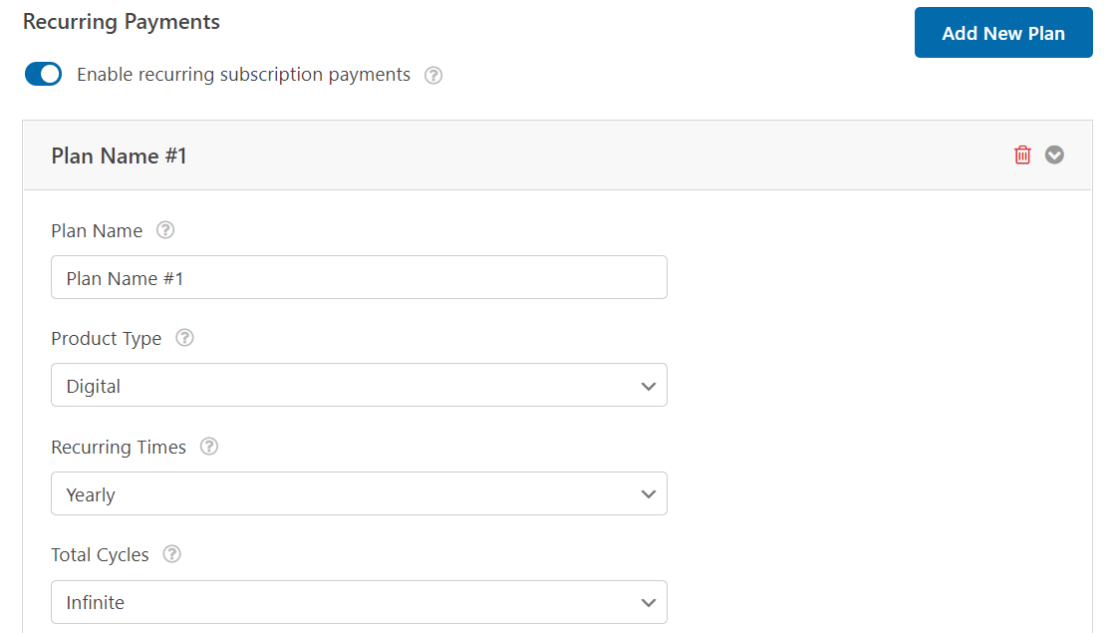
L'addon PayPal Commerce ti consente di selezionare tempi e cicli ricorrenti per il tuo piano di abbonamento. Utilizza queste impostazioni per configurare la frequenza dei pagamenti che funziona per te e i tuoi utenti.
Nota: Le carte di credito non sono supportate per i pagamenti ricorrenti.
È possibile aggiungere più tipi di opzioni di prezzo sullo stesso modulo utilizzando la logica condizionale. Diamo un'occhiata a come puoi ottenerlo di seguito.
6. Aggiungere la logica condizionale a PayPal Commerce (facoltativo)
La logica condizionale ti offre molta libertà per modificare il comportamento del modulo di pagamento PayPal.
Un possibile scenario è che un campo di checkout appaia solo se un utente soddisfa determinati criteri. Oppure potresti voler aggiungere più piani di prezzo con diversi periodi ricorrenti e altri dettagli di pagamento.
In questi scenari, la logica condizionale di WPForms può essere incredibilmente utile.
Supponiamo che tu voglia che i clienti possano scegliere un periodo di rinnovo tra pagamenti mensili e annuali.
Aggiungeremo prima un campo di pagamento con Articoli multipli e lo etichetteremo "Scegli il tuo piano", con due opzioni.
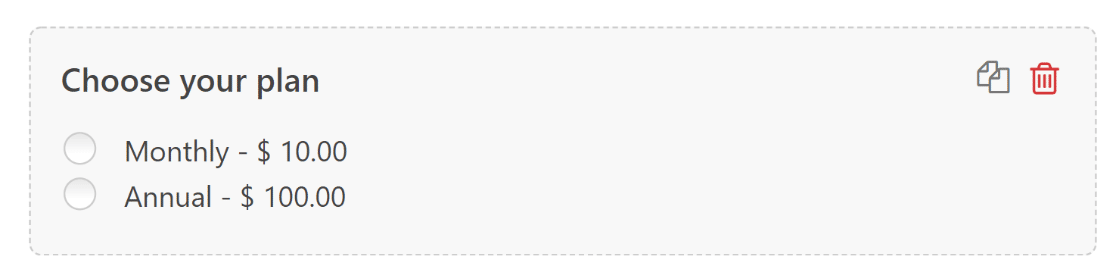
Ora vorremmo che PayPal elaborasse un addebito a seconda della selezione del cliente tra queste due opzioni.
Per fare ciò, torna a Pagamenti » PayPal Commerce e fai clic su Abilita logica condizionale sotto pagamenti una tantum o pagamenti ricorrenti (a seconda di quale scenario si applica nel tuo caso).
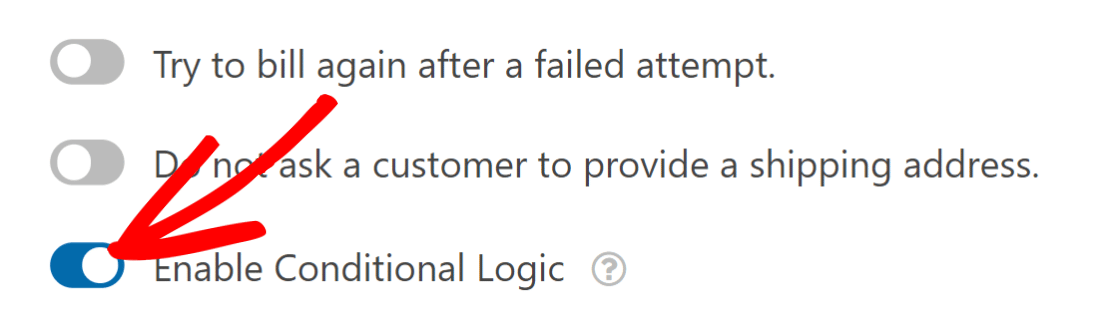
Nel nostro scenario, utilizzeremo la logica condizionale per i pagamenti ricorrenti. Dopo aver abilitato la logica condizionale, dovresti vedere una nuova serie di opzioni per impostare le tue regole.
Imposteremo due regole separate per i metodi di pagamento che offriamo: una per l'addebito dei pagamenti mensili e l'altra per l'addebito dei pagamenti annuali.
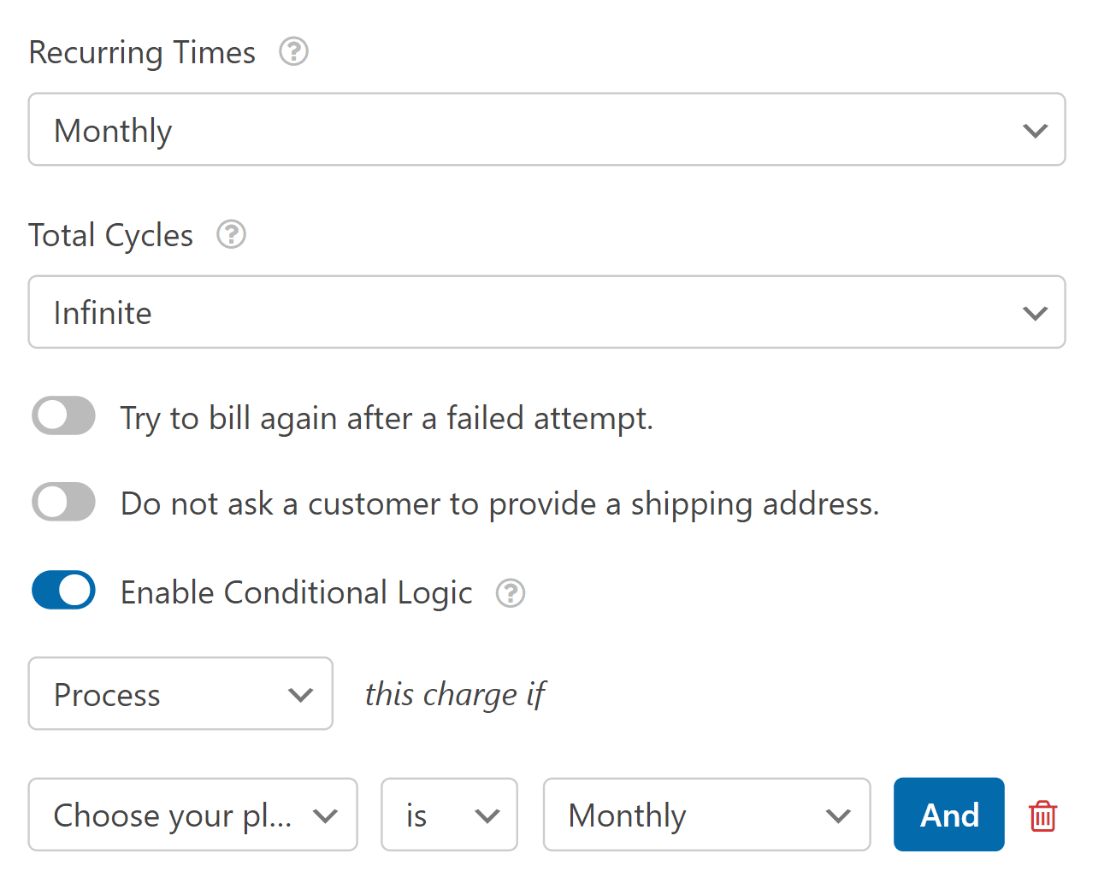
Per i pagamenti mensili, abbiamo selezionato l'impostazione Tempi ricorrenti su Mensile. Quindi, abbiamo definito la logica che dice: Elabora questo addebito se il campo Scegli il tuo piano è Mensile.
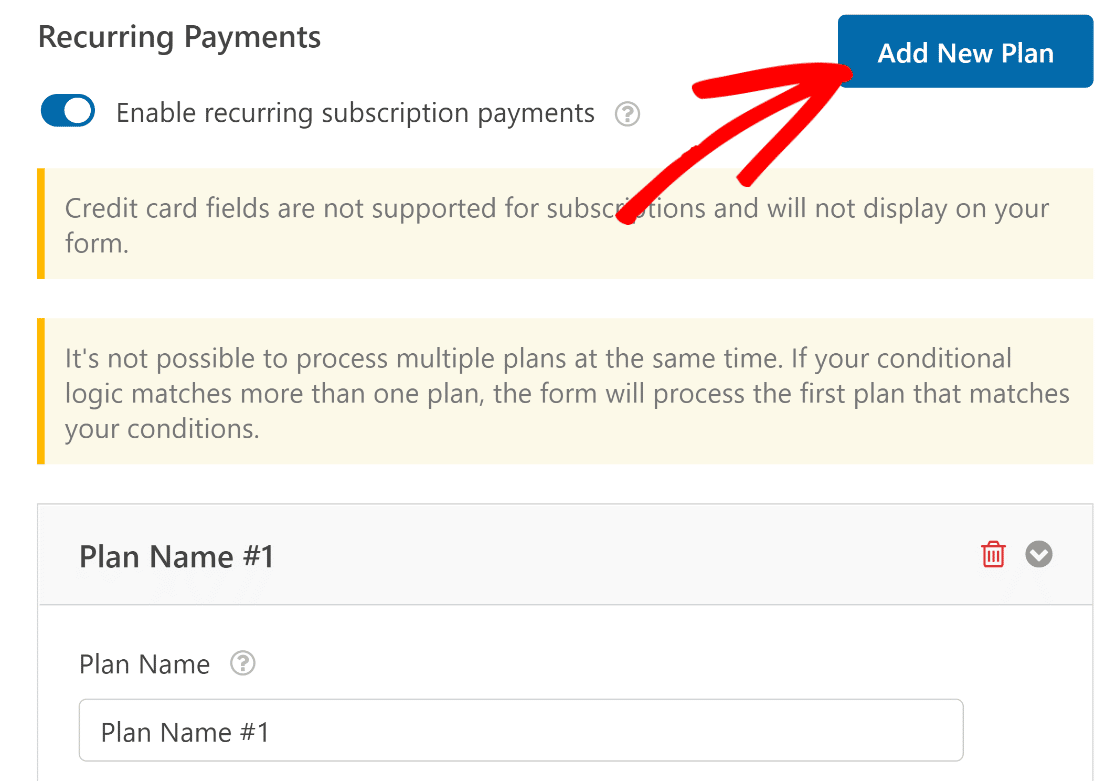
Successivamente, creeremo un altro piano per gli utenti che preferiscono un abbonamento annuale. Fai clic sul pulsante Aggiungi nuovo piano per iniziare.
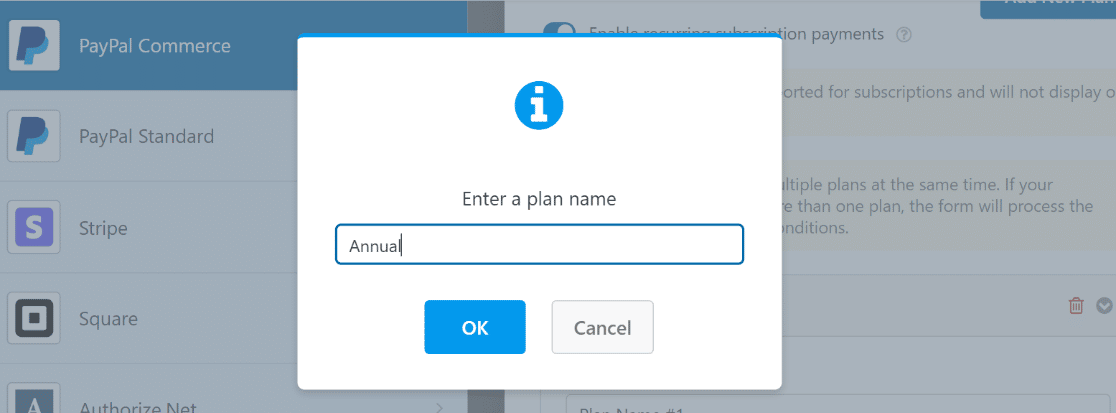
Inserisci un nome per il piano e premi OK.
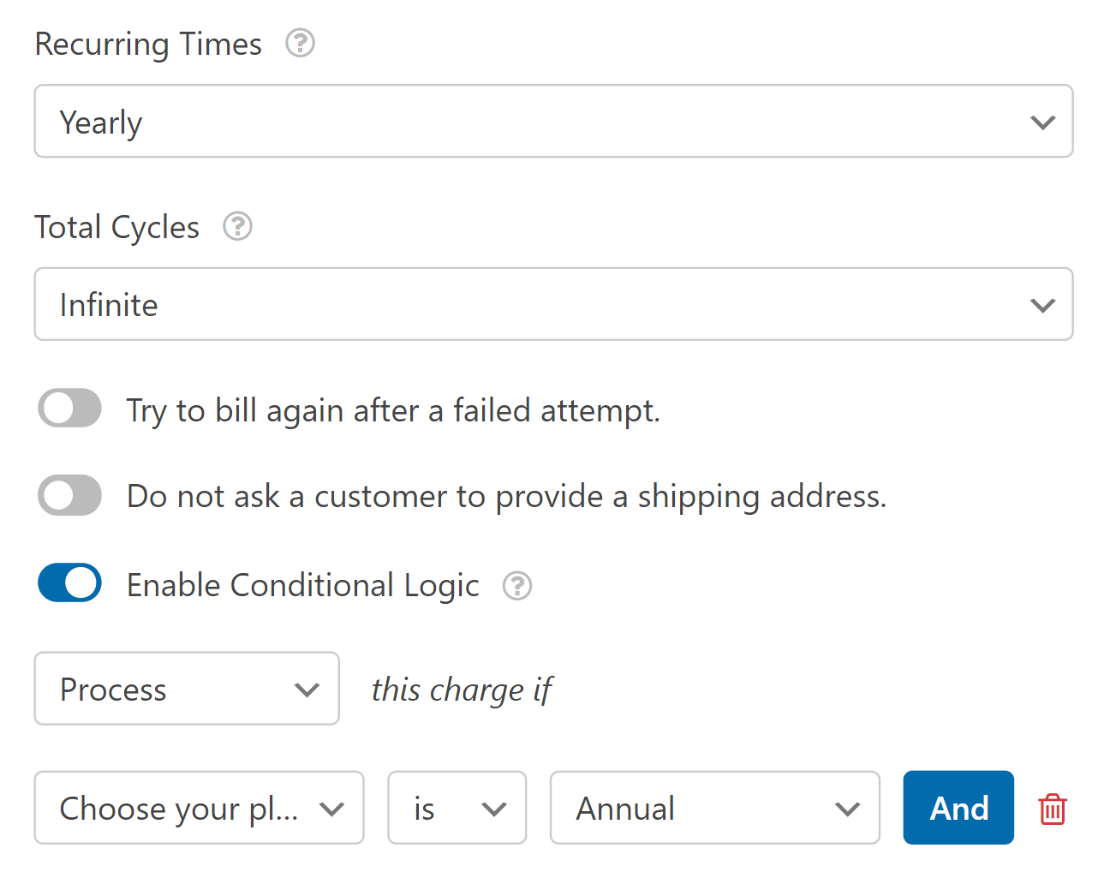
Questa volta, selezioneremo Annuale nel menu a discesa Tempi ricorrenti. La logica condizionale qui è definita come: Elabora questo addebito se il campo Scegli il tuo piano è Annuale.
Assicurati di premere Salva dopo aver configurato queste impostazioni.
Per riassumere, abbiamo appena aggiunto un'opzione per i clienti per scegliere tra periodi di abbonamento mensili e annuali utilizzando la logica condizionale.
Ora, quando un utente seleziona il periodo di abbonamento preferito, gli verrà addebitato il prezzo da te impostato e solo nel momento ricorrente definito.
Prima di procedere, ti consigliamo di dare un'occhiata alle notifiche del tuo modulo per assicurarti che siano impostate come desideri.
7. Pubblica il tuo modulo
Ora è il momento di iniziare con i pagamenti.
Puoi aggiungere il tuo modulo a una pagina usando uno shortcode, ma a volte è più facile aggiungerlo direttamente dal form builder. Nell'angolo in alto a destra dello schermo, vedrai le opzioni per Incorporare o Salvare il tuo modulo.
Poiché stiamo cercando di aggiungere subito il nostro modulo a una pagina, fai clic su Incorpora.

Questo ti reindirizzerà a una finestra modale con l'opzione di incorporare il modulo in una pagina esistente o crearne una nuova.
Presumeremo che tu voglia creare una nuova pagina, ma il processo è simile per entrambi i passaggi. Per questa guida, faremo clic su Crea Nuova Pagina.
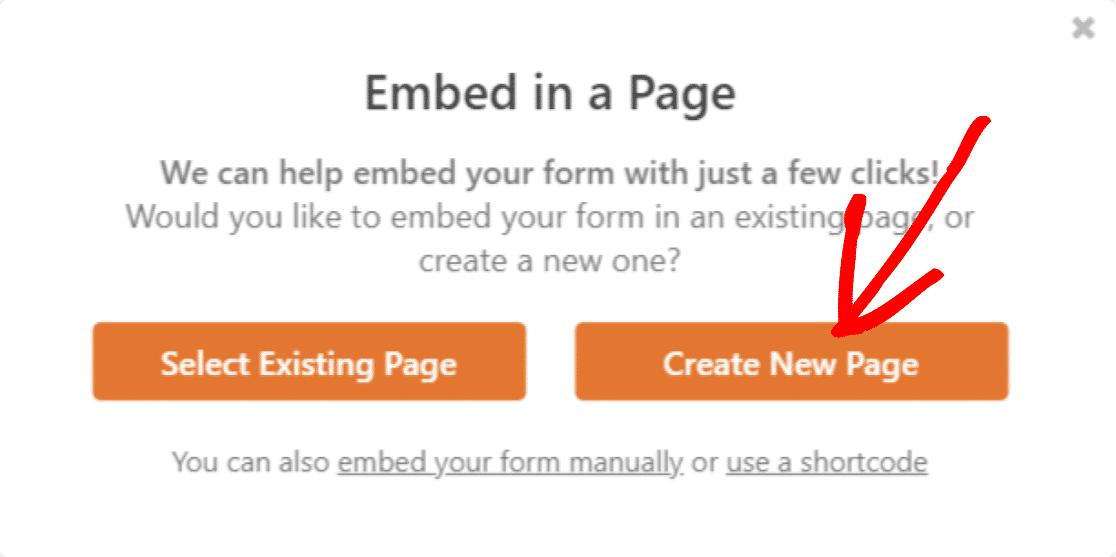
Dai un nome alla tua nuova pagina e fai clic su Iniziamo!

Il tuo nuovo modulo abilitato per PayPal Commerce sarà ora visibile sulla nuova pagina. Pubblica la pagina e controllala sul frontend.
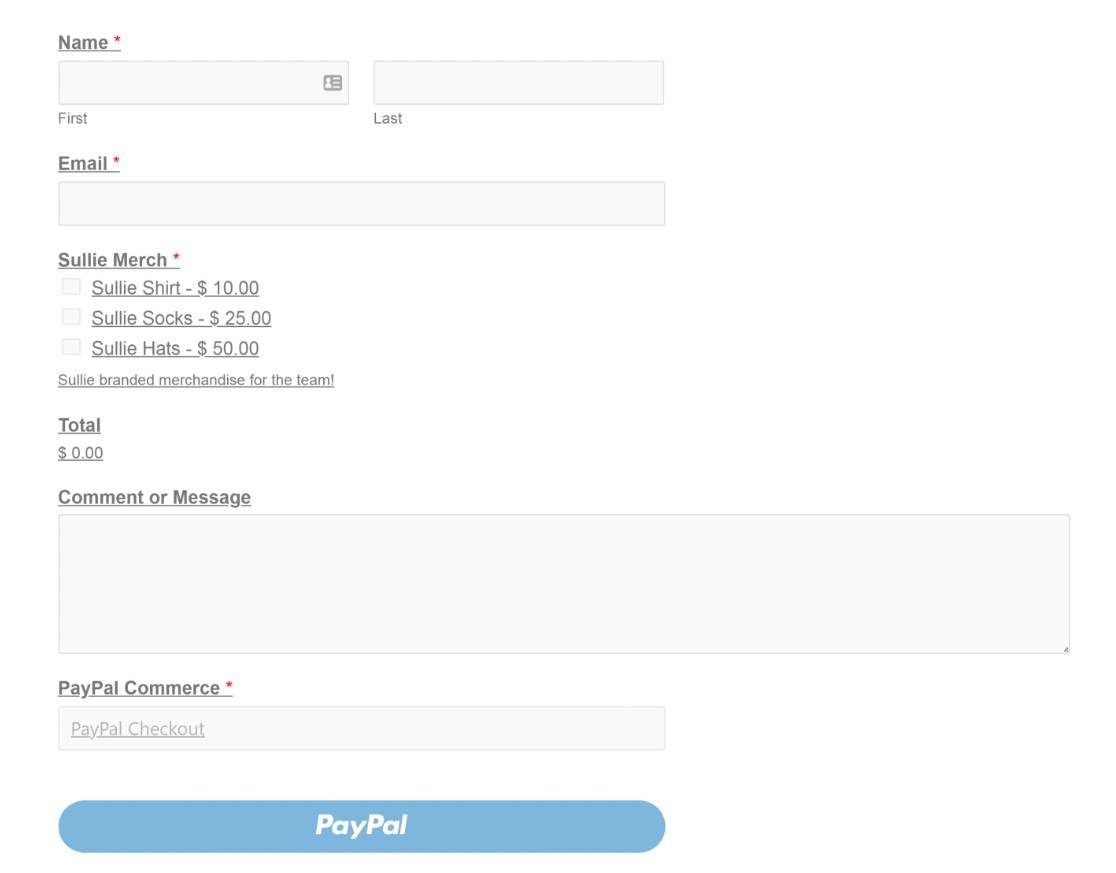
E questo è tutto per l'integrazione di un modulo di contatto con PayPal in WordPress. Ora puoi iniziare a riscuotere pagamenti utilizzando i moduli sul tuo sito web!
Successivamente, Proteggiti dal downtime
Ora che hai il tuo sito web aziendale attivo e funzionante, vorrai assicurarti che rimanga tale. Dai un'occhiata a questo articolo su come proteggersi dal downtime del sito web per alcuni suggerimenti.
E se vuoi assicurarti che i tuoi pagamenti vengano elaborati correttamente, dovrai tenere d'occhio la velocità del tuo sito. Ciò potrebbe significare evitare plugin che possono influire sulle prestazioni del sito. Vedi questo articolo su quanti plugin WordPress sono troppi per consigli.
Non aspettare per iniziare a creare il tuo modulo d'ordine online. Inizia oggi stesso con il più potente plugin per moduli WordPress. Cerchi un modulo d'ordine gratuito? WPForms Pro include il supporto per i pagamenti Stripe e PayPal.
Crea subito il tuo modulo PayPal per WordPress
E non dimenticare, se ti piace questo articolo, seguici sui social media su Facebook e Twitter.





