


Riassunto AI
Ti stai chiedendo come inserire un campo ripetitore nel tuo modulo per acquisire più dati per ogni invio?
I campi ripetitori nei moduli consentono agli utenti di inserire più set di dati simili, rendendo i moduli più intuitivi e facili da usare.
In questo articolo, ti mostrerò il modo più semplice per progettare un campo ripetitore per WPForms per migliorare la funzionalità e l'esperienza utente del tuo sito web.
Crea moduli WordPress con campi ripetitori! 🙂
Come creare un modulo con un campo ripetitore in WordPress
Segui questi passaggi per creare un modulo con campi ripetitori per il tuo sito WordPress:
Passaggio 1: Installa il plugin WPForms Pro
WPForms offre una soluzione super intuitiva e senza sforzo per creare campi ripetitori. Per iniziare, avrai bisogno di una licenza WPForms Pro.

Dopo aver ottenuto WPForms Pro, procedi e installa il plugin sul tuo sito. Se non hai familiarità con l'installazione dei plugin, consulta questa guida su come installare WPForms.
Una volta che WPForms Pro è installato e pronto, sarai in grado di creare moduli con campi ripetitori e accedere anche a tonnellate di funzionalità e add-on di impatto come Geolocation, Google Sheets e altro.
Aggiorna subito a WPForms Pro! 🙂
Pronto? Passa al passaggio successivo per iniziare a creare un modulo con campi ripetitori.
Passaggio 2: Crea un nuovo modulo
Mentre sei nella tua bacheca di WordPress, passa il cursore sopra il menu laterale di WPForms e fai clic su Aggiungi nuovo.

Ora dovrai dare un nome al tuo modulo e scegliere un modello o creare il tuo modulo da zero. WPForms viene fornito con oltre 2.100 modelli di moduli, che ti consentono di creare qualsiasi tipo di modulo in WordPress.
Ma, per illustrare il funzionamento dei campi Ripetitore in WPForms, inizierò con il Modulo vuoto e lo costruirò da zero.
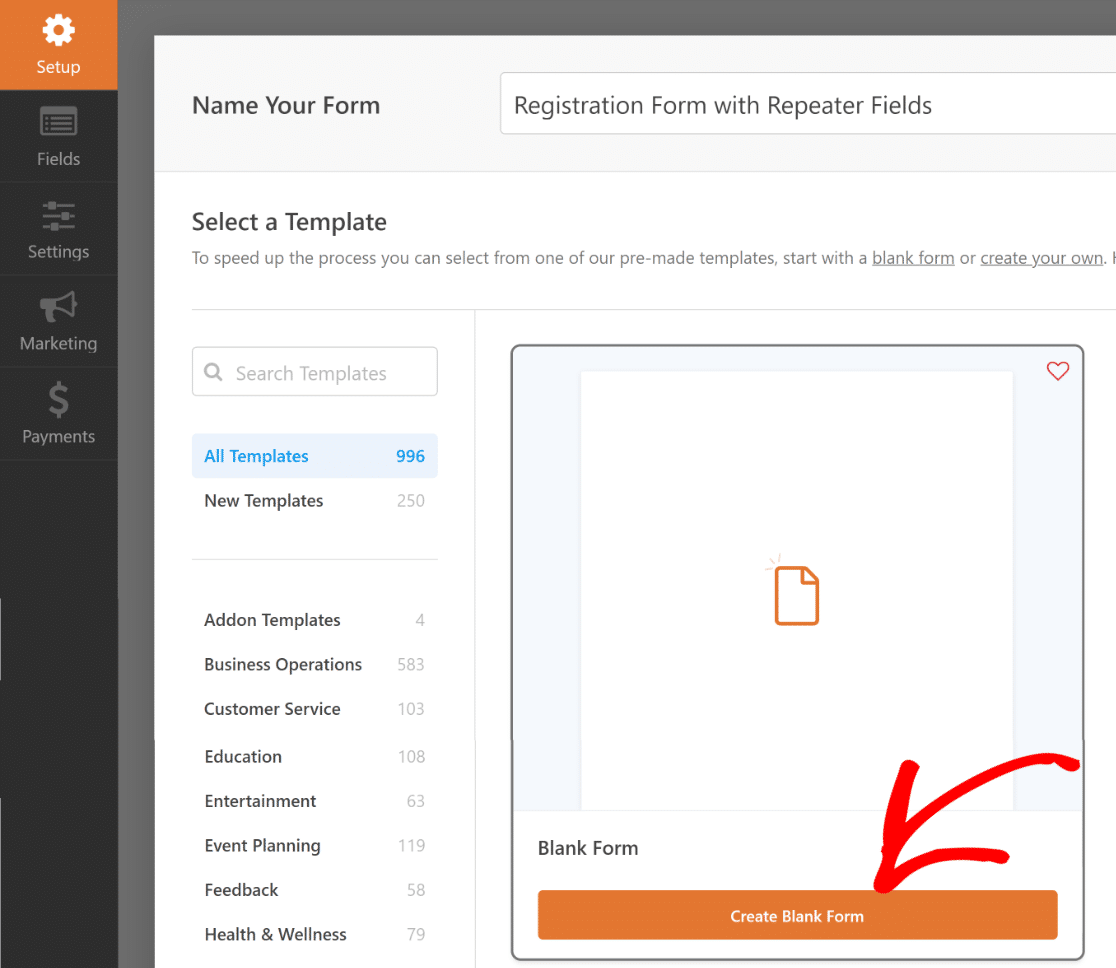
In pochi secondi, verrà caricata la schermata del costruttore di moduli, dove potrai creare il tuo modulo personalizzato utilizzando controlli drag-and-drop. Per semplicità, creiamo un modulo con solo tre campi: Nome, Email e Telefono.
Ma se vogliamo che questi campi siano ripetibili, la prima cosa da fare è inserire il campo Ripetitore trascinandolo dal pannello a sinistra verso destra.

Dopo aver inserito il campo Ripetitore, fai clic su di esso per aprire le Opzioni campo relative ad esso a sinistra. Lascerò l'impostazione di visualizzazione predefinita perché funziona bene per il mio scenario.

Ma per la mia configurazione, avrò bisogno di un layout a tre colonne. Sei libero di selezionare il layout che funziona per te scegliendo semplicemente uno dei 9 preset di layout disponibili per il Ripetitore.

Mentre selezioni il layout, vedrai l'anteprima a destra cambiare istantaneamente con aree di rilascio che appaiono nelle colonne. Queste sono le aree in cui puoi inserire qualsiasi altro campo che desideri rendere ripetibile.
Ma prima, rinominiamo il campo Ripetitore mentre ci siamo. Puoi farlo modificando l'etichetta nelle Opzioni campo.

Successivamente, è ora di inserire i campi all'interno delle aree di rilascio del campo Ripetitore. Dopo aver trascinato i campi Nome, Email e Telefono uno per uno nelle aree di rilascio del campo Ripetitore, ecco come appare il modulo:

Potresti aver notato che qualcosa non va. E avresti ragione. Il campo Nome è diviso in due righe, il che non è bello nel contesto visivo attuale. Ma è una correzione facile. Nel prossimo passaggio, personalizzerò alcune impostazioni e l'aspetto.
Passaggio 3: Personalizza il campo ripetitore
Poiché voglio che tutti i campi nella mia sezione ripetitore appaiano in un'unica riga, cambierò il formato del campo Nome in modo che si allinei con gli altri campi.
Puoi farlo facendo clic sul campo Nome per aprire le sue Opzioni campo, dove troverai il menu a discesa Formato nel pannello di sinistra. Fai clic sul menu a discesa Formato e seleziona Semplice.

Noterai che il campo Nome è stato ridotto a un singolo campo in modo che sia in linea con gli altri campi.

A questo punto, il campo ripetitore è pronto. Ma prima di procedere alla pubblicazione del modulo, esaminiamo alcune impostazioni aggiuntive del campo Ripetitore che potresti voler controllare.
Impostazioni aggiuntive del campo Ripetitore (facoltativo)
Fai clic sul campo Ripetitore per aprire nuovamente le Opzioni campo.
Se scorri verso il basso nel pannello di sinistra, vedrai le opzioni per impostare il numero minimo e massimo di volte in cui il campo ripetitore può essere duplicato dal visitatore. Inserisci semplicemente i numeri per impostare comodamente i tuoi limiti.

Successivamente, scorriamo di nuovo verso l'alto nel pannello Opzioni campo. Questa volta, fai clic su Blocchi sotto le opzioni di visualizzazione.

Quando si utilizza il campo Ripetitore in modalità Blocchi, si ottengono impostazioni aggiuntive. Ad esempio, puoi anche personalizzare i pulsanti "aggiungi" e "rimuovi" che i visitatori utilizzeranno per duplicare il campo o rimuoverne una copia.
Puoi scegliere tra diversi Tipi di pulsante e modificare le Etichette dei pulsanti.

Inoltre, hai anche la libertà di aggiungere un gruppo di campi in più righe quando usi la modalità Blocchi. Con Righe, sei limitato solo all'aggiunta di campi in un'unica riga.
Le righe funzionano bene per requisiti semplici, come il modulo che sto creando in questo tutorial. Tuttavia, l'opzione Blocchi ti offre un maggiore controllo per casi d'uso più avanzati in cui è necessario rendere ripetibile un gruppo più ampio di campi.
Quando hai finito di apportare modifiche, assicurati di premere il pulsante Salva.
Passaggio 4: Pubblica il tuo modulo con campi ripetitori
WPForms semplifica l'incorporamento dei tuoi moduli e la raccolta delle submission. Puoi iniziare il processo di incorporamento facendo clic sul pulsante Incorpora nella parte superiore del generatore di moduli.

Successivamente, apparirà una finestra di dialogo che ti permetterà di selezionare il metodo di incorporamento. Selezioniamo Crea Nuova Pagina.

Successivamente, inserisci un nome per il tuo modulo e fai clic su Iniziamo.

Successivamente, si aprirà l'editor di blocchi di WordPress. Il modulo che hai appena creato con il campo ripetitore dovrebbe essere già incorporato qui.
Ora sarebbe il momento perfetto per stilizzare il tuo modulo utilizzando l'editor di blocchi. In particolare, potresti voler provare ad aggiungere un tema al tuo modulo per dargli un aspetto moderno.
Puoi selezionare un tema facendo clic in un punto qualsiasi del modulo per aprire le opzioni del blocco nel pannello di destra. Scorri verso il basso fino alla sezione Temi e scegline uno.

Ora che il tuo modulo ha un aspetto gradevole e impressionante, procedi e pubblicalo quando sei pronto. Premi semplicemente il pulsante Pubblica in alto.

Una volta terminata la pubblicazione del modulo, l'unica cosa che resta da fare è testare il modulo incorporato per assicurarsi che funzioni come previsto sul frontend.
Ecco una rapida demo di me che testo il modulo e verifico che tutto sia a posto con la funzionalità del campo Ripetitore inviando una voce di prova:
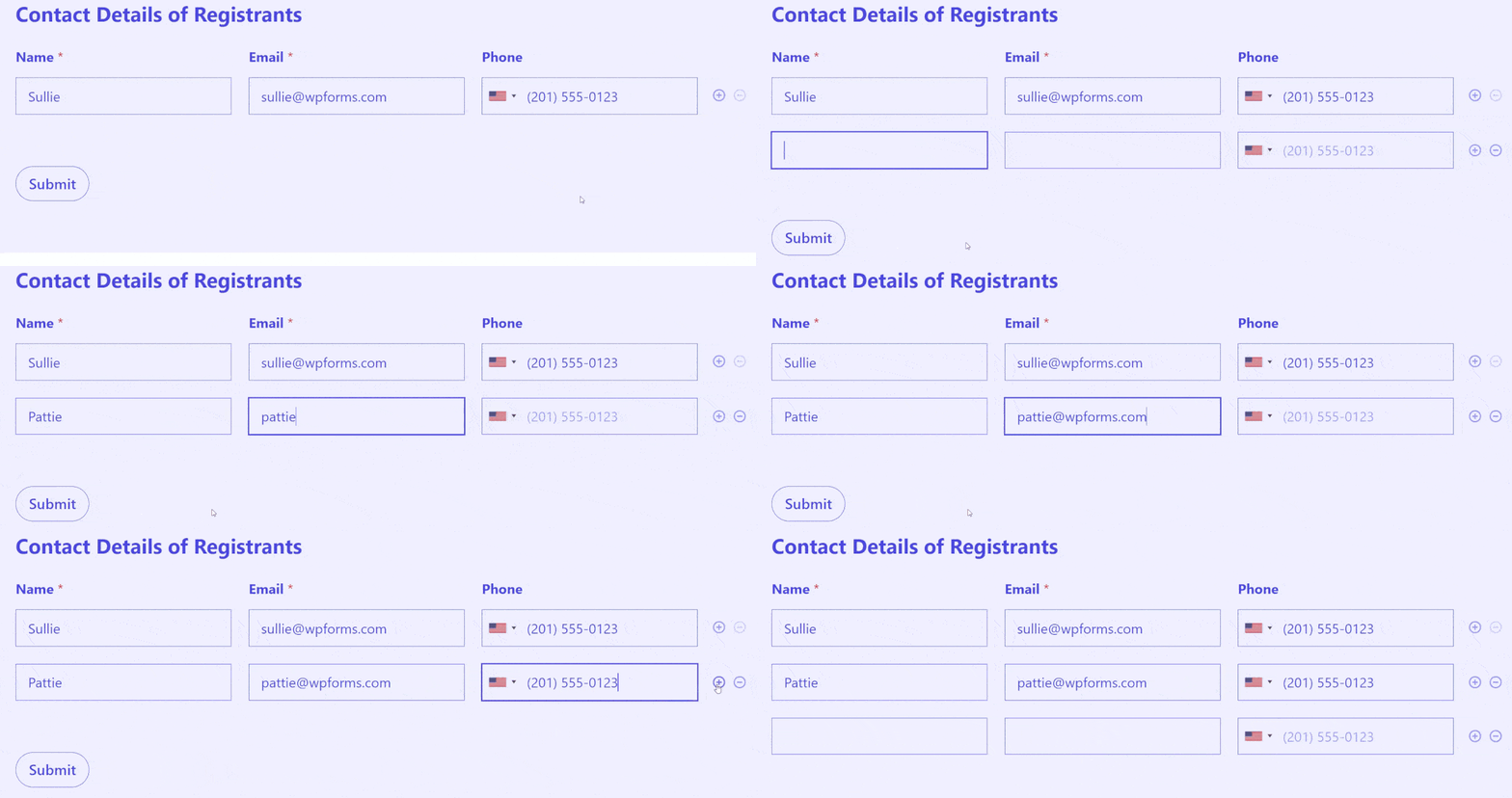
E tutto funziona esattamente come previsto! Ecco fatto. Con il campo ripetitore, ora puoi creare facilmente moduli dinamici che l'utente può controllare. Questa è la chiave per aumentare il coinvolgimento e la soddisfazione dell'utente necessari per raccogliere submission di moduli su larga scala.
Dai anche un'occhiata a questa guida per scoprire se dovresti usare il campo Ripetitore o il campo Layout di WPForms con la logica condizionale per ottimizzare ulteriormente il tuo modulo.
Crea subito il tuo modulo con campo Ripetitore! :)
Altre domande sul campo Ripetitore di WPForms
La creazione di moduli con campo ripetitore è un argomento di interesse molto diffuso tra i nostri lettori. Ecco alcune risposte rapide ad alcune delle domande più frequenti:
Cos'è un campo ripetitore?
Un campo ripetitore consente agli utenti di aggiungere dinamicamente più set di campi identici all'interno di un singolo modulo. Funziona come un pulsante "duplica" per un gruppo di campi.
Ad esempio, in un modulo di registrazione eventi, gli utenti possono aggiungere più partecipanti ripetendo i campi Nome, Email e Telefono senza dover compilare moduli separati per ogni persona.
Perché scegliere il campo ripetitore di WPForms?
La bellezza del campo ripetitore di WPForms è che rende la raccolta dati più semplice per te e per i tuoi visitatori.
- Design incentrato sull'utente: introducendo i campi ripetitori, consenti agli utenti di decidere l'estensione del loro input. È un sottile cenno all'autonomia dell'utente e migliora l'esperienza utente complessiva.
- Flessibilità nella progettazione dei moduli: ogni modulo non è universale. Con i campi ripetitori, puoi soddisfare vari scenari, che si tratti di una singola voce o di voci multiple, assicurando che il tuo modulo si adatti a diversi requisiti.
- Strutturazione coerente dei dati: una delle sfide con campi multipli è la coerenza dei dati. I dati rimangono strutturati e uniformi con i campi ripetitori, semplificando l'elaborazione e l'analisi del backend.
- Riduzione della lunghezza del modulo: invece di avere un modulo lungo e intimidatorio con numerosi campi, i campi ripetitori offrono un aspetto più pulito, assicurando che gli utenti non si sentano sopraffatti a prima vista.
Posso usare i campi ripetitori in Contact Form 7?
Contact Form 7 non dispone di una funzionalità nativa per i campi ripetitori. Sarebbe necessario installare plugin di terze parti o scrivere codice personalizzato per aggiungere campi ripetuti, il che è complesso e inaffidabile.
WPForms include i campi ripetitori come funzionalità integrata nella versione Pro senza necessità di codifica, rendendolo la scelta migliore per i moduli che necessitano di questa funzionalità.
Quali sono i migliori casi d'uso per i campi ripetitori?
I campi ripetitori funzionano perfettamente per le registrazioni di eventi di gruppo (raccolta di informazioni per più partecipanti), moduli di iscrizione familiare (aggiunta di più membri della famiglia), moduli di ordini all'ingrosso (ordinazione di più prodotti con quantità), moduli di contatto di emergenza (elenco di più contatti) e qualsiasi scenario in cui gli utenti devono inviare lo stesso tipo di informazioni per più persone o articoli.
Posso aggiungere campi ripetitori a WPForms Lite?
No, i campi ripetitori sono una funzionalità di livello Pro disponibile solo nelle licenze WPForms Basic e superiori. WPForms Lite include campi modulo di base ma non supporta campi avanzati come ripetitori, logica condizionale o integrazione di pagamenti. Per utilizzare i campi ripetitori, è necessario eseguire l'aggiornamento a WPForms Pro.
Qual è la differenza tra la modalità di visualizzazione Righe e Blocchi per i campi ripetitori?
La modalità Righe visualizza i campi ripetuti in un'unica riga orizzontale, perfetta per ripetizioni semplici come Nome/Email/Telefono.
La modalità Blocchi consente layout multi-riga all'interno di ogni ripetizione, ideale per informazioni complesse come profili completi dei partecipanti con indirizzo, contatti di emergenza e restrizioni dietetiche.
Come posso limitare il numero di volte in cui un campo può essere ripetuto?
Nelle impostazioni del Campo Ripetitore, utilizzare le opzioni Righe Minime e Righe Massime per impostare i limiti. Ad esempio, impostare il minimo a 1 (è richiesta almeno una voce) e il massimo a 10 (non più di 10 ripetizioni).
Ci ò impedisce l'invio di spam con ripetizioni eccessive e ti aiuta a pianificare le risorse in base a presenze o quantità d'ordine massime realistiche.
Successivamente, scopri come creare un modulo a fisarmonica in WordPress
Stai cercando un modo semplice per aggiungere un design di modulo a fisarmonica al tuo sito WordPress? Dai un'occhiata al nostro post sul metodo più semplice per creare un modulo a fisarmonica utilizzando WPForms per migliorare l'usabilità e l'esperienza utente del tuo sito web.
Crea ora il tuo modulo WordPress
Pronto a creare il tuo modulo? Inizia oggi stesso con il plugin per la creazione di moduli WordPress più facile. WPForms Pro include molti modelli gratuiti e offre una garanzia di rimborso di 14 giorni.
Se questo articolo ti è stato utile, seguici su Facebook e Twitter per altri tutorial e guide gratuite su WordPress.





Perché non funziona con l'integrazione Zapier
Ciao Rafa – Quando hai un momento, scrivici con maggiori dettagli sul problema che stai riscontrando in supporto, così potremo assisterti ulteriormente.
Se hai una licenza WPForms, hai accesso al nostro supporto via email, quindi per favore invia un ticket di supporto.
Altrimenti, forniamo un supporto gratuito limitato nel forum di supporto di WPForms Lite su WordPress.org.
Grazie :)
Sarebbe fantastico se il campo ripetitore funzionasse in modalità di test prima di incorporarlo e rendere pubblica la pagina.
Ciao Celeste. Grazie per il tuo commento! Sembra un'ottima richiesta di funzionalità. Vogliamo che questa funzionalità sia il più utile possibile!
Se hai una licenza WPForms, puoi contattare i nostri consulenti fidati nel team di supporto. Ti preghiamo di inviare un ticket di supporto e condividere gli stessi dettagli che hai pubblicato qui.
Come si aggiungono i valori del campo ripetitore ai moduli di notifica? I campi non vengono visualizzati nei tag intelligenti.
Ciao Allen.
I campi saranno inclusi nell'email di notifica se utilizzi il tag
{all_fields}. Se desideri personalizzare l'email, ti preghiamo di inviare un ticket di supporto e i nostri consulenti fidati nel team di supporto saranno in grado di fornirti una soluzione per il tuo caso specifico.È possibile inserire un altro ripetitore all'interno di un ripetitore?
Ciao Daniel, attualmente WPForms non supporta l'aggiunta di un campo ripetitore all'interno di un altro ripetitore. Apprezziamo il tuo interesse per questa funzionalità e la prenderemo in considerazione per futuri aggiornamenti. Nel frattempo, potresti esplorare l'uso della logica condizionale o di più campi ripetitori separati per ottenere un risultato simile.
È possibile utilizzare effettivamente il campo ripetitore con le opzioni avanzate (come i menu a discesa per i pagamenti, ecc.)? Questo è molto necessario e sarebbe fantastico averlo
Ciao Sasha,
Grazie per il tuo feedback sull'utilizzo dei menu a discesa per i pagamenti all'interno del campo Ripetitore. Sebbene questo e alcuni altri campi non siano attualmente supportati, concordo sul fatto che sarebbe molto utile averli!
Abbiamo aggiunto questa richiesta come richiesta di funzionalità e la terremo sicuramente in considerazione mentre pianifichiamo futuri aggiornamenti. Puoi saperne di più su tutte le funzionalità attuali nella nostra guida completa all'utilizzo del campo Repeater.
Per consigli personalizzati, puoi metterti in contatto con i nostri Consulenti di fiducia nel team di supporto se hai una licenza WPForms. Ti preghiamo di inviare un ticket di supporto e ti risponderanno al più presto.