


Riassunto AI
La gestione degli eventi può diventare complicata, specialmente quando è necessario raccogliere e organizzare dettagli per più partecipanti.
WPForms offre una soluzione con il suo Campo Ripetitore e l'integrazione con Google Sheets, che ti consente di raccogliere informazioni dinamiche e ripetitive e archiviare tutte le voci in un unico posto.
In questa guida, ti mostrerò come impostare un modulo con il Campo Ripetitore e collegarlo a Google Sheets per gestire senza sforzo i dettagli dei tuoi eventi.
Come gestire gli eventi con il campo Ripetitore di WPForms e Google Sheets
Successivamente, fai clic sul pulsante Continua per consentire a WPForms di accedere al tuo account Google e fornire i diritti di accesso necessari.
- Passaggio 1: Installa e Attiva il Plugin WPForms
- Passaggio 2: Collega il tuo account Google con WPForms
- Passaggio 3: Crea il tuo modulo di registrazione eventi
- Passaggio 4: Personalizza il campo Ripetitore per la raccolta dati
- Passaggio 5: Configura le impostazioni del tuo componente aggiuntivo Google Sheets
- Passaggio 6: Pubblica il tuo modulo di registrazione eventi
Passaggio 1: Installa e Attiva il Plugin WPForms
Per iniziare a utilizzare il campo Ripetitore di WPForms e Google Sheets, il primo passo è installare e attivare WPForms Pro sul tuo sito WordPress. La versione Pro è necessaria perché include il componente aggiuntivo Google Sheets, di cui hai bisogno per questo tutorial.

Dopo aver ottenuto la licenza WPForms Pro, puoi procedere all'aggiunta del plugin al tuo sito WordPress. Se sei nuovo a questo, non preoccuparti; consulta questa guida per istruzioni passo passo sull'installazione di WPForms.
Aggiorna subito a WPForms Pro! 🙂
Passaggio 2: Collega il tuo account Google con WPForms
Una volta installato il plugin WPForms, sei pronto per collegarlo al tuo account Google Sheets. Per fare ciò, vai su WPForms » Componenti aggiuntivi.

Nella pagina Componenti aggiuntivi di WPForms, trova il Componente aggiuntivo Google Sheets e fai clic su Installa componente aggiuntivo. Una volta installato, fai clic sull'opzione Impostazioni.

Nella pagina Impostazioni che si apre, scorri verso il basso per trovare il componente aggiuntivo Google Sheets, e poi fai clic sul pulsante Continua con Google .

Questo ti reindirizzerà a una nuova pagina, dove Google ti richiederà di Scegliere un account per procedere con il processo di configurazione.
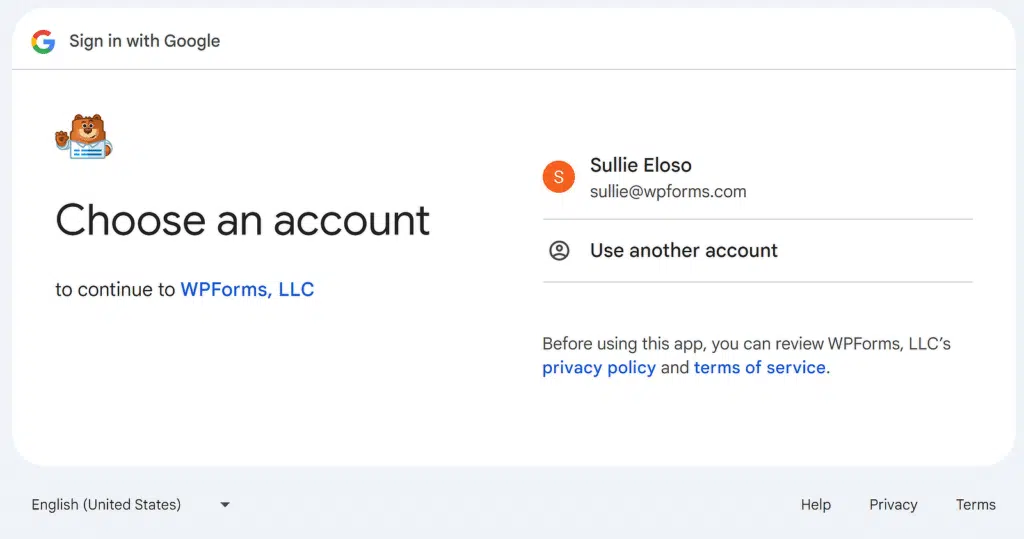
Successivamente, fai clic sul pulsante Continua per consentire a WPForms di accedere al tuo account Google e fornire i diritti di accesso necessari.

Per completare il processo di integrazione, fai semplicemente clic sul pulsante Consenti. Questo darà a WPForms l'accesso per vedere, modificare e creare voci nel tuo account Google Sheets.

Successivamente, verrai reindirizzato alla pagina Integrazioni. Nota che l'integrazione di Google Sheets ora risulterà Connessa.
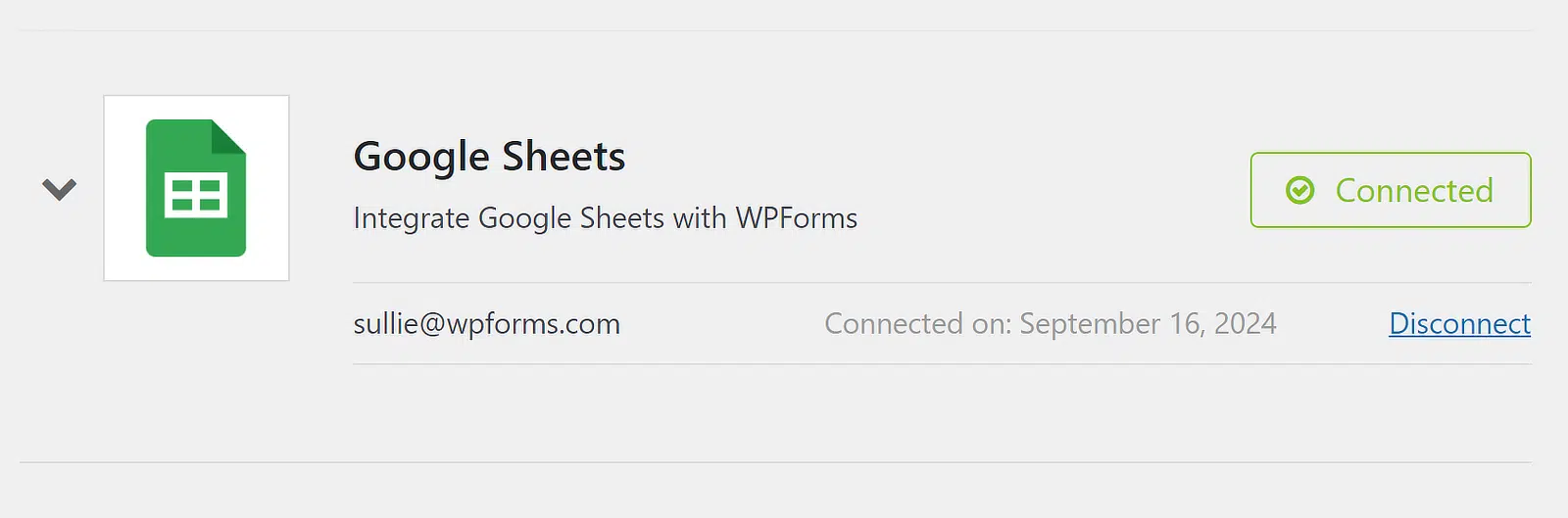
Ora che il tuo account è integrato, puoi collegare qualsiasi modulo che hai creato con Google Sheets per inviare automaticamente i dati del modulo.
Passaggio 3: Crea il tuo modulo di registrazione eventi
Per creare il tuo modulo di registrazione eventi con il campo Ripetitore, inizia andando su WPForms nella tua dashboard e fai clic sull'opzione Aggiungi nuovo.

Successivamente, dai un nome al tuo modulo e poi scegli di creare un nuovo modulo da zero con campi Ripetitore o risparmia tempo utilizzando un modello predefinito. WPForms offre oltre 2.100 modelli di moduli WordPress.
Ad esempio, puoi utilizzare la barra di ricerca per trovare il modello Modulo di registrazione partecipanti all'evento e fare clic sul pulsante Usa modello per personalizzarlo in base alle tue esigenze.

Questo modello contiene tutti i campi necessari per raccogliere le informazioni sui partecipanti per il tuo prossimo evento, insieme ad altri dettagli. Questi includono:
- Informazioni sull'evento (precompilate dall'organizzatore/da te):
- Nome evento: Cattura il nome ufficiale dell'evento.
- Data evento: Registra la data in cui si svolgerà l'evento.
- Luogo evento: Specifica la sede in cui si terrà l'evento.
- Dettagli partecipanti (Campo ripetitore):
- Nome partecipante: Raccoglie il nome completo di ogni partecipante all'evento.
- Indirizzo e-mail: Raccoglie gli indirizzi e-mail per inviare aggiornamenti o conferme.
- Numero di telefono: Memorizza un numero di telefono per contatti o promemoria.
- Opzioni aggiuntive:
- Commenti: Fornisce spazio ai partecipanti per aggiungere richieste speciali o informazioni.
- Iscrizione alla newsletter: Consente ai partecipanti di iscriversi per ricevere la newsletter dell'organizzatore.
Passaggio 4: Personalizza il campo Ripetitore per la raccolta dati
Dopo aver selezionato il modulo di registrazione partecipanti all'evento, puoi personalizzarlo per adattarlo alle esigenze specifiche del tuo evento aggiungendo, rimuovendo o riorganizzando i campi, assicurandoti di raccogliere tutti i dettagli necessari per il tuo evento.

Ad esempio, supponiamo che tu voglia aggiungere un campo ripetibile. Trascina e rilascia semplicemente un campo pertinente dal lato sinistro dello schermo nell'opzione Aggiungi campi nella sezione Ripetitore a destra.

Volevo che il mio modulo includesse uno spazio per i partecipanti per fornire informazioni su eventuali restrizioni dietetiche, quindi ho usato il campo Testo a riga singola e l'ho etichettato come "Restrizioni dietetiche".

Se necessario, puoi persino personalizzare il Tipo di pulsante del campo Ripetitore, modificarne le Etichette o impostare un limite minimo e massimo per i registrati partecipanti.

Dopo aver apportato tutte le modifiche necessarie al modello di modulo, assicurati di fare clic sul pulsante Salva per assicurarti che tutti i tuoi progressi vengano aggiornati.

Passaggio 5: Configura le impostazioni del tuo componente aggiuntivo Google Sheets
Dopo aver personalizzato il tuo modulo, vai alla scheda Impostazioni nella barra laterale del generatore di moduli e scegli Google Sheets tra le opzioni disponibili.

Nell'angolo in alto a destra, fai clic sul pulsante blu Aggiungi nuova connessione per collegare il tuo account Google al modulo da cui desideri archiviare le voci.

Dovrai dare a questa connessione un nome facile da riconoscere. Una volta inserito un soprannome, premi OK per confermare.

WPForms ti chiederà ora di selezionare se desideri connettere un foglio di calcolo esistente o crearne uno nuovo per inviare le sottomissioni del modulo.
Ai fini di questo tutorial, selezionerò l'opzione Crea nuovo. Quindi, inserisci semplicemente il Nome foglio di calcolo e il Nome foglio per procedere.

Dopo aver selezionato o creato il tuo foglio, scorri ulteriormente verso il basso per vedere le impostazioni di Mapping dei campi. Utilizza queste impostazioni per definire quali colonne devono corrispondere a quali valori dei campi.

Puoi anche mappare le colonne a valori personalizzati. Questo è utile se desideri estrarre dati nascosti aggiuntivi o metadati da ogni voce, come la data, l'indirizzo IP e altre informazioni.
Dopo aver mappato tutti i campi richiesti, puoi accedere facilmente al nuovo foglio di calcolo facendo clic sull'icona del link esterno in cima alla connessione.

Passaggio 6: Pubblica il tuo modulo di registrazione eventi
Il tuo modulo è ora quasi pronto per accettare invii e inviarli automaticamente al tuo foglio di calcolo in tempo reale. Per iniziare, fai clic sul pulsante Incorpora in alto a destra nell'editor del modulo.

Se desideri inserire il modulo in una pagina esistente, scegli semplicemente l'opzione per selezionare una pagina esistente dal tuo sito.
Se preferisci creare una nuova pagina, fai clic sull'opzione per crearne una nuova e darle un nome pertinente, come "Registrazione Evento".

Una volta effettuata la selezione, l'editor di WordPress si aprirà con il modulo già aggiunto. Per renderlo live, fai semplicemente clic sul pulsante Pubblica in alto.

Per assicurarti che i dati vengano inviati correttamente, prova a inviare un invio di prova (cosa che puoi anche fare dall'anteprima prima di pubblicare il tuo modulo).

Attendi qualche secondo dopo aver premuto Invia prima che l'invio appaia nel tuo foglio di calcolo, come mostrato di seguito. E questo è tutto! Tutti gli invii verranno aggiunti al foglio di calcolo specificato in Google Sheets in tempo reale!

Dai anche un'occhiata a questa guida per scoprire se dovresti usare il campo Ripetitore o il campo Layout di WPForms con la logica condizionale per ottimizzare ulteriormente il tuo modulo.
FAQ — Come Usare il Campo Ripetitore di WPForms + Google Sheets per Gestire Eventi
Come integro Google Sheets con WPForms?
Per integrare Google Sheets con WPForms, avrai bisogno della versione Pro di WPForms e del componente aggiuntivo Google Sheets. Dopo aver installato entrambi, puoi collegare il tuo modulo a un foglio Google selezionando il componente aggiuntivo nelle impostazioni del modulo e collegando il tuo account Google.
Come aggiungere campi ripetibili in WPForms?
Con WPForms, puoi facilmente creare campi ripetibili trascinando e rilasciando il campo Ripetitore nell'anteprima del modulo e quindi inserendo i campi pertinenti che desideri rendere ripetibili. Dai un'occhiata a questa guida su come impostare un modulo con campi ripetitori.
WPForms può popolare automaticamente Google Sheets?
Sì, WPForms può popolare automaticamente Google Sheets. Utilizzando il componente aggiuntivo Google Sheets, tutti gli invii del modulo, inclusi i dati del Campo Ripetitore, vengono aggiunti istantaneamente al tuo foglio di calcolo scelto, mantenendo tutto organizzato in tempo reale.
Successivamente, scopri come collegare i moduli Elementor a Google Sheets
In quanto plugin dedicato per la creazione di moduli, WPForms Pro include un'integrazione nativa con Google Sheets. Questo ti consente di collegare qualsiasi modulo individuale al tuo foglio di calcolo senza codice o l'uso di app di terze parti. Dai un'occhiata a questa guida per i passaggi su come collegare i moduli Elementor a Google Sheets.
Crea subito il tuo modulo WordPress
Pronto a creare il tuo modulo? Inizia oggi stesso con il plugin per la creazione di moduli WordPress più semplice. WPForms Pro include molti modelli gratuiti e offre una garanzia di rimborso di 14 giorni.
Se questo articolo ti è stato utile, seguici su Facebook e X (Twitter) per altri tutorial e guide gratuite su WordPress.





