



Riassunto AI
Vuoi collegare i moduli di Elementor a Google Sheets?
Mentre Elementor può archiviare le tue voci di modulo nella tua bacheca di WordPress, ci sono momenti in cui potresti voler conservare una copia delle tue voci di modulo e dei lead in un foglio Google.
Sfortunatamente, Elementor Forms non offre una soluzione rapida per collegarlo a Google Sheets. Dovrai utilizzare app di integrazione di terze parti come Zapier per impostare questa automazione.
La buona notizia è che esiste un modo alternativo più veloce, economico e facile da configurare. In questo post, ti mostrerò come collegare i moduli Elementor a Google Sheets senza Zapier.
Sincronizza i tuoi moduli con Google Sheets! :)
- Come collegare i moduli Elementor a Google Sheets
- Passaggio 1: Installa il plugin WPForms Pro
- Passaggio 2: Installa il componente aggiuntivo Google Sheets
- Passaggio 3: Collega WPForms al tuo account Google
- Passaggio 4: Crea un nuovo modulo WordPress
- Passaggio 5: Collega il tuo modulo a un foglio di calcolo Google
- Passaggio 6: Aggiungi e personalizza il tuo modulo in Elementor
- Risoluzione dei problemi di sincronizzazione tra Elementor e Google Sheets
Elementor ha un'integrazione nativa con Google Sheets?
Elementor non ha mai fornito un'azione per Google Sheets e, a partire dal 2026, non c'è ancora nulla nel widget moduli che scriva direttamente su un foglio di calcolo.
Ciò che Elementor Pro ti offre è un'azione Webhook sotto Azioni dopo l'invio. Questa invia i dati del tuo modulo come richiesta POST a qualsiasi URL specificato.
Tuttavia, qualcosa dall'altra parte deve comunque catturare quei dati e scriverli nel tuo foglio. Una cosa che vale la pena sapere prima di iniziare è che il widget moduli stesso è una funzionalità di Elementor Pro.
Elementor gratuito non ha alcun widget moduli, quindi qualsiasi percorso che inizi con un modulo Elementor presuppone che tu stia già pagando per Pro.
Ecco perché le solite risposte implicano tutte l’aggiunta di un terzo elemento al tuo stack:
- Distribuisci un’app web di Google Apps Script e modificala di nuovo ogni volta che cambia un campo del modulo.
- Installa un plugin connettore il cui unico compito è quello di trasferire dati tra due strumenti che già possiedi.
- Paga il piano Professional di Zapier a $49 al mese e utilizza un task per ogni singola sottomissione.
La guida di Elementor stessa indirizza i lettori a quest’ultima opzione, e non è stata sostanzialmente rivista dal 2020.
Il modo più semplice per inviare i dati dei moduli Elementor a Google Sheets
Usa un generatore di moduli che comunica direttamente con Google Sheets e tieni Elementor per la pagina. Questo è WPForms, ed è il percorso che uso sui miei siti.

WPForms crea il modulo e lo sincronizza con il tuo foglio di calcolo tramite un' integrazione nativa di Google Sheets che viene fornita come componente aggiuntivo di prima parte, il che significa che non c’è alcun webhook da mantenere, né un plugin connettore in mezzo.
Elementor Forms gestisce abbastanza bene un modulo di contatto di base, anche se non è mai stato creato per essere un generatore di moduli dedicato. Se desideri un confronto completo delle differenze tra i due, abbiamo un confronto affiancato su Elementor Forms vs WPForms.
Dal lato foglio di calcolo, il componente aggiuntivo va ben oltre una semplice mappatura campo-colonna. Puoi applicare logica condizionale alla connessione in modo che solo determinate voci creino una riga, inserire valori che non sono campi del modulo nelle colonne usando Smart Tag e far sì che WPForms crei il foglio di calcolo per te invece di costruirne uno prima.
Come collegare i moduli Elementor a Google Sheets
L’intera configurazione richiede circa 10 minuti la prima volta. Installerai WPForms e il componente aggiuntivo Google Sheets, collegherai un account Google, creerai un modulo, lo mapperai a un foglio di calcolo, quindi lo inserirai in Elementor e lo stilizzarai per adattarlo al resto della tua pagina.
Passaggio 1: Installa il plugin WPForms Pro
WPForms è un generatore di moduli drag-and-drop con oltre 2.100 modelli di moduli che coprono tutto, da un semplice modulo di contatto a moduli d’ordine e applicazioni multipagina.
Detiene 4,8/5 stelle da oltre 13.000 recensioni a 5 stelle su WordPress.org, con più di 5 milioni di installazioni attive.
Ciò che mi piace di più per questo compito specifico è che la connessione a Google Sheets si trova nella stessa schermata in cui crei il modulo.
Non stai saltando tra un generatore di moduli, la pagina delle impostazioni di un plugin connettore e una console Google Cloud solo per far comunicare un modulo con un foglio di calcolo.
Il componente aggiuntivo Google Sheets richiede una licenza Pro o superiore, che sblocca anche altre funzionalità di archiviazione cloud e produttività come Google Drive, Google Calendar e molto altro!

Per iniziare, acquista la licenza Pro e installa WPForms sul tuo sito. Se non hai mai aggiunto un plugin prima, queste istruzioni su come aggiungere un plugin a WordPress ti guideranno.
Aggiorna subito a WPForms Pro!
Passaggio 2: Installa il componente aggiuntivo Google Sheets
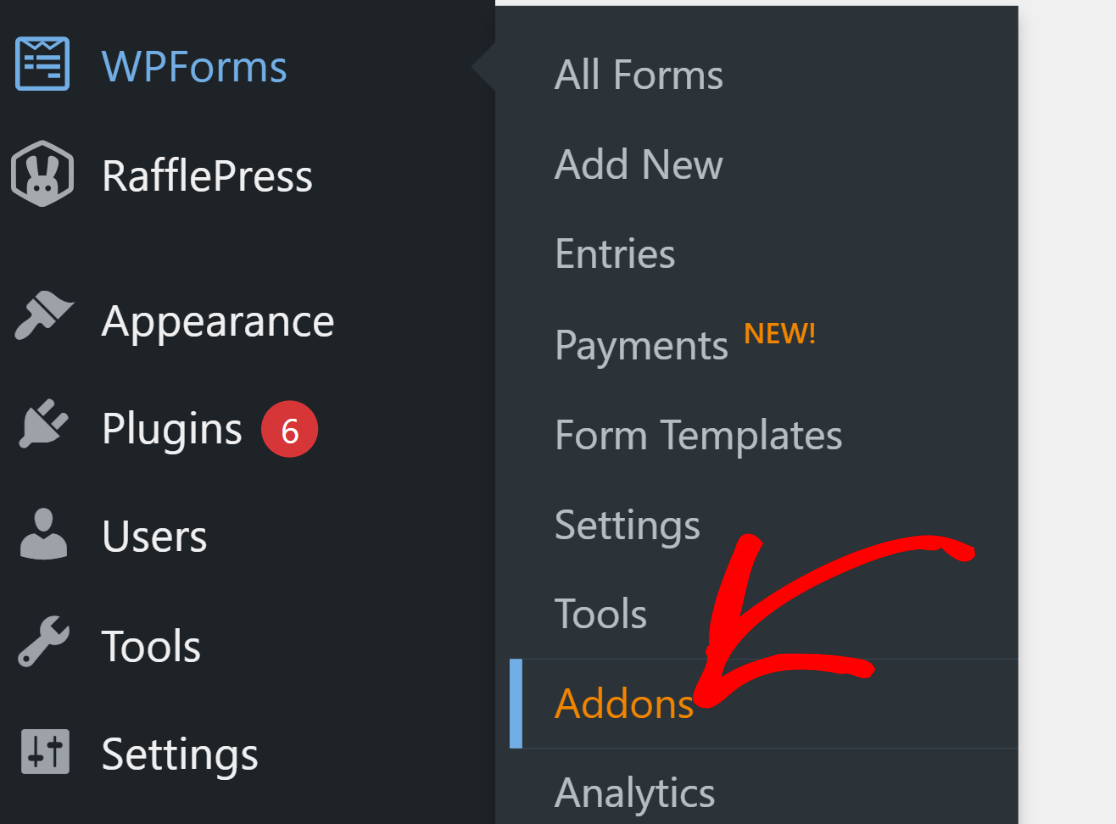
Con WPForms Pro attivo, il componente aggiuntivo è un'installazione in due clic. Dal tuo pannello di controllo WordPress, vai su WPForms » Addons.
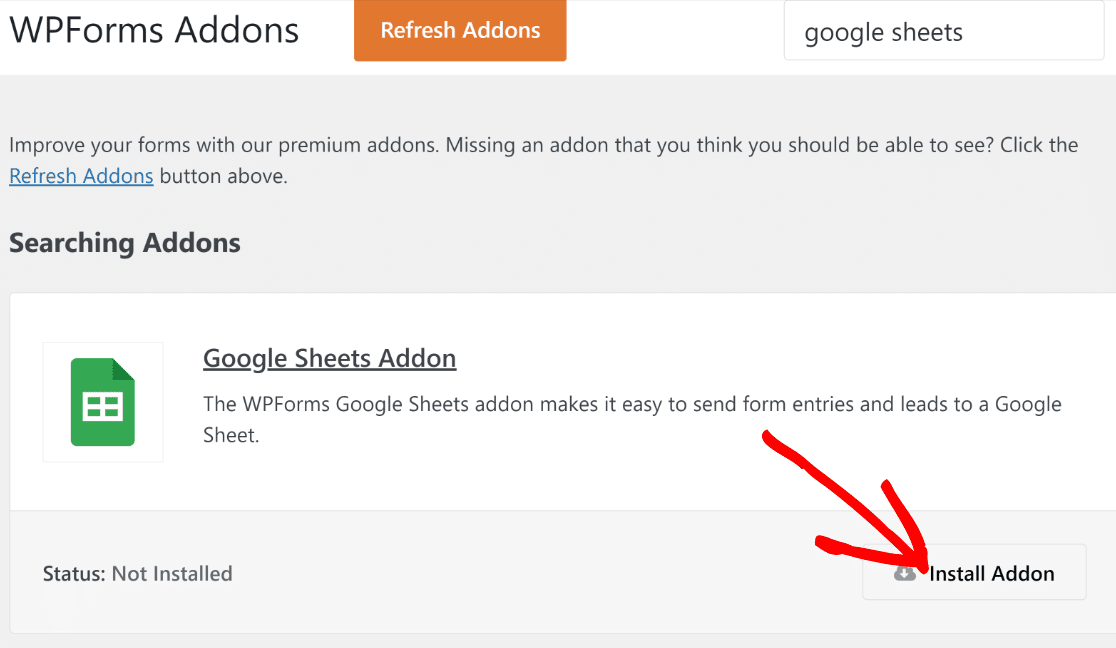
Nella pagina WPForms Addons, cerca il componente aggiuntivo Google Sheets. Quando il componente aggiuntivo appare sullo schermo, fai clic sul pulsante Installa componente aggiuntivo sotto di esso.
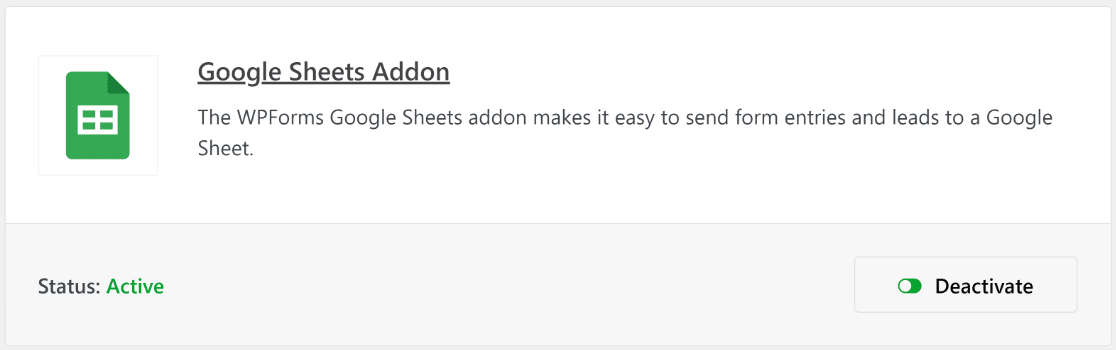
Una volta che il componente aggiuntivo ha finito di installarsi ed è stato attivato (richiede solo pochi secondi), vedrai lo stato leggere Attivo.
Quindi abbiamo il componente aggiuntivo pronto, ma dobbiamo ancora connettere WPForms con un account Google in modo che possa comunicare senza problemi con i nostri fogli di calcolo.
Passaggio 3: Collega WPForms al tuo account Google
Qui autorizzi WPForms a leggere e scrivere i tuoi fogli di calcolo. Dal menu di amministrazione, fai clic su WPForms » Settings, quindi apri la scheda Integrations nella barra di navigazione orizzontale.
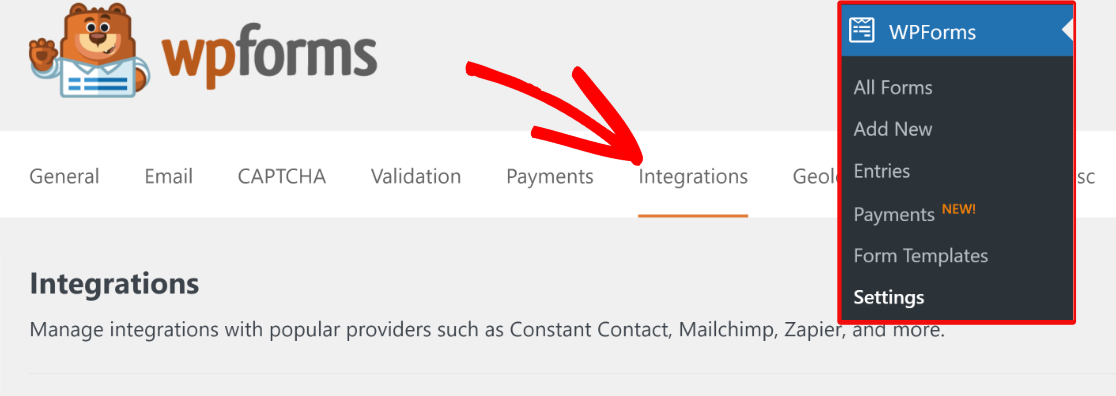
Una volta all'interno delle impostazioni di Integrazioni, scorri verso il basso fino a Google Sheets e fai clic su di esso per espandere il suo menu di opzioni. Successivamente, fai clic su Aggiungi nuovo account.

Se hai già effettuato l'accesso al tuo account Google, puoi semplicemente selezionarlo dall'elenco. Oppure puoi inserire le credenziali di accesso se non hai ancora salvato l'account.
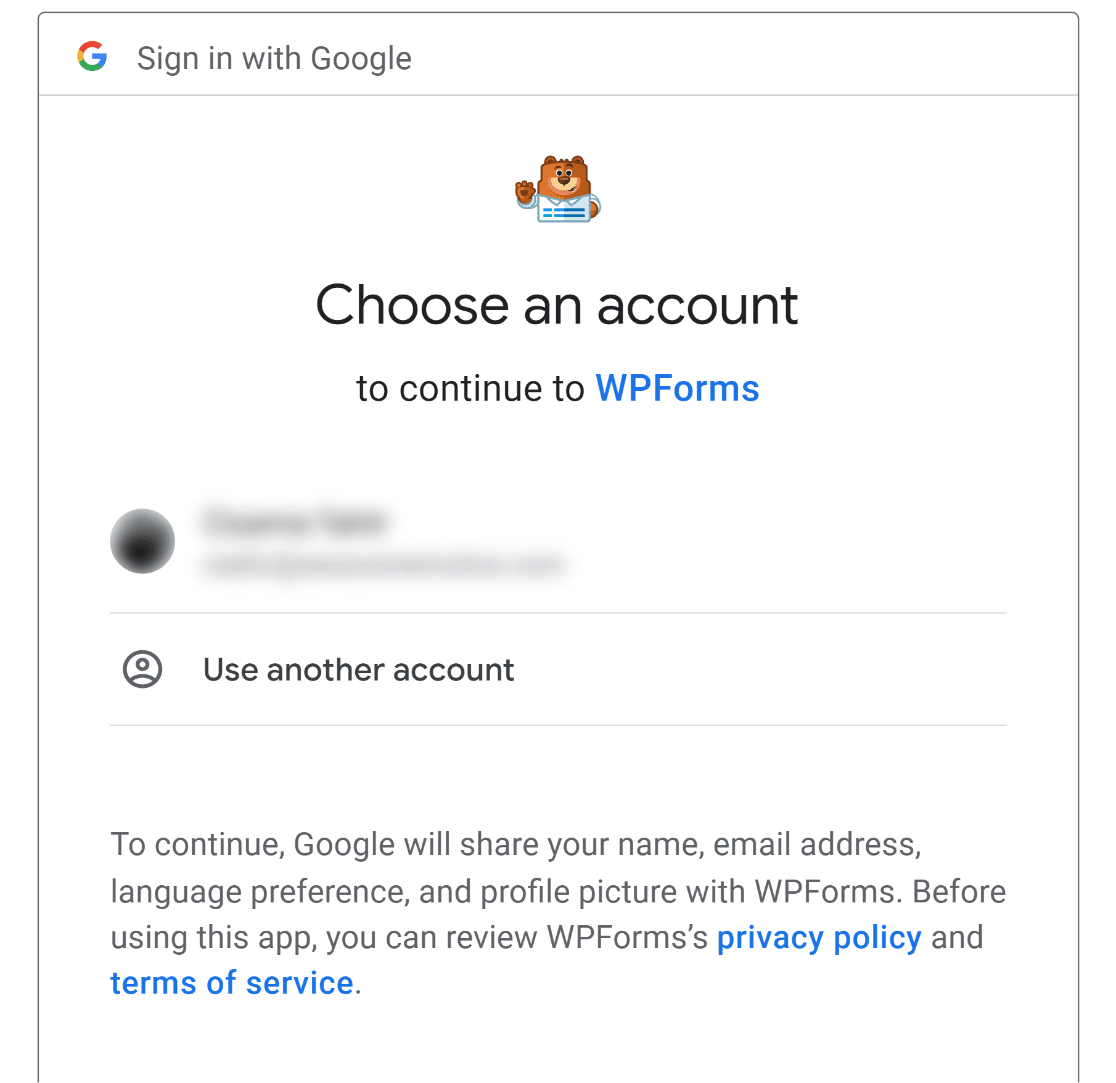
Google ti chiederà di approvare le autorizzazioni necessarie a WPForms. Fai clic su Consenti e tornerai alla pagina Integrazioni con l'account connesso.

Un limite da pianificare è che WPForms connette un account Google per sito.
Se il tuo team conserva i suoi fogli di calcolo in un Drive condiviso o aziendale, assicurati che l'account che connetti abbia accesso diretto come Editor a quei file.
Questo perché l'accesso ereditato tramite un gruppo Google non è sufficiente affinché il selettore di fogli di calcolo li veda.
Ora che abbiamo configurato tutti i plugin e le integrazioni necessarie, possiamo procedere alla creazione di un modulo di contatto WordPress che possa inviare dati a Google Sheets.
Passaggio 4: Crea un nuovo modulo WordPress
Per creare un modulo in WPForms, vai su WPForms » Aggiungi nuovo dalla dashboard di WordPress.

Questo aprirà l'interfaccia del costruttore di moduli. Inizia dando un nome al tuo modulo. Puoi dare qualsiasi nome al tuo modulo, poiché questo è solo per il tuo riferimento interno.
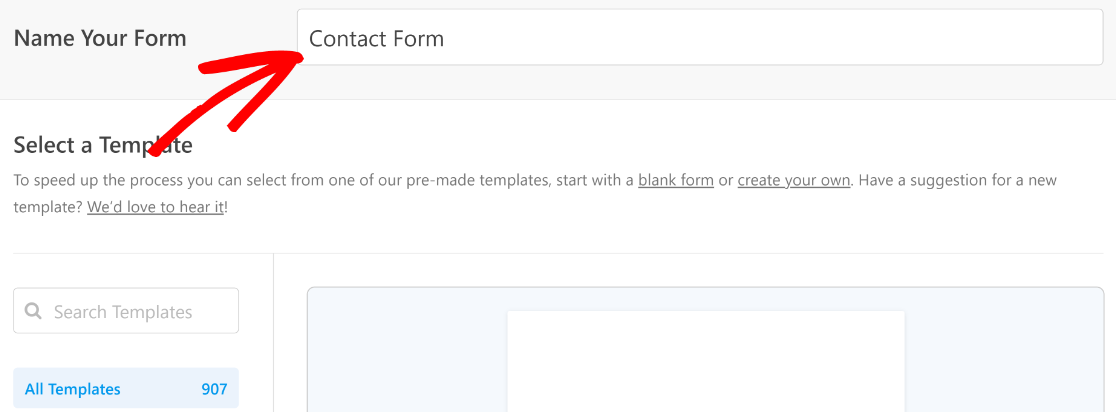
Quindi, scorri verso il basso fino alla sezione Seleziona un modello. Qui troverai oltre 2.100 modelli di modulo che puoi utilizzare come preferisci. Per questo tutorial, useremo il Modulo di contatto semplice.
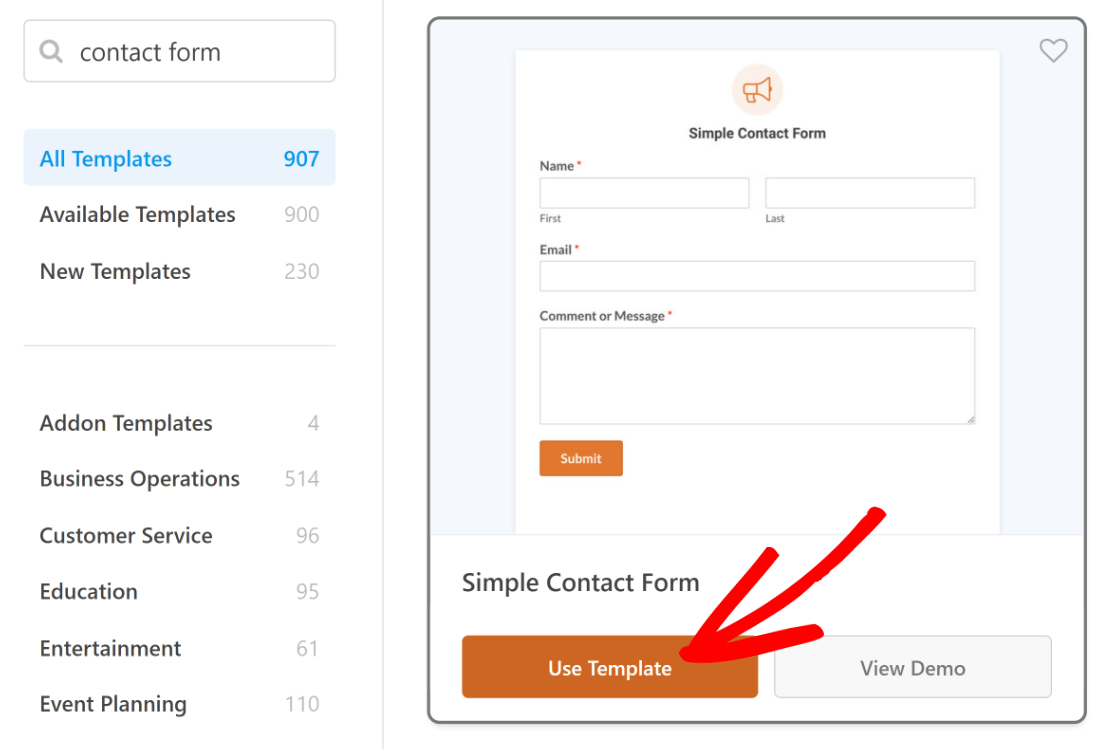
Il modello selezionato verrà caricato in pochi secondi. Aggiungi, rimuovi o rinomina i campi finché il modulo non corrisponde a ciò che devi effettivamente raccogliere.
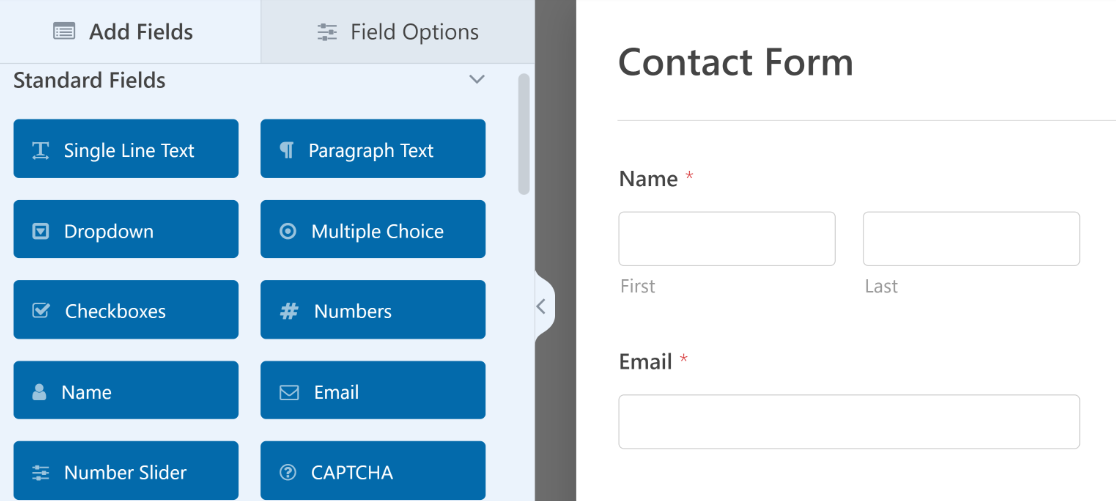
Ogni campo che mantieni diventa una colonna mappabile nel passaggio successivo, quindi vale la pena definire la struttura ora.
Se stai chiedendo molte informazioni, creare un modulo multi-step in Elementor le divide su più pagine e riduce l'abbandono che otterresti da una lunga schermata.
Passaggio 5: Collega il tuo modulo a un foglio di calcolo Google
Prima che WPForms possa inviare qualcosa ovunque, gli dici a quale foglio di calcolo scrivere e quale campo del modulo appartiene a quale colonna.
Tutto questo avviene all'interno del generatore di moduli. Puoi farlo facendo clic su Impostazioni dall'interno del generatore di moduli. Quindi seleziona Google Sheets.
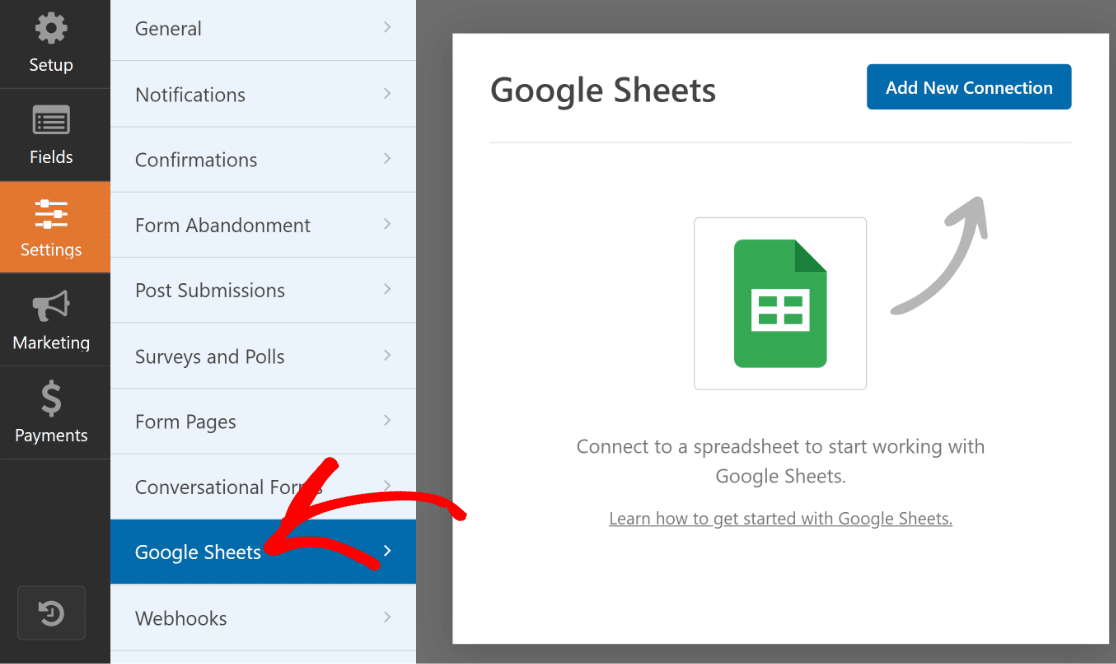
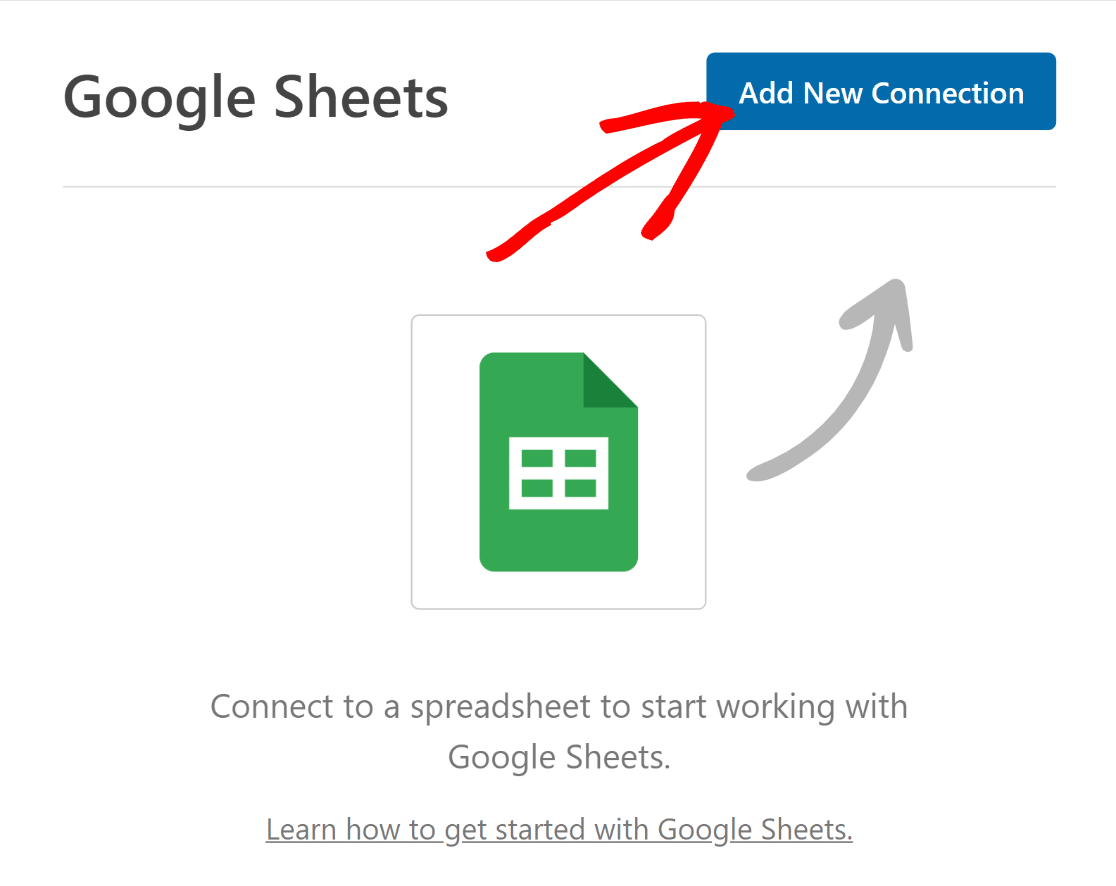
Premi il pulsante blu Aggiungi nuova connessione in alto a destra.
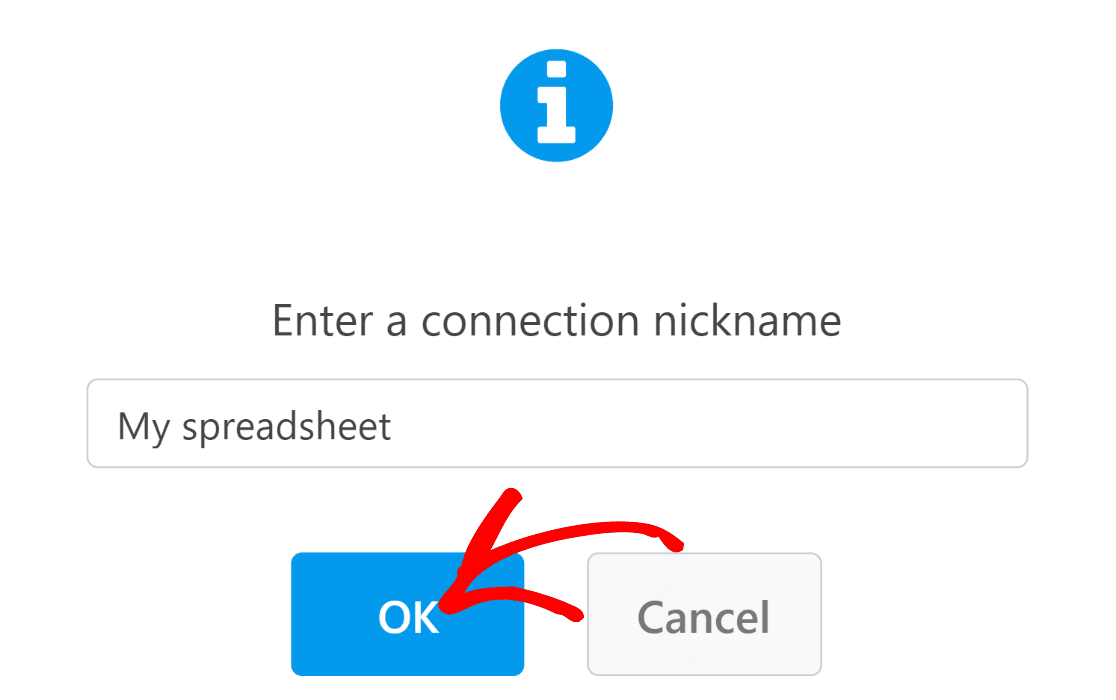
Vedrai apparire una finestra modale che ti chiede di inserire un soprannome per la connessione. Inserisci un nome qualsiasi e poi premi OK.
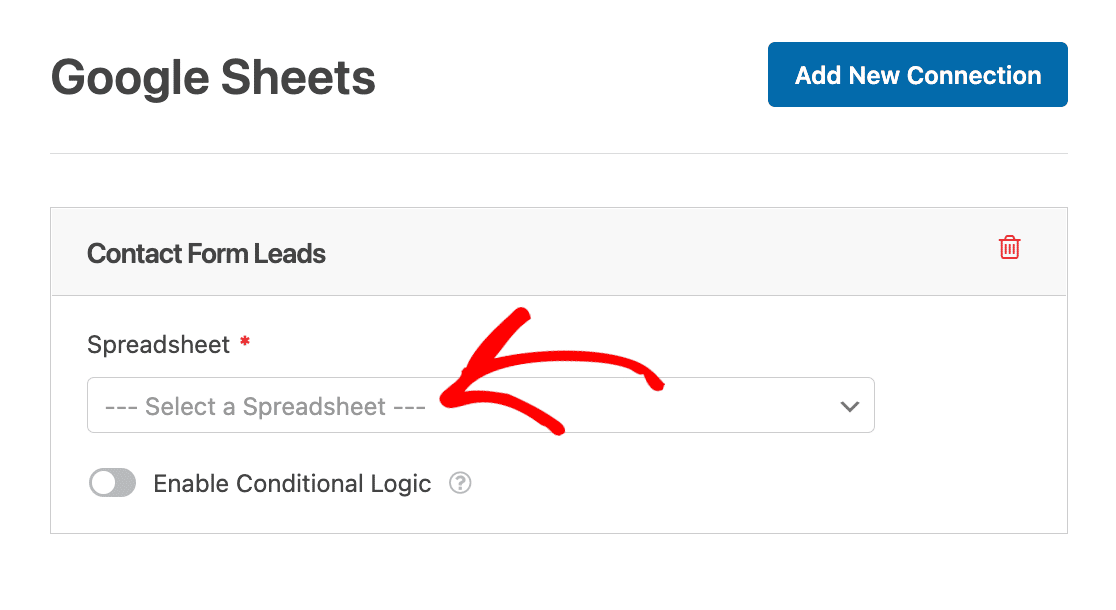
Ora puoi configurare le impostazioni per la tua integrazione WPForms-Google Sheets. Innanzitutto, devi selezionare un foglio di calcolo a cui desideri inviare i dati di invio del tuo modulo.
Abbiamo già impostato un foglio di calcolo per il nostro modulo, quindi dobbiamo solo selezionarlo. Tuttavia, puoi anche creare un nuovo foglio di calcolo dal menu a discesa, se preferisci.
Fai clic sul menu a discesa Foglio di calcolo per vedere un elenco di tutti i fogli di calcolo salvati nel tuo account Google e selezionane uno.
Insieme al foglio di calcolo, devi anche selezionare il foglio individuale in cui desideri inviare i dati del modulo. Nel nostro esempio, abbiamo chiamato questo foglio 'Entries'. Usa il menu a discesa Foglio per selezionare il foglio desiderato.
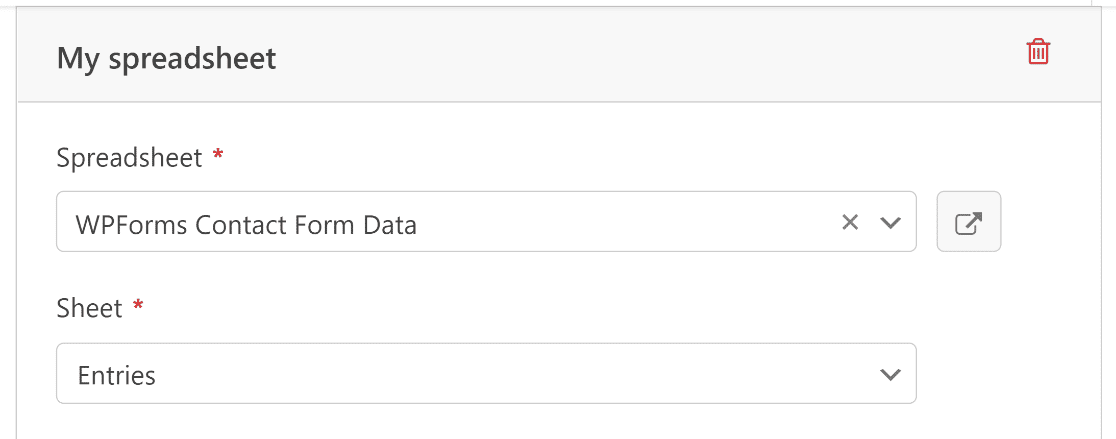
Successivamente, mapperemo i nostri campi del modulo con le colonne del nostro foglio di calcolo.
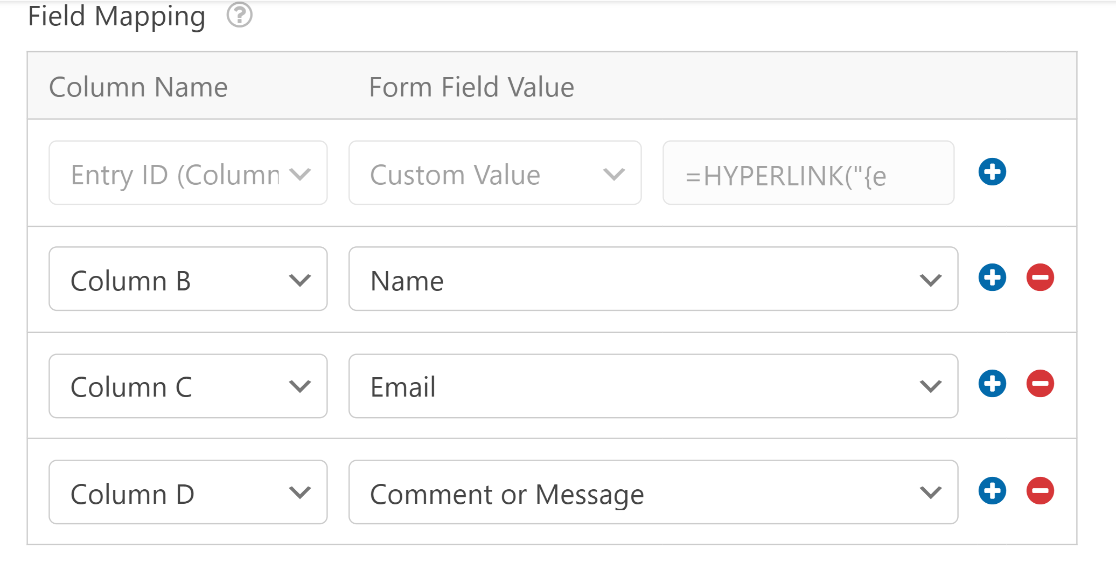
Per impostazione predefinita, WPForms utilizza la Colonna A del tuo foglio di calcolo per le informazioni sull'ID della voce. Puoi mappare i tuoi campi principali a partire dalla Colonna B e così via.
Il processo di mappatura è semplice. Inizia selezionando una Colonna utilizzando il menu a discesa Nome colonna.
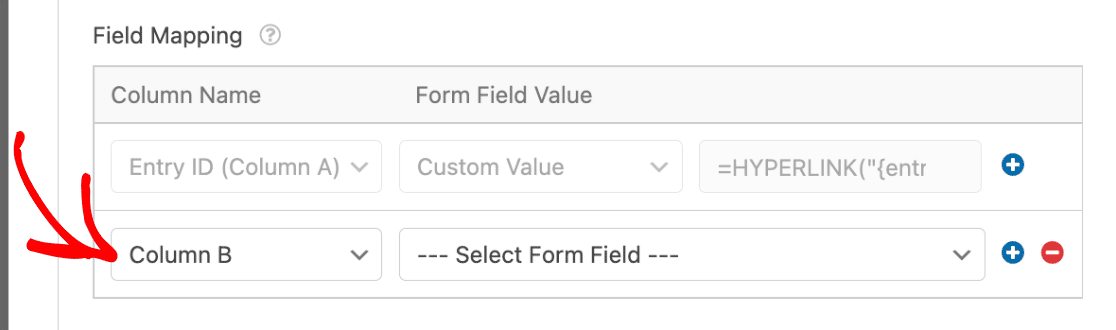
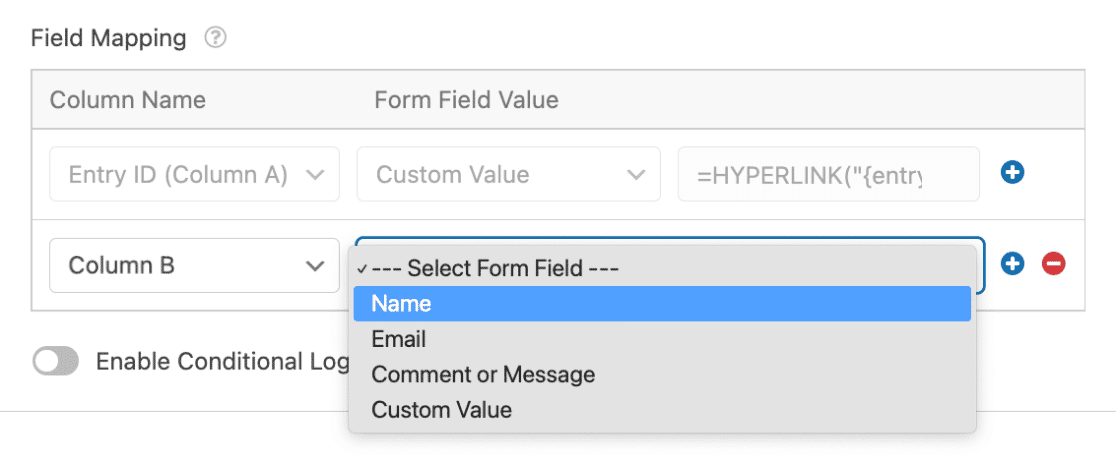
Quindi, utilizza il menu a discesa Valore campo modulo per determinare quale valore del campo deve essere inserito nella colonna selezionata del tuo foglio.
Ad esempio, abbiamo selezionato la Colonna B dal menu a discesa Nome colonna e il campo Nome dal menu a discesa Valore campo modulo per inviare i valori del campo Nome da ogni invio del modulo alla Colonna B, e così via.
Se desideri inviare i restanti valori dei campi del modulo ad altre colonne del tuo foglio, premi il pulsante più (+) per aggiungere elementi di mappatura.
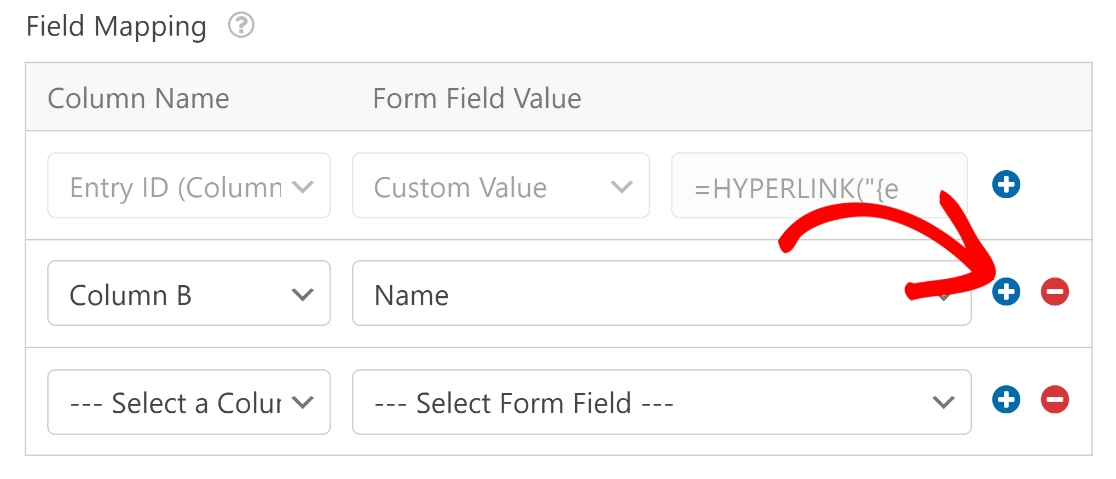
Ripeti questo processo finché non avrai mappato tutti i tuoi campi con le colonne desiderate del foglio di calcolo.
Il menu a discesa Valore del campo del modulo ha anche un'opzione Valore personalizzato, ed è qui che diventa più utile di una semplice mappatura campo-colonna.
Valore personalizzato accetta Smart Tag e formule, quindi puoi inserire dati che non sono affatto un campo del modulo in una propria colonna.
La data di invio, la pagina su cui si trovava il modulo, un parametro di campagna UTM o un link PDF se stai utilizzando l'addon PDF possono tutti finire in una colonna accanto al nome e all'email.
Esiste anche una logica condizionale sulla connessione stessa, che è dove un foglio di calcolo smette di essere un contenitore generico e inizia ad essere utile. Puoi dire a WPForms di creare una riga solo quando un invio soddisfa una condizione che imposti.
Un modulo d'ordine può inviare ordini pagati a un foglio di calcolo e saltare il resto, oppure indirizzare le richieste del piano enterprise a un foglio che il tuo team di vendita monitora mentre tutto il resto rimane nella dashboard.
La documentazione dell'addon Google Sheets copre l'intero set di opzioni se desideri approfondire. Al termine di questo passaggio, premi il pulsante Salva in cima al modulo per salvare i tuoi progressi.

Passaggio 6: Aggiungi e personalizza il tuo modulo in Elementor
Con il modulo salvato e connesso, l'ultimo passaggio consiste nel metterlo su una pagina e farlo sembrare che appartenga lì.
Apri la tua bacheca di WordPress e vai su Pagine. Seleziona una pagina esistente da modificare, oppure premi Aggiungi nuova per crearne una da zero.
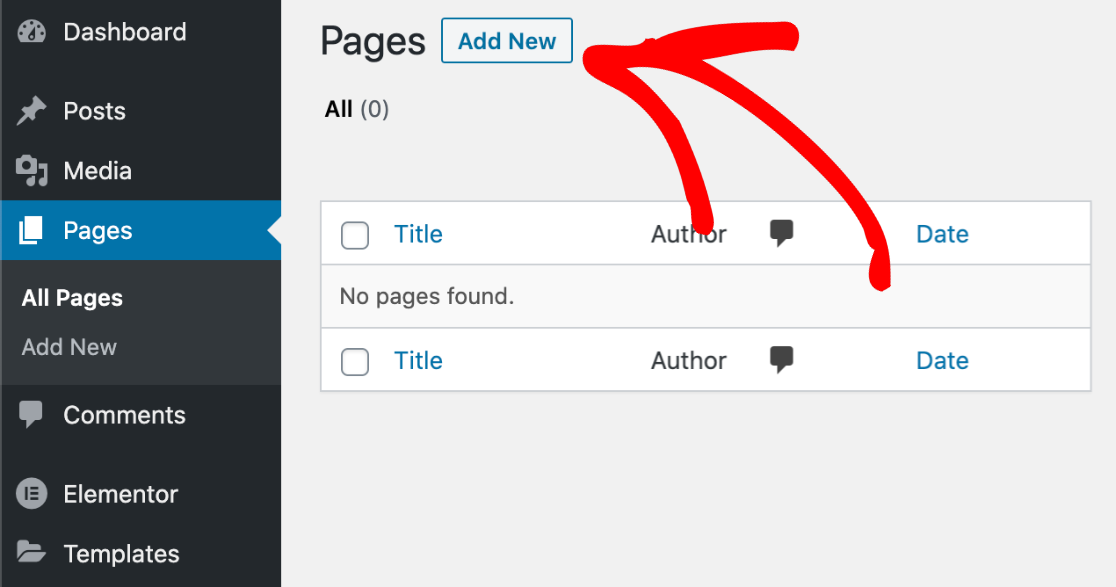
Dai un titolo alla tua pagina. Quindi, seleziona il pulsante Modifica con Elementor .

Questo avvierà l'interfaccia del page builder di Elementor. Una volta caricata, puoi iniziare a progettare la tua pagina aggiungendo diversi elementi di blocco dalla barra laterale.
Per inserire il modulo che hai appena creato, seleziona il blocco WPForms e trascinalo dove desideri sulla tua pagina.
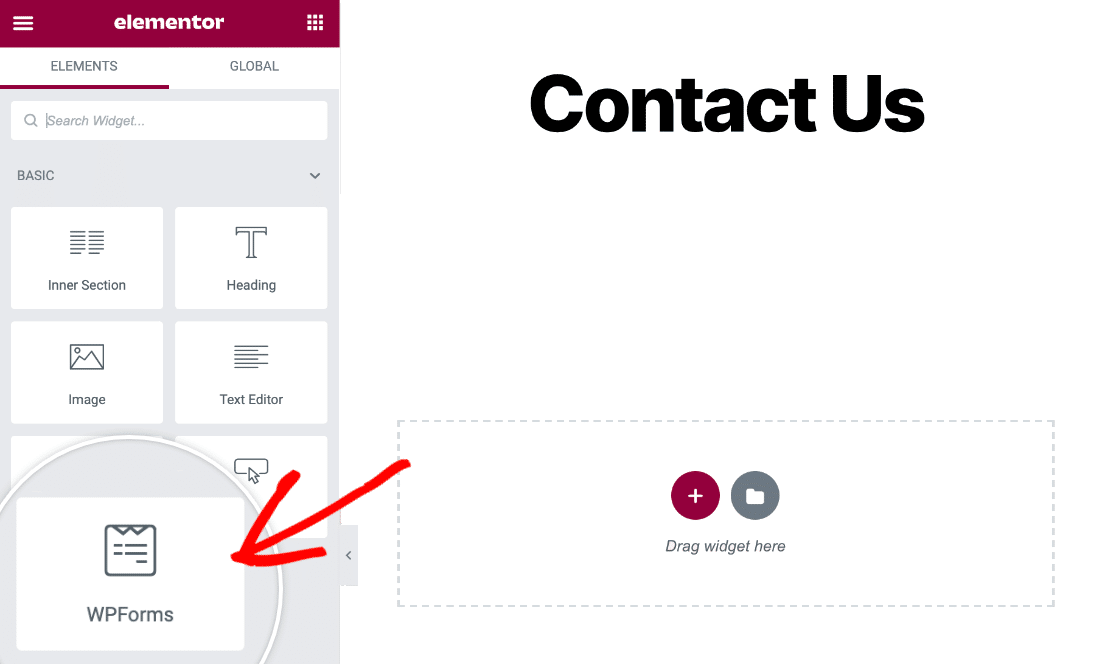
Dopo aver posizionato il blocco WPForms sulla tua pagina, puoi utilizzare il menu a discesa per selezionare il tuo modulo.
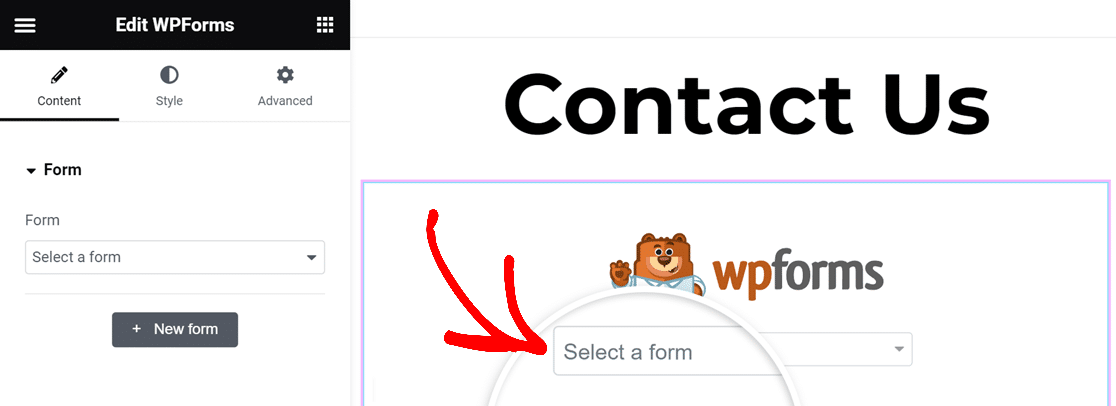
Il modulo selezionato verrà caricato istantaneamente e i campi appariranno esattamente come li hai impostati. Prima di pubblicarlo, potresti voler personalizzare l'aspetto del modulo. Questo può essere fatto facilmente dalla scheda Stile.
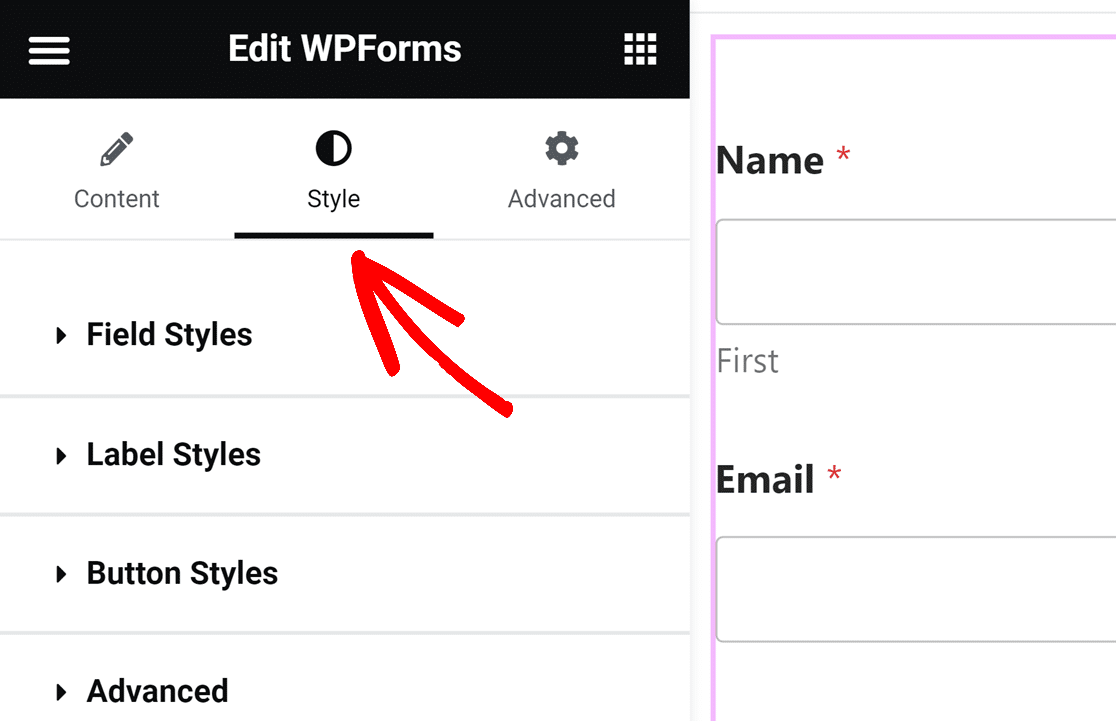
Ottieni controlli reali qui piuttosto che un link a WPForms.
- Temi: Applica un preset completo in un clic, quindi dagli un nome nel campo Nome tema per riutilizzarlo in seguito.
- Stili dei campi: Dimensione (Piccola, Media o Grande), raggio del bordo e colori separati per sfondo, bordo e testo.
- Stili delle etichette: Dimensione, più colori individuali per etichette, sottopagine e suggerimenti, e messaggi di errore.
- Stili dei pulsanti: Dimensione, raggio del bordo, colore di sfondo e colore del testo.
- Stili del contenitore: Spaziatura, stile del bordo, dimensione, raggio e colore, e ombra.
- Stili dello sfondo: Sorgente dell'immagine, posizione, ripetizione, dimensione e colori.
- Stile avanzato: Un campo Classi aggiuntive, Copia / Incolla impostazioni di stile e Ripristina impostazioni di stile.
Copia / Incolla impostazioni di stile è il controllo che uso più spesso. Personalizza un modulo come desideri, copia le impostazioni e incollale su ogni altro modulo del sito invece di ricreare le stesse scelte a mano ogni volta.
Nessuno di questi richiede Elementor Pro, poiché il widget, il modulo e ogni controllo sopra funzionano con Elementor gratuito. La documentazione su come aggiungere un modulo WPForms a una pagina Elementor esamina ogni controllo in modo più dettagliato.
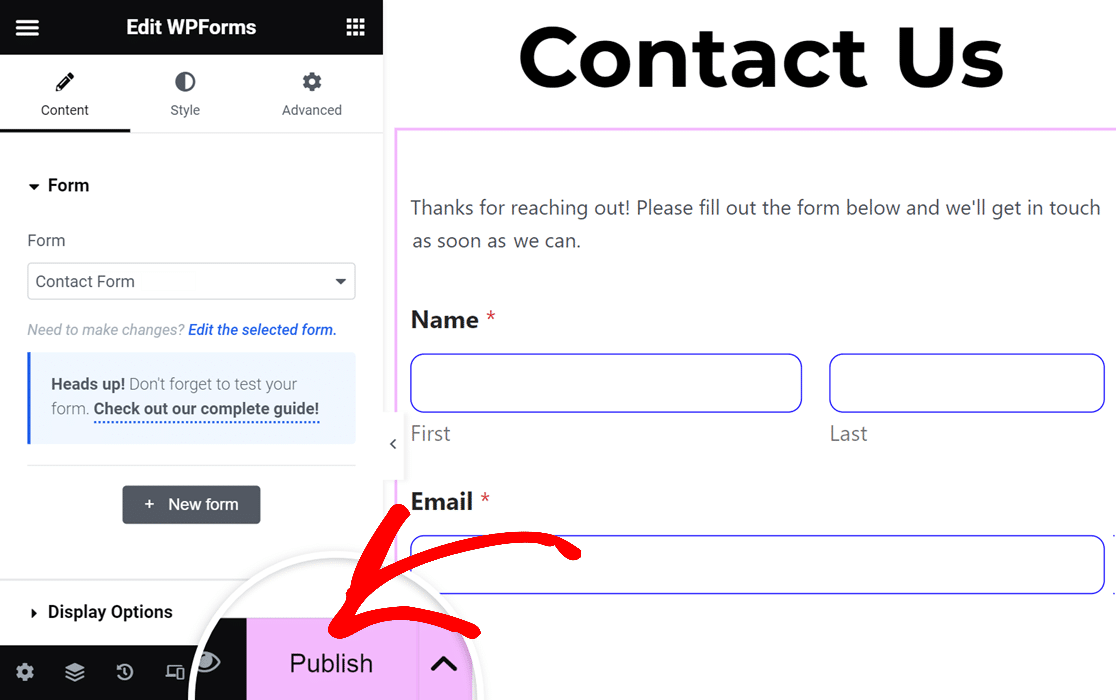
Quando sei soddisfatto dell'aspetto della pagina, procedi e pubblicala.
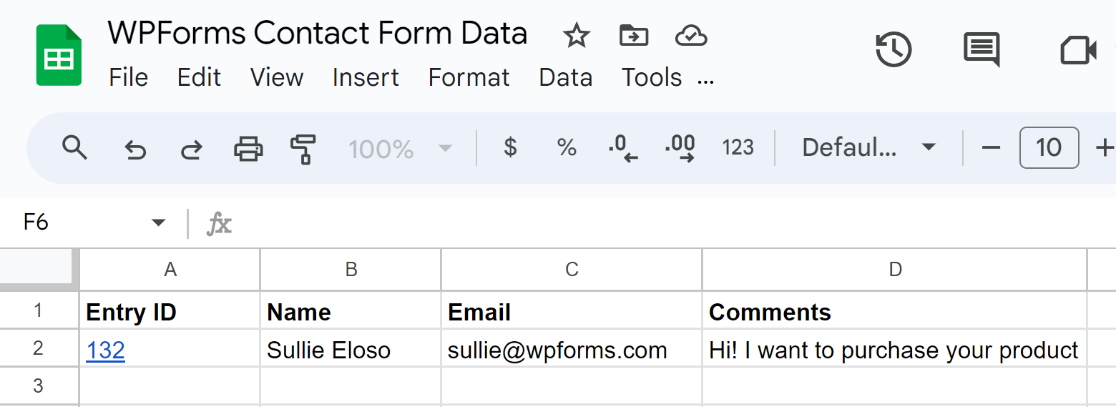
Ora, ogni volta che un visitatore invia questo modulo, troverai una nuova riga creata nel tuo foglio di calcolo con i dati dell'invio. Se fai clic sul link ID invio, verrai portato direttamente alla schermata di invio del modulo all'interno della tua bacheca di WordPress.
E questo è tutto. Ora puoi collegare i tuoi moduli Elementor a Google Sheets senza usare Zapier o configurare webhook. Inoltre, dai un'occhiata a questa guida se vuoi gestire eventi tramite Google Sheets con un campo ripetitore.
Risoluzione dei problemi di sincronizzazione tra Elementor e Google Sheets
La maggior parte dei problemi di sincronizzazione risale a una delle cinque cause. Lavora su queste prima di iniziare a smontare qualsiasi cosa.
| Problema | Causa probabile | Soluzione |
|---|---|---|
| Nessuna riga appare affatto | La connessione è stata creata ma il modulo non è mai stato salvato | Riapri il modulo, conferma che Impostazioni » Google Sheets mostra la tua connessione e premi Salva |
| Le righe appaiono ma alcune colonne sono vuote | Quei campi non sono mai stati mappati, o un campo è stato aggiunto al modulo dopo che la mappatura è stata creata | Riapri la connessione e aggiungi una riga di mappatura per ogni nuovo campo |
| I dati finiscono nelle colonne sbagliate | Le lettere delle colonne si sono spostate quando qualcuno ha inserito o eliminato una colonna nel foglio | Ricontrolla ogni Nome colonna rispetto al foglio di calcolo live, ricordando che la Colonna A contiene l'ID dell'invio |
| Il foglio di calcolo non è nel menu a discesa | L'account Google connesso ha accesso ereditato dai gruppi anziché accesso diretto | Condividi il file direttamente con quell'account come Editor anziché tramite un gruppo Google |
| La sincronizzazione ha smesso improvvisamente di funzionare | L'autorizzazione Google è stata revocata, spesso dopo una modifica della password o una revisione della sicurezza | Vai su WPForms » Impostazioni » Integrazioni » Google Sheets e ricollega l'account |
Le voci non vengono mai perse mentre una connessione è interrotta. WPForms memorizza ogni invio sotto WPForms » Voci indipendentemente dal fatto che il foglio di calcolo l'abbia ricevuto o meno, quindi puoi esportare manualmente il divario una volta che la connessione funziona di nuovo.
FAQ sul collegamento dei moduli Elementor a Google Sheets
Collegare i moduli Elementor a Google Sheets viene fuori costantemente nelle community di WordPress, di solito perché la risposta giusta dipende da quali strumenti stai già pagando. Ecco le domande che vedo più spesso.
Cosa mi serve per inviare i dati dei moduli Elementor a Google Sheets?
WPForms Pro, un account Google e Elementor nella sua versione gratuita o a pagamento. L'addon Google Sheets è incluso nella tua licenza Pro e gestisce la connessione direttamente, quindi nulla si interpone tra il tuo modulo e il foglio di calcolo. Rimanere con il widget moduli di Elementor invece significa pagare per Elementor Pro e poi aggiungere uno script, un plugin connettore o un abbonamento Zapier per spostare i dati.
Perché dovrei salvare i dati del mio modulo di contatto in Google Sheets?
Salvare i dati del tuo modulo di contatto in un foglio di calcolo ti dà la libertà di ordinare, analizzare e organizzare le tue voci del modulo nel modo che preferisci. Puoi facilmente condividere i tuoi fogli con altri membri del team per migliorare la collaborazione nel monitoraggio dei tuoi lead e nel seguirli. Inoltre, i tuoi fogli di calcolo possono fungere da backup per le tue voci del modulo al di fuori del tuo ambiente WordPress.
Dove vengono archiviati i dati dei moduli Elementor?
Elementor memorizza gli invii dei moduli nel tuo database WordPress e puoi visualizzarli sotto il menu Invii che Elementor Pro aggiunge alla dashboard. Non esiste un percorso integrato da lì a Google Sheets, motivo per cui il lato foglio di calcolo deve provenire dal tuo costruttore di moduli.
Posso collegare i moduli Elementor a Google Sheets gratuitamente?
Non proprio, e il motivo coglie di sorpresa. Esistono percorsi gratuiti, come scrivere il tuo Google Apps Script, ma il widget moduli di Elementor che collegheresti richiede una licenza Elementor Pro, quindi nessuno parte da zero. Una volta che paghi in entrambi i casi, una licenza WPForms Pro ti offre la connessione come funzionalità supportata anziché uno script che mantieni tu stesso.
Ho bisogno di Elementor Pro per inviare i dati dei moduli a Google Sheets?
Per il widget moduli di Elementor, sì, perché i moduli sono una funzionalità Pro e Elementor gratuito non ha alcun widget moduli. Se invece crei il modulo in WPForms, no. Il widget WPForms si inserisce in Elementor gratuito e l'addon Google Sheets proviene dalla tua licenza WPForms Pro anziché dal tuo piano Elementor.
Successivamente, personalizza i tuoi moduli WordPress all'interno di Elementor
La scheda Stile nel Passaggio 6 graffia a malapena ciò che è possibile una volta che inizi a trattare il modulo come un elemento di design anziché un blocco che inserisci e dimentichi.
La nostra guida su come personalizzare i tuoi moduli WordPress in Elementor approfondisce temi, spaziatura e abbinamento di un modulo a una palette di brand che stai già utilizzando.
Se stai ancora decidendo quale plugin per moduli eseguire insieme a Elementor, abbiamo esaminato le opzioni nel nostro riepilogo dei migliori plugin per moduli di contatto per Elementor.
E quando un semplice modulo di contatto è tutto ciò di cui hai bisogno in questo momento, puoi creare un modulo di contatto Elementor gratuito con WPForms Lite prima di impegnarti con Pro.
Sincronizza ora i tuoi moduli Elementor con Google Sheets
Pronto a creare il tuo modulo? Inizia oggi stesso con il plugin per la creazione di moduli WordPress più facile. WPForms Pro include molti modelli gratuiti e offre una garanzia di rimborso di 14 giorni.
Se questo articolo ti è stato utile, seguici su Facebook e Twitter per altri tutorial e guide gratuite su WordPress.





