


Riassunto AI
Vuoi creare un modulo di contatto Elementor gratuito?
Un modulo di contatto è fondamentale per tutti i tipi di siti web. Includendo i campi appropriati all'interno del tuo modulo, puoi raccogliere le informazioni esatte di cui hai bisogno dai tuoi lead, garantendo una comunicazione efficace.
In questo tutorial, ti mostrerò il modo migliore per aggiungere gratuitamente un modulo di contatto alla tua pagina Elementor. Questa opzione funziona benissimo con tutte le versioni di Elementor ed è completamente 'senza codice'!
Come creare un modulo di contatto Elementor gratuito
Elementor semplifica la progettazione di una pagina di contatto, ma da solo non ti fornirà un modulo di contatto funzionante gratuitamente. Lo abbinerai a un plugin di moduli gratuito per gestire il modulo stesso, e l'intera configurazione richiederà circa cinque minuti dall'inizio alla fine.
Il motivo per cui hai bisogno di un secondo plugin è legato al costo. Il widget modulo integrato di Elementor è bloccato dietro Elementor Pro, la versione a pagamento, e Elementor gratuito non include affatto un modulo di contatto.
Quindi, invece di eseguire l'aggiornamento solo per raccogliere messaggi, ne aggiungerai uno gratuitamente con WPForms, che funziona con ogni versione di Elementor. Se desideri l'analisi completa, ecco come Elementor Forms si confronta con WPForms.
- Passaggio 1: Installa e attiva WPForms
- Passaggio 2: Ottieni il plugin WordPress Elementor
- Passaggio 3: Crea il tuo modulo di contatto Elementor
- Passaggio 4: Imposta l'email e il messaggio di conferma del modulo
- Passaggio 5: Crea la tua pagina Contattaci di Elementor
- Passaggio 6: Stile e Pubblica la tua pagina Contattaci di Elementor
- Rendi il tuo modulo di contatto Elementor a prova di spam
Passaggio 1: Installa e attiva WPForms
Per aggiungere gratuitamente un modulo di contatto a Elementor, lo abbinerai a un plugin per moduli, e WPForms è quello che scelgo ogni volta.
È il costruttore di moduli più intuitivo per WordPress, e il costruttore drag-and-drop ha senso dal momento in cui lo apri.
Ciò che mi piace di più è che la versione gratuita WPForms Lite è più che sufficiente per un modulo di contatto. L'integrazione WPForms Elementor ti consente quindi di inserire qualsiasi modulo che crei direttamente in una pagina Elementor.
La prima cosa che vorrai fare è installare il plugin WPForms. Per farlo, apri la tua bacheca WordPress e vai su Plugin » Aggiungi Nuovo.
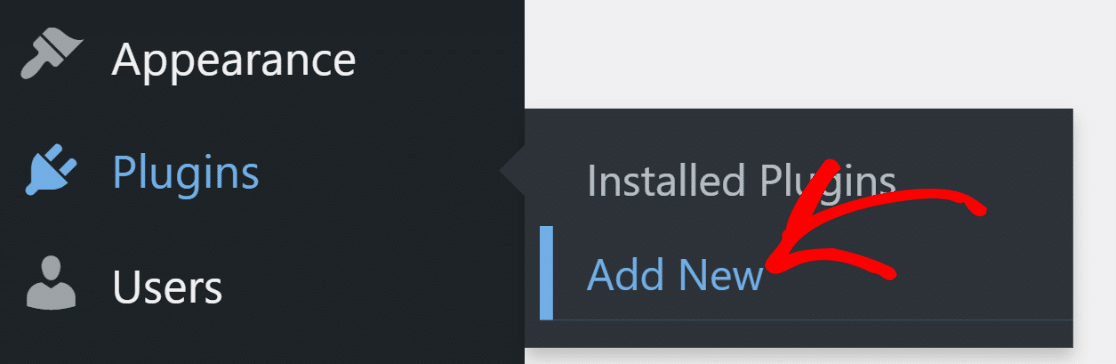
Ora, cerca WPForms e fai clic su Installa quando lo trovi. L'installazione richiederà solo pochi secondi.
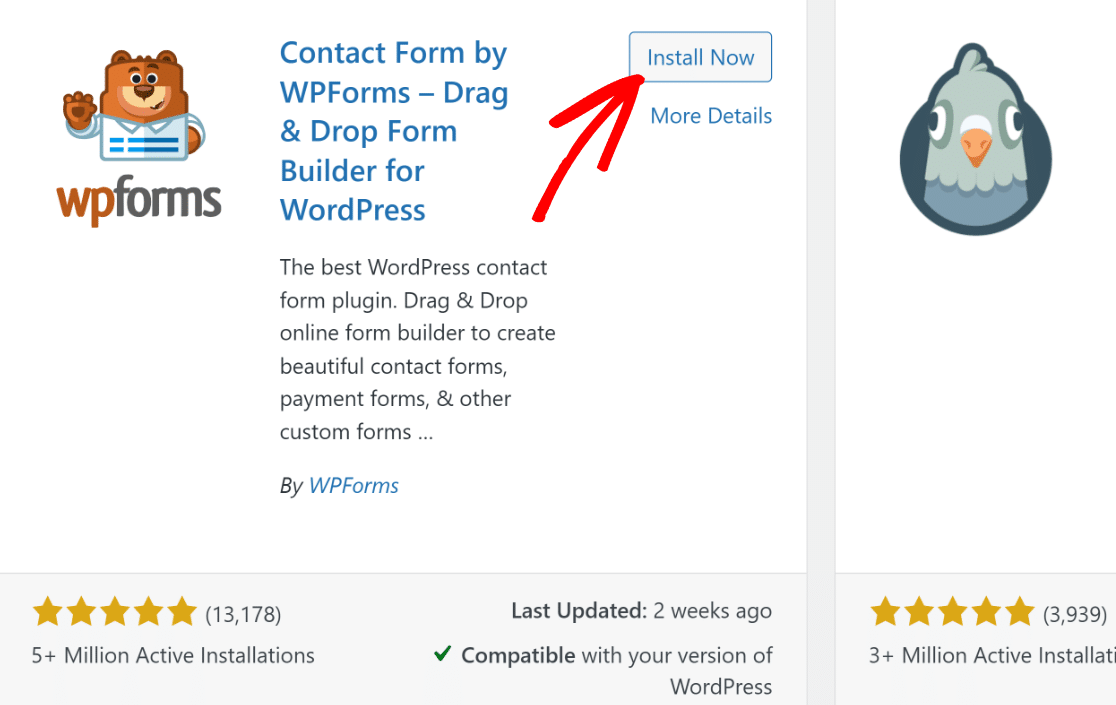
Una volta fatto, il pulsante Installa ora mostrerà Attiva. Premi Attiva per completare l'impostazione di WPForms sul tuo sito. È così semplice!
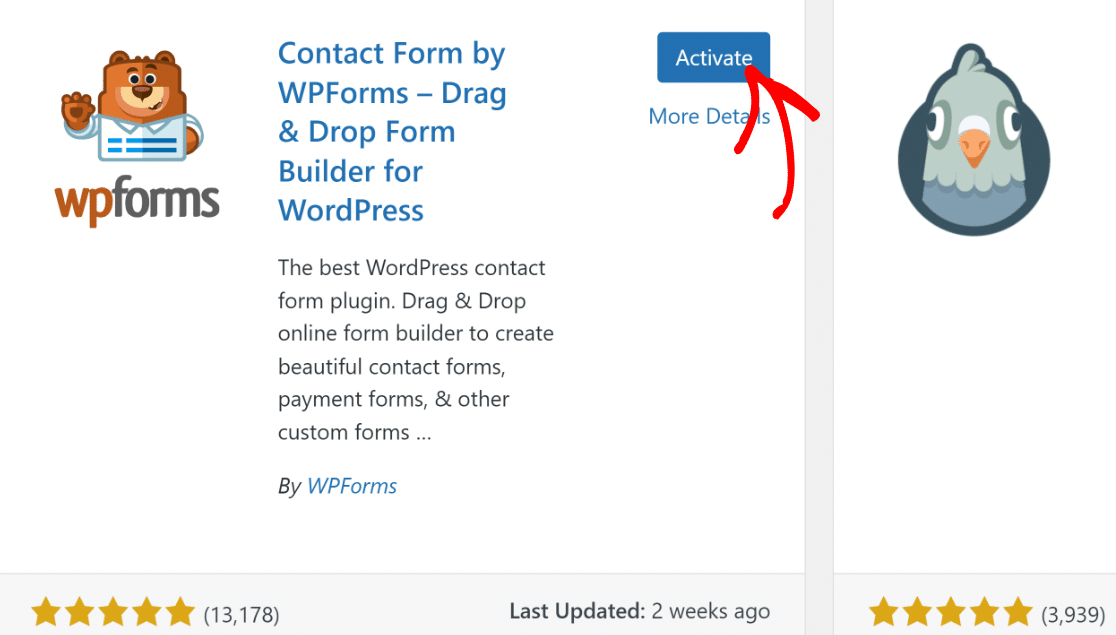
Ottimo! WPForms è ora pronto per essere utilizzato sul tuo sito. Prima di creare il tuo primo modulo, installiamo Elementor.
Passaggio 2: Ottieni il plugin WordPress Elementor
Puoi installare Elementor seguendo esattamente gli stessi passaggi evidenziati sopra. Vai semplicemente su Plugin » Aggiungi Nuovo, cerca Elementor e installalo.
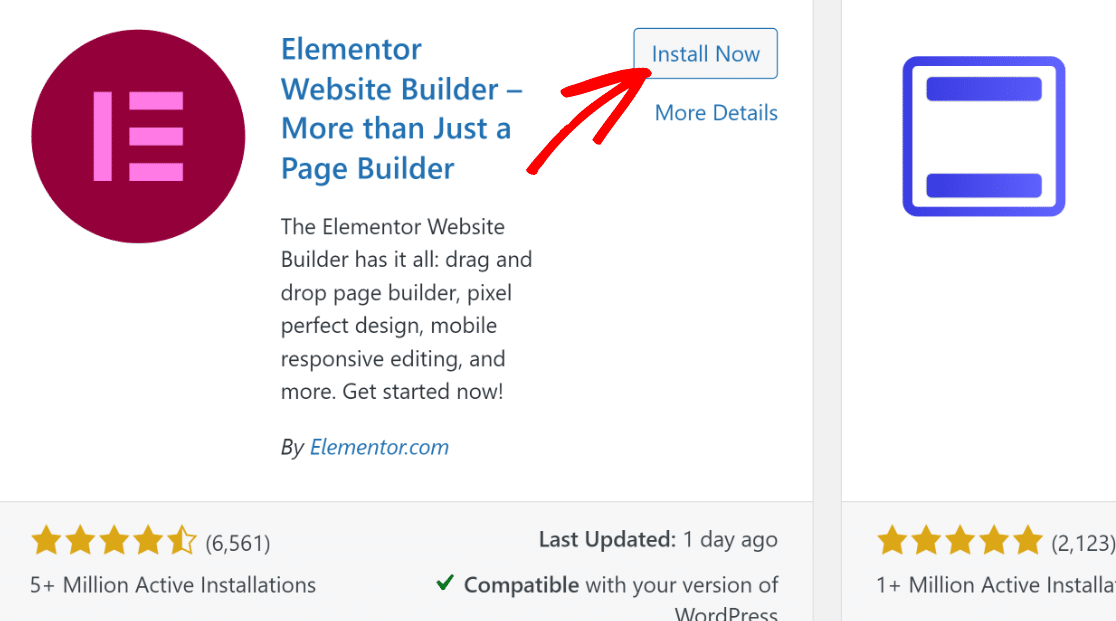
Una volta completate le installazioni, puoi procedere e creare il tuo modulo di contatto, come mostriamo nel passaggio successivo.
Passaggio 3: Crea il tuo modulo di contatto Elementor
Puoi iniziare subito a creare il tuo modulo di contatto navigando su WPForms » Aggiungi Nuovo.

Questo caricherà il costruttore di WPForm in pochi secondi. Inizia dando un nome al tuo modulo in modo da poterlo identificare facilmente se in seguito dovrai apportare modifiche.
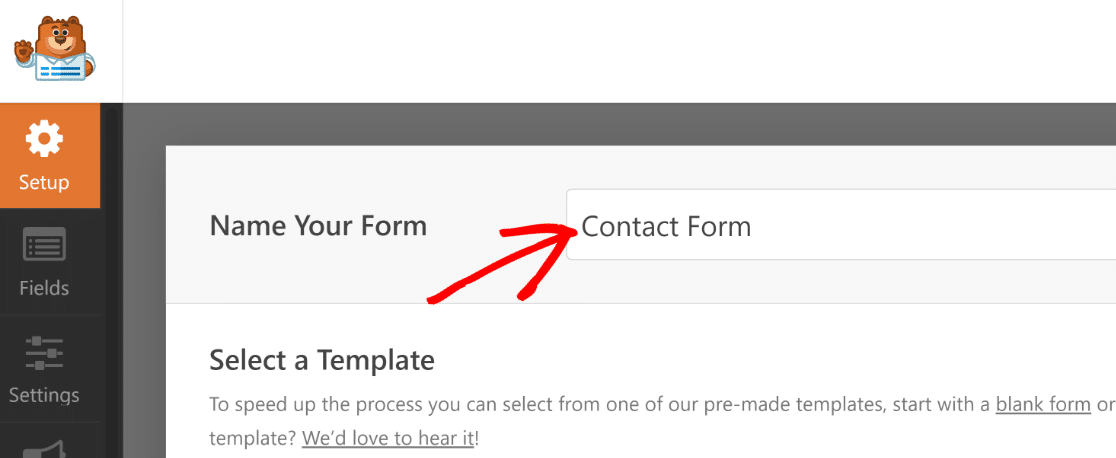
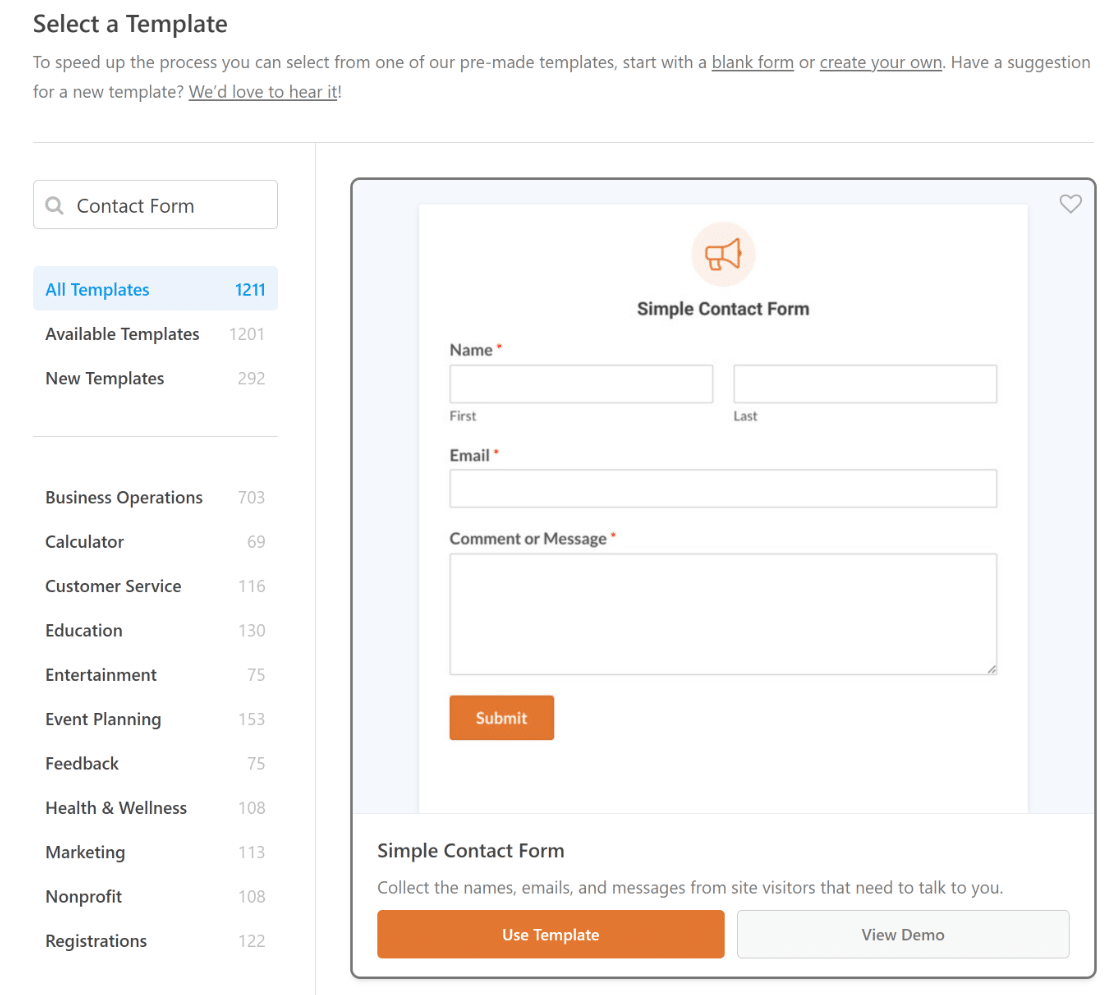
Scorri un po' verso il basso e vedrai i modelli di modulo. Se stai usando WPForms Lite, avrai dozzine di modelli gratuiti tra cui scegliere.
In seguito, puoi aggiornare a Pro per accedere a oltre 2.100 modelli di moduli WordPress per il servizio clienti, marketing e varie altre categorie.
Poiché abbiamo bisogno di un modulo di contatto, il modello gratuito Modello di modulo di contatto semplice è ideale per i nostri scopi in questo post.
Puoi cercare questo modello nella casella di ricerca e fare clic sul pulsante Usa modello quando appare sullo schermo.
Dopo aver scelto un modello, si aprirà il costruttore di WPForms. L'interfaccia utente di WPForms è progettata per essere super facile da usare per chiunque.
Sulla sinistra, puoi vedere tutti i campi disponibili da aggiungere al tuo modulo di contatto. Sulla destra, puoi vedere un'anteprima live del tuo modulo.
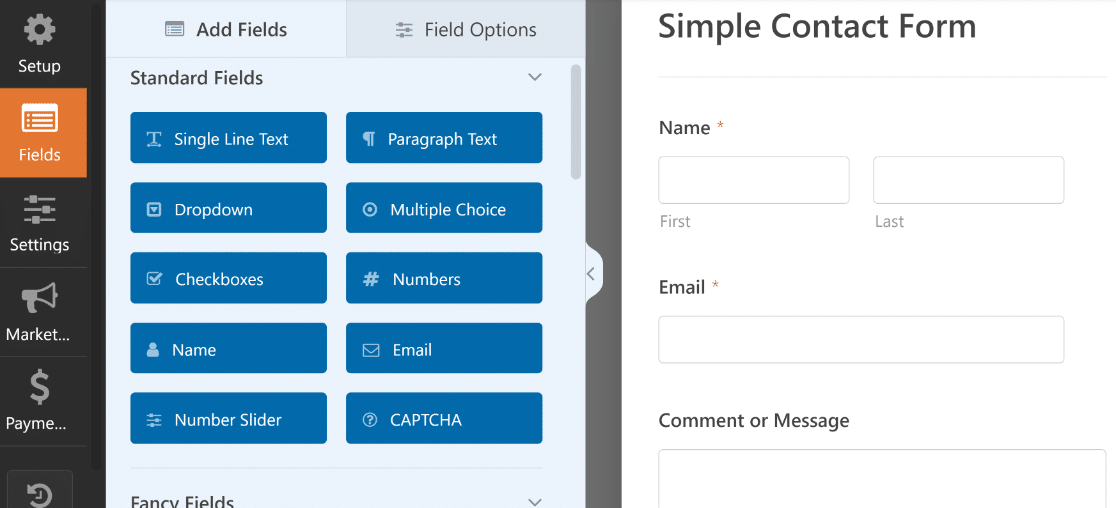
Se desideri personalizzare il modello, trascina semplicemente qualsiasi campo del modulo dal pannello di sinistra al modulo sulla destra.
Puoi aggiungere elenchi a discesa e domande a scelta multipla e anche trascinare i campi su e giù per spostarli nel tuo modulo.
Se desideri aprire le impostazioni del campo, fai clic sul campo una volta nell'editor. Le impostazioni appariranno accanto all'anteprima del modulo nel pannello di sinistra.
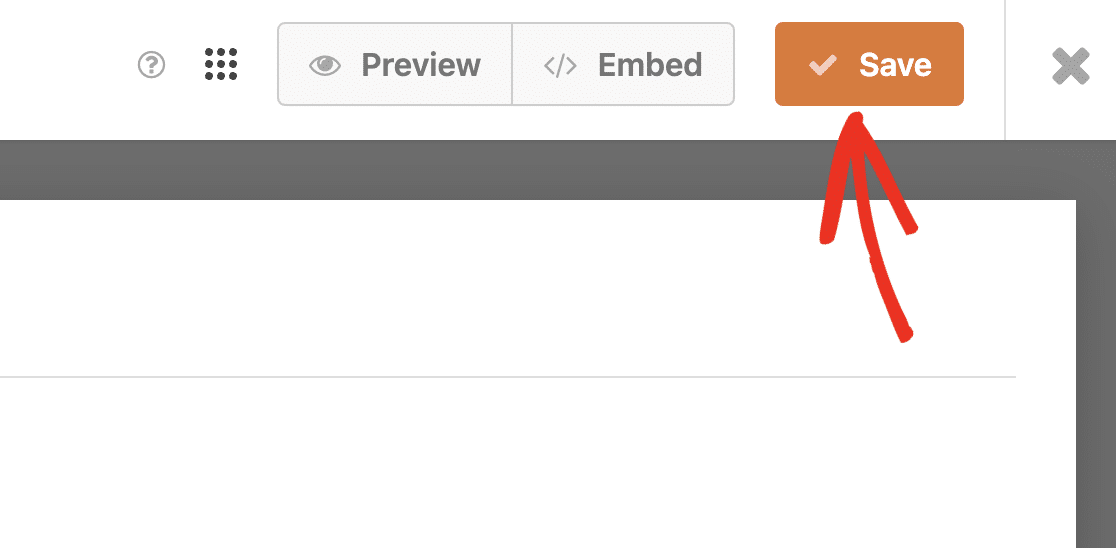
Fai clic su ciascun campo per impostarlo come desideri. Al termine, fai clic su Salva in alto.
Stai creando un modulo di iscrizione? Abbiamo un tutorial separato per creare un modulo di iscrizione Elementor personalizzato.
Ci sono ogni sorta di comodità di cui puoi godere con WPForms. Ad esempio, puoi persino usarlo come gateway per connettere i moduli Elementor con Google Sheets!
Passaggio 4: Imposta l'email e il messaggio di conferma del modulo
Ora controlliamo i messaggi che verranno inviati al momento dell'invio del modulo. Nell'editor del modulo, fai clic su Impostazioni, quindi fai clic sulla voce di menu Notifiche a sinistra.
Sulla destra, puoi vedere l'email di notifica che ti verrà inviata quando il tuo modulo viene inviato. Puoi personalizzare l'email qui se lo desideri.

Hai notato che l'email verrà inviata a {admin_email}? Questo è un segnaposto per l'indirizzo email dell'amministratore in WordPress.
Puoi eliminare {admin_email} e digitare qui il tuo indirizzo email aziendale, oppure modificare l'indirizzo email dell'amministratore in WordPress se è errato.
Successivamente, fai clic su Conferme. In questa schermata, possiamo personalizzare il messaggio che appare sul frontend quando il modulo viene inviato.
Questo è facoltativo, quindi puoi lasciare il messaggio predefinito se ti soddisfa.
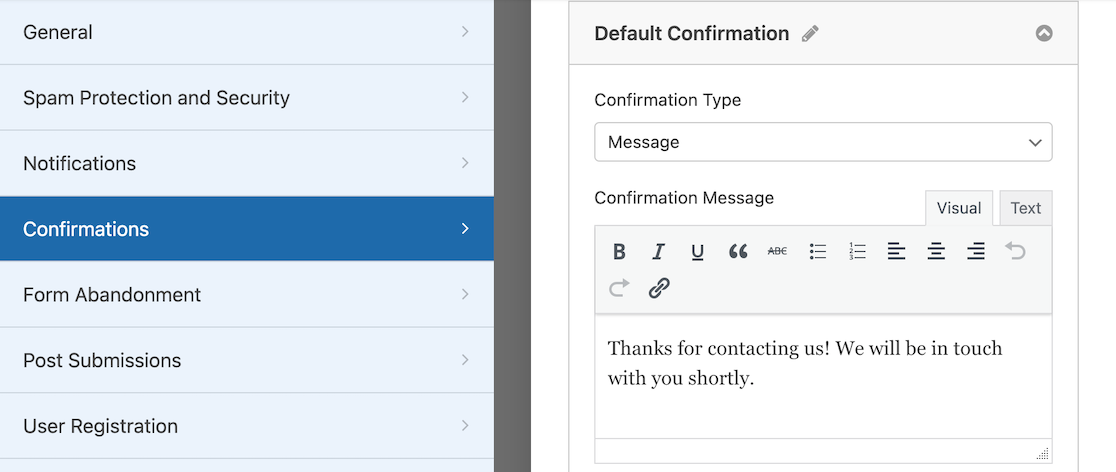
E questo è tutto! È ora di fare clic sul pulsante Salva in alto. Puoi chiudere l'editor del modulo facendo clic sulla X in alto a destra della finestra dell'editor del modulo.
Ottimo lavoro! Il tuo modulo Elementor è pronto e dobbiamo solo pubblicarlo per renderlo attivo e iniziare a raccogliere informazioni.
Passaggio 5: Crea la tua pagina Contattaci di Elementor
In questo passaggio, costruiremo una pagina Contattaci personalizzata utilizzando Elementor. Dal dashboard di WordPress, fai clic su Pagine e quindi premi il pulsante Aggiungi nuova.
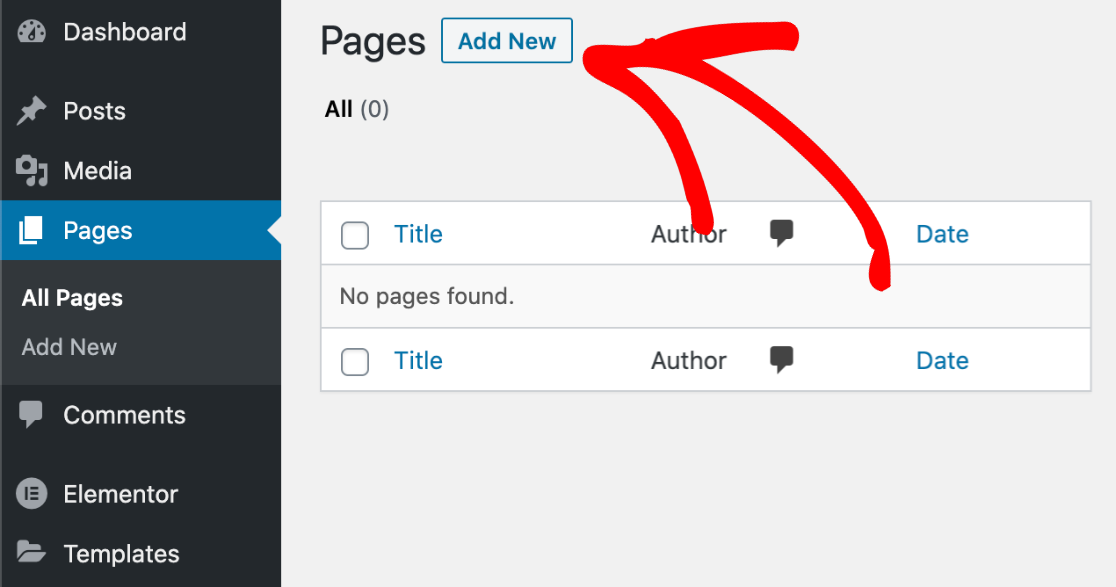
Fai clic e digita il titolo della tua pagina in alto. Dopodiché, fai clic sul pulsante blu Modifica con Elementor.
Questo avvierà l'interfaccia dell'editor di pagine di Elementor, dove puoi aggiungere un modulo di contatto e personalizzare altri elementi della pagina.

Attendi qualche secondo affinché Elementor si carichi nel tuo browser. Sulla sinistra, vedrai diversi elementi che puoi aggiungere alla tua pagina.
Cerca nella sezione Base il blocco WPForms, che puoi utilizzare per aggiungere il modulo che hai creato in precedenza.
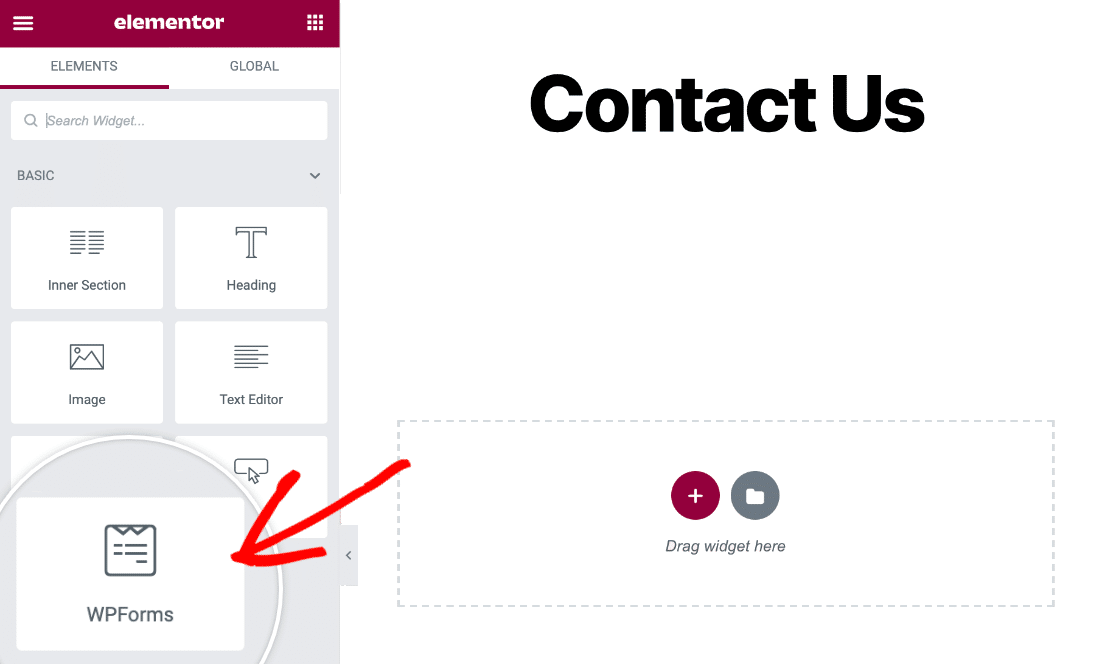
Fai clic e trascina il blocco WPForms sulla tua pagina, quindi fai clic sul menu a discesa per selezionare il modulo che hai appena creato.
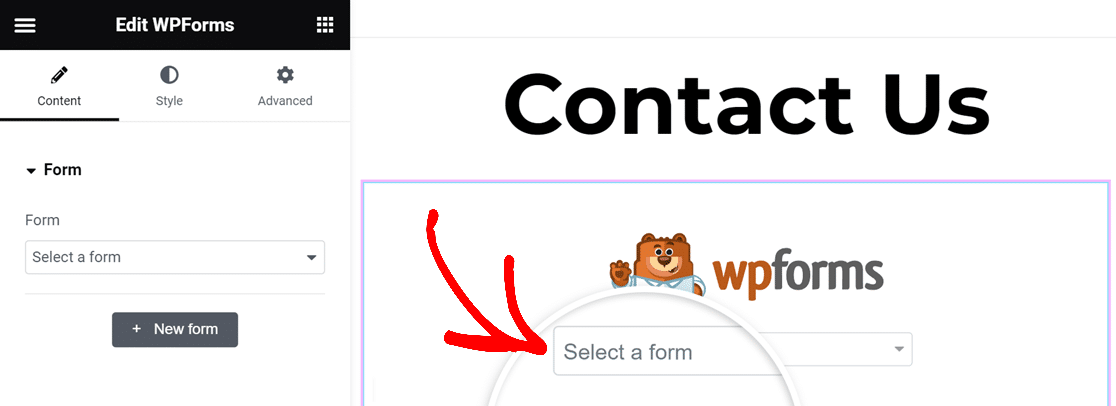
Non appena selezioni il modulo, apparirà sulla pagina. Ottimo lavoro! E abbiamo finito di usare l'editor del modulo. Tutto ciò che dobbiamo fare ora è pubblicare la pagina Contatti.
Passaggio 6: Stile e Pubblica la tua pagina Contattaci di Elementor
Pubblicare la pagina dei contatti è un gioco da ragazzi con Elementor. Ma sapevi che puoi anche stilizzare il tuo modulo utilizzando le opzioni del blocco WPForms di Elementor?
Per fare ci ilde{A } clicca sull'area intorno al modulo incorporato nella tua pagina per aprire le opzioni del blocco nel riquadro di sinistra. Quindi fai clic sulla scheda Stile.
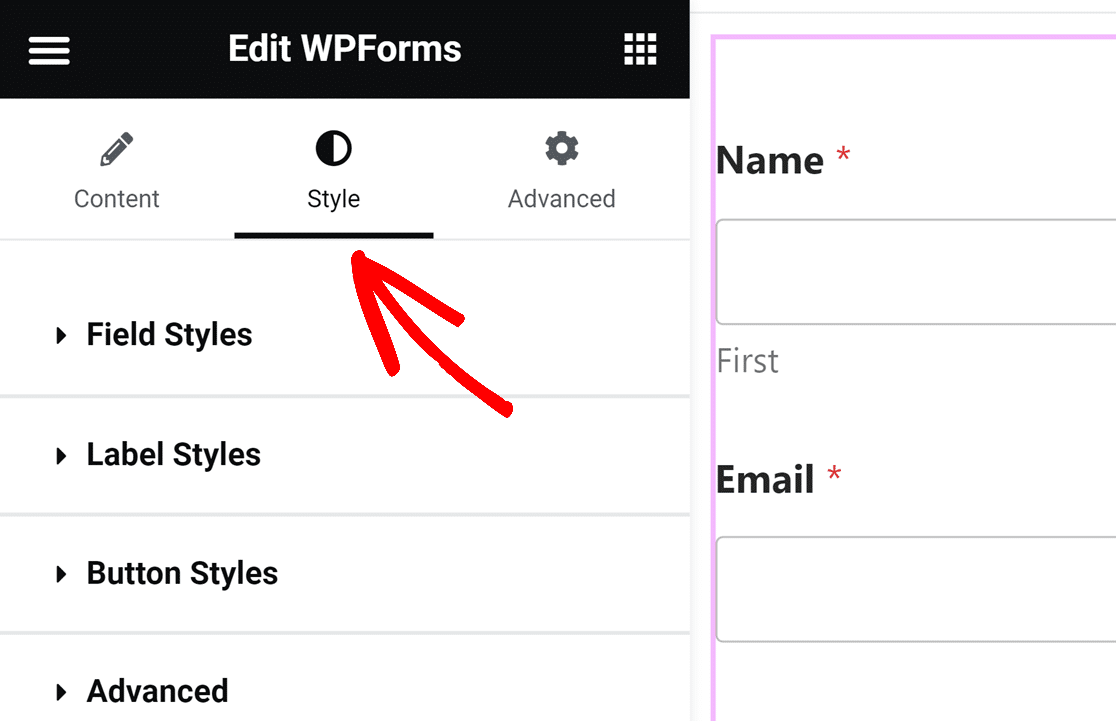
Sotto questa scheda, vedrai i molti Temi forniti che hanno l'immagine di sfondo, i colori e altre opzioni di stile gi ilde{A } pronte per te.
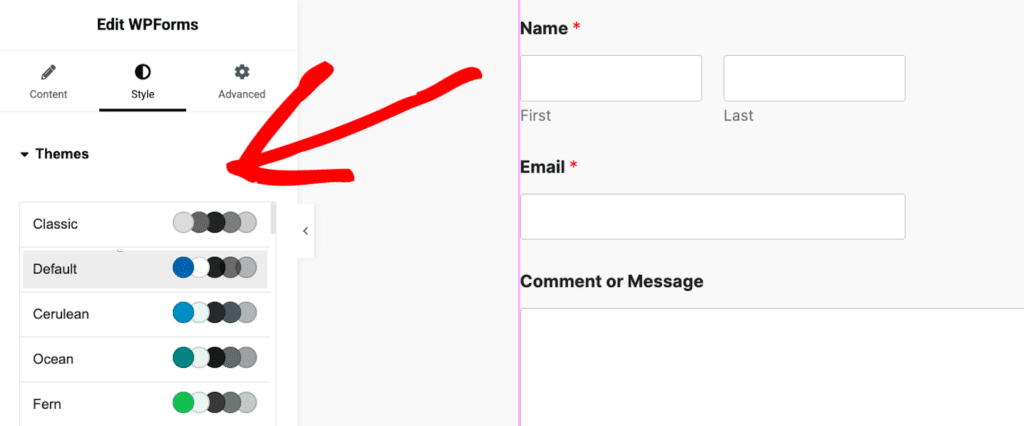
In alternativa, puoi usare le opzioni sottostanti per modificare manualmente gli stili del tuo campo, etichetta o pulsante.
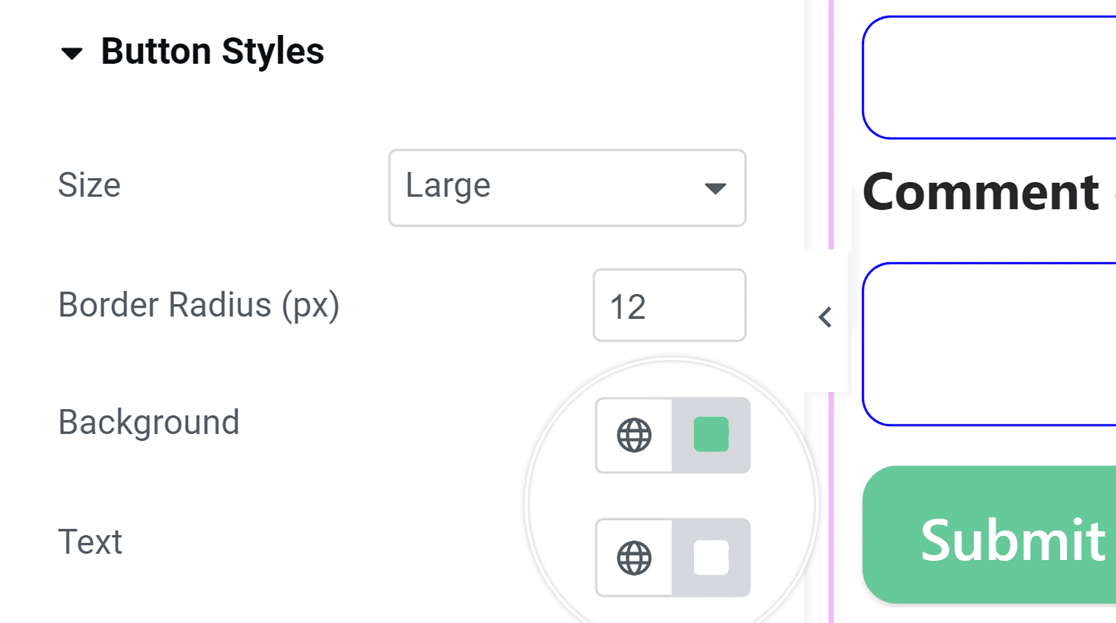
Ad esempio, abbiamo utilizzato le impostazioni Stili pulsante per aumentare le dimensioni, il raggio del bordo e il colore del pulsante in pochi clic.
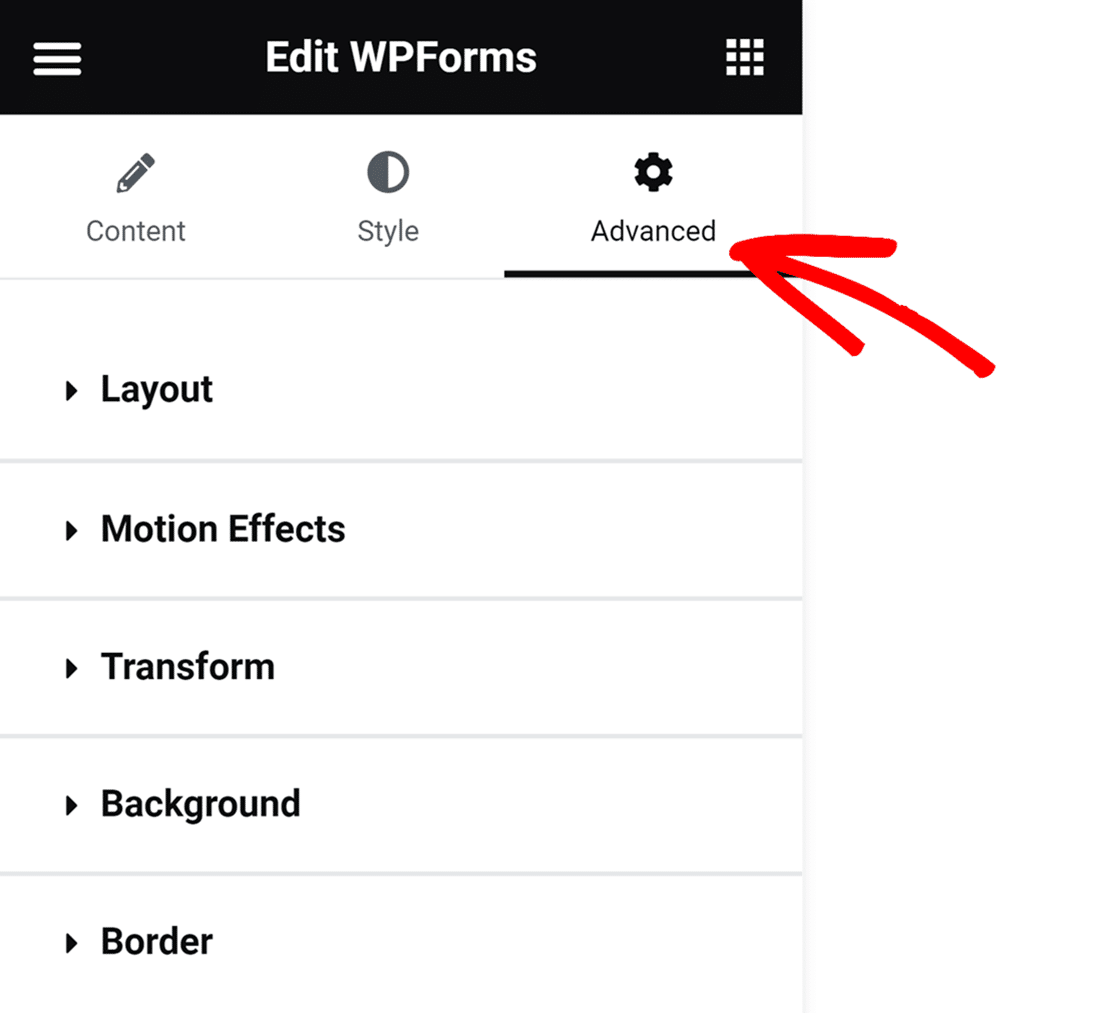
Puoi accedere a opzioni ancora pi ilde{A } avanzate facendo clic sulla scheda Avanzate. Questo include impostazioni per layout di modulo, effetti di movimento, sfondi di pagina e altro.
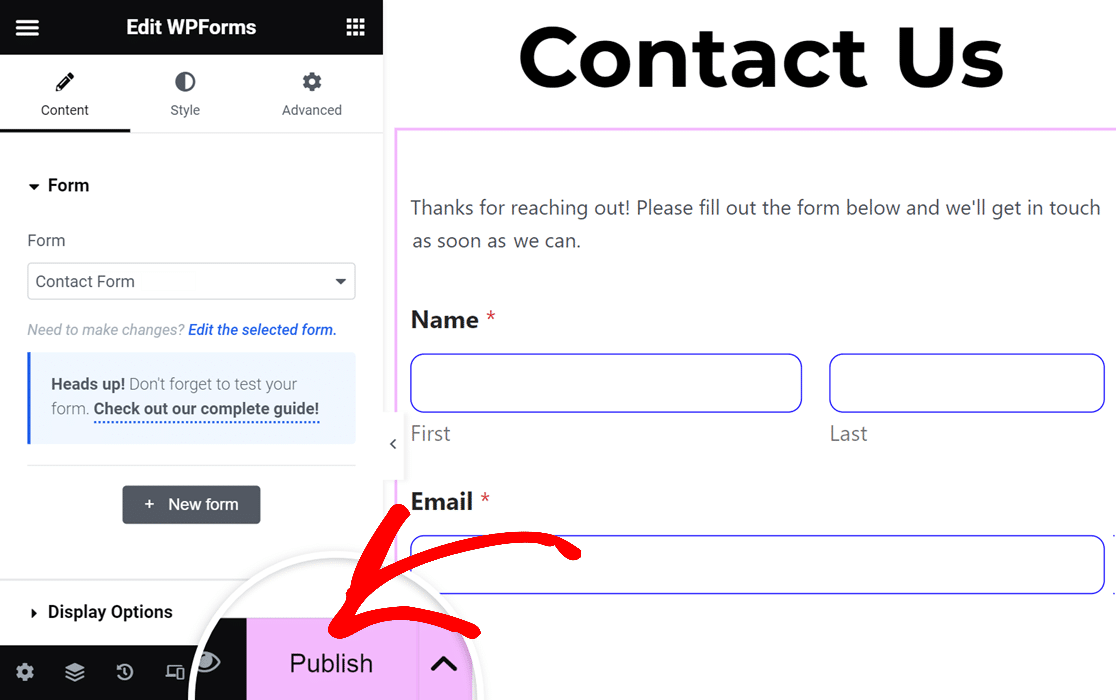
Una volta terminata la personalizzazione degli stili del modulo, ilde{A } ora di pubblicare il tuo modulo. Semplicemente fai clic sul pulsante Pubblica nella barra degli strumenti in basso.
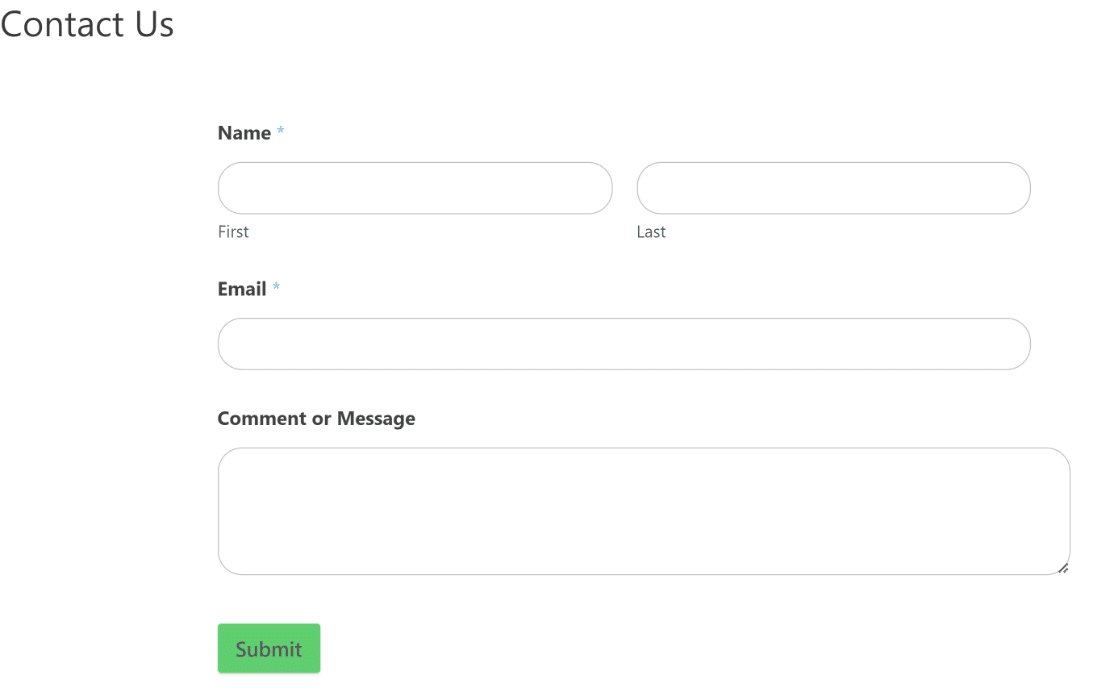
Infine, fai clic su Dai un'occhiata per vedere il tuo modulo di contatto sul tuo sito web. E il gioco ilde{A } fatto! La tua pagina di contatto Elementor ilde{A } attiva e pronta a ricevere risposte.
Crea il tuo modulo di contatto Elementor gratuito
Rendi il tuo modulo di contatto Elementor a prova di spam
Un modulo di contatto pubblico attirerà spam prima o poi, quindi bloccarlo prima che i bot lo trovino ti risparmia una pulizia successiva. La buona notizia è che ogni modulo WPForms viene fornito con protezione antispam integrata attivata per impostazione predefinita.
Ciò include un honeypot antispam nascosto che cattura i bot di base senza far risolvere ai tuoi visitatori un puzzle fastidioso. Se il tuo modulo inizia a ricevere più spam di quanto la protezione predefinita possa gestire, puoi aggiungere un altro livello.
WPForms supporta anche un token antispam moderno, reCAPTCHA, hCaptcha e Cloudflare Turnstile sui suoi piani a pagamento, così puoi scegliere il metodo che si adatta al tuo pubblico.
Questa protezione fin dal primo giorno è un'ottima ragione per scegliere WPForms qui. Un modulo di contatto è uno dei bersagli più facili sul tuo sito per i bot, e l'honeypot ne gestisce silenziosamente la maggior parte in background.
Specificamente per gli utenti di Elementor, ecco come bloccare lo spam sui tuoi moduli Elementor con Akismet.
Domande frequenti sulla creazione di un modulo di contatto Elementor
I moduli di contatto di Elementor compaiono spesso nei nostri commenti e nelle richieste di supporto. Ecco le risposte alle domande che i lettori pongono più frequentemente.
Elementor ha un modulo di contatto?
Sì, ma solo nella versione a pagamento. Il blocco moduli di Elementor fa parte di Elementor Pro, quindi il plugin gratuito da solo non ti permetterà di creare un modulo di contatto.
La buona notizia è che puoi aggiungerne uno gratuitamente utilizzando invece il blocco WPForms. Dovrai avere installati sia WPForms che Elementor per accedere al blocco WPForms mentre modifichi la tua pagina in Elementor.
Come aggiungo un modulo di contatto in Elementor gratuitamente?
Per aggiungere un modulo di contatto utilizzando la versione gratuita di Elementor, integri un plugin come WPForms. Innanzitutto, installa e attiva il plugin WPForms dalla tua bacheca di WordPress. Una volta attivato, crea un modulo utilizzando il costruttore di WPForms, quindi trascina il blocco WPForms sulla tua pagina Elementor e seleziona il tuo modulo.
Come creo un modulo in Elementor?
Creare un modulo in Elementor può essere facilmente fatto con il plugin WPForms. Installa WPForms dalla tua sezione plugin di WordPress e attivalo. Quindi usa l'interfaccia drag-and-drop di WPForms per costruire il tuo modulo prima di aggiungerlo a qualsiasi pagina Elementor.
Come creo un modulo di contatto personalizzato in Elementor?
WPForms è un'ottima opzione per creare un modulo di contatto personalizzato in Elementor grazie alla sua flessibilità e facilità d'uso. Dopo aver installato e attivato WPForms, apri il plugin e seleziona Aggiungi Nuovo per creare il tuo modulo personalizzato.
Personalizza il tuo modulo aggiungendo o rimuovendo campi in base alle tue esigenze. Una volta terminato, salva il modulo. In Elementor, aggiungi il blocco WPForms sulla pagina in cui desideri il modulo, seleziona il tuo modulo e pubblica la pagina.
Correggi le email di notifica del modulo di contatto Elementor
Hai problemi a ricevere le richieste inviate tramite il modulo di contatto Elementor via email? ilde{A } facile risolvere questo problema in modo da ricevere sempre le tue notifiche via email. Dai un'occhiata a questa guida per correggere i moduli di contatto Elementor che non inviano email.
E se vuoi saperne di più su altri moduli di creazione per Elementor, consulta questo articolo sui plugin per moduli di contatto che funzionano bene con Elementor per migliorare il coinvolgimento degli utenti sui moduli e, infine, la tua generazione di lead.
Pronto a creare il tuo modulo? Inizia oggi stesso con il plugin per la creazione di moduli WordPress più semplice. WPForms Pro include molti modelli gratuiti e offre una garanzia di rimborso di 14 giorni.
Se questo articolo ti è stato utile, seguici su Facebook e X (Twitter) per altri tutorial e guide gratuite su WordPress.





