


Riassunto AI
Ti sei mai chiesto come aumentare il coinvolgimento degli utenti e la generazione di lead sul tuo sito web con un modulo multi-step di Elementor?
Questi moduli guidano gli utenti attraverso il processo passo dopo passo, rendendolo meno opprimente e più facile da usare.
WPForms si integra con Elementor per offrirti tutta la potenza di un page builder combinata con la versatilità del miglior costruttore di moduli. Ti guiderò attraverso le basi per impostare un modulo multi-step in Elementor in pochi semplici passaggi.
Crea il tuo modulo multi-step per Elementor
1. Installa il plugin WPForms
WPForms è una scelta leader per la creazione di moduli multi-step. È dotato di oltre 2.100 modelli pronti all'uso che si adattano alle diverse esigenze aziendali online, perfetti per aumentare l'interazione degli utenti.
Per questo tutorial, è essenziale disporre della licenza WPForms Pro. È ricco di funzionalità come l'addon Lead Forms, integrazioni avanzate e altro ancora, che sono cruciali per creare un modulo multi-step in Elementor.

Una volta ottenuta la licenza Pro, installare e attivare WPForms sul tuo sito è semplice. Per assistenza, ecco una guida semplice su come installare un plugin WordPress.
2. Attiva l'addon Lead Forms
Utilizzeremo l'addon Lead Forms per creare il modulo multi-step. Adoro il modo in cui questo addon converte un modulo normale in un layout multi-step moderno e accattivante.
Installare l'addon Lead Forms è molto semplice. Dal tuo pannello di controllo WordPress, vai su WPForms, quindi fai clic su Addons.
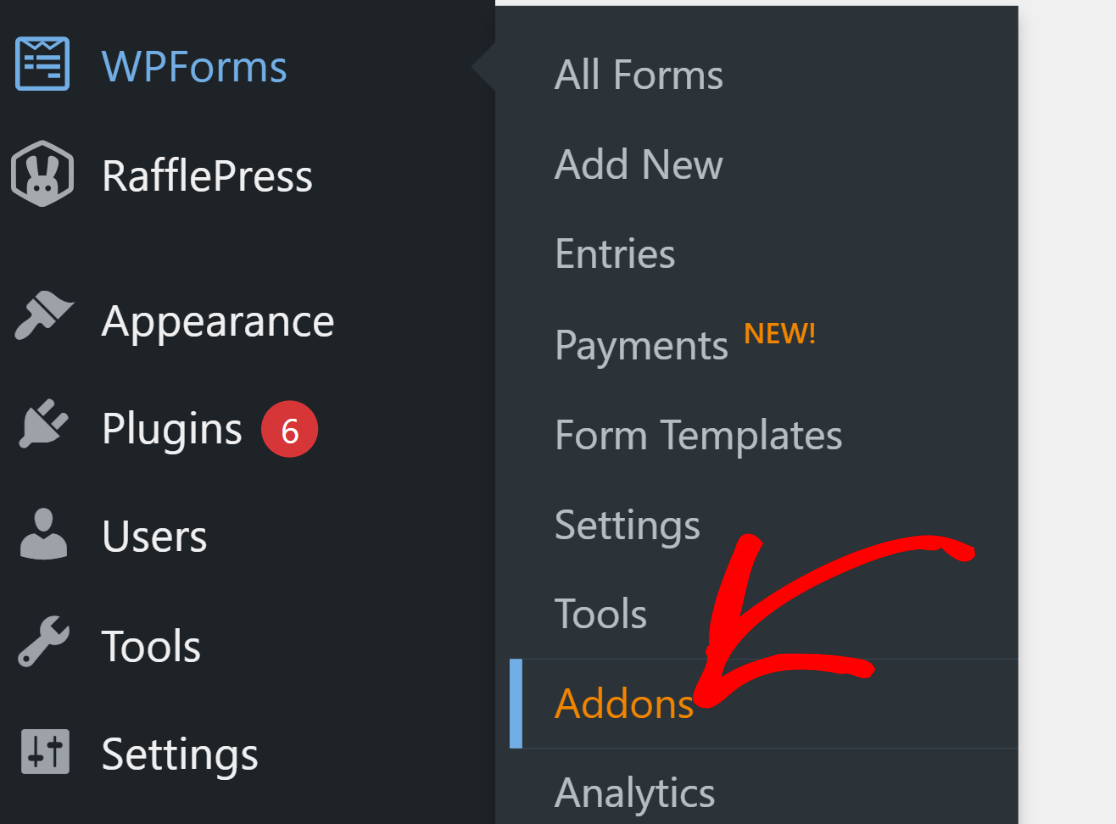
Successivamente, cerca "Lead Forms" nell'area Cerca Addons. Quindi, fai clic su Installa Addon, poi sul pulsante Attiva.
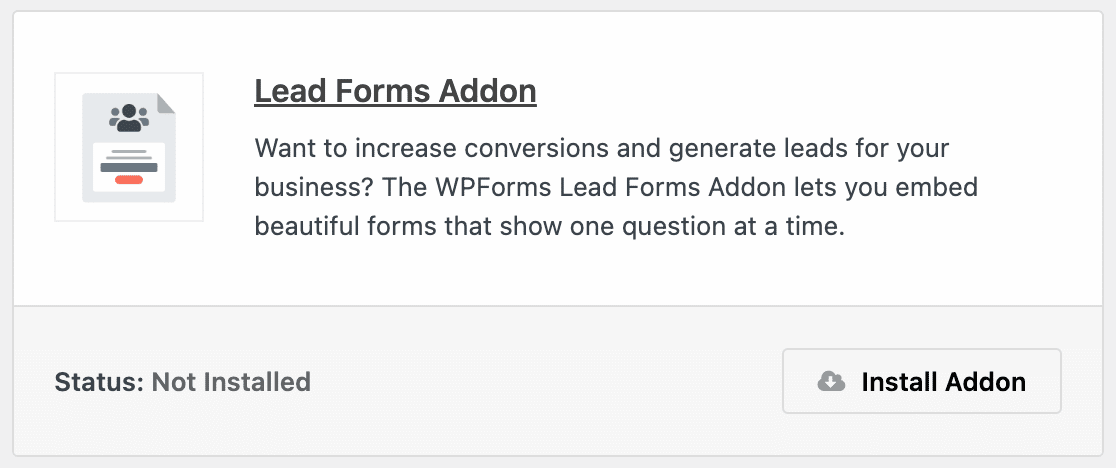
Questo passaggio ti prepara alla creazione di un modulo multi-step personalizzato per Elementor sul tuo sito web, migliorando il coinvolgimento degli utenti.
3. Seleziona il modello multi-step per Elementor
Ora, creiamo i campi del tuo modulo multi-step per Elementor. Dal tuo pannello di controllo WordPress, vai su WPForms e fai clic su Aggiungi Nuovo.

Dai un nome al tuo modulo nella pagina successiva. Ai fini di questo tutorial, lo chiameremo "Modulo Multi-Step Elementor".
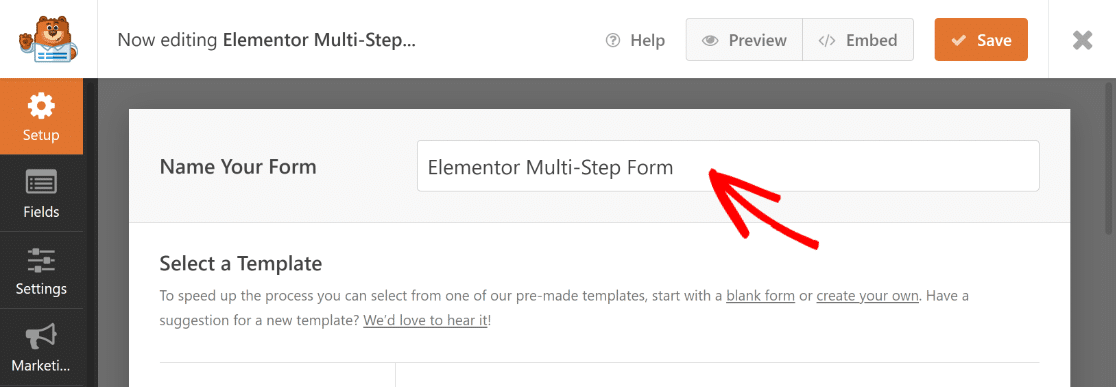
Una volta fatto, usa il campo di ricerca per trovare il Modello di Modulo Multi-Step Elementor. Quindi, fai clic sul pulsante Usa Modello.
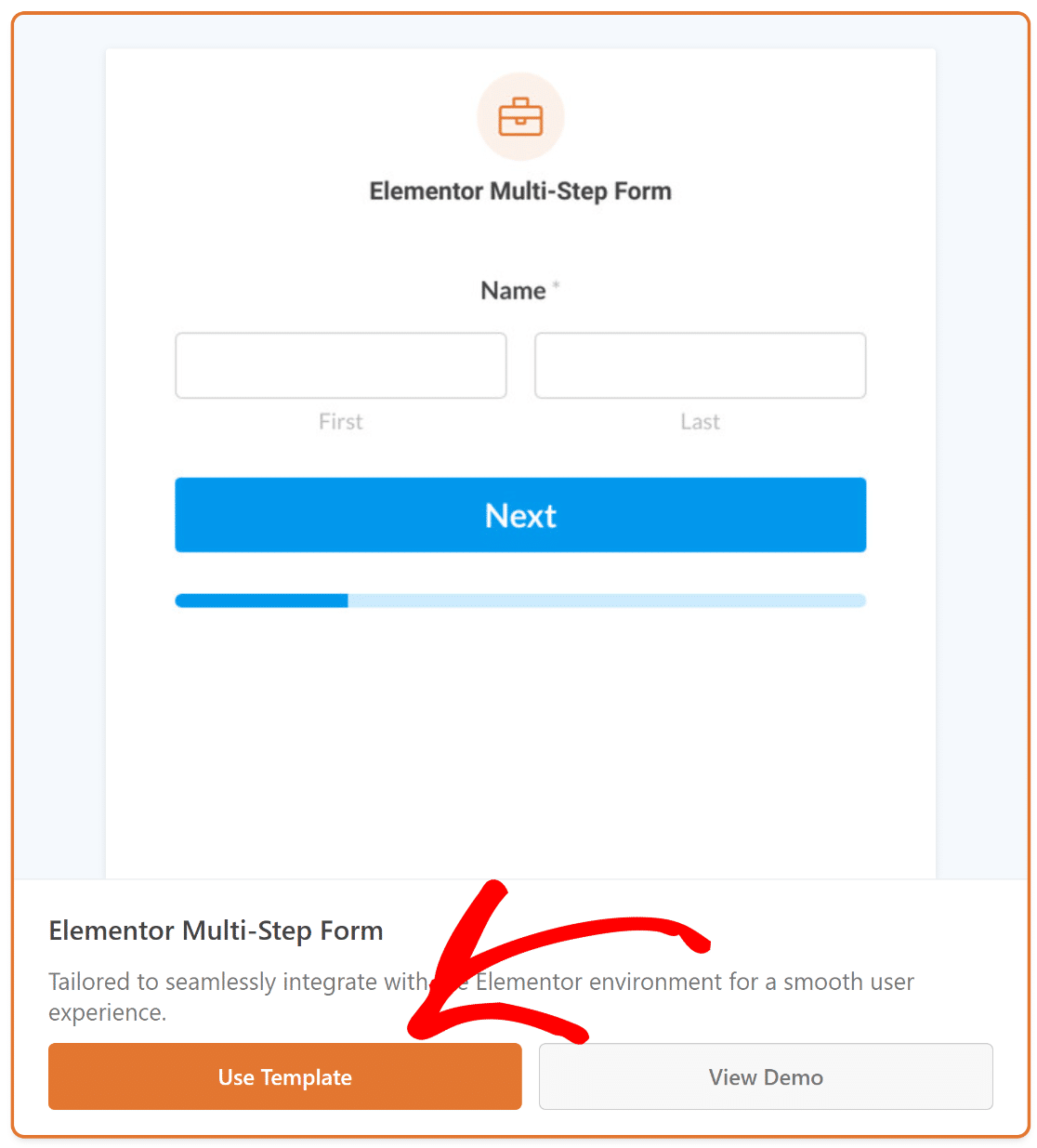
Ora verrai reindirizzato alla sezione Campi nella schermata di creazione del modulo. Qui, i campi disponibili sono elencati a sinistra.

Sul lato destro del costruttore di moduli, vedrai un'anteprima modificabile del tuo modulo, con i campi essenziali già presenti.
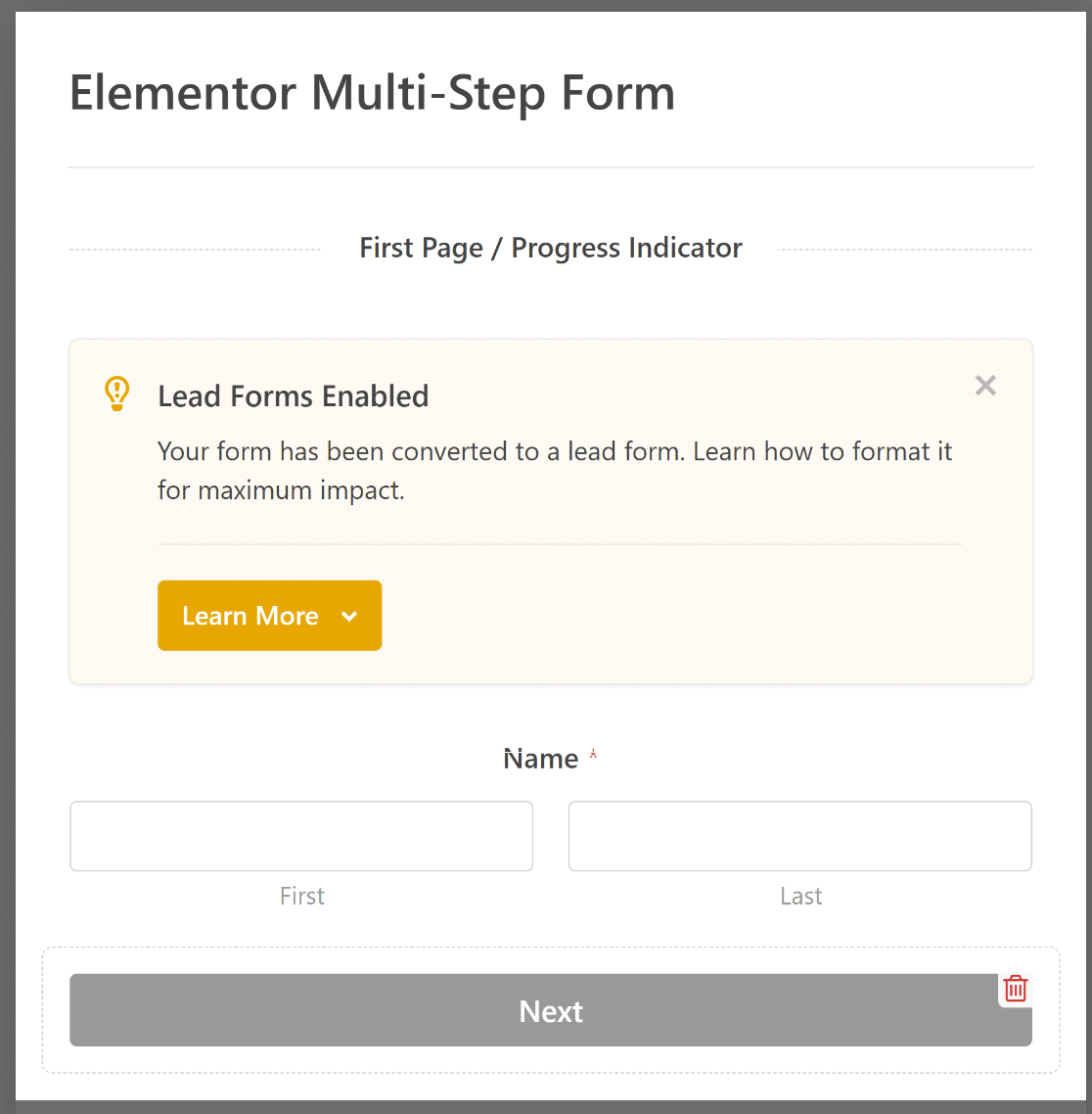
Sentiti libero di utilizzare il costruttore drag-and-drop di WPForms per regolare o aggiungere campi, personalizzando il modulo per il tuo sito WordPress.
4. Personalizza notifiche e conferme
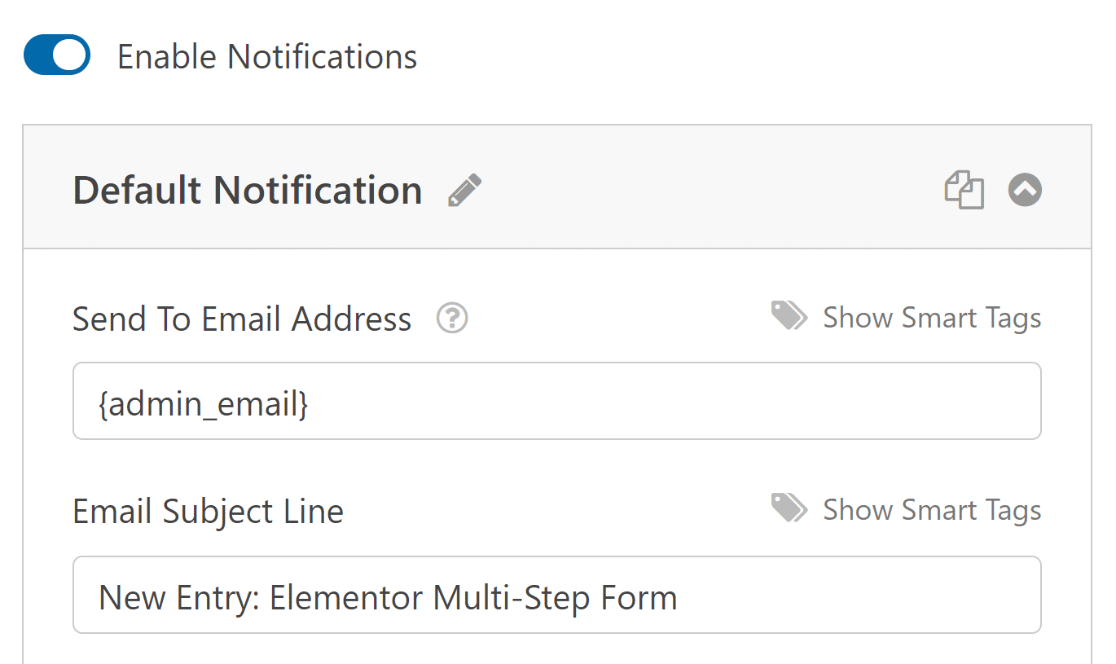
La configurazione delle notifiche garantisce che tu sia sempre aggiornato sulle nuove voci del modulo. Vai su Impostazioni e poi su Notifiche nel costruttore di moduli.

Da qui, modifica le impostazioni di notifica predefinite, come la riga dell'oggetto, o cambia le email dei destinatari secondo necessità.
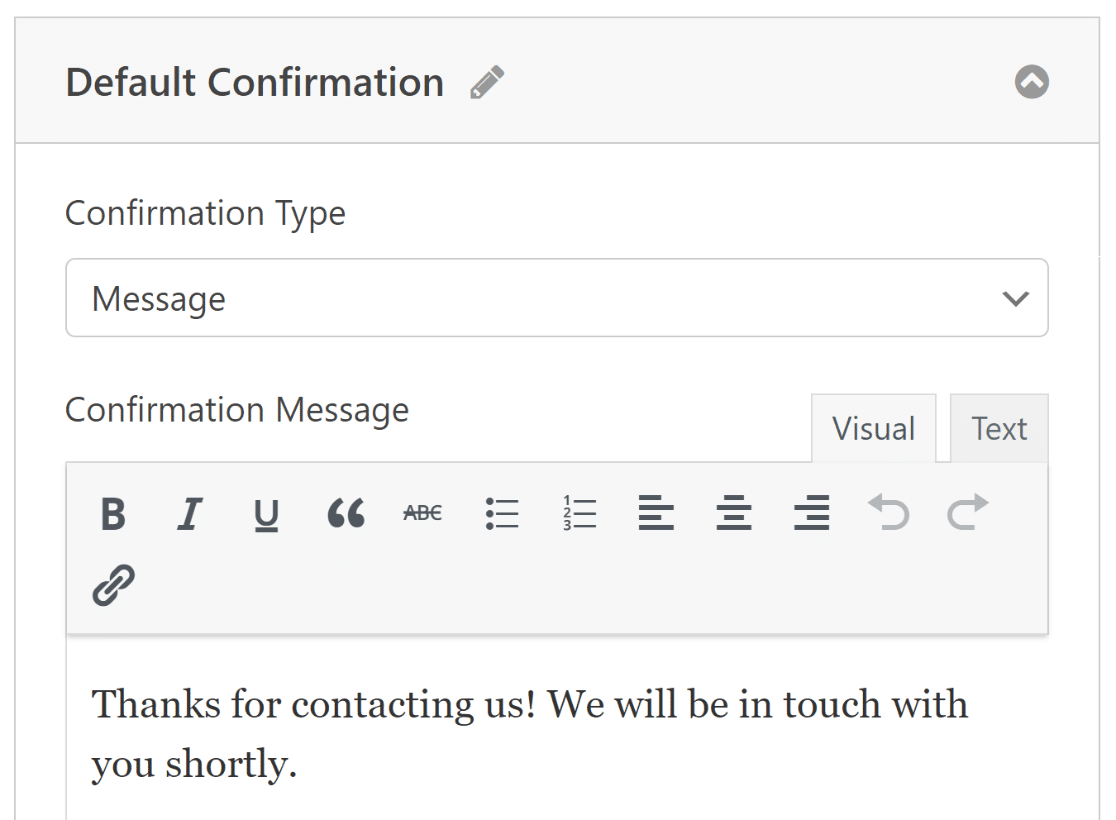
Ora puoi selezionare Conferme nel menu Impostazioni per configurare le risposte per l'invio corretto dei moduli.

Scegli il Tipo di Conferma più adatto al tuo sito: un messaggio, la visualizzazione di una pagina o un reindirizzamento.
Ricorda di salvare le modifiche per mantenere aggiornato il tuo modulo e le sue impostazioni. Ora sei pronto per pubblicare il modulo sul tuo sito Elementor!

5. Pubblica il tuo modulo multi-step tramite Elementor
In questo passaggio, devi creare una pagina personalizzata da Elementor. Dal pannello di controllo di WordPress, fai clic su Pagine e quindi premi il pulsante Aggiungi Nuova.
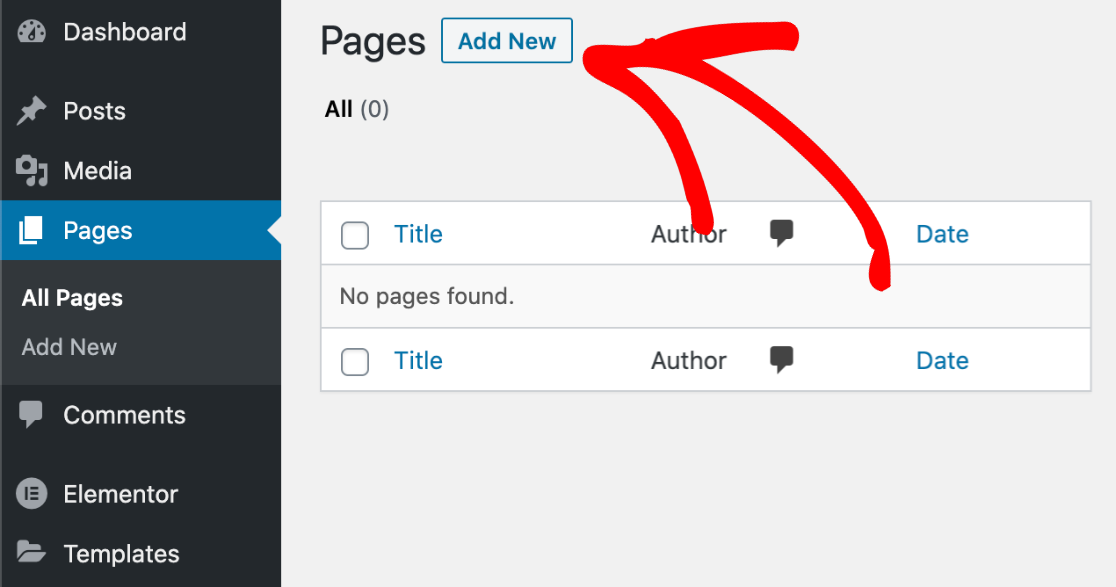
Continua e digita il titolo della tua pagina in alto. Successivamente, fai clic sul pulsante blu Modifica con Elementor per avviare l'interfaccia del page builder.
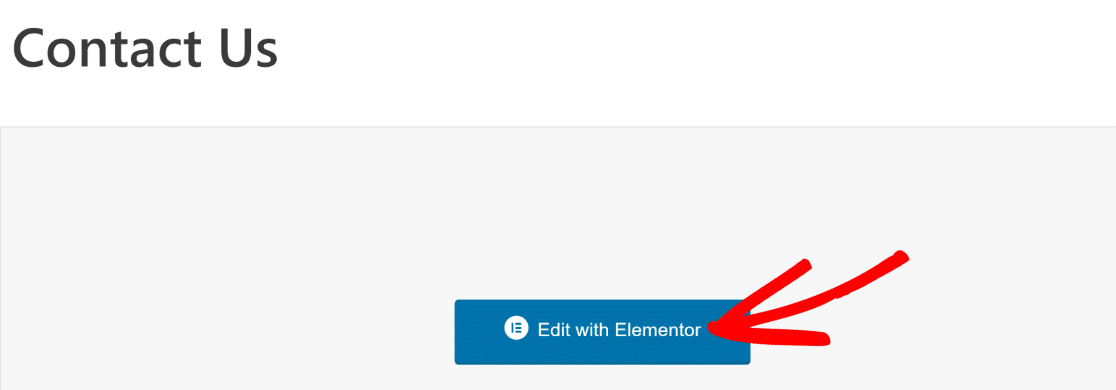
Attendi qualche secondo che Elementor si carichi nel tuo browser. Troverai vari elementi sul lato sinistro che puoi aggiungere alla tua pagina.
Successivamente, utilizza il campo Widget di Ricerca o cerca nella sezione Base in Elementor per individuare il blocco WPForms.
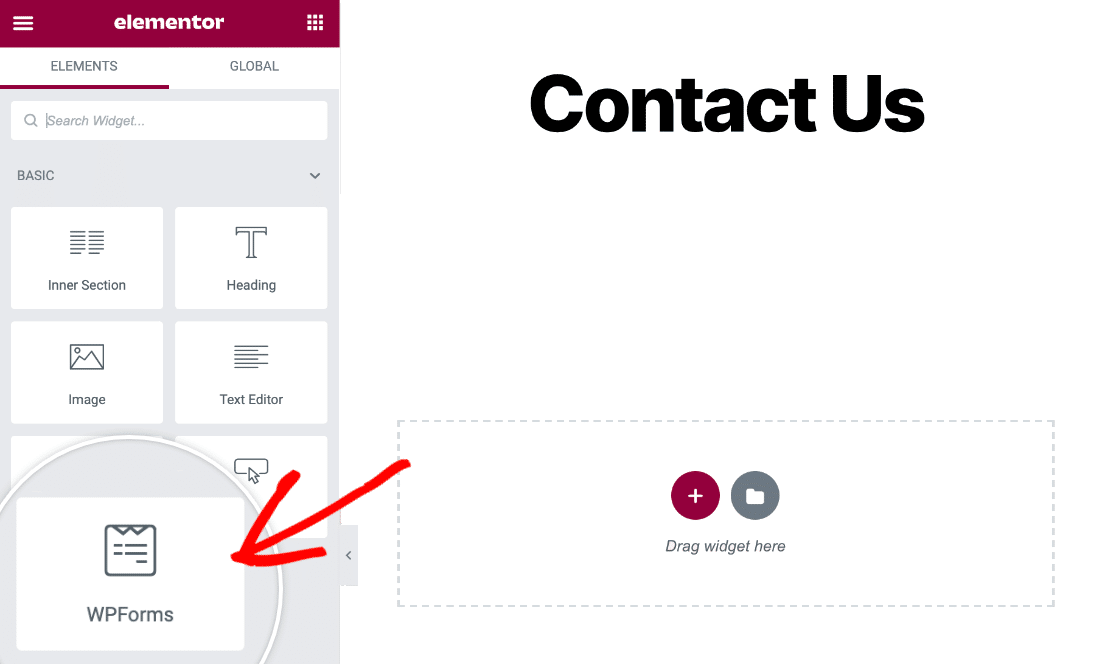
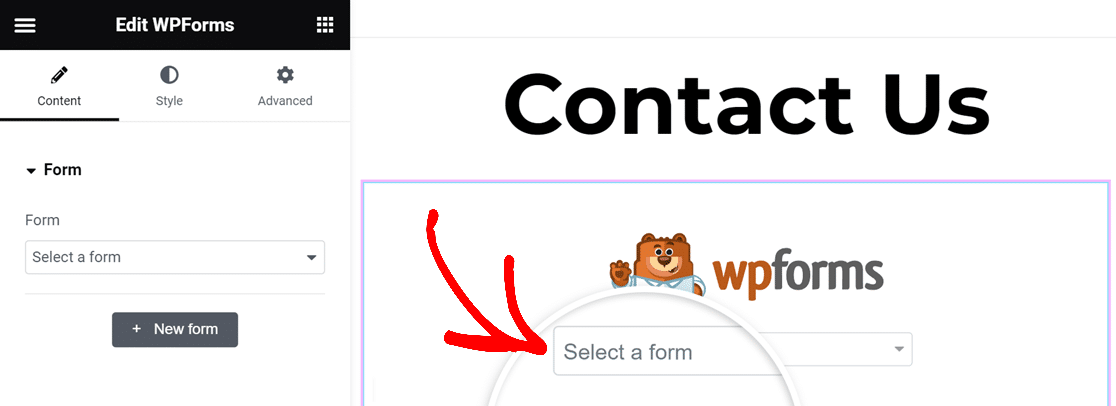
Per aggiungere il blocco WPForms alla tua pagina, semplicemente trascinalo e rilascialo. Quindi, fai clic sul menu a discesa per scegliere il modulo che hai creato di recente.
È ora di pubblicare il tuo modulo di contatto Elementor multi-step. Fai semplicemente clic sul pulsante Pubblica nella barra degli strumenti in basso.
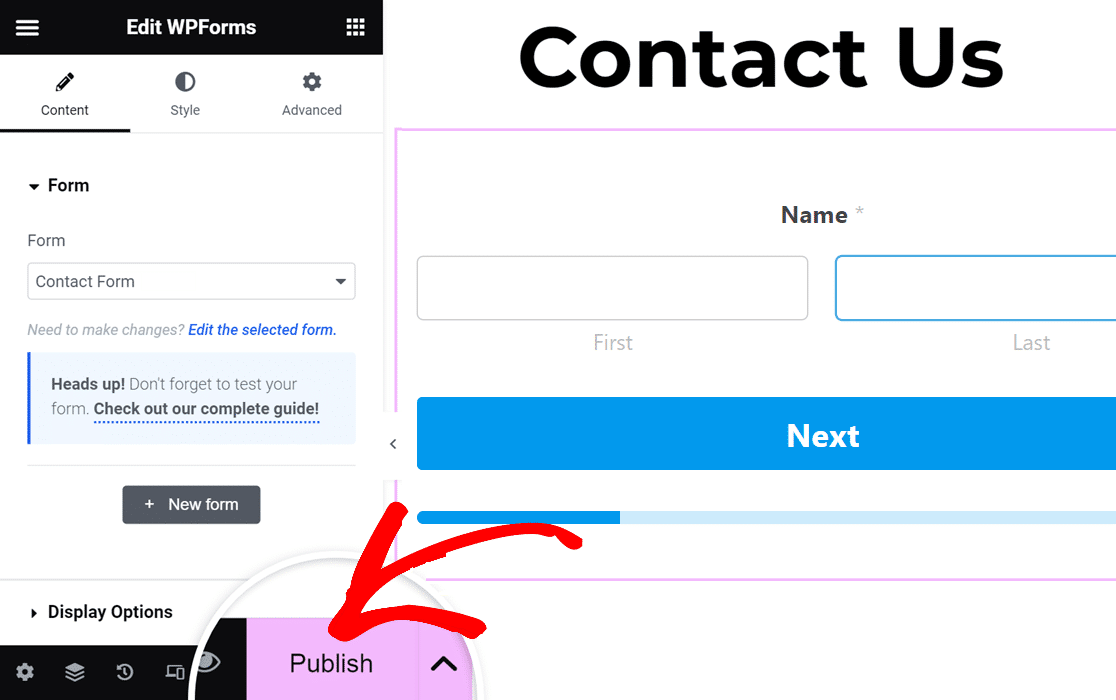
Infine, fai clic su Dai un'occhiata per visualizzare il tuo modulo di contatto.
Fatto! Il tuo modulo multi-step Elementor è ora online e pronto a ricevere risposte.
Crea il tuo modulo multi-step per Elementor
FAQ sui moduli multi-step di Elementor
I moduli multi-step sono una delle funzionalità più popolari di WPForms. Ecco alcune risposte alle domande che ci vengono poste più spesso.
Elementor ha un modulo di creazione moduli?
Sì, Elementor Pro ha un modulo di creazione moduli. Tuttavia, per funzionalità più avanzate come la creazione di moduli multi-step, l'integrazione di Elementor con WPForms Pro e il componente aggiuntivo Lead Forms ti offre molte più opzioni per la raccolta dati, le regolazioni del layout e la facilità d'uso. Scoprirai che l'utilizzo di WPForms ti consente di aumentare le conversioni dei moduli e ridurre l'abbandono dei moduli.
Perché usare moduli multi-step nel web design?
I moduli multi-step offrono diversi vantaggi importanti rispetto ai moduli normali:
- Suddividere un modulo lungo in passaggi più piccoli e gestibili lo rende meno opprimente per gli utenti. Questo può ridurre i tassi di abbandono dei moduli. Gli utenti sono più propensi a completare il modulo se è più facile da usare.
- I moduli multi-step ti consentono di raggruppare logicamente i campi correlati, rendendo il modulo più facile da capire e navigare.
- Gli utenti possono vedere quanto sono avanti nel processo, il che può incoraggiarli a completare il modulo.
- Passaggi del modulo più brevi sono più facili da navigare sui dispositivi mobili.
- Presentando solo pochi campi alla volta, riduci lo sforzo mentale richiesto agli utenti, facendo sembrare il modulo più facile da completare.
Quali sono alcuni casi d'uso comuni per i moduli multi-step?
I moduli multi-step hanno diversi usi comuni in WordPress:
- Suddivisione del flusso di acquisto su un sito eCommerce: spedizione, fatturazione e revisione dell'ordine.
- Registrazione utente: informazioni di base, quindi preferenze e infine dettagli dell'account.
- Sondaggi e questionari: raggruppamento delle domande per argomento o complessità.
- Candidature di lavoro: separazione di informazioni personali, esperienze lavorative, istruzione e domande aggiuntive.
- Prenotazioni: selezione date, poi servizi, poi dettagli personali.
Successivamente, correggi le email di notifica del modulo di contatto Elementor
Hai problemi a ricevere email dai moduli di contatto Elementor? È semplice risolvere questo problema in modo da ricevere sempre avvisi via email. Questa guida ti mostrerà come correggere i moduli di contatto Elementor che non inviano email.
Crea il tuo modulo multi-step per Elementor
Pronto a creare il tuo modulo? Inizia oggi stesso con il plugin per la creazione di moduli WordPress più facile. WPForms Pro include molti modelli gratuiti e offre una garanzia di rimborso di 14 giorni.
Se questo articolo ti è stato utile, seguici su Facebook e Twitter per altri tutorial e guide gratuite su WordPress.





