


Riassunto AI
Quando scegli tra Elementor Forms e WPForms, stai essenzialmente confrontando due approcci completamente diversi alla creazione di moduli.
Elementor tratta i moduli come un semplice widget di pagina, mentre WPForms è un costruttore di moduli dedicato che copre l'intera gamma, da un modulo di primo contatto attraverso logica condizionale intelligente, calcoli, flussi di lavoro di pagamento, sondaggi e agenti AI che creano e modificano i tuoi moduli.
Ho trascorso gli ultimi mesi a creare dozzine di moduli con entrambi gli strumenti, da semplici moduli di contatto a complessi sistemi di registrazione, e le differenze sono piuttosto sorprendenti.
Lascia che ti guidi attraverso ciò che ho trovato, comprese alcune limitazioni che potrebbero sorprenderti. Il mio obiettivo è tagliare il rumore del marketing e condividere il mio percorso personale e le mie scoperte.
- Prime Impressioni: Elementor Forms e WPForms
- Iniziare: Installazione e Configurazione
- Uso Quotidiano: Interfaccia ed Esperienza
- Le Funzionalità Principali: Caratteristiche e Funzionalità
- Creare moduli con l'IA in WPForms ed Elementor
- Monitoraggio delle prestazioni dei moduli: Analisi integrate
- Utilizzare WPForms con Elementor
- Piani a Pagamento e Prezzi a Confronto
- Elementor Forms o WPForms: Qual è il migliore?
Prime Impressioni: Elementor Forms e WPForms
Quando ho iniziato a esplorare sia Elementor Forms che WPForms, ero curioso di vedere come si confrontavano in termini di facilità d'uso e configurazione iniziale. Ecco cosa ho scoperto:
Moduli Elementor

Dopo aver installato Elementor Pro per testare il loro modulo di creazione moduli, ho notato immediatamente che non è una soluzione autonoma, ma piuttosto un widget all'interno del loro ecosistema di page builder.
Non puoi semplicemente installare "Elementor Forms" come plugin. Hai bisogno dell'intero pacchetto Elementor Pro, che sembra l'acquisto di un coltellino svizzero quando hai bisogno solo di un cacciavite.
Il widget dei moduli si trova nella barra laterale sinistra di Elementor insieme a decine di altri elementi di pagina. Quindi, la mia prima impressione è stata che i moduli sembrassero un ripensamento nel loro ecosistema.
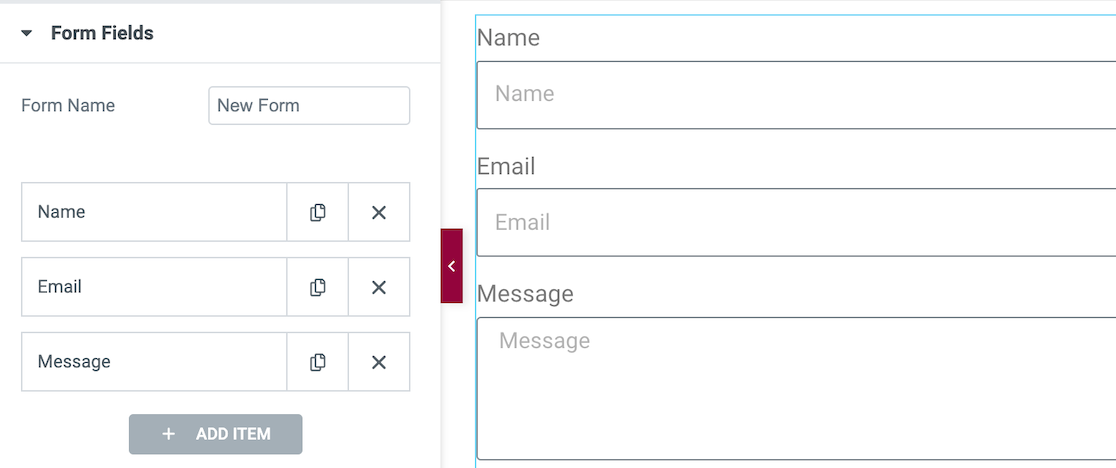
Quando trascini il widget dei moduli su una pagina, ottieni un modulo di contatto di base per impostazione predefinita, ed è allora che ho capito la prima grande limitazione: non ci sono modelli predefiniti.
L'interfaccia sembra familiare se stai già usando Elementor per la creazione di pagine, ma se sei nuovo nel loro ecosistema, c'è una ripida curva di apprendimento solo per creare un semplice modulo di contatto.
WPForms

La mia prima esperienza con WPForms è stata l'esatto contrario. Dopo l'installazione, ho cliccato su Aggiungi Nuovo e mi sono trovato immediatamente di fronte a oltre 2.100+ modelli di moduli WordPress.
Ciò significava che potevo avere un modulo dall'aspetto professionale pronto in meno di due minuti semplicemente selezionando un modello e modificando alcuni campi.
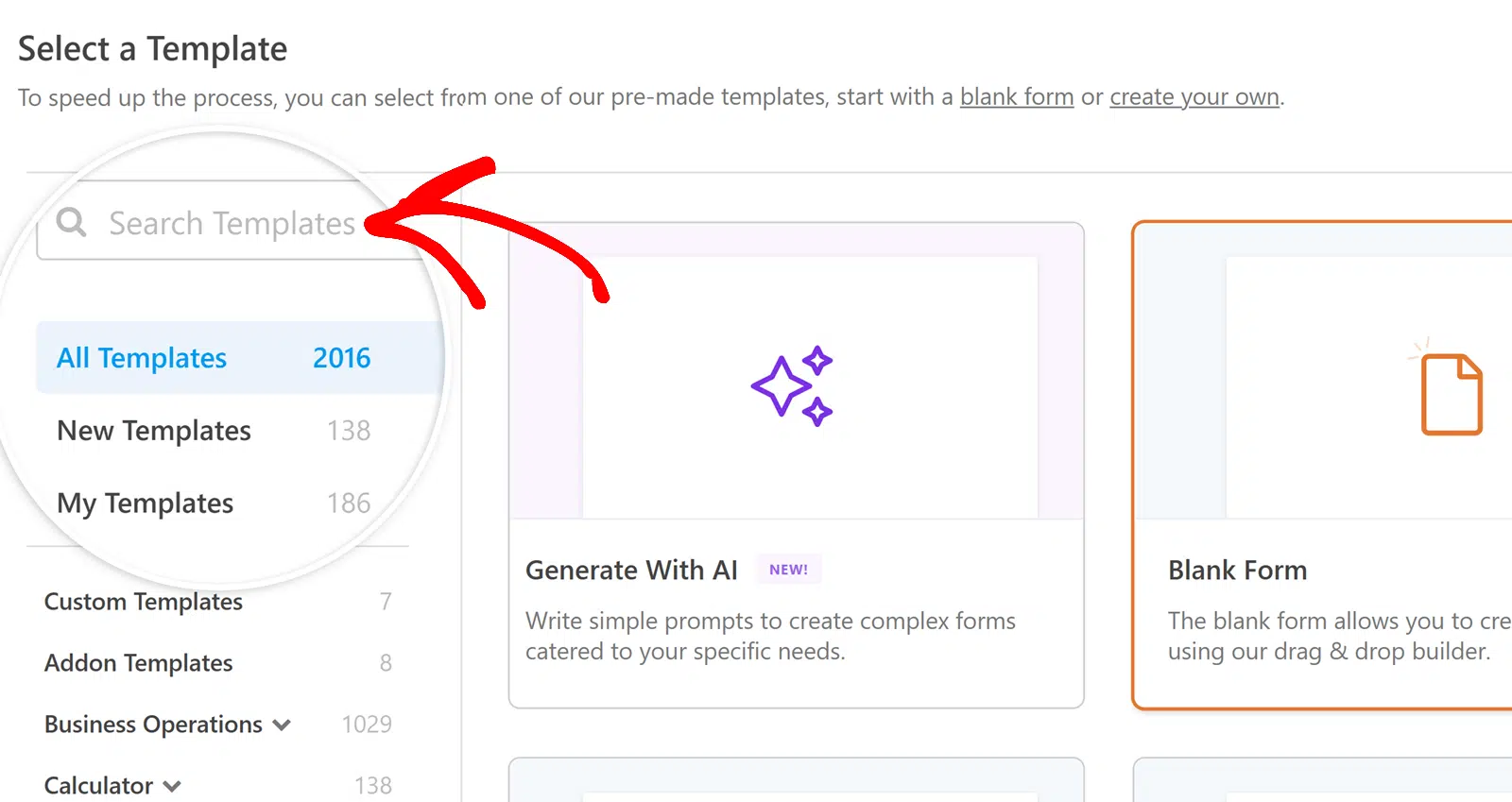
Ciò che mi ha colpito di più è stata l'interfaccia dedicata alla creazione di moduli. Tutto è costruito appositamente per i moduli. Nessuna distrazione o widget in competizione, solo un ambiente pulito focalizzato su una singola cosa!
L'interfaccia drag-and-drop è sembrata subito intuitiva. Potevo vedere esattamente dove sarebbero atterrati i campi, riorganizzarli senza sforzo e visualizzare le modifiche in tempo reale.
WPForms offre anche funzionalità avanzate di intelligenza artificiale per la creazione di moduli. Puoi descrivere il modulo che desideri in linguaggio naturale e l'IA genererà una bozza che potrai perfezionare.

La funzionalità Scelte AI aiuta anche quando compili menu a discesa e caselle di controllo, poiché suggerisce i valori delle scelte in base all'etichetta del campo.
Puoi persino modificare un modulo esistente chattando con esso, chiedendo all'AI di regolare i campi, creare logica condizionale o scrivere un calcolo per te.

Se non bastasse, WPForms fa anche uno sforzo in più consentendo agli assistenti AI come Claude, ChatGPT o Cursor di creare moduli per te.

Iniziare: Installazione e Configurazione
L'esperienza di installazione dice molto su come ogni plugin affronta la creazione di moduli. Uno tratta i moduli come una funzionalità aggiuntiva, mentre l'altro li rende l'evento principale dal momento in cui attivi il plugin.
Moduli Elementor
Innanzitutto, devi acquistare Elementor Pro (la versione gratuita non include i moduli), quindi installare il plugin. Ma ecco cosa mi ha colto alla sprovvista. Dopo l'attivazione, non c'è una sezione "Moduli" nel tuo menu di WordPress.
I moduli esistono solo all'interno dell'interfaccia del page builder di Elementor. Per creare un modulo, devi modificare una pagina esistente con Elementor o crearne una nuova. Quindi, trascini il widget Modulo dalla barra laterale.

Questo flusso di lavoro mi è sembrato all'indietro. Volevo costruire prima un modulo, poi decidere dove metterlo. Invece, ho dovuto iniziare con una posizione della pagina.
Il processo di configurazione presuppone che tu abbia già familiarità con l'interfaccia di Elementor. Se sei nuovo nel loro ecosistema, aspettati di dedicare tempo all'apprendimento del loro modo di organizzare i contenuti, alla comprensione del loro sistema di widget e alla definizione dei loro controlli di progettazione reattiva.
WPForms Lite
L'installazione di WPForms Lite è stata incredibilmente semplice. Scarica da WordPress.org, attiva e ottieni immediatamente un menu dedicato "WPForms" nella tua dashboard. Fai clic su Aggiungi nuovo e starai creando moduli in pochi secondi.

La versione gratuita mi ha sorpreso per ciò che include. Ottieni tutti i tipi di campo essenziali. Testo, email, telefono, menu a discesa, caselle di controllo, pulsanti di opzione.
Ancora più importante, ottieni la stessa interfaccia di creazione drag-and-drop della versione Pro. Ho creato un modulo di contatto funzionale in meno di tre minuti senza alcuna esperienza precedente.
WPForms Pro
L'installazione Pro aggiunge un livello di funzionalità completamente diverso. Dopo aver inserito la chiave di licenza, il sistema di componenti aggiuntivi si attiva automaticamente. Improvvisamente hai accesso a tipi di campo avanzati come caricamenti di file, firme e altro ancora!

La sfida di onboarding ti guida attraverso la connessione dei provider di posta elettronica, la configurazione della protezione antispam e l'ottimizzazione per le tue esigenze specifiche.
Sembrava che il plugin mi stesse attivamente aiutando ad avere successo, piuttosto che limitarsi a scaricarmi funzionalità sperando che le avrei capite.
La libreria di modelli esplode in oltre 2.100+ opzioni che coprono ogni tipo di modulo immaginabile. Candidature di lavoro, registrazioni di eventi, sondaggi sui clienti, moduli d'ordine e altro ancora!
Uso Quotidiano: Interfaccia ed Esperienza
Dopo la configurazione iniziale, la vera prova arriva quando crei moduli regolarmente. Quanto è intuitiva l'interfaccia quando sei sotto pressione per rispettare le scadenze? Quanto tempo passi a combattere con lo strumento invece di creare effettivamente?
Moduli Elementor
Ogni volta che volevo creare un modulo, dovevo decidere su quale pagina sarebbe stato ospitato per primo. Non puoi creare moduli in isolamento e incorporarli in seguito. Sono legati a pagine specifiche dal momento in cui li crei.
L'esperienza di modifica comporta molti clic sulla barra laterale. Vuoi cambiare l'etichetta di un campo? Fai clic sul campo, trova la scheda giusta nella barra laterale, scorri fino all'impostazione dell'etichetta.
Hai bisogno di regolare lo spazio? Scheda diversa. Vuoi aggiungere la convalida? Un'altra scheda. Dopo qualche settimana, avevo la memoria muscolare per sapere dov'era tutto, ma non è mai sembrato efficiente.
I layout a più colonne sono stati particolarmente frustranti. Invece di un sistema visivo a colonne, regoli le percentuali di larghezza per ogni campo.
Far sedere perfettamente due campi uno accanto all'altro significava calcolare che 50% + 50% = 100%, ma poi fare i conti con margini e riempimenti che sballavano la matematica.
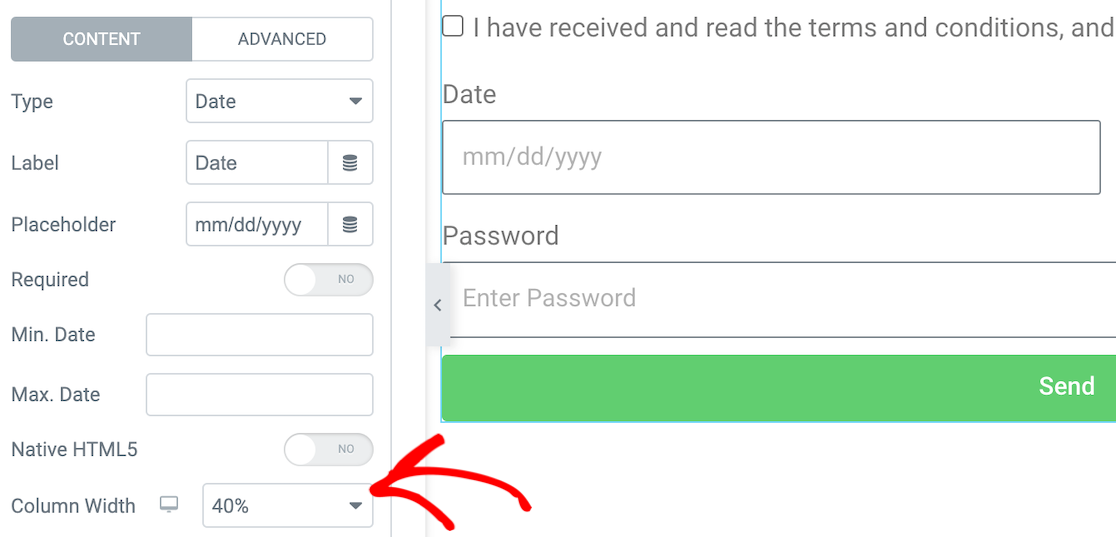
Spesso finivo con colonne leggermente irregolari che sembravano poco professionali. L'annoiatura quotidiana più grande era la duplicazione dei moduli. Se volevo creare un modulo simile per una pagina diversa, dovevo copiare l'intera pagina, quindi modificarla.
WPForms
Creare un modulo in WPForms è un gioco da ragazzi. Scegli i campi che vuoi includere, quindi trascinali e rilasciali nell'editor di moduli. Puoi anche regolare facilmente il layout con i campi di layout.
WPForms offre attualmente oltre 2.100 modelli di modulo che puoi utilizzare e personalizzare a tuo piacimento.
Non importa se stai personalizzando un modello o creando il tuo modulo da zero, ci sono più di 35 campi modulo che puoi scegliere di aggiungere al tuo modulo.
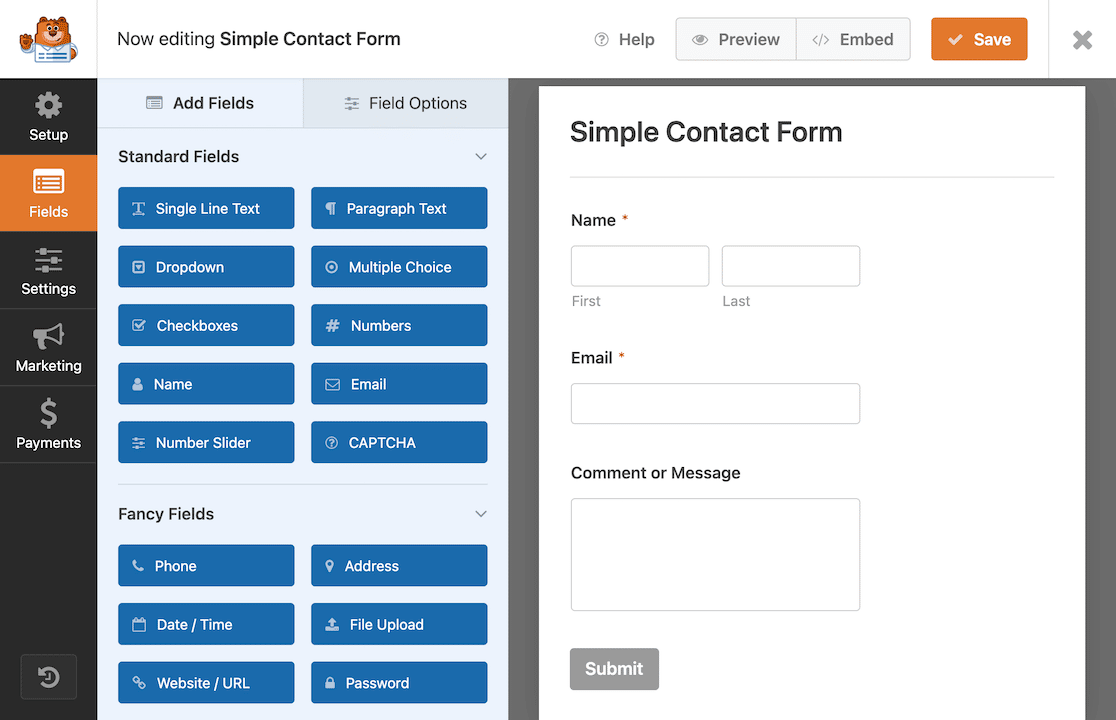
In Elementor, tutte le regolazioni venivano effettuate da una barra laterale. In WPForms, puoi regolare le impostazioni in diversi modi. Le regolazioni dei campi del modulo vengono eseguite individualmente per campo. Un esempio di questo è l'aggiunta di logica condizionale.
Puoi modificare le impostazioni generali del modulo facendo clic sul pulsante delle impostazioni nel menu della barra laterale. Qui puoi anche regolare le impostazioni per il comportamento di invio, la protezione antispam e i componenti aggiuntivi.
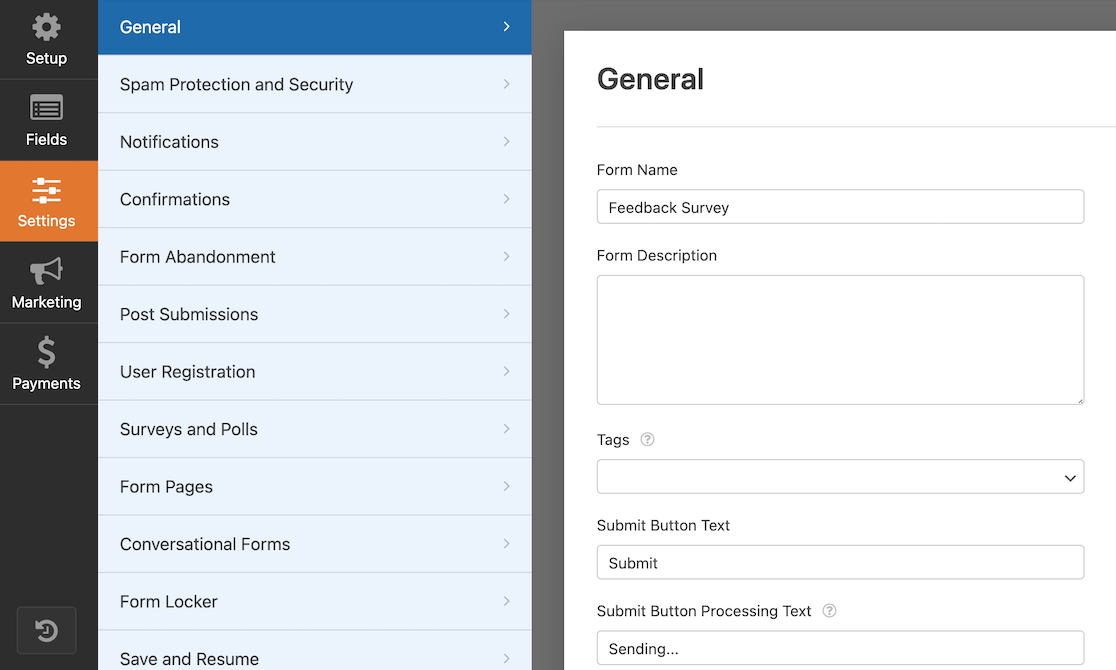
Nello stesso menu della barra laterale, puoi configurare i gateway di pagamento da utilizzare nei campi di pagamento. Questo consente agli utenti frontend di pagare beni o registrazioni, ad esempio.
Sebbene abbiamo trovato un po' dispendioso in termini di tempo configurare layout diversi in Elementor, il processo è abbastanza semplice in WPForms.
Tutto ciò che devi fare è selezionare il campo Layout, quindi selezionare il numero e il layout delle colonne. Dopodiché, puoi trascinare e rilasciare i campi come preferisci.
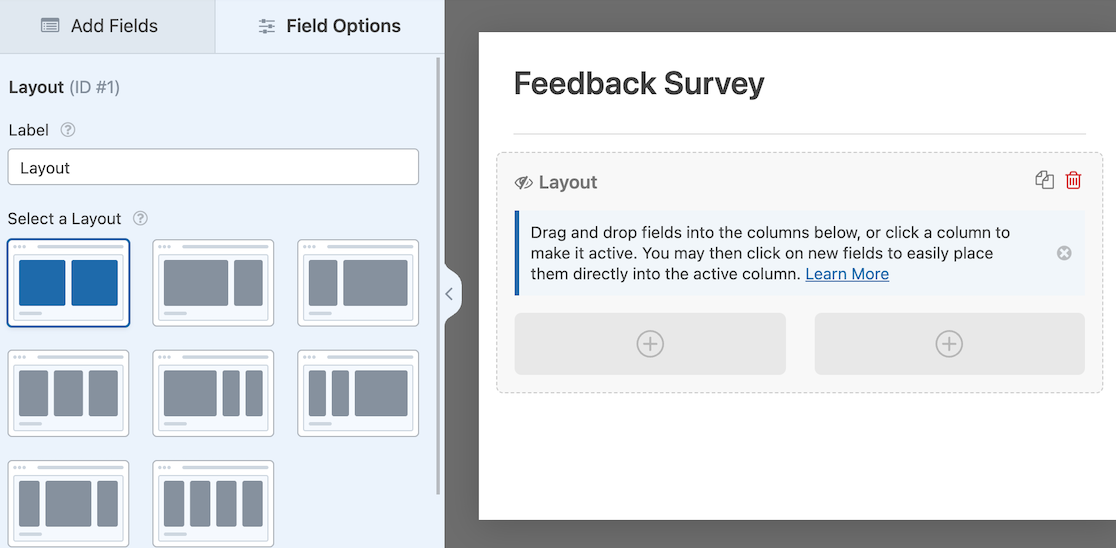
Puoi mescolarli e abbinarli per creare moduli accattivanti e dinamici. Ecco un esempio di modulo che abbiamo creato utilizzando il campo Layout.
La prima riga include un singolo campo con due contenitori di immissione per i campi nome e cognome. La seconda riga è a due colonne. La terza riga è di nuovo una singola colonna.
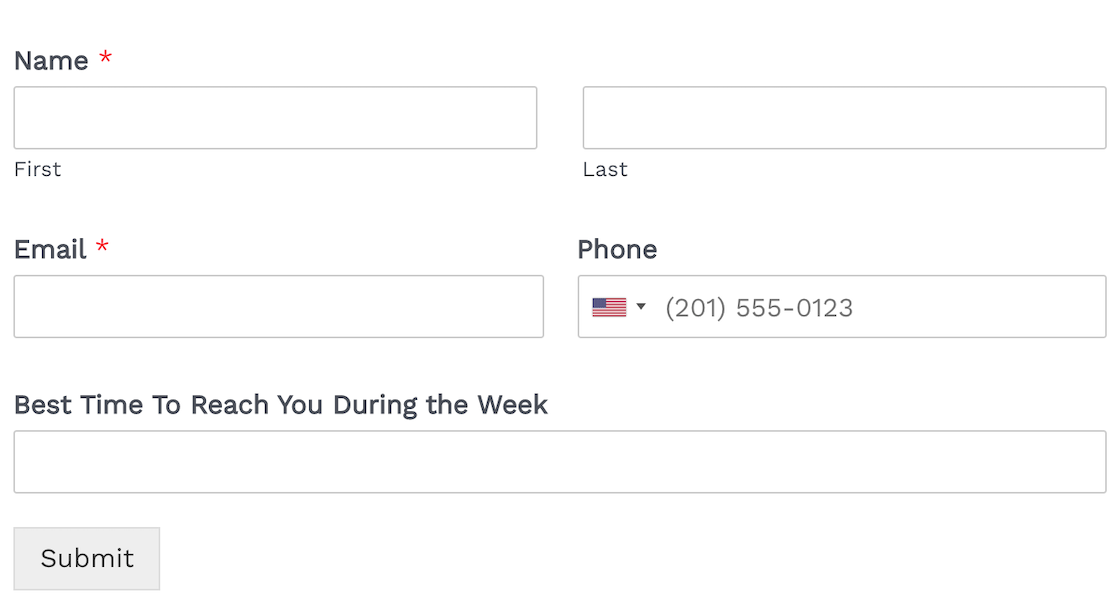
I layout conferiscono un bell'aspetto al tuo modulo. Con WPForms, tutto è drag-and-drop, quindi non devi preoccuparti di calcolare le percentuali per ogni campo.
Le Funzionalità Principali: Caratteristiche e Funzionalità
È qui che le vere differenze diventano evidenti. Quando superi il marketing e guardi a ciò che ogni strumento offre effettivamente, il divario è piuttosto significativo.
Moduli Elementor
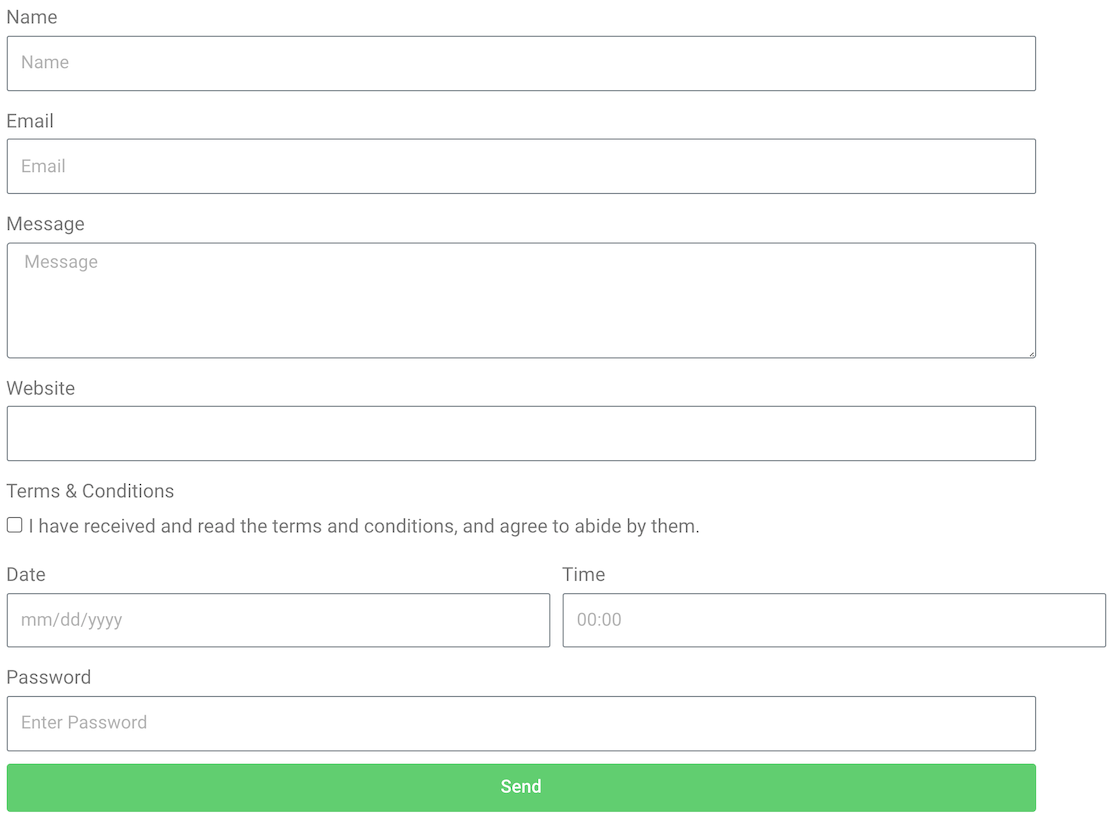
Elementor Forms ti offre 20 tipi di campi: Testo, Email, Area di testo, URL, Telefono, Radio, Selezione, Casella di controllo, Accettazione, Numero, Data, Ora, Caricamento file, Password, HTML, Nascosto, reCAPTCHA, reCAPTCHA V3, Honeypot e Step.
Le basi sono coperte, incluso un campo di caricamento file nativo con limiti di dimensione e restrizioni sui tipi di file. Le opzioni di stile sono estese, il che ha senso poiché Elementor è principalmente uno strumento di progettazione. Puoi regolare colori, font, spaziatura, bordi e animazioni.
Se la personalizzazione visiva è la tua priorità, Elementor offre. Ma la funzionalità del modulo passa in secondo piano rispetto all'aspetto estetico. La logica condizionale non esiste nativamente in Elementor Forms.
Non puoi mostrare o nascondere campi in base alle selezioni dell'utente senza installare un plugin di terze parti. Questa limitazione da sola esclude la maggior parte dei casi d'uso avanzati dei moduli: nessun sondaggio dinamico, nessuna divulgazione progressiva, nessun modulo intelligente che si adatta all'input dell'utente.

Ci sono circa 40 strumenti che si integrano con Elementor. Ce ne sono ancora di più se ti connetti a Zapier. Inoltre, ci sono circa 25 componenti aggiuntivi di terze parti disponibili.
Invii
Come le altre impostazioni del modulo, puoi controllare cosa succede con gli invii dalle impostazioni nella barra laterale sinistra. La prima cosa che incontrerai sono le Azioni dopo l'invio.
Questa opzione ti consente di scegliere le azioni che desideri che si verifichino quando gli utenti inviano il modulo, e dove puoi configurarla per attivare e-mail, webhook o altre azioni in base alle tue integrazioni.
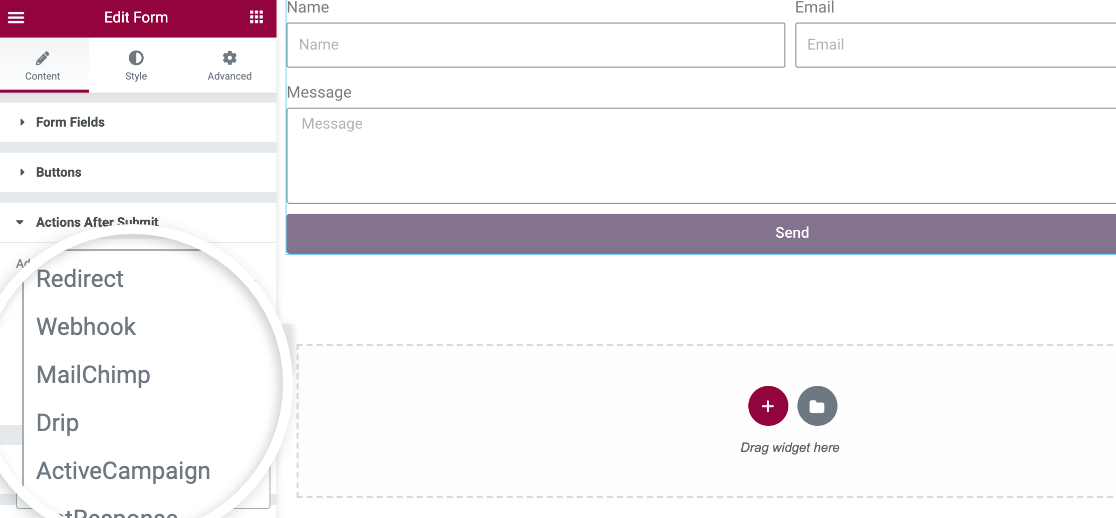
Altre 2 impostazioni sono rilevanti qui e le vedrai subito dopo il menu a discesa Azioni dopo l'invio. La prima è Raccogli invii.
Se hai modificato le impostazioni di Elementor per indicare che desideri raccogliere gli invii del modulo e memorizzarli in Elementor, questo è ciò che verrà visualizzato in questo campo a discesa.
Dopo c'è Email, che ti consente di attivare una notifica via email alla sottomissione del modulo.
Funzionalità aggiuntive
Ecco alcune funzionalità aggiuntive che troverai in Elementor Forms:
- reCAPTCHA e Honeypot
- Opzioni di stile per regolare spaziatura, colore e tipografia
- Effetti di movimento
- Possibilità di cambiare i colori di sfondo in tinta unita o sfumature
- Comportamento reattivo
- Aggiungi CSS personalizzato
WPForms
WPForms parte con oltre 35 tipi di campi, superando già il conteggio totale di Elementor. Campi di testo, convalida email, formattazione telefono, menu a discesa con ricerca intelligente, checkbox a selezione multipla, pulsanti radio, aree di testo, campi numerici e altro.
La versione Lite include anche l'AI Form Builder, che ti consente di generare moduli descrivendo ciò di cui hai bisogno in linguaggio naturale. È una scorciatoia veramente utile per iniziare rapidamente.
La versione Lite gestisce la maggior parte degli scenari di modulo comuni senza limitazioni. WPForms Pro espande questo a oltre 50 tipi di campi, incluse opzioni avanzate come caricamenti di file, acquisizione di firme, elaborazione pagamenti, valutazioni a stelle, scale Likert e campi Net Promoter Score.
Sono disponibili 39 componenti aggiuntivi per WPForms per pagamenti, marketing, automazione e funzionalità avanzate. Si integra con i tuoi provider di servizi email preferiti, CRM e gateway di pagamento.
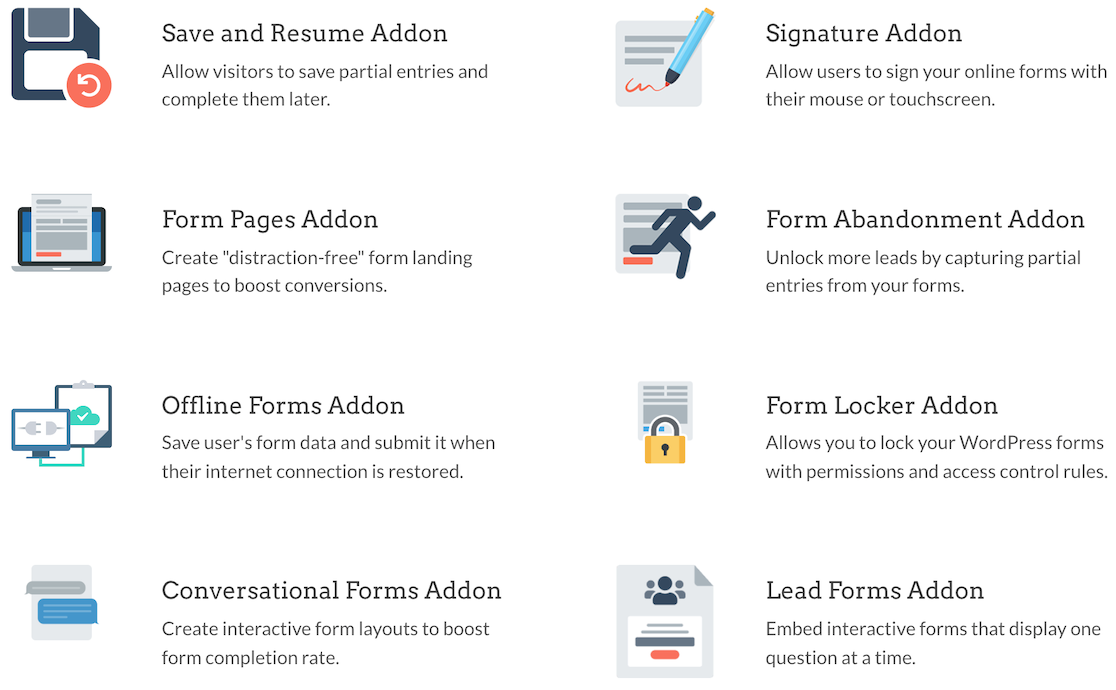
Alcune delle aggiunte più recenti che hanno ampliato le capacità di WPForms da quando l'ho recensito per la prima volta:
- Componente aggiuntivo Calcoli (Pro): Crea moduli calcolatrice in tempo reale per prezzi, costi di spedizione, punteggio lead e altro
- Campo Ripetitore (Base): Consenti agli utenti di duplicare gruppi di campi all'interno di un modulo, ottimo per aggiungere più partecipanti o articoli
- Temi Modulo (tutti i livelli): Personalizza lo stile visivo del tuo modulo senza scrivere alcun CSS
- Componente aggiuntivo Fogli Google (Pro): Sincronizza automaticamente le voci del modulo con un foglio di calcolo Google in tempo reale
- Componente aggiuntivo Google Calendar (Pro): Crea automaticamente eventi del calendario dalle sottomissioni del modulo
- Componente aggiuntivo Google Drive (Pro): Carica automaticamente le voci del modulo e i file su Drive
- Componente aggiuntivo Notion (Plus): Sincronizza le voci del modulo con i database di Notion
- Componente aggiuntivo Slack (Plus): Invia le sottomissioni del modulo e le notifiche ai canali Slack
- Componenti aggiuntivi n8n e Make (Pro): Collega i moduli all'automazione dei flussi di lavoro self-hosted o basati su cloud
Interessante, WPForms si integra anche con Elementor. Devi solo avere entrambi i plugin abilitati sul tuo sito e questa integrazione sarà configurata automaticamente.
Elementor offre un blocco WPForms che puoi posizionare in qualsiasi punto della tua pagina. Questo ti consente di selezionare semplicemente qualsiasi modulo individuale che hai precedentemente creato con WPForms per incorporarlo.
Usare WPForms in Elementor apre un mondo di possibilità. Ad esempio, puoi persino collegare i tuoi moduli in Elementor a Google Sheets per salvare gli invii dei moduli in un foglio di calcolo.
Inoltre, diversi componenti aggiuntivi disponibili migliorano la funzionalità aggiungendo funzionalità come firme, salva e riprendi e sondaggi e quiz.
Le integrazioni con Zapier e Uncanny Automator rendono più facile collegare i tuoi moduli con ancora più strumenti che ami.
Invii
Con WPForms, 2 impostazioni principali determinano cosa succede dopo che un utente invia il tuo modulo. Queste impostazioni sono notifiche e conferme. Puoi accedere a entrambe nelle impostazioni del modulo.
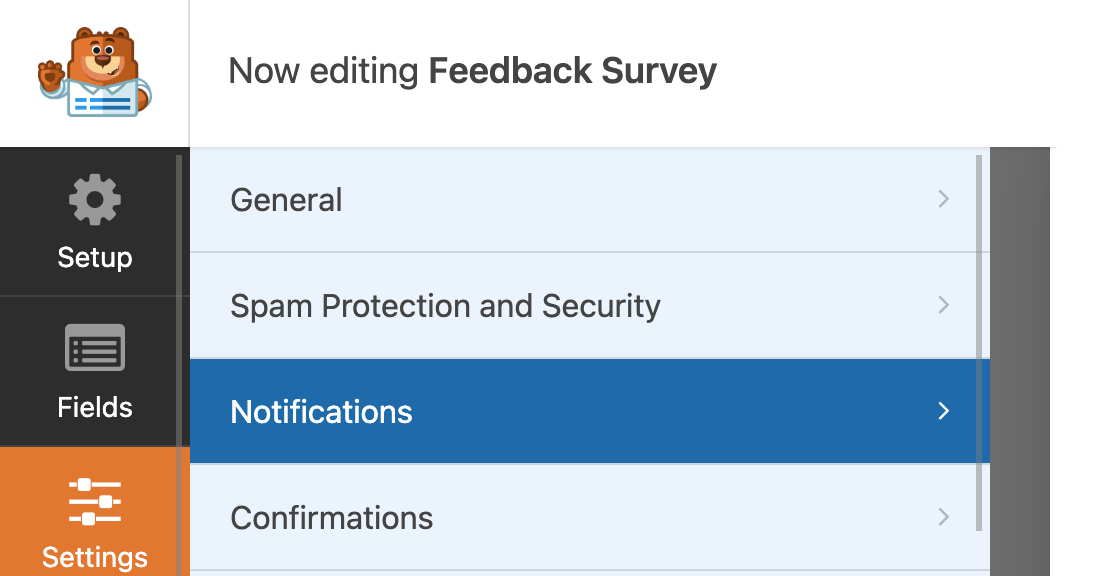
L'impostazione delle notifiche è dove vai se vuoi configurarla per inviare una notifica via email quando qualcuno invia il modulo.
Puoi regolarla per determinare quali campi sono inclusi nella notifica, chi la riceve e se vengono inclusi allegati.
Puoi anche applicare la logica condizionale se desideri solo alcune notifiche basate sulle specifiche che imposti.
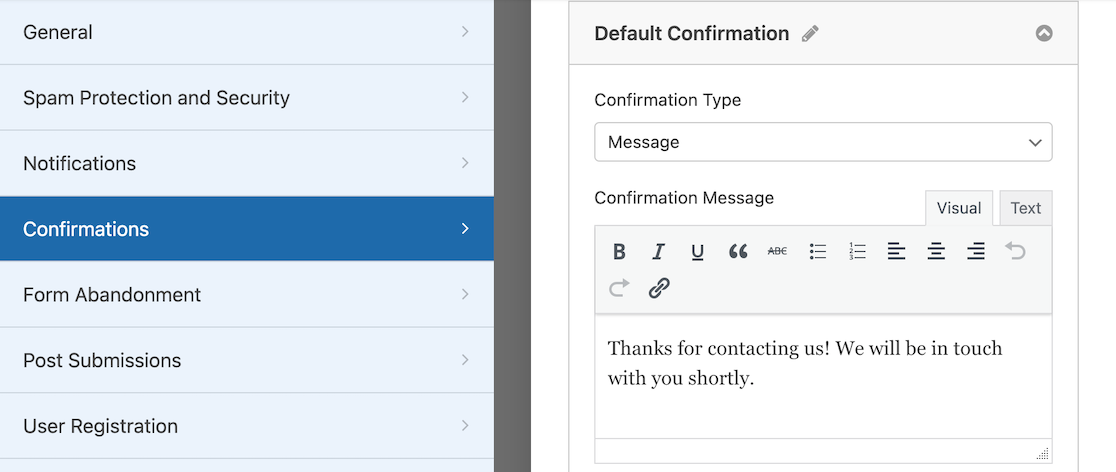
Le impostazioni di conferma ti consentono di impostare un messaggio da visualizzare dopo che l'utente invia il modulo. Oltre a visualizzare un messaggio, puoi anche mostrare una pagina specifica o reindirizzare a un altro URL.
Funzionalità aggiuntive
Ecco alcune funzionalità aggiuntive che troverai in WPForms
- Possibilità di creare moduli multipagina, conversazionali e per lead
- Google reCAPTCHA, hCaptcha, Custom Captcha e Cloudflare Turnstile
- Si integra con PayPal, Square, Stripe e Authorize.Net per riscuotere pagamenti
- Componente aggiuntivo Sondaggi e Quiz con report avanzati, più campi modulo Net Promoter Score e Scala Likert
- Logica condizionale
- Accetta firme e caricamenti di file
- Funziona con Elementor
Creare moduli con l'IA in WPForms ed Elementor
Elementor e WPForms ora creano moduli con l'IA, e ognuno la indirizza a una parte diversa del lavoro. L'IA di Elementor lavora sulla pagina attorno al tuo modulo, mentre l'IA di WPForms lavora sul modulo stesso e sulla logica al suo interno.
Moduli Elementor
Angie è l'IA agentiva di Elementor, rilasciata nel 2026 come plugin gratuito autonomo che aggiunge un pannello di chat sia all'editor Elementor che all'amministrazione di WordPress.
Descrivi ciò che desideri e agisce, generando layout di pagina, widget personalizzati, snippet di codice e tipi di post per tuo conto. Il codice che scrive viene testato in un sandbox prima che qualcosa raggiunga il tuo sito live, e per i moduli crea layout all'interno del nuovo editor V4.
Le azioni AI sul piano Elementor One attingono a un pool mensile di 25.000 crediti, e un'azione costa da 1 a 40 di essi a seconda del prompt. I crediti non utilizzati non vengono riportati al mese successivo. Quel budget è più utile per il lavoro di progettazione, che è per cosa Angie è stata costruita.
WPForms
Descrivi il modulo di cui hai bisogno in linguaggio naturale e WPForms AI ti fornisce una bozza funzionante da perfezionare. AI Choices quindi compila le opzioni di menu a discesa e caselle di controllo dall'etichetta del campo, così non devi digitare cinquanta nomi di paesi a mano.

Smart Edit è quello che uso più spesso una volta che un modulo esiste già. Chatti con il modulo e gli chiedi di riscrivere una proprietà del campo o di creare una regola di logica condizionale.
La modifica viene apportata nel builder invece di arrivare come istruzioni che devi poi seguire. Tradurrà anche un modulo in un'altra lingua.

Un assistente come Claude o ChatGPT può connettersi al tuo sito e creare e modificare moduli direttamente, tramite l'API WordPress Abilities che WPForms supporta. La scrittura del supporto è gratuita in WPForms Lite.
Gli ambiti di scrittura sono governati piuttosto che aperti, quindi un assistente può aggiungere e modificare campi e aggiornare il titolo di un modulo e il pulsante di invio, mentre l'eliminazione di moduli e la modifica delle notifiche, delle conferme o delle impostazioni di pagamento rimangono fuori dai limiti.
Se già crei moduli direttamente da Claude o da un altro assistente, i tuoi moduli rimangono veri moduli WPForms sul tuo sito, con le tue voci e impostazioni di pagamento intatte, anziché diventare un elemento unico che nessuno può mantenere.
Monitoraggio delle prestazioni dei moduli: Analisi integrate
Mettere un modulo online è solo metà del lavoro. L'altra metà è sapere se funziona effettivamente, ovvero quanti visitatori lo vedono, quanti lo completano e dove tutti gli altri si arrendono.
Moduli Elementor
Elementor memorizza le tue richieste di moduli e puoi leggerle nell'area Richieste o riceverle via email. Questo è utile per vedere cosa hanno inviato le persone, ma non ti dice come sta performando il modulo. Non c'è una dashboard integrata per visualizzazioni, tassi di conversione o abbandoni.
Se vuoi sapere quanti visitatori hanno iniziato il tuo modulo e poi lo hanno abbandonato a metà, dovrai collegare Google Analytics, Google Tag Manager o un plugin di tracciamento separato, e poi mettere insieme i dati da solo. Per molti proprietari di siti, questa configurazione non avviene mai, quindi il modulo finisce per funzionare alla cieca.
WPForms
WPForms ha recentemente aggiunto analisi integrate dei moduli, ed è rapidamente diventato uno dei miei motivi preferiti per raccomandarlo rispetto ad altri strumenti per moduli. Nel momento in cui pubblichi un modulo, WPForms inizia a tracciarlo automaticamente. Non c'è nulla da installare e nessun codice da aggiungere.

Ottieni i numeri che contano davvero per un modulo, inclusi visualizzazioni, interazioni, tasso di conversione, abbandono ed errori, tutto in un unico posto.
Scende anche a livello di campo, così puoi vedere il campo esatto in cui le persone esitano o si arrendono. Se tutti abbandonano al campo del numero di telefono, lo saprai e potrai agire per migliorare i tuoi moduli.

È incentrato sulla privacy, quindi non ci sono cookie, script di terze parti e nessuno dei tuoi dati lascia il tuo sito. Puoi anche porre domande all'IA integrata di WPForms sulle prestazioni del tuo modulo in linguaggio semplice e ricevere suggerimenti.

La maggior parte dei plugin per moduli, incluso Elementor, affida questo lavoro a Google Analytics. Averlo integrato direttamente nel modulo di creazione, senza alcuna configurazione, è un vantaggio reale.
Utilizzare WPForms con Elementor
Come notato in precedenza in questo articolo, ci sono parecchie differenze tra Elementor e WPForms. La differenza principale è che Elementor è un costruttore di siti web con un'opzione di costruttore di moduli, mentre WPForms è una robusta piattaforma di costruttore di moduli.
Se ti piace l'idea di usare Elementor per progettare il tuo sito ma desideri funzionalità di modulo più potenti, sei fortunato. Puoi usare WPForms con Elementor. Mentre aggiungi elementi nel costruttore di siti di Elementor, noterai che c'è un'icona WPForms.
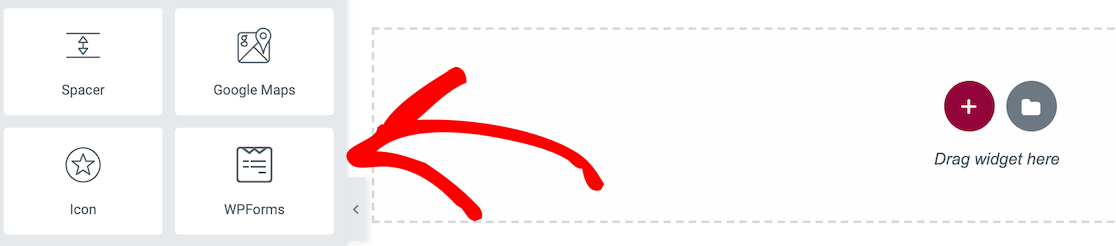
Se lo trascini sulla tua pagina, otterrai un'opzione per selezionare un modulo.
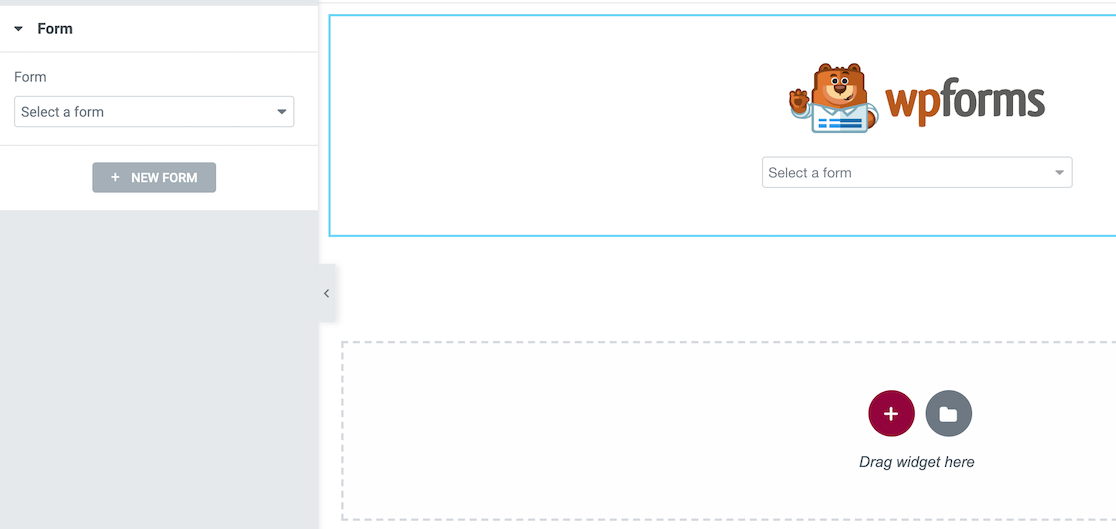
Una volta selezionato il modulo che desideri utilizzare sulla tua pagina Elementor, questo apparirà.
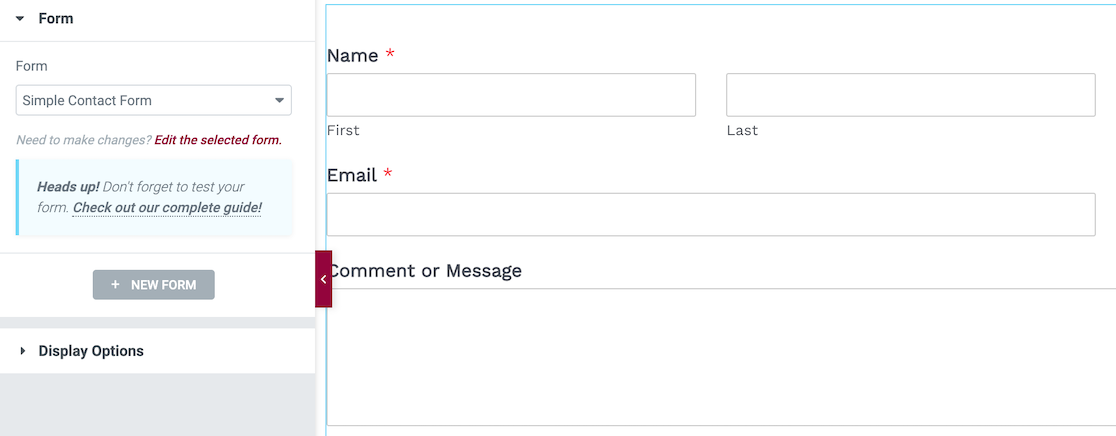
Ricorda che WPForms non è un costruttore di moduli quando viene utilizzato all'interno di Elementor. Importa solo i moduli che hai già creato. Ciò significa che dovrai creare i moduli in WPForms prima di poterli importare in Elementor.
La parte migliore è che ottieni anche le opzioni di personalizzazione dello stile di WPForms in Elementor. Puoi utilizzare queste opzioni per modificare l'aspetto del tuo modulo al volo utilizzando controlli semplici e point-and-click (nessun CSS richiesto).
Dopo aver incorporato il tuo modulo nella pagina utilizzando il page builder di Elementor, fai clic sul modulo per selezionarlo, quindi fai clic su Stile nelle opzioni di modifica.
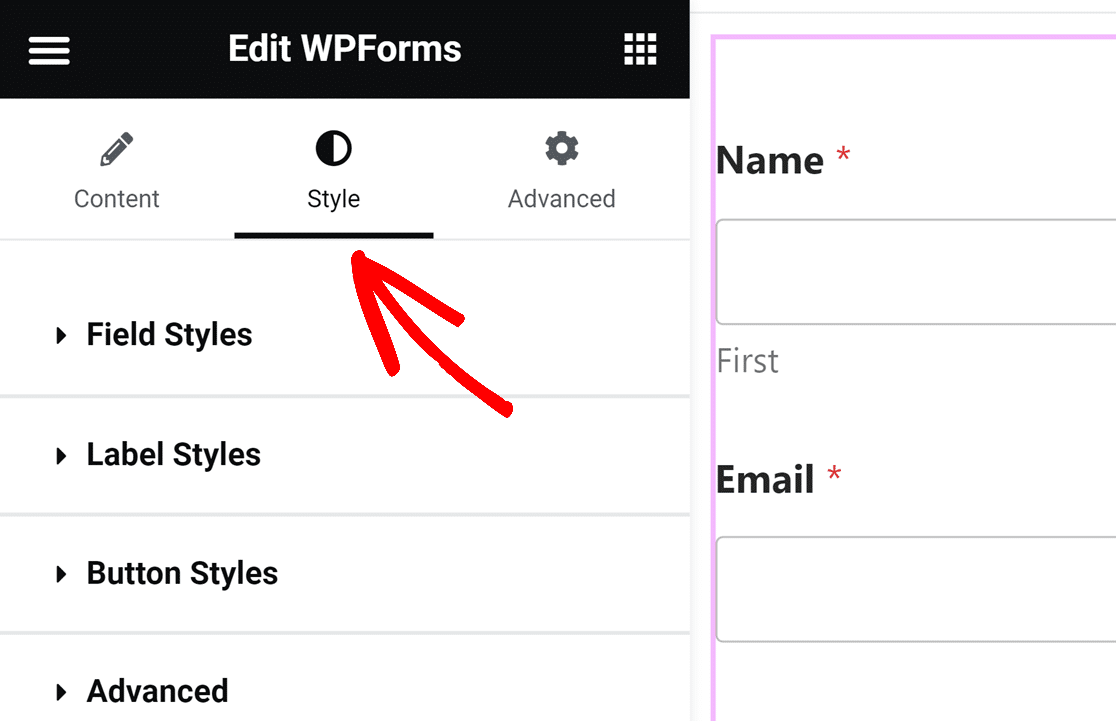
Da qui, puoi abbinare l'aspetto del tuo sito personalizzando gli stili dei campi, delle etichette e dei pulsanti. Al termine, avrai un modulo splendidamente stilizzato che corrisponde al tema e ai colori del tuo sito.
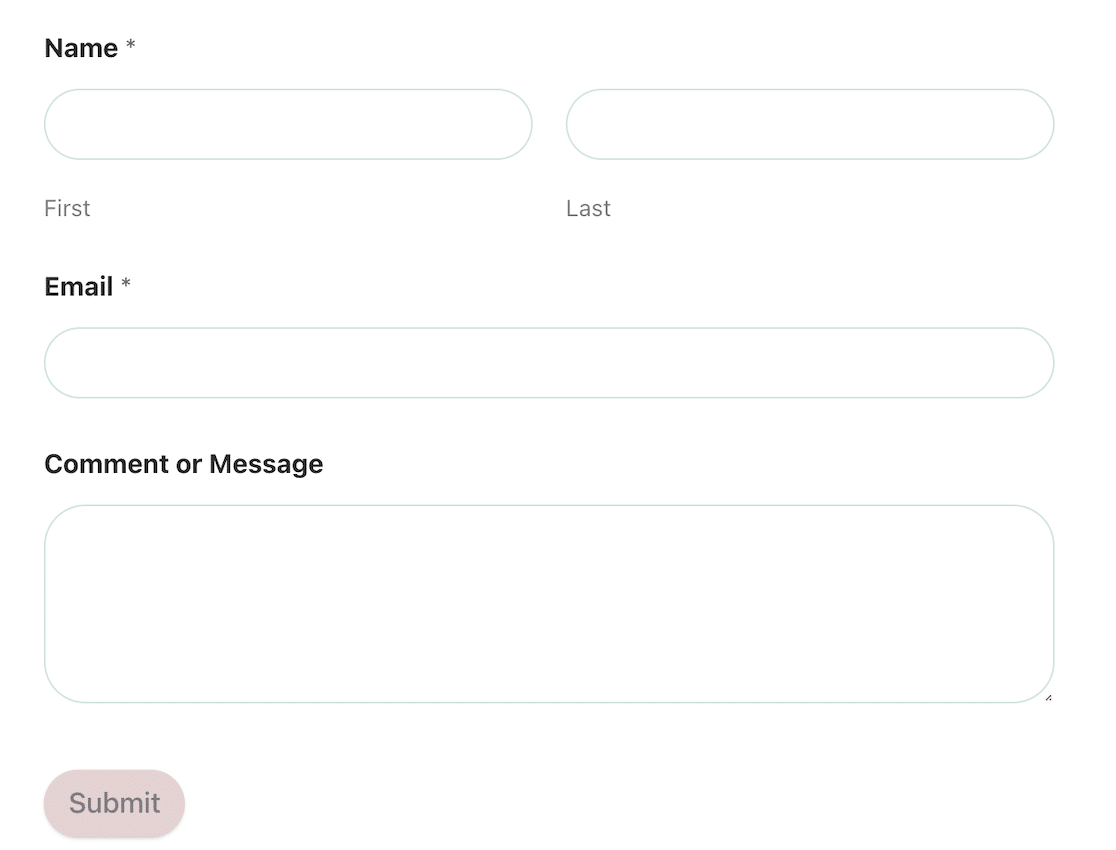
Dai un'occhiata al nostro tutorial su come personalizzare i moduli WordPress in Elementor per scoprire come creare bellissimi moduli in pochissimo tempo.
Questo funziona anche con WPForms Lite. Puoi usare la versione gratuita di Elementor con la versione gratuita di WPForms insieme. Mentre le versioni gratuite di entrambi gli strumenti sono più limitate, questo è un grande vantaggio per chi ha un budget limitato.
Piani a Pagamento e Prezzi a Confronto
La conversazione sui prezzi rivela molto su come ogni azienda posiziona i propri strumenti per moduli. Uno tratta i moduli come una funzionalità minore in un pacchetto più ampio, mentre l'altro offre un valore dedicato alla creazione di moduli a ogni punto di prezzo.
Moduli Elementor
Elementor Forms è incluso con Elementor Pro e il modulo di creazione moduli è incluso in ogni piano a pagamento. Essential costa $60 all'anno per un sito. Advanced Solo costa $84 per un sito e Advanced costa $108 per tre.
C'è anche un piano più recente, Elementor One, a $180 per il primo anno, che si rinnova a $228, che aggiunge i crediti AI e una manciata di servizi per il sito.
C'è un intoppo nel piano più economico che non è ovvio dalla pagina dei prezzi. L'area Invii Moduli di Elementor richiede il piano Advanced, quindi con il piano Essential da $60 il tuo modulo funziona ma non memorizza nulla. Gli invii ti vengono inviati via email o sono persi, e l'archiviazione delle voci inizia da $84 all'anno.
Ciò cambia il confronto onesto. Se desideri un modulo le cui voci vengano salvate dove puoi cercarle ed esportarle, il punto di ingresso di Elementor costa $84 all'anno per un sito, contro $49,50 per WPForms Basic su un sito.

Non esiste una versione gratuita che includa i moduli. Il plugin gratuito di Elementor è solo un page builder. Devi pagare per ottenere qualsiasi funzionalità dei moduli. Ciò significa che non c'è modo di testare il loro sistema di moduli prima di impegnarsi in un piano a pagamento.
Il vero costo da considerare è il vendor lock-in. Poiché i moduli vengono creati all'interno del page builder di Elementor, non puoi esportarli facilmente per utilizzarli con altri strumenti.
WPForms
La versione Lite è completamente gratuita e include un set di funzionalità sorprendentemente robusto, come moduli illimitati, tutti i tipi di campo essenziali, pagamenti, protezione antispam, notifiche via email e integrazioni di base.
I piani a pagamento partono da $49,50 all'anno (non mensili) per il piano Basic che copre 1 sito. È meno della metà del costo annuale di Elementor con accesso a molte più funzionalità!

WPForms offre anche una garanzia di rimborso di 14 giorni, rendendo privo di rischi testare se il loro sistema soddisfa le tue esigenze. Poiché i moduli possono essere esportati e non sono legati a uno specifico page builder, i costi di passaggio sono minimi.
Elementor Forms o WPForms: Qual è il migliore?
Prima di annunciare il vincitore, ecco alcuni dei punti principali che abbiamo trattato per la tua considerazione.
| Funzionalità | WPForms | Moduli Elementor |
|---|---|---|
| Plugin Standalone? | Sì, funziona con qualsiasi tema e page builder, incluso Elementor | No, un widget all'interno di Elementor Pro |
| Versione gratuita? | Sì, WPForms Lite | Elementor gratuito non include alcun widget per moduli |
| Prezzi | Gratuito, a pagamento da €49,50/anno | Da $60/anno, i moduli richiedono un piano Elementor a pagamento |
| Archiviazione delle voci | Ogni voce salvata nella tua bacheca WordPress su tutti i piani a pagamento | Non nel piano Essential da $60, inizia da $84/anno |
| Tipi di Campo | 42 | 20 |
| Modelli di Modulo | 2,100+ | Nessuno integrato, ogni modulo parte da un predefinito vuoto a tre campi |
| Logica Condizionale? | Sì, punta e clicca, Basic e superiori | No, la documentazione di Elementor suggerisce JavaScript personalizzato o un add-on di terze parti |
| Gateway di pagamento | PayPal, Stripe e Square in ogni versione, più Authorize.Net su Elite | Nessun campo di pagamento, Stripe e PayPal sono widget di pulsanti separati |
| Analisi integrate dei moduli | Sì (nativo, a livello di campo, Pro/Elite) | No, solo elenco invii ed esportazione CSV |
| Creazione di moduli con AI | Genera, modifica tramite chat, traduci e calcola tramite prompt, più agenti AI tramite l'API WordPress Abilities | Agente AI Angie per pagine e codice, crediti a consumo nel piano One |
| Protezione Antispam | reCAPTCHA, hCaptcha, Custom Captcha, Cloudflare Turnstile | reCAPTCHA, reCAPTCHA V3, Honeypot |
| Integrazioni | Email, CRM, pagamenti e automazione, più Zapier e Uncanny Automator | Strumenti email e CRM, Zapier e webhook |
| Caricamento File | Sì (avanzato, con integrazioni di archiviazione cloud) | Sì (base) |
Elementor Pro è progettato per creare siti web e il suo widget per moduli è una parte di quel lavoro.
WPForms è progettato per il modulo stesso, e questo focus è il motivo per cui copre l'intera gamma, da un modulo di primo contatto attraverso la logica condizionale avanzata, i calcoli, i flussi di lavoro di pagamento, i sondaggi e gli agenti AI che creano e modificano i tuoi moduli.
Corrispondere a ciò all'interno di Elementor significa un plugin di terze parti per la logica condizionale e un widget separato per accettare un pagamento, con una configurazione di analisi che metti insieme da solo.
Quindi, WPForms è decisamente l'opzione migliore tra i due e anche un'ottima scelta per chi ha un budget limitato, come privati o piccole imprese.
FAQ su Elementor Forms vs. WPForms
Riceviamo molte domande su come il nostro prodotto si confronta con Elementor Forms. Ecco alcune delle nostre domande più frequenti.
Posso usare WPForms con Elementor?
Sì, WPForms si integra perfettamente con Elementor tramite un widget dedicato. Dopo aver installato entrambi i plugin, troverai un widget WPForms nella barra laterale di Elementor che ti permetterà di incorporare qualsiasi modulo tu abbia creato.
Questa combinazione ti offre il meglio di entrambi i mondi. La flessibilità di creazione pagine di Elementor con la funzionalità di moduli superiore di WPForms.
In realtà, consiglio questo approccio rispetto all'uso dei moduli integrati di Elementor perché ottieni l'accesso a funzionalità avanzate come la logica condizionale, l'elaborazione dei pagamenti e una migliore protezione antispam.
Qual è la differenza tra WPForms Lite e Pro?
WPForms Lite include tutte le funzionalità essenziali per i moduli come moduli illimitati, oltre 35 tipi di campi, pagamenti, modelli di base, protezione antispam e notifiche via email.
WPForms Pro aggiunge funzionalità avanzate come caricamenti di file, logica condizionale, sondaggi e quiz, registrazione utenti e oltre 2.000 modelli.
La versione Pro include anche supporto premium e integrazioni con servizi di email marketing. Per la maggior parte delle esigenze aziendali, le funzionalità Pro valgono l'investimento.
Elementor ha la logica condizionale per i moduli?
No, Elementor Forms non include la funzionalità di logica condizionale. Non puoi mostrare o nascondere campi in base alle selezioni dell'utente, il che limita i tipi di moduli che puoi creare.
Questa è una limitazione significativa se hai bisogno di sondaggi dinamici, disclosure progressiva o moduli intelligenti che si adattano all'input dell'utente.
WPForms include una robusta logica condizionale anche nella versione Lite, rendendolo molto più versatile per scenari di moduli complessi.
Elementor Forms può gestire pagamenti?
Elementor Forms ha un'integrazione Stripe di base, ma richiede configurazioni aggiuntive e servizi di terze parti per funzionare correttamente. La funzionalità di pagamento è limitata rispetto ai plugin di moduli dedicati.
WPForms Pro include integrazioni dirette con PayPal, Stripe, Square e Authorize.Net senza servizi aggiuntivi richiesti.
Puoi impostare pagamenti una tantum, abbonamenti o donazioni con tracciamento completo delle transazioni e generazione automatica delle ricevute.
Quale ha modelli di moduli migliori – Elementor o WPForms?
WPForms vince questo confronto in modo decisivo. Elementor Forms non include alcun modello. Ogni modulo parte da zero.
WPForms Lite include decine di modelli, mentre WPForms Pro offre oltre 2.000 modelli progettati professionalmente che coprono ogni settore e caso d'uso.
Questi modelli includono moduli di contatto, candidature di lavoro, registrazioni di eventi, sondaggi, moduli d'ordine e molto altro. Ogni modello è completamente personalizzabile e responsive per dispositivi mobili.
Posso esportare moduli da Elementor a WPForms?
Sfortunatamente, non esiste un'opzione di esportazione diretta da Elementor Forms a WPForms. Poiché i moduli di Elementor sono costruiti all'interno del loro sistema di page builder, non sono facilmente portabili.
Dovresti ricreare manualmente i moduli in WPForms. Tuttavia, la libreria di modelli di WPForms e il suo intuitivo builder rendono questo processo molto più veloce che partire da zero.
Quale ha migliori modelli di modulo, Elementor o WPForms?
WPForms offre capacità di analisi e reporting molto migliori. Ottieni analisi dei moduli integrate che mostrano tassi di conversione, tassi di completamento dei campi e punti di abbandono.
Elementor Forms ha analisi molto limitate, principalmente solo l'archiviazione di base delle sottomissioni. Per un'ottimizzazione seria dei moduli, le funzionalità di analisi di WPForms sono essenziali.
WPForms funziona con la versione gratuita di Elementor?
Sì, WPForms funziona perfettamente con la versione gratuita di Elementor. Puoi utilizzare il widget WPForms per incorporare moduli in qualsiasi pagina creata con Elementor, anche con le versioni gratuite di entrambi i plugin.
Questa è in realtà un'ottima combinazione economica. Ottieni funzionalità di modulo professionali da WPForms Lite e creazione di pagine di base da Elementor gratuito senza pagare per Elementor Pro.
L'IA può creare il mio modulo WordPress?
Sì. WPForms AI crea un modulo funzionante da una descrizione in linguaggio naturale e può anche modificare un modulo esistente, scrivendo regole di logica condizionale e formule di calcolo tramite chat.
Puoi anche controllarlo dall'esterno di WordPress. Poiché WPForms supporta l'API WordPress Abilities, assistenti come Claude e ChatGPT si connettono al tuo sito e creano o modificano moduli direttamente, con supporto di scrittura gratuito in WPForms Lite.
L'AI di Elementor, Angie, può creare una bozza di layout di modulo nell'editor V4, sebbene le sue azioni AI attingano a un pool di crediti mensili a consumo e sia rivolta a pagine e codice piuttosto che alla logica dei moduli.
WPForms funziona con la versione gratuita di Elementor?
Sì, WPForms funziona perfettamente con la versione gratuita di Elementor. Puoi utilizzare il widget WPForms per incorporare moduli in qualsiasi pagina creata con Elementor, anche con le versioni gratuite di entrambi i plugin.
Questa è in realtà un'ottima combinazione economica. Ottieni funzionalità di modulo professionali da WPForms Lite e creazione di pagine di base da Elementor gratuito senza pagare per Elementor Pro.
Successivamente, scopri come usare la logica condizionale
La logica condizionale migliora l'esperienza utente mostrando ai rispondenti solo le domande che si applicano a loro. Scopri come usare la logica condizionale con WPForms per portare i tuoi moduli e sondaggi al livello successivo.
E se vuoi provare un approccio più conversazionale ai tuoi moduli e sondaggi, leggi come creare sondaggi che mostrano una domanda alla volta.
Crea ora il tuo modulo WordPress
Pronto a creare il tuo modulo? Inizia oggi stesso con il plugin per la creazione di moduli WordPress più semplice. WPForms Pro include molti modelli gratuiti e offre una garanzia di rimborso di 14 giorni.
Se questo articolo ti è stato utile, seguici su Facebook e X (Twitter) per altri tutorial e guide gratuite su WordPress.





