


Riassunto AI
Vuoi imparare come rilevare le posizioni degli utenti con le richieste di moduli WordPress?
Conoscere la posizione dei visitatori che compilano i tuoi moduli può aiutarti a capire meglio il tuo pubblico.
Inoltre, i dati sulla posizione sono estremamente utili se vendi prodotti e desideri elaborare le consegne in modo più rapido e accurato.
In questo articolo, ti mostreremo come puoi conoscere le posizioni dei tuoi lead utilizzando WPForms e il componente aggiuntivo Geolocation.
Rileva la geolocalizzazione dell'utente con i moduli
Quando dovresti tracciare la posizione dell'utente?
Conoscere le posizioni degli utenti che compilano i tuoi moduli WordPress ti aiuta a vedere dove si trovano. Ci sono diversi modi in cui questo può essere utile.
Ad esempio, se un utente compila il tuo modulo d'ordine per magliette, conoscere la sua geolocalizzazione esatta su una mappa ti permette di garantire una consegna accurata.
Inoltre, il tracciamento della posizione dell'utente WordPress ti consente di:
- Determinare i fusi orari più popolari e adattare di conseguenza le tue campagne di email marketing.
- Scoprire da dove proviene la maggior parte dei tuoi volontari e organizzare un evento nella loro città.
- Utilizzare la posizione dei visitatori del sito per tradurre i tuoi moduli in altre lingue.
Ora diamo un'occhiata a come scoprire le posizioni dei visitatori del sito che compilano i tuoi moduli WordPress.
Come tracciare le posizioni degli utenti con le sottomissioni di moduli WordPress
Ecco una guida passo passo per tracciare le posizioni dei tuoi utenti tramite moduli utilizzando un plugin WordPress.
Passaggio 1: Crea un nuovo modulo WordPress
La prima cosa che dovrai fare è installare e attivare il plugin WPForms. È il miglior costruttore di moduli al mondo e funziona benissimo come plugin per le posizioni di WordPress. Per maggiori dettagli, consulta questa guida passo passo su come installare un plugin in WordPress.
Dopo aver installato WPForms sul tuo sito, è ora di creare un modulo con funzionalità di geolocalizzazione. Questo è facile da fare usando il costruttore di moduli drag-and-drop. Puoi anche iniziare scegliendo tra i oltre 2.100 modelli di moduli disponibili nei piani a pagamento di WPForms.
Per fare ciò, fai clic su WPForms dalla dashboard di WordPress, quindi fai clic su Aggiungi nuovo.

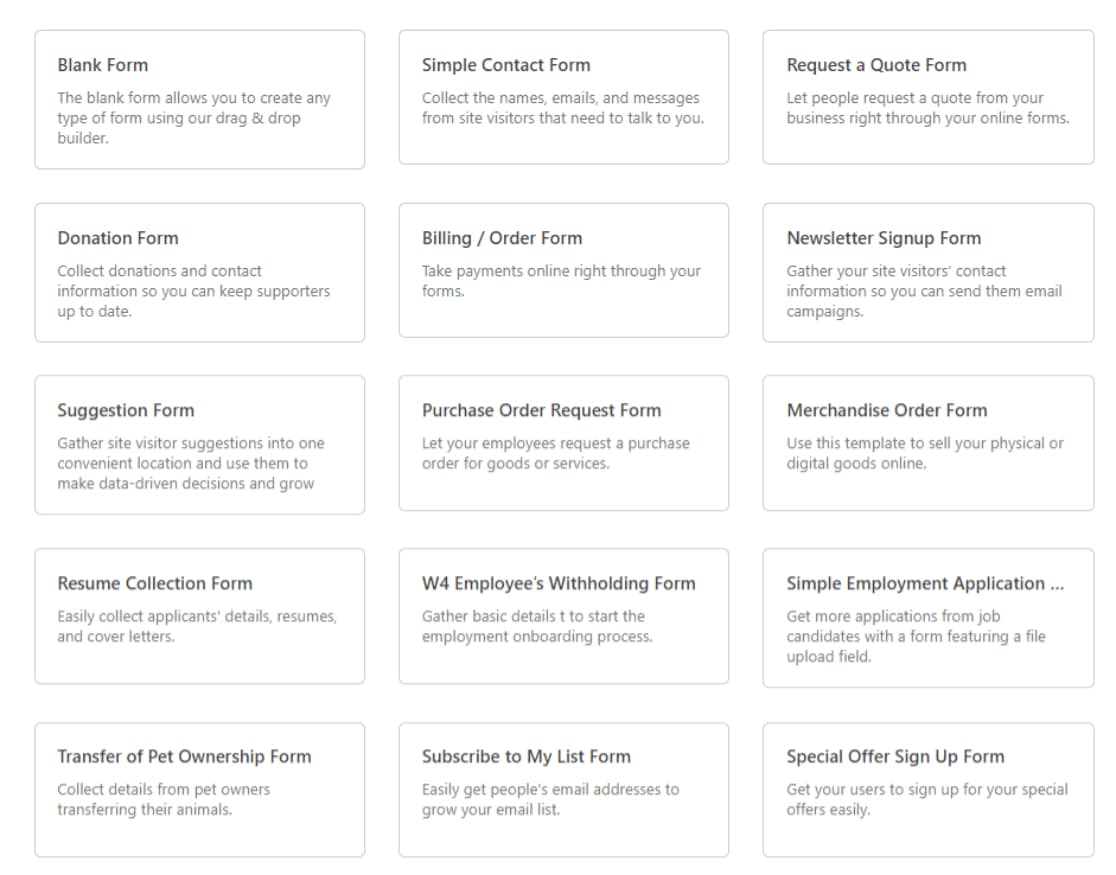
Questo aprirà la Libreria dei modelli.
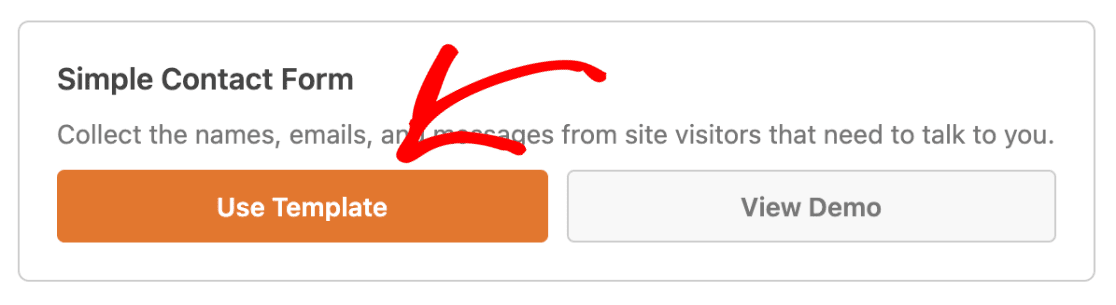
Fai clic su Usa modello per scegliere il modello di modulo semplice (o qualsiasi altro modello che funzioni per te).
Il tuo nuovo modulo semplice si aprirà ora nel costruttore di moduli.
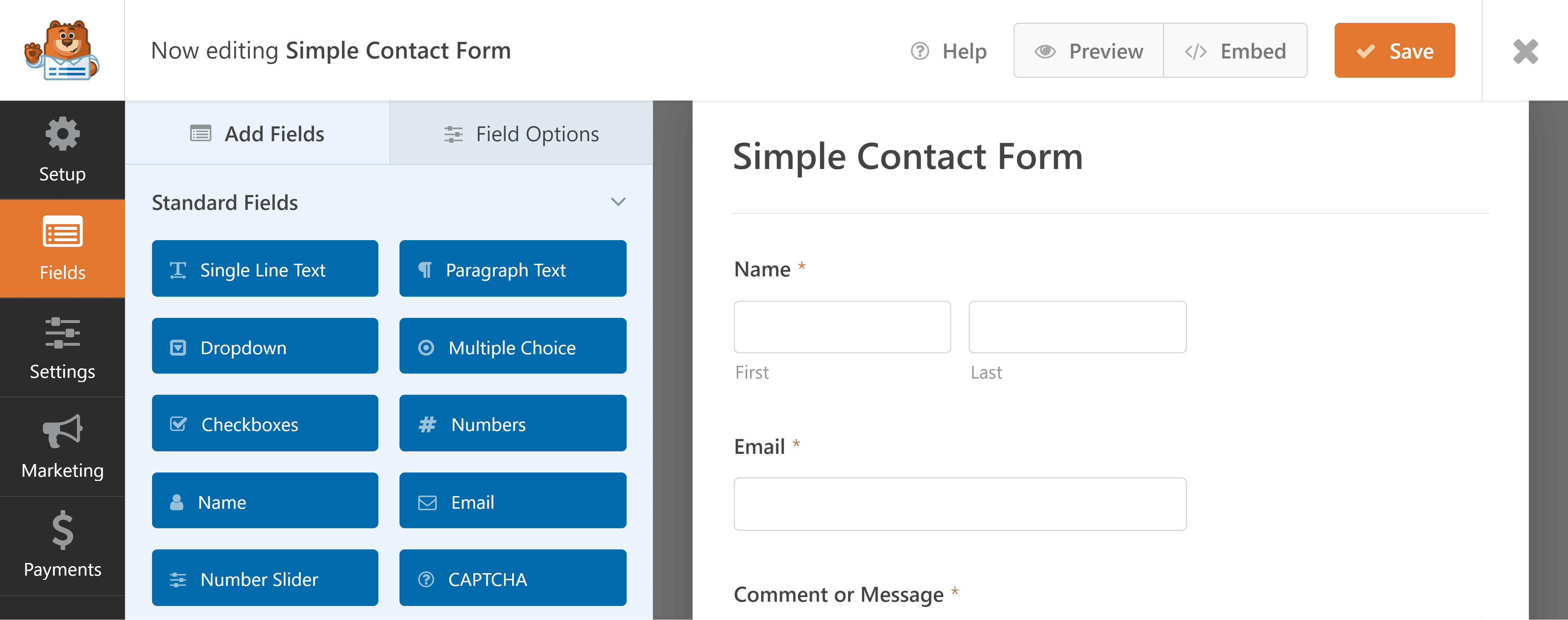
Puoi aggiungere campi aggiuntivi al tuo modulo WordPress trascinandoli dal pannello di sinistra al tuo modulo nel pannello di destra.
Quindi fai clic sul campo per apportare eventuali modifiche. Puoi anche fare clic su un campo del modulo e trascinarlo per riordinare i campi del modulo sul tuo modulo.
Quando il tuo modulo ha l'aspetto desiderato, fai clic su Salva.

Per assistenza dettagliata con questo passaggio, puoi consultare il nostro tutorial su come creare un semplice modulo di contatto in WordPress.
Ricorda solo che, indipendentemente dal tipo di modulo WordPress che crei, puoi tracciare la posizione dei tuoi lead.
Continua a leggere per scoprire come!
Passaggio 2: Imposta il tracciamento della geolocalizzazione per WordPress
Una volta pronto il tuo modulo WordPress, dovrai installare e attivare il componente aggiuntivo Geolocation di WPForms.
Questo componente aggiuntivo ti consente di raccogliere e archiviare i dati di geolocalizzazione dei visitatori del tuo sito quando inviano moduli sul tuo sito web. Raccoglie paese, stato e città e archivia questi dati con le loro richieste di modulo.
Per iniziare, vai su WPForms » Componenti aggiuntivi.

Una volta dentro, trova quello etichettato Componente aggiuntivo Geolocation, quindi fai clic su Installa componente aggiuntivo » Attiva per iniziare.
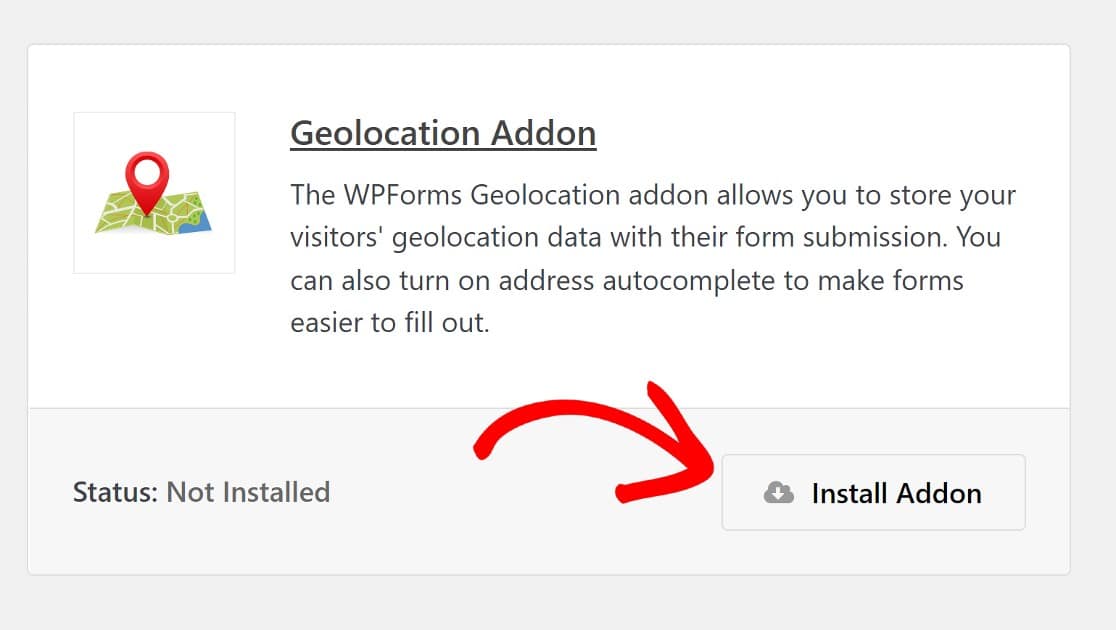
Il componente aggiuntivo Geolocation sarà ora pronto per iniziare a raccogliere dati sulla posizione dei visitatori del sito poiché è un semplice componente aggiuntivo plug-and-play.
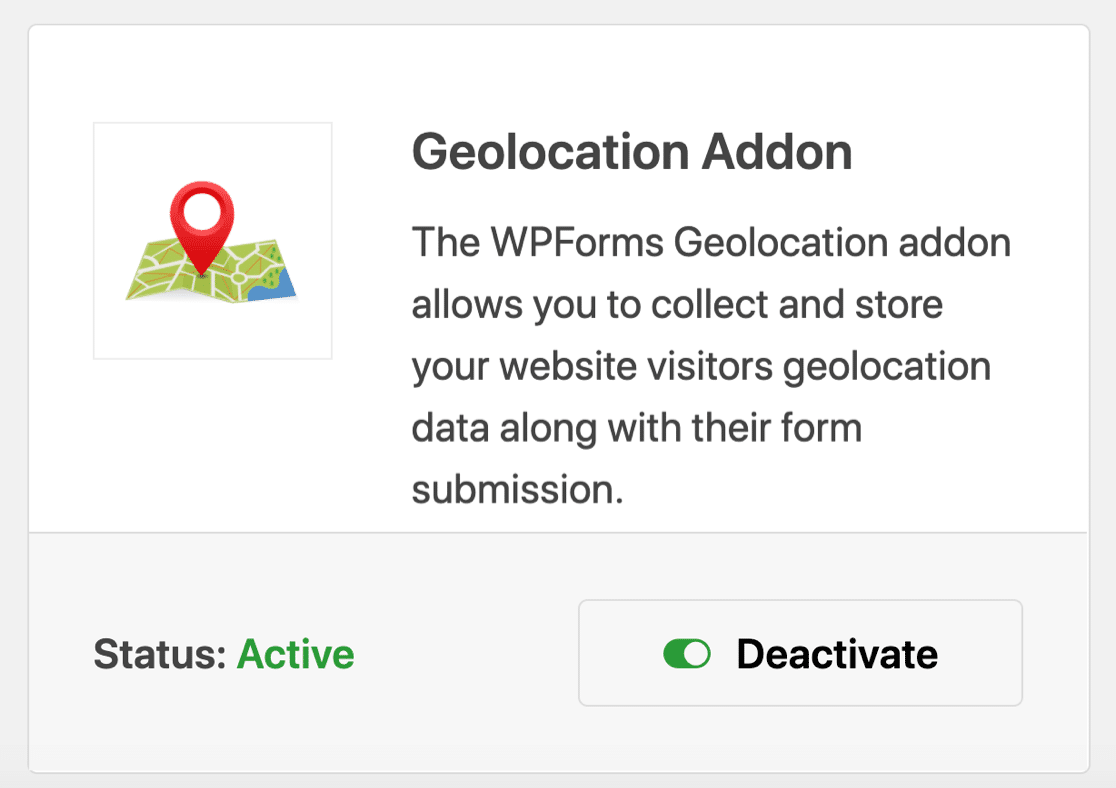
Ma se desideri funzionalità di geolocalizzazione più avanzate, come l'abilitazione del pre-riempimento automatico tramite rilevamento della posizione e una mappa interattiva per il posizionamento dei pin di posizione, ti consigliamo di utilizzare l'API Google Places o l'API Mapbox. Il componente aggiuntivo Geolocation supporta entrambi questi servizi.
Per fare ciò, vai nelle impostazioni di WPForms per trovare le impostazioni di Geolocation. Dalla dashboard di WordPress, fai clic su WPForms » Impostazioni
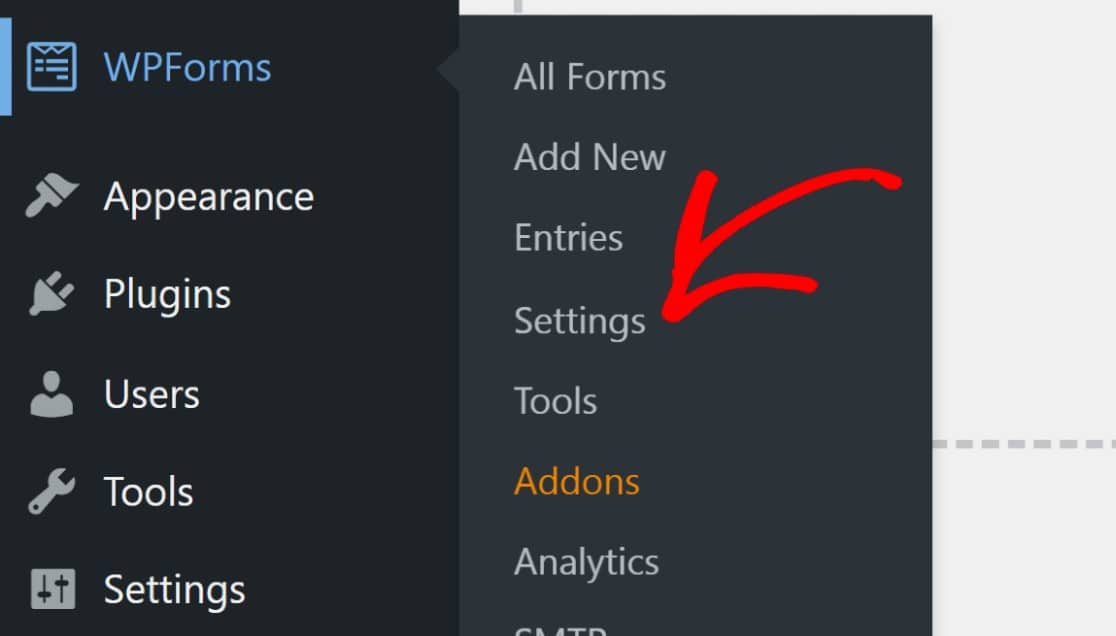
Nella pagina delle impostazioni, fai clic sulla scheda Geolocation .

Una volta dentro, scegli il tuo servizio di mappatura API preferito.
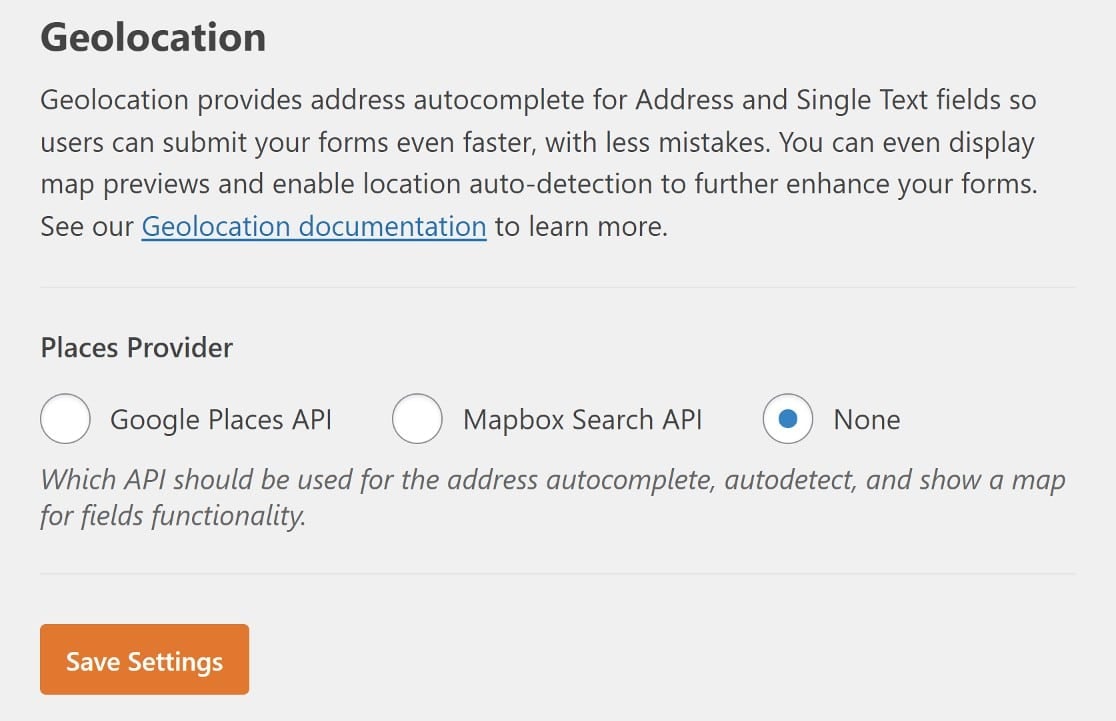
Dovrai registrarti con il servizio API che hai selezionato per ottenere una chiave API o un token di accesso.
Ma prima di aggiungere i dettagli della tua API, vedrai un'opzione Posizione corrente sullo schermo. Seleziona questa impostazione se desideri che il tuo modulo venga caricato con i dati di posizione di un utente precompilati automaticamente.
Ciò può velocizzare il processo di compilazione del modulo per i visitatori.
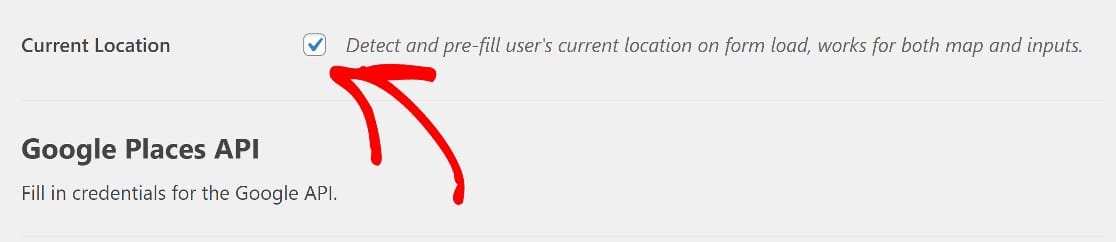
Successivamente, inserisci la chiave API/token di accesso per il servizio selezionato, quindi salva le impostazioni.
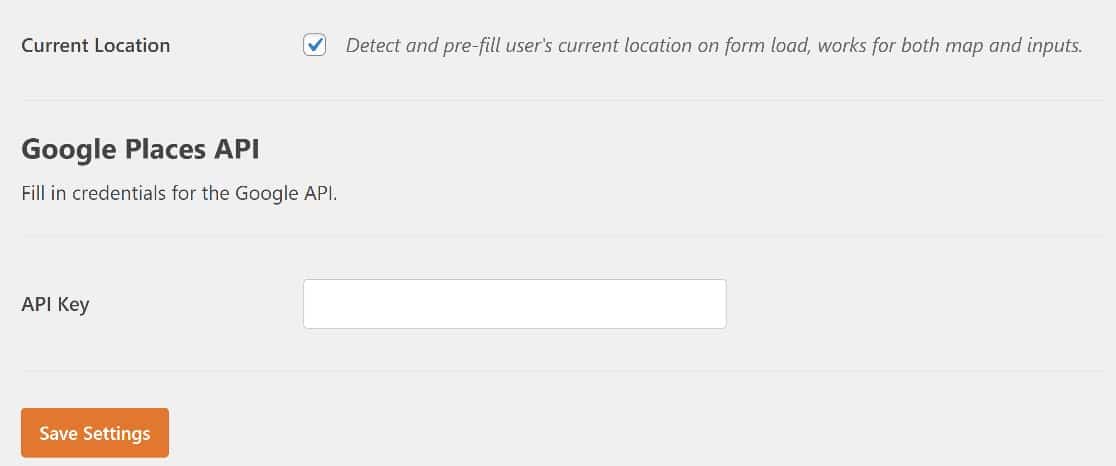
Per istruzioni dettagliate, ecco la nostra documentazione completa su come configurare il componente aggiuntivo Geolocation.
Passaggio 3: Ottieni i dati sulla posizione dell'utente WordPress nelle voci del modulo
Una volta che qualcuno invia un modulo sul tuo sito web, il componente aggiuntivo Geolocation raccoglie automaticamente i dati sulla posizione del visitatore del sito in WordPress.
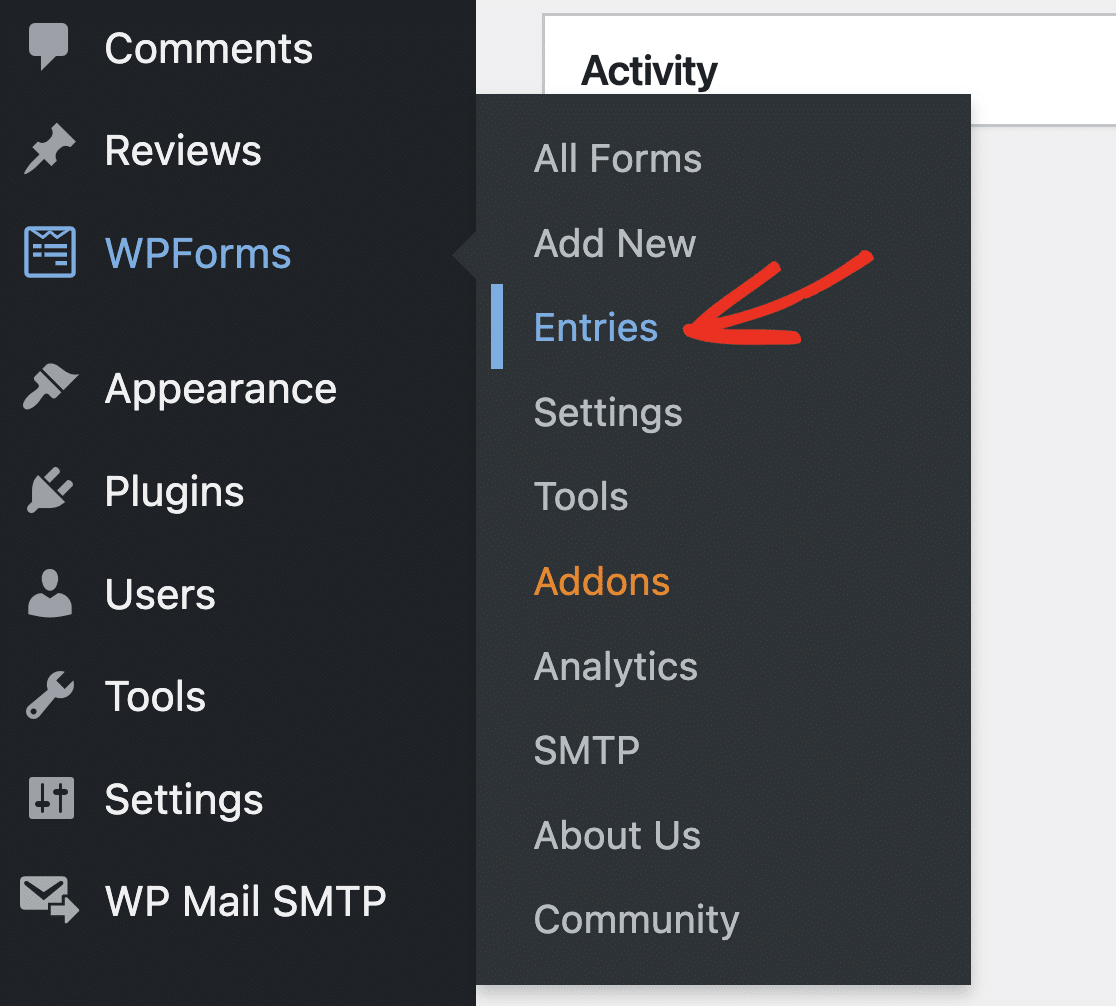
Per visualizzare questi dati di geolocalizzazione, vai su WPForms » Voci,
Cerca il modulo di cui desideri visualizzare le voci.
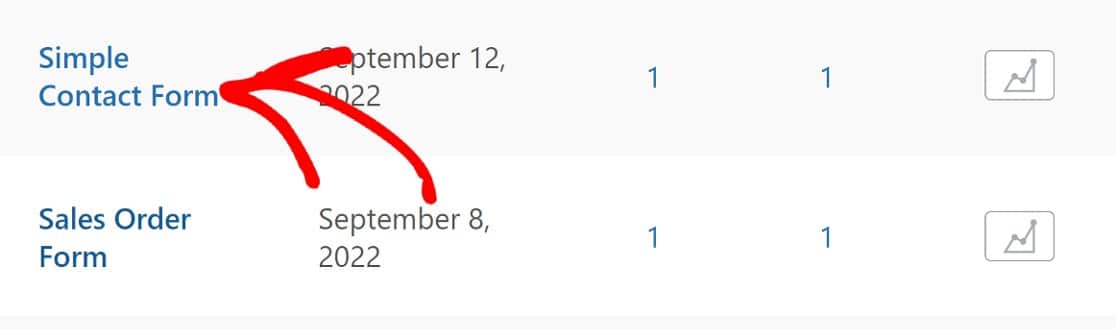
Ora puoi fare clic su Visualizza per accedere ai dati di invio di una voce del modulo.

Una volta fatto ciò, vedrai una mappa interattiva, oltre alle seguenti informazioni:
- Città, Stato
- Codice postale
- Paese
- Latitudine e longitudine approssimative
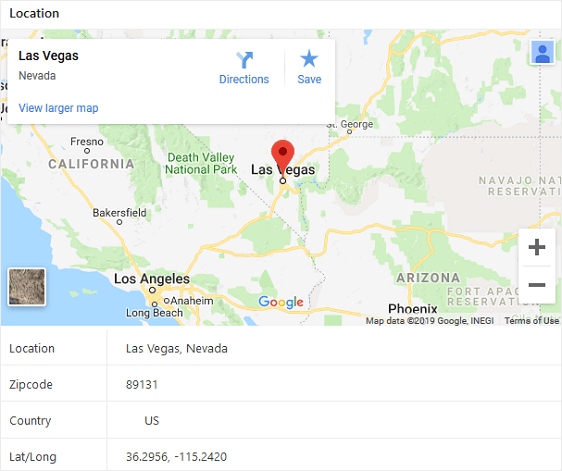
Queste informazioni sono direttamente correlate all'utente che ha inviato il modulo. Quindi otterrai una mappa personalizzata che mostra dove si trova.
Il componente aggiuntivo Geolocation dispone anche di funzionalità di completamento automatico dell'indirizzo e di posizionamento dei pin sulla mappa che offrono maggiore comodità ai tuoi utenti.
Vedi ogni luogo a colpo d'occhio
Aprire le voci una alla volta è ottimo quando si desidera un quadro completo su un singolo lead. Ma se si desidera solo sapere da dove provengono i tuoi invii in generale, la tua dashboard di WPForms ti copre.
Vai su WPForms » Dashboard e cerca il widget Località principali. Mappa i tuoi visitatori per paese, con una percentuale di condivisione e un conteggio dei visitatori per ciascuno, in modo da poter vedere le tue regioni principali a colpo d'occhio, senza dover fare clic sulle singole voci.

È il modo più veloce per rispondere a domande come "dovrei tradurre il mio modulo?" o "dove dovrei gestire il mio prossimo evento?" — e si aggiorna man mano che arrivano nuovi invii.
Passaggio 4: Abilita il completamento automatico dell'indirizzo e il posizionamento del segnaposto sulla mappa (facoltativo)
Il componente aggiuntivo Geolocation di WPForms offre alcune funzionalità extra super utili che possono davvero migliorare l'esperienza utente. Ad esempio, puoi mostrare suggerimenti di indirizzi agli utenti mentre inseriscono il loro indirizzo e persino aggiungere una mappa interattiva che i visitatori possono utilizzare per posizionare un pin sulla loro posizione.
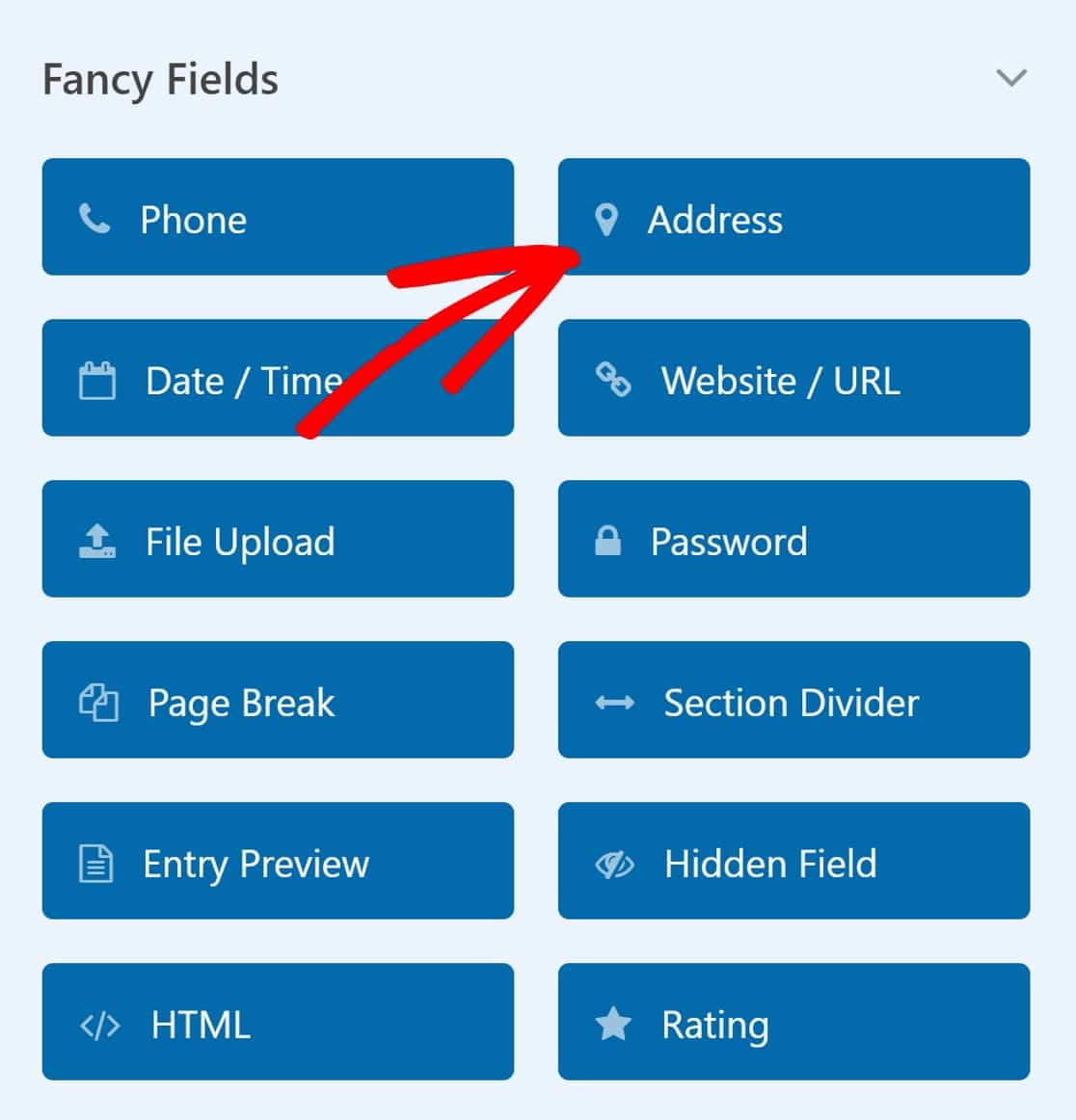
Per accedere a queste funzionalità, trova prima il campo Indirizzo nella sezione Campi avanzati.
Nella scheda Avanzate, attiva il pulsante Abilita completamento automatico indirizzo.
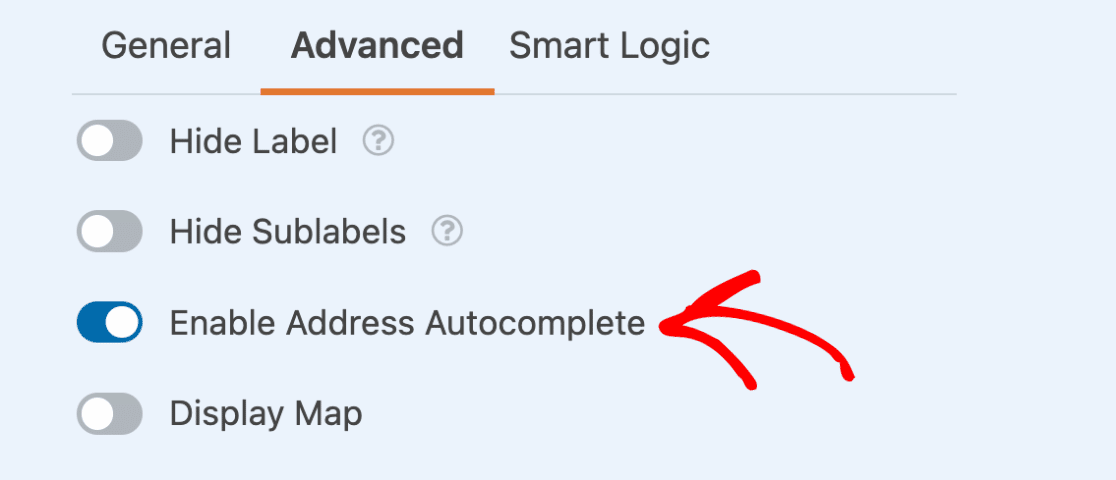
Ora il tuo modulo avrà un campo indirizzo con completamento automatico abilitato. Ciò significa che non appena un visitatore inizia a digitare il proprio indirizzo, vedrà suggerimenti che corrispondono strettamente al proprio indirizzo. È un ottimo modo per migliorare l'esperienza utente consentendo loro di compilare le informazioni sull'indirizzo più velocemente.
Potresti anche voler abilitare la visualizzazione della mappa. Per fare ciò, premi semplicemente il pulsante di attivazione Mostra mappa. Questo si trova proprio sotto l'impostazione per il completamento automatico dell'indirizzo.
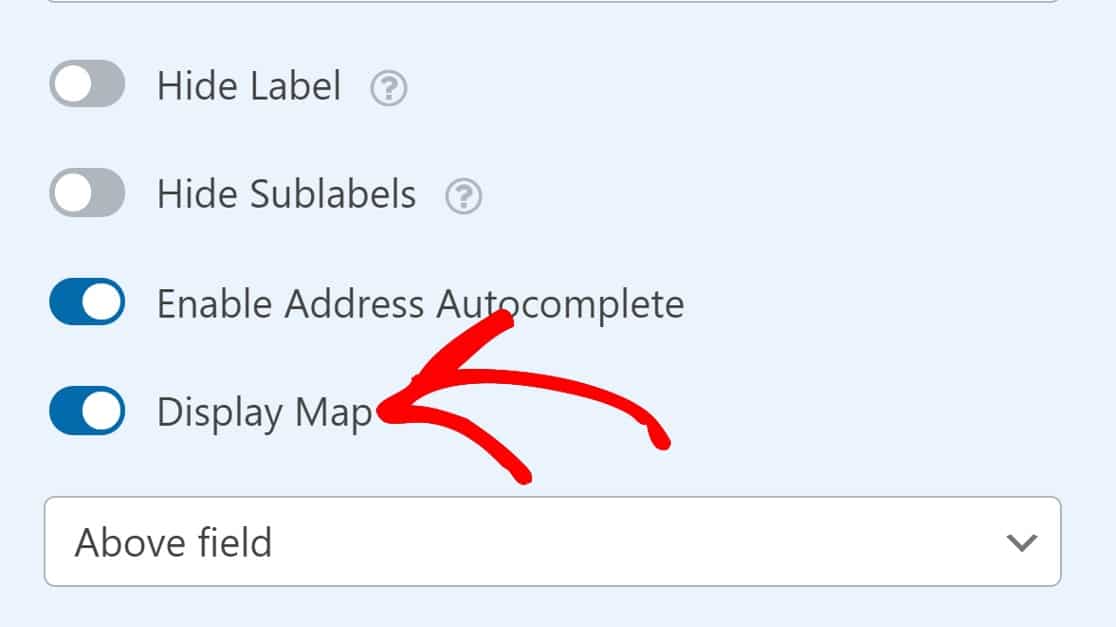
Con la mappa ora inclusa nei tuoi moduli, i visitatori possono trascinare il segnaposto sulla mappa per individuare la loro posizione precisa. In questo modo, puoi ottenere la posizione esatta necessaria per elaborare le consegne senza alcun problema.
Salva il tuo modulo e il tuo nuovo campo indirizzo sarà visibile sul frontend!
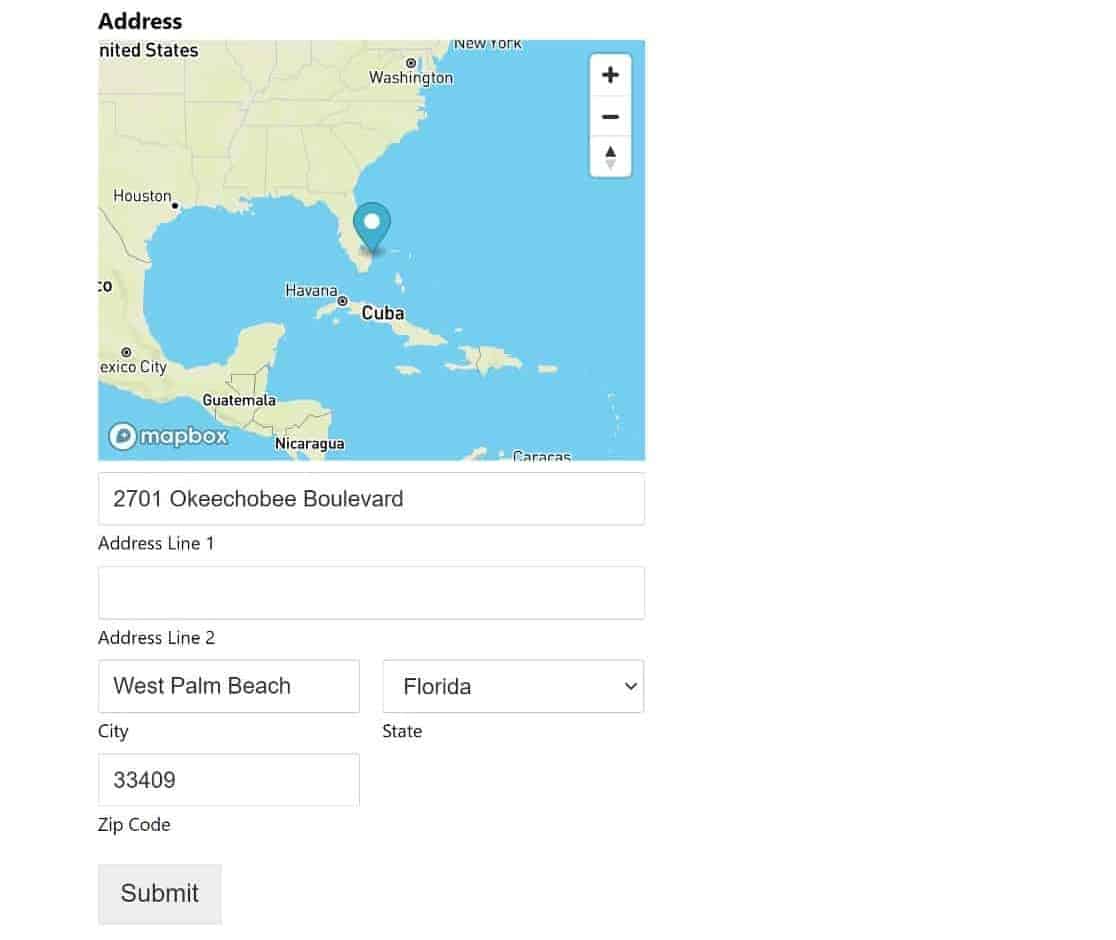
Ed ecco fatto!
Ora sai come tracciare le posizioni degli utenti di WordPress in WordPress con le richieste di moduli.
Successivamente, Abilita il tracciamento dei moduli di WordPress
Vuoi tracciare i tuoi moduli di WordPress e vedere quali hanno il miglior tasso di conversione? Consulta la nostra guida su come tracciare le richieste di moduli di WordPress per suggerimenti.
Potresti anche voler controllare i link ai tuoi moduli per assicurarti che i tuoi moduli principali di WordPress abbiano un numero sufficiente di collegamenti.
Rileva la geolocalizzazione dell'utente con i moduli
Pronto a creare il tuo modulo? Inizia oggi stesso con il plugin per la creazione di moduli WordPress più facile. WPForms Pro include molti modelli gratuiti e offre una garanzia di rimborso di 14 giorni.
Se questo articolo ti è stato utile, seguici su Facebook e Twitter per altri tutorial e guide gratuite su WordPress.





Perché non c'è un'opzione per memorizzare la geolocalizzazione come etichetta in modo da poterla passare automaticamente a un CRM?
Ciao Matt,
Sfortunatamente, al momento non abbiamo un modo per farlo e attualmente non abbiamo alcun modo integrato per inviare dati a un CRM. Tuttavia, ho preso nota nella nostra lista di richieste di funzionalità in modo da poterla tenere d'occhio! Grazie per il suggerimento :)
Sicuramente puoi accedere al campo della voce come entries.country, entry.zipcode, entries.city, ecc... è possibile o no?
Ciao Adam!
Sfortunatamente, al momento non abbiamo questa funzionalità in WPForms.
Mi scuso per qualsiasi confusione!
Buona giornata 🙂
Ciao Daisy,
Siamo nel 2023.
Ci sono aggiornamenti su questa funzionalità? È davvero molto necessaria.
O una guida per sviluppatori per lo stesso?
Grazie.
Ciao Nazim – Mi scuso per la frustrazione che non siamo in grado di fornire la soluzione di cui hai bisogno per ora o una tempistica se e quando questa funzionalità sarà disponibile.
A causa dell'elevato numero di suggerimenti di funzionalità che riceviamo dai nostri utenti, dobbiamo rivedere e dare priorità alle funzionalità e ai miglioramenti da includere in ogni ciclo di sviluppo. Tuttavia, mi sono assicurato che la tua email sia stata annotata nel report delle richieste di funzionalità in modo che tu riceva un aggiornamento nel caso in cui questa funzionalità sarà disponibile in una versione.
Nel frattempo, come soluzione alternativa, puoi controllare il nostro addon User Journey per ottenere funzionalità simili e per inviare i dati del modulo a CRM personalizzati, puoi provare Zapier che è molto utile in tale automazione. Abbiamo un addon Zapier disponibile per questo. Entrambi questi addon sono disponibili con la nostra licenza Pro (o superiore).
Grazie.
Non ho ancora la versione Pro, quindi non ho potuto testarlo, ma: la Lat/Long è a 4 cifre decimali come nella foto sopra? Siamo un'azienda di fibra ottica e questo è utile per indirizzare le nostre aree di rete...
Sarebbe utile, come menzionato da altri, passare questo al CRM, ovviamente 😉
Ciao Terry – Sì, mostra i valori fino a 4 cifre decimali come mostrato nello snapshot! Per inviare i dati del modulo a CRM personalizzati, puoi provare Zapier che è molto utile in tale automazione e abbiamo un addon Zapier disponibile con la nostra licenza Pro (o superiore).
Buona giornata 🙂
solo 4 cifre decimali? sto cercando una posizione esatta o molto precisa. per favore aiutami!
Ciao Luis! Per dati di posizione più accurati, sarebbe necessario un input aggiuntivo dai tuoi utenti che al momento non siamo in grado di interrogare in modo affidabile. Se il nostro addon Geolocation è installato, le API di Google o Algolia sono state collegate (come da questa guida) e le autorizzazioni del browser del tuo utente consentono l'accesso ai dati di posizione dei loro dispositivi, allora saresti in grado di ricevere posizioni registrate abbastanza accurate.
Spero che questo aiuti a chiarire 🙂 Se hai ulteriori domande in merito, ti preghiamo di contattarci se hai un abbonamento attivo. In caso contrario, non esitare a porci alcune domande nei nostri forum di supporto.
Puoi aggiungere questo ai moduli WP esistenti, come la registrazione o l'invio di contenuti?
Ciao Vinay – Certo! Una volta installato e attivato l'addon Geolocation, inizierà a raccogliere dati geografici quando gli utenti inviano il modulo, inclusi i moduli WPForms esistenti; tuttavia, le voci raccolte prima dell'addon non avranno dati geografici.
Se hai ulteriori domande, non esitare a contattare il nostro team di supporto.
Buona giornata 🙂
Posso usare questa funzionalità per mostrare campi specifici in base alla posizione?
Ad esempio, se il cliente si trova negli Stati Uniti, può selezionare solo la Maglietta Rossa, ma se si trova in Francia, può vedere e selezionare solo la Maglietta Bianca
Ciao Mohammad – Attualmente, non abbiamo una funzionalità integrata per mostrare elementi/campi in base alla posizione dell'utente. Concordo che sarebbe molto utile, però. Ho preso nota della richiesta di funzionalità e la terremo in considerazione mentre pianifichiamo la nostra roadmap per il futuro.
Come soluzione alternativa, puoi chiedere all'utente di selezionare il rispettivo paese e mostrare elementi/campi condizionalmente. Ecco una guida per mostrare/nascondere campi condizionalmente.
Grazie! :)
Il tuo plugin può determinare la posizione di un utente e quindi inviarlo a una pagina web specifica in base al suo stato o regione?
Ciao David – sfortunatamente al momento non abbiamo un modo per reindirizzare gli utenti in base al campo dell'indirizzo (stato o regione). Tuttavia, ho preso nota nella nostra lista di richieste di funzionalità in modo da poterla tenere d'occhio! Grazie 🙂