


Riassunto AI
Vuoi vedere dove hai aggiunto moduli WordPress al tuo sito? Il Localizzatore di Moduli in WPForms ti permette di vedere ogni pagina in cui il tuo modulo è attualmente attivo.
Questa guida ti mostrerà come utilizzare il Localizzatore di Moduli in WPForms.
Prima di iniziare, dovrai assicurarti che WPForms sia installato e attivato sul tuo sito WordPress. Quindi, assicurati di creare un modulo se non ne hai già uno.
Visualizzazione dei tuoi moduli
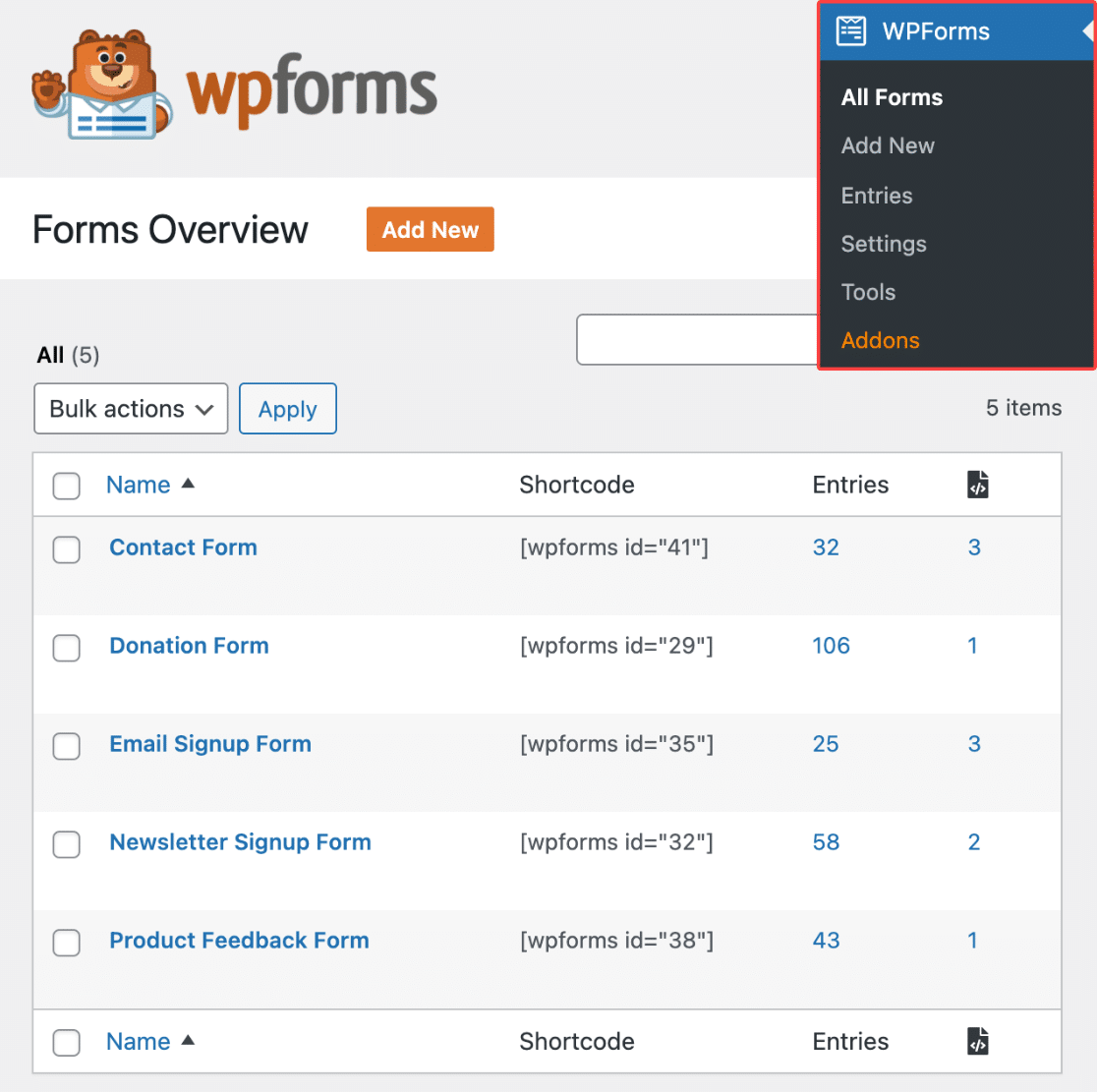
Per visualizzare tutti i tuoi moduli nell'area di amministrazione di WordPress, fai clic su WPForms » Tutti i moduli. Questo ti porterà alla pagina Panoramica moduli dove vedrai un elenco di tutti i moduli che hai creato.
Abilitazione del Localizzatore di Moduli
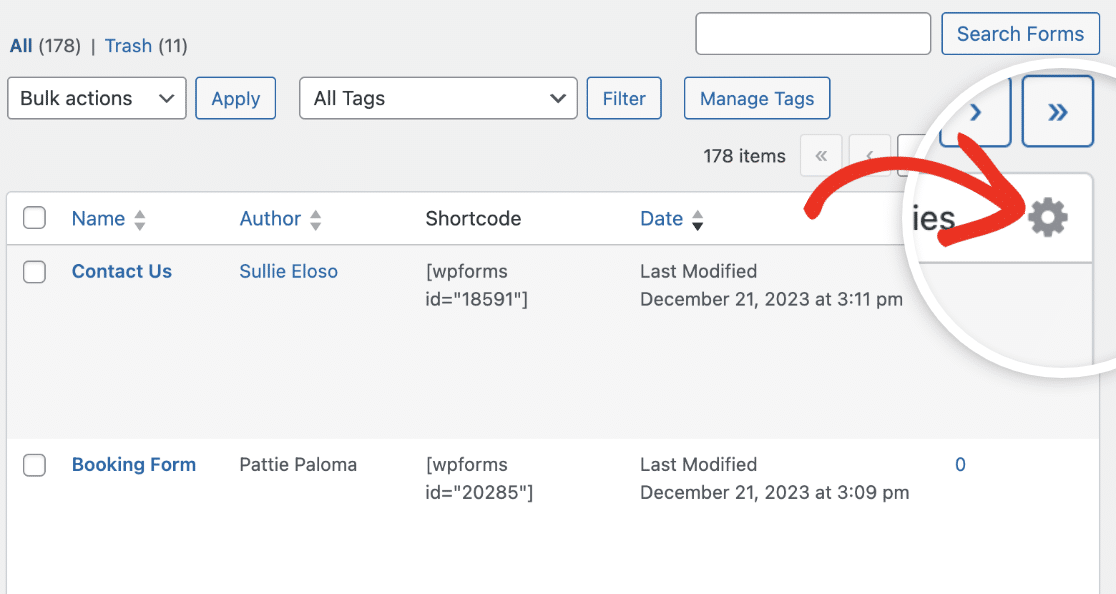
Dalla pagina Panoramica moduli, fai clic sull'icona a forma di ingranaggio nell'angolo in alto a destra dell'elenco dei tuoi moduli.
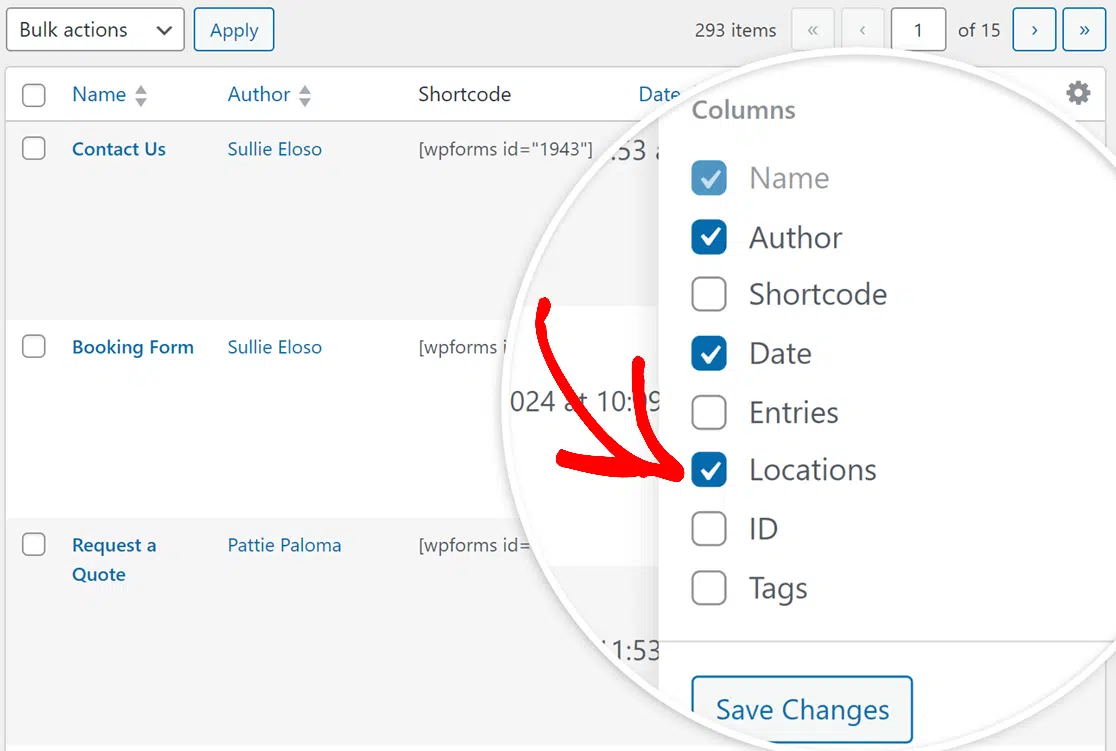
Dopo aver fatto clic sull'icona dell'ingranaggio, apparirà un menu a discesa con un elenco di opzioni di colonna che possono essere visualizzate nell'elenco dei moduli.
Per abilitare il Localizzatore di Moduli e includere questa opzione nella tabella, seleziona la casella accanto a Localizzazioni.
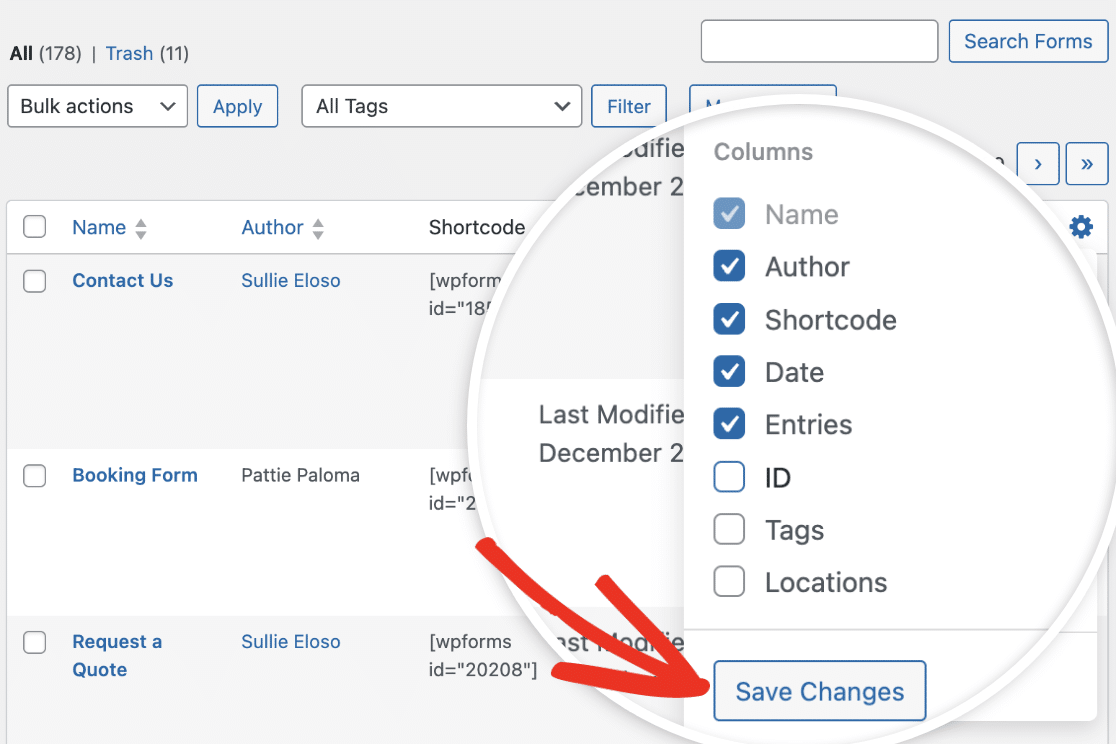
Quando sei pronto, fai clic sul pulsante Salva modifiche per applicare le tue modifiche.
Visualizzazione delle posizioni dei moduli
Una volta abilitato il Localizzatore di Moduli, vedrai una nuova colonna che mostra il numero totale di diverse localizzazioni in cui il modulo viene utilizzato sul tuo sito. Questo include tutte le pagine, i post, i tipi di post personalizzati, i widget e altro ancora.
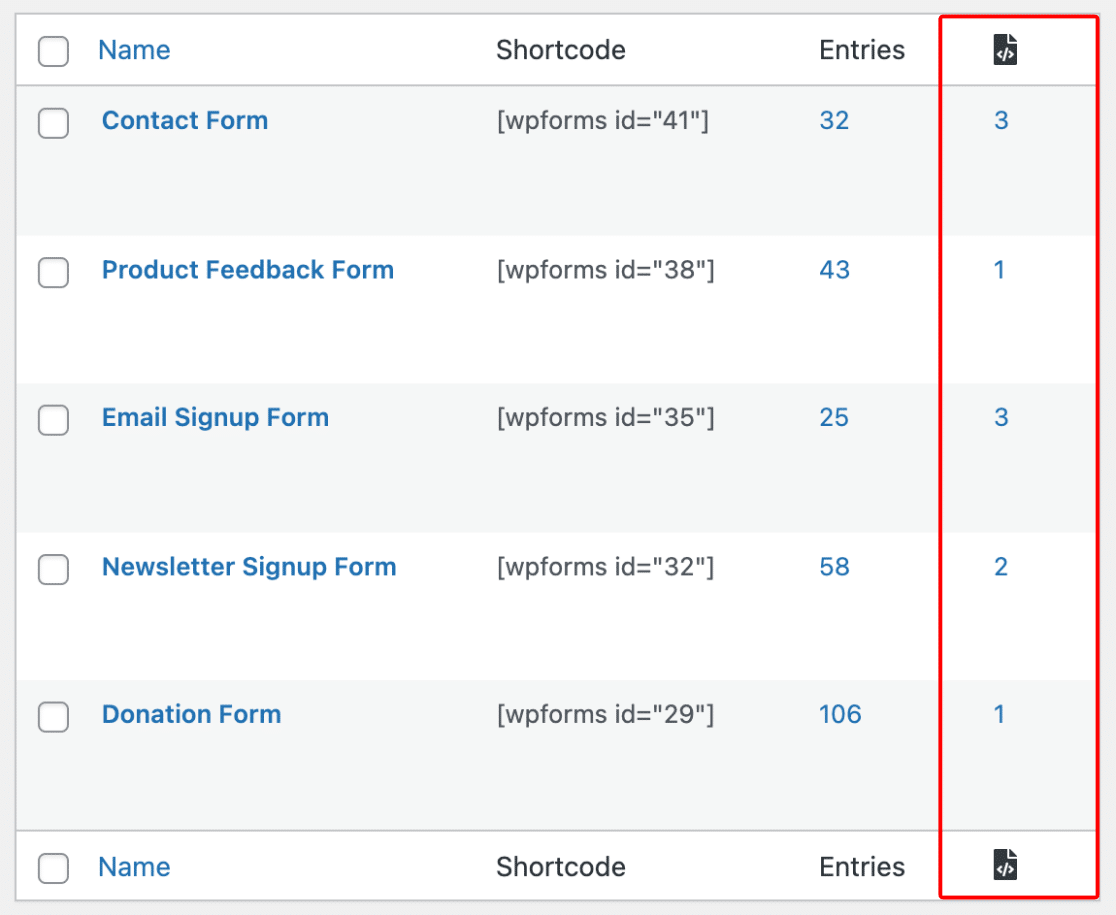
Nota: WPForms eseguirà la scansione del tuo sito ogni 24 ore per verificare le localizzazioni dei moduli. Se non vedi le localizzazioni dei tuoi moduli rappresentate accuratamente in questa colonna, prova a ricaricare la pagina.
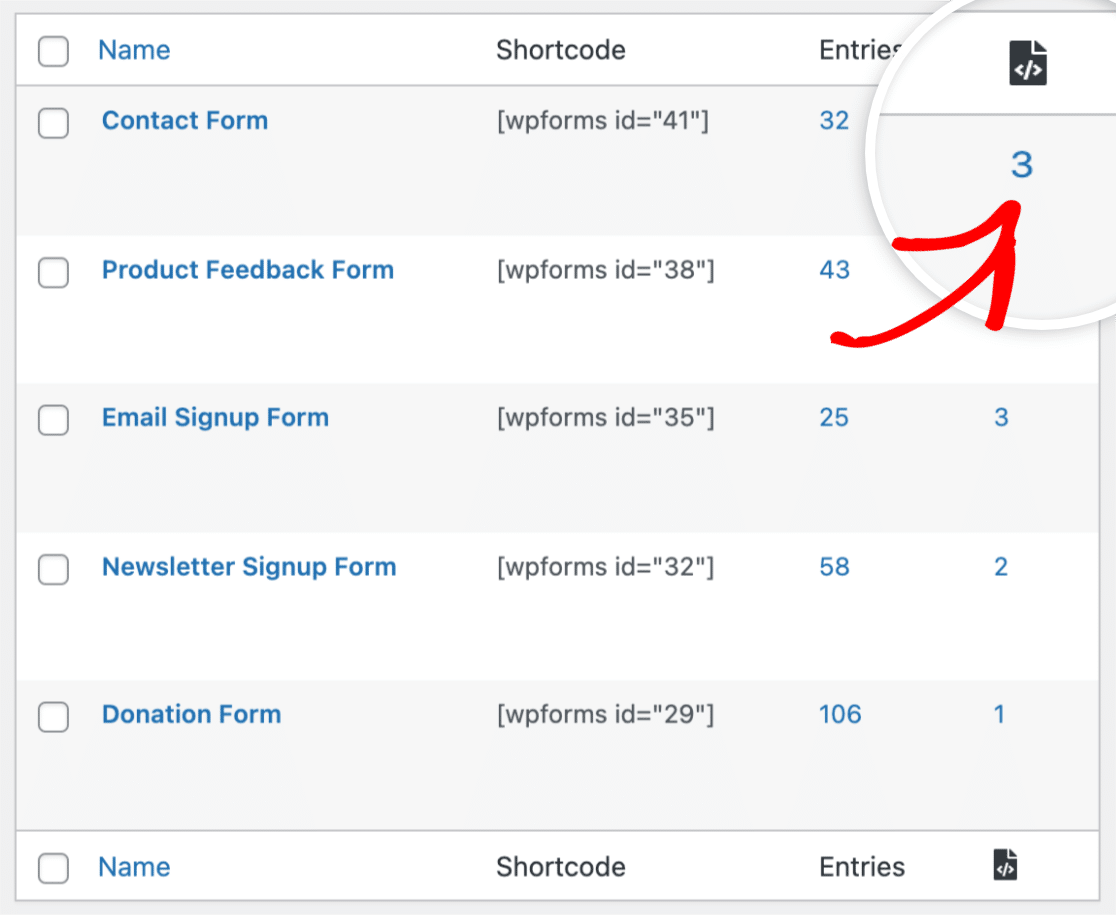
Ci sono due opzioni per visualizzare le localizzazioni specifiche di un modulo. Un modo è fare clic sul numero nella colonna delle localizzazioni.
In alternativa, puoi passare il mouse sopra il nome di un modulo e fare clic sull'opzione Localizzazioni.
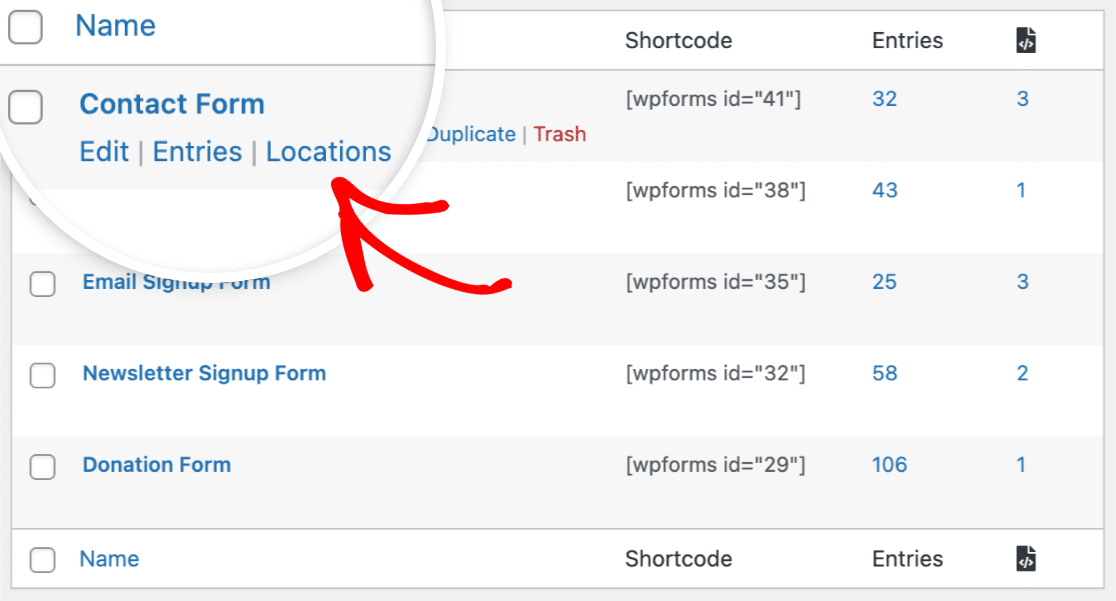
Nota: L'opzione per visualizzare i dati di localizzazione dei moduli è disponibile solo per i moduli che sono stati aggiunti a una pagina del tuo sito. Per saperne di più su come farlo, consulta la nostra guida passo passo su come aggiungere WPForms a una pagina in WordPress.
Facendo clic su una di queste opzioni verrà visualizzato un elenco di tutte le localizzazioni per quel modulo.

Nell'elenco vedrai collegamenti alle pagine, ai post, ai widget e ad altre aree in cui si trova il tuo modulo. Fare clic su questi collegamenti ti consente di accedere rapidamente alla posizione del modulo nell'area di amministrazione del tuo sito WordPress, oltre a visualizzare il modulo sul frontend del tuo sito. Tratteremo entrambe queste opzioni nelle sezioni successive.
Individuazione dei moduli nell'area di amministrazione di WordPress
I collegamenti blu nell'elenco LOCALIZZAZIONI MODULI ti porteranno alla posizione del modulo nell'area di amministrazione del tuo sito WordPress. Questo può essere utile se devi modificare la pagina o il post in cui hai aggiunto il tuo modulo.
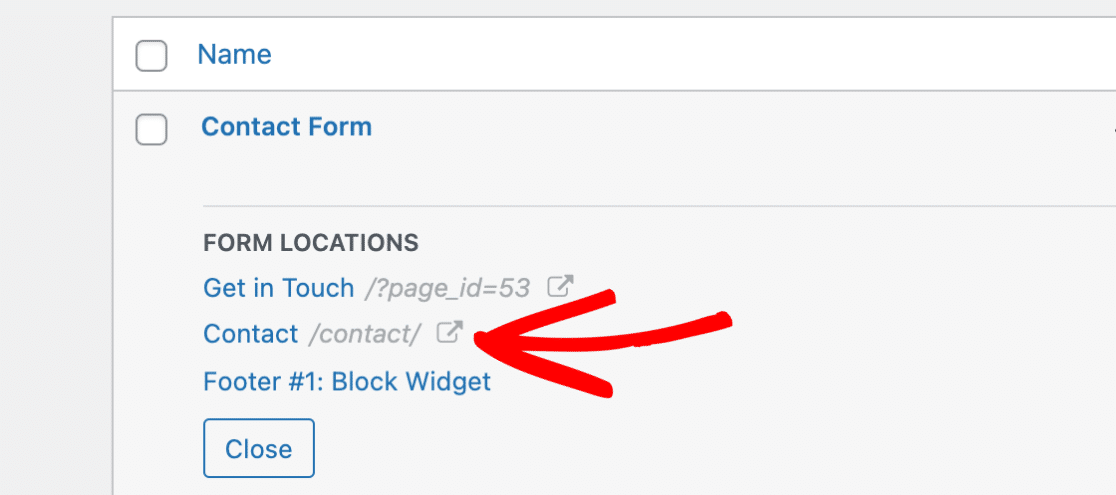
Nel nostro esempio, fare clic sul collegamento blu Contatti nel nostro elenco ti porterà all'editor a blocchi di WordPress dove possiamo modificare la nostra pagina Contatti.
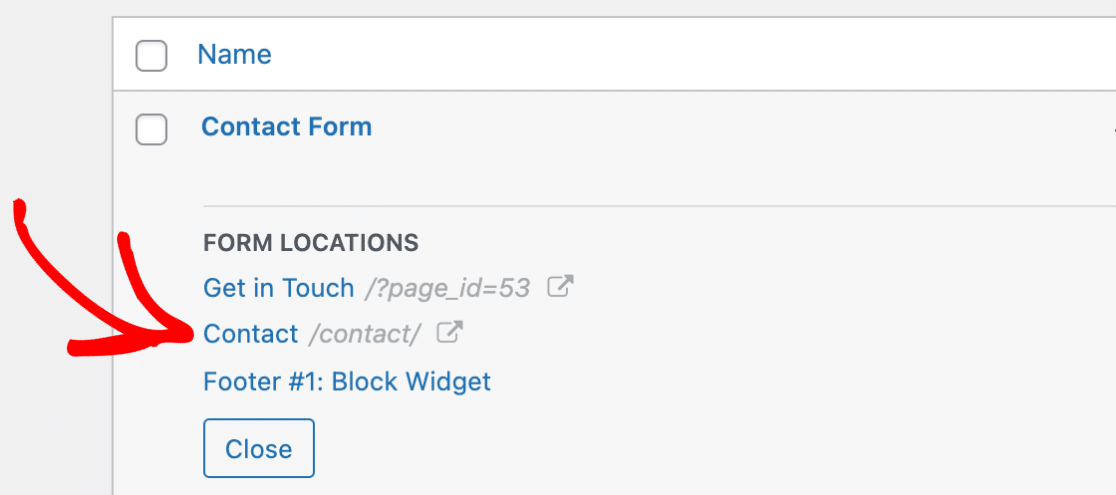
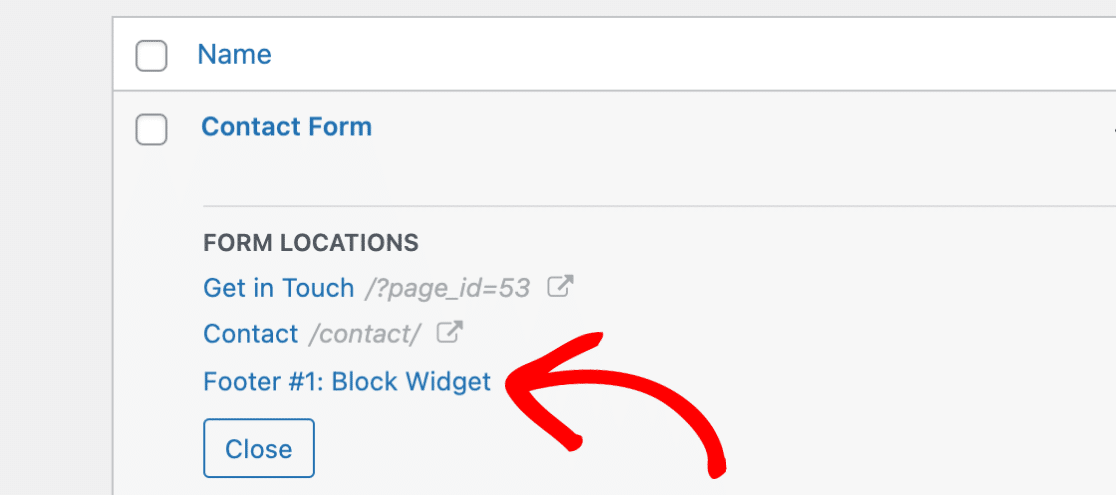
Come altro esempio, fare clic sul collegamento blu Footer #1: Blocco Widget nell'elenco ti porterà alla pagina Widget di WordPress dove è stato aggiunto questo modulo.
Visualizzazione delle localizzazioni dei moduli sul frontend
Sul lato destro dell'elenco, vedrai collegamenti alla versione frontend della pagina o del post che include il tuo modulo. Se la pagina o il post è stato pubblicato, vedrai il permalink della pagina in cui si trova il modulo.
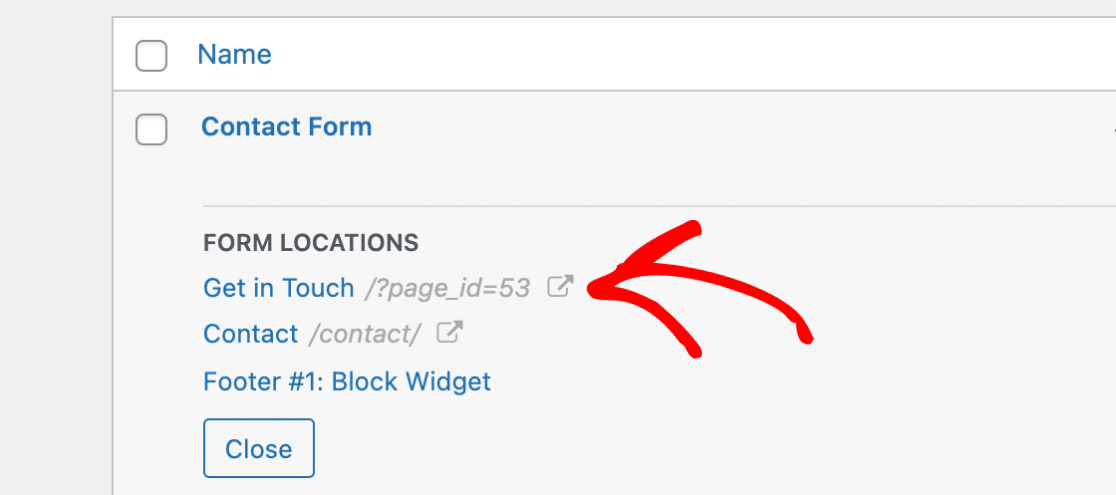
Se la pagina o il post non sono pubblicati e sono ancora in modalità bozza, vedrai l'ID della pagina invece di un permalink. Puoi fare clic su questo link per visualizzare la bozza della pagina o del post.
Domande frequenti
Di seguito, abbiamo trattato alcune delle domande più comuni riguardanti le posizioni dei moduli.
Cosa posso fare se le posizioni dei miei moduli non vengono aggiornate?
WPForms esegue automaticamente la scansione del tuo sito ogni 24 ore per aggiornare le posizioni dei moduli. Se noti che le posizioni non sono riflesse accuratamente, puoi avviare una scansione manuale aggiungendo &scan all'URL nel tuo browser mentre ti trovi nella pagina Panoramica moduli.
Ad esempio, naviga su https://example.com/wp-admin/admin.php?page=wpforms-overview&scan per avviare una nuova scansione. Questo può essere particolarmente utile se hai apportato modifiche recenti ai tuoi moduli e hai bisogno di vedere gli aggiornamenti immediatamente.
Questo è tutto! Ora sai come utilizzare il Localizzatore moduli in WPForms.
Successivamente, stai cercando altri modi utili per gestire i tuoi moduli? Assicurati di consultare la nostra guida completa alla gestione dei moduli per tutti i dettagli.


