


Riassunto AI
Vuoi saperne di più su come gestire i tuoi moduli WordPress? WPForms semplifica l'organizzazione e la gestione di tutti i tuoi moduli direttamente dall'area di amministrazione di WordPress.
Questa guida risponderà ad alcune delle domande più comuni sulla gestione dei moduli in WPForms.
Prima di iniziare, assicurati che WPForms sia installato e attivato sul tuo sito WordPress e che tu abbia verificato la tua licenza. Quindi, assicurati di creare un modulo se non l'hai già fatto.
Visualizzazione dei tuoi moduli
Per visualizzare tutti i tuoi moduli nell'area di amministrazione di WordPress, vai su WPForms » Tutti i moduli. Questo ti porterà alla pagina Panoramica moduli. Qui vedrai un elenco di tutti i moduli sul tuo sito, insieme alle colonne delle prestazioni per ciascuno:

- Conversioni: La percentuale di visualizzazioni che si sono concluse con un invio.
- Invii: Quanti invii ha ricevuto il modulo.
- Visualizzazioni: Quante volte il modulo è apparso sullo schermo di un visitatore.
- Interazioni: Quante volte i visitatori hanno interagito con i campi del modulo, come fare clic su un campo o digitare.
Per approfondire le prestazioni di un modulo, passa il mouse sopra il suo nome e fai clic su Visualizza analisi. Per una guida completa alla pagina delle analisi e a ogni metrica, consulta la nostra guida completa alle analisi dei moduli.
Accesso alle opzioni del modulo
Una volta che sei sulla pagina Panoramica dei moduli, puoi accedere rapidamente alle opzioni per la gestione di ciascun modulo. Per visualizzare queste opzioni, passa semplicemente il mouse sopra il nome di un singolo modulo.
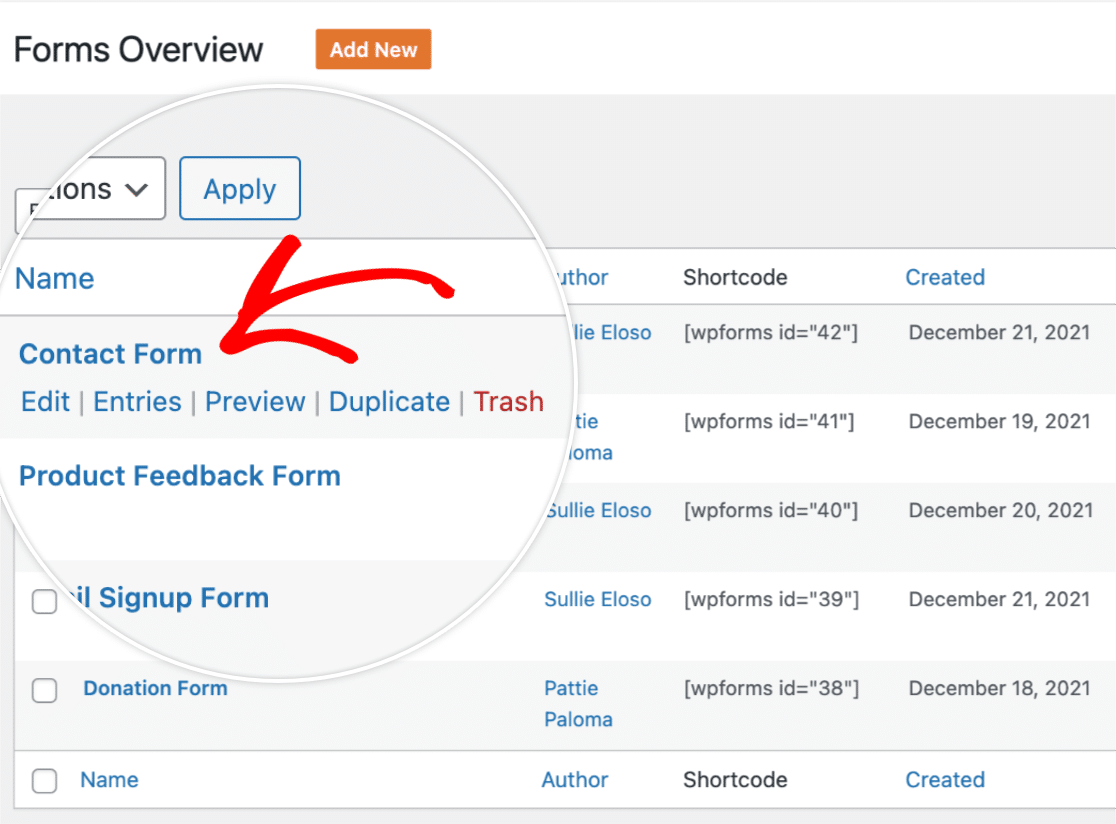
Qui vedrai le seguenti opzioni:
- Modifica: questo link ti porta all'editor dei moduli, dove puoi apportare modifiche a questo modulo specifico.
- Voci: questo ti porterà alla pagina Voci del modulo, dove puoi visualizzare e gestire le tue voci.
- Visualizza analisi: Apre la pagina delle analisi del modulo, dove puoi vedere come sta performando il modulo.
- Anteprima: questo ti permette di vedere come appare il modulo sul frontend del tuo sito. Puoi anche usarlo per inviare voci di prova.
- Duplica: crea un duplicato del modulo. Questo è un ottimo modo per testare o riutilizzare i moduli.
- Cestino: aggiunge il modulo al cestino.
Aggiunta di moduli al cestino
Per rimuovere un modulo dal tuo sito, puoi aggiungerlo alla cartella Cestino.
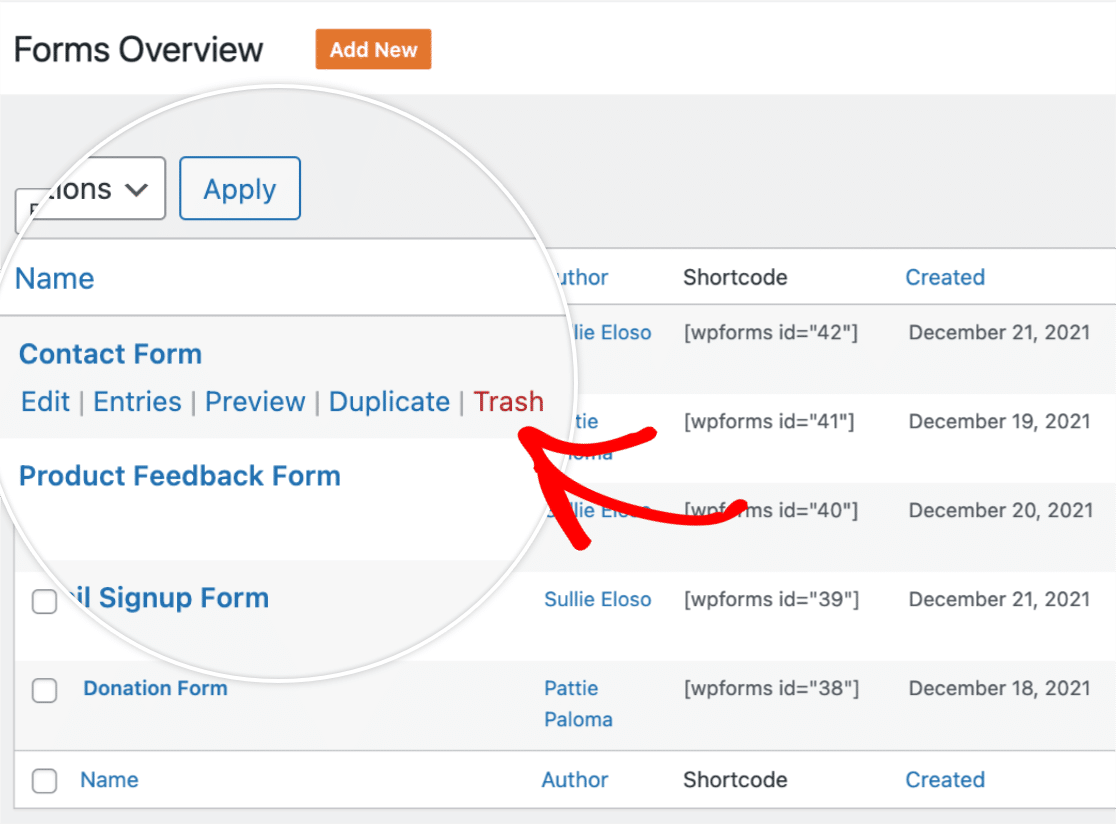
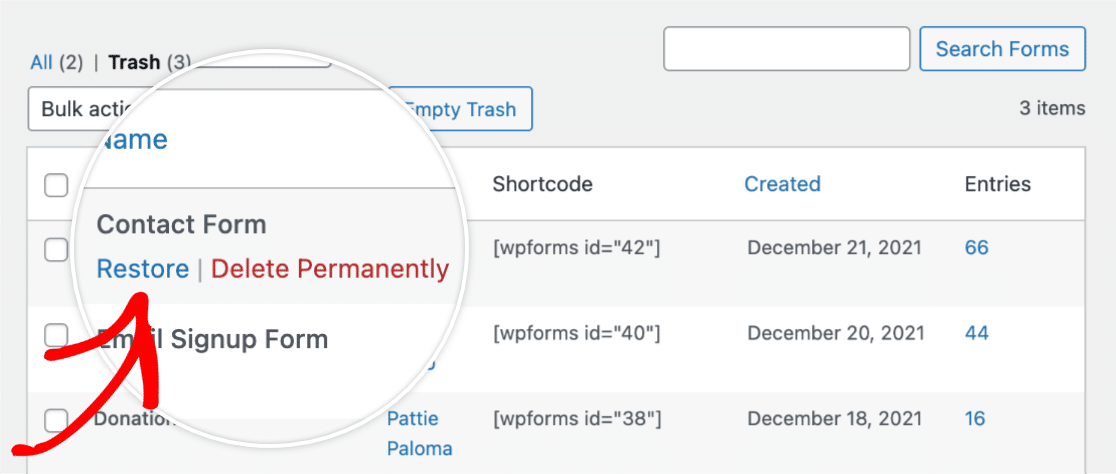
Quando un modulo è nel cestino, non sarai in grado di visualizzarlo né le sue voci. Per annullare questa operazione, puoi ripristinare il modulo dalla pagina Cestino.
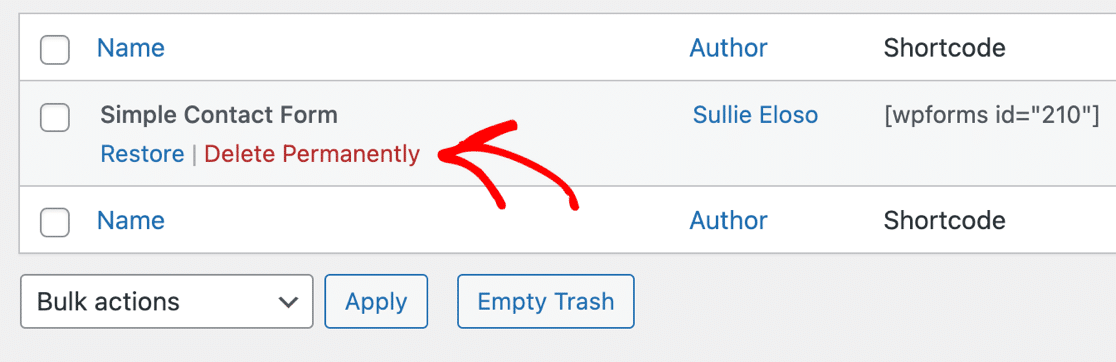
Oppure, se non hai più bisogno di poter accedere al modulo o alle sue voci, puoi eliminarlo definitivamente.
Per maggiori dettagli su come utilizzare il cestino dei moduli, consulta la nostra guida all'eliminazione dei moduli.
Organizzazione dei tuoi moduli
Nella pagina Panoramica dei moduli, ci sono diversi modi per organizzare i tuoi moduli. Ad esempio, puoi personalizzare il layout della pagina e ordinare i tuoi moduli. Tratteremo ciascuna di queste opzioni di seguito.
Personalizzazione del layout della pagina
Puoi scegliere quali colonne includere nelle righe dei moduli e quante righe di moduli visualizzare per pagina. Per fare ciò, fai clic sull'icona dell'ingranaggio nell'angolo in alto a destra dell'elenco dei tuoi moduli.
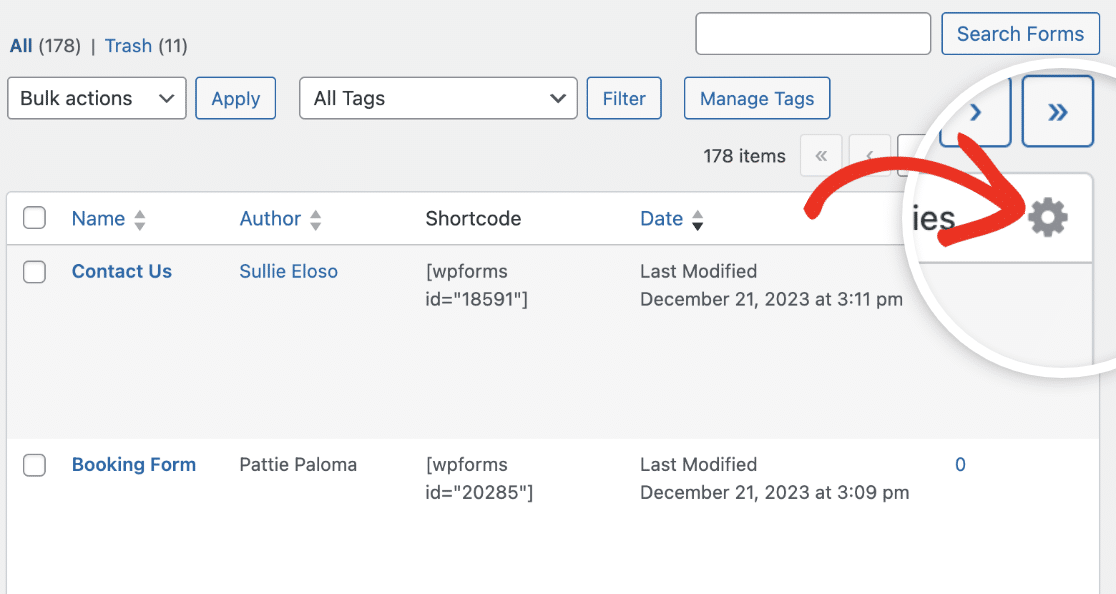
Dopo aver fatto clic sull'icona dell'ingranaggio, apparirà un menu a discesa con un elenco di opzioni di colonna che possono essere visualizzate nell'elenco dei moduli.
Seleziona le colonne che desideri visualizzare selezionando la casella accanto a ciascuna opzione di colonna.
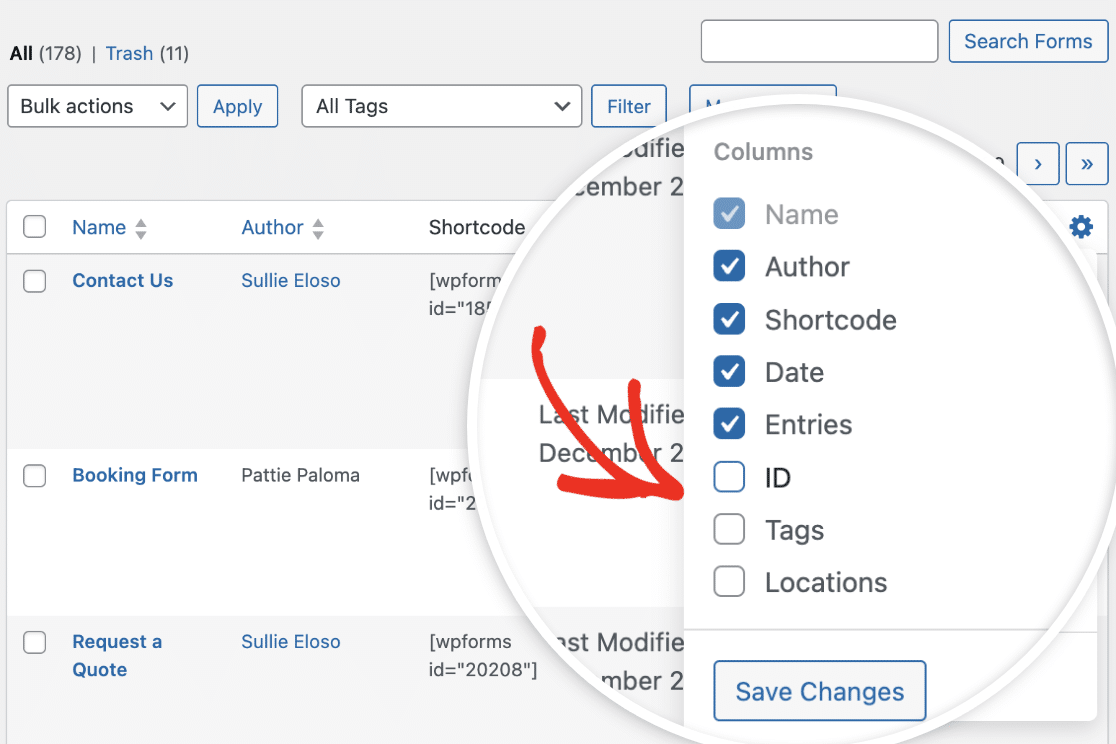
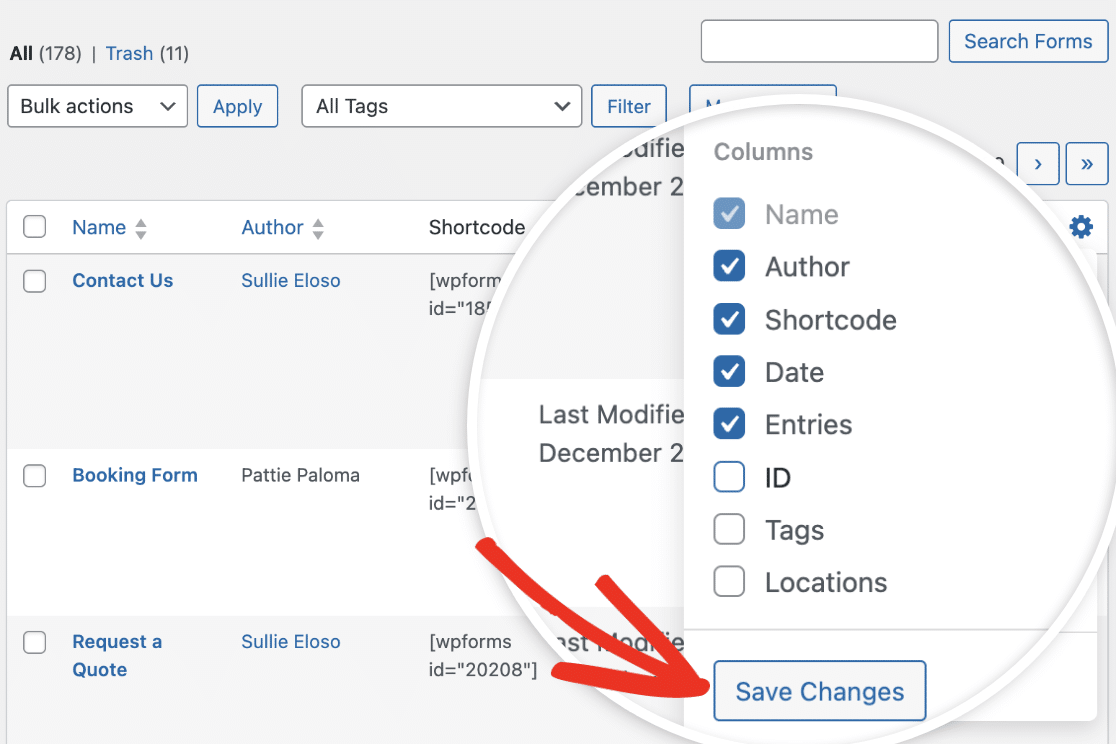
Quando sei pronto, fai clic sul pulsante Salva modifiche per applicare le tue modifiche.
Per personalizzare il numero di righe del modulo visualizzate nella pagina Panoramica moduli, fai clic sulla scheda Opzioni schermo nell'angolo in alto a destra della pagina. Qui puoi inserire il numero di righe che desideri includere per pagina.
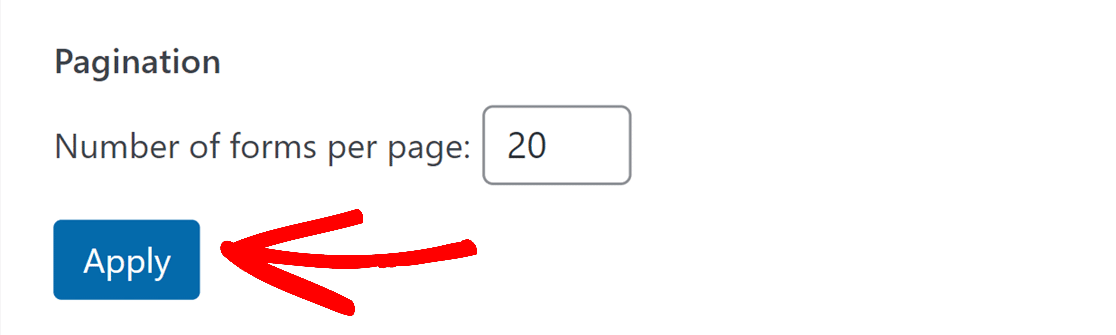
Fai clic su Applica per salvare le modifiche.
Per maggiori dettagli, consulta la nostra guida alla gestione delle colonne dei moduli.
Ordinamento dei tuoi moduli
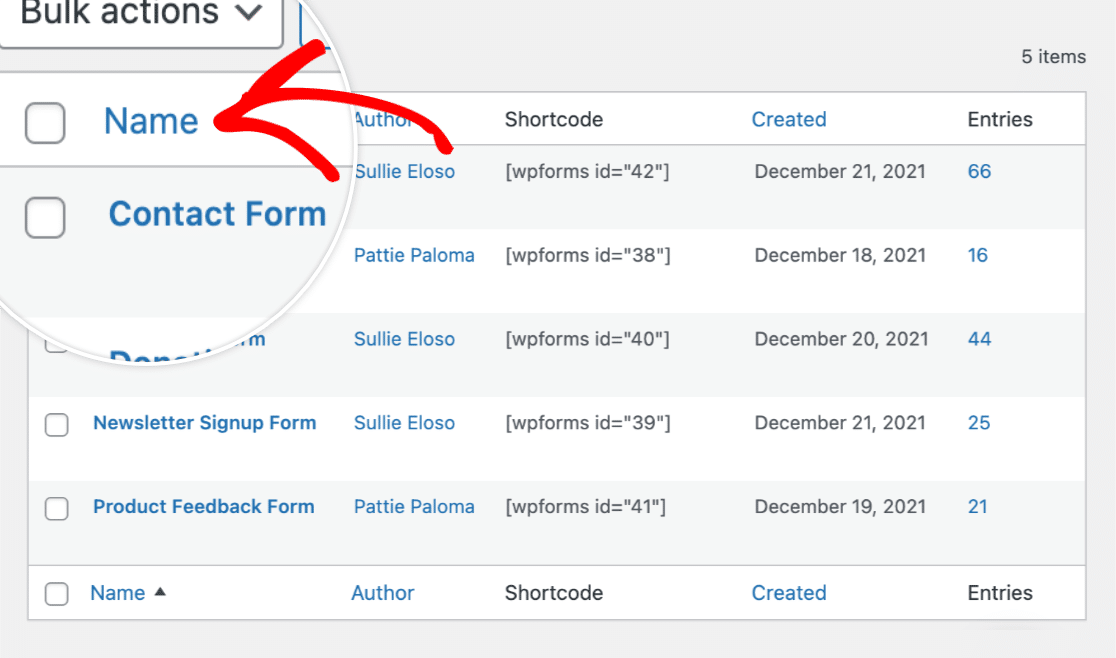
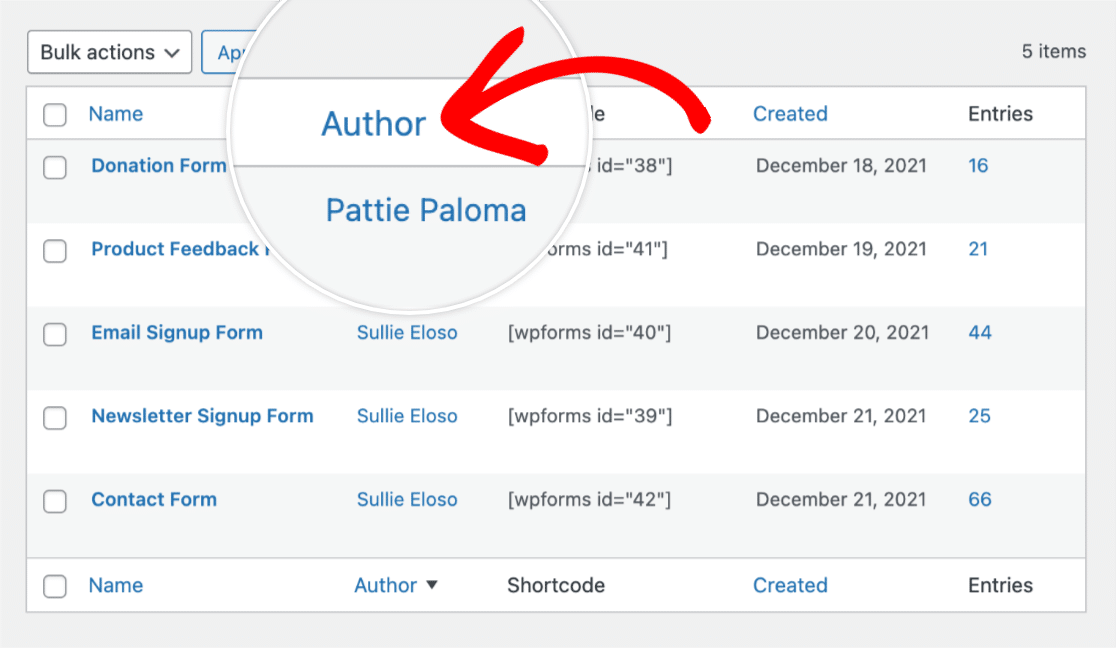
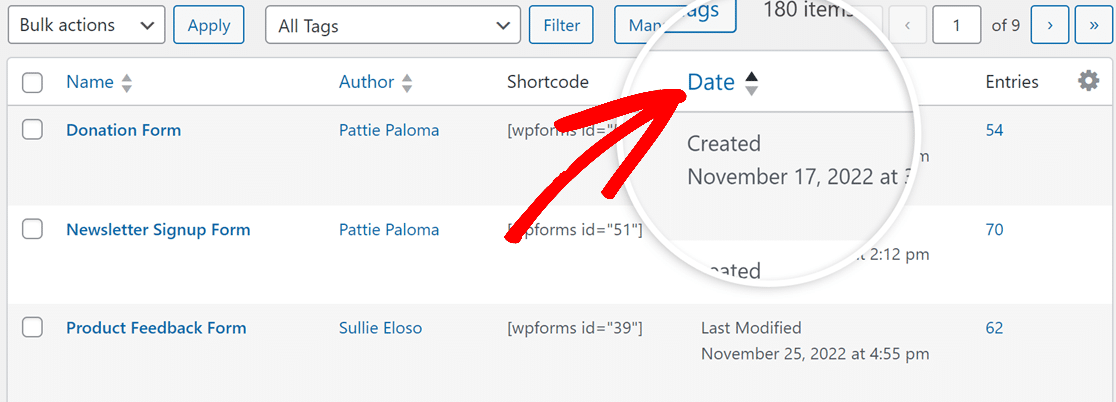
Ordinare i tuoi moduli con un singolo clic è un ottimo modo per organizzarli rapidamente. Nella pagina Panoramica moduli, puoi ordinare i tuoi moduli per nome del modulo, autore o data di creazione.
Per ordinare i tuoi moduli alfabeticamente per nome del modulo, fai clic sul collegamento Nome in alto a sinistra della tabella dei moduli.
Se desideri ordinare i tuoi moduli alfabeticamente per autore del modulo, fai clic sul collegamento Autore.
Per organizzare i moduli in base alla data in cui sono stati creati, fai clic sul collegamento Data .
Utilizzo dei tag dei moduli
Se gestisci una vasta raccolta di moduli, i tag offrono un altro modo per mantenerli organizzati. I tag sono etichette personalizzate che puoi assegnare a qualsiasi modulo, rendendo più facile raggruppare moduli correlati e filtrare la tua pagina Panoramica moduli per mostrare solo quelli di cui hai bisogno.
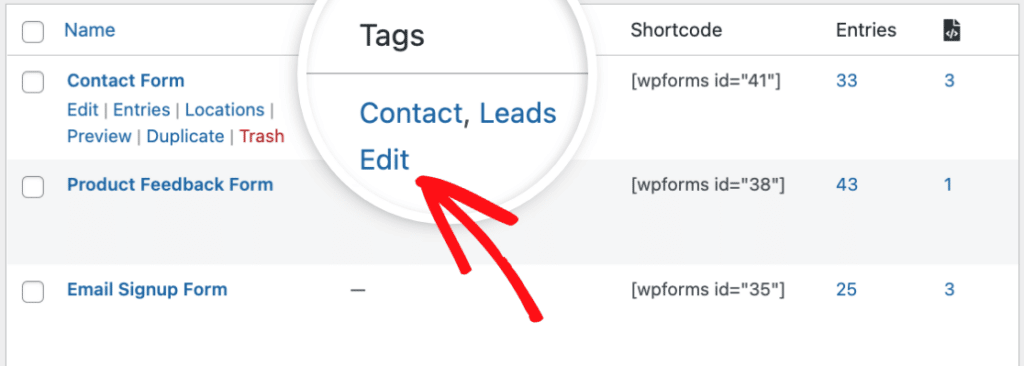
Ad esempio, potresti taggare i moduli per reparto (Marketing, Supporto, Vendite), per campagna o per tipo di modulo (Lead, Feedback, Registrazione). Una volta che i tuoi moduli sono taggati, puoi filtrare la Panoramica moduli per qualsiasi tag utilizzando il menu a discesa Tutti i tag, oppure modificare in blocco i tag su più moduli contemporaneamente.
Per istruzioni complete sull'attivazione dei tag, sull'aggiunta ai moduli, sulla modifica in blocco e sul filtraggio, consulta la nostra guida completa su come utilizzare i tag dei moduli in WPForms.
Ricerca di moduli
La ricerca di moduli nella pagina Panoramica moduli è un ottimo modo per individuare rapidamente moduli specifici per ID modulo, nome o descrizione.
Ricerca per parola chiave
Per cercare un modulo, inserisci le parole chiave nella barra di ricerca e fai clic sul pulsante Cerca moduli.
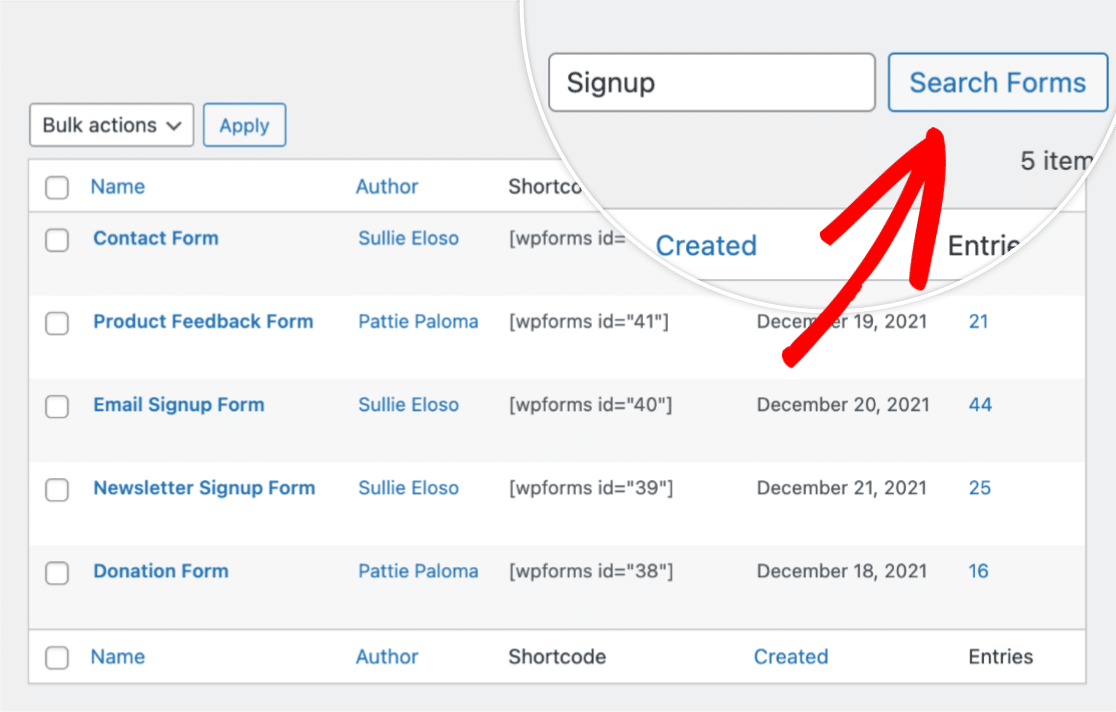
Tutti i moduli che contengono le parole chiave nel nome o nella descrizione del modulo appariranno nei risultati della ricerca.
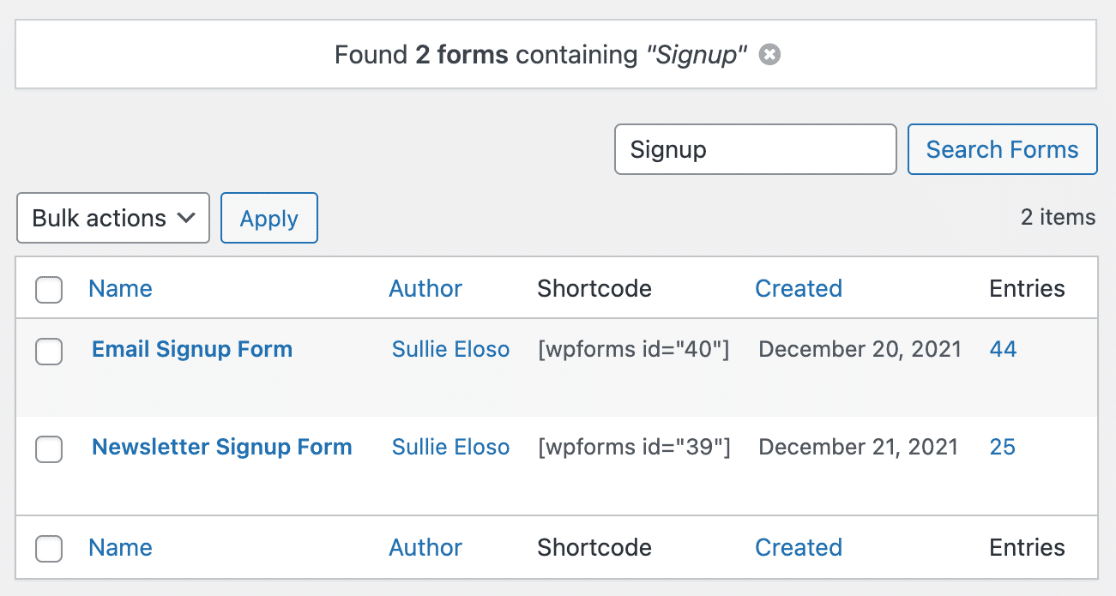
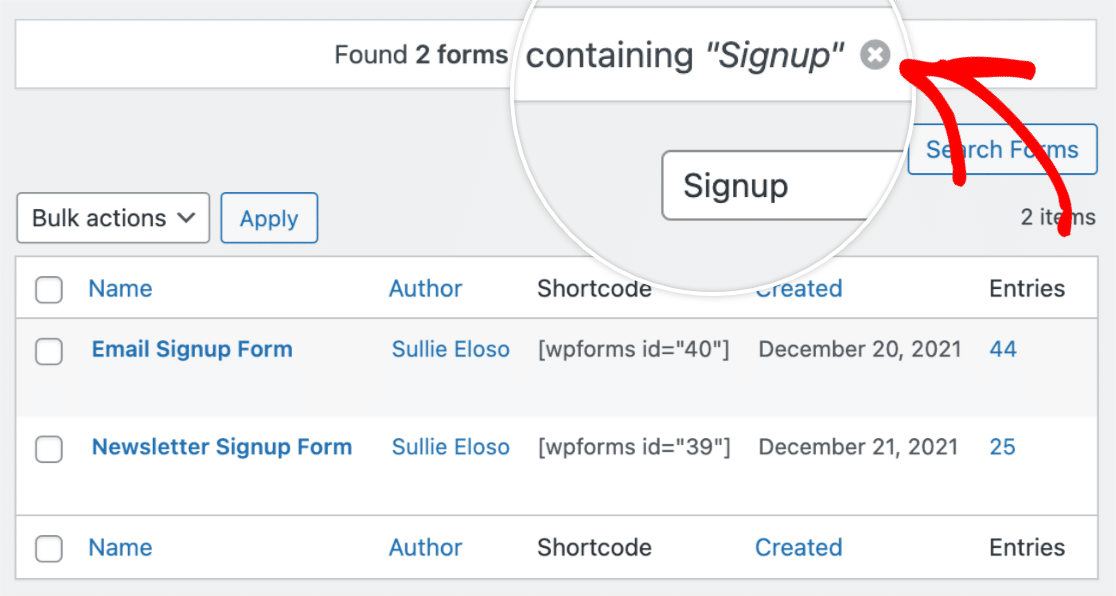
Se desideri cancellare i risultati della ricerca, fai semplicemente clic sull'icona X.
Ricerca per ID
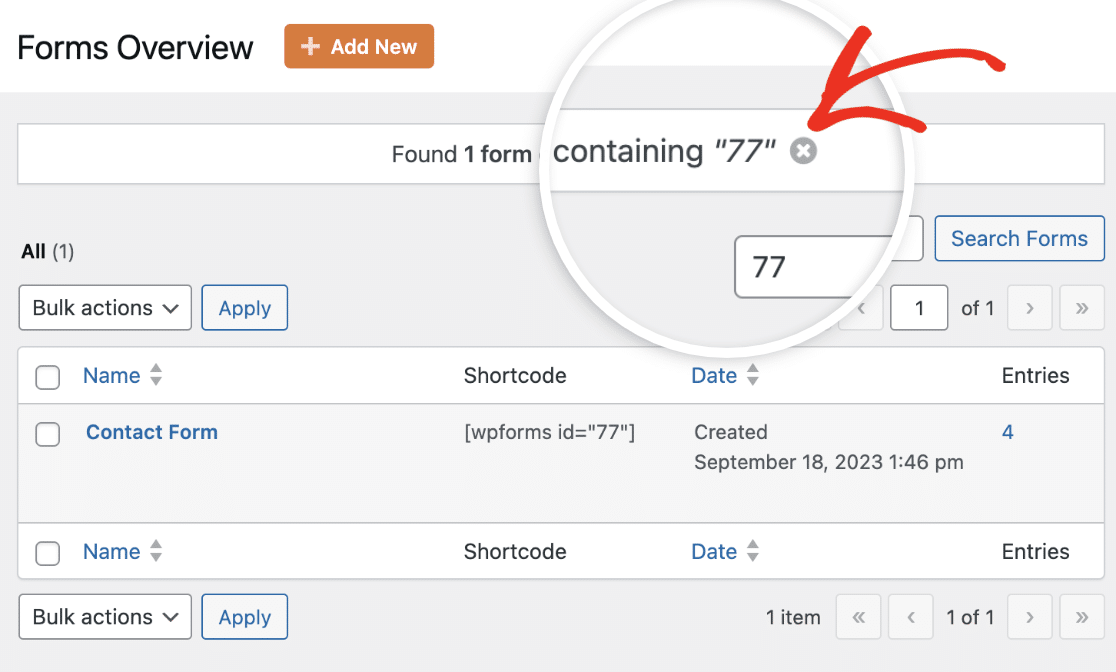
Per cercare un modulo specifico utilizzando l'ID del modulo, inserisci l'ID nella barra di ricerca e fai clic sul pulsante Cerca moduli. Questo filtrerà solo il modulo corrispondente all'ID inserito.
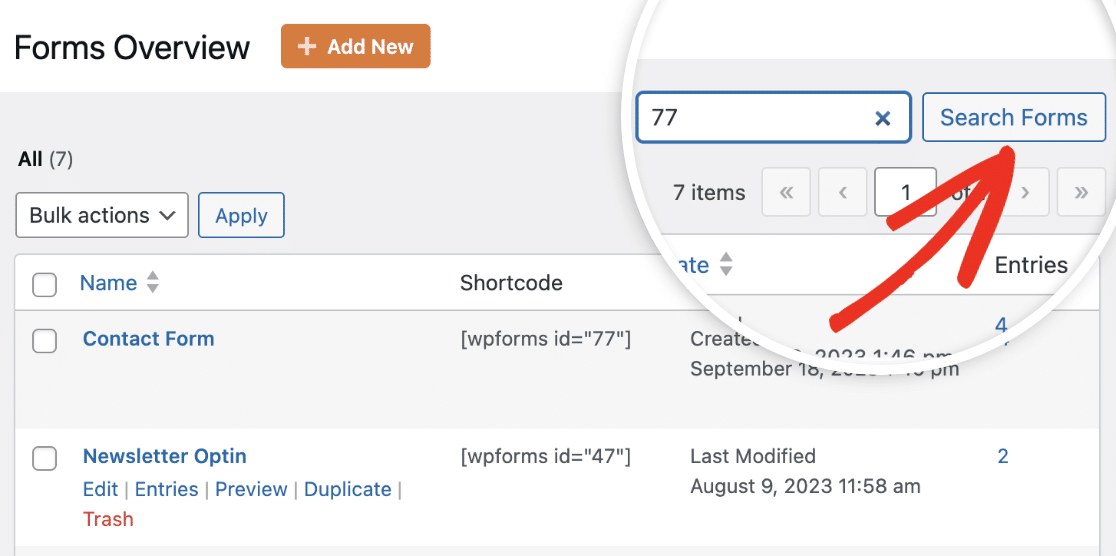
Allo stesso modo, fai clic sull'icona X se desideri cancellare i risultati della ricerca.
Utilizzo delle revisioni dei moduli
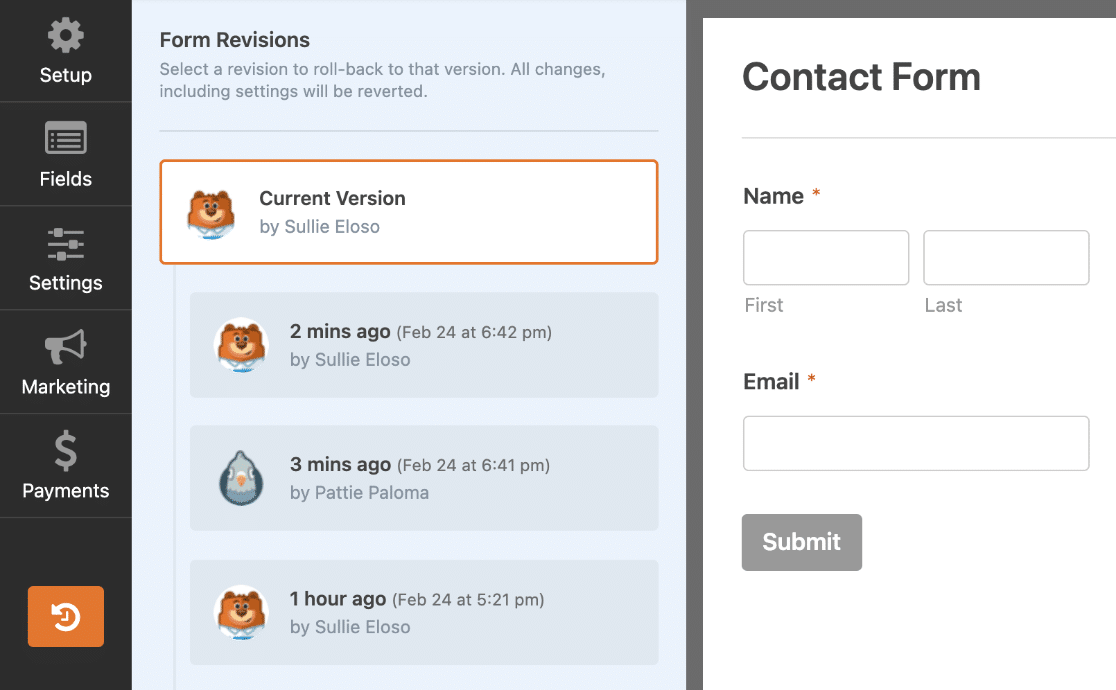
Le revisioni dei moduli semplificano il ripristino di versioni precedenti dei tuoi moduli, la visualizzazione di quando i moduli sono stati aggiornati e la visualizzazione degli utenti che hanno apportato modifiche.
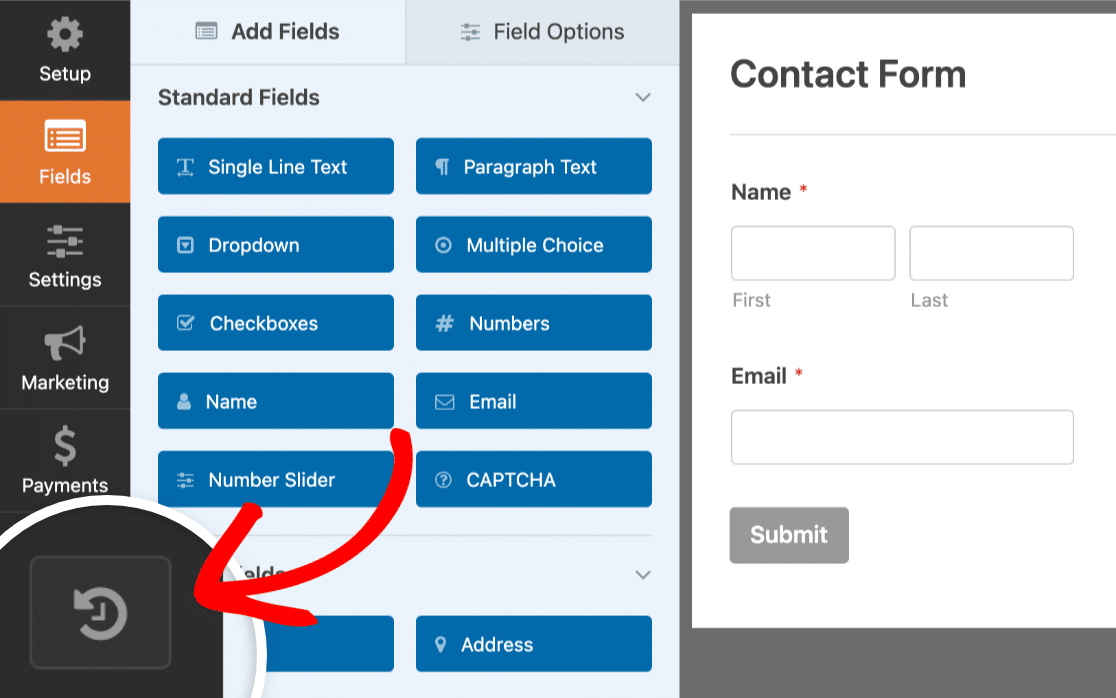
Per visualizzare le revisioni dei moduli, dovrai prima accedere al form builder. Quindi, fai clic sull'icona delle revisioni dei moduli situata nell'angolo in basso a sinistra del form builder.
Questo ti porterà al pannello Revisioni Modulo, dove puoi sfogliare e gestire le revisioni dei tuoi moduli.
Per dettagli più approfonditi, assicurati di consultare il nostro tutorial su come utilizzare le revisioni dei moduli in WPForms.
Fatto! Ora conosci tutti i diversi modi per gestire i tuoi moduli.
Successivamente, ti stai chiedendo cosa puoi fare con le informazioni che un utente invia tramite i tuoi moduli? Assicurati di consultare la nostra guida completa alle voci del modulo per tutti i dettagli.


