


Riassunto AI
Vuoi personalizzare quali dettagli appaiono nelle colonne nella pagina Panoramica moduli di WPForms? La nostra funzione di gestione delle colonne ti consente di visualizzare facilmente solo i dettagli del modulo che ti interessano.
Questa guida spiegherà come personalizzare le colonne nella pagina Panoramica moduli.
Prima di iniziare, assicurati che WPForms sia installato e attivato sul tuo sito WordPress e che tu abbia verificato la tua licenza.
Personalizzazione delle colonne nella pagina Panoramica moduli
Nota: Per gestire le colonne dei moduli in WPForms, devi creare almeno un modulo. Inoltre, la gestione delle voci richiede almeno una voce inviata. Se non l'hai ancora fatto, puoi creare un nuovo modulo e inviare una voce di prova per procedere.
Per iniziare, vai su WPForms » Tutti i moduli per accedere alla pagina Panoramica moduli. Nella pagina Panoramica moduli, troverai un elenco di tutti i moduli che hai creato sul tuo sito web.
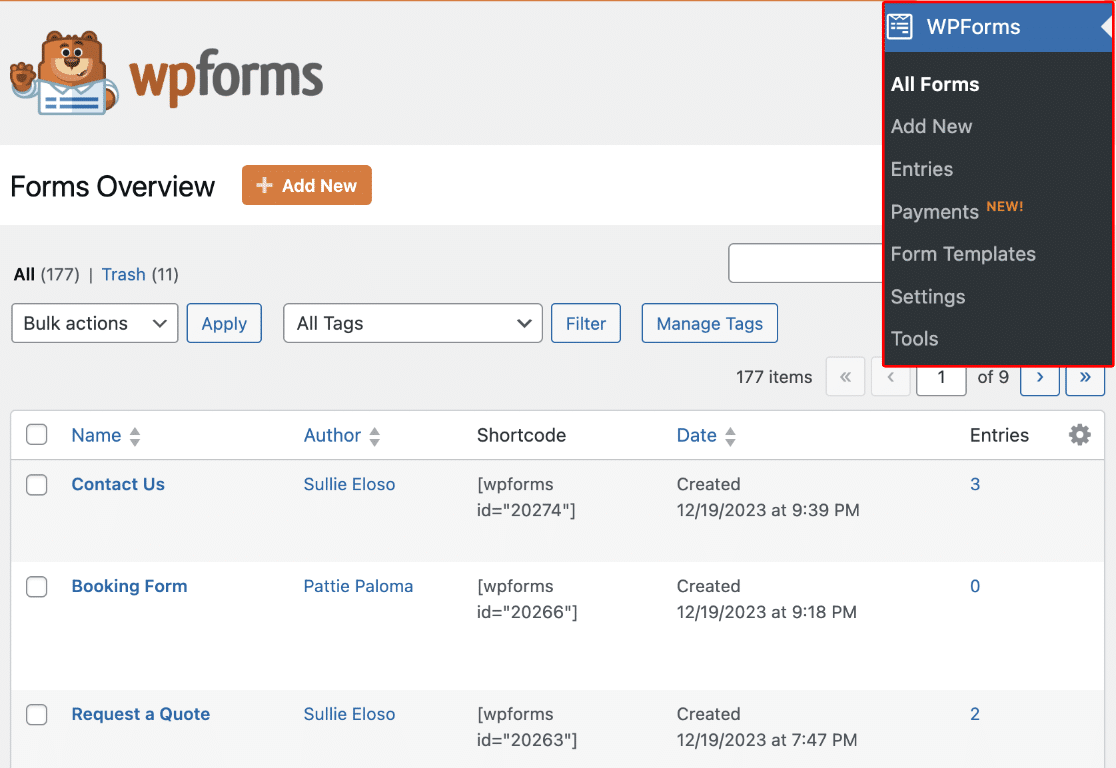
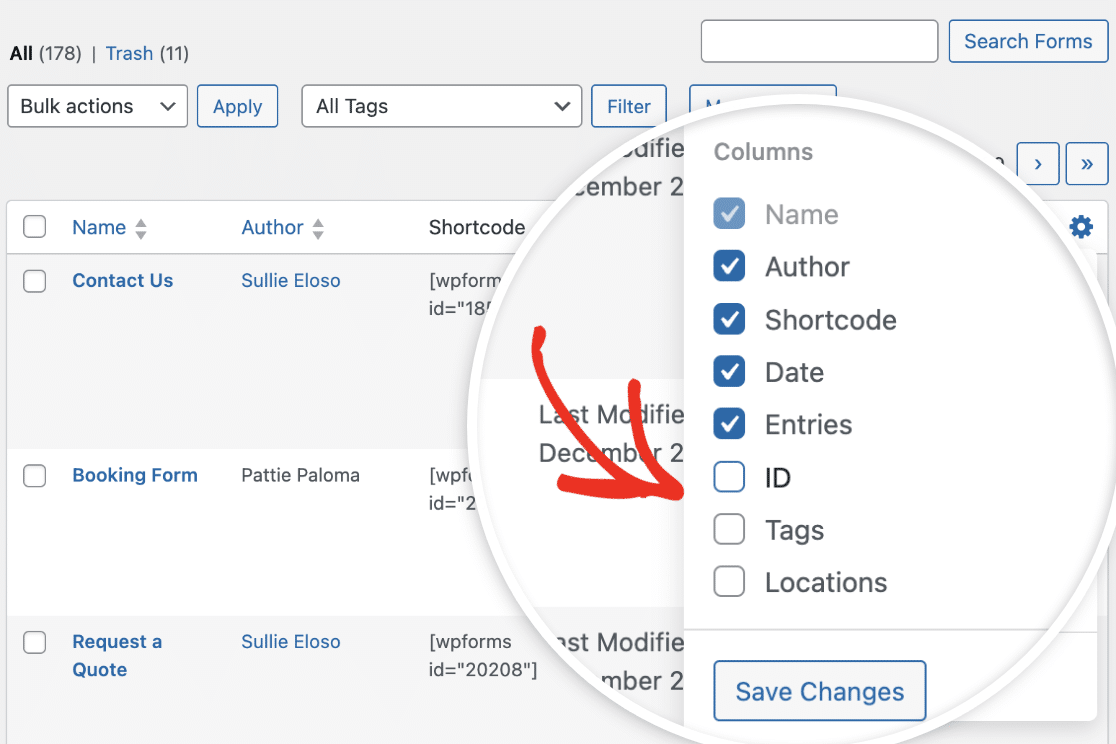
Ecco un elenco delle possibili colonne che possono essere incluse in ogni riga del modulo:
- Autore: L'utente che ha creato il modulo.
- Shortcode: Questo è lo shortcode che include l'ID del modulo.
- Data: La data in cui è stato creato il modulo.
- Voci: Questo mostra il numero di voci che il modulo ha.
- ID: L'identificatore univoco per ogni modulo.
- Tag: Tag assegnati per organizzare e categorizzare i moduli.
- Posizioni: I luoghi sul tuo sito in cui il modulo viene visualizzato.
Per impostazione predefinita, ogni riga visualizzerà il nome del modulo, lo shortcode, la data e il numero di voci.

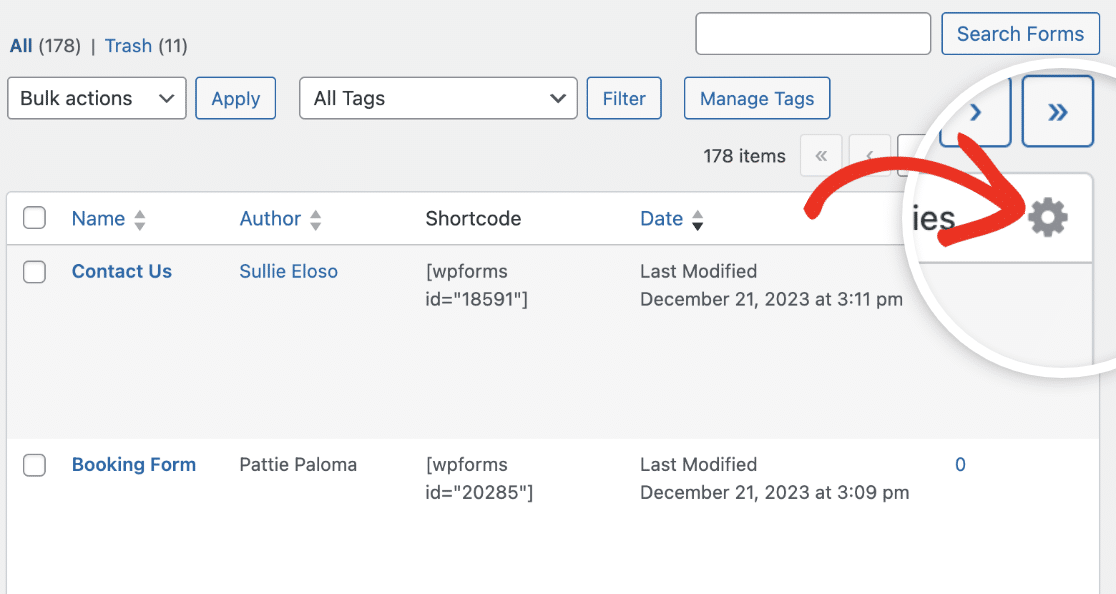
Se lo desideri, puoi aggiungere o rimuovere colonne dalla pagina di panoramica. Per farlo, fai clic sull'icona Impostazioni per visualizzare tutte le opzioni disponibili.
Da qui, seleziona la casella accanto alle colonne che desideri aggiungere alla pagina di panoramica.
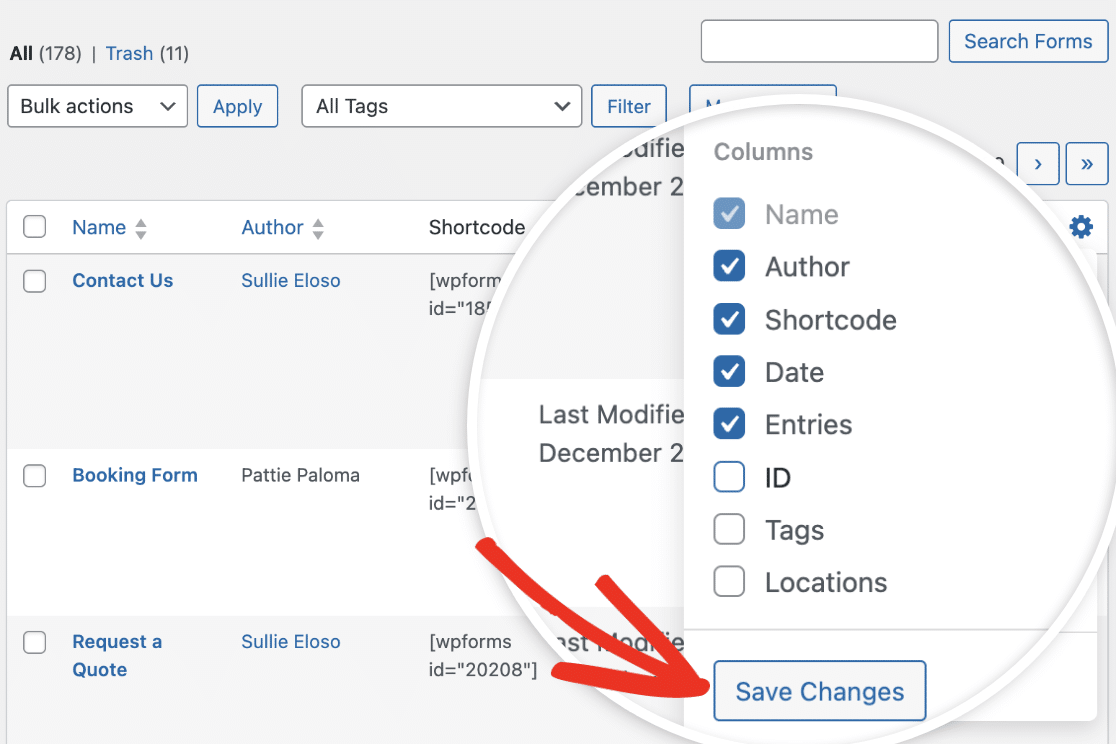
Dopo aver effettuato le selezioni, fai clic sul pulsante Salva modifiche per aggiungere le colonne.
Una volta fatto, le nuove colonne verranno aggiunte alla pagina di panoramica. Allo stesso modo, puoi selezionarne una qualsiasi per riordinare le colonne.
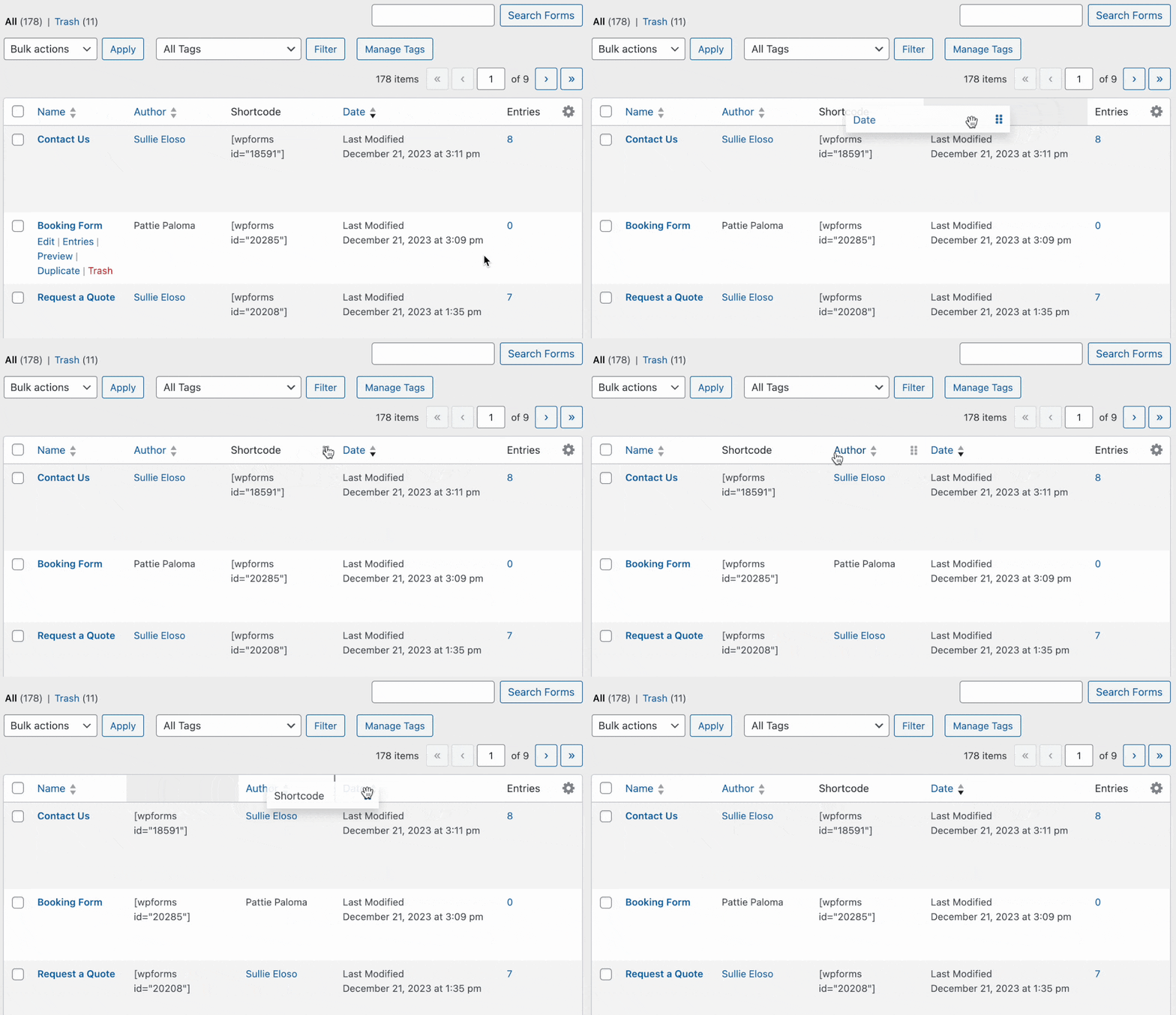
Quando passi il mouse sopra il titolo di una colonna, vedrai l'icona di trascinamento, che indica che la colonna può essere spostata. Per riorganizzare le colonne, seleziona e trascina il titolo della colonna nell'area in cui desideri posizionarla.
Personalizzazione delle righe nella pagina Panoramica moduli
Se desideri personalizzare il numero di righe del modulo visualizzate nella pagina Panoramica moduli, puoi farlo facendo clic sulla scheda Opzioni schermo nell'angolo in alto a destra della pagina.
Basta cambiare il numero nella casella accanto a Numero di moduli per pagina. Ad esempio, lo cambieremo a 5, in modo che vengano visualizzati solo 5 moduli in una singola pagina.

Una volta aggiunto il numero di moduli che desideri visualizzare per pagina, fai clic sul pulsante Applica per salvare le modifiche.

Ecco fatto! Ora sai come personalizzare e gestire le colonne nella pagina Panoramica moduli di WPForms.
Successivamente, vorresti ordinare i tuoi moduli per trovarli più facilmente? Dai un'occhiata alla nostra guida completa alla gestione dei moduli per i dettagli.


