


Riassunto AI
Vuoi mantenere organizzati i tuoi moduli WordPress? L'utilizzo dei tag dei moduli in WPForms è un modo semplice e intuitivo per identificare, categorizzare e gestire i tuoi moduli.
Questo tutorial ti mostrerà come utilizzare i tag in WPForms.
Prima di iniziare, dovrai assicurarti che WPForms sia installato e attivato sul tuo sito WordPress. Quindi, assicurati di creare un modulo se non ne hai già uno.
Visualizzazione dei tuoi moduli
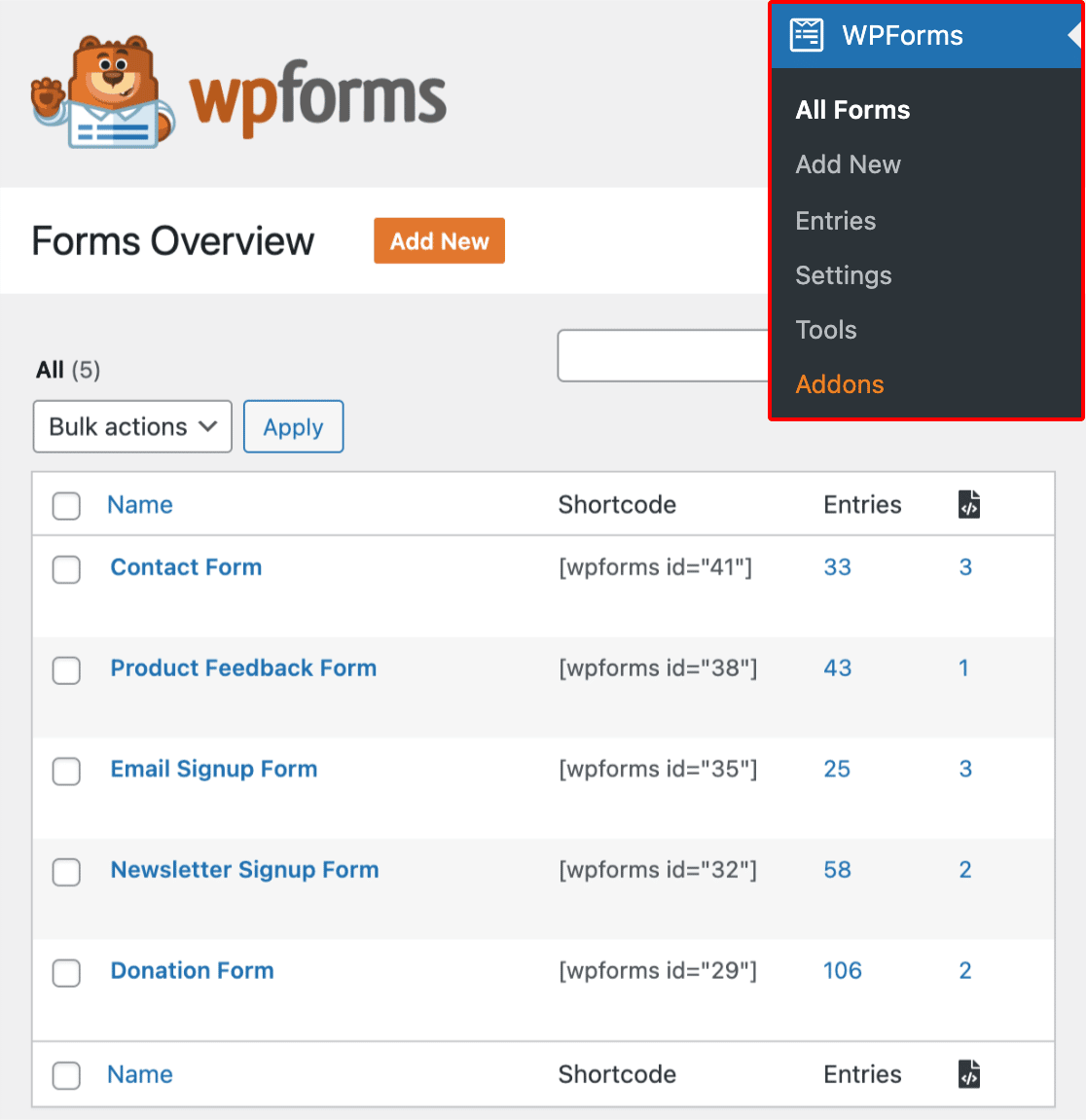
WPForms semplifica la visualizzazione di tutti i tuoi moduli nell'area di amministrazione di WordPress. Per visualizzarli, fai clic su WPForms » Tutti i moduli nel menu laterale di WordPress. Questo ti porterà alla pagina Panoramica dei moduli dove puoi visualizzare e gestire tutti i moduli che hai creato.
Nella sezione seguente, spiegheremo come abilitare i tag dei moduli.
Abilitazione dei tag dei moduli
Una volta acceduto alla pagina Panoramica dei moduli, fai clic sull'icona Impostazioni per visualizzare tutte le opzioni disponibili.
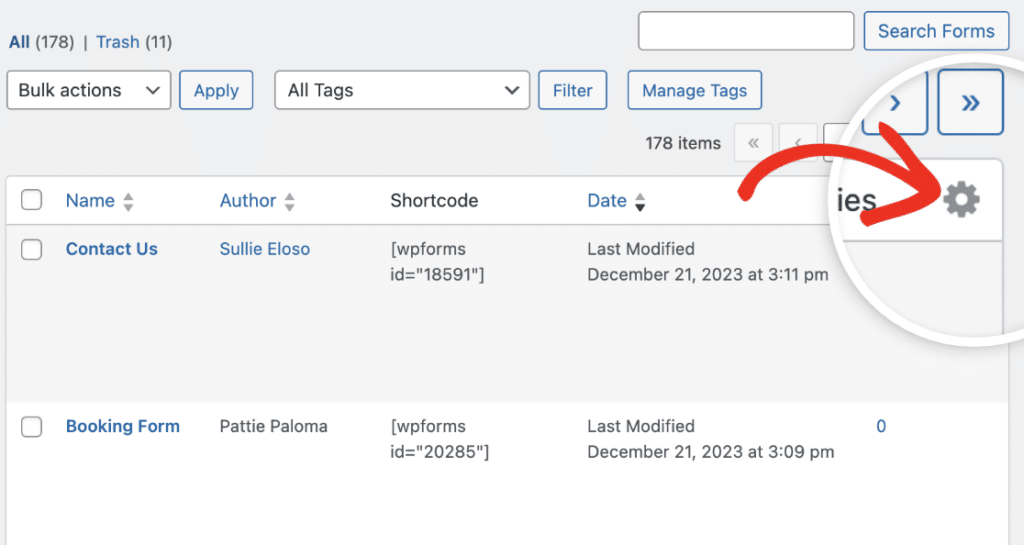
Per abilitare i tag dei moduli e includere questa colonna nella tabella, seleziona la casella accanto a Tag.

Dopo aver selezionato l'opzione Tag, fai clic sul pulsante Salva modifiche per salvare le modifiche.

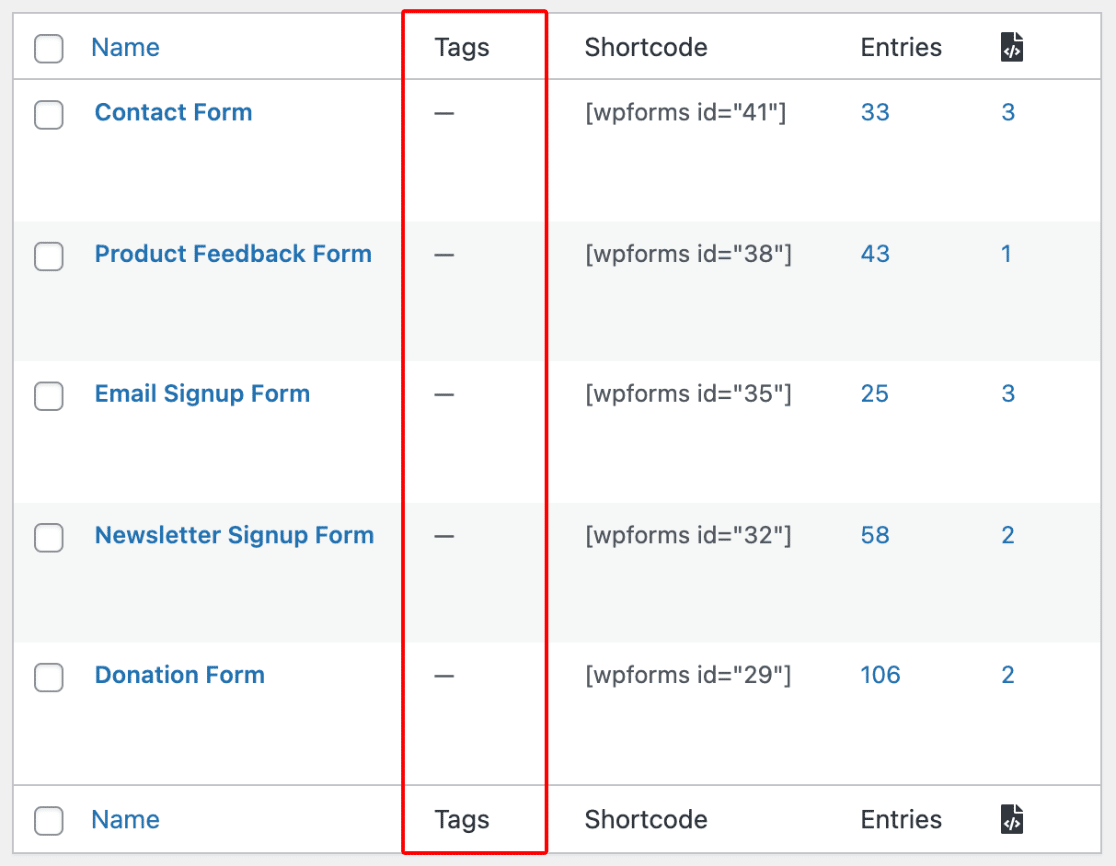
Una volta abilitati i tag dei moduli, una colonna Tag verrà aggiunta alla tabella Panoramica dei moduli.
Nella sezione successiva, spiegheremo come aggiungere tag ai tuoi moduli.
Aggiunta di tag ai tuoi moduli
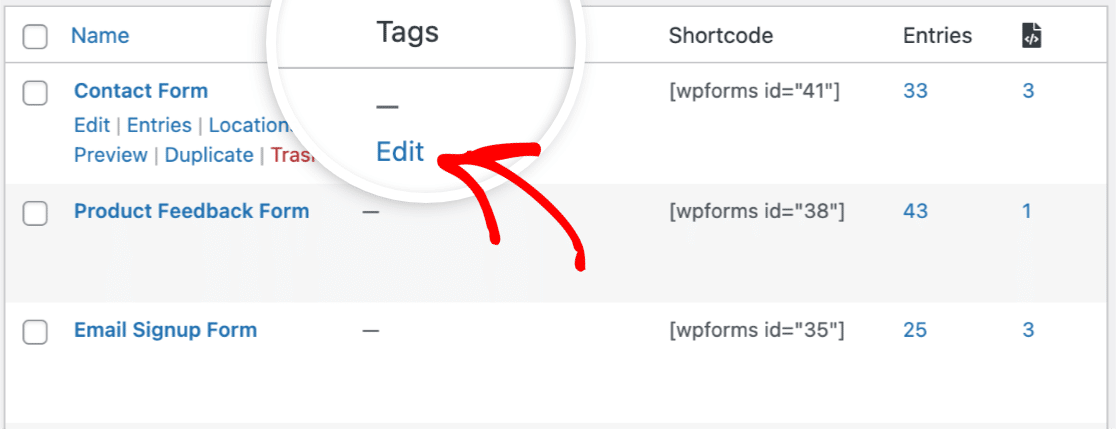
Per aggiungere un tag a un modulo, passa il mouse sopra il modulo nella tabella, quindi fai clic sul link Modifica nella colonna Tag.
Successivamente, fai clic sul menu a discesa che appare e inserisci il nome desiderato per il tag. Ad esempio, chiameremo il nostro tag "Contatto".
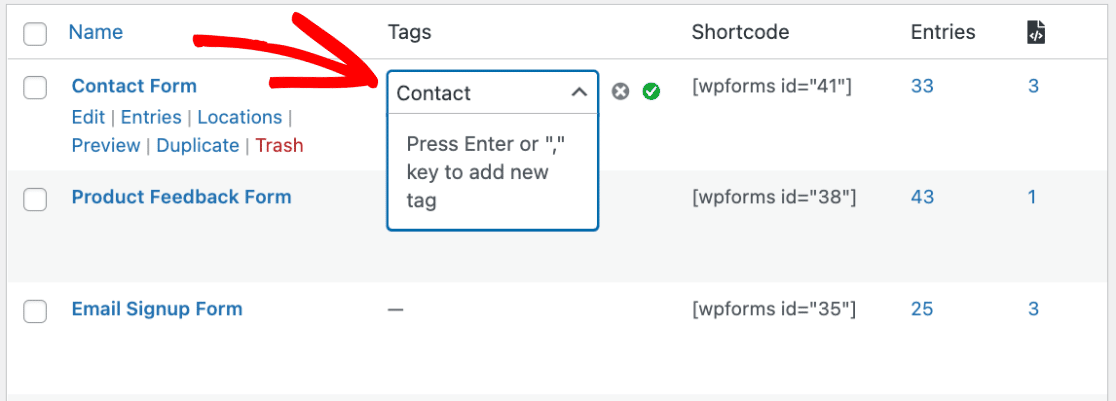
Dopo aver inserito un nome per il tuo tag, premi il tasto Invio o virgola (,) sulla tastiera per memorizzare temporaneamente il tag. Premendo uno di questi tasti, il cursore si sposta sulla riga successiva, consentendoti di aggiungere tag aggiuntivi a un modulo.
Per il nostro esempio, aggiungeremo un secondo tag al nostro modulo intitolato "Lead". Quindi, premeremo nuovamente il tasto Invio o virgola (,) per memorizzare il tag.
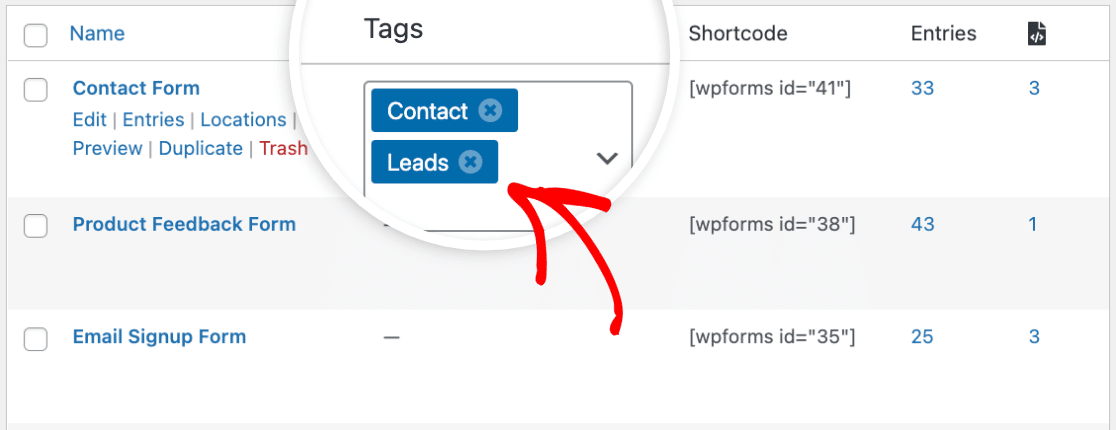
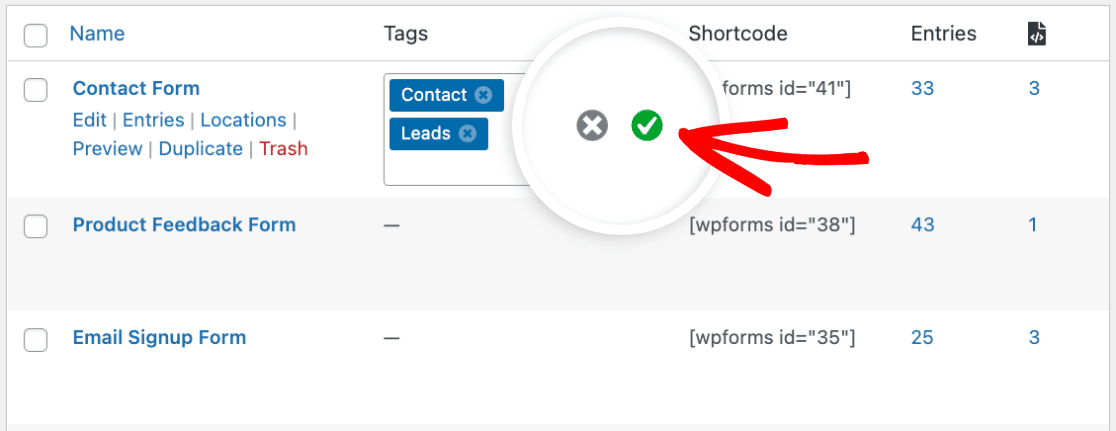
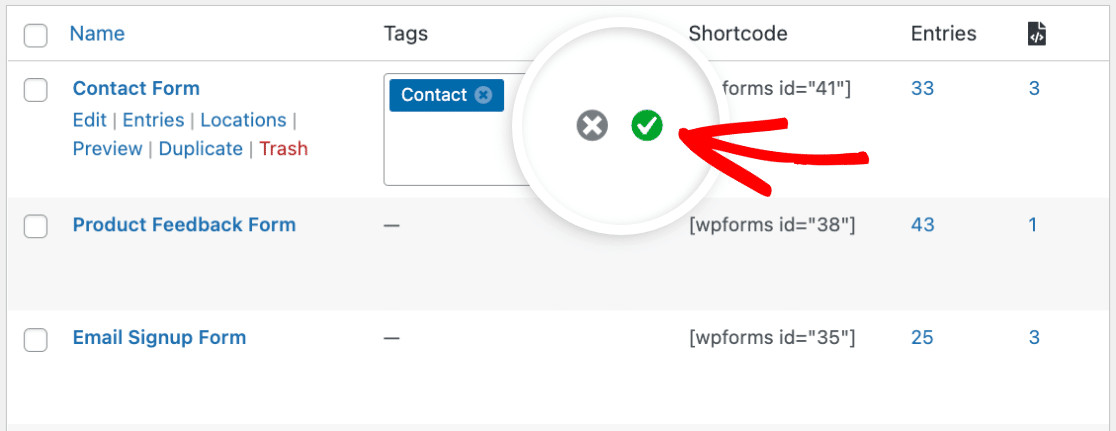
Una volta aggiunto uno o più tag al tuo modulo, dovrai fare clic sul segno di spunta verde per salvare definitivamente le modifiche.
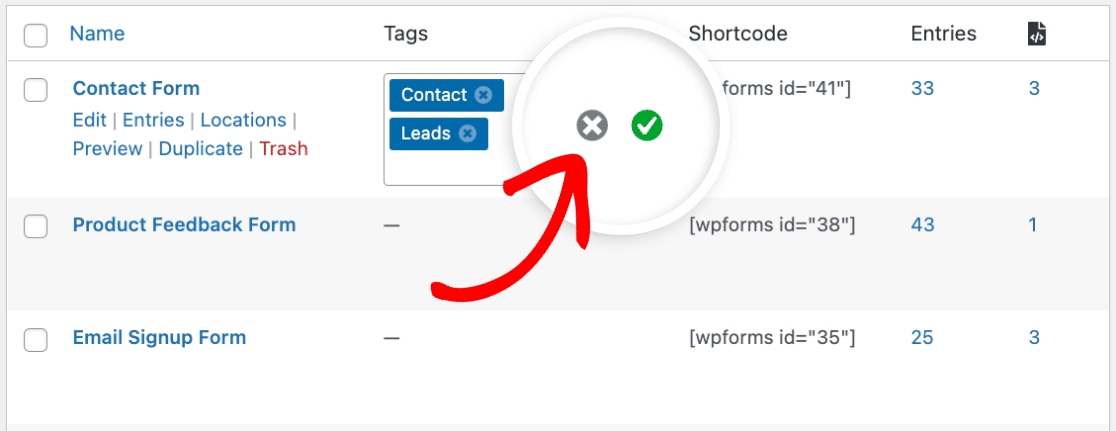
Se preferisci non salvare i tag e desideri uscire dall'editor dei tag, fai clic sull'icona X per annullare.
Tutti i tag che hai aggiunto ai tuoi moduli appariranno ora nella colonna Tag della tabella Panoramica dei moduli.
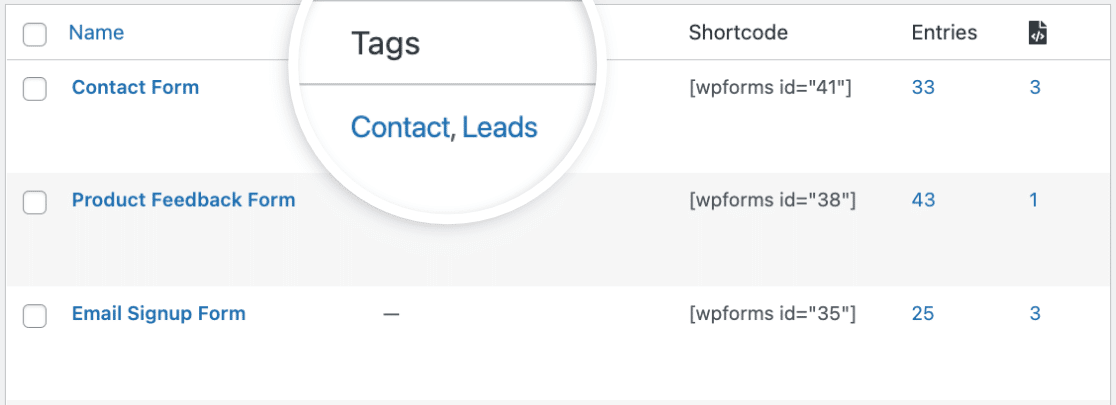
Successivamente, ti mostreremo come gestire i tuoi tag dei moduli.
Gestione dei tag dei moduli
Quando aggiungi almeno un tag a uno qualsiasi dei tuoi moduli, un pulsante Gestisci tag apparirà nella parte superiore della tabella Panoramica dei moduli. Fai clic su questo pulsante per gestire tutti i tag che hai aggiunto ai tuoi moduli.
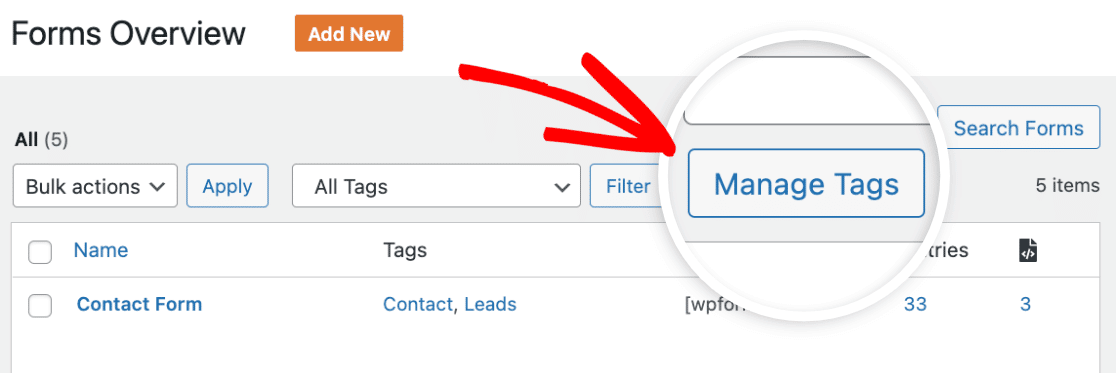
Dopo aver fatto clic sul pulsante Gestisci tag, apparirà una finestra modale in cui avrai la possibilità di eliminare i tag che non utilizzi più.
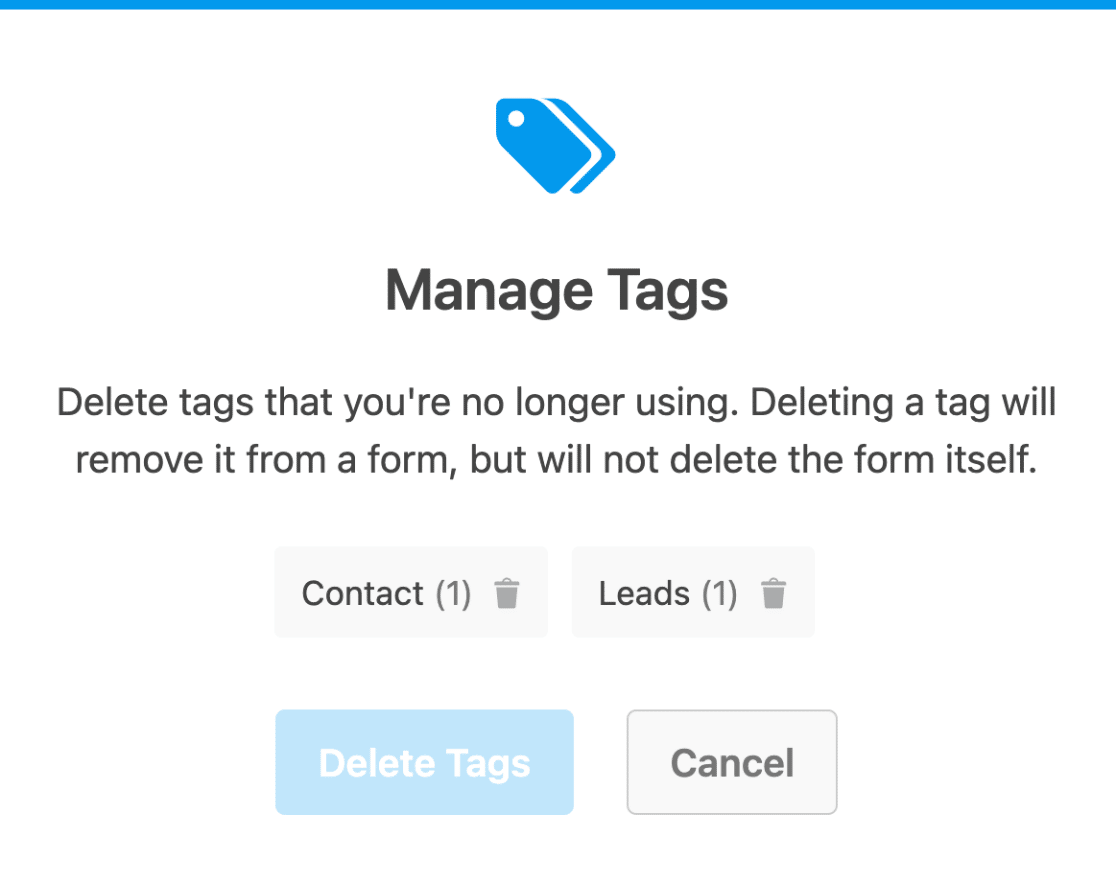
Nella modale, puoi fare clic sui tag che desideri selezionare per l'eliminazione.
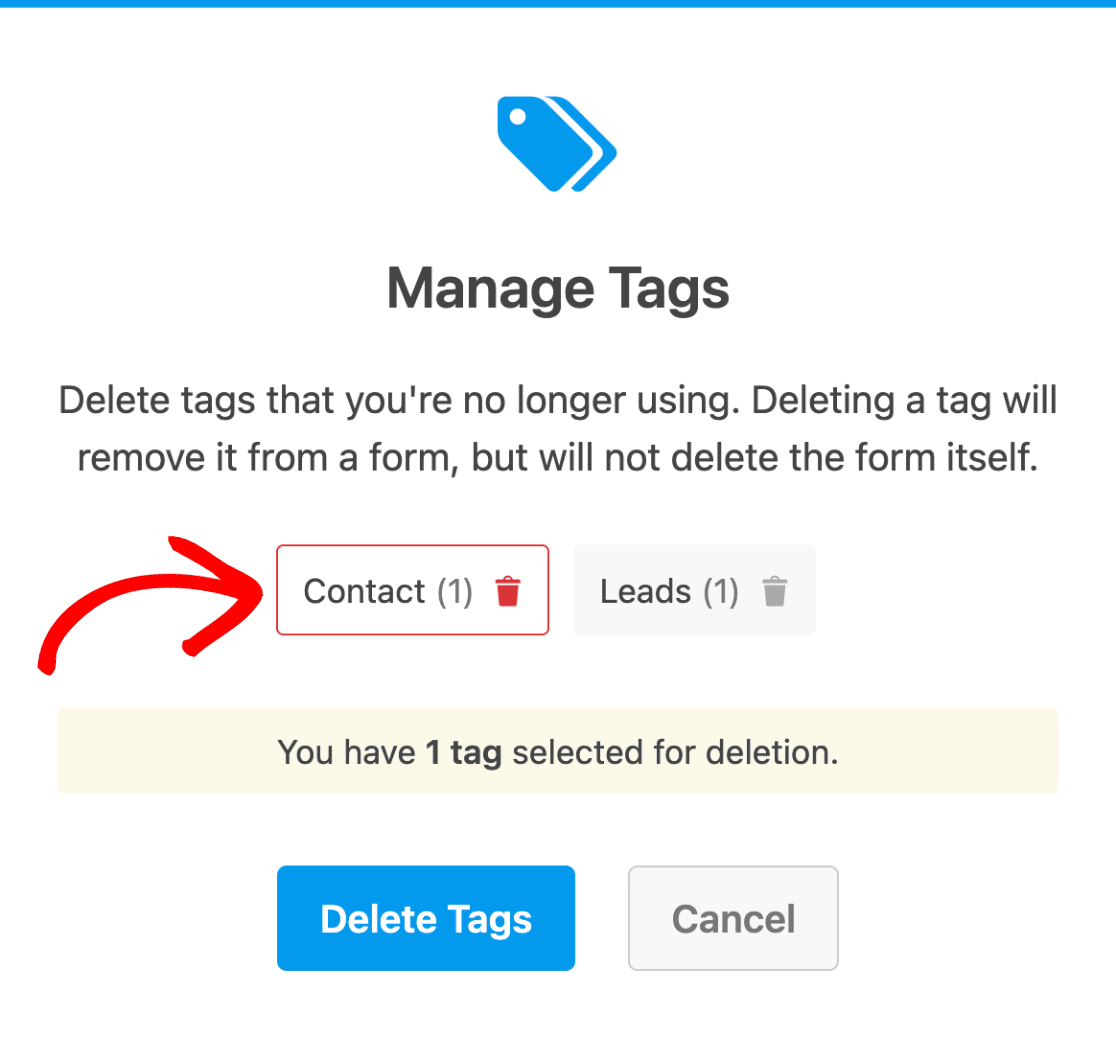
Quando sei pronto per eliminare i tag, fai clic sul pulsante Elimina tag.
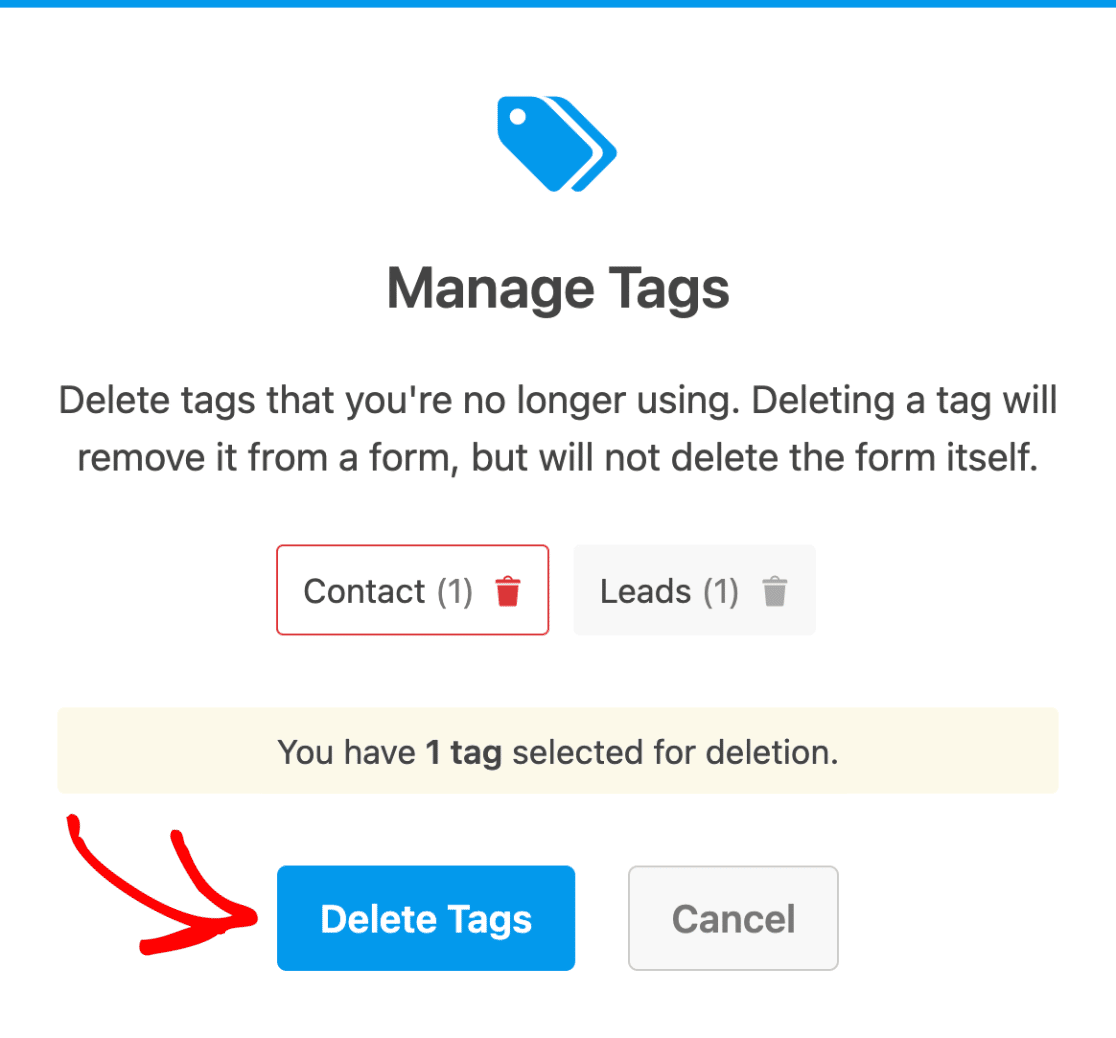
Nota: L'eliminazione di un tag lo rimuoverà da tutti i moduli che lo utilizzano, ma non eliminerà i moduli stessi.
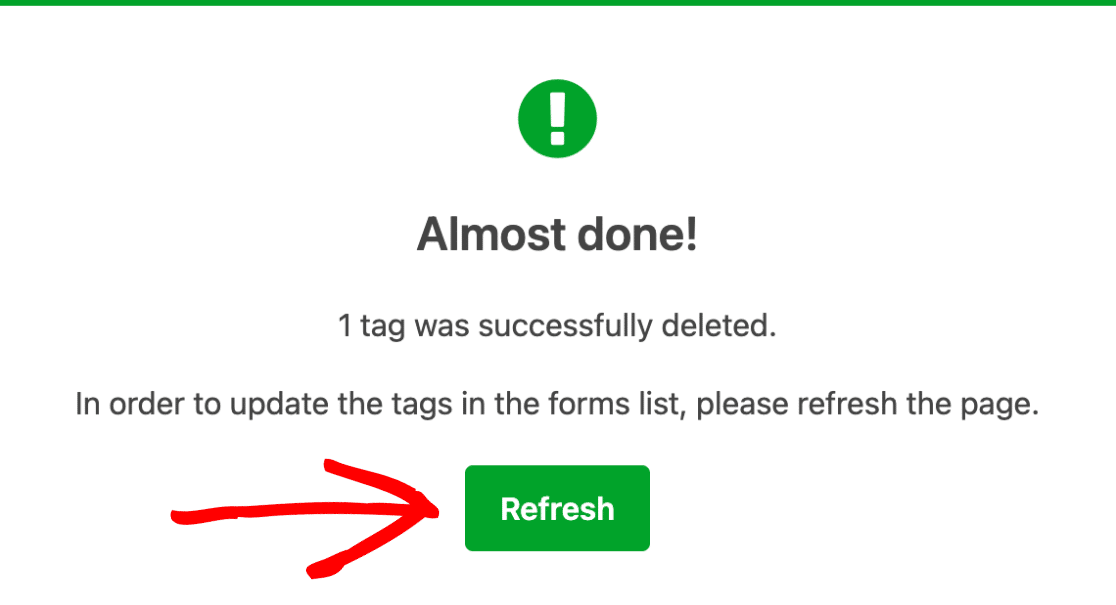
Dopo aver eliminato i tag selezionati, apparirà una nuova finestra modale che confermerà l'eliminazione. Tuttavia, per aggiornare i tag nella tabella Panoramica moduli, dovrai fare clic sul pulsante Aggiorna.
Rimozione di tag da un modulo
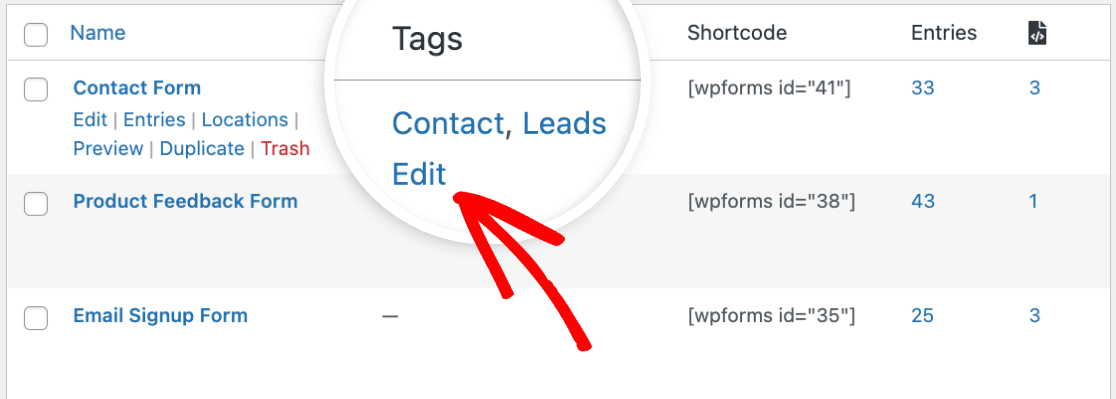
Se desideri rimuovere un tag da un singolo modulo, passa il mouse sopra il modulo nella tabella Panoramica moduli e fai clic sul collegamento Modifica nella colonna Tag.
Ora vedrai l'editor di tag con un elenco di tag che hai aggiunto al modulo. Per rimuovere un tag dal modulo, fai clic sull'icona X situata accanto al nome del tag.
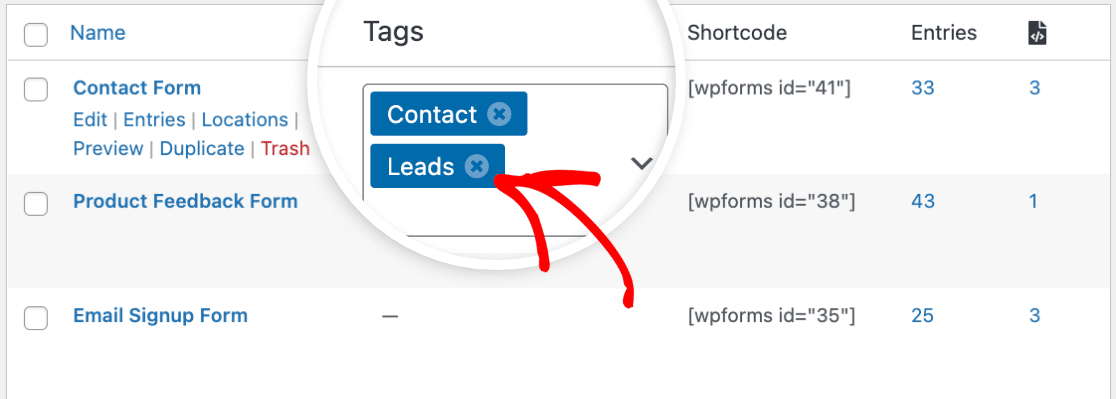
Nota: Questo rimuoverà il tag solo dal modulo selezionato e non lo rimuoverà da altri moduli che utilizzano lo stesso tag.
Una volta rimossi i tag, fai clic sulla spunta verde per salvare le modifiche.
Successivamente, spiegheremo come modificare i tag per più moduli contemporaneamente.
Modifica in blocco dei tag dei moduli
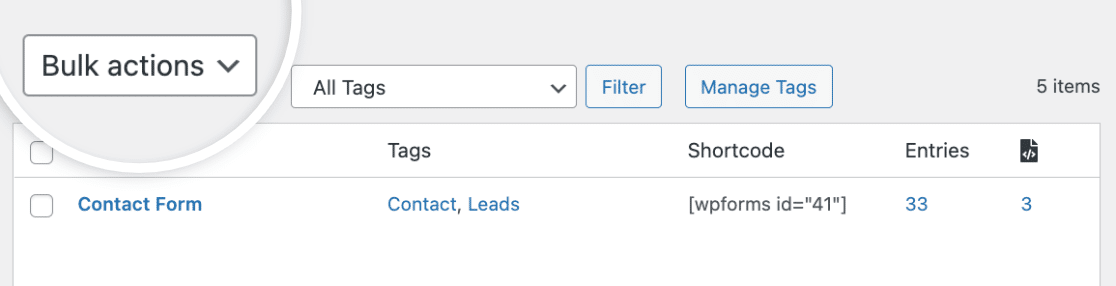
Per modificare i tag per più moduli contemporaneamente, fai clic sul menu a discesa Azioni in blocco situato nella parte superiore della tabella Panoramica moduli.
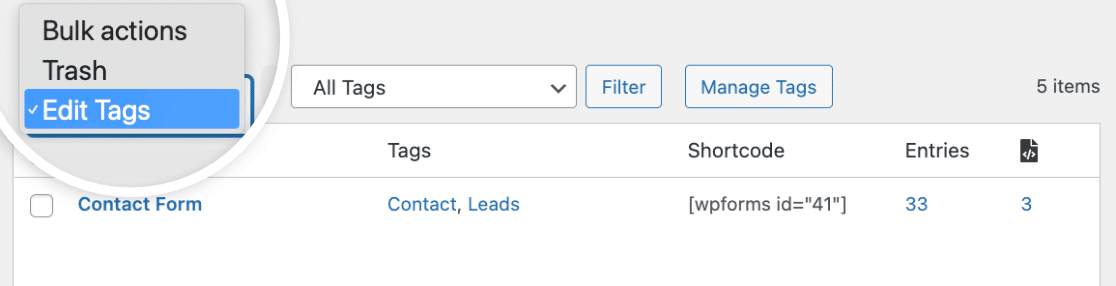
Quindi, seleziona Modifica tag dall'elenco delle voci del menu a discesa.
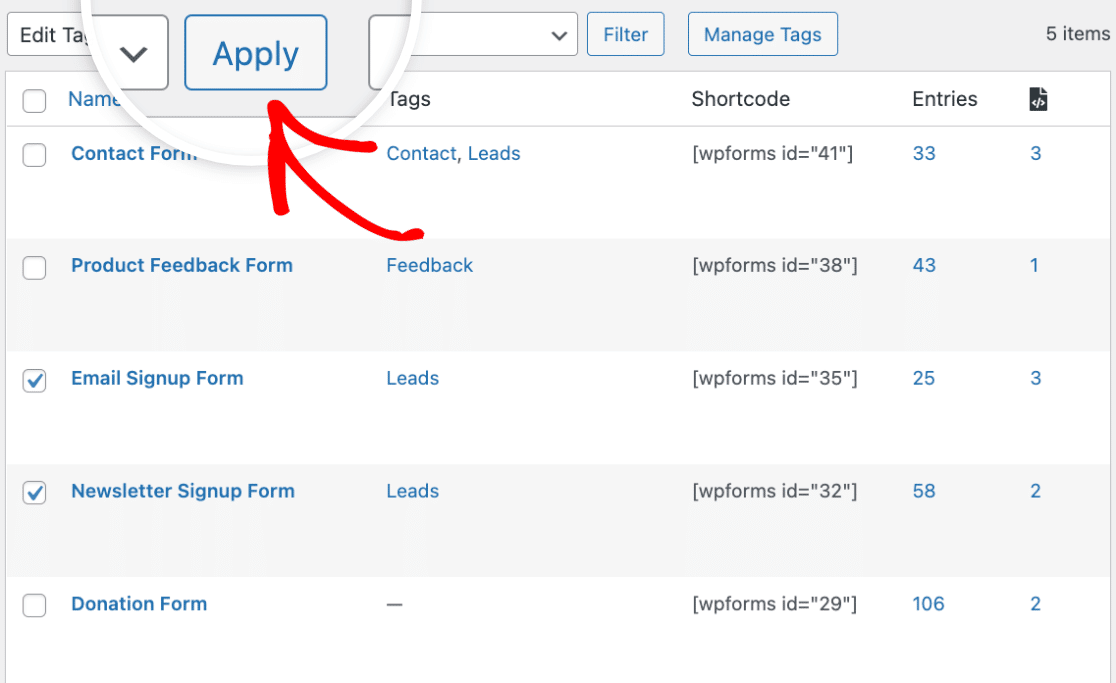
Successivamente, seleziona la casella accanto a ciascun modulo che desideri includere nella modifica in blocco.
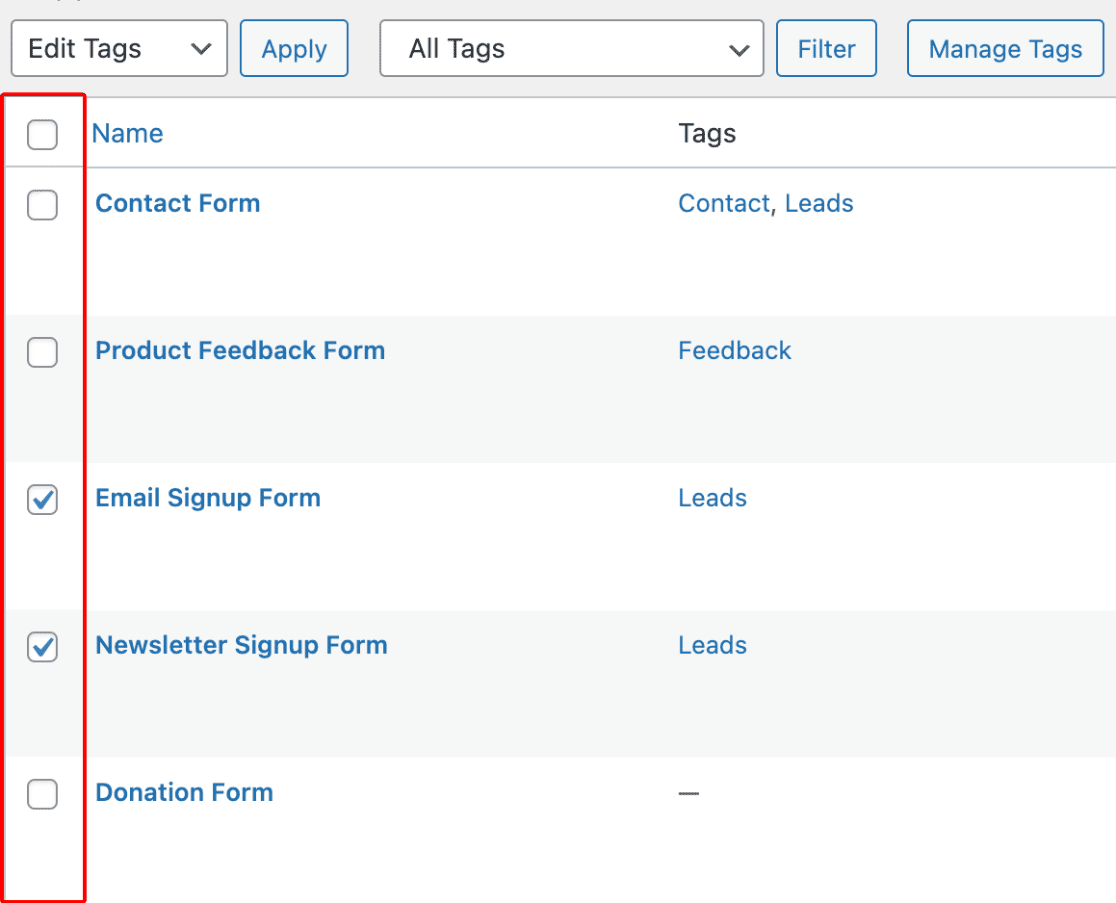
Quindi, fai clic sul pulsante Applica per modificare i tag per i moduli che hai selezionato.
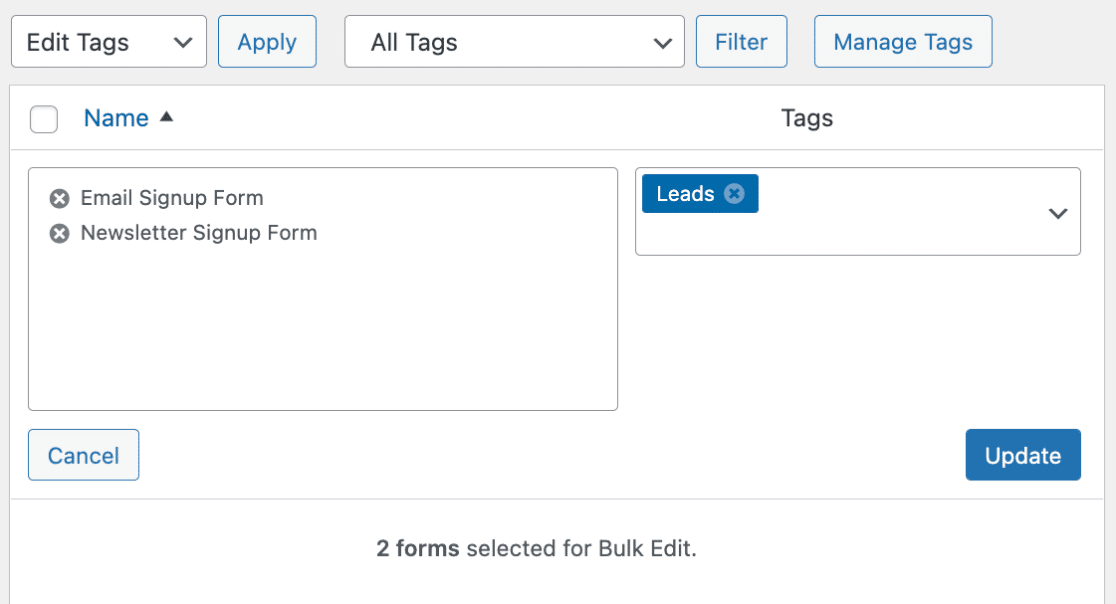
Ora vedrai apparire l'editor in blocco con i moduli selezionati sul lato sinistro. Sul lato destro, vedrai tutti i tag che hai aggiunto a questi moduli.
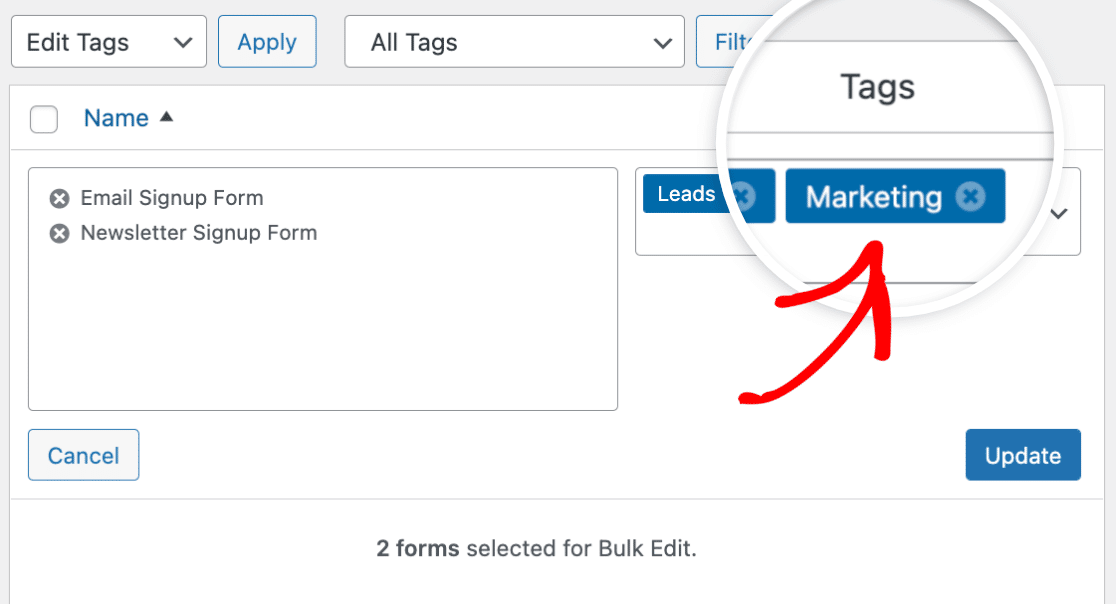
Aggiungeremo un nuovo tag ai 2 moduli che abbiamo selezionato. Per fare ciò, fai clic sul menu a discesa nella colonna Tag e digita il nome del tuo tag. Per questo esempio, chiameremo il nostro tag "Marketing".
Una volta assegnato un nome al tag, assicurati di premere il tasto Invio o virgola (,) sulla tastiera per memorizzare il tag.
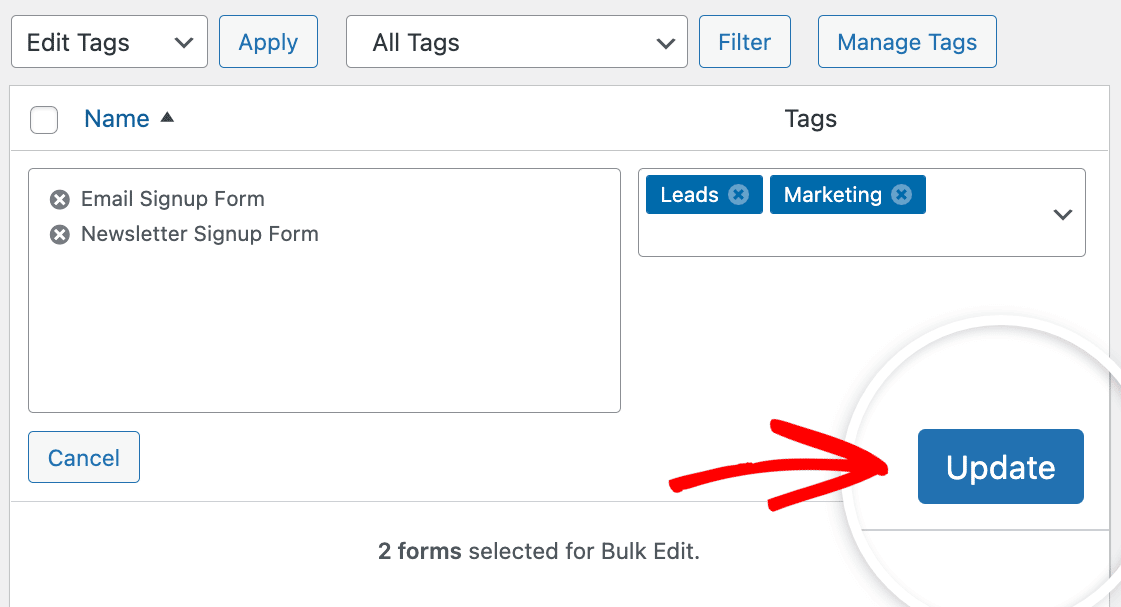
Quindi, fai clic sul pulsante Aggiorna per applicare le modifiche.
Ora, tornando alla pagina Panoramica moduli, vedrai che il tag Marketing è stato aggiunto ai 2 moduli che abbiamo selezionato per la modifica in blocco.
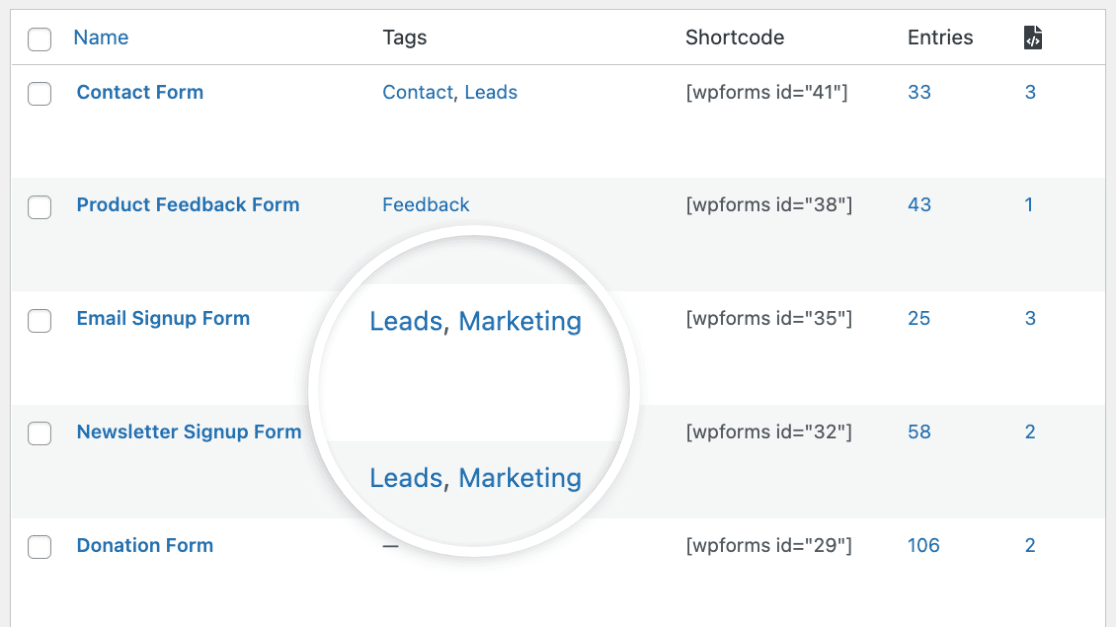
Nella sezione successiva, ti mostreremo come filtrare i moduli per tag in modo da poter visualizzare facilmente tutti i moduli che contengono un tag specifico.
Filtrare i moduli per tag
L'utilizzo dell'opzione di filtro è un modo semplice per visualizzare tutti i moduli a cui hai aggiunto tag specifici. Per fare ciò, inizia facendo clic sul menu a discesa Tutti i tag nella parte superiore della tabella Panoramica moduli.
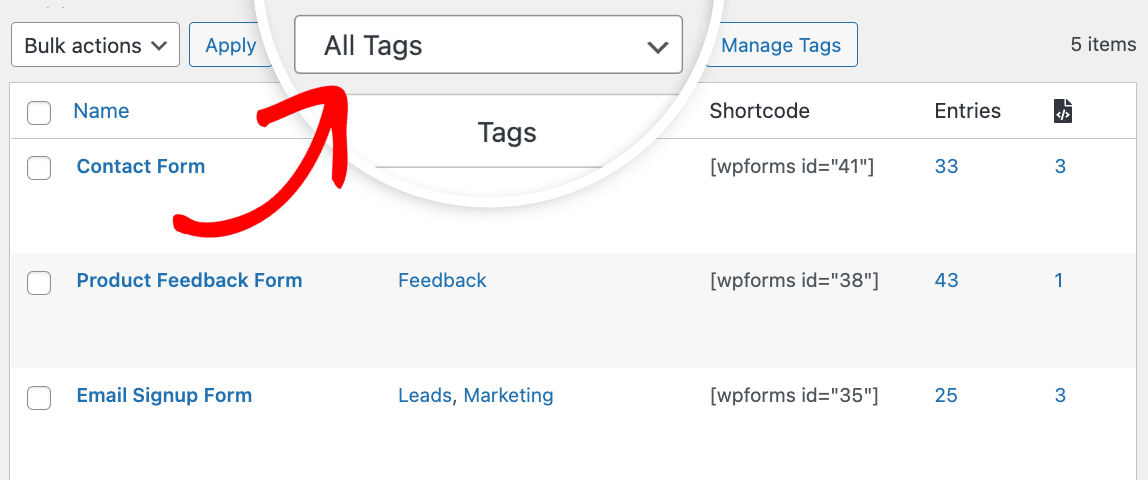
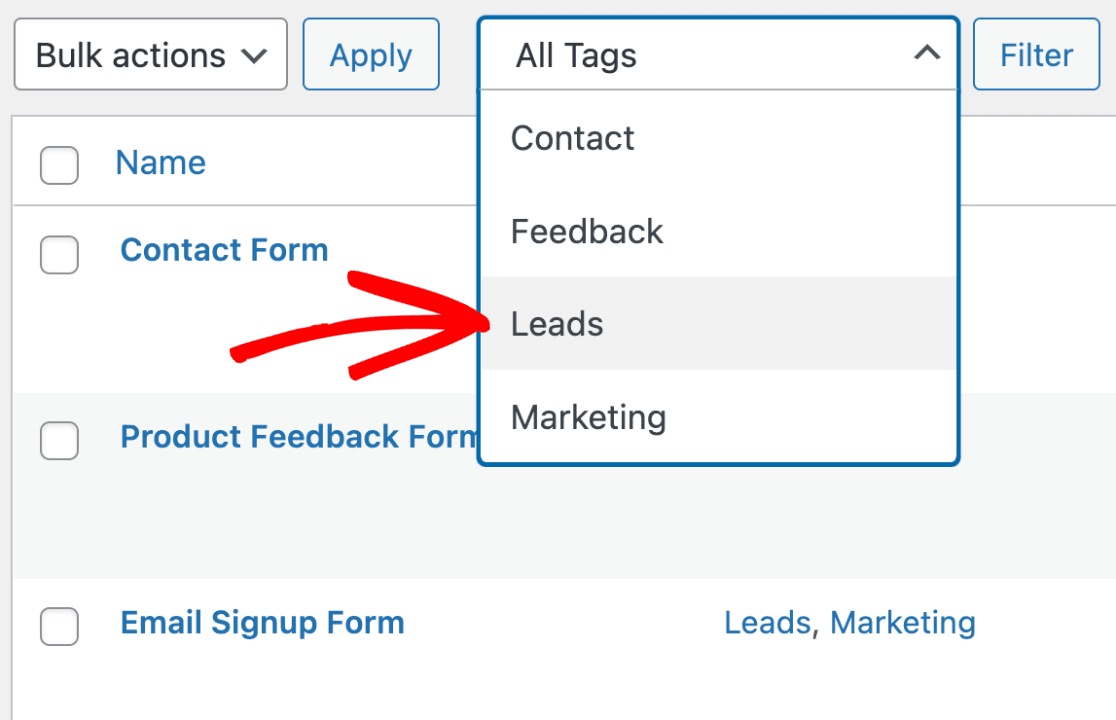
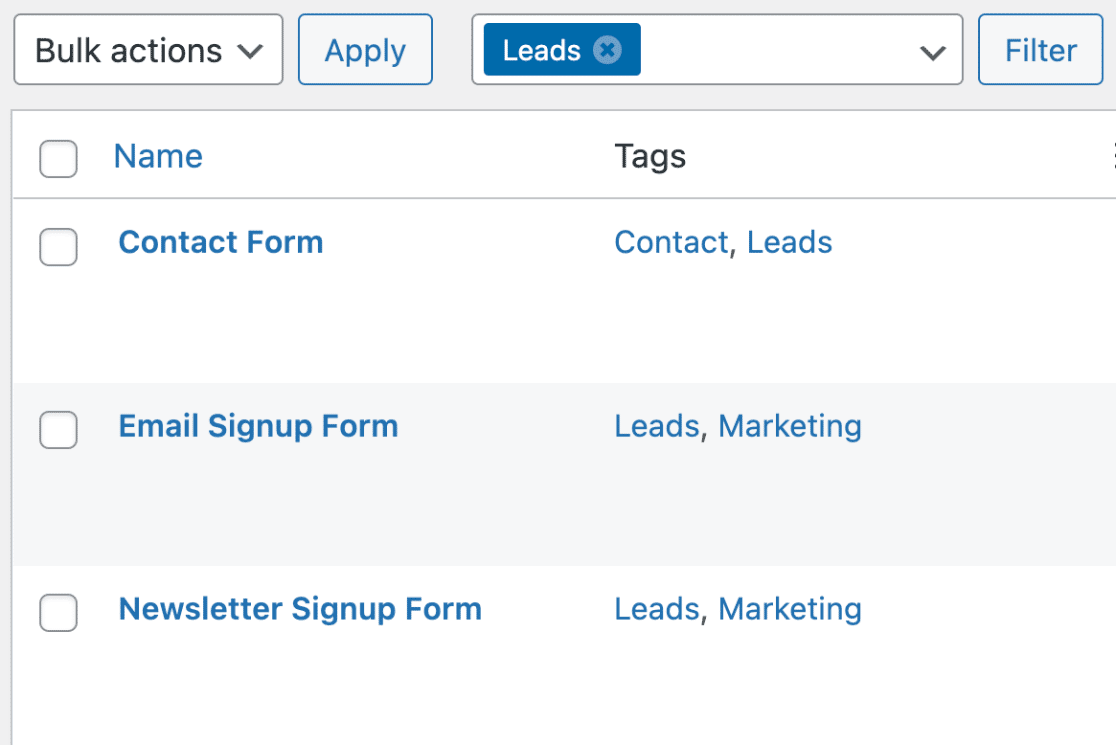
Quindi, seleziona i tag che desideri includere nel filtro. Per il nostro esempio, selezioneremo il nostro tag Lead.
Una volta selezionato uno o più tag, fai clic sul pulsante Filtra per applicare il filtro.
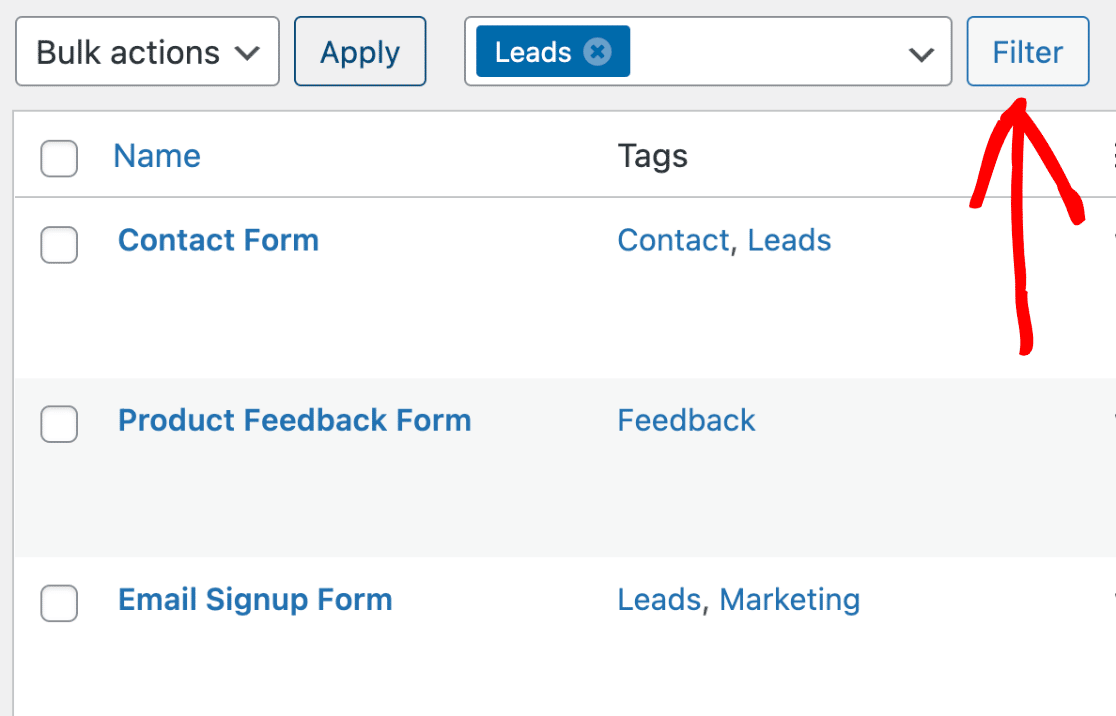
Ora, nella tabella Panoramica moduli, vedrai solo i moduli che includono i tag che hai applicato al filtro. Nel nostro esempio, vedremo solo i moduli che includono il tag Lead.
Successivamente, spiegheremo come modificare i tag direttamente dall'editor di moduli.
Modifica dei tag nell'editor dei moduli
Per prima cosa, apri il generatore di moduli per il modulo che desideri modificare e vai su Impostazioni » Generali.
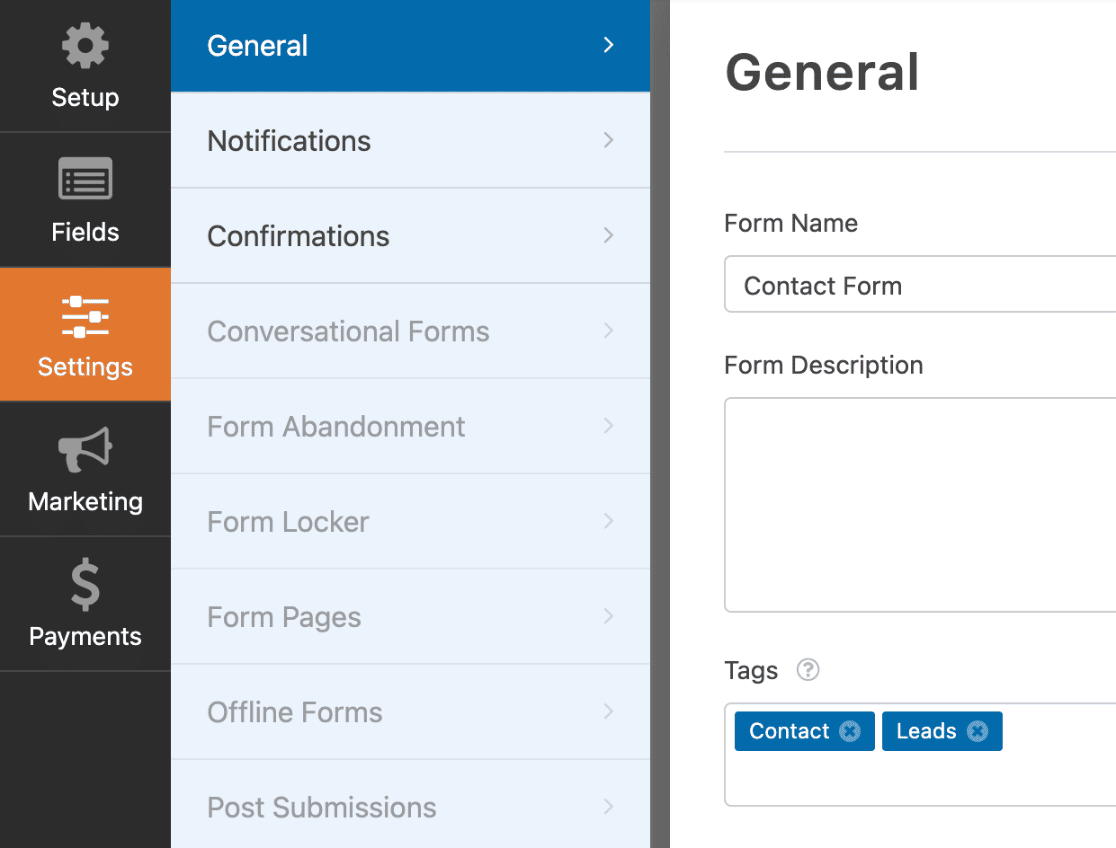
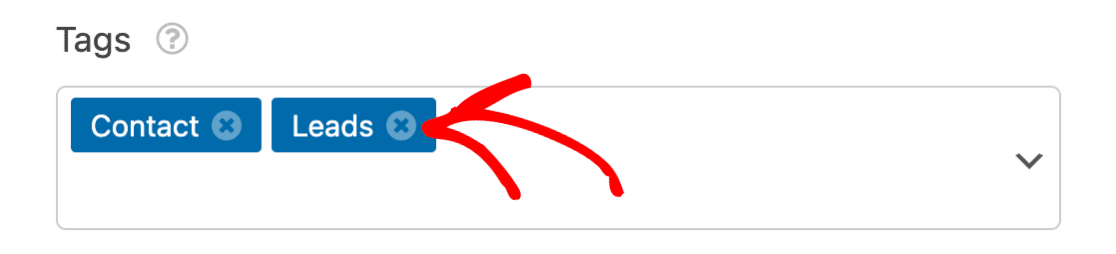
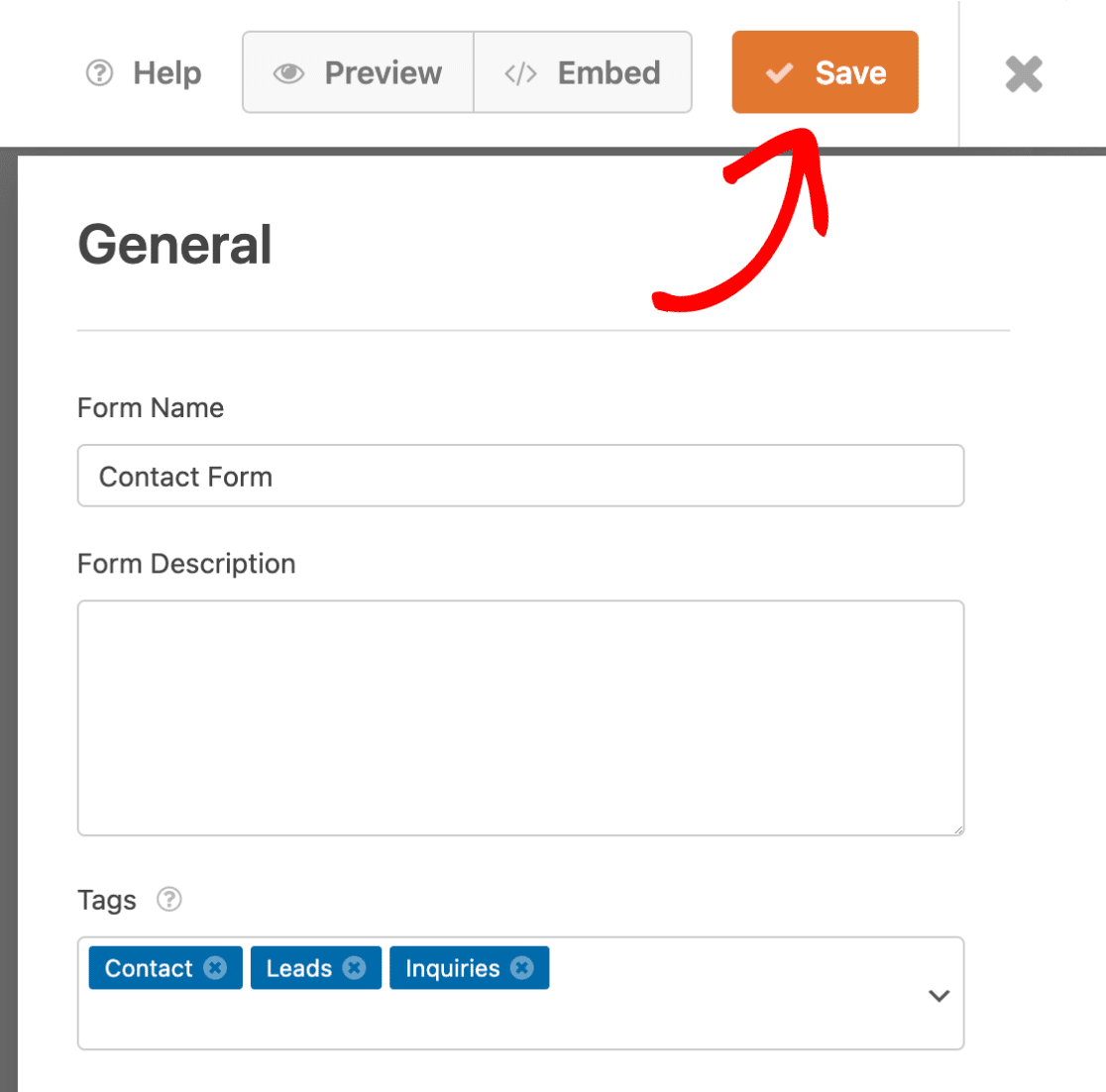
Quindi, scorri verso il basso fino alla sezione Tag. Da qui puoi fare clic sull'icona X se desideri rimuovere uno dei tag che hai già aggiunto.
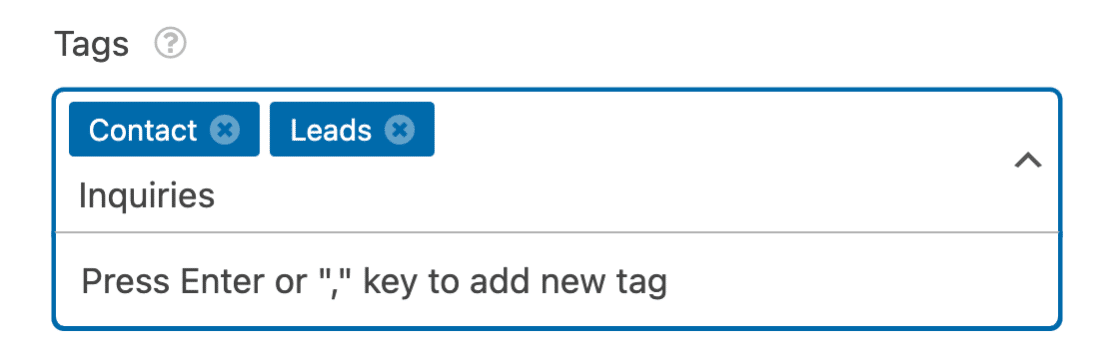
Per aggiungere un nuovo tag, digita il nome del tag e premi il tasto Invio o virgola (,) sulla tastiera per salvare il tag. Per questo esempio, aggiungeremo un nuovo tag chiamato "Richieste".
Una volta apportate le modifiche ai tag, assicurati di fare clic sul pulsante Salva nella parte superiore del generatore di moduli.
Fatto! Ora sai come utilizzare i tag dei moduli in WPForms.
Successivamente, vorresti vedere dove i moduli di WordPress sono attualmente attivi sul tuo sito? Assicurati di consultare il nostro tutorial su come utilizzare il Localizzatore di moduli in WPForms per saperne di più.


