


Riassunto AI
Desideri rimuovere i moduli che non ti servono più dal tuo sito WordPress? WPForms include una cartella cestino per i moduli, così puoi eliminare facilmente i moduli che non desideri più utilizzare.
In questo tutorial, ti mostreremo come utilizzare il cestino dei moduli, inclusa la procedura per ripristinare ed eliminare definitivamente i moduli.
Prima di iniziare, assicurati che WPForms sia installato e attivato sul tuo sito WordPress e che tu abbia verificato la tua licenza. Quindi, assicurati di creare un modulo se non l'hai già fatto.
Aggiunta di moduli al cestino
Innanzitutto, dovrai accedere alla pagina Panoramica moduli. Nella tua dashboard di amministrazione, vai su WPForms » Tutti i moduli.
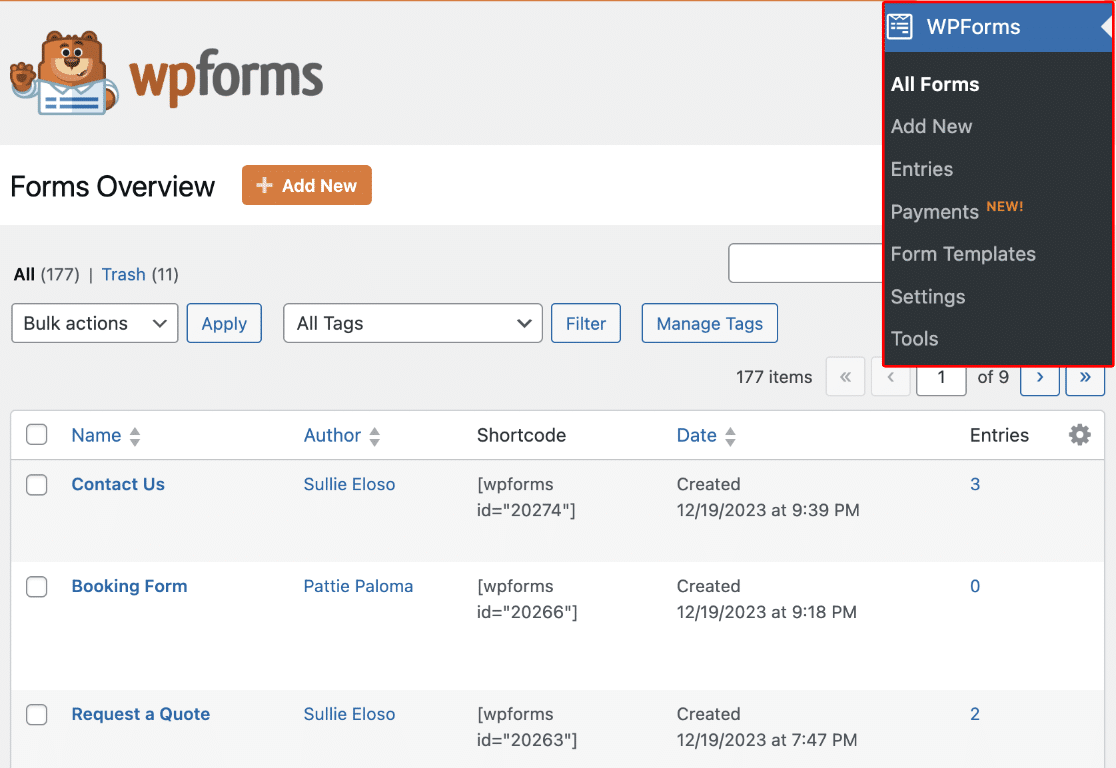
Dalla pagina Panoramica moduli, puoi rimuovere i moduli dal tuo sito aggiungendoli al cestino.
Nota: Non potrai utilizzare il modulo sul tuo sito né accedere alle sue registrazioni quando si trova nel cestino. Per utilizzare nuovamente il modulo e accedere alle registrazioni, dovrai ripristinare il tuo modulo.
I moduli non vengono eliminati automaticamente e rimarranno nel cestino finché non li eliminerai definitivamente.
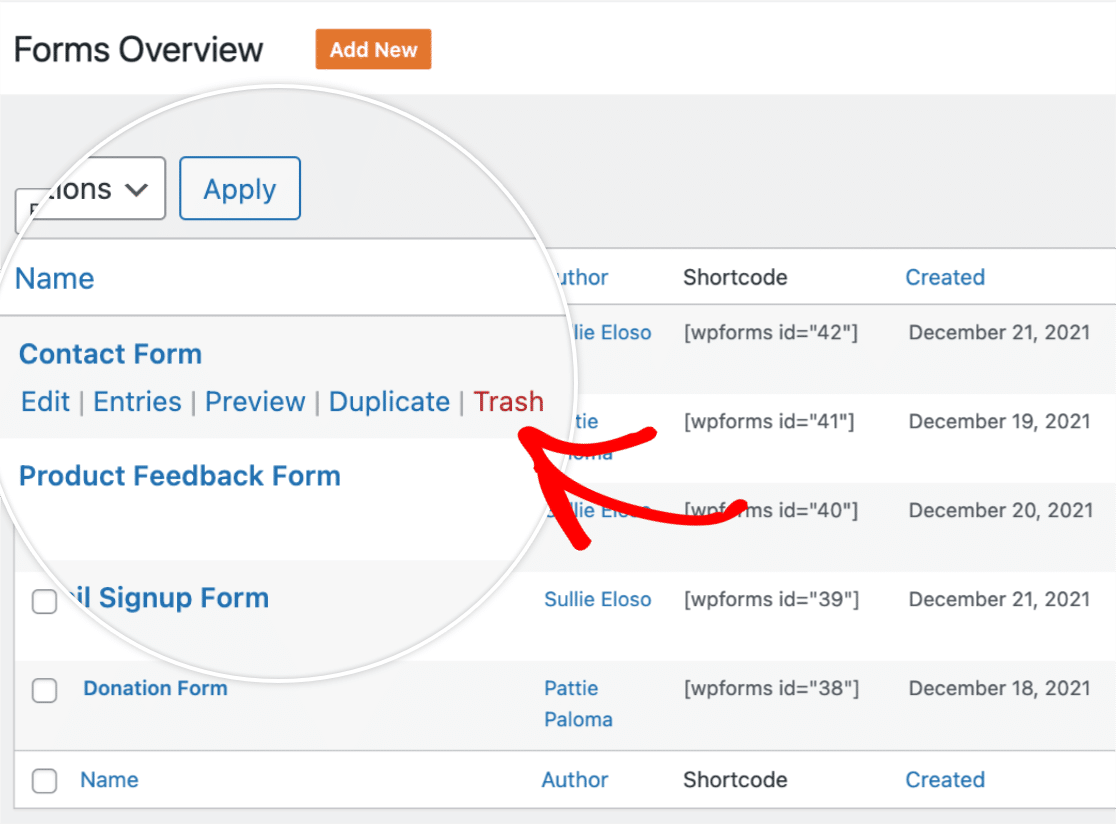
Per aggiungere un singolo modulo al cestino, passa il mouse sopra il modulo e fai clic sull'opzione Cestino.
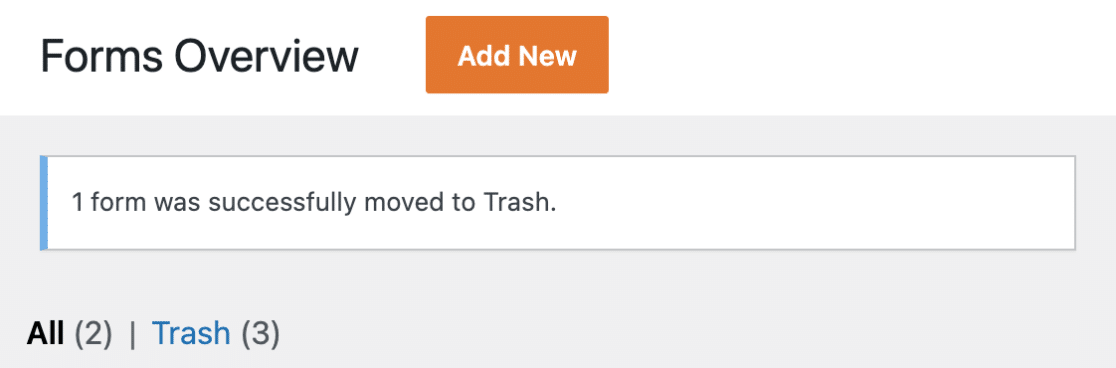
Quando il modulo è stato aggiunto con successo al cestino, vedrai un messaggio di conferma nella parte superiore della pagina.
Se desideri aggiungere più moduli al cestino contemporaneamente, seleziona la casella accanto a ciascun modulo che desideri aggiungere.
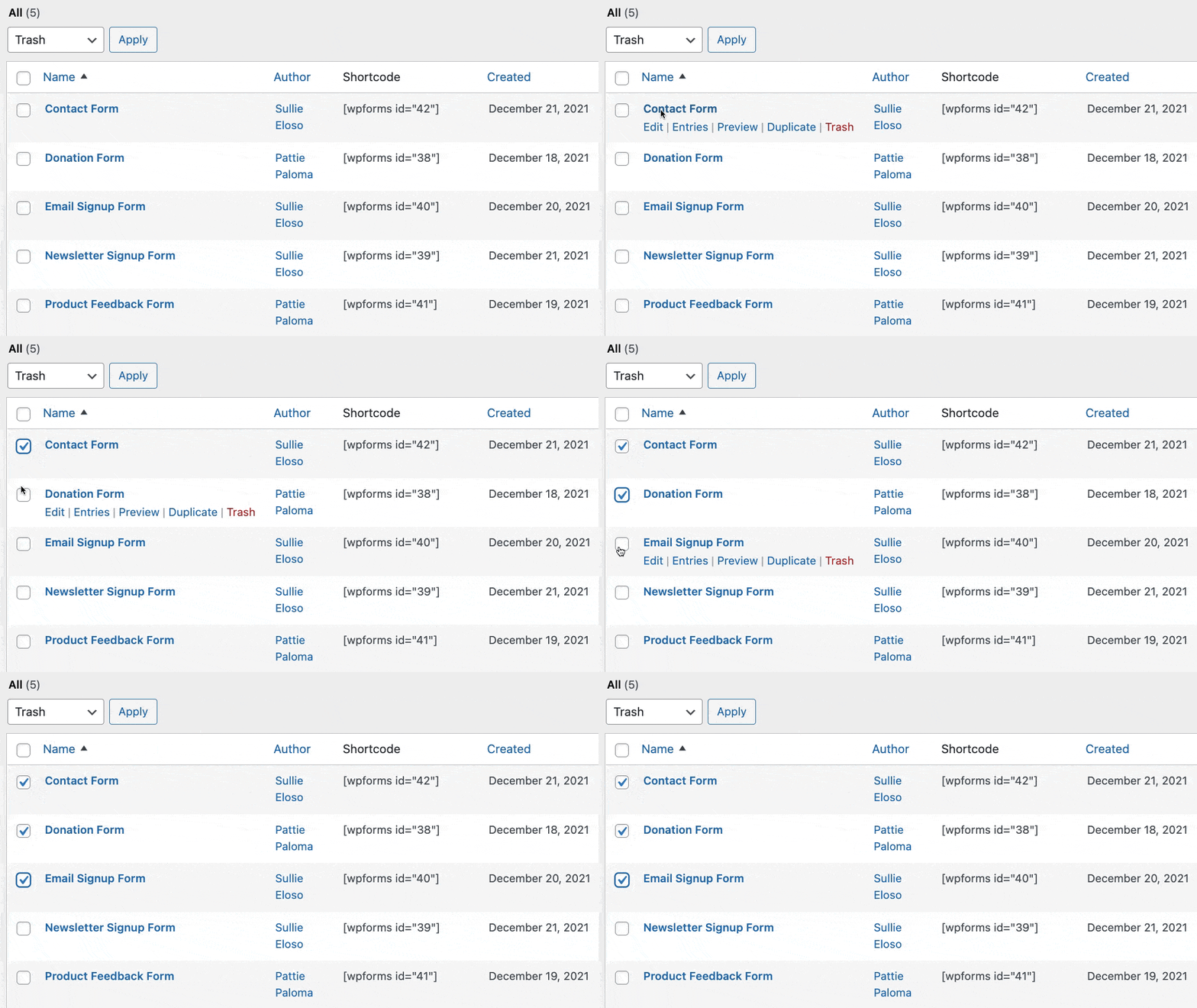
In alternativa, puoi selezionare tutti i tuoi moduli selezionando la casella accanto a Nome.
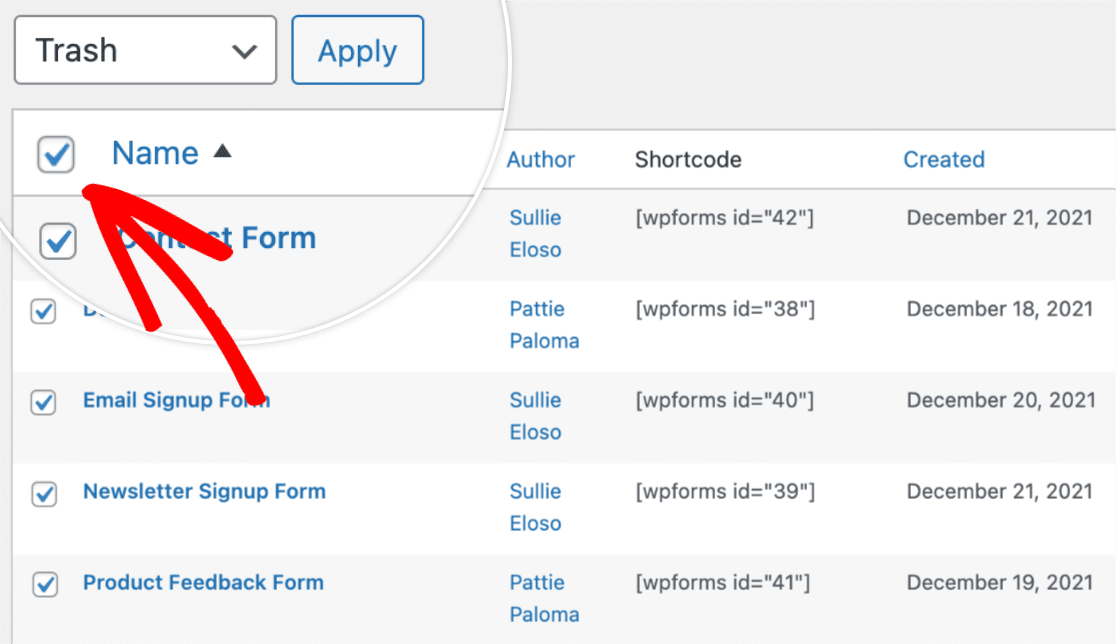
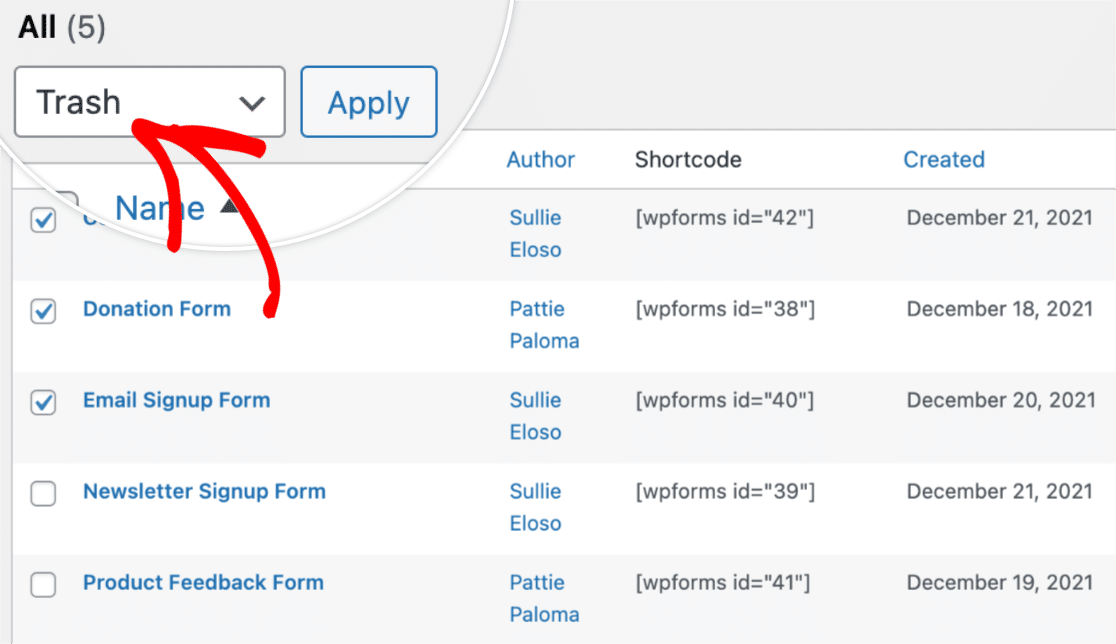
Una volta scelti i moduli che desideri aggiungere al cestino, seleziona l'opzione Cestino dal menu a discesa Azioni di massa.
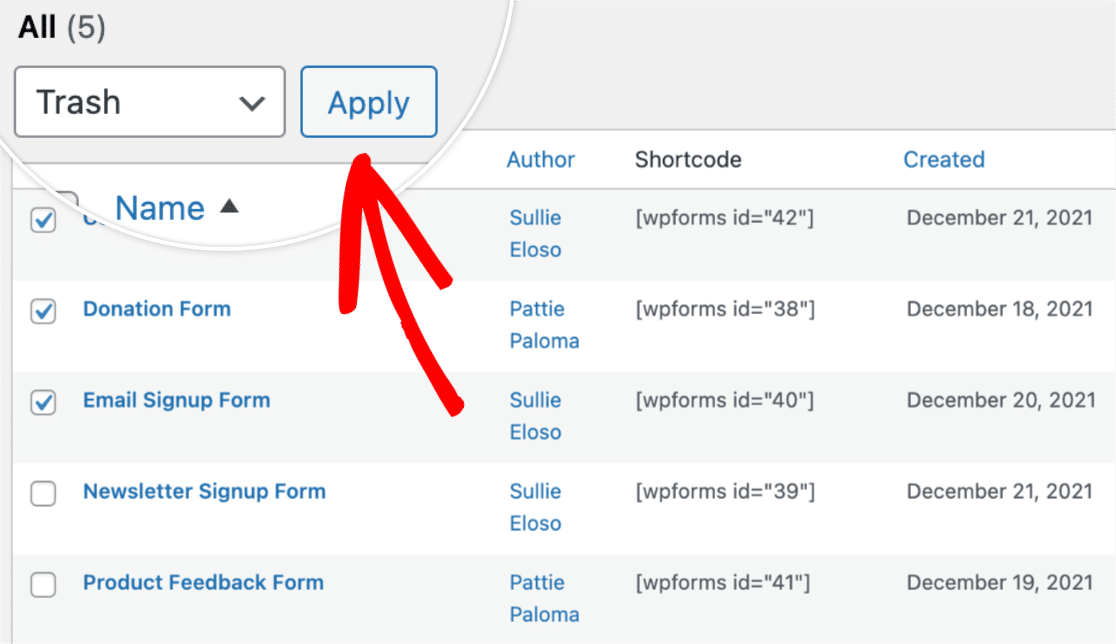
Quando sei pronto per aggiungere i moduli al Cestino, fai clic sul pulsante Applica.
Successivamente, ti spiegheremo come visualizzare e gestire i moduli nel cestino.
Visualizzazione dei tuoi moduli nella schermata Cestino
Una volta aggiunti i moduli al cestino, puoi visualizzarli facendo clic sul link Cestino.
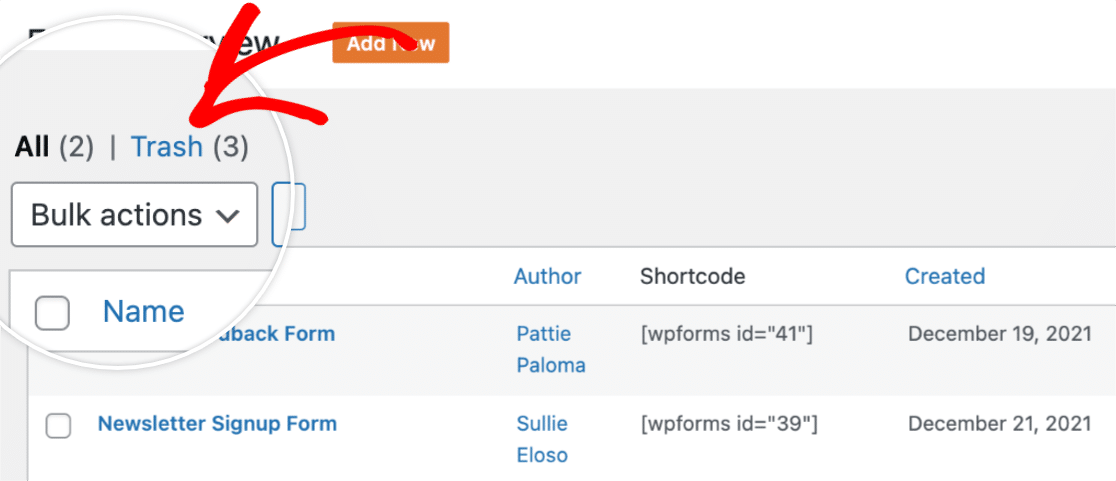
Questo ti porterà alla schermata del cestino dove potrai visualizzare i moduli attualmente presenti nel cestino.
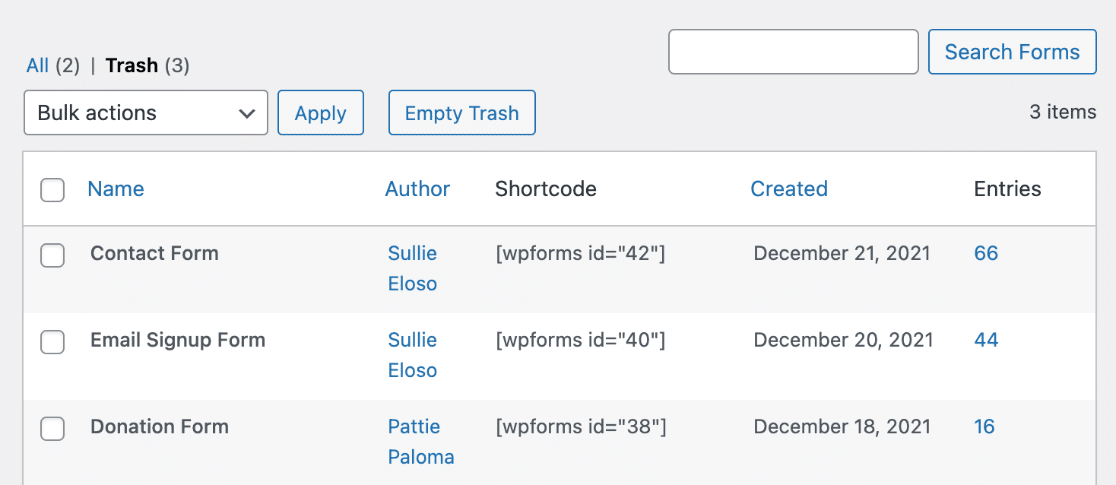
Da qui, avrai la possibilità di ripristinare o eliminare definitivamente i tuoi moduli. Tratteremo entrambe queste opzioni di seguito.
Ripristino dei tuoi moduli
Il ripristino di un modulo lo rimuove dal cestino e lo aggiunge nuovamente alla pagina Panoramica moduli. Questo ti consente di utilizzare nuovamente il modulo sul tuo sito e ti dà anche accesso alle registrazioni del modulo.
Per ripristinare un modulo, passa il mouse sopra il nome del modulo e fai clic sull'opzione Ripristina.
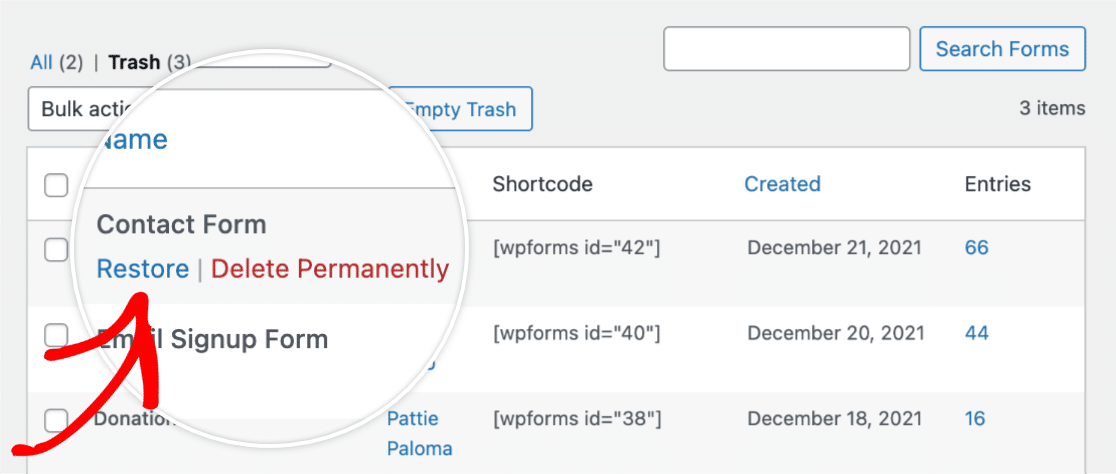
Dopo aver fatto clic sull'opzione Ripristina, vedrai un messaggio di conferma che ti informerà che il modulo è stato ripristinato con successo.
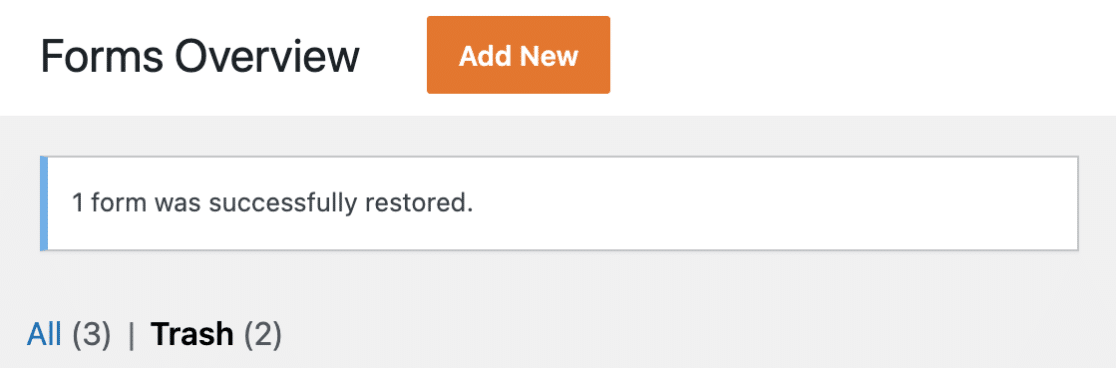
Ora potrai utilizzare nuovamente il modulo sul tuo sito e avrai anche accesso alle registrazioni del modulo.
Eliminazione definitiva dei tuoi moduli
Nota: L'eliminazione definitiva di un modulo rimuoverà completamente il modulo e le sue registrazioni dal database del tuo sito. Prima di procedere, ti consigliamo di creare un backup del database del tuo sito.
Per eliminare definitivamente un modulo, passa il mouse sopra il nome del modulo e fai clic sull'opzione Elimina definitivamente.
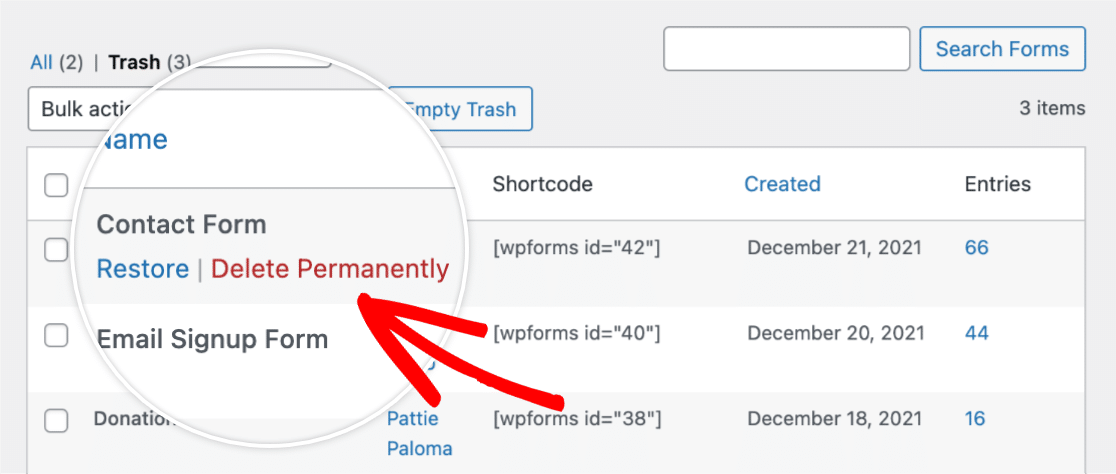
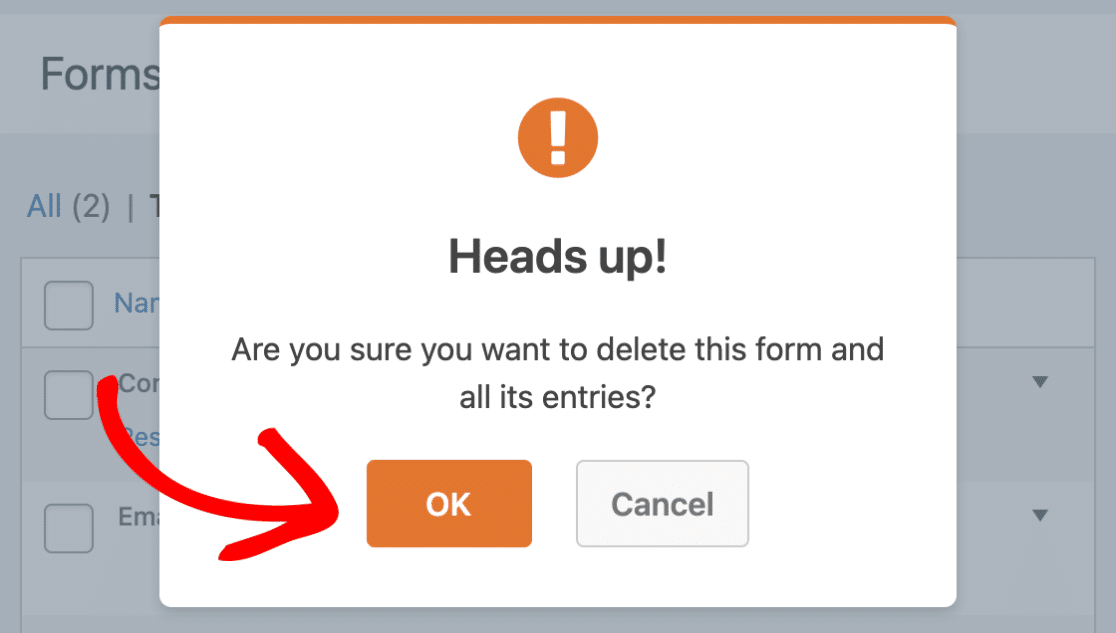
Quando selezioni l'opzione Elimina definitivamente, apparirà una finestra di dialogo che ti chiederà di confermare l'eliminazione. Per confermare, fai clic sul pulsante OK.
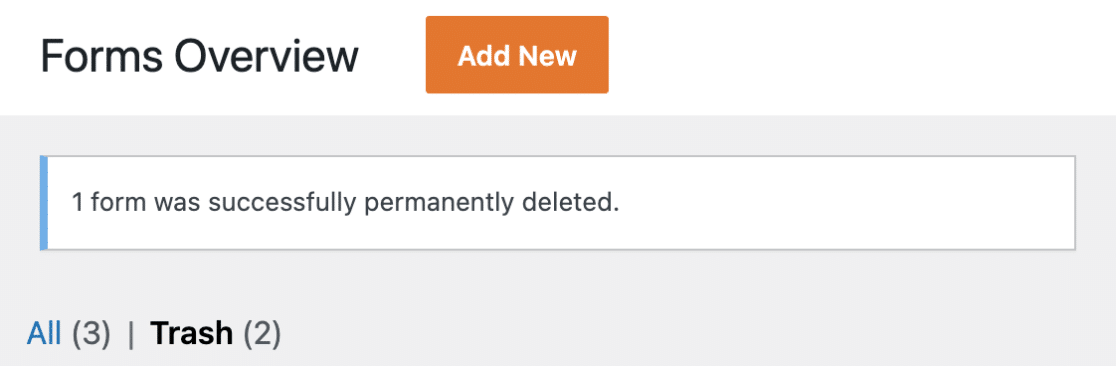
Ora vedrai un avviso di conferma in cima alla pagina che ti informerà che il modulo è stato eliminato definitivamente.
Svuotare il cestino
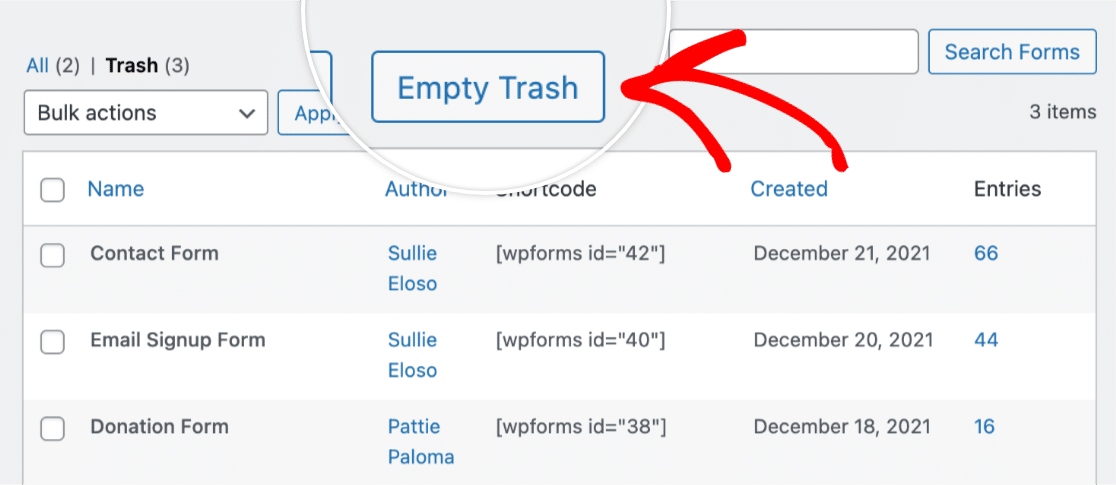
Puoi eliminare definitivamente tutti i moduli nel cestino facendo clic sul pulsante Svuota cestino.
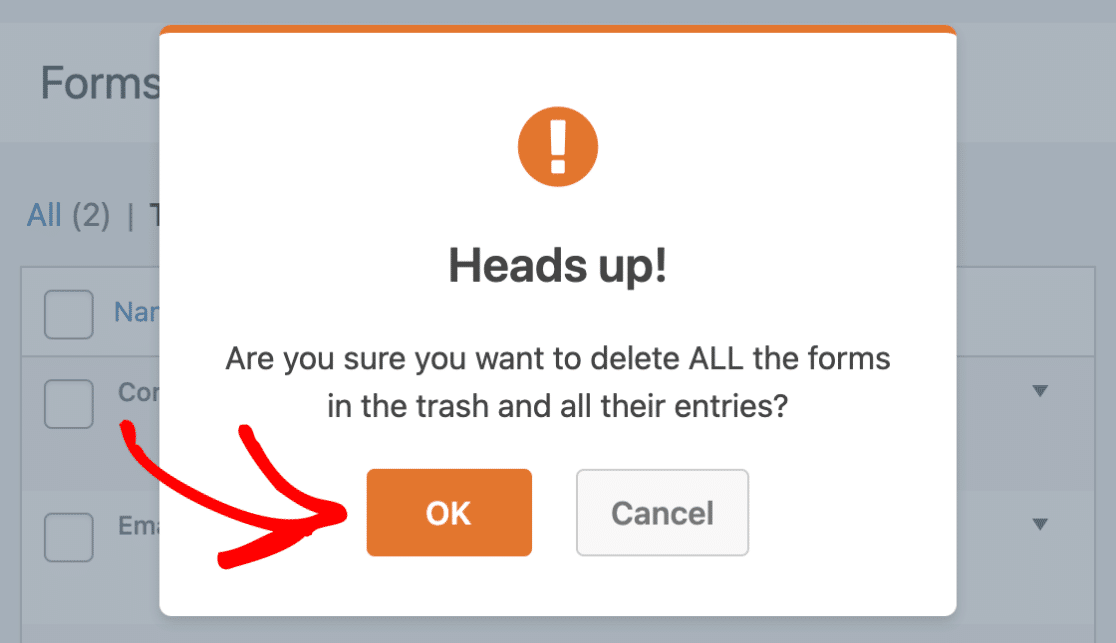
Quindi, vedrai una finestra sovrapposta che ti chiederà di confermare l'eliminazione di tutti i moduli presenti nel cestino. Per confermare, fai clic sul pulsante OK.
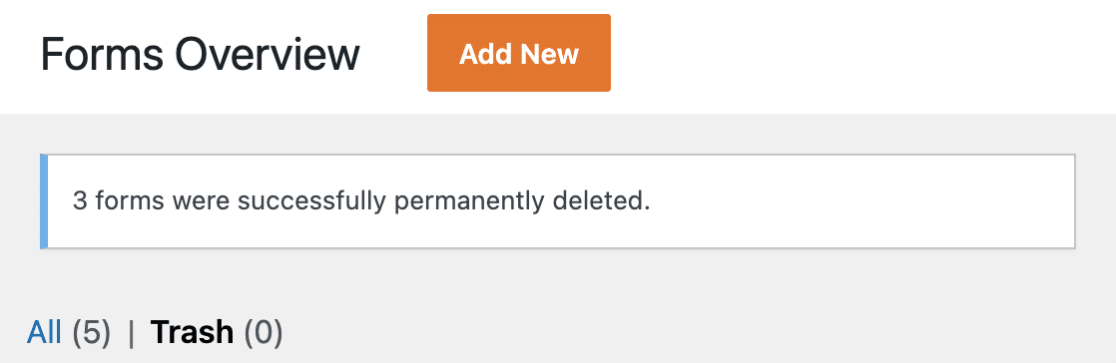
Dopo che tutti i moduli sono stati eliminati con successo, vedrai un avviso di conferma in cima alla pagina.
Ecco fatto! Ora sai come eliminare e ripristinare moduli in WPForms.
Successivamente, desideri altri suggerimenti sulla gestione dei moduli del tuo sito web? Consulta la nostra guida completa alla gestione dei moduli per saperne di più sulle opzioni per organizzare e mantenere i tuoi moduli.


