### [Eliminare Moduli](https://wpforms.com/docs/deleting-forms/)
**Pubblicato:** 13 marzo 2024
**Autore:** Molly Tyler
**Estratto:** Scopri come rimuovere i moduli che non ti servono più dal tuo sito.
**Contenuto:**
Vuoi rimuovere i moduli che non ti servono più dal tuo sito WordPress? WPForms include una cartella cestino per i moduli, così puoi eliminare facilmente i moduli che non vuoi più utilizzare.
In questo tutorial, ti mostreremo come utilizzare il cestino dei moduli, inclusa la possibilità di ripristinare ed eliminare definitivamente i moduli.
---
Prima di iniziare, assicurati che WPForms sia [installato e attivato](https://wpforms.com/docs/install-wpforms-plugin/) sul tuo sito WordPress e che tu abbia [verificato la tua licenza](https://wpforms.com/docs/verify-wpforms-license/). Quindi, assicurati di [creare un modulo](https://wpforms.com/docs/creating-first-form/) se non l'hai già fatto.
### Aggiungere Moduli al Cestino
Per prima cosa, dovrai accedere alla pagina Panoramica Moduli. Nella tua bacheca di amministrazione, vai su **WPForms » Tutti i Moduli**.
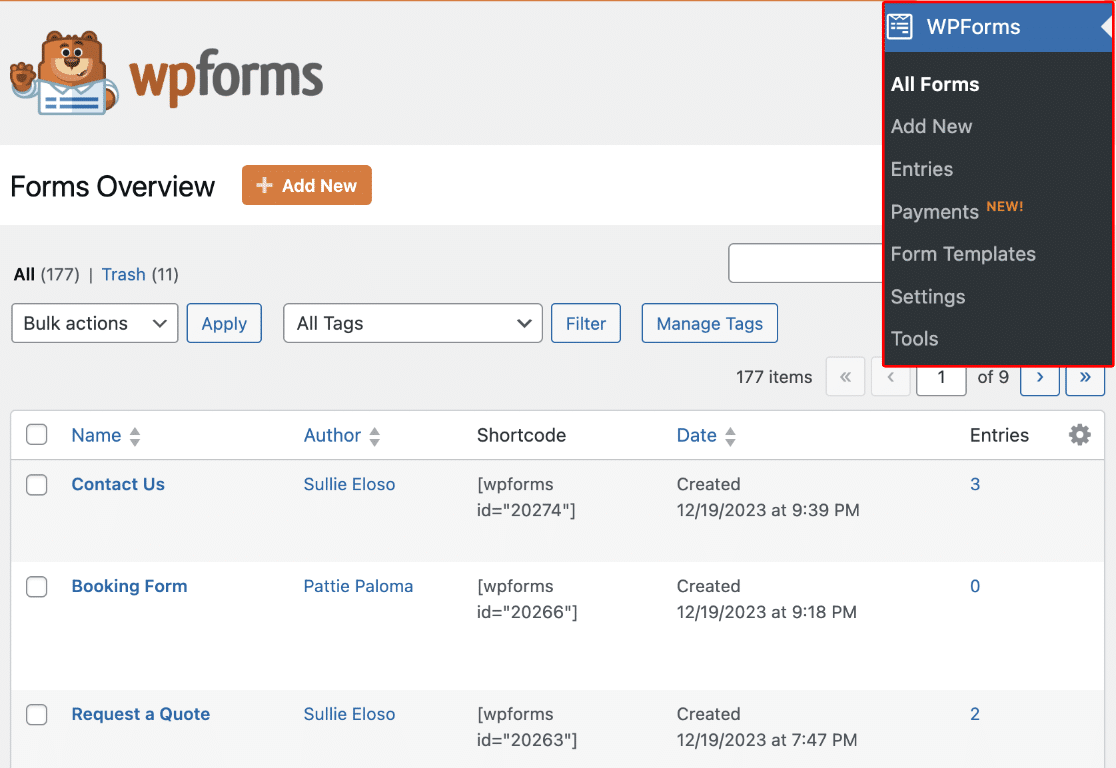
Dalla pagina Panoramica Moduli, puoi rimuovere i moduli dal tuo sito aggiungendoli al cestino.
**Nota:** Non potrai utilizzare il modulo sul tuo sito né accedere alle sue voci quando è nel cestino. Per utilizzare nuovamente il modulo e accedere alle voci, dovrai [ripristinare il tuo modulo](#restoring-forms).
I moduli non vengono eliminati automaticamente e rimarranno nel cestino finché non li [eliminerai definitivamente](#delete-permanently).
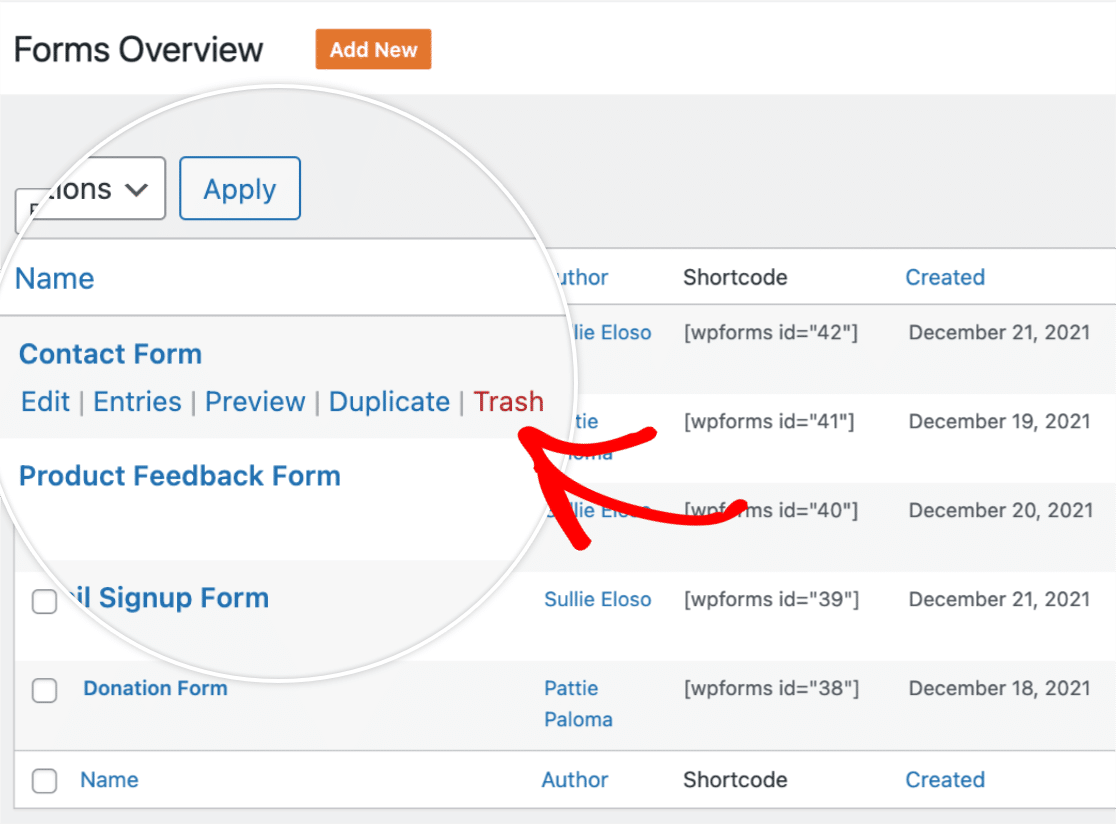
Per aggiungere un singolo modulo al cestino, passa il mouse sopra il modulo e fai clic sull'opzione **Cestino**.
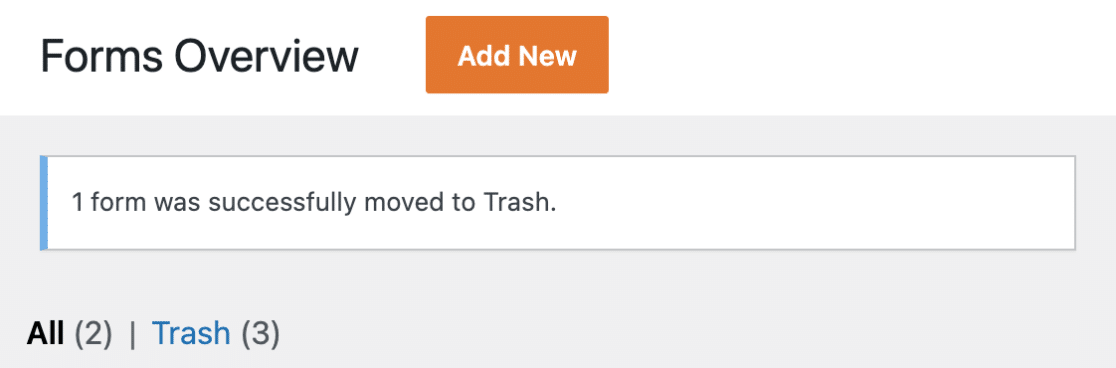
Quando il modulo è stato aggiunto con successo al cestino, vedrai un avviso di conferma in cima alla pagina.
Se desideri aggiungere più moduli al cestino contemporaneamente, seleziona la casella accanto a ciascun modulo che desideri aggiungere.
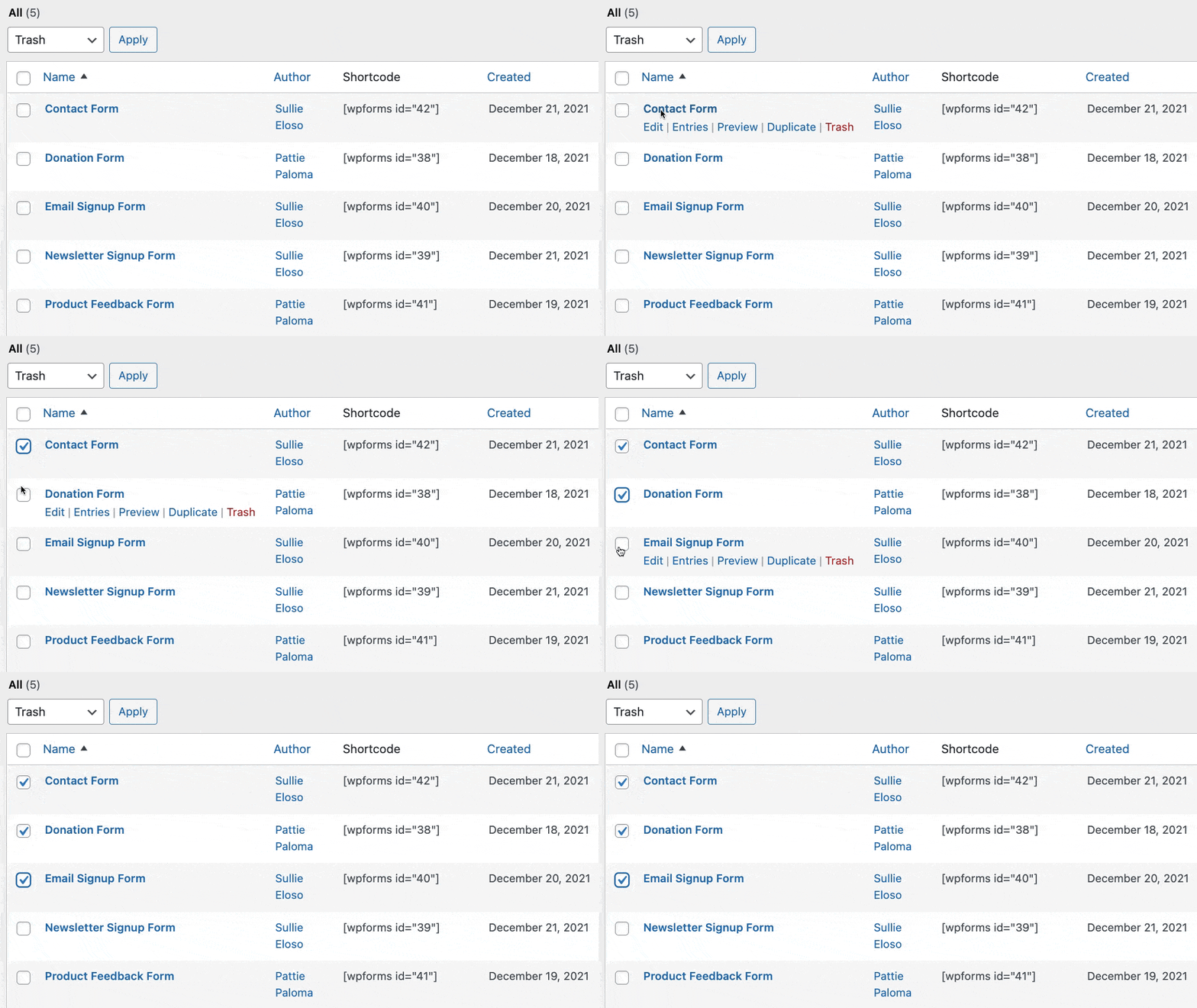
In alternativa, puoi selezionare tutti i tuoi moduli selezionando la casella accanto a **Nome**.
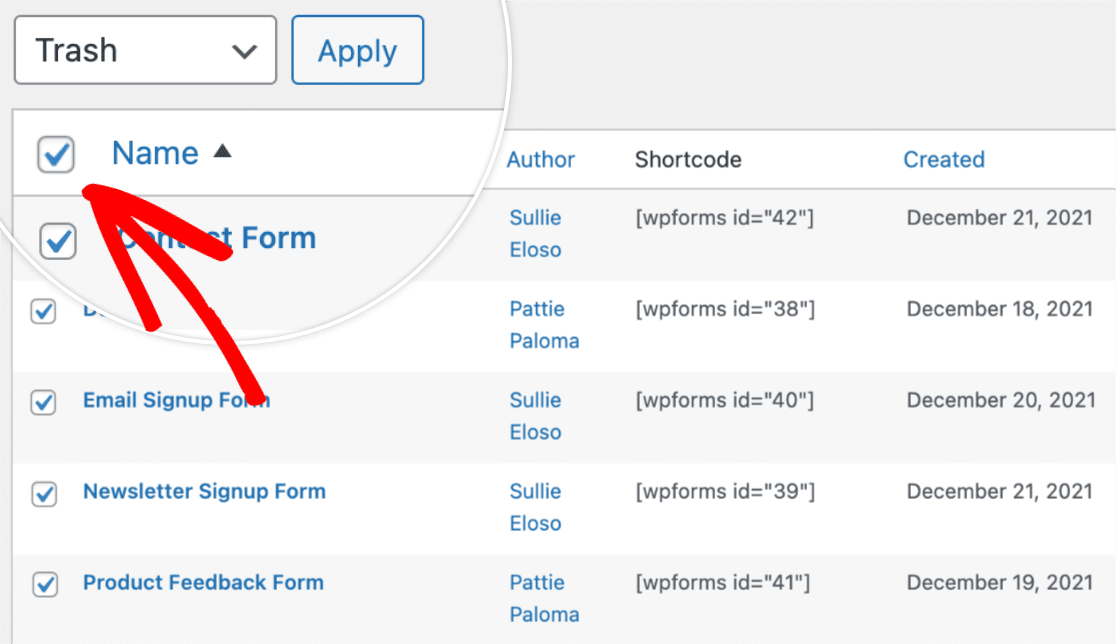
Una volta scelti i moduli che desideri aggiungere al cestino, seleziona l'opzione **Cestino** dal menu a discesa **Azioni di massa**.
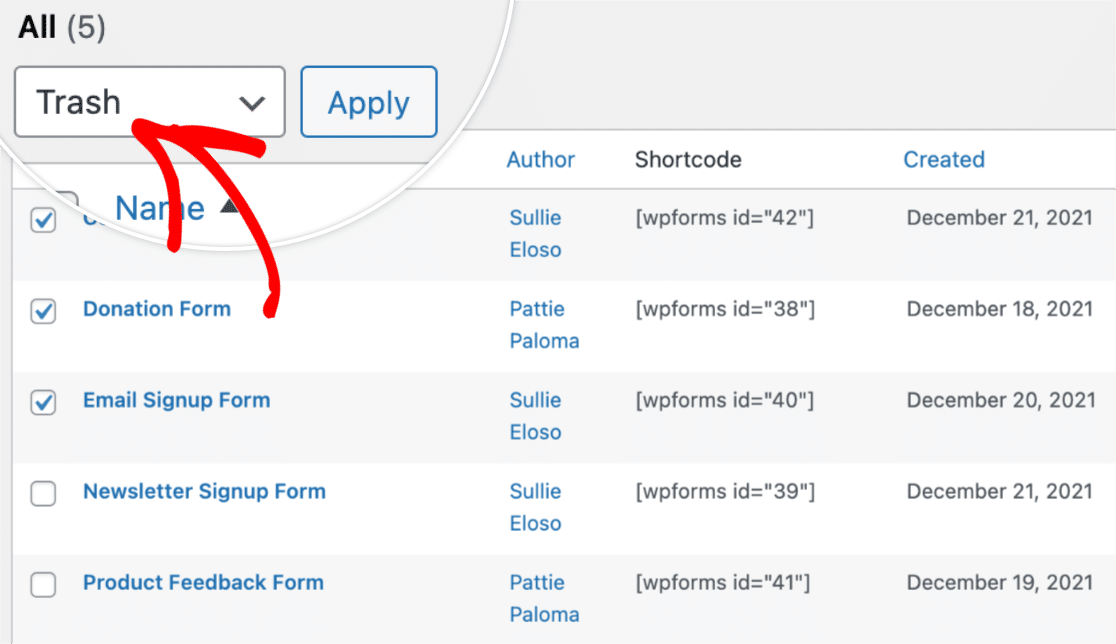
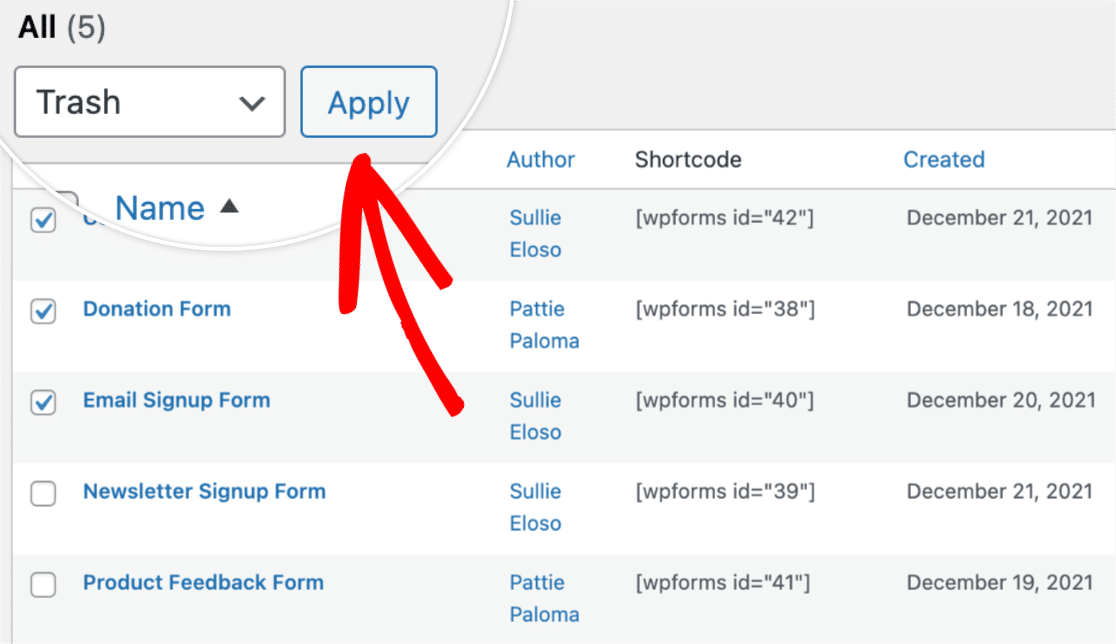
Quando sei pronto per aggiungere i moduli al Cestino, fai clic sul pulsante **Applica**.
Successivamente, vedremo come visualizzare e gestire i moduli nel cestino.
### Visualizzare i Tuoi Moduli nella Schermata Cestino
Una volta aggiunti i moduli al cestino, puoi visualizzarli facendo clic sul link **Cestino**.
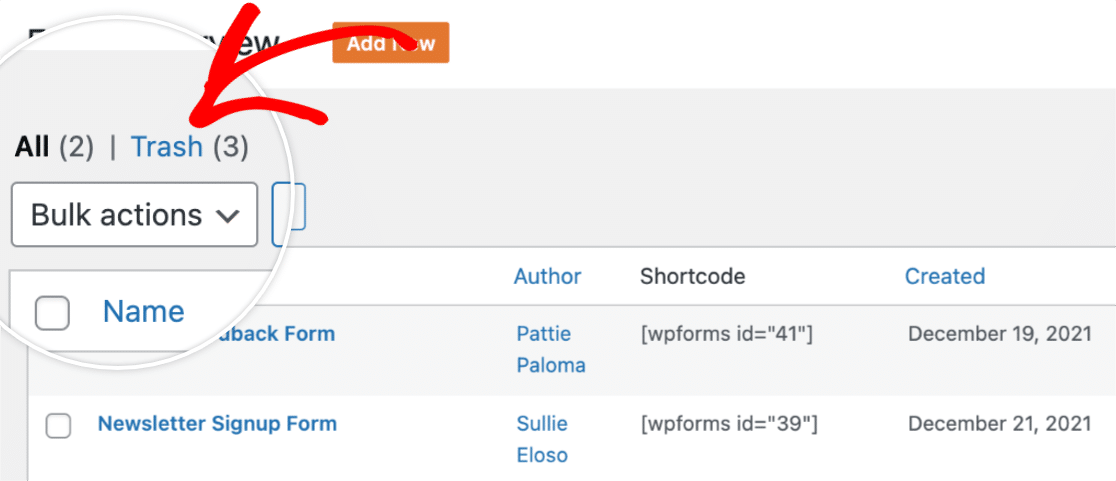
Questo ti porterà alla schermata del cestino dove potrai visualizzare i moduli attualmente presenti nel cestino.
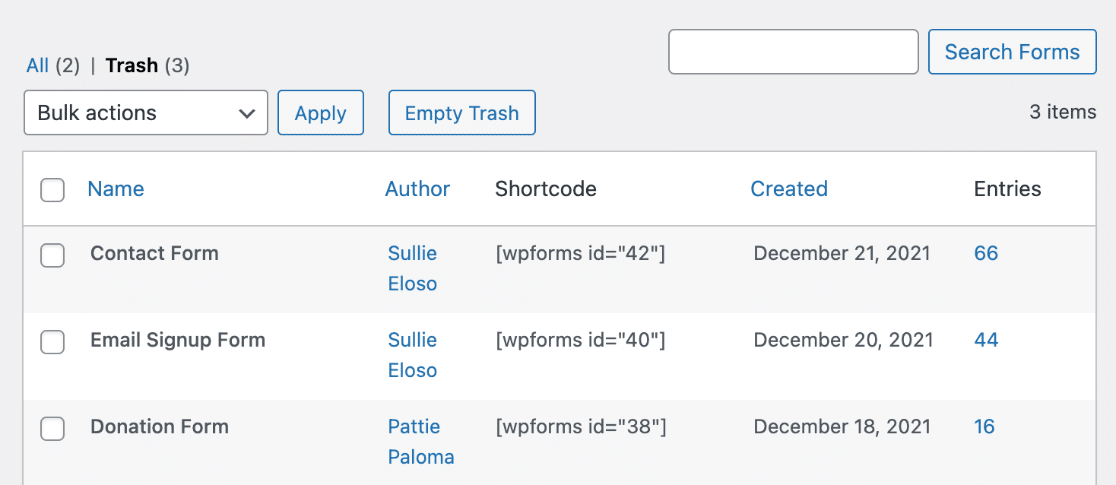
Da qui, avrai la possibilità di ripristinare o eliminare definitivamente i tuoi moduli. Tratteremo entrambe queste opzioni di seguito.
### Ripristinare i Tuoi Moduli
Ripristinare un modulo lo rimuove dal cestino e lo aggiunge nuovamente alla pagina Panoramica Moduli. Questo ti consente di utilizzare nuovamente il modulo sul tuo sito e ti dà anche accesso alle voci del modulo.
Per ripristinare un modulo, passa il mouse sopra il nome del modulo e fai clic sull'opzione **Ripristina**.
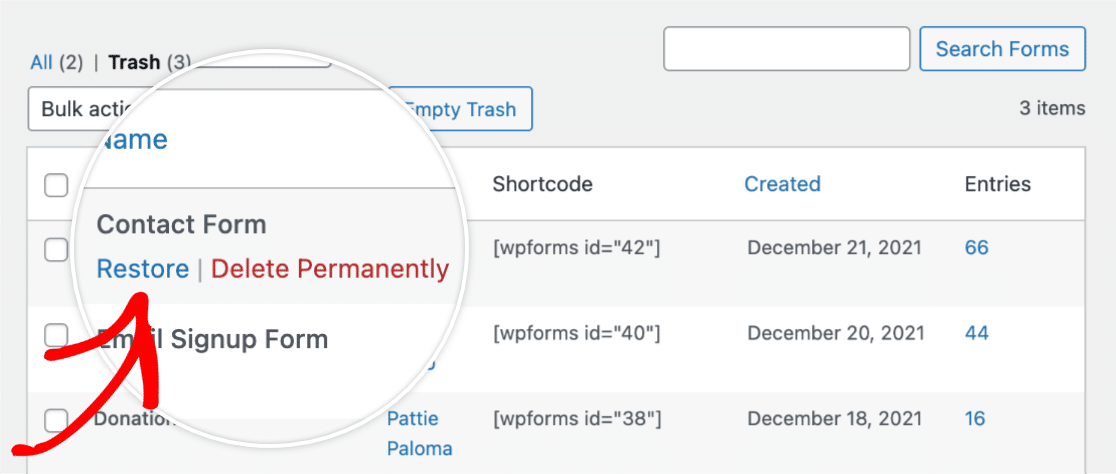
Dopo aver fatto clic sull'opzione Ripristina, vedrai un avviso di conferma che ti informerà che il modulo è stato ripristinato con successo.
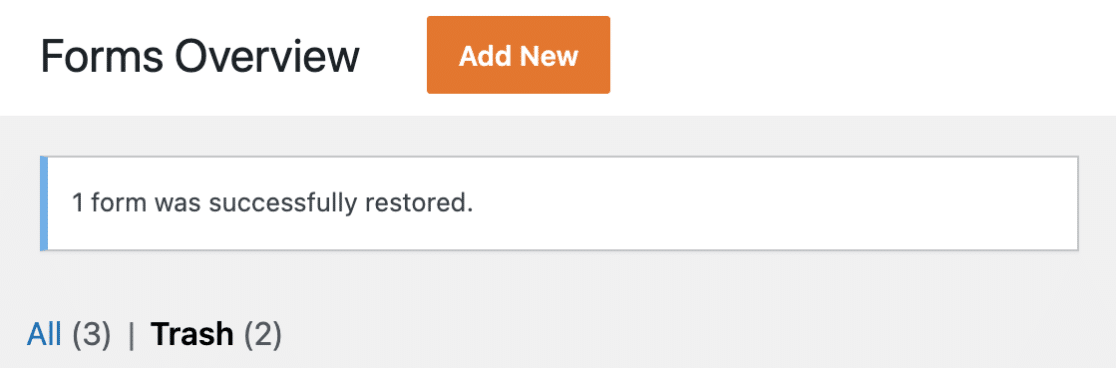
Ora potrai utilizzare nuovamente il modulo sul tuo sito e avrai anche accesso alle voci del modulo.
### Eliminare Definitivamente i Tuoi Moduli
**Nota:** L'eliminazione definitiva di un modulo rimuoverà completamente il modulo e le sue voci dal database del tuo sito. Prima di procedere, si consiglia di [creare un backup del database del tuo sito](https://www.wpbeginner.com/plugins/7-best-wordpress-backup-plugins-compared-pros-and-cons/).
Per eliminare definitivamente un modulo, passa il mouse sopra il nome del modulo e fai clic sull'opzione **Elimina Definitivamente**.
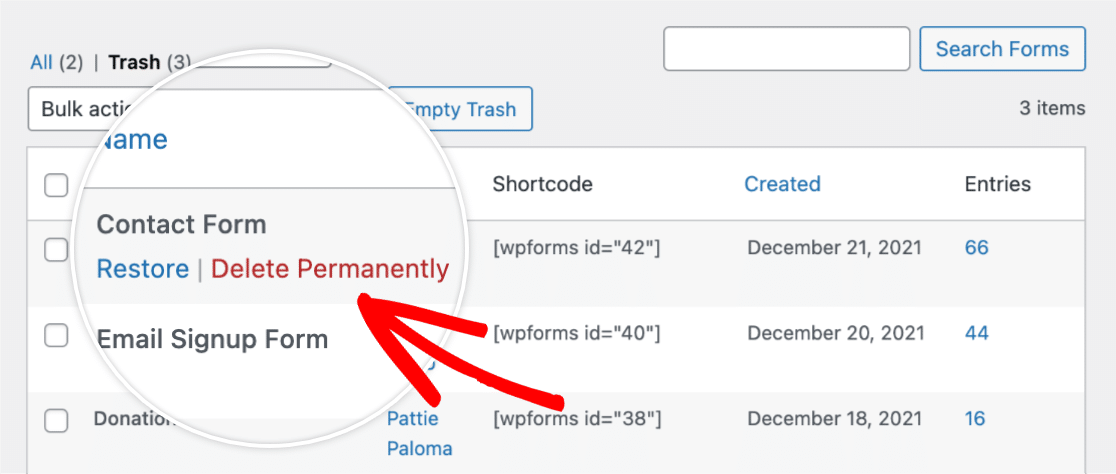
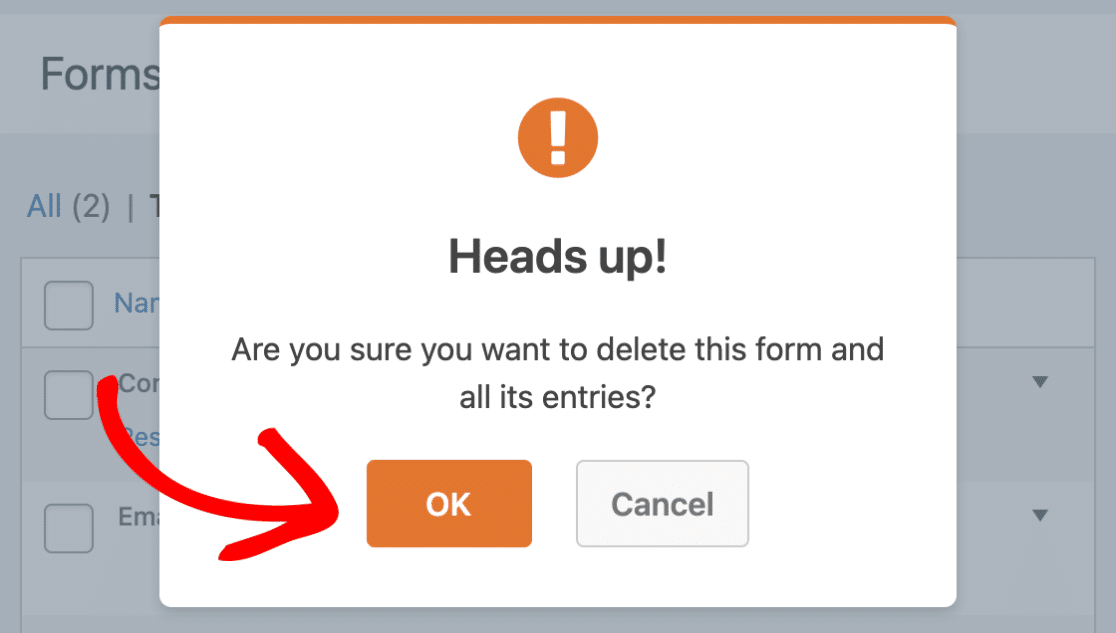
Quando selezioni l'opzione Elimina Definitivamente, apparirà una finestra sovrapposta che ti chiederà di confermare l'eliminazione. Per confermare, fai clic sul pulsante **OK**.
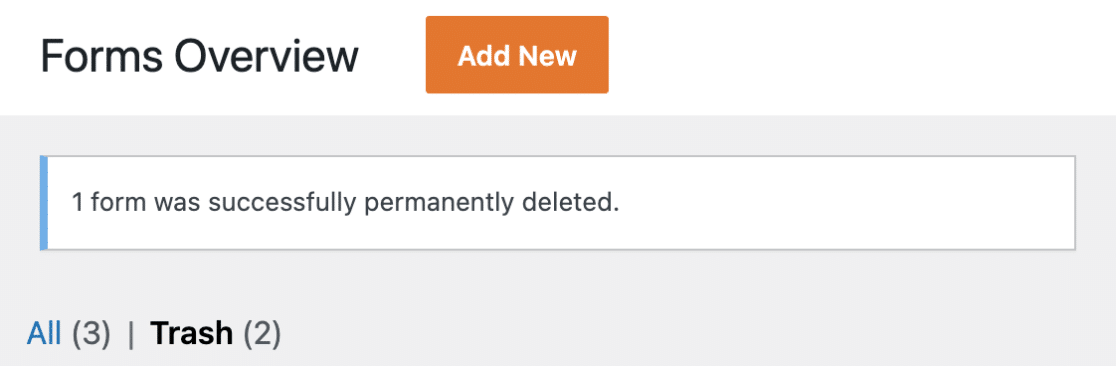
Ora vedrai un avviso di conferma in cima alla pagina che ti informerà che il modulo è stato eliminato definitivamente.
##### Svuotare il Cestino
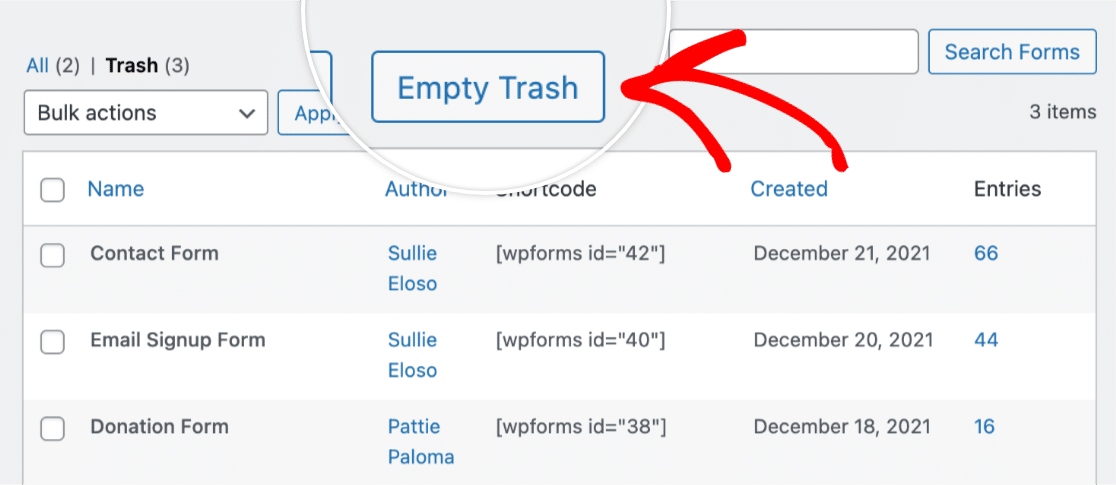
Puoi eliminare definitivamente tutti i moduli nel cestino facendo clic sul pulsante **Svuota Cestino**.
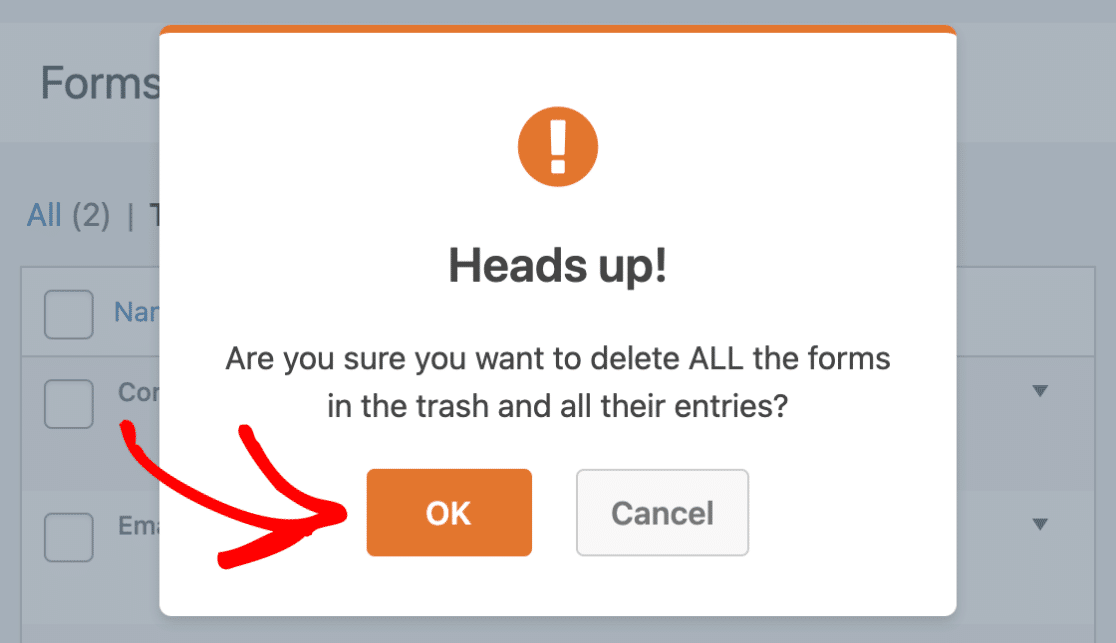
Quindi, vedrai una finestra sovrapposta che ti chiederà di confermare l'eliminazione di tutti i moduli presenti nel cestino. Per confermare, fai clic sul pulsante **OK**.
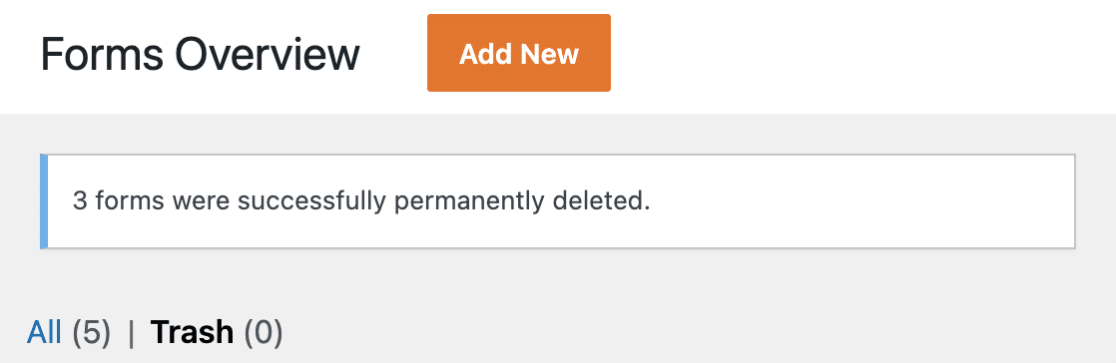
Dopo che tutti i moduli sono stati eliminati con successo, vedrai un avviso di conferma in cima alla pagina.
Ecco fatto! Ora sai come eliminare e ripristinare i moduli in WPForms.
Successivamente, desideri altri suggerimenti sulla gestione dei moduli del tuo sito web? Consulta la nostra [guida completa alla gestione dei moduli](https://wpforms.com/docs/a-complete-guide-to-form-management/) per saperne di più sulle opzioni per organizzare e mantenere i tuoi moduli.
**Categorie:** Funzionalità, Gestione Moduli
---