


Riassunto AI
Vuoi tradurre i tuoi moduli di contatto di WordPress in un'altra lingua?
Le traduzioni sono molto importanti se il tuo sito web si rivolge a persone di diverse regioni del mondo in cui l'inglese potrebbe non essere la loro prima lingua.
La buona notizia è che gestire le traduzioni è molto facile in WordPress. Ricorda, non stai solo traducendo parole; stai anche aprendo le porte a un pubblico più ampio. 🌐
In questo articolo, ti mostreremo come tradurre i tuoi moduli di contatto di WordPress.
Crea subito il tuo modulo WordPress
Come tradurre i tuoi moduli di contatto di WordPress
Per questo tutorial, presupporremo che tu abbia già installato WPForms. Le traduzioni vengono gestite in modo leggermente diverso da ogni plugin per moduli di contatto, quindi i passaggi seguenti potrebbero non essere accurati per altri plugin per moduli.
Passaggio 1: Crea un modulo di contatto semplice
Con WPForms installato e attivato sul tuo sito, puoi procedere e iniziare a creare un modulo da tradurre.
Apri il menu di amministrazione di WordPress e vai su WPForms » Aggiungi nuovo.

Una volta fatto ciò, verrai portato alla schermata di configurazione del modulo. Inizia dando un titolo al tuo modulo.
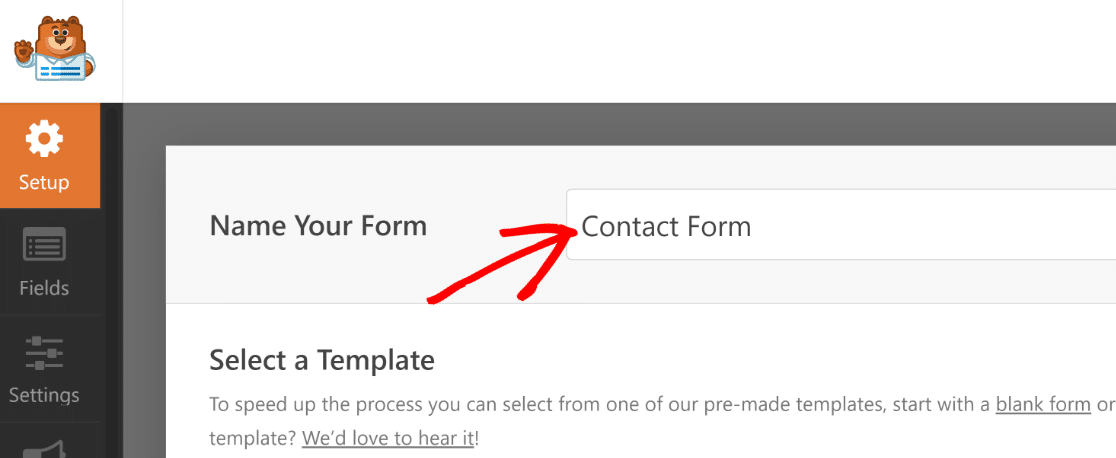
Successivamente, scorri verso il basso fino alla sezione dei modelli e seleziona uno tra oltre 2.100+ modelli di moduli WordPress. Selezioneremo il modello Modulo di contatto semplice ai fini di questo tutorial.
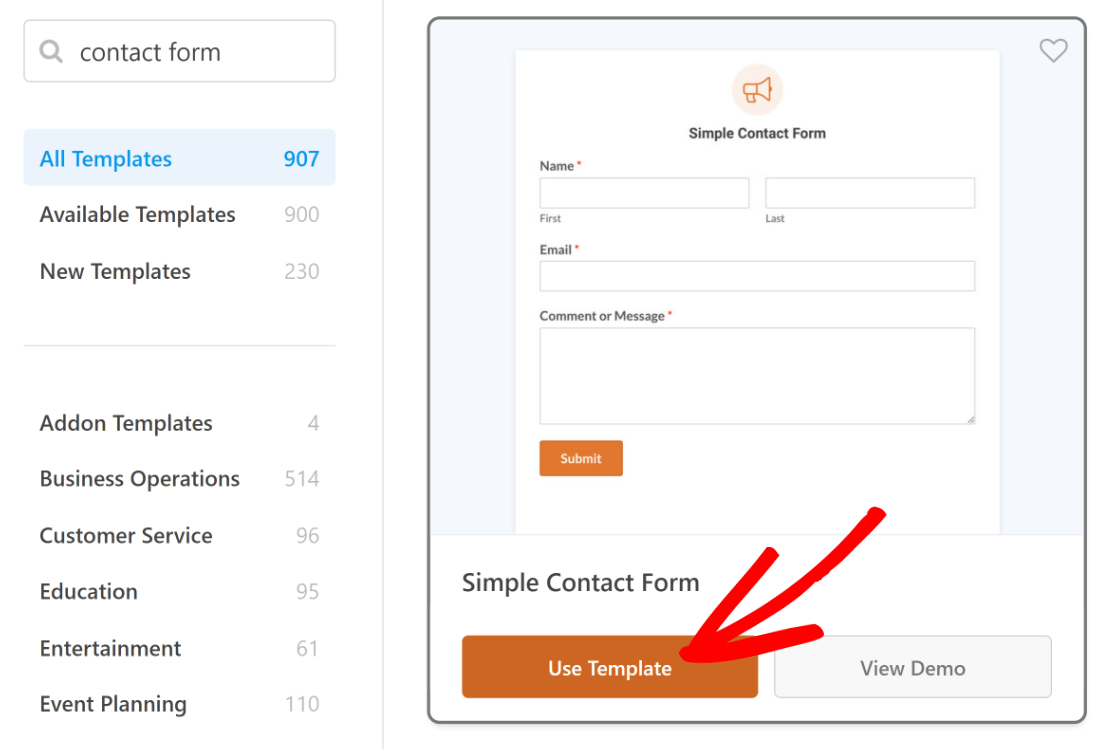
Non appena premi Usa modello, il modello del modulo inizierà a caricarsi all'interno del costruttore di moduli.
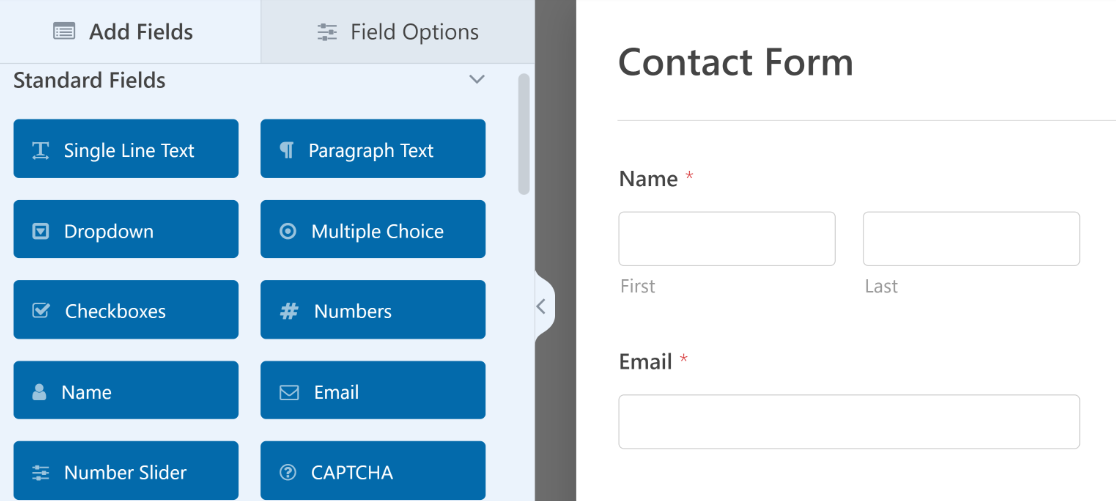
Puoi aggiungere campi aggiuntivi al tuo modulo di contatto trascinandoli dal pannello di sinistra al pannello di destra.
Assicurati di premere il pulsante Salva per salvare le modifiche apportate al tuo modulo fino a questo punto.
Passaggio 2: Traduci i campi del tuo modulo
Tradurre i campi del tuo modulo di contatto è molto facile in WPForms, e ci sono alcuni modi per farlo.
Traduzione automatica
Se stai seguendo questo metodo di traduzione, dovresti prima pubblicare il tuo modulo utilizzando una delle opzioni di incorporamento offerte da WPForms. Quindi segui le istruzioni seguenti.
Il modo più veloce per tradurre i campi del tuo modulo in qualsiasi lingua è utilizzare il plugin Universally.
Universally è un plugin di traduzione basato sull'intelligenza artificiale che può tradurre istantaneamente i contenuti del tuo sito in oltre 110 lingue semplicemente facendo clic su un pulsante di selezione della lingua.
Funziona con tutti i tipi di contenuti su un sito WordPress, inclusi i moduli creati con WPForms. Inoltre, puoi iniziare a usare Universally gratuitamente.
Il piano gratuito traduce fino a 2.000 parole in una lingua su un singolo sito, e puoi passare a un piano a pagamento in seguito se hai bisogno di più lingue o di più parole tradotte.
Per iniziare, vai sul sito web di Universally e fai clic sul pulsante ‘Inizia gratuitamente’ per iscriverti a un account.

Dopo l'iscrizione, verrai indirizzato alla tua dashboard di Universally, dove potrai impostare il tuo primo progetto di traduzione.
Dalla tua dashboard, trova e fai clic sul pulsante ‘Aggiungi Progetto’. Si aprirà un breve modulo in cui imposterai il tuo sito in Universally.

Inizia inserendo il dominio del tuo sito. Poi, dai un nome al tuo progetto in modo da poterlo riconoscere facilmente in seguito.
Quindi seleziona la lingua di origine in cui è scritto il tuo contenuto e scegli WordPress come tua piattaforma. Una volta compilato tutto, fai clic su ‘Avanti’.

Dopo aver creato il tuo progetto, verrai indirizzato a una schermata di configurazione dove potrai collegare tutto a WordPress in pochi clic.
Inizia facendo clic sul pulsante ‘Installa Plugin’. Si aprirà automaticamente una nuova finestra, dove dovrai semplicemente fare clic su ‘Installa’ e poi su ‘Attiva’ per aggiungere il plugin Universally al tuo sito WordPress.

Successivamente, fai clic sul pulsante ‘Attiva’ per collegare la tua chiave API. Si aprirà un'altra finestra che collegherà il tuo sito a Universally per te.
Fai semplicemente clic sul pulsante ‘Conferma e collega’, e la finestra si chiuderà da sola.
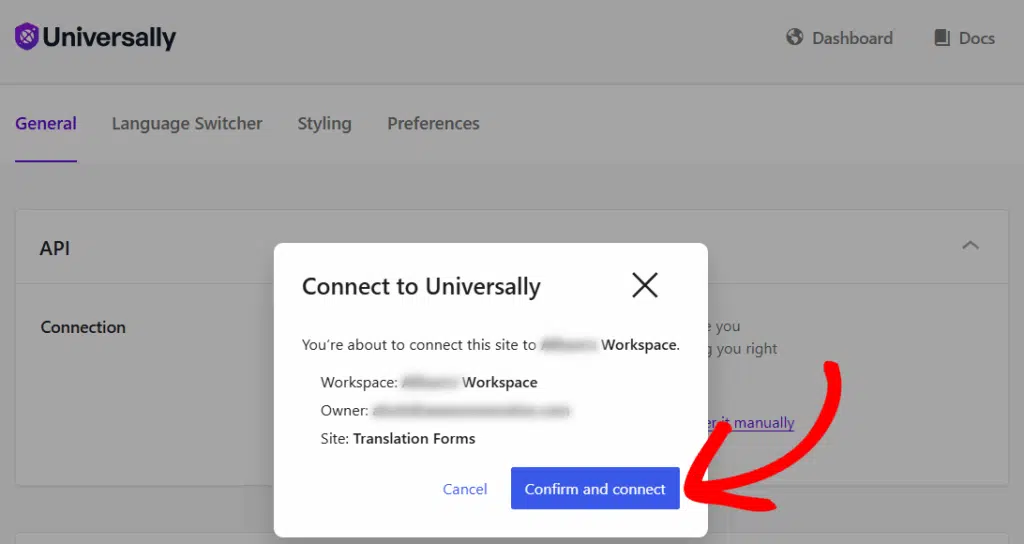
Con il tuo sito collegato, ora puoi fare clic sul pulsante ‘Aggiungi Lingue’ per scegliere in quale lingua desideri tradurre il tuo modulo.

Questo ti porterà a una nuova pagina e visualizzerà un elenco a discesa di oltre 110 lingue, quindi procedi pure e scegli quella che desideri.
Per questo tutorial, selezioneremo lo spagnolo.
Puoi aggiungere quante lingue consente il tuo piano, quindi fai clic su ‘Aggiungi Lingua’ per salvare le tue scelte.

Universally inizierà subito a tradurre il tuo sito, incluso il modulo di contatto che hai creato con WPForms.
Ora, vai avanti e visita la pagina in cui hai pubblicato il tuo modulo. Universally aggiunge automaticamente un selettore di lingua nell'angolo in basso del tuo sito, quindi fai semplicemente clic su di esso e scegli lo spagnolo.

Come puoi vedere, Universally tradurrà l'etichetta del tuo modulo, il testo del pulsante e le sottolabel nella lingua desiderata.
Tuttavia, nessun plugin di traduzione può tradurre automaticamente le validazioni e i messaggi di errore in WPForms.

Quindi dovrai tradurre manualmente i messaggi di validazione come mostrato nel passaggio 3.
Inoltre, tieni presente che il piano gratuito di Universally è limitato a 2.000 parole tradotte. Se hai bisogno di tradurre più parole di quelle, dovrai acquistare un piano a pagamento, che parte da $7,50 al mese.
Se questa non è l'opzione migliore per te, ti mostreremo come tradurre i tuoi moduli di contatto gratuitamente manualmente.
Traduzioni manuali del modulo
È molto facile tradurre i tuoi moduli manualmente in WPForms. Per modificare le etichette di qualsiasi campo del modulo, tutto ciò che devi fare è fare clic sul campo del modulo nell'editor del modulo e sostituire l'etichetta predefinita con la lingua in cui desideri tradurre il tuo modulo.
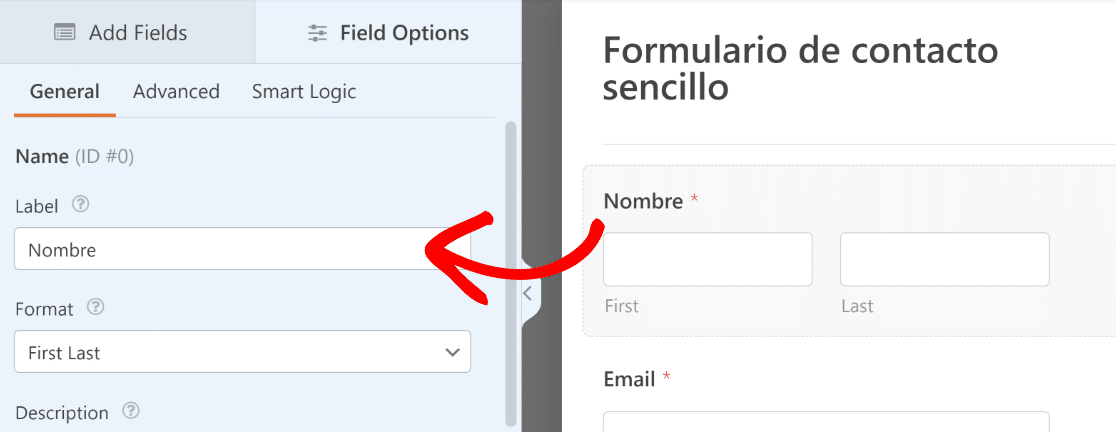
Se hai bisogno di aiuto con la traduzione, puoi utilizzare strumenti di traduzione online come Google Translate per assisterti.
Dopo aver tradotto le etichette del tuo modulo, devi fare qualcosa riguardo alle sottolabel del Nome (le etichette sotto i campi del modulo come "Nome" e "Cognome"). Sebbene tu non possa modificare le sottolabel del Nome in WPForms, esiste una soluzione.
Fai clic su un campo di cui desideri modificare la sottolabel per accedere alle sue Opzioni campo nel riquadro di sinistra. Quindi fai clic sulla scheda Avanzate.
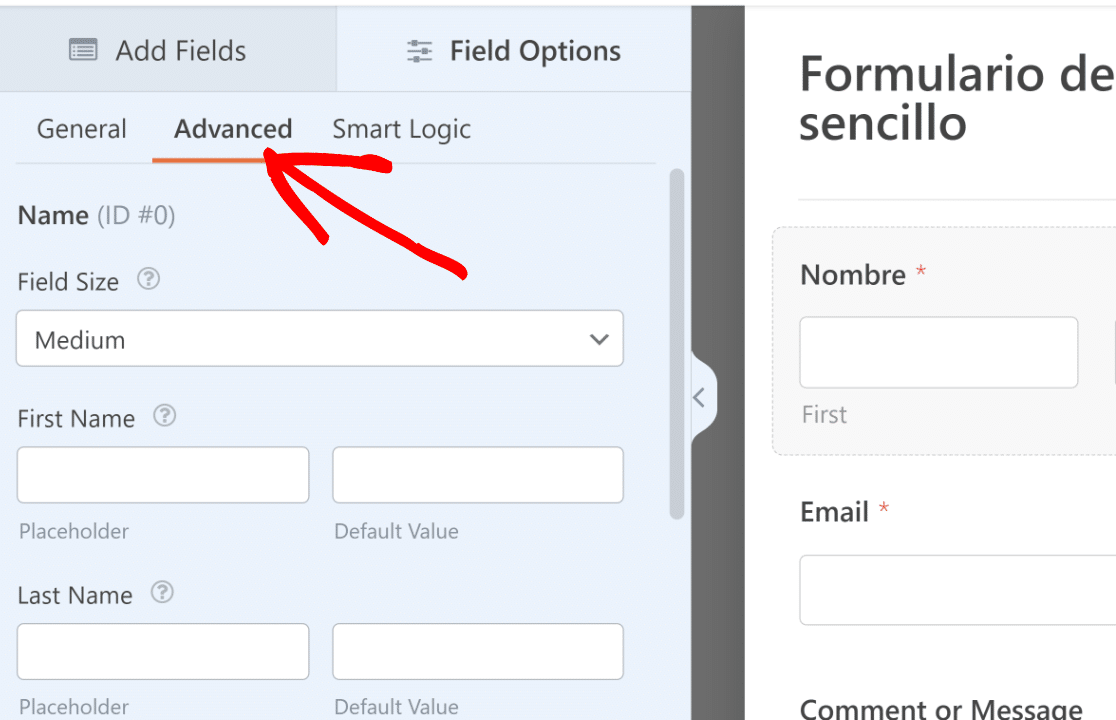
Anche se non possiamo tradurre le sottolabel, possiamo comunque utilizzare segnaposto personalizzati al posto delle sottolabel.
Inserisci le tue traduzioni nei campi segnaposto.
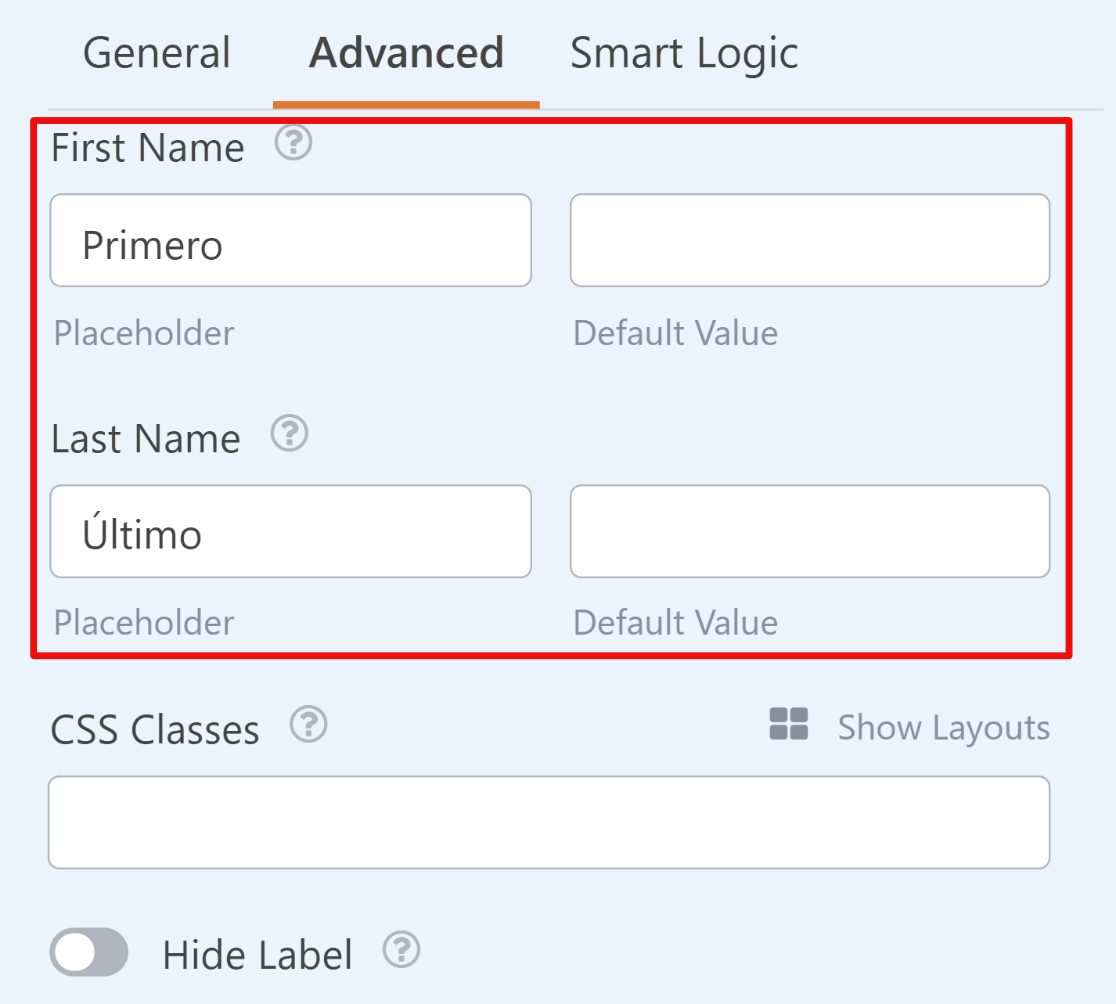
Quindi scorri fino in fondo e fai clic sul pulsante di attivazione/disattivazione Nascondi sottolabel.
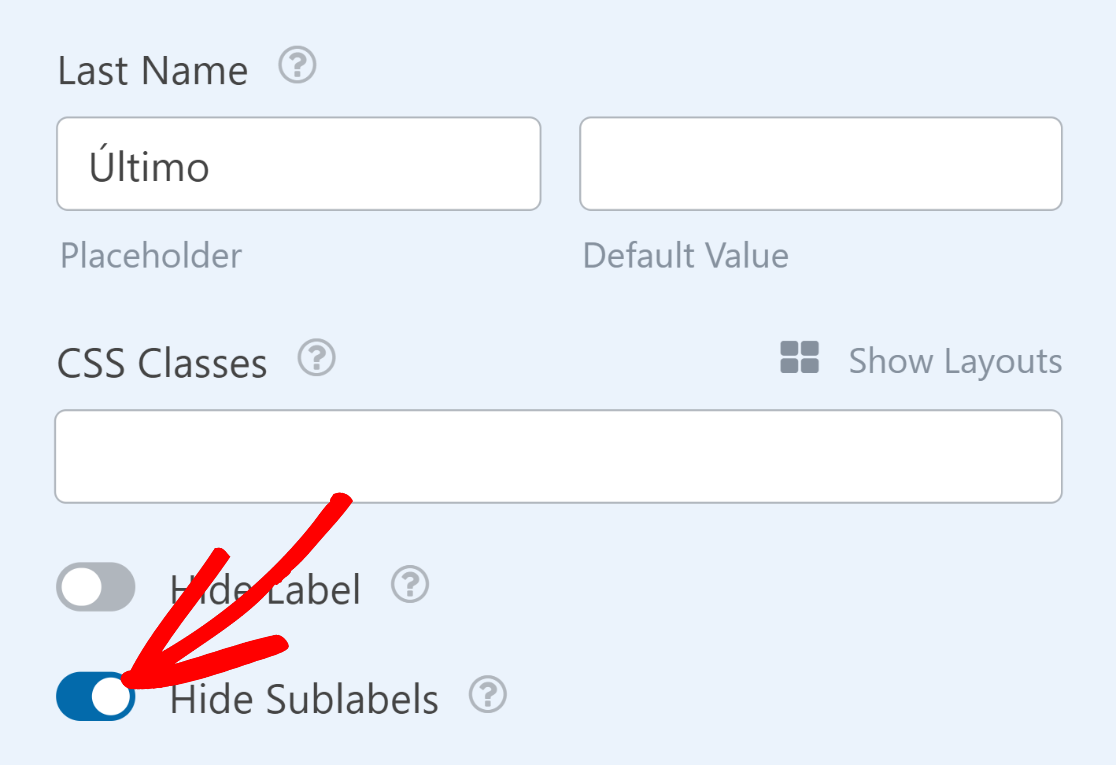
Dovresti anche tradurre il testo del pulsante Invia e il nome del modulo (se originariamente hai utilizzato un nome inglese per il tuo modulo).
Per fare ciò, vai su Impostazioni » Generali dall'interno del costruttore di moduli.
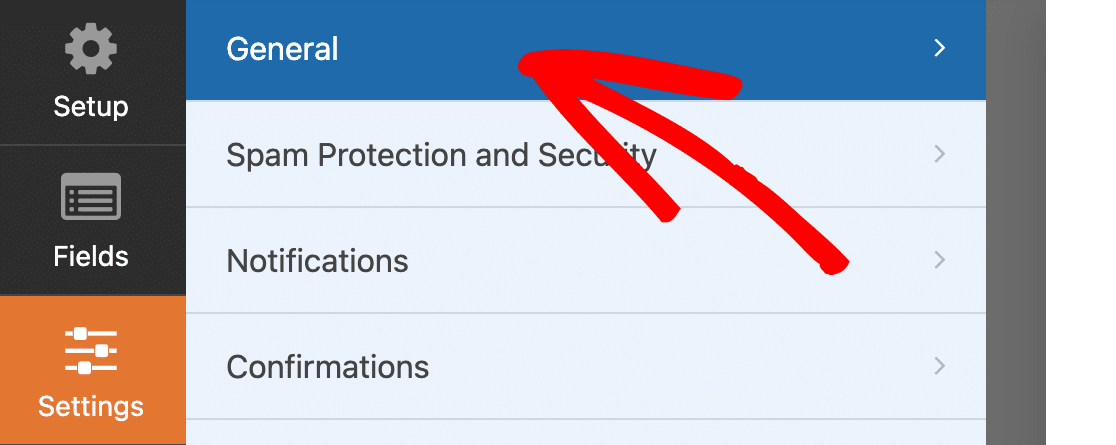
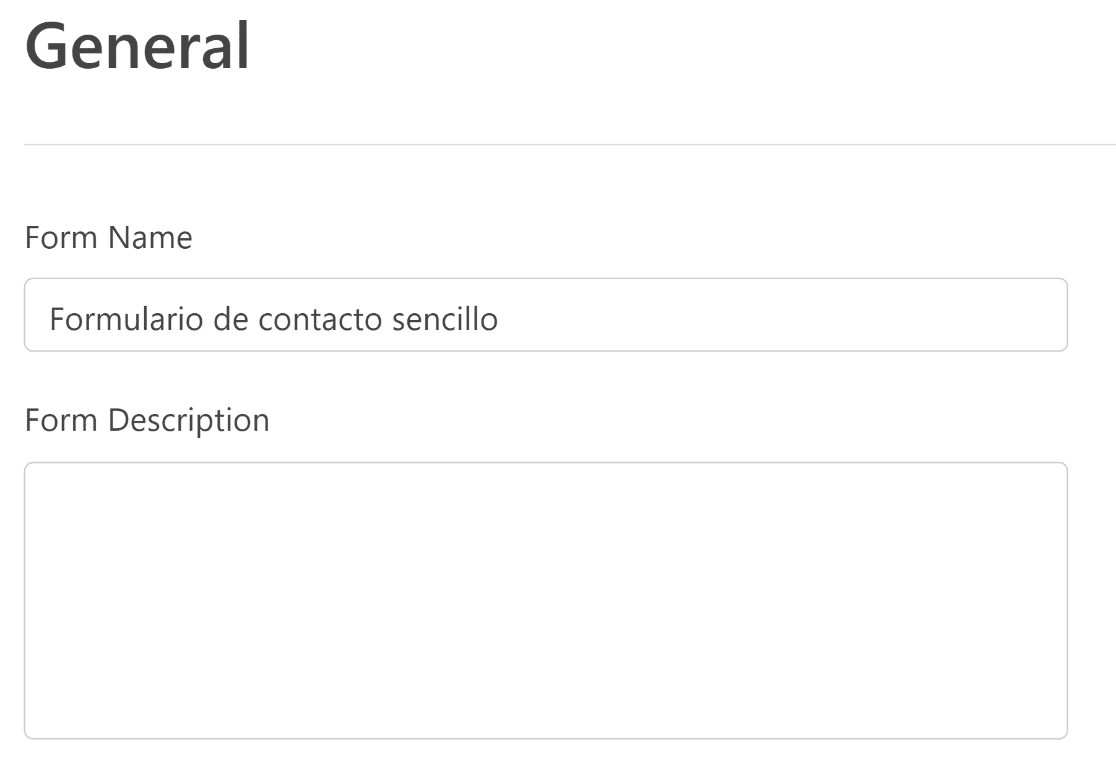
Nel riquadro di destra, inserisci semplicemente la tua traduzione nella casella di testo Nome modulo.
Scorri fino in fondo e ripeti gli stessi passaggi per le caselle di testo Testo del pulsante di invio e Elaborazione del pulsante di invio.
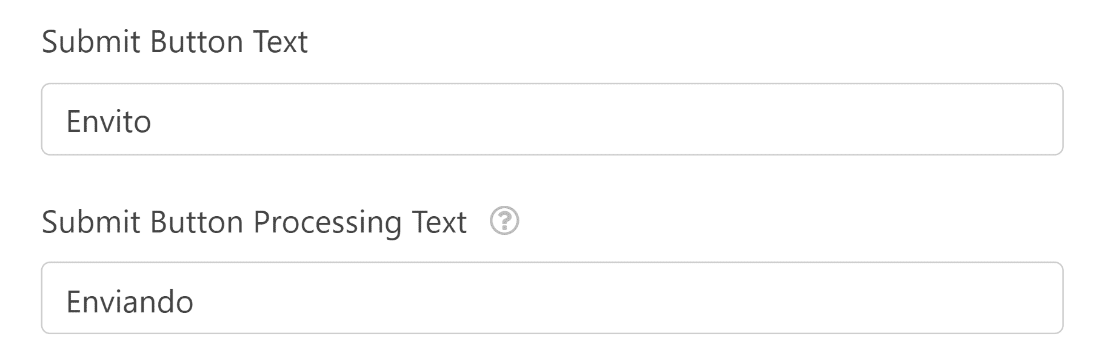
Eccellente! Ora hai tradotto tutte le etichette e il testo all'interno del tuo modulo. Premi Salva e passa alla fase successiva.
Passaggio 3: Traduci i messaggi di convalida del tuo modulo
Un messaggio di convalida è un testo che appare quando un campo del modulo obbligatorio viene lasciato vuoto, o qualcuno inserisce dati errati in un campo del modulo.
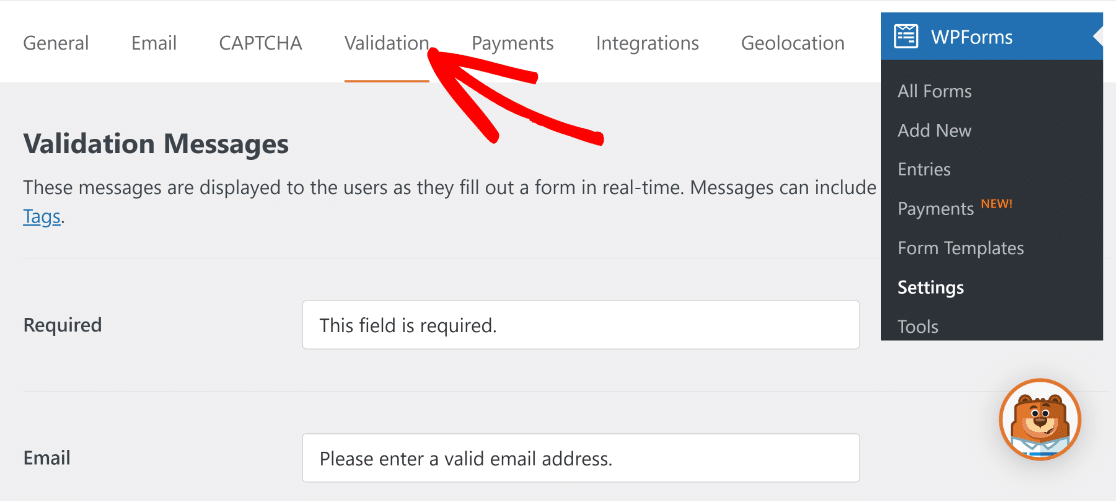
Per tradurre i messaggi di convalida del tuo modulo di contatto, esci dal tuo modulo builder e naviga su WPForms » Impostazioni dalla tua dashboard di WordPress. Quindi fai clic sulla scheda Convalida.
Da lì, tutto ciò che devi fare è cambiare i messaggi di convalida correnti (in inglese per impostazione predefinita) nella lingua in cui stai traducendo i tuoi moduli di contatto.
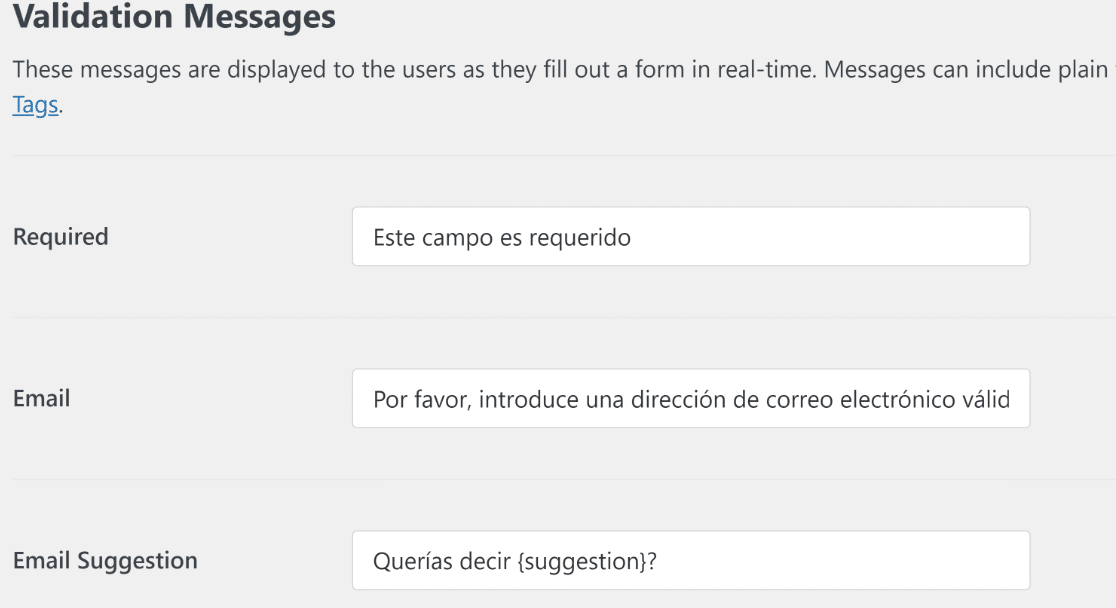
Nota: Assicurati di non tradurre il testo racchiuso tra parentesi graffe come {suggestion}. La modifica di questo testo segnaposto può visualizzare testo incomprensibile nei tuoi messaggi di errore.
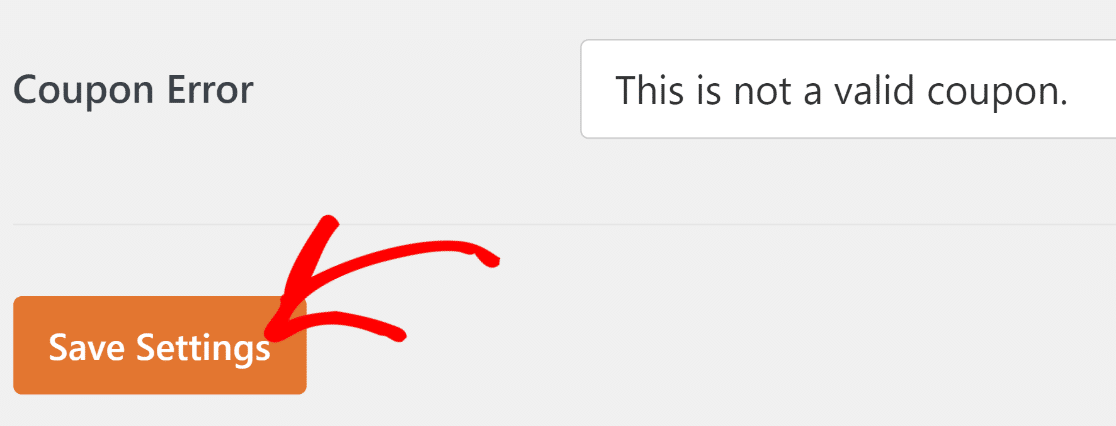
Al termine, premi Salva impostazioni.
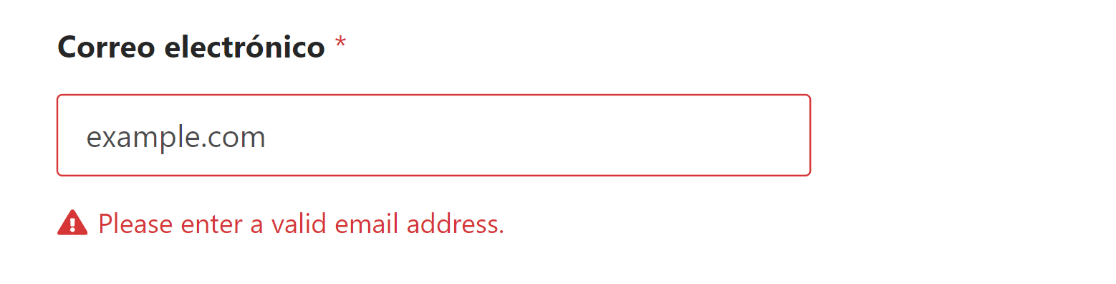
Ora, se vai a controllare il tuo modulo inserendo input errati o saltando un campo obbligatorio, vedrai apparire i messaggi di convalida tradotti.
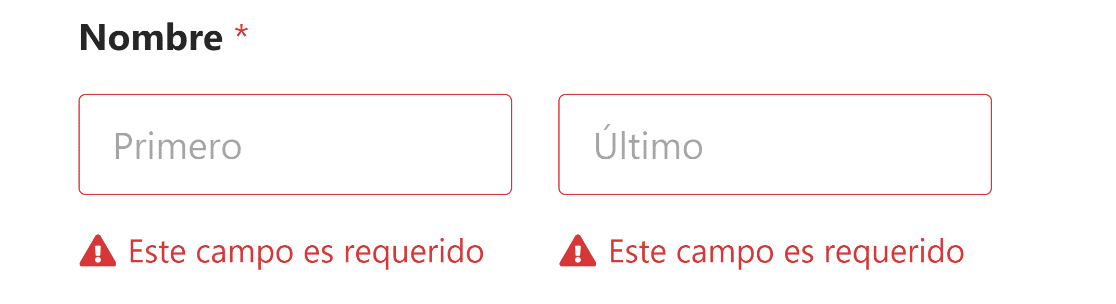
Ed ecco fatto! Ora sai come tradurre i tuoi moduli di contatto WordPress.
Sebbene i passaggi precedenti dovrebbero essere sufficienti per la maggior parte dei siti, ci sono alcuni casi speciali in cui potrebbe essere necessario utilizzare del codice PHP per tradurre determinati campi speciali.
Mostreremo alcuni di questi nella prossima sezione in modo che tu possa semplicemente copiare e incollare frammenti di codice anche se non hai mai usato codice prima.
Bonus: Opzioni di traduzione avanzate
Prima di entrare nei dettagli dei diversi scenari speciali, spieghiamo prima come inserire frammenti di codice personalizzati nel tuo sito WordPress nel modo più semplice possibile.
Per fare ciò, avrai bisogno di un plugin chiamato WPCode. Installa questo plugin sul tuo sito.
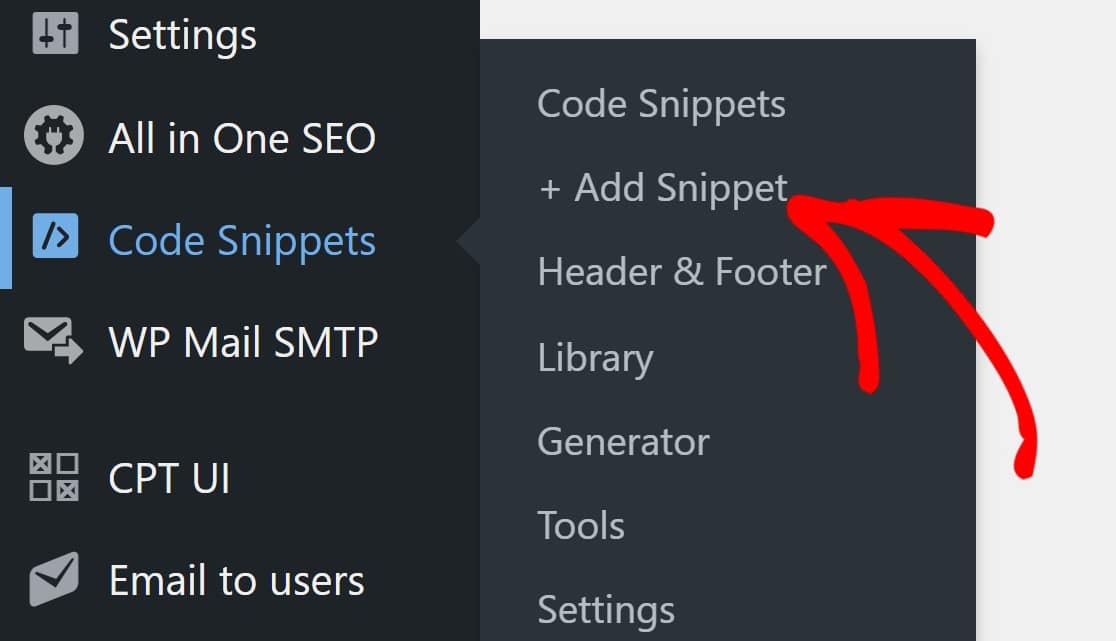
Dopo aver installato il plugin, passa il cursore del mouse su Frammenti di codice nella barra laterale di amministrazione di WP e fai clic su Aggiungi frammento.
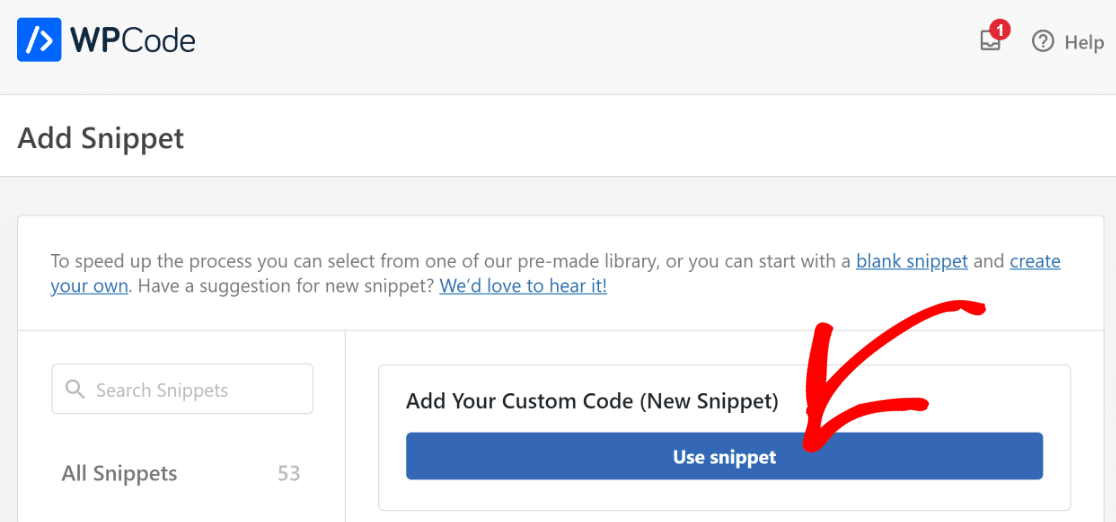
Quindi, premi il pulsante Usa frammento sotto Aggiungi il tuo codice personalizzato (Nuovo frammento)
Questo aprirà la finestra dell'editor di codice.
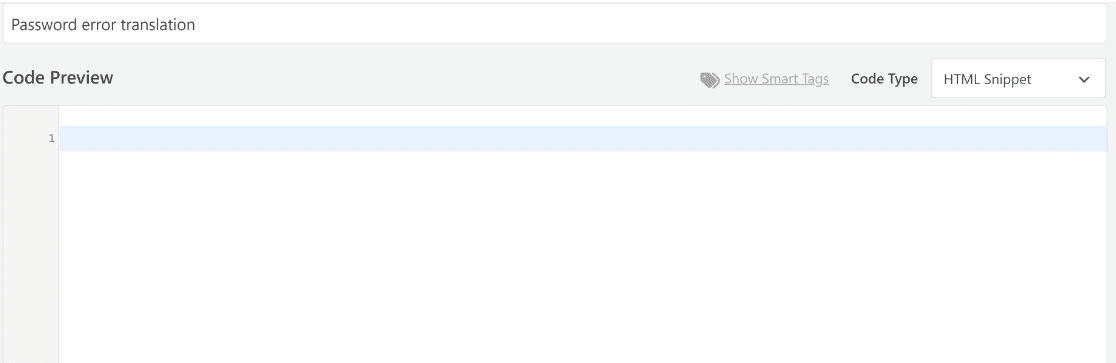
In alto, puoi dare un nome al tuo frammento per aiutarti a farvi riferimento in seguito. Al centro, hai l'editor di codice, dove puoi scrivere il tuo codice o copiarlo e incollarlo da un'altra fonte.
In alto a destra, puoi selezionare il tipo di codice a seconda della natura del tuo codice. Per questi scenari, utilizzeremo codici PHP, quindi seleziona Frammento PHP dal menu a discesa.
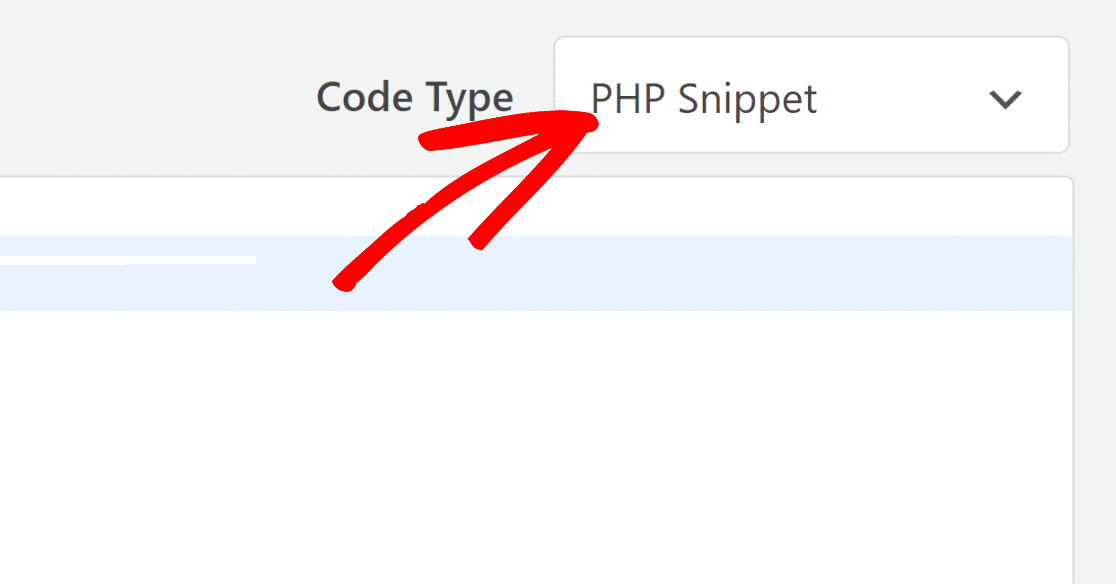
Eccellente. Ora, esamineremo alcuni scenari comuni in cui potrebbe essere necessario utilizzare il codice PHP per tradurre determinate parti del tuo modulo.
Traduzione dei messaggi di convalida in più lingue
Consideriamo un sito web che ha moduli in diverse lingue sullo stesso sito. Mentre puoi facilmente cambiare le etichette manualmente o con il plugin Universally come abbiamo mostrato sopra, i messaggi di validazione non possono essere cambiati per singoli moduli con questi metodi.
Per modificare i messaggi di convalida in base alla lingua specifica selezionata da un utente sul tuo sito, dovrai inserire uno snippet di codice PHP.
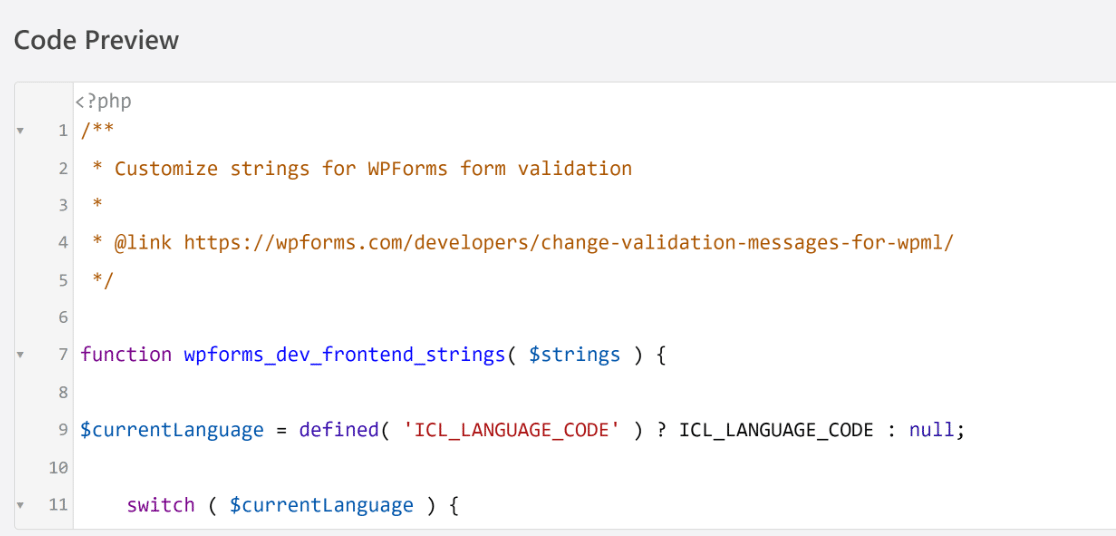
Abbiamo creato uno snippet di codice che traduce i messaggi di convalida del tuo modulo in spagnolo o francese in base alla lingua selezionata dall'utente.
Segui i passaggi che abbiamo mostrato sopra per aggiungere un nuovo snippet utilizzando WPCode, quindi inserisci il seguente snippet all'interno dell'editor di codice:
Seleziona il metodo di inserimento del codice (inserimento automatico, esegui ovunque).
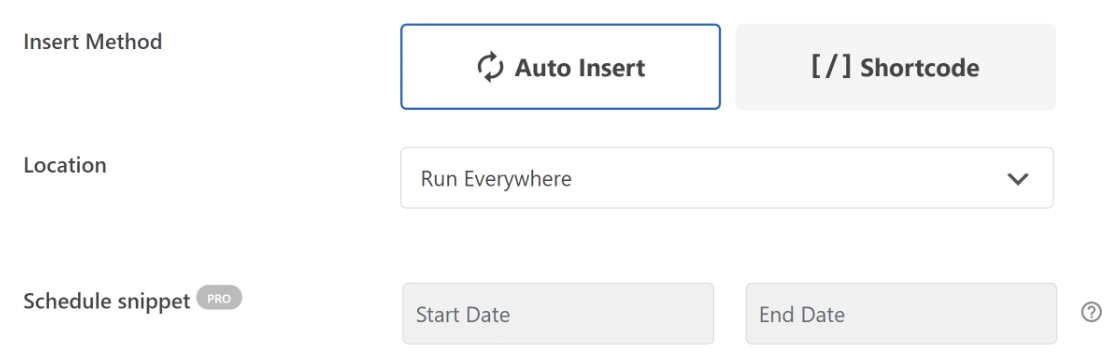
Quindi, scorri di nuovo verso l'alto e premi il pulsante di attivazione per impostare il tuo snippet di codice su Attivo. Fai clic sul pulsante Salva Snippet.
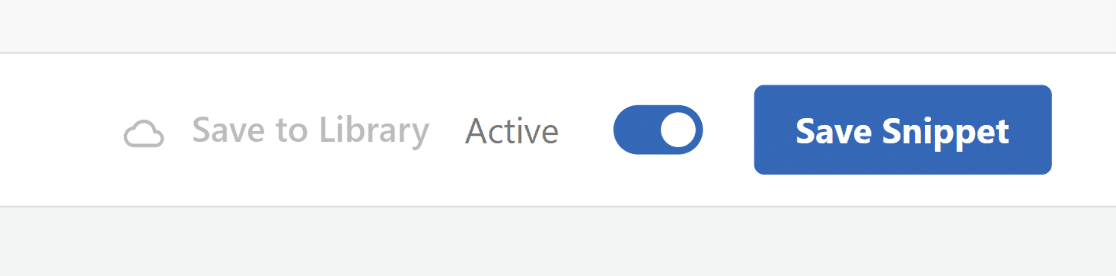
Congratulazioni! I tuoi moduli visualizzeranno ora i messaggi di convalida nella lingua selezionata.
Se desideri aggiungere traduzioni per altre lingue, avrai bisogno del codice lingua ICL per quella lingua (questo è 'es' per lo spagnolo e 'fr' per il francese). Aggiungi semplicemente una riga di codice che inizia con:
case '[inserisci il tuo codice lingua]':
Quindi, utilizza gli stessi blocchi di codice che appaiono nel nostro codice di esempio sopra, subito dopo la riga 'case'.
Aggiungi le traduzioni per ogni messaggio di convalida a destra del segno di uguale all'interno di parentesi quadre come di seguito (il tipo specifico di messaggio di convalida è indicato dalle doppie barre rovesciate):
//numero valido

$strings[ 'val_number' ] = '[Inserisci la tua traduzione]'
E ripeti per ogni riga di codice.
Abbiamo testato questo codice per i plugin WPML e Polylang. La compatibilità con altri plugin di traduzione linguistica non è garantita.
Traduzione delle Sottolabel del Campo di Conferma Email
Se stai utilizzando il campo di Conferma Email, potresti voler tradurre la sottolabel in un'altra lingua.
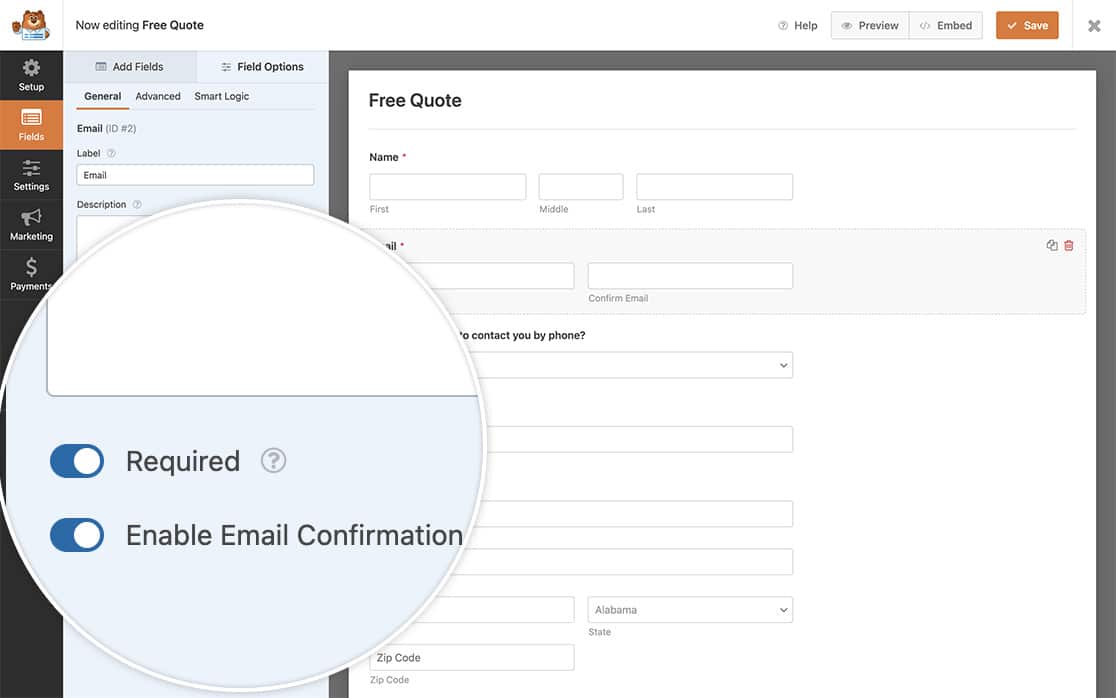
Come mostrato nell'esempio precedente, puoi farlo con del codice PHP personalizzato inserito utilizzando WPCode.
Ecco il codice di cui avrai bisogno:
Il testo tradotto per le sottolabel deve essere inserito sul lato destro dei segni di uguale nelle funzioni $properties.
Ad esempio, ecco come dovrai modificare il codice sopra per le sottolabel spagnole per i campi di conferma email:
$properties[ 'inputs' ][ 'primary' ][ 'sublabel' ][ 'value' ] = __( 'Inserisci la tua email', 'plugin-domain' );

$properties[ 'inputs' ][ 'secondary' ][ 'sublabel' ][ 'value' ] = __( 'Per confermare, reinserisci qui il tuo indirizzo email', 'plugin-domain' );
Il codice sopra cambierà il messaggio di convalida per il campo di conferma email a livello globale sui moduli del tuo sito. Tuttavia, è anche possibile cambiarlo solo per singoli moduli modificando leggermente il codice sopra.
/**
 * Customize email field properties.
 *
 * @link https://wpforms.com/developers/how-to-change-sublabels-for-the-email-field/
 */

function wpf_dev_email_field_properties( $properties, $field, $form_data ) {

    // Only process this snippet on the form ID 123
    if ( absint( $form_data[ 'id' ] ) !== 123 ) {

        return $properties;
    }

    // Change sublabel values
    $properties[ 'inputs' ][ 'primary' ][ 'sublabel' ][ 'value' ] = __( 'Enter Your Email', 'plugin-domain' );
    $properties[ 'inputs' ][ 'secondary' ][ 'sublabel' ][ 'value' ] = __( 'To confirm, re-enter your email address here', 'plugin-domain' );

    return $properties;

}

add_filter( 'wpforms_field_properties_email' , 'wpf_dev_email_field_properties', 10, 3 );
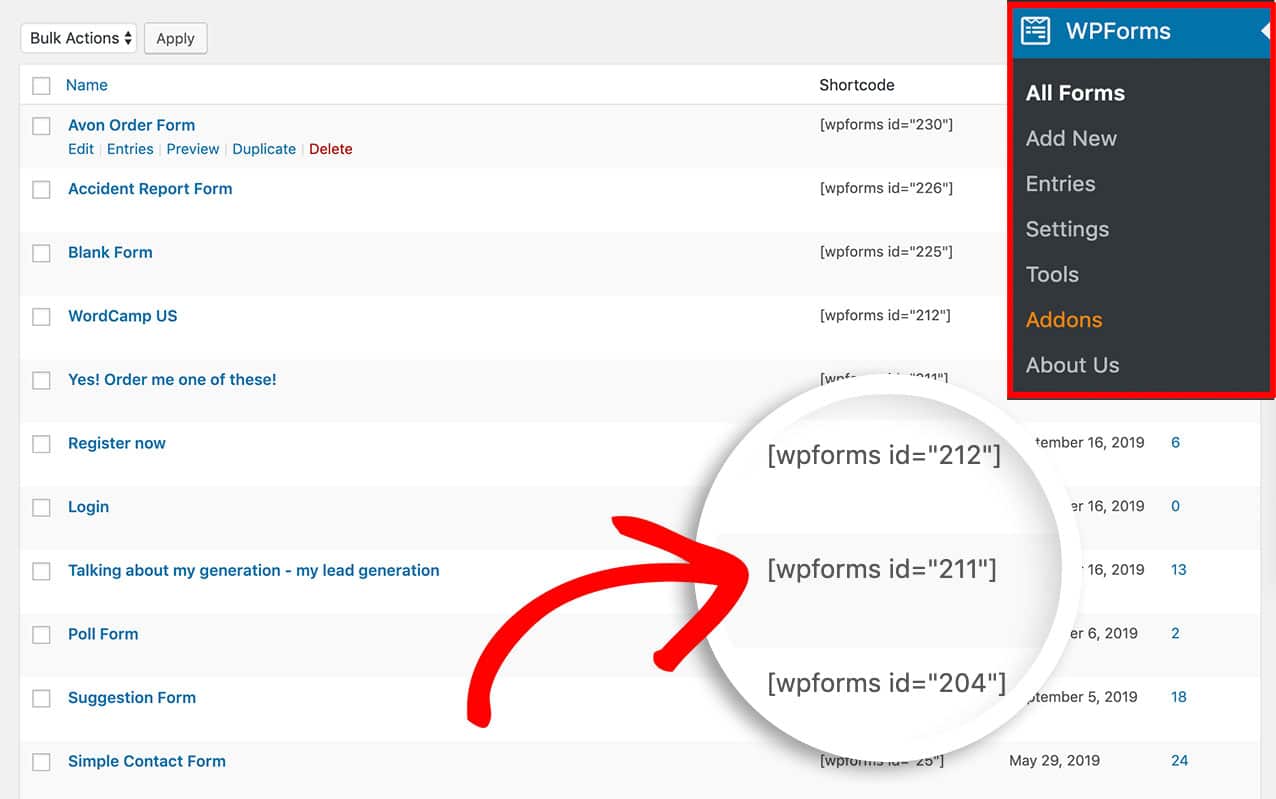
Nella riga di codice if ( absint( $form_data[ 'id' ] ) !== 123 ), sostituisci semplicemente "123" con l'ID effettivo del modulo che ti interessa.
Puoi trovare l'ID del modulo andando su WPForms » Tutti i Moduli e guardando l'ID nello shortcode per il tuo modulo desiderato.
Altre opzioni di traduzione
Se desideri tradurre altri campi specifici e validazioni associati solo a determinati tipi di moduli, puoi consultare la seguente documentazione per sviluppatori:
- Traduzione dei messaggi di validazione per il componente aggiuntivo User Registration
- Come tradurre il campo Caricamento file
Successivamente, Crea moduli a fisarmonica
Un design a fisarmonica è un modo fantastico per rendere un modulo lungo più facile da compilare con sezioni comprimibili. La nostra guida dettagliata su come creare moduli a fisarmonica mostra tutti i passaggi per creare un modulo a fisarmonica in WordPress.
Crea subito il tuo modulo WordPress
Pronto a creare il tuo modulo? Inizia oggi stesso con il plugin per la creazione di moduli WordPress più facile. WPForms Pro include molti modelli gratuiti e offre una garanzia di rimborso di 14 giorni.
Se questo articolo ti è stato utile, seguici su Facebook e Twitter per altri tutorial e guide gratuite su WordPress.





Elimina il "*/</code>" poiché non funziona.
Ciao Ana – Quando hai un momento, per favore contattaci con maggiori dettagli sul problema che stai riscontrando nel supporto in modo da poterti assistere ulteriormente.
Se hai una licenza WPForms, hai accesso al nostro supporto via email, quindi per favore invia un ticket di supporto.
Altrimenti, forniamo un supporto gratuito limitato nel forum di supporto di WPForms Lite su WordPress.org.
Grazie :)