


Riassunto AI
Vuoi tradurre WPForms in un'altra lingua? Esistono molti strumenti di traduzione disponibili per WordPress e può essere difficile trovare l'approccio migliore.
WPForms dispone di diverse traduzioni integrate, tra cui spagnolo, italiano, giapponese, francese, tedesco, russo, portoghese (brasiliano), hindi, polacco, turco e olandese. Questo tutorial discuterà le nostre strategie consigliate per tradurre i tuoi moduli in una lingua non presente in questo elenco.
Nota: Questo tutorial discuterà la traduzione di WPForms in una singola lingua. Se desideri tradurre i tuoi moduli in più lingue, consulta la nostra guida agli strumenti di traduzione multilingue.
Prima di iniziare a tradurre WPForms, assicurati che il plugin sia installato e attivato sul tuo sito WordPress e che tu abbia verificato la tua licenza. Quindi prenditi un minuto per creare il tuo primo modulo.
Utilizzo delle opzioni di personalizzazione integrate per tradurre WPForms
WPForms ti consente di personalizzare il testo che i tuoi utenti vedono in ogni parte dei tuoi moduli. In alcuni casi, la modifica del testo predefinito utilizzando le opzioni integrate del plugin è il modo più semplice per tradurre i tuoi moduli.
Ecco un paio di modi per tradurre i tuoi moduli utilizzando le funzionalità integrate fornite da WPForms.
Traduzione di etichette dei campi del modulo, segnaposto e valori predefiniti
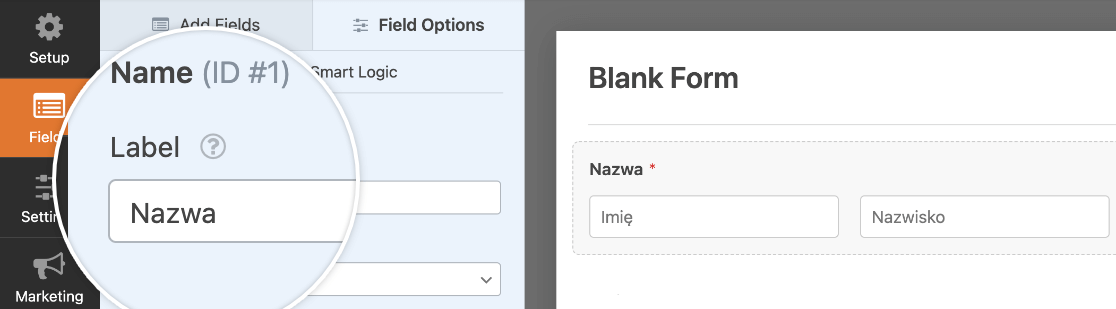
Per tradurre il nome predefinito di qualsiasi campo in uno dei tuoi moduli, puoi semplicemente modificarne l'etichetta.
Apri il modulo builder, quindi fai clic sul campo la cui etichetta desideri tradurre. Nel pannello Opzioni campo, inserisci il tuo testo nella lingua desiderata nel campo Etichetta.
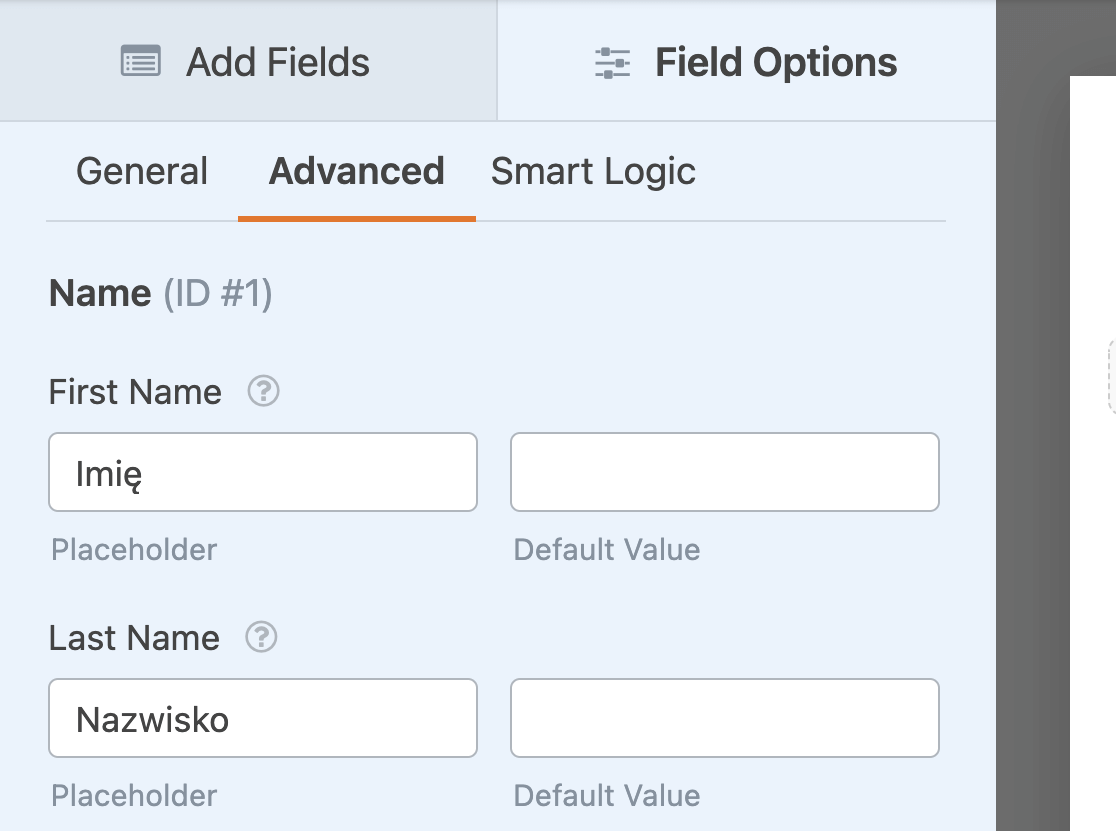
Allo stesso modo, puoi tradurre il segnaposto o il valore predefinito di un campo nel pannello Opzioni campo. Fai clic sulla scheda Avanzate, quindi inserisci il testo tradotto nei campi Segnaposto o Valore predefinito.
Ricorda di salvare il tuo modulo prima di uscire dal builder.
Traduzione dei messaggi di conferma e del pulsante di invio
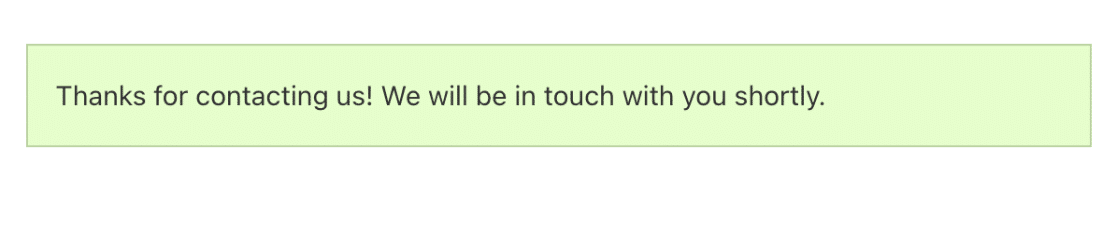
I messaggi di conferma sono notifiche di avviso che gli utenti vedono dopo aver compilato e inviato il tuo modulo.
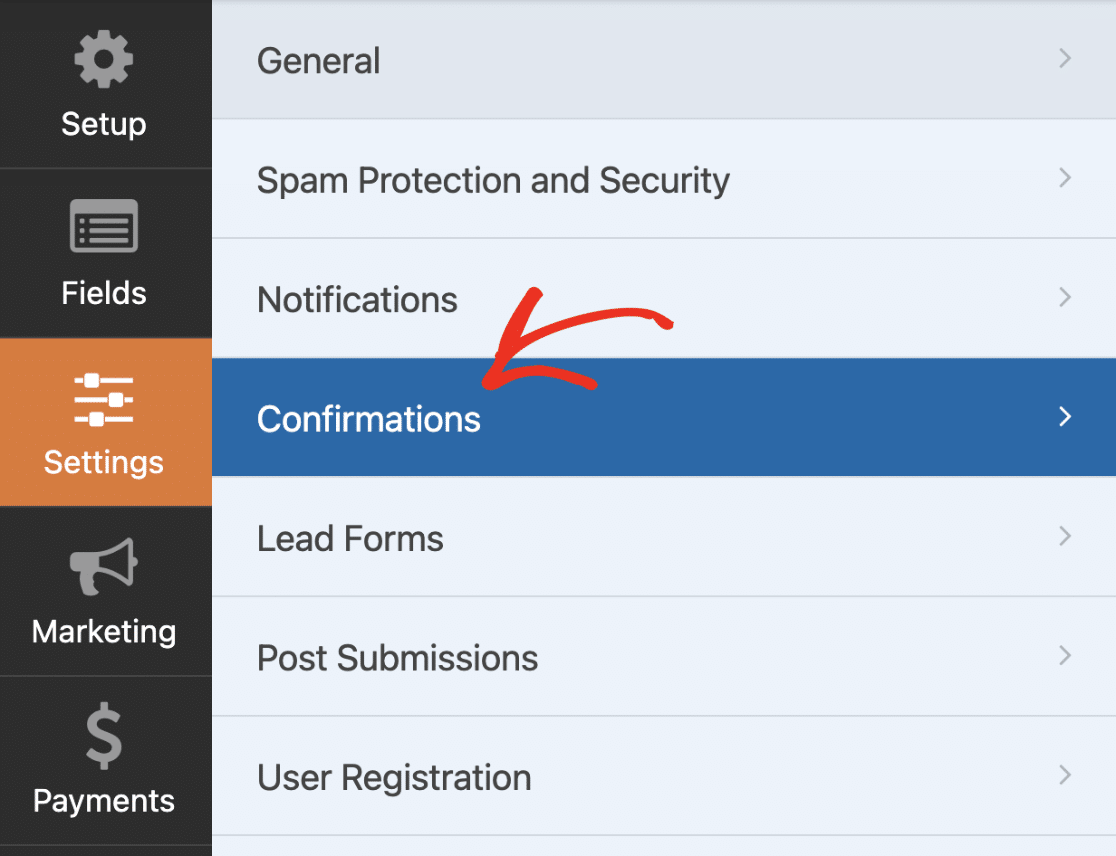
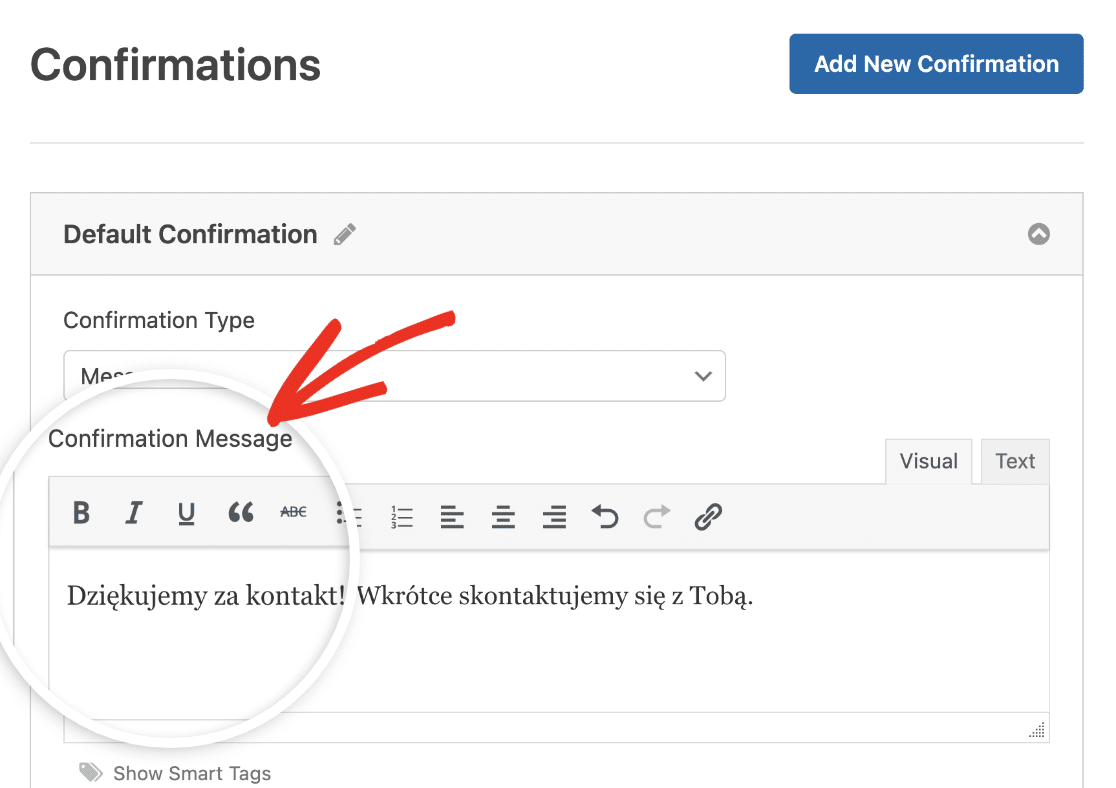
Per tradurre il messaggio di conferma del tuo modulo, vai su Impostazioni » Conferme nel modulo builder.
Nell'editor di testo Messaggio di conferma, sostituisci il testo corrente con il testo tradotto che desideri visualizzare.
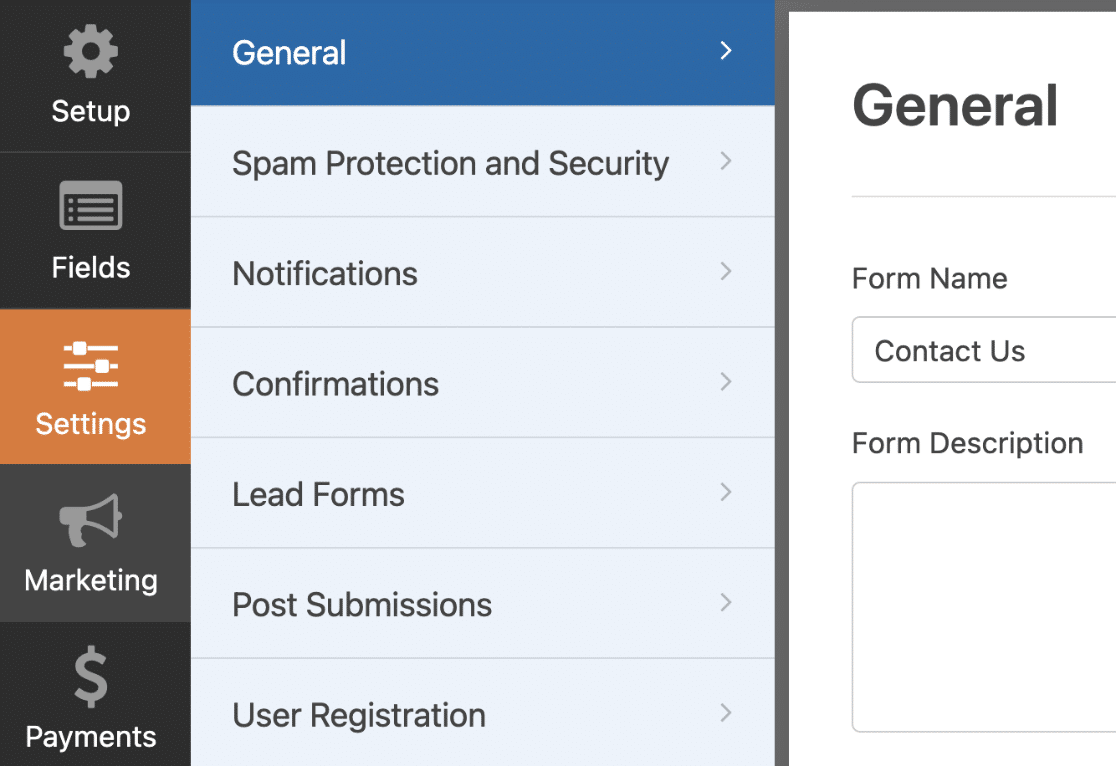
Se desideri tradurre il testo del pulsante di invio, vai su Impostazioni » Generali per accedere alle impostazioni del tuo modulo.
Quindi scorri verso il basso e aggiorna i campi Testo pulsante di invio e Testo elaborazione pulsante di invio con il testo di traduzione pertinente.
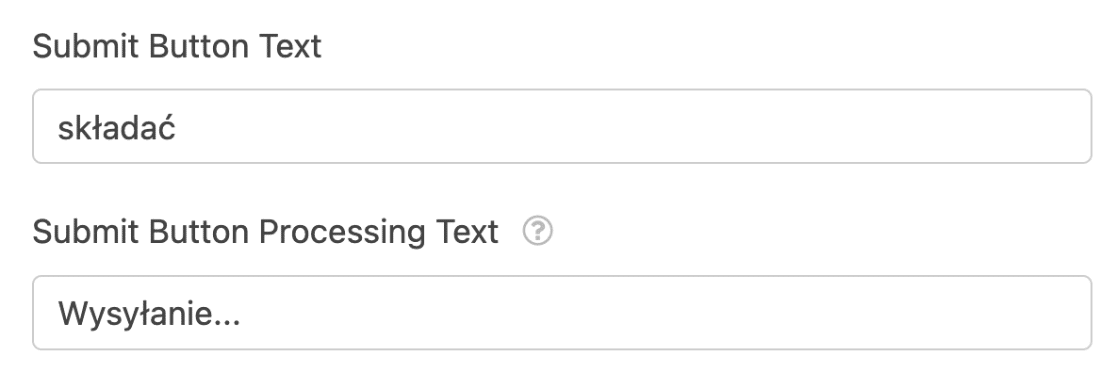
Assicurati di salvare le modifiche dopo aver aggiunto i testi di traduzione.
Traduzione dei messaggi di convalida
I tuoi moduli visualizzano messaggi di convalida quando un utente lascia vuoto un campo obbligatorio o quando determinati campi contengono una formattazione errata.
Ad esempio, quando un utente salta un campo obbligatorio e tenta di inviare il modulo, vedrà un messaggio di convalida che dice: “Questo campo è obbligatorio”.
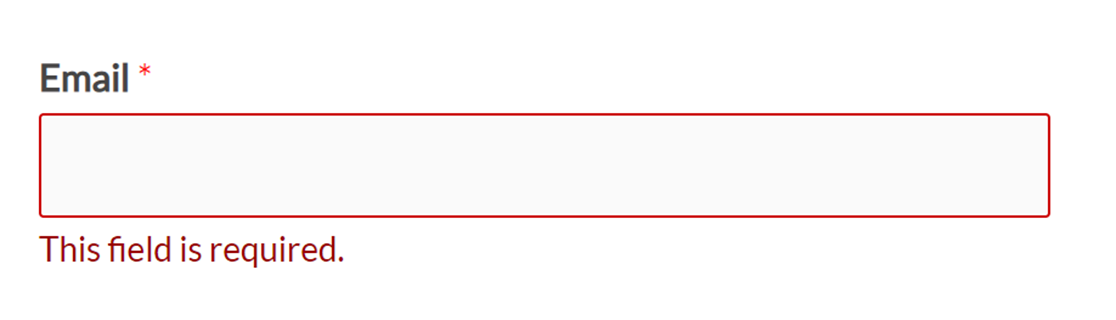
Puoi facilmente tradurre o personalizzare questo e altri messaggi di convalida andando su WPForms » Impostazioni e aprendo la scheda Convalida.
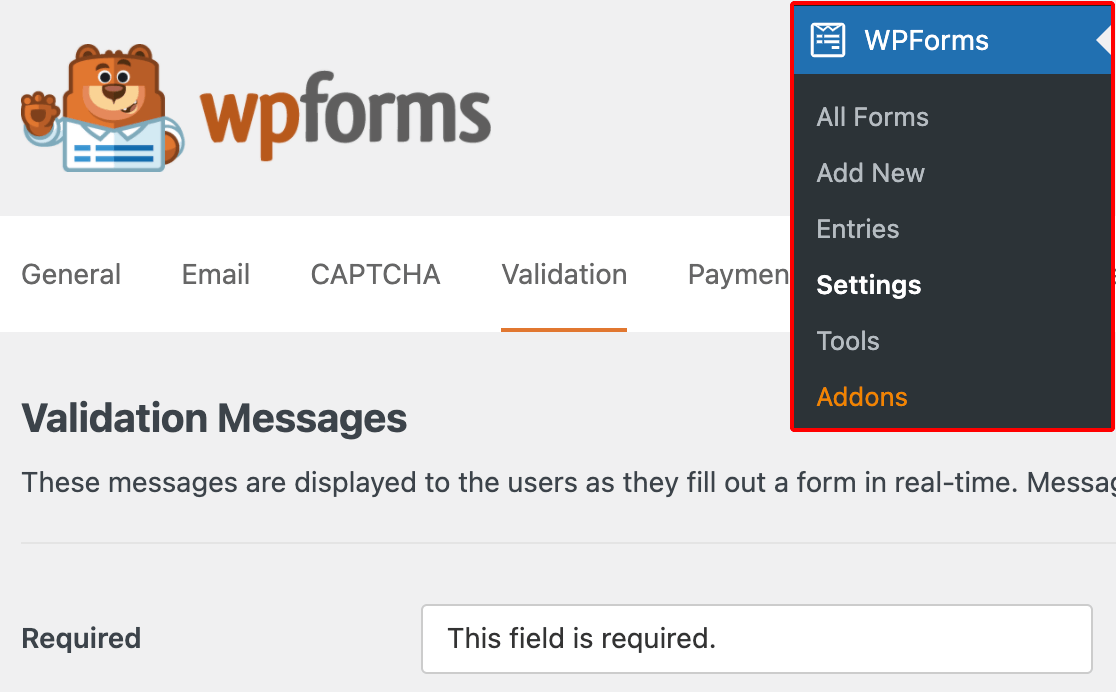
Qui vedrai tutti i messaggi di convalida attualmente disponibili per la personalizzazione e i loro valori predefiniti, che includono:
- Obbligatorio: Questo campo è obbligatorio.
- URL Sito Web: Inserisci un URL valido.
- Email: Inserisci un indirizzo email valido.
- Suggerimento Email: Intendevi {suggestion}?
- Email Restretta: Questo indirizzo email non è consentito.
- Numero: Inserisci un numero valido.
- Numero Positivo: Inserisci un numero positivo valido.
- Conferma Valore: I valori dei campi non corrispondono.
- Maschera di Input Incompleta: Compila il campo nel formato richiesto.
- Limite Selezione Casella di Controllo: Hai superato il numero di selezioni consentite: {#}.
- Limite Caratteri: Il limite è di {limit} caratteri. Caratteri rimanenti: {remaining}.
- Limite Parole: Il limite è di {limit} parole. Parole rimanenti: {remaining}.
- Telefono: Inserisci un numero di telefono valido.
- Estensione File: Tipo di file non consentito.
- Dimensione File: Il file supera la dimensione massima consentita. Il file non è stato caricato.
- Ora (12 ore): Inserisci l'ora nel formato 12 ore AM/PM (es. 8:45 AM).
- Ora (24 ore): Inserisci l'ora nel formato 24 ore (es. 22:45).
- Pagamento Richiesto: Il pagamento è obbligatorio.
- Carta di Credito: Inserisci un numero di carta di credito valido.
- Dimensione totale caricamento campo: La dimensione totale dei file selezionati {totalSize} Mb supera il limite consentito di {maxSize} Mb.
- Forza password: È richiesta una password più forte. Considera l'utilizzo di lettere maiuscole e minuscole, numeri e simboli.
- Risposta univoca: Il valore deve essere univoco.
- Errore coupon: Questo non è un coupon valido.
Inserisci semplicemente le tue traduzioni nei campi forniti e salva le modifiche. Per maggiori dettagli, consulta il nostro tutorial sulla personalizzazione dei messaggi di convalida.
Nota: Quando traduci i messaggi di convalida, non tradurre il testo dei segnaposto come {limit} o {suggestion}. Vedi il nostro tutorial sui messaggi di convalida per ulteriori esempi.
Utilizzo di Loco Translate per tradurre le aree di amministrazione di WPForms
Oltre a tradurre il testo che i tuoi utenti vedranno nei tuoi moduli, puoi tradurre il testo fornito da WPForms nella tua area di amministrazione di WordPress, come il generatore di moduli e le pagine delle impostazioni.
Puoi approcciare le traduzioni per le aree di amministrazione di WPForms in molti modi, ma Loco Translate e Poedit sono due opzioni popolari. Per questo tutorial, ci concentreremo su Loco Translate.
Nota: WPForms include traduzioni integrate per spagnolo, italiano, giapponese, francese, tedesco, russo, olandese, hindi, polacco, turco e portoghese (brasiliano). Se vai su Impostazioni » Generali e scegli una di queste lingue dal menu a discesa Lingua del sito, le pagine di amministrazione di WPForms verranno tradotte automaticamente per te.
Installazione di Loco Translate
Innanzitutto, accedi alla tua area di amministrazione di WordPress e vai su Plugin » Aggiungi nuovo per installare e attivare il plugin Loco Translate.
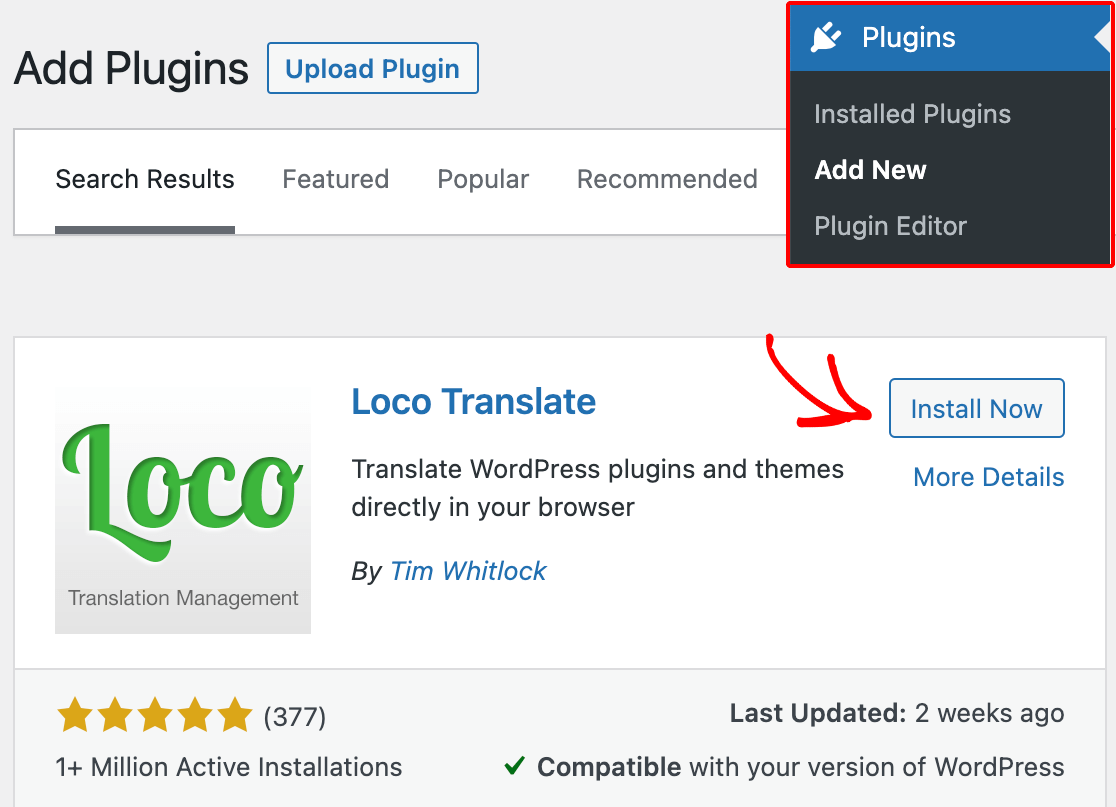
Nota: Per assistenza nell'installazione di Loco Translate, consulta la guida di WPBeginner su come installare i plugin di WordPress.
Una volta fatto ciò, vai su Loco Translate » Plugin e trova WPForms nell'elenco. Puoi cercare nell'elenco alfabetico o utilizzare la barra di ricerca per restringere le tue opzioni.
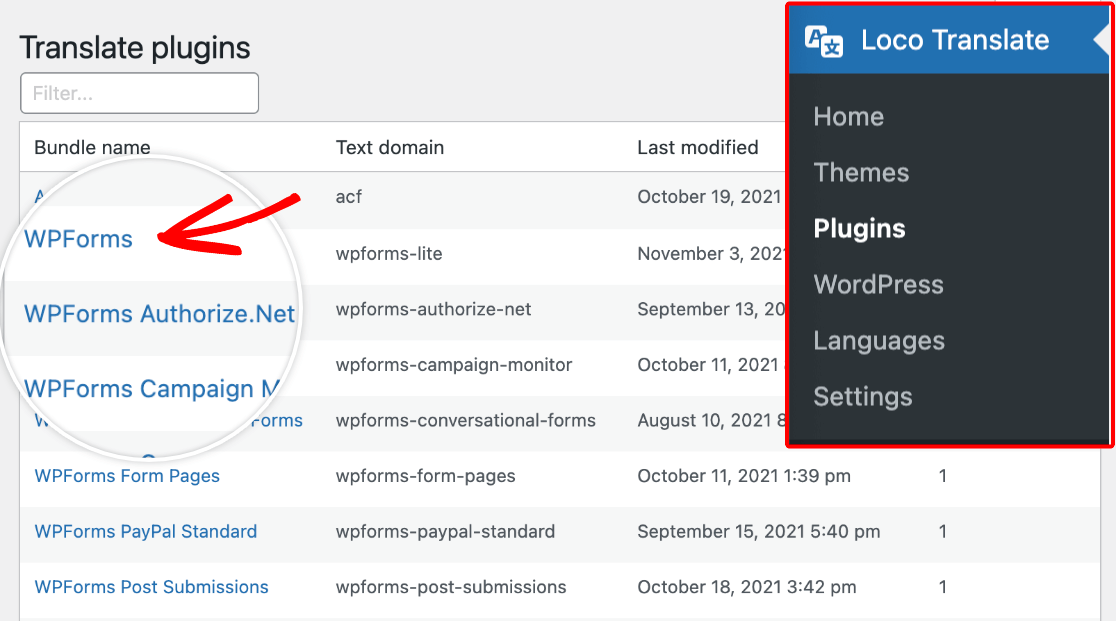
Nota: In Loco Translate, vedrai due diverse tabelle di traduzione: una tabella WPForms-Lite e una tabella WPForms.
Se stai utilizzando la versione a pagamento di WPForms, assicurati di selezionare la tabella WPForms. Questa includerà tutte le stringhe di traduzione sia per la versione a pagamento che per la versione Lite del plugin.
Aggiunta di una nuova traduzione in Loco Translate
Successivamente, dovresti essere portato alla pagina delle traduzioni di WPForms per Loco Translate. Per creare una nuova traduzione, fai clic su Nuova lingua sotto WPForms.
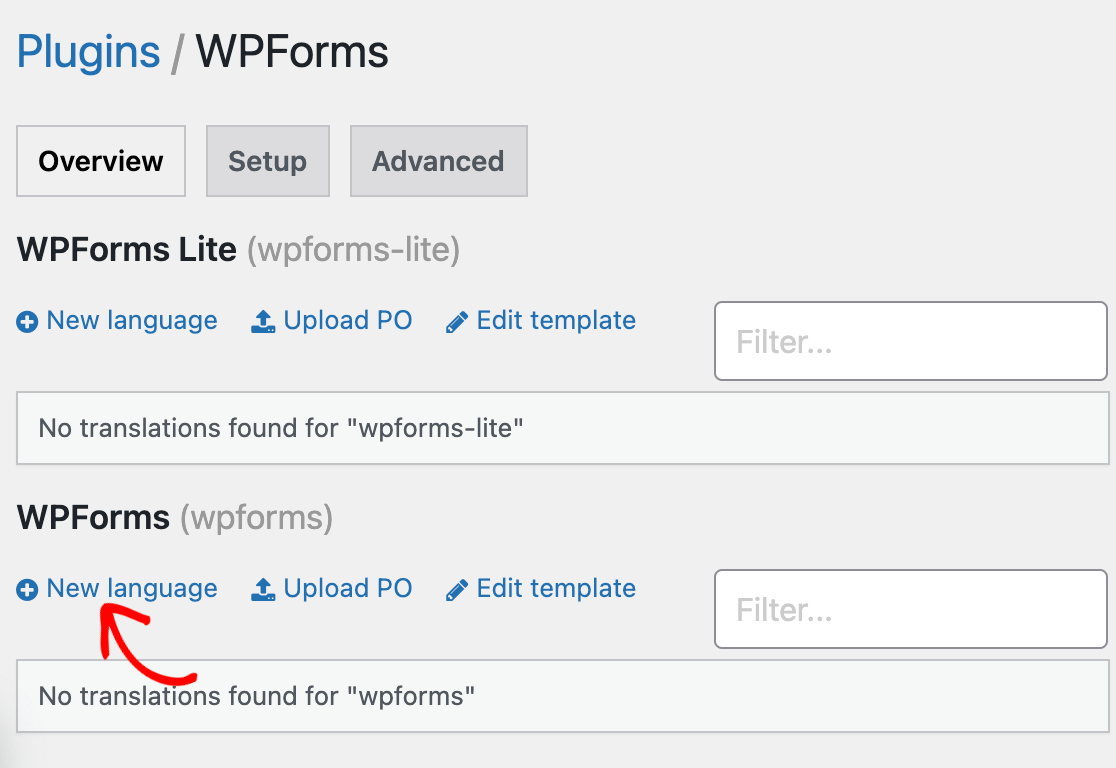
Quindi scegli una lingua di WordPress supportata dal menu a discesa.
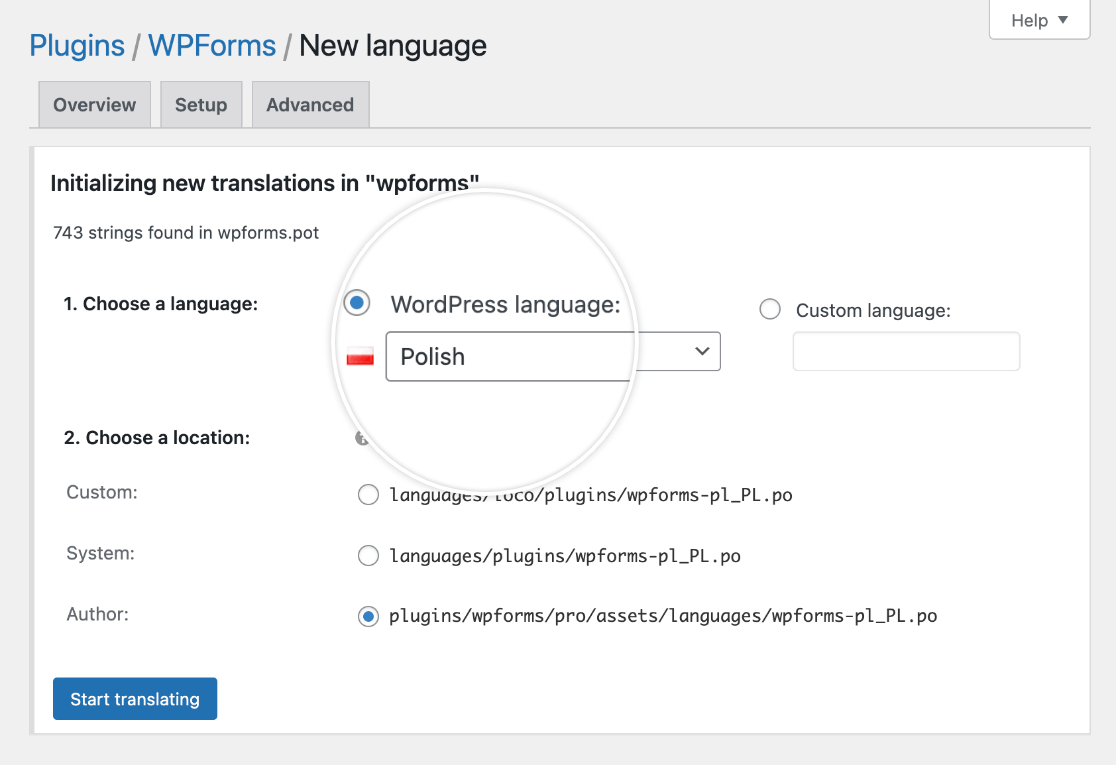
Nota: Se scegli l'opzione Lingua personalizzata, non potrai più cambiare la lingua del tuo sito una volta completata la traduzione, poiché Loco Translate non modifica il selettore di lingua di WordPress nelle impostazioni del tuo sito.
Per maggiori dettagli, consulta la documentazione di Loco Translate su come aggiungere nuove lingue e come cambiare lingua.
Successivamente, dovrai scegliere dove salvare il file di traduzione. Assicurati di selezionare l'opzione di posizione Sistema, poiché ciò proteggerà le tue traduzioni dall'essere sovrascritte dagli aggiornamenti di WPForms.
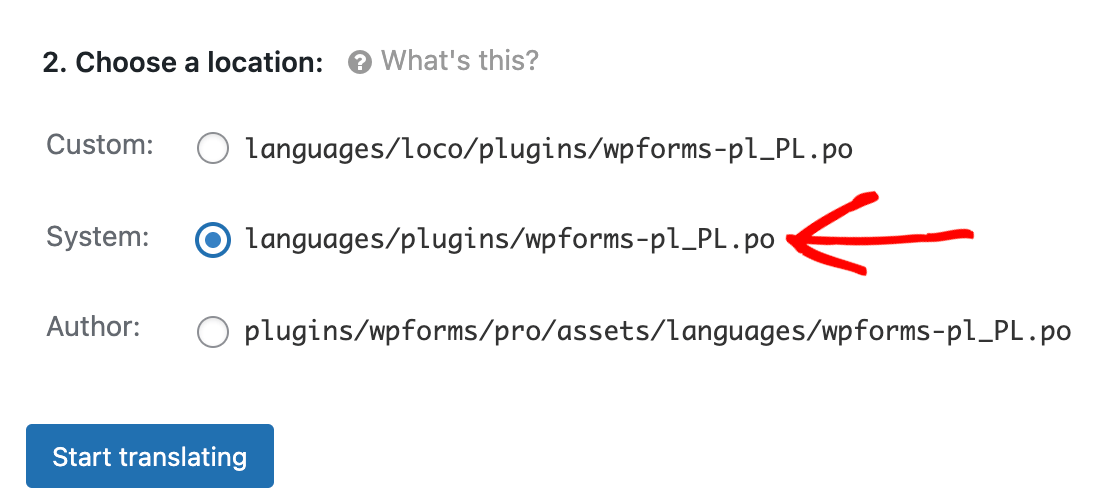
Nota: Per proteggere le personalizzazioni dagli aggiornamenti, è importante non aggiungere mai file nella cartella dei plugin di WPForms (mostrata nell'opzione Autore). Aggiungi invece i file di traduzione nella cartella delle lingue di WordPress in modo che tali file non vengano alterati dagli aggiornamenti.
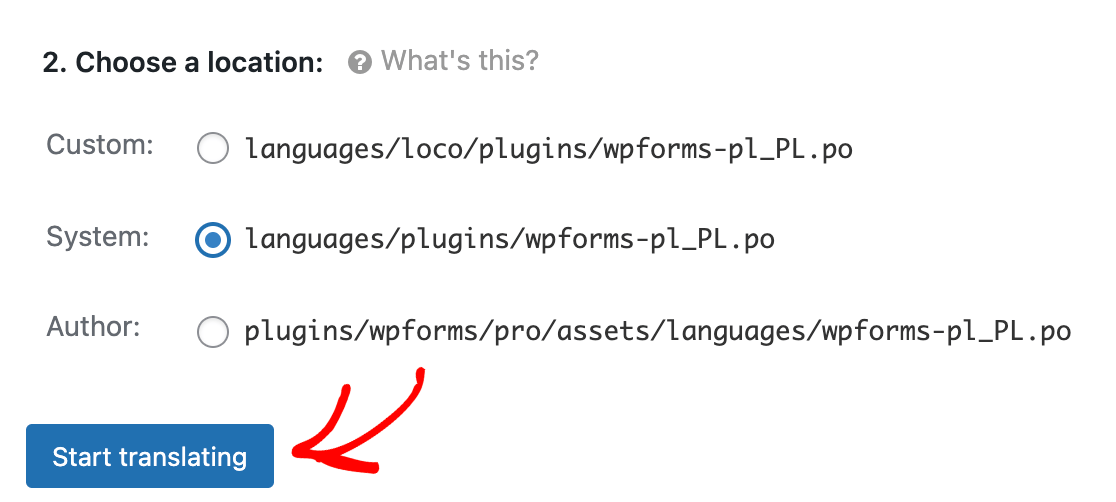
Una volta impostate queste opzioni, fai clic sul pulsante Inizia la traduzione per continuare.
Tradurre WPForms
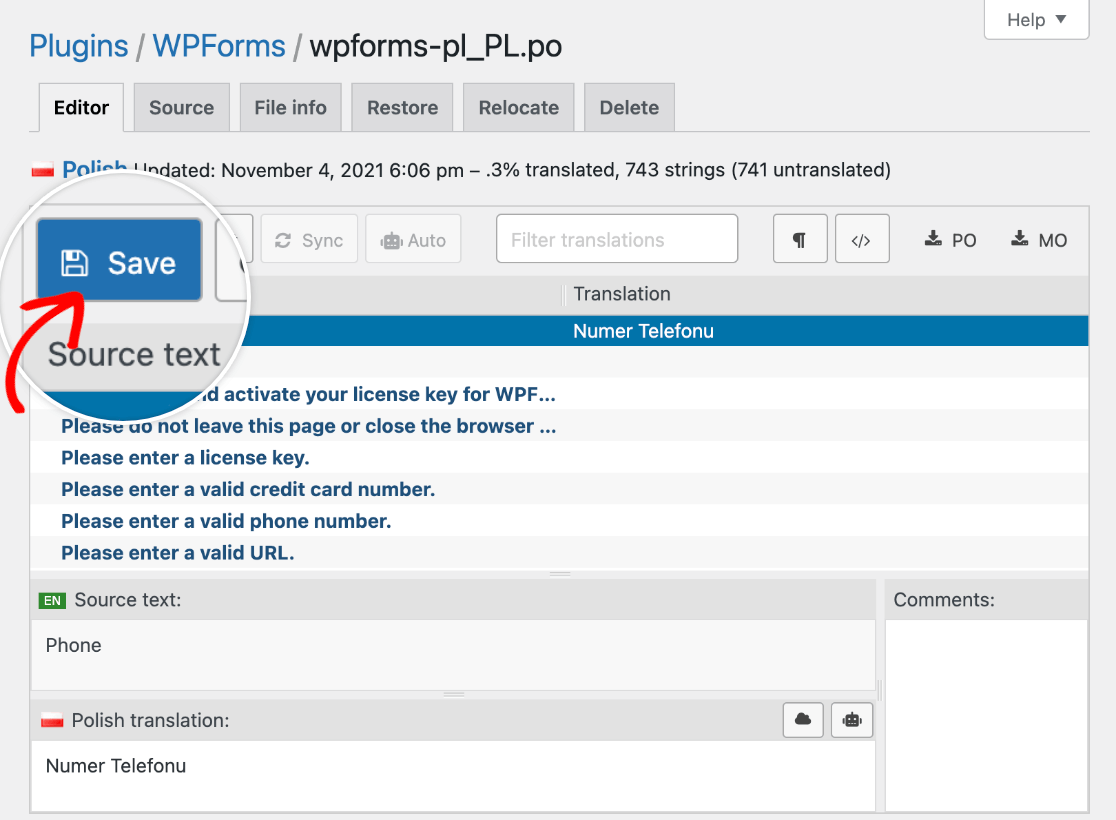
Nella schermata successiva, vedrai un elenco di tutte le stringhe di testo in WPForms pronte per essere tradotte. Seleziona un'opzione Testo sorgente dall'elenco, quindi inserisci la sua traduzione nello spazio fornito.
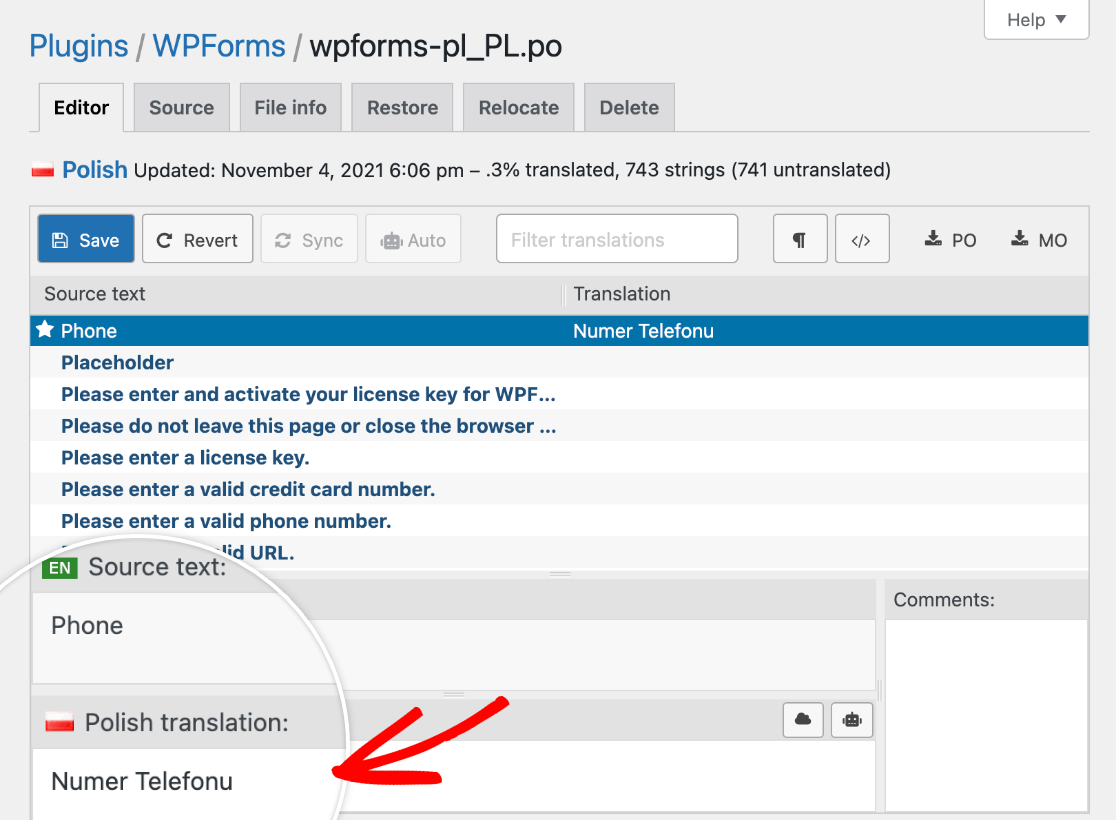
Dovrai ripetere questo processo per ogni stringa che desideri tradurre. Fai clic sul pulsante Salva quando hai finito.
Cambiare la lingua del tuo sito
Per vedere le tue traduzioni di Loco Translate nell'area di amministrazione di WordPress e nell'editor di moduli, devi impostare la lingua del tuo sito in modo che corrisponda a quella che hai scelto quando hai aggiunto una nuova lingua per WPForms in Loco Translate.
Vai su Impostazioni » Generali e seleziona la stessa Lingua del sito che hai aggiunto in Loco Translate.
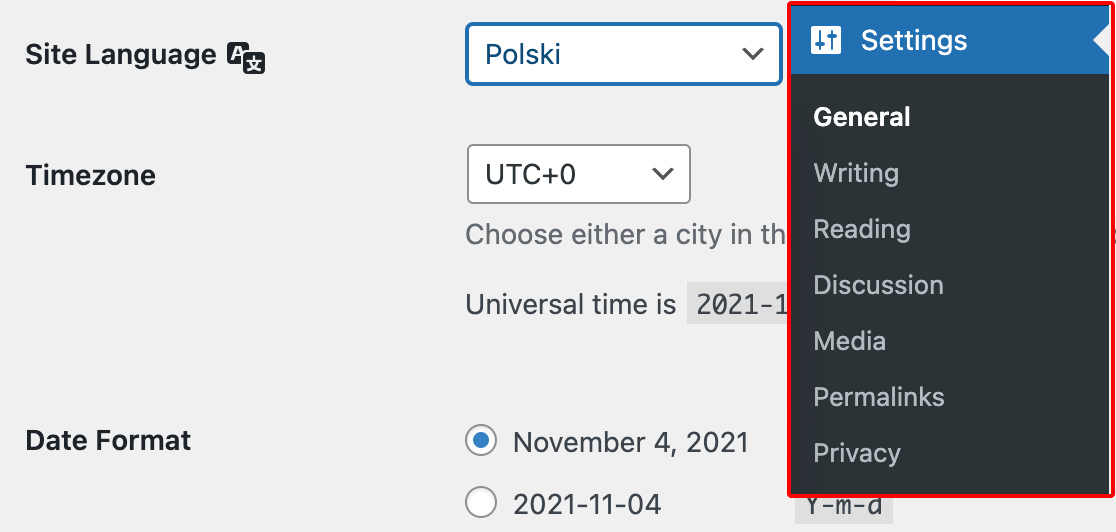
Nota: Le lingue sono etichettate in inglese in Loco Translate, ma sono elencate nella loro lingua nelle impostazioni di WordPress. Quindi, se hai selezionato francese in Loco Translate, dovresti selezionare Français come Lingua del sito, tedesco corrisponde a Deutsch nelle impostazioni di WordPress, polacco corrisponde a Polski e così via.
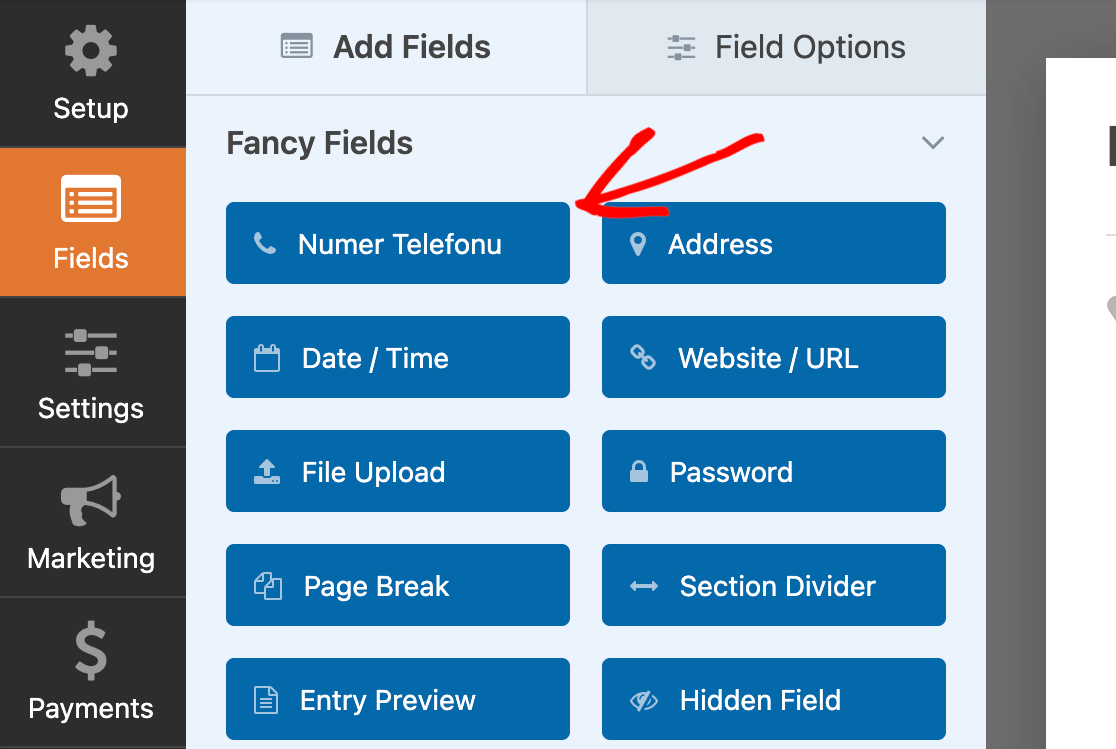
Quando salvi le modifiche, WordPress installerà il pacchetto linguistico per questa traduzione. Dovresti quindi vedere le tue traduzioni Loco Translate corrispondenti nell'editor di moduli e in altre aree di amministrazione di WPForms sul backend del tuo sito.
Opzioni di traduzione avanzate
Mentre inizi a tradurre i tuoi moduli, potresti notare un paio di parti che non sono traducibili utilizzando le tecniche descritte sopra.
Per indicazioni sulla traduzione di questi elementi, consulta la nostra documentazione per sviluppatori:
- Campo data: Calendario datepicker (nomi dei giorni e dei mesi)
- Componente aggiuntivo Registrazione utente:
- Campi carta di credito: Come Cambiare le Sotto-etichette per il Campo Carta di Credito
Domande frequenti
Queste sono le domande più frequenti che riceviamo riguardo alla traduzione di WPForms in un'altra lingua.
Come traduco i componenti aggiuntivi di WPForms con Loco Translate?
Ogni componente aggiuntivo ha il suo pacchetto separato che dovrai aprire in Loco Translate per accedere alle sue stringhe di traduzione.
Ad esempio, se si desidera tradurre le stringhe di Authorize.Net sul proprio sito, è necessario aprire quel bundle in Loco Translate » Plugins.
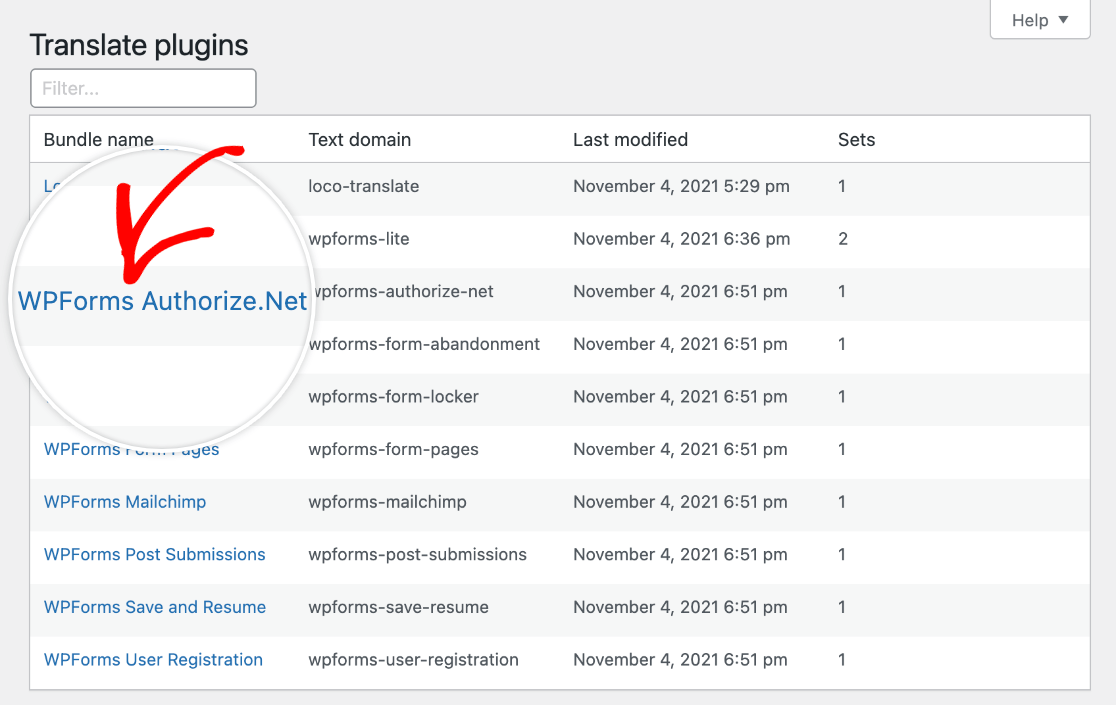
Quindi si seguirebbero gli stessi passaggi precedenti per tradurre le stringhe di testo sorgente disponibili per l'addon in Loco Translate.
Come traduco il campo Caricamento file nei miei moduli?
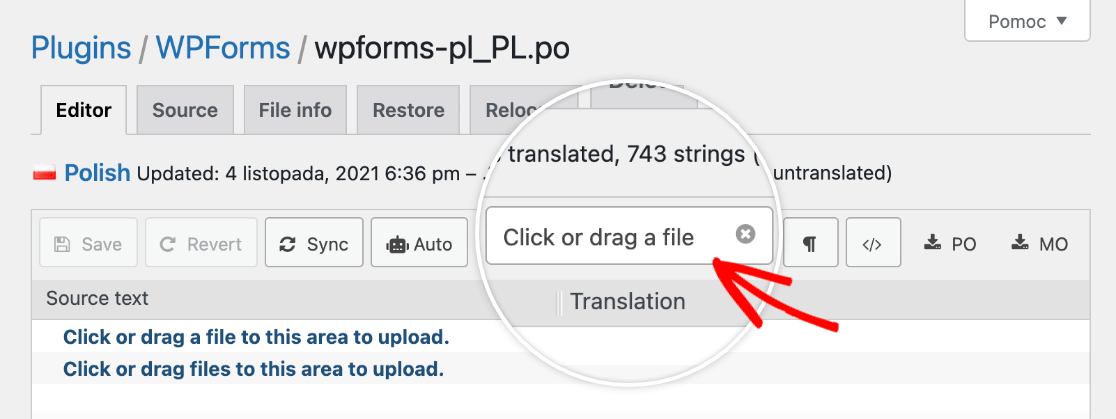
Le frasi di Caricamento file si trovano nel bundle WPForms in Loco Translate.
È possibile trovare la frase specifica che si desidera tradurre (incluso "Fai clic o trascina un file in quest'area per caricarlo") utilizzando la funzionalità di ricerca integrata di Loco Translate.
Ecco fatto! Ora puoi tradurre WPForms in una lingua diversa sia nel frontend del tuo sito che nell'area di amministrazione di WordPress.
Successivamente, desideri configurare le email di notifica automatiche? Dai un'occhiata al nostro tutorial completo sulle impostazioni di notifica di WPForms per tutti i dettagli.


