


Riassunto AI
Introduzione
Vuoi cambiare le sotto-etichette sui campi Stripe Credit Card del tuo modulo? Puoi cambiare le sotto-etichette che appaiono sotto i campi sul tuo modulo. In questo tutorial, ti mostreremo le basi su come puoi cambiare le sotto-etichette sul campo Stripe Credit Card usando uno snippet di codice PHP.
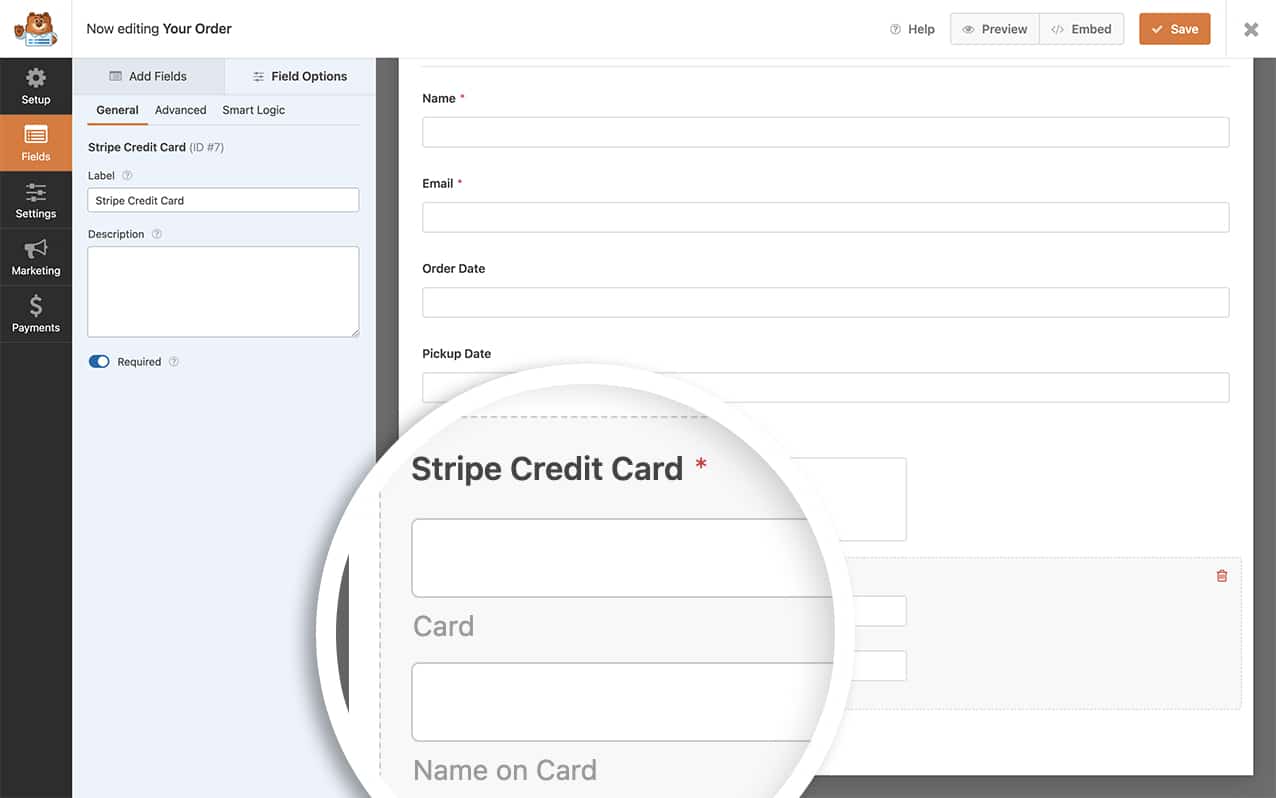
In WPForms, il campo Stripe Credit Card visualizza due campi diversi:
- Numero Carta
- Nome sulla Carta
Salvataggio delle Impostazioni Stripe
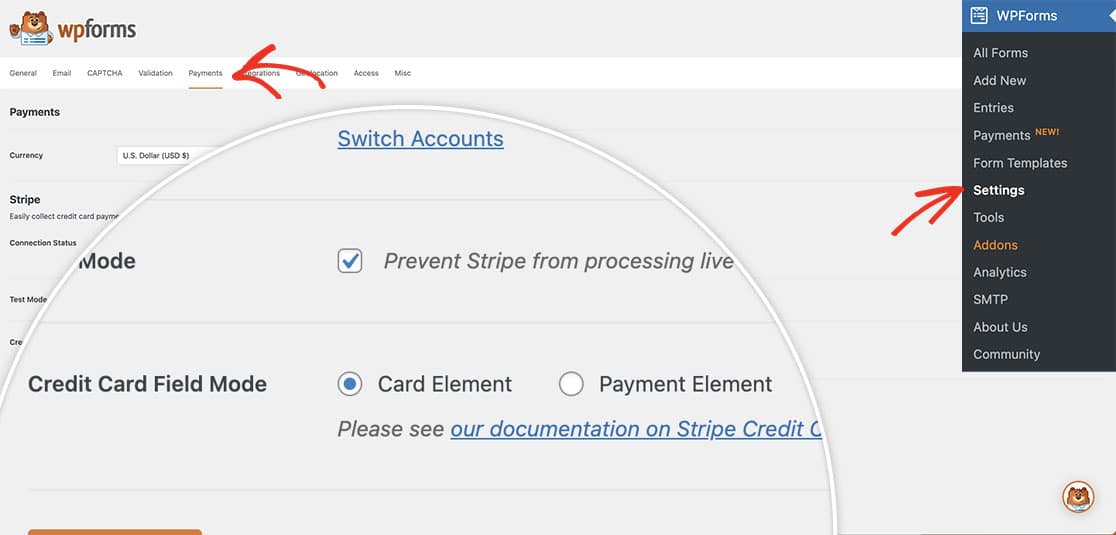
Prima di creare il nostro modulo, dovremo abilitare un'impostazione nella scheda Pagamenti delle impostazioni di WPForms. Puoi trovare questa impostazione navigando su Impostazioni WPForms » Pagamenti. Sotto l'intestazione Stripe, seleziona Elemento Carta per la Modalità Campo Carta di Credito.
Questo tutorial funzionerà solo se utilizzi l'Elemento Carta. Se hai selezionato l'Elemento di Pagamento, questo snippet non funzionerà per te. Gli Elementi di Pagamento vengono caricati sulla pagina tramite un iFrame e queste sotto-etichette non possono essere modificate da un iframe.
Creazione del modulo
Successivamente, dovrai configurare un modulo che abbia un campo Stripe Credit Card. Se hai bisogno di aiuto nella creazione di un modulo che accetti pagamenti Stripe, consulta questa documentazione.
Aggiunta dello snippet per cambiare le sotto-etichette
Per cambiare le sotto-etichette dovrai aggiungere questo snippet al tuo sito. Se hai bisogno di aiuto nell'aggiungere snippet al tuo sito, consulta questo tutorial.
/**
 * Customize Stripe credit card field properties.
 *
 * @link https://wpforms.com/developers/how-to-change-sublabels-for-the-credit-card-field
 */

function wpf_dev_creditcard_field_properties( $properties, $field, $form_data ) {

    // Change sub-label text on the Card Number field
    $properties[ 'inputs' ][ 'number' ][ 'sublabel' ][ 'value' ] = __( 'Enter your card number', 'text-domain' );

    // Change sub-label text on the Card Name field
    $properties[ 'inputs' ][ 'name' ][ 'sublabel' ][ 'value' ] = __( 'Name as it appears on the card', 'text-domain' );

    return $properties;
}

add_filter( 'wpforms_field_properties_stripe-credit-card' , 'wpf_dev_creditcard_field_properties', 10, 3 );
Si prega di notare che lo snippet di codice seguente cambierà solo le sotto-etichette sul campo Stripe Credit Card.
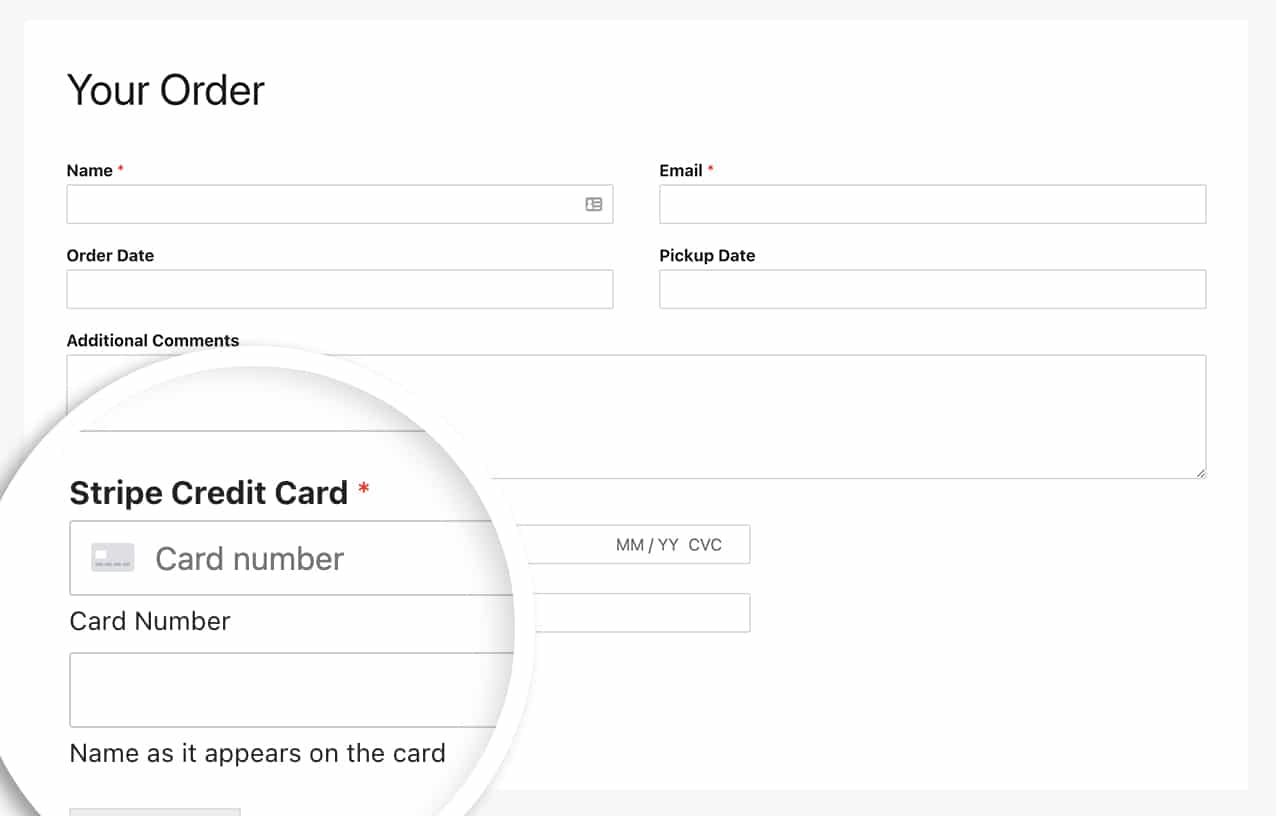
E questo è tutto! Hai ora cambiato con successo le sotto-etichette. Vuoi cambiare le sotto-etichette del campo Nome? Dai un'occhiata al nostro articolo su Come Cambiare le Sotto-etichette per il Campo Nome.
Correlati
Riferimento filtro: wpforms_field_properties


