


Riassunto AI
Vuoi permettere ai visitatori di creare account o aggiornare i propri profili direttamente dai tuoi moduli? Con l'addon Registrazione Utente per WPForms, puoi facilmente aggiungere la gestione delle registrazioni e dei profili al tuo sito. Questo include opzioni per creare nuovi utenti, aggiornare account esistenti e mappare campi personalizzati ai profili di WordPress.
Questo tutorial ti mostrerà come installare e utilizzare l'addon Registrazione Utente per WPForms.
Requisiti:
- Avrai bisogno di un livello di licenza Pro o superiore per accedere all'addon Registrazione Utente
- Assicurati di aver installato la versione più recente di WPForms per soddisfare la versione minima richiesta per l'addon Registrazione Utente
Prima di iniziare il tutorial qui sotto, assicurati di installare e attivare il plugin WPForms sul tuo sito WordPress.
Una volta installato WPForms e verificata la tua licenza, sarai in grado di installare e attivare rapidamente l'addon Registrazione Utente.
Creazione di un Modulo di Registrazione Utente
Dopo aver installato e attivato l'addon Registrazione Utente, puoi creare un nuovo modulo per la registrazione utente o modificare uno esistente per aggiungervi la funzionalità di registrazione.
Per creare un nuovo modulo, vai su WPForms » Aggiungi Nuovo. Questo aprirà la pagina di configurazione del modulo. Qui, puoi dare un titolo al tuo modulo nel campo Dai un nome al tuo modulo.
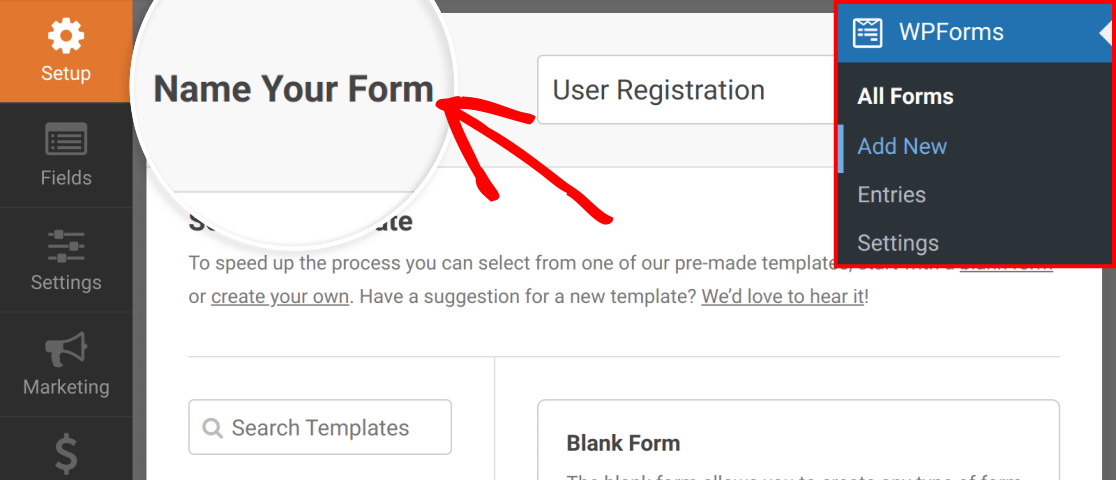
Puoi costruire il tuo modulo da zero o utilizzare il nostro modello per accelerare il processo. Dopo aver inserito il nome del tuo modulo, scorri verso il basso fino alla sezione Seleziona un modello e cerca "Registrazione Utente". Passa il mouse sopra Modulo di Registrazione Utente e fai clic sul pulsante Usa modello.
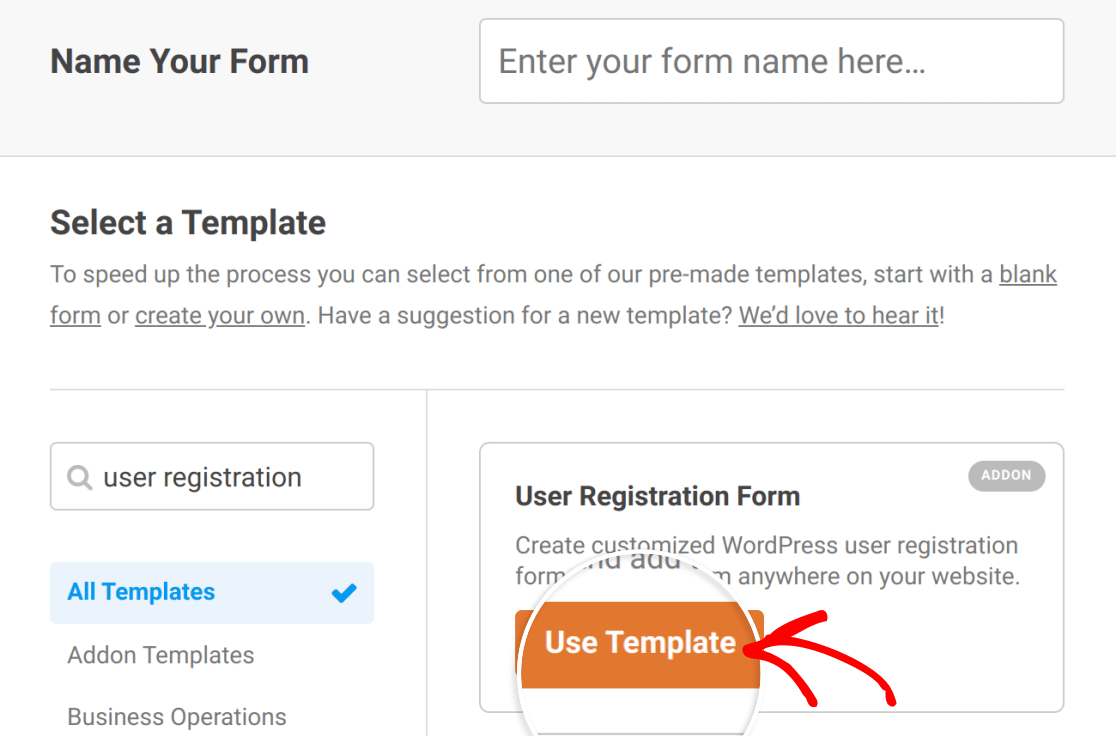
Il modello verrà caricato nell'editor dei moduli con i seguenti campi già presenti (i campi obbligatori nel modello sono contrassegnati da un asterisco):
- Nome*
- Nome utente*
- Email*
- Password*
- Breve biografia
- Immagine del profilo*
- Soprannome*

Nota: Il modello Registrazione Utente supporta l'opzione Crea Nuovo Utente. Per creare un modulo che aggiorni i profili utente esistenti, dovrai iniziare con un modulo vuoto (o un altro modello) e quindi configurarlo da Impostazioni > Registrazione Utente.
Il tuo modulo di Registrazione Utente deve includere un campo Email, poiché WordPress richiede un indirizzo email per creare un nuovo account utente.
Altrimenti, puoi aggiungere, modificare o eliminare questi campi come ritieni opportuno. Tuttavia, ti consigliamo vivamente di mantenere almeno i campi Nome, Nome utente e Password, poiché questi sono anche dettagli chiave per gli account utente di WordPress.
Nota: Hai bisogno di aiuto per configurare i campi del tuo modulo? I nostri tutorial su come creare nuovi moduli e opzioni dei campi WPForms hanno maggiori dettagli.
È anche importante notare che se desideri che le informazioni inviate nel tuo modulo di registrazione siano visibili nei profili degli utenti, i campi che includi dovranno corrispondere ai dati nei profili utente WordPress del tuo sito.
Ad esempio, se aggiungi un campo per il numero di telefono al tuo modulo di registrazione, i numeri di telefono degli utenti non saranno visibili nei loro profili perché non esiste un campo di profilo esistente per questi dati.
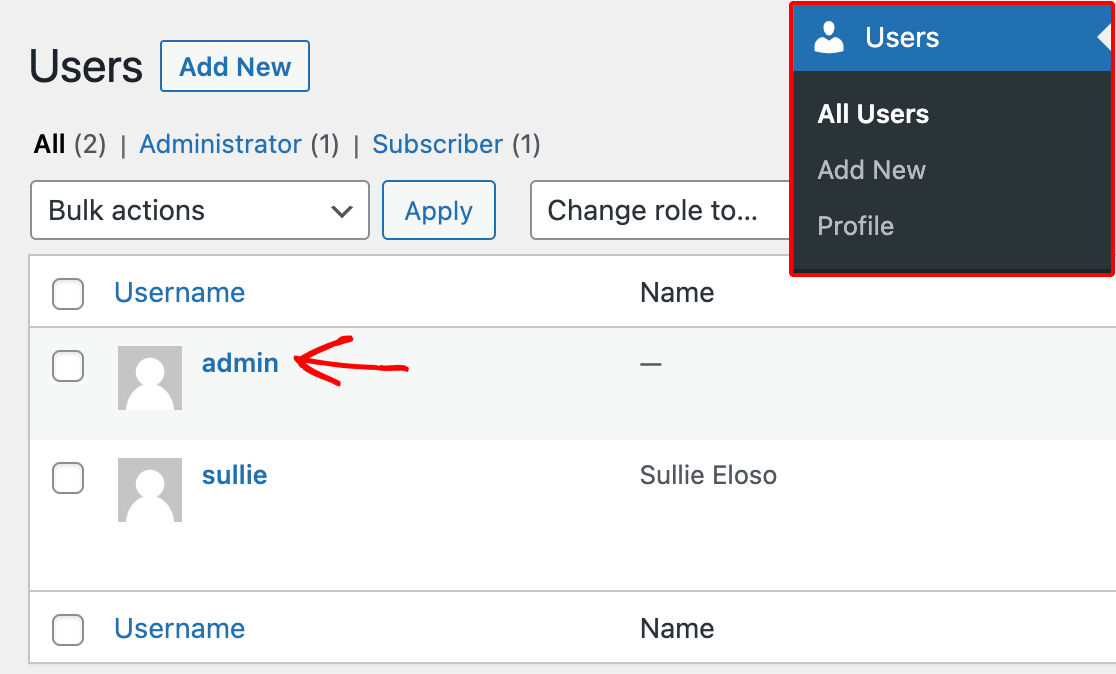
Puoi visualizzare il tuo profilo utente per vedere le informazioni predefinite che include andando su Utenti » Tutti gli utenti e facendo clic sul tuo nome utente.
Nota: Se desideri aggiungere altre informazioni ai profili utente come compleanni, indirizzi postali, numeri di telefono e altro, consulta il nostro tutorial su come impostare campi personalizzati per i metadati utente.
Personalizzazione delle Impostazioni di Registrazione Utente
Una volta che ritieni che il tuo modulo sia pronto, puoi configurare le sue impostazioni di Registrazione Utente nell'editor del modulo. Per farlo, vai su Impostazioni » Registrazione Utente.
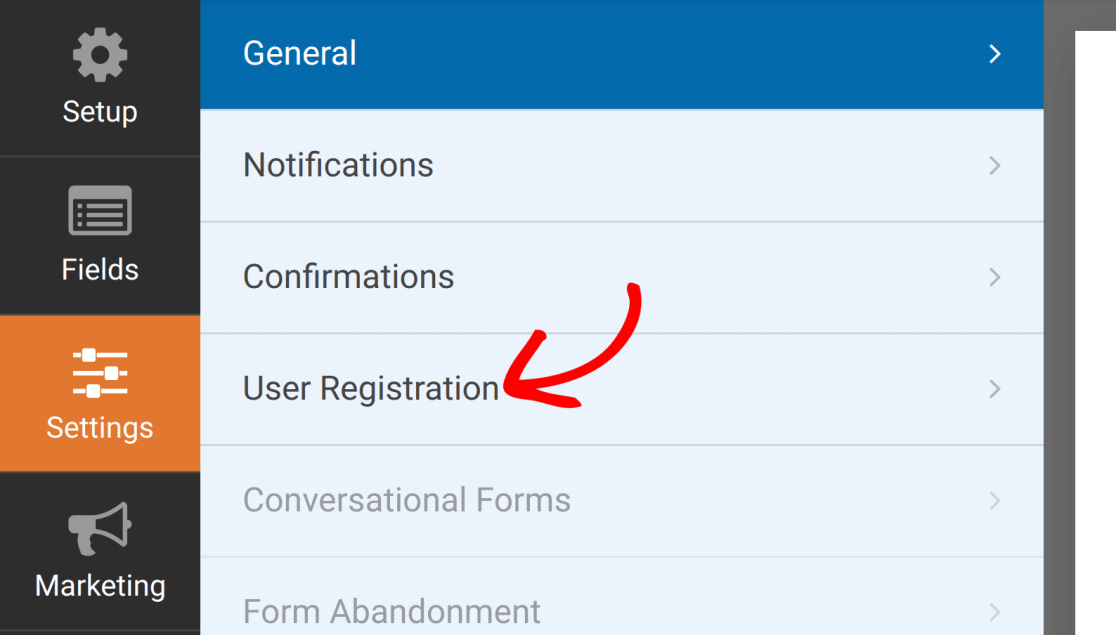
Se stai utilizzando il nostro modello di Registrazione Utente, queste impostazioni saranno preconfigurate per te. Altrimenti, seleziona l'opzione Crea Nuovo Utente per visualizzare le opzioni disponibili.

Mappatura dei Campi del Profilo Utente
Nella pagina delle impostazioni, puoi mappare ogni campo del modulo a un campo nel profilo utente di WordPress. Seleziona semplicemente il campo del modulo che corrisponde al campo del profilo utente da ciascun menu a discesa.

Ecco i campi del profilo disponibili in queste impostazioni:
- Ruolo: Questo menu a discesa ti consente di determinare quale ruolo assegnare ai nuovi utenti quando si registrano tramite questo modulo.
- Nome: Aggiungere i nomi degli utenti ai loro account è facoltativo, ma consigliato.
- Nome utente: Tutti i profili WordPress richiedono un nome utente. Se un utente che compila il tuo modulo lascia vuoto il campo Nome utente, WordPress utilizzerà il suo indirizzo email come nome utente.
- Soprannome: Mappa questo a un campo Soprannome se desideri che gli utenti impostino un nome di visualizzazione alternativo.
- Nome visualizzato: Mappa un campo a discesa o a scelta multipla a Nome visualizzato. Sul frontend, questo offre agli utenti opzioni dinamiche come il loro nome utente, soprannome, nome, cognome o una combinazione (ad esempio, Nome Cognome). Una volta mappate, queste scelte vengono popolate automaticamente per l'utente.
- Password: I profili utente di WordPress richiedono anche password. Per fornire password casuali e sicure ai nuovi utenti, seleziona l'opzione Genera automaticamente dal menu a discesa.
- Sito web: Questo aggiungerà gli URL dei siti web degli utenti ai loro profili. È facoltativo.
- Informazioni biografiche: Questo dà agli utenti la possibilità di scrivere un breve paragrafo su se stessi da includere nei loro profili. È anche facoltativo.
- Immagine del profilo: Mappa questo a un campo di caricamento file in modo che gli utenti possano caricare una foto del profilo.
Nota: Vedi la sezione sottostante su come mappare campi personalizzati dei metadati utente per includere altre informazioni nei profili utente del tuo sito.
Abilitazione delle opzioni di attivazione e accesso utente
Il nostro addon di Registrazione Utente fornisce opzioni per attivare nuovi account, accedere automaticamente agli utenti e nascondere il modulo di registrazione a coloro che hanno già effettuato l'accesso ai propri account.
Scelta di un metodo di attivazione utente
È comune che i nuovi utenti debbano "attivare" i propri account in qualche modo prima di poter accedere al tuo sito. Questo aiuta a prevenire registrazioni spam.
Per attivare l'account utente, attiva l'impostazione Abilita attivazione utente .
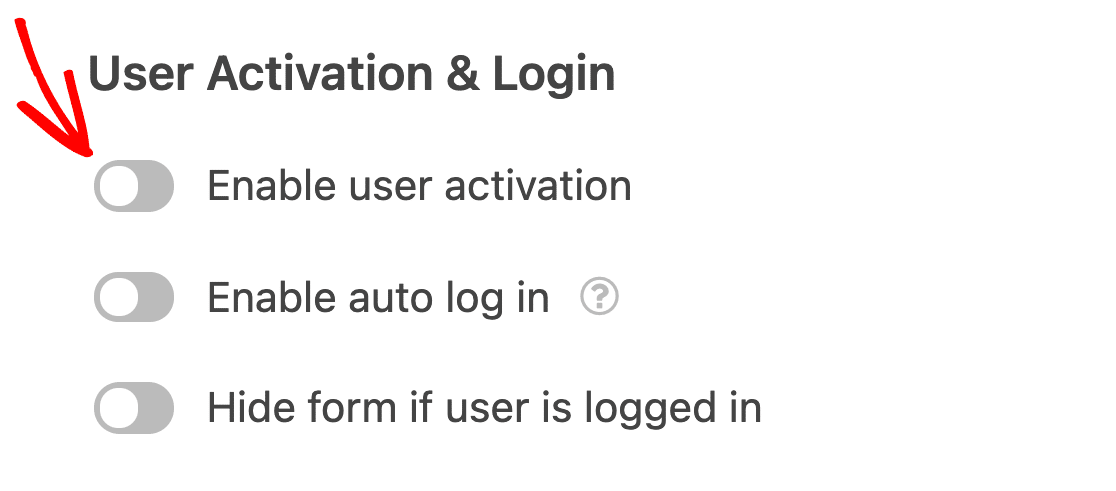
Questo rivelerà diverse opzioni aggiuntive. Innanzitutto, utilizzando il menu a discesa Metodo di attivazione utente, scegli se desideri inviare agli utenti un'e-mail al momento della registrazione in modo che possano attivare i propri account, o se desideri approvare manualmente ogni registrazione tu stesso.
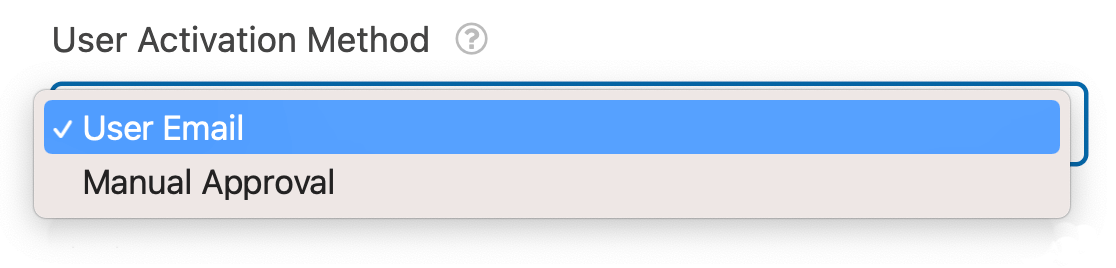
Nota: Il ruolo utente verrà assegnato all'utente dopo che avrà completato l'attivazione via email, o dopo che avrai approvato manualmente la loro registrazione.
Attivazione utente via email
Se scegli il metodo Email Utente, puoi personalizzare l'Oggetto dell'email e il Messaggio.
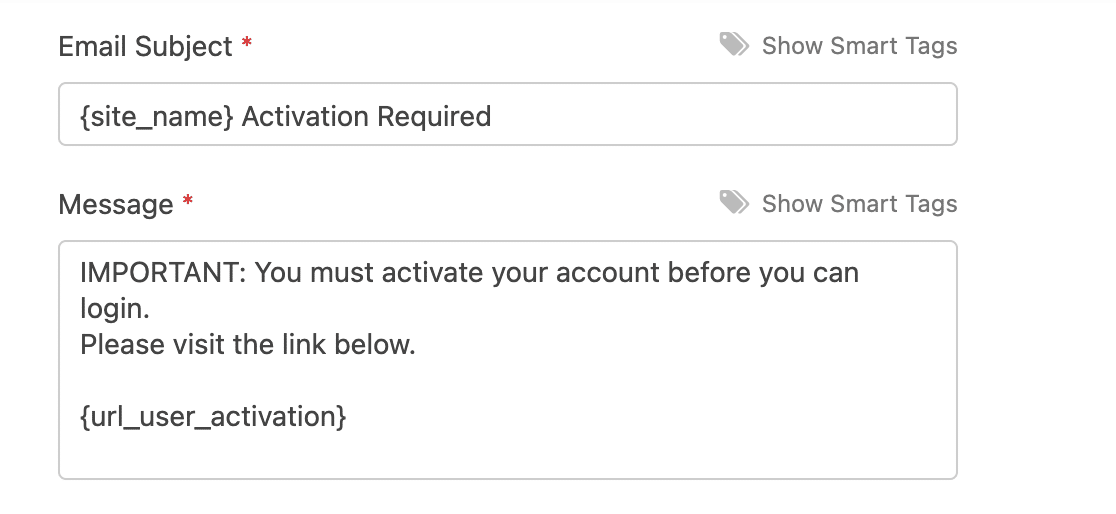
È importante includere il tag intelligente {url_user_activation} nel campo Messaggio. Questo inserirà automaticamente il link che gli utenti dovranno cliccare per attivare i propri account.
Nota: Vuoi saperne di più su come inserire dati del sito nei tuoi moduli e notifiche? Consulta il nostro tutorial sui Tag Intelligenti per tutti i dettagli.
Il Messaggio predefinito include {url_user_activation}. Se lo elimini, puoi riaggiungerlo digitandolo nel campo o cliccando su Mostra Tag Intelligenti e selezionandolo dall'elenco.
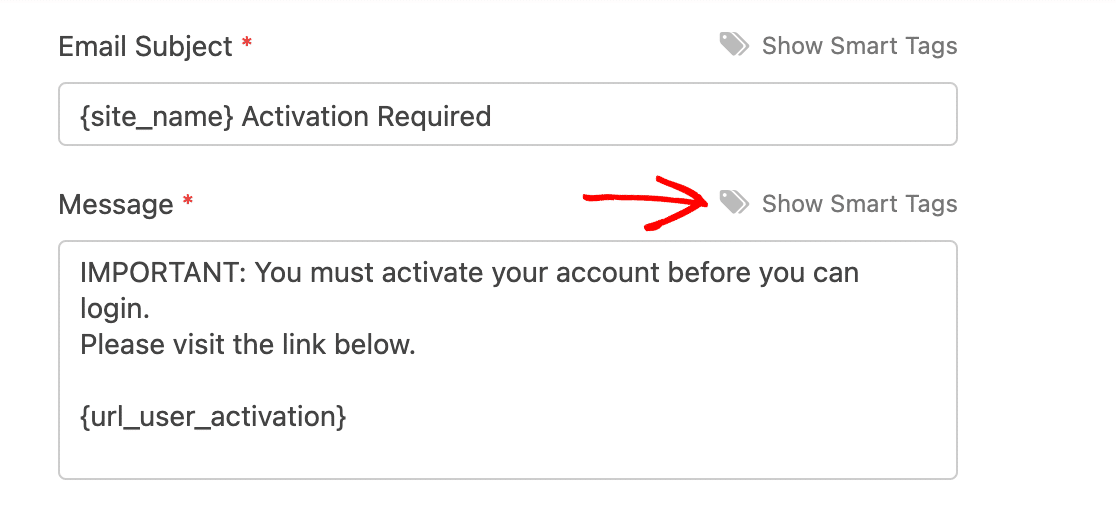
Altrimenti, sei libero di personalizzare l'Oggetto dell'email e il Messaggio a tuo piacimento.
Quindi, seleziona la pagina che desideri utilizzare come Pagina di conferma attivazione utente dal menu a discesa. Gli utenti verranno indirizzati a questa pagina quando cliccheranno sul link di attivazione nell'email che ricevono dopo la registrazione.

Quando un utente si iscrive per un account utilizzando il tuo modulo di registrazione, riceverà un'email all'indirizzo che ha inserito. Potrà cliccare sul link nel messaggio per attivare il proprio account.
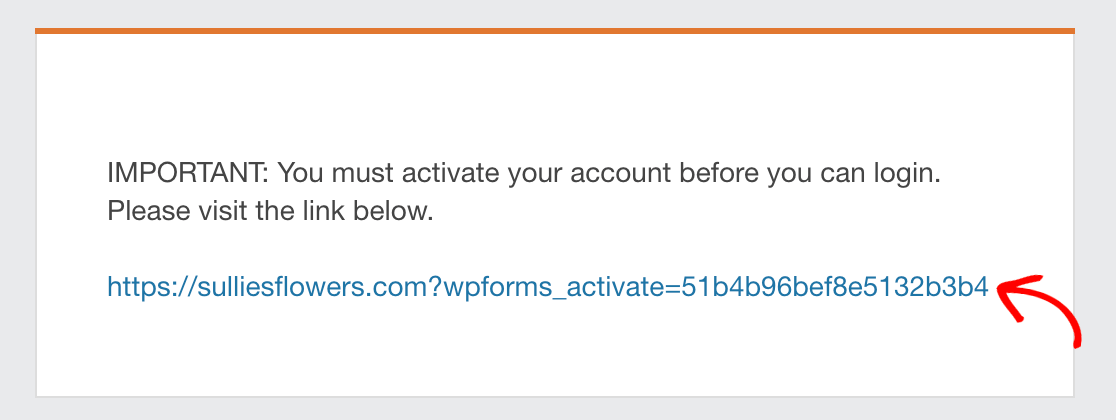
Questo li porterà alla pagina di conferma che hai scelto nelle impostazioni di Registrazione Utente per il tuo modulo.

Dopo che l'utente avrà attivato il proprio account, potrà accedere normalmente.
Se un utente non riceve la sua email di attivazione per qualche motivo, puoi inviarla nuovamente andando su Utenti » Tutti gli utenti nella tua area di amministrazione di WordPress. Trova il nome utente nella lista, passaci sopra il mouse e fai clic su Invia nuovamente email di attivazione.
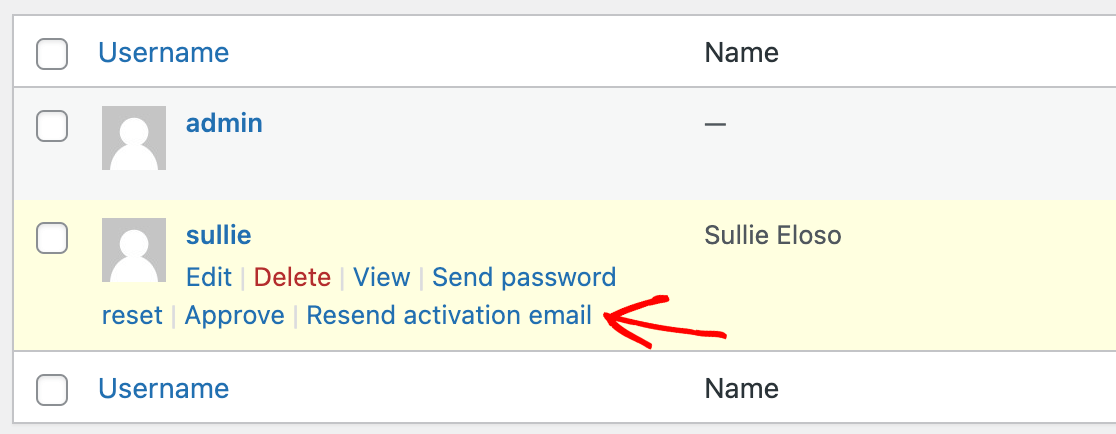
Dovrebbero quindi ricevere una nuova email con il loro link di attivazione.
Nota: Hai problemi a inviare email dal tuo sito WordPress? Dai un'occhiata al nostro tutorial su come migliorare la consegna delle email con SMTP per trovare soluzioni.
Attivazione manuale dell'utente
Il metodo Approvazione manuale non mostra impostazioni aggiuntive nel costruttore di moduli.
Quando un utente si iscrive per un account utilizzando il tuo modulo di registrazione, verrà aggiunto alla lista Tutti gli utenti nella tua area di amministrazione di WordPress. Visita questa schermata, passa il mouse sul nome utente di un nuovo utente e seleziona Approva per attivare il suo account.
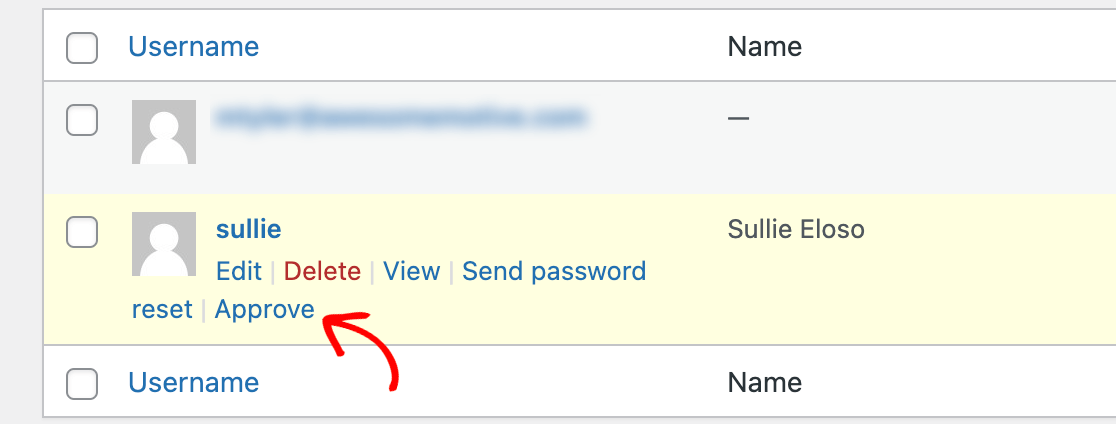
Oppure, se non vuoi attivare l'account, puoi fare clic su Elimina.
Puoi anche Non approvare manualmente qualsiasi utente sul tuo sito, indipendentemente dal metodo di attivazione scelto nelle impostazioni del componente aggiuntivo User Registration.
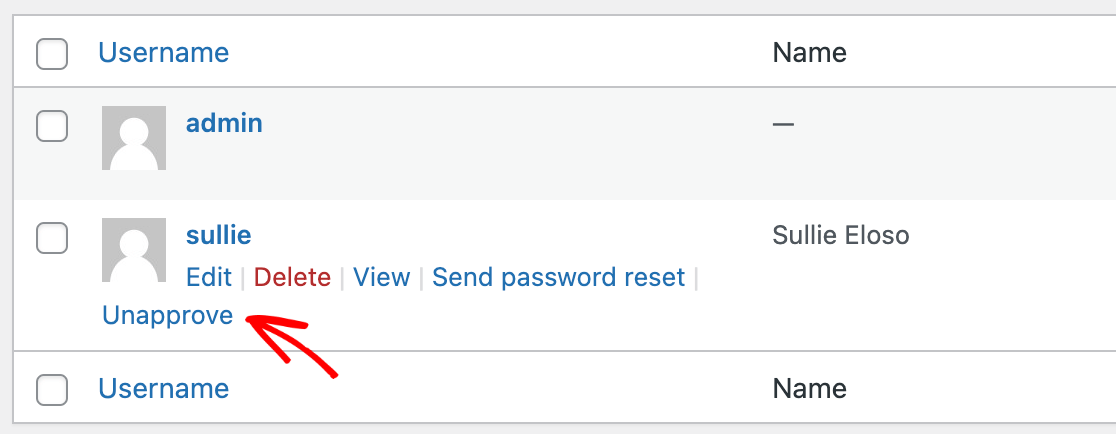
Quando fai questo, l'utente non potrà più accedere al proprio account a meno che tu non lo approvi nuovamente manualmente.
Nota: Per i siti di appartenenza che richiedono la conferma del pagamento prima dell'approvazione dell'utente, consulta la nostra documentazione per sviluppatori sull'integrazione di PayPal con la registrazione utente.
Accesso automatico degli utenti
Se non abiliti l'attivazione dell'utente, puoi accedere automaticamente i nuovi utenti dopo che si sono registrati.
Basta attivare l'opzione Abilita accesso automatico.
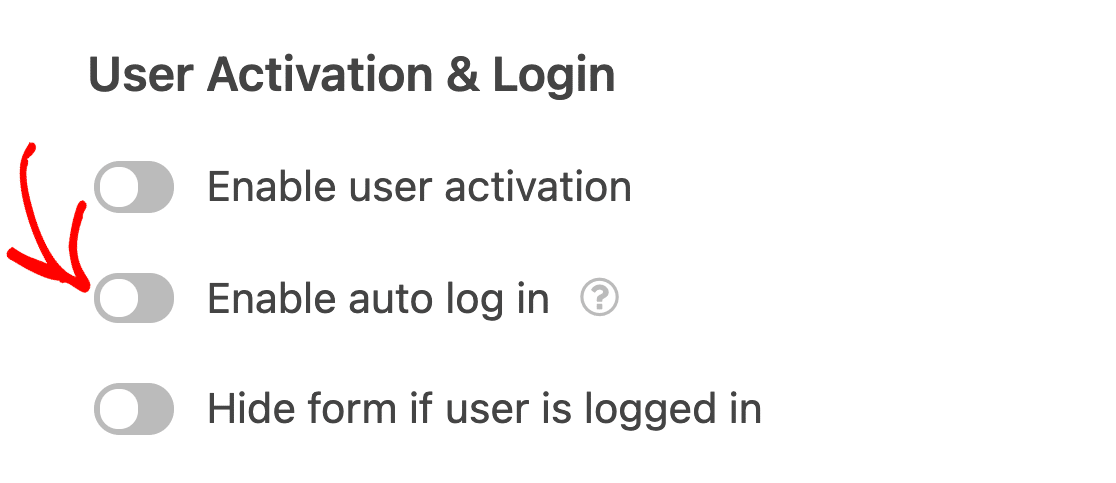
Nota: Non puoi abilitare l'accesso automatico e l'attivazione dell'utente contemporaneamente.
Nascondere il modulo di registrazione agli utenti già registrati
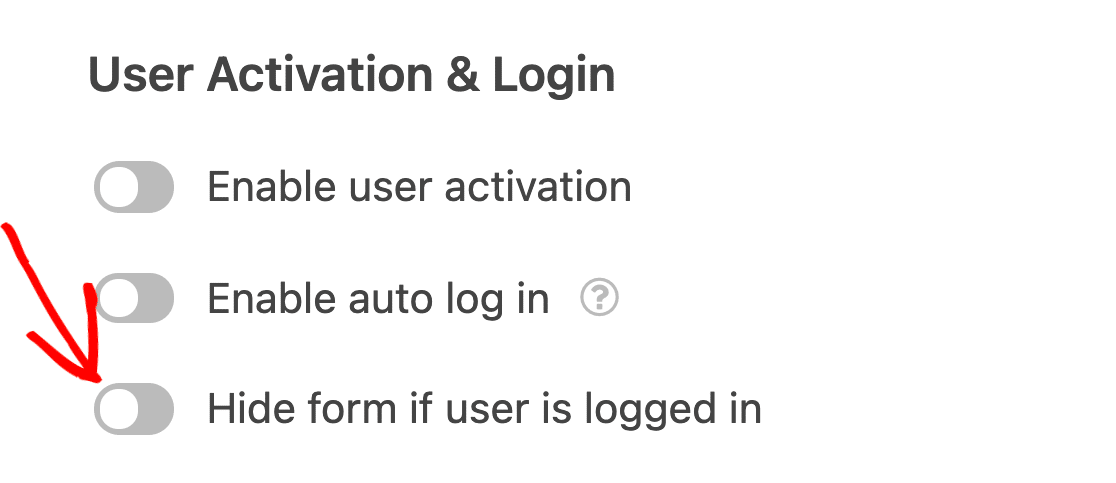
Nascondere il modulo di registrazione agli utenti che hanno già effettuato l'accesso può prevenire confusione e migliorare l'esperienza utente del tuo sito.
Innanzitutto, attiva l'opzione Nascondi modulo se l'utente è registrato.
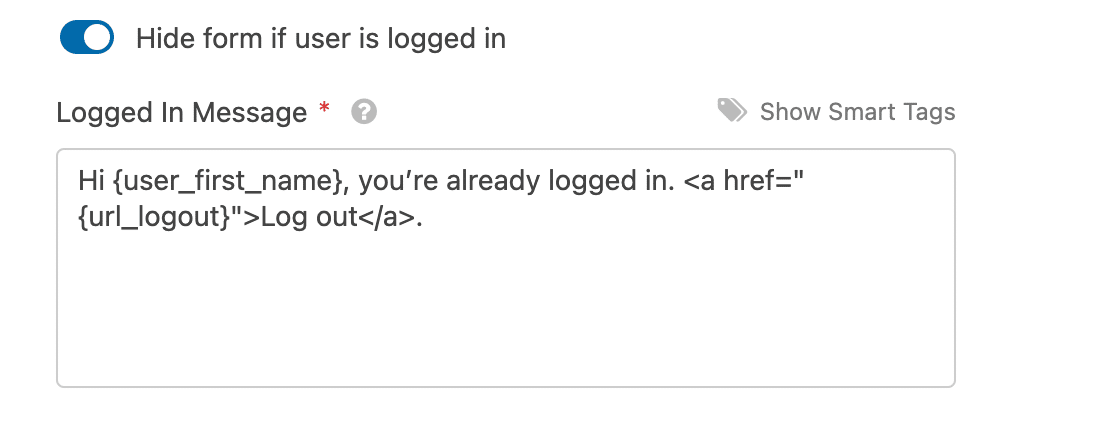
Quindi puoi personalizzare il messaggio che gli utenti registrati vedranno se tentano di accedere al tuo modulo di registrazione.
Ecco un esempio di come appare questo messaggio sul frontend.

Impostazione delle email di registrazione
Il componente aggiuntivo User Registration ti consente di creare email automatiche da inviare quando un nuovo utente si iscrive per un account sul tuo sito.
Nota: Tutte le email che configuri nelle impostazioni di User Registration del tuo modulo verranno inviate in aggiunta alle sue email di notifica.
Inviare un'email all'amministratore quando un nuovo utente si registra
Se desideri ricevere una notifica via email quando un nuovo utente si registra, attiva l'opzione Invia email all'amministratore quando viene creato un nuovo utente.
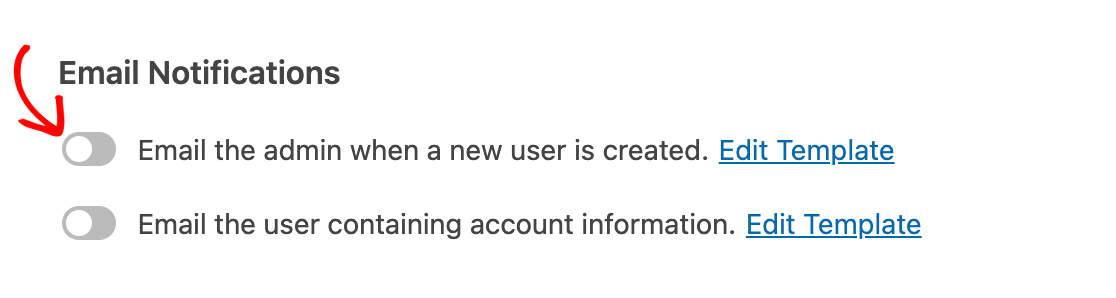
Nota: L'opzione Invia email all'amministratore quando viene creato un nuovo utente invia un'email all'indirizzo elencato come email dell'amministratore del sito nelle impostazioni di WordPress. Per sapere come visualizzare o modificare l'indirizzo email dell'amministratore, consulta la guida di WPBeginner a questa impostazione.
Per modificare l'oggetto e il messaggio dell'email, fai clic su Modifica modello.
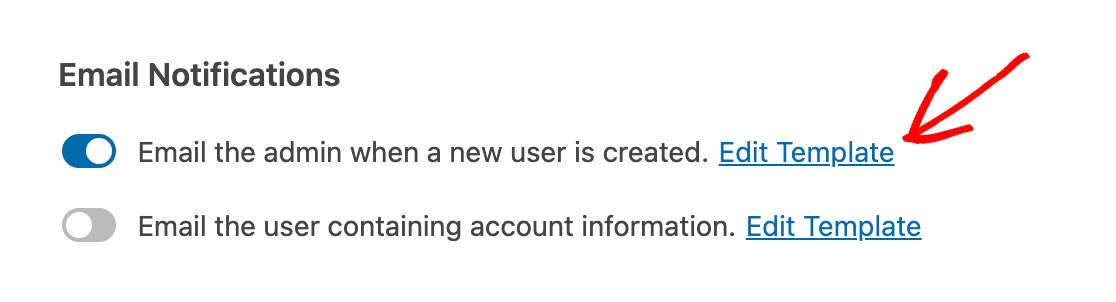
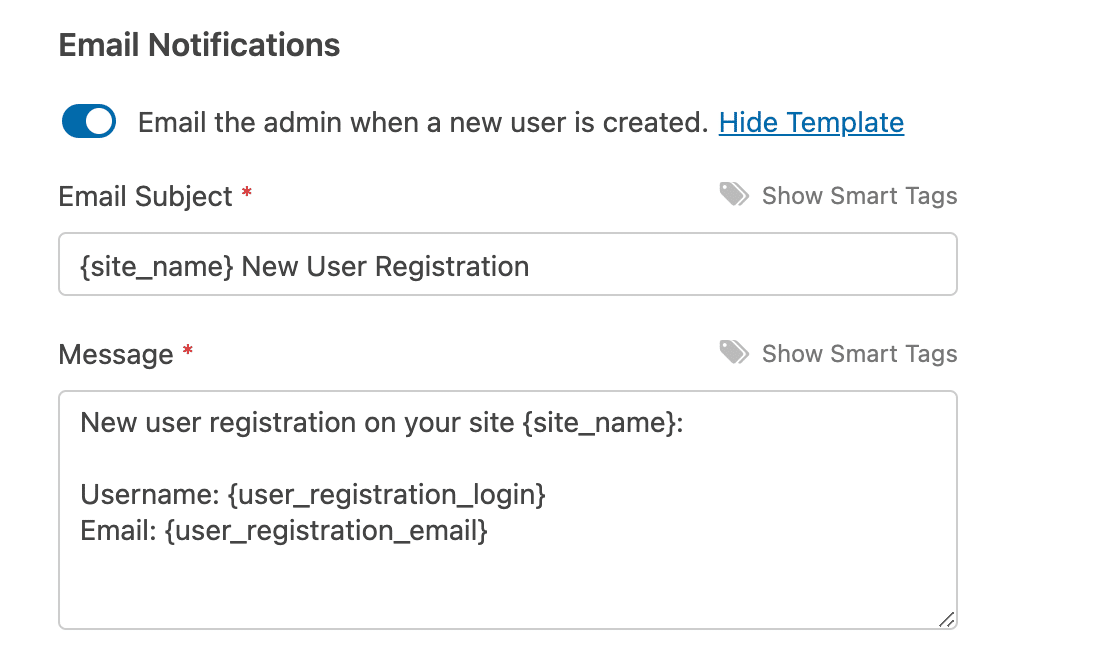
Puoi quindi apportare le modifiche desiderate ai campi Oggetto dell'email e Messaggio utilizzando testo e Smart Tag.
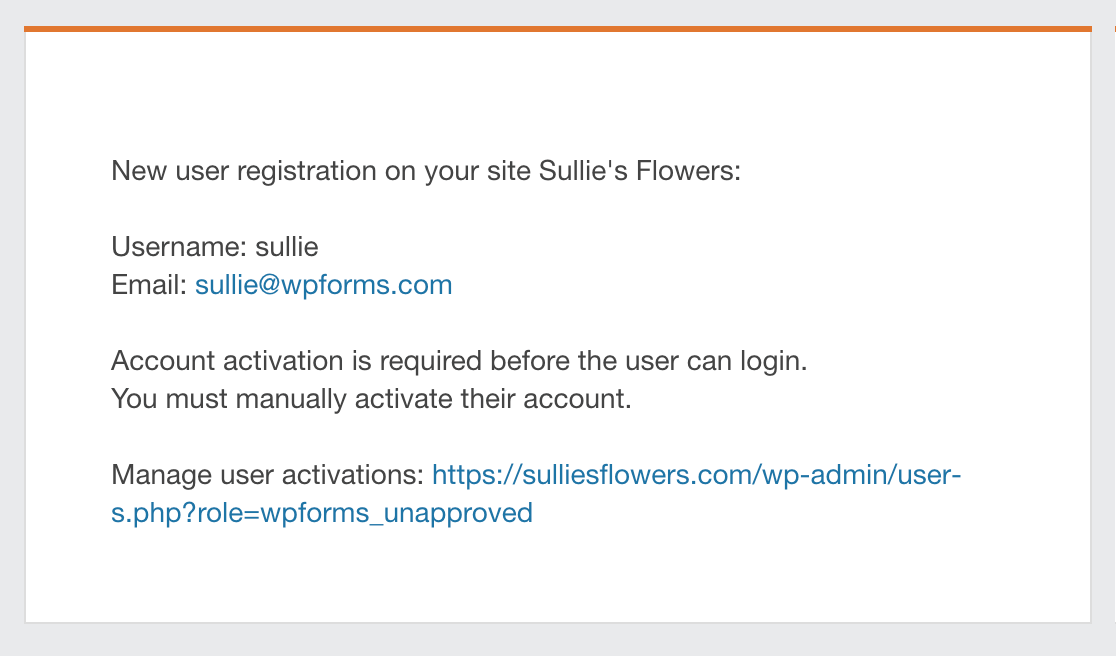
Quando un nuovo utente si registra tramite il tuo modulo, riceverai un'email come questa.
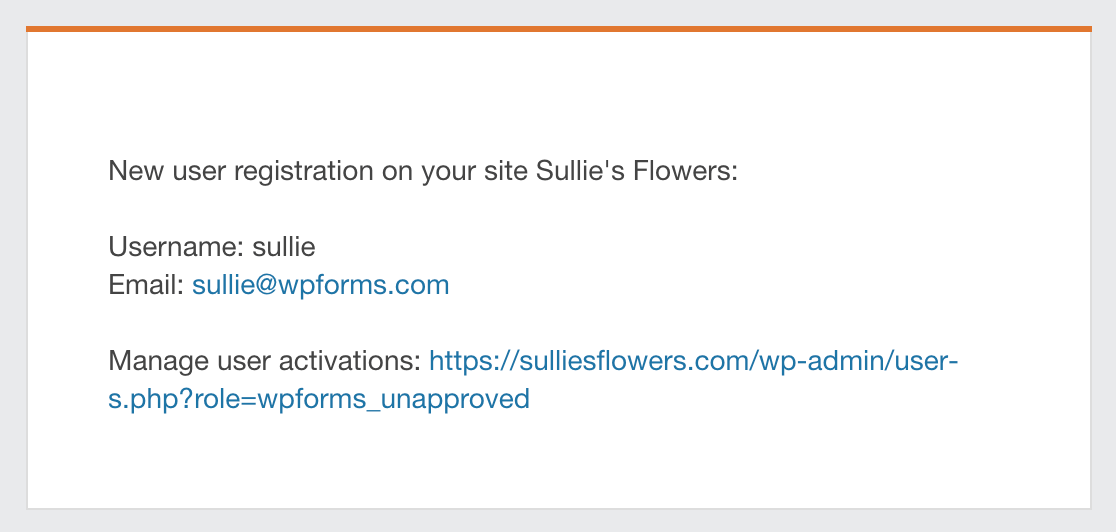
Se hai attivato l'attivazione dell'account e-mail, la tua email di amministrazione ti informerà che l'utente ha ricevuto un link per attivare il proprio account.
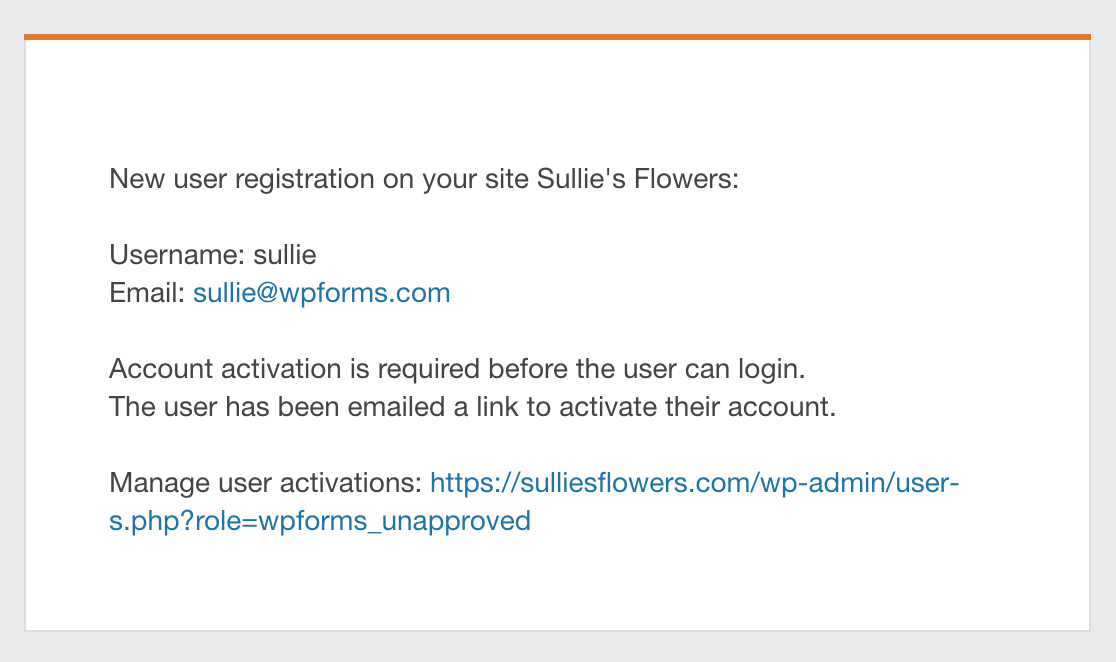
Se l'attivazione manuale è attiva, questa email ti informerà che devi attivare l'account dell'utente prima che possa accedere e fornirà un link all'area di gestione utenti della tua bacheca di WordPress.
Invio di informazioni sull'account ai nuovi utenti via email
Per inviare un'email ai nuovi utenti con le informazioni del loro account, attiva l'opzione Invia all'utente un'email contenente le informazioni sull'account.
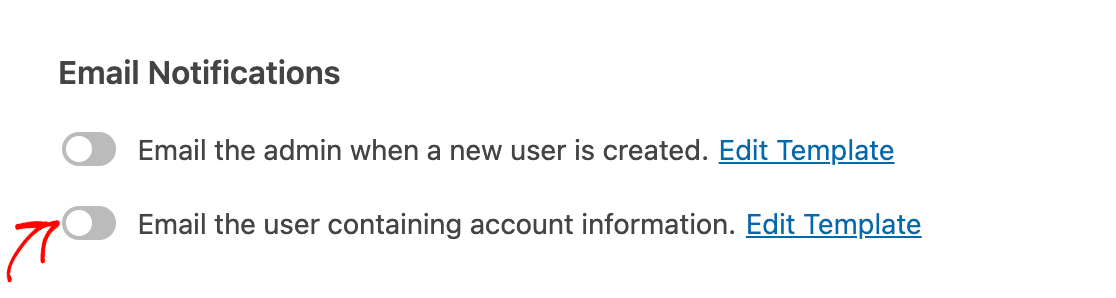
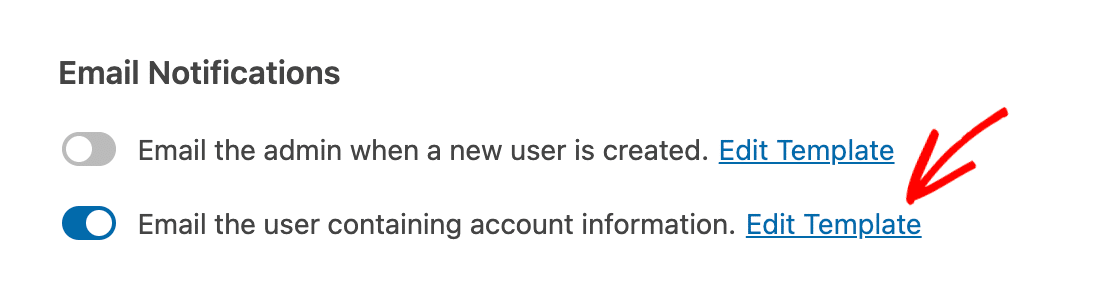
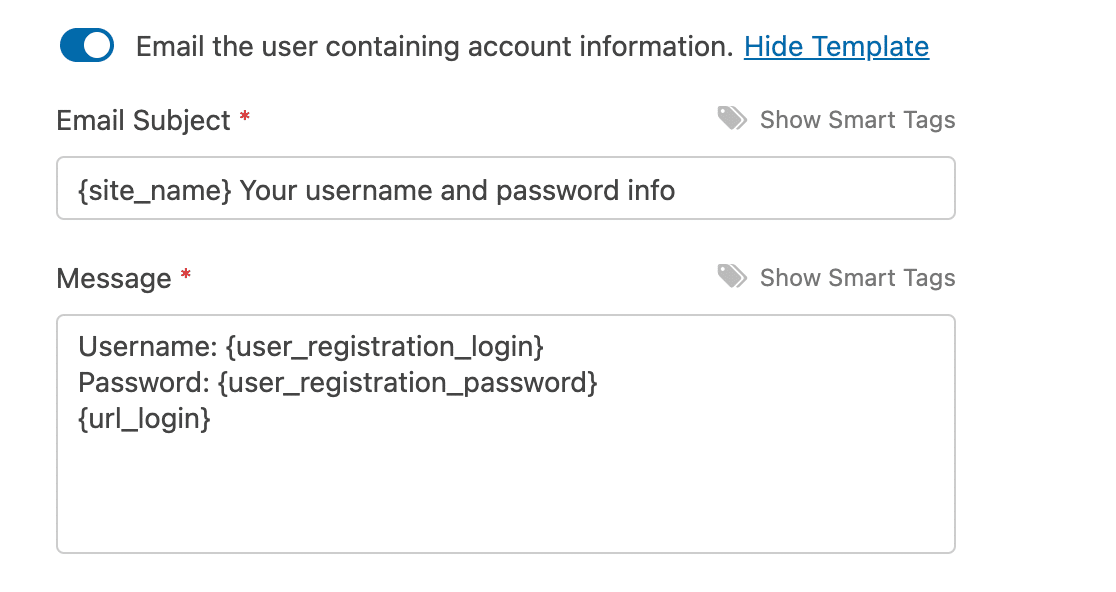
Per impostazione predefinita, questa opzione invierà ai nuovi utenti email con i loro nomi utente e password, oltre a un link per accedere al tuo sito. Puoi modificare l'oggetto e il messaggio dell'email facendo clic su Modifica modello.
Quindi personalizza l'Oggetto dell'email e il Messaggio come ritieni opportuno utilizzando testo e Smart Tag.
Quando un nuovo utente si registra, riceverà un'email simile a questa.
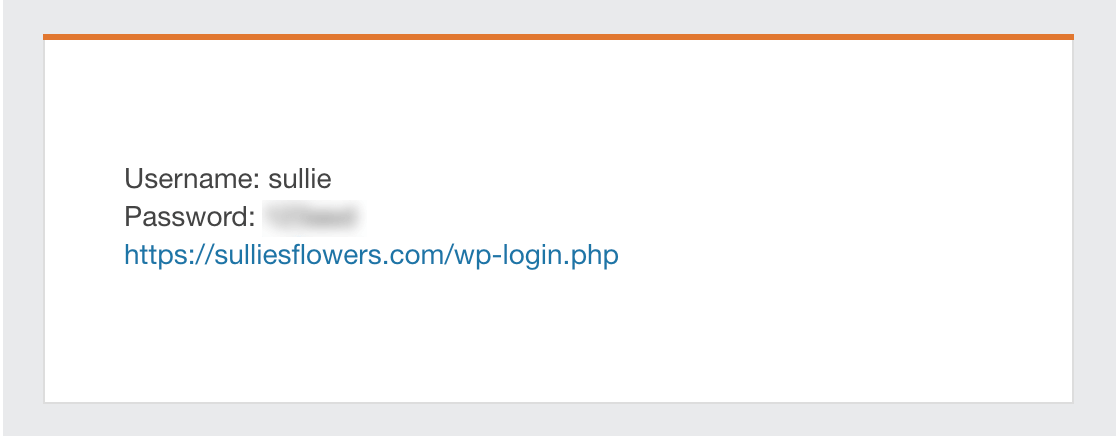
Se hai abilitato l'attivazione manuale dell'account, questa email includerà anche una nota che informa il nuovo utente che l'amministratore del sito deve attivare il proprio account prima che possa accedere.
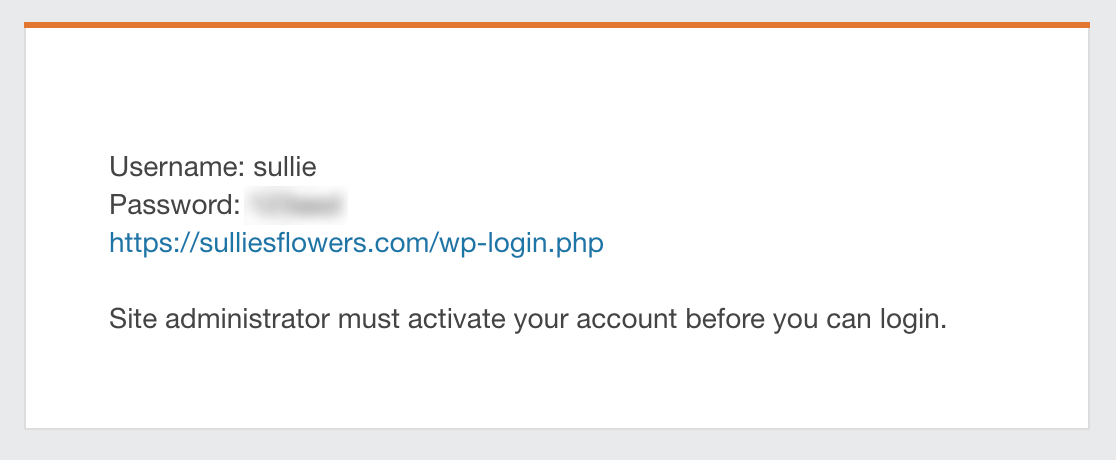
Nota: Le email con le informazioni sull'account e le email di attivazione utente vengono inviate separatamente. Se hai entrambe queste opzioni attive, gli utenti riceveranno due email dal tuo sito quando si iscrivono per creare account.
Invio di email agli utenti una volta che i loro account sono stati attivati
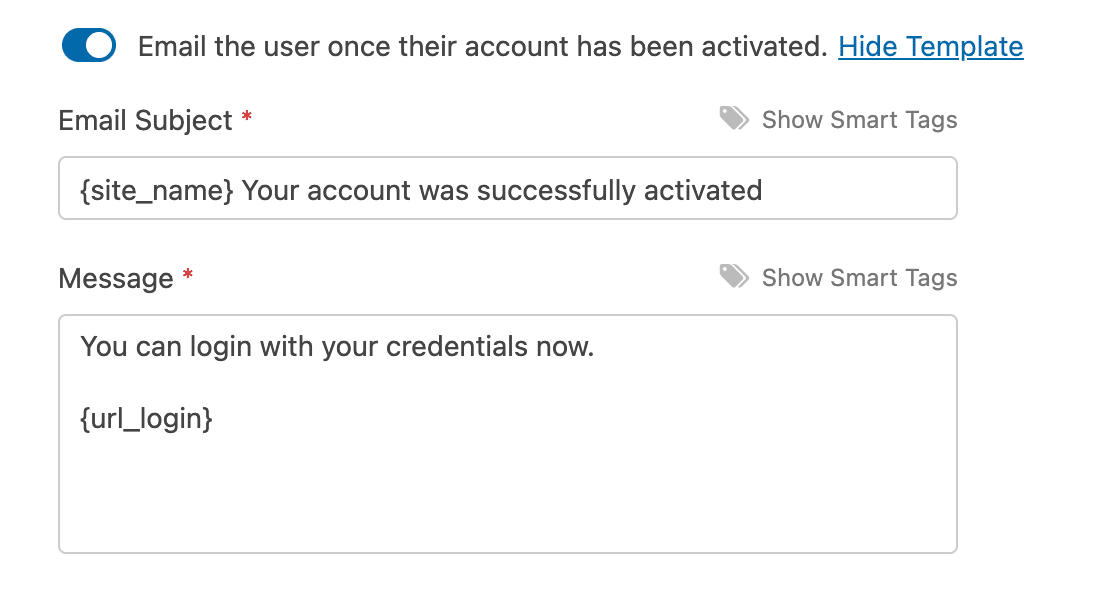
Se hai abilitato l'attivazione dell'account, puoi anche inviare email agli utenti per informarli quando i loro account sono stati attivati con successo. Per farlo, attiva l'opzione Invia all'utente un'email una volta che il suo account è stato attivato.
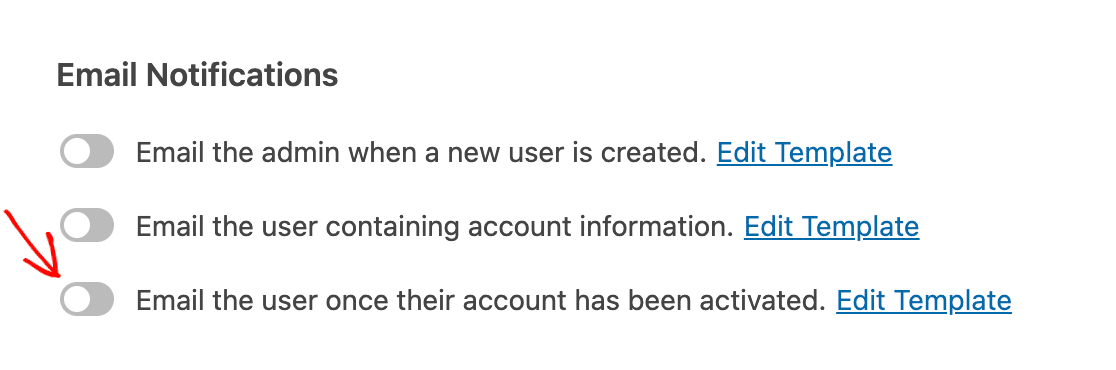
Se desideri apportare modifiche all'oggetto e al messaggio predefiniti dell'email, fai clic su Modifica modello.
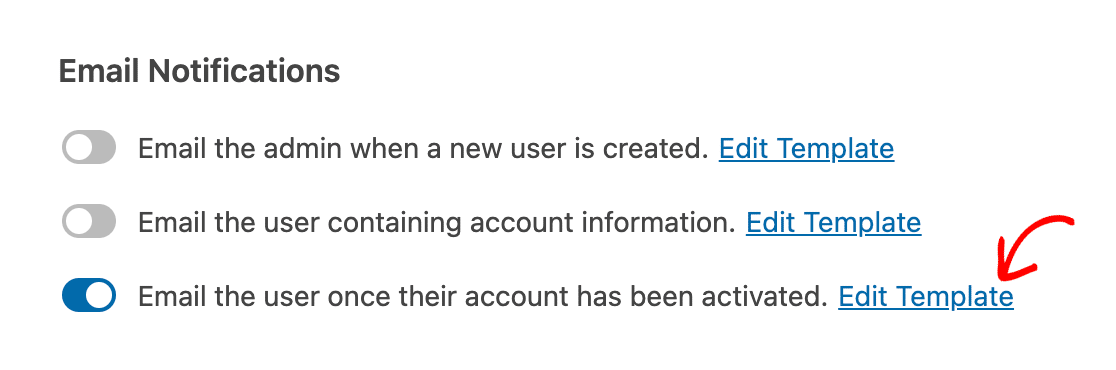
Quindi modifica l'Oggetto dell'email e il Messaggio come ritieni opportuno utilizzando testo e Smart Tag.
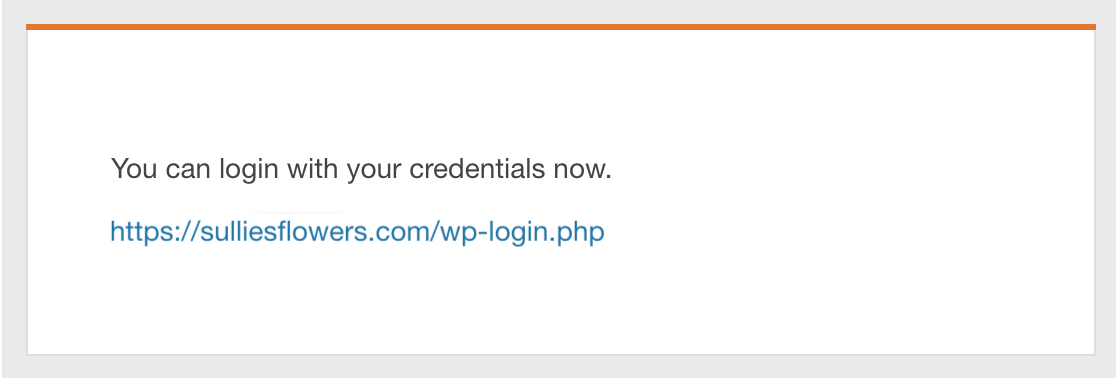
Una volta che l'account di un nuovo utente è stato attivato, da te o tramite il suo link di attivazione via email, riceverà un'email simile a questa.
Mappatura di campi utente personalizzati
Infine, se hai impostato dei metadati utente personalizzati per il tuo sito WordPress, puoi mappare i campi del tuo modulo di registrazione ai tuoi campi meta personalizzati.
Inserisci semplicemente la chiave meta del tuo campo personalizzato, quindi seleziona il campo del modulo corrispondente dal menu a discesa.
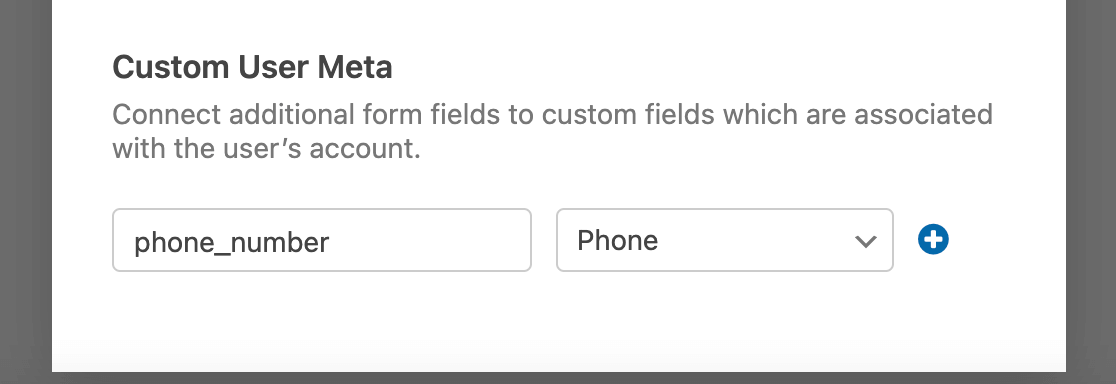
Nota: Hai bisogno di ulteriore aiuto per mappare i tuoi campi personalizzati ai campi del tuo modulo di registrazione? Dai un'occhiata al nostro tutorial completo su come impostare campi meta utente personalizzati.
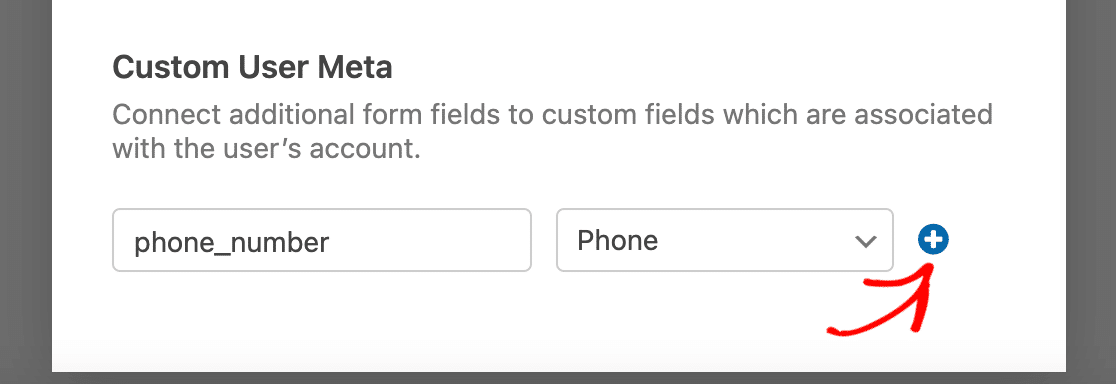
Per aggiungere più campi meta utente personalizzati, fai clic sul pulsante blu più (+) e ripeti il processo.
Quando hai finito di personalizzare il tuo modulo di registrazione utente e di configurare le sue impostazioni, assicurati di fare clic sul pulsante Salva prima di uscire dal generatore di moduli.

Abilitazione della logica condizionale (facoltativo)
Nota: La logica condizionale non è disponibile nel nostro modello di registrazione utente. Se desideri creare un modulo intelligente con funzionalità di registrazione utente, utilizza un modello di modulo diverso o crea un nuovo modulo da zero.
La logica condizionale consente ai tuoi moduli di cambiare automaticamente in base all'input o alle selezioni degli utenti. Con il componente aggiuntivo Registrazione Utente, puoi utilizzare questa funzionalità per consentire agli utenti di scegliere se creare o meno un account.
Come esempio, abiliteremo la registrazione utente in un modulo di pagamento e lasceremo che i clienti scelgano se desiderano creare un account.
Per prima cosa, aggiungeremo un campo Caselle di controllo al nostro modulo di fatturazione e cambieremo l'etichetta in "Desideri creare un account?".
Includeremo due scelte per questo campo: "Sì, crea un account" e "No, continua come ospite".
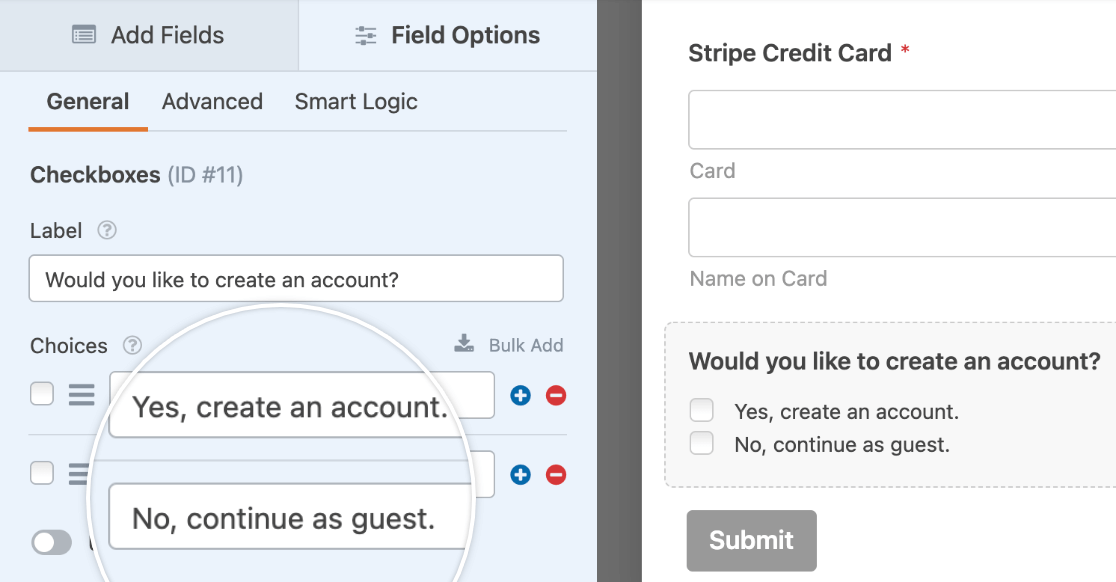
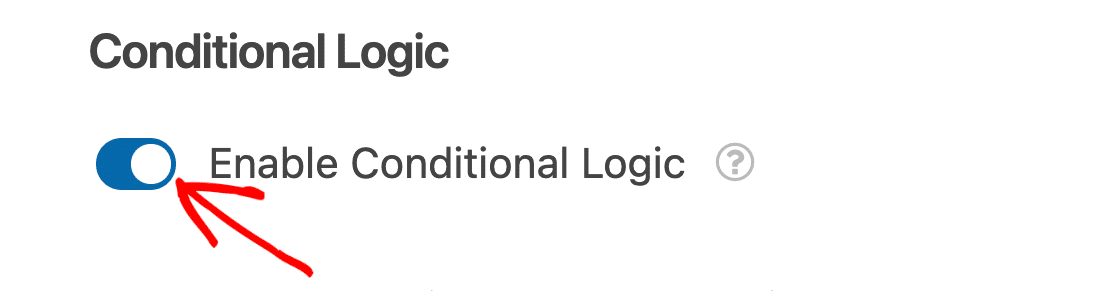
Quindi andremo su Impostazioni » Registrazione Utente e configureremo le nostre impostazioni di registrazione utente come descritto in precedenza in questo tutorial. Nella parte inferiore della schermata delle impostazioni, attiveremo l'opzione etichettata Abilita Logica Condizionale.
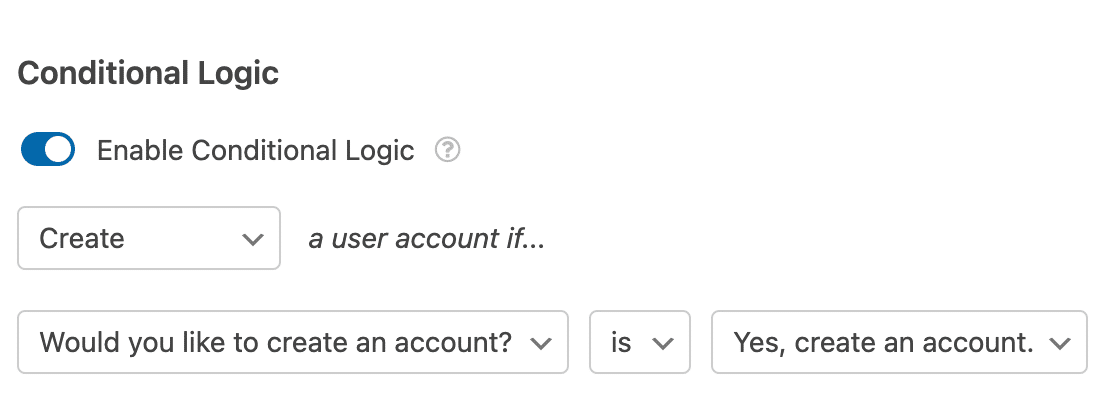
Quindi utilizzeremo i menu a discesa per creare una regola di logica condizionale che recita: Crea un account utente se Desideri creare un account? è Sì, crea un account.
Nota: Hai bisogno di aiuto per configurare la tua regola di logica condizionale? Il nostro tutorial per principianti su come usare la logica condizionale in WPForms contiene tutti i dettagli.
Domande frequenti
Di seguito, abbiamo trattato alcune delle domande più frequenti che riceviamo riguardo al componente aggiuntivo Registrazione Utente.
Posso creare un modulo per aggiornare i profili utente esistenti?
Sì. Il componente aggiuntivo Registrazione Utente include un'opzione Aggiorna Utente Esistente che consente agli utenti connessi di aggiornare le informazioni del proprio profilo.
Per utilizzare questa opzione, crea un nuovo modulo, quindi apri il generatore di moduli e vai su Impostazioni » Registrazione Utente. Da lì, seleziona Aggiorna Utente Esistente.

Quando questa opzione è abilitata, il tuo modulo visualizzerà impostazioni di mappatura simili alla configurazione Crea Nuovo Utente. Ciò consente agli utenti connessi di aggiornare dettagli come nome, email, password, nickname, nome visualizzato, informazioni biografiche, sito web e immagine del profilo.
I ruoli utente e le password vengono conservati per impostazione predefinita, ma puoi anche modificare questo comportamento se necessario.
Perché non vedo l'opzione Abilita Logica Condizionale nelle impostazioni di Registrazione Utente del mio modulo?
Se non vedi l'opzione Abilita Logica Condizionale nelle impostazioni di Registrazione Utente del tuo modulo, il modulo che stai modificando probabilmente utilizza il nostro modello di Registrazione Utente.
Questo modello non include la funzionalità di logica condizionale. Poiché è pensato per essere utilizzato come modulo di registrazione dedicato e crea sempre un nuovo account con ogni invio, questa opzione non è necessaria.
Se desideri creare un modulo che registri gli utenti solo in circostanze specifiche, ti preghiamo di utilizzare un modello diverso o creare un modulo vuoto e personalizzarlo da zero.
Come posso personalizzare i messaggi di validazione per l'addon User Registration in WPForms?
Per personalizzare i messaggi di validazione per l'addon User Registration in WPForms, puoi modificare i messaggi di errore predefiniti che appaiono durante la registrazione dell'utente. Per maggiori informazioni, consulta la nostra documentazione per sviluppatori.
Nota: Si prega di notare che ciò richiede funzionalità avanzate, come l'aggiunta di codice al tuo sito, ed è quindi consigliato agli sviluppatori.
Posso disabilitare l'addon User Registration su un modulo specifico?
Se stai utilizzando il nostro modello di modulo User Registration, non vedrai l'opzione per disabilitare la registrazione dell'utente nella pagina delle impostazioni del modulo. Ti suggeriamo di utilizzare un modello diverso o di creare il tuo modulo da zero se desideri controllare quando abilitare/disabilitare la registrazione dell'utente.
Posso usare il modello User Registration per aggiornare utenti esistenti?
No. Il modello User Registration è progettato solo per l'opzione Crea Nuovo Utente. Viene fornito preconfigurato con tutti i campi necessari per registrare nuovi account sul tuo sito.
Se desideri utilizzare invece l'opzione Aggiorna Utente Esistente, ti consigliamo di iniziare con un modulo vuoto (o un altro modello a tua scelta) e quindi configurarlo nelle impostazioni di User Registration.
Come posso abilitare la visibilità della password durante la registrazione?
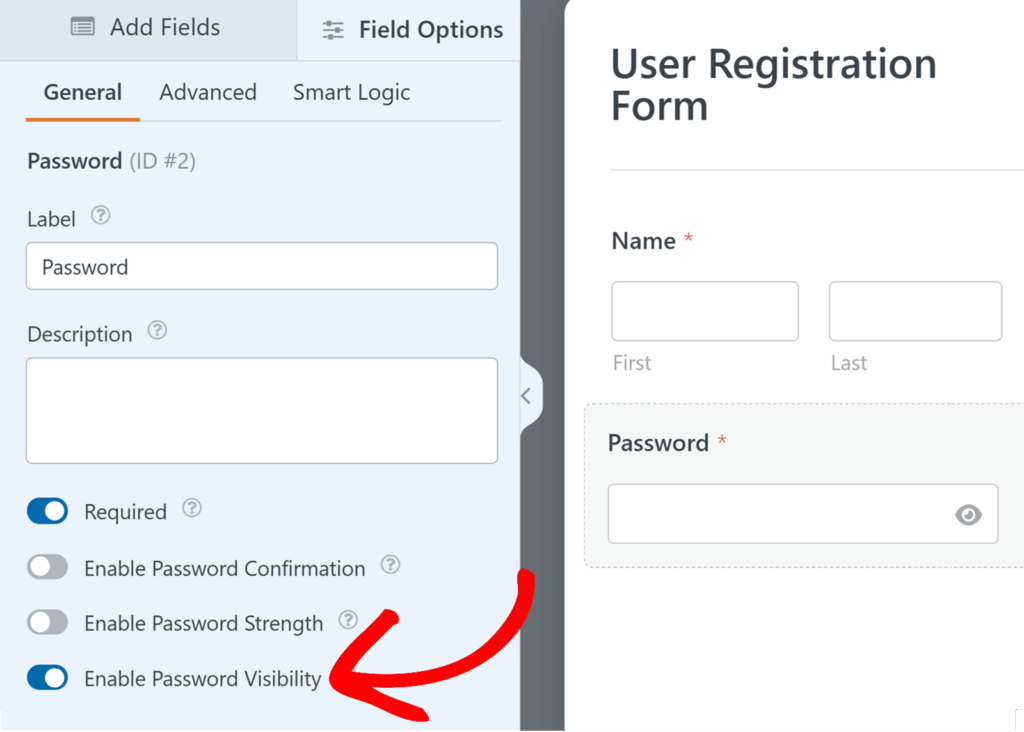
Per facilitare agli utenti l'inserimento corretto della password, puoi aggiungere un'opzione che consenta loro di mostrare o nascondere la password durante la compilazione del modulo.
Per abilitare questa funzionalità, fai clic sul campo Password nell'editor del modulo per aprire le opzioni del campo. Quindi, nella scheda Generale, attiva l'opzione Abilita Visibilità Password.
Fatto! Ora sai come utilizzare l'addon User Registration con WPForms per creare moduli di registrazione personalizzati.
Successivamente, desideri saperne di più su come utilizzare il nostro addon User Registration? Assicurati di consultare i nostri tutorial su come creare un modulo di accesso e un modulo di reimpostazione password personalizzato per maggiori dettagli.


