


Riassunto AI
Vuoi approvare un utente dopo aver ricevuto un pagamento PayPal completo? Utilizzando uno snippet PHP personalizzato, puoi modificare il tuo modulo di registrazione per approvare automaticamente gli utenti in base allo stato del pagamento.
Con il componente aggiuntivo User Registration, hai la possibilità di consentire agli utenti di registrarsi al tuo sito con approvazione automatica o manuale. Ma se stessi creando un sito di appartenenza e non volessi che un utente fosse approvato fino a dopo l'elaborazione del suo pagamento PayPal andato a buon fine, avrai bisogno di un piccolo snippet di codice per questo.
In questa guida, condivideremo lo snippet personalizzato per aiutarti a ottenere questa funzionalità in WordPress.
Creazione del tuo modulo
Innanzitutto, dovrai creare il tuo modulo di registrazione utente. Se hai bisogno di assistenza con questo, ti preghiamo di consultare questa documentazione.
Una volta creato il modulo, vai su Impostazioni » Registrazione utente dal costruttore di moduli. Una volta qui, attiva l'opzione Attivazione utente.

Successivamente, dovrai impostare l'opzione Metodo di attivazione utente su Approvazione manuale.

Abilitazione di PayPal per riscuotere la tua quota associativa
Successivamente, dovrai aggiungere un campo Pagamento al tuo modulo per specificare quale importo desideri ricevere per attivare l'iscrizione.
Una volta aggiunto il campo, vai su Pagamenti » PayPal Standard nel costruttore di moduli e attiva l'opzione Abilita pagamenti PayPal Standard.

Dopodiché, appariranno impostazioni aggiuntive per configurare le tue impostazioni di pagamento PayPal. Se hai bisogno di ulteriore assistenza con la configurazione dei pagamenti PayPal, consulta questa documentazione.
Configurazione dell'IPN di PayPal
Ai fini di questo tutorial, abiliteremo l'Instant Payment Notification (IPN) con PayPal per garantire che quando PayPal restituisce lo stato del pagamento, un messaggio verrà inviato al tuo sito e lo snippet verrà attivato.
Per saperne di più sulle Notifiche di pagamento istantaneo, dai un'occhiata alla documentazione di PayPal sull'IPN.
Approvazione degli utenti dopo aver completato il pagamento
Ora è il momento di aggiungere lo snippet per mettere tutto insieme. Se hai bisogno di aiuto nell'aggiungere snippet al tuo sito, consulta questo tutorial.
Lo snippet sopra verrà eseguito solo per l'ID modulo 5. Se desideri eseguire questo snippet su tutti i moduli di registrazione utente, semplicemente rimuovi o commenta quel blocco dello snippet.
L'unico altro ID di cui avrai bisogno è quello del campo Email. In questo tutorial, l'ID del campo per il nostro campo Email è 3.
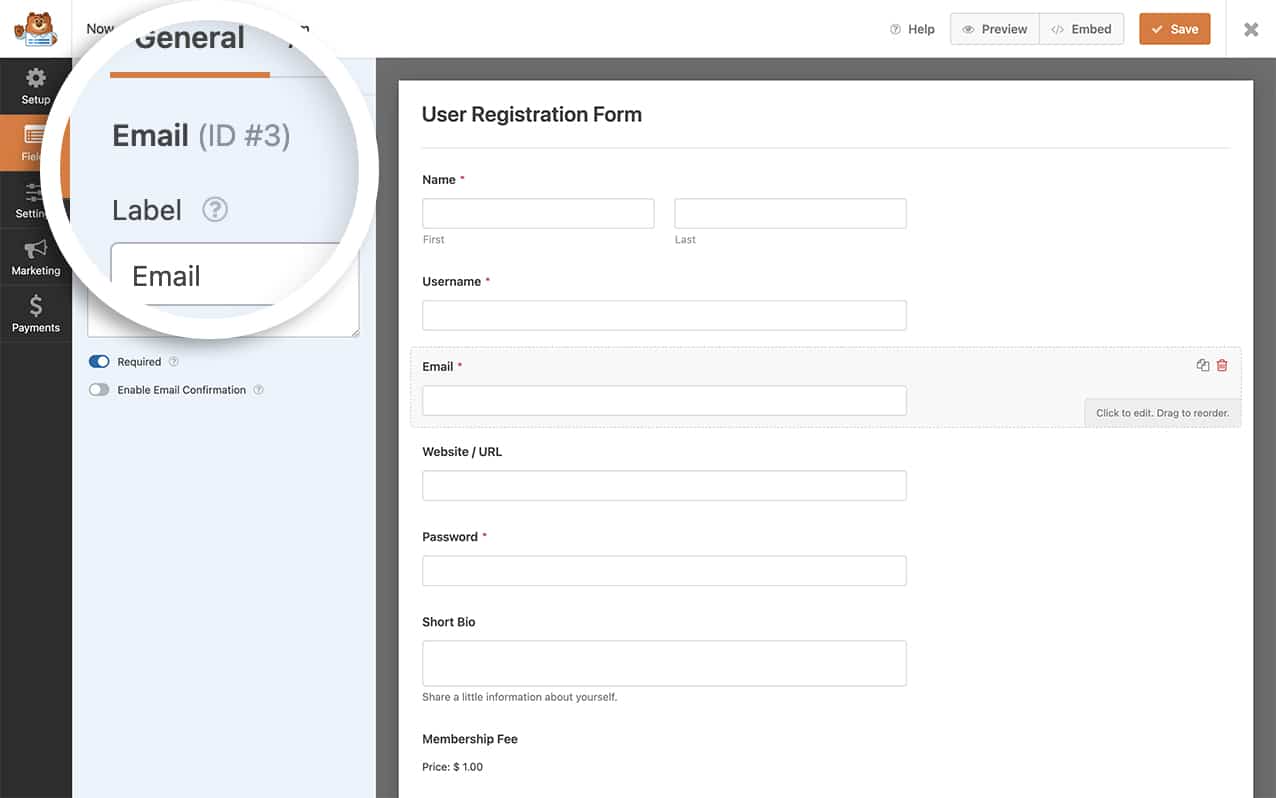
Nota: Se hai bisogno di aiuto per trovare l'ID del tuo campo o modulo, consulta questo tutorial.
Quando un utente invia un modulo, se lo stato del pagamento restituisce qualcosa di diverso da Completato, l'utente rimarrà Non approvato.
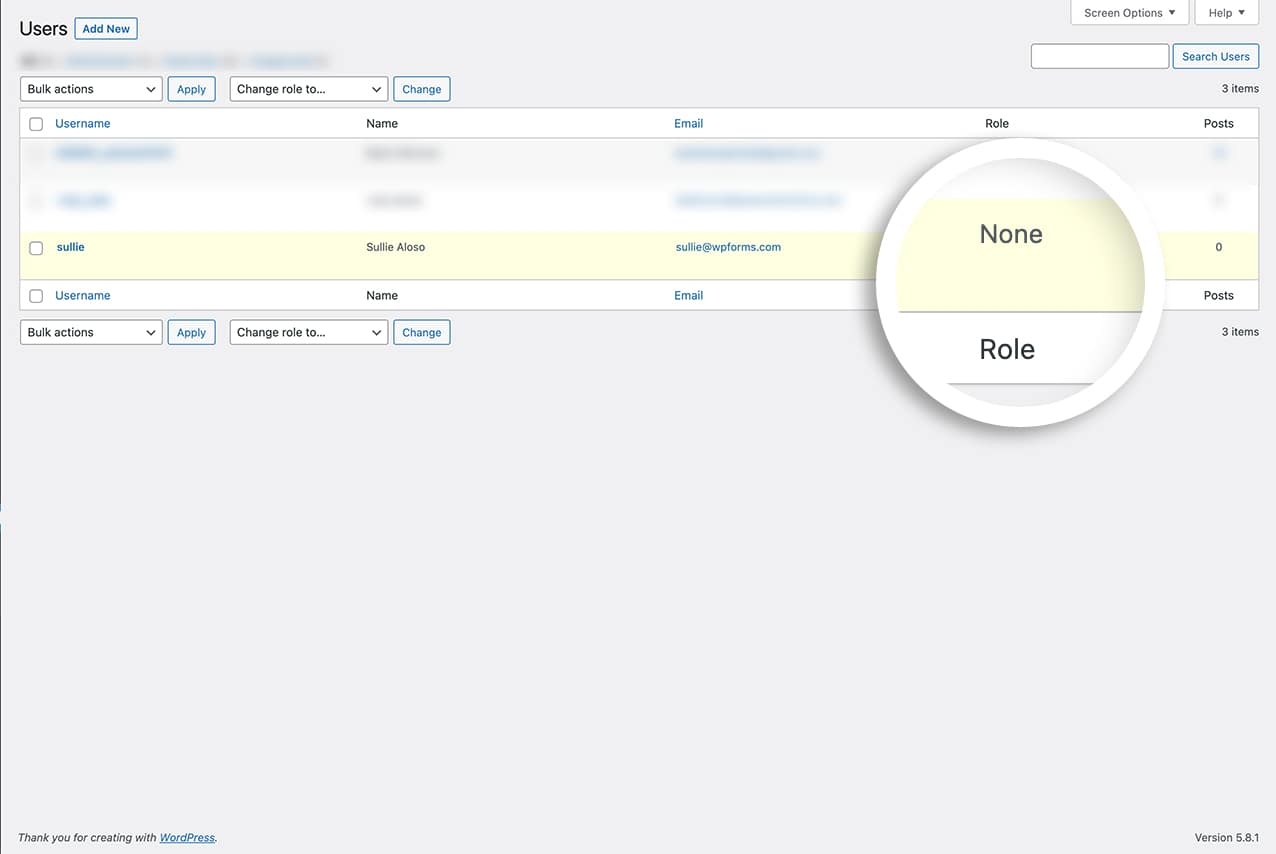
Fatto! Ora hai imparato come assegnare ruoli utente in WordPress in base allo stato del pagamento utilizzando WPForms.
Successivamente, desideri escludere i pagamenti PayPal non riusciti dalle impostazioni di Form Locker? Assicurati di consultare il nostro tutorial su come escludere i pagamenti non riusciti da PayPal nelle impostazioni di Form Locker.


