


Riassunto AI
Vuoi creare un modulo personalizzato per il ripristino della password sul tuo sito WordPress? Il nostro componente aggiuntivo User Registration include opzioni per consentire facilmente agli utenti di reimpostare la propria password sul tuo sito web.
Questo tutorial spiega i passaggi per creare un modulo di ripristino della password in WPForms.
Nota: Per utilizzare il nostro modello di modulo per il ripristino della password, dovrai avere il componente aggiuntivo User Registration installato e attivato sul tuo sito.
Accesso al modello per il ripristino della password
Per iniziare a creare il tuo modulo personalizzato per il ripristino della password, vai su WPForms » Aggiungi nuovo. Cerca "Password Reset" nella libreria dei modelli, quindi passa il mouse sull'opzione User Password Reset Form e fai clic su Usa modello.
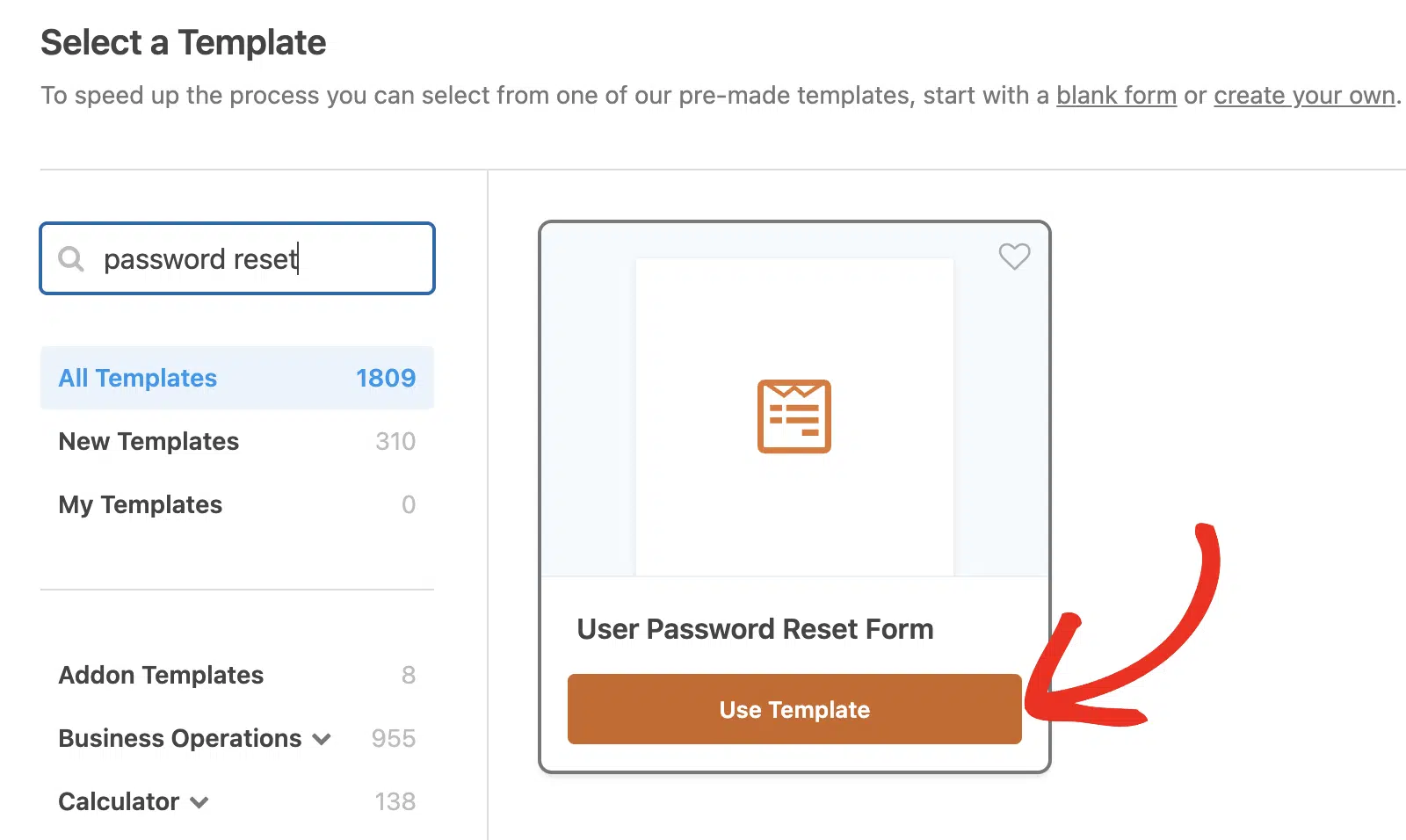
Questo importerà il modello e popolerà il generatore di moduli con i campi necessari.
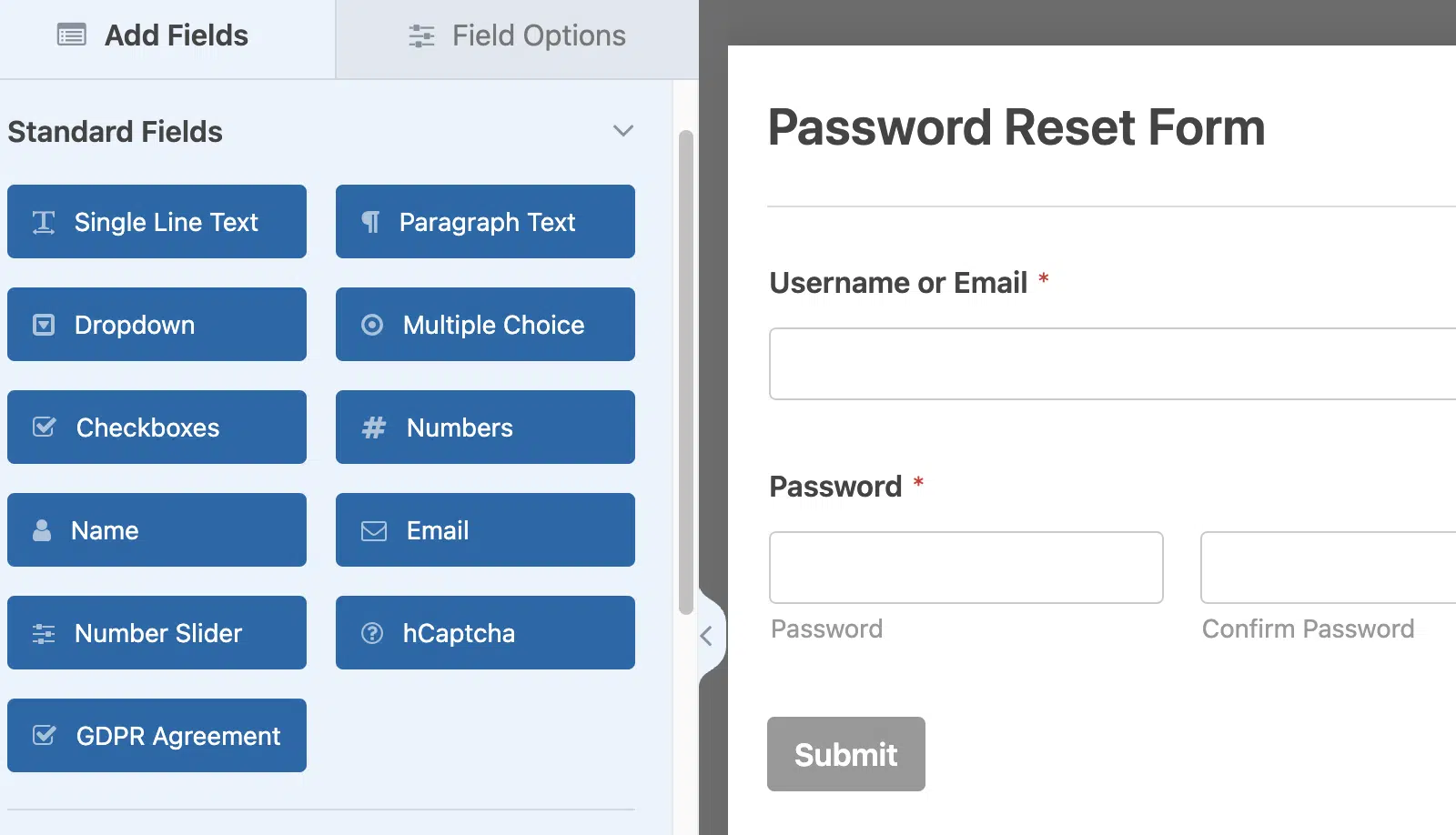
Il modello non richiede personalizzazioni aggiuntive per funzionare sul tuo sito. Tuttavia, esamineremo alcune delle opzioni di personalizzazione disponibili.
Personalizzazione del modulo per il ripristino della password
Per fare ciò, vai su Impostazioni » Registrazione utente per accedere alle opzioni di ripristino della password.
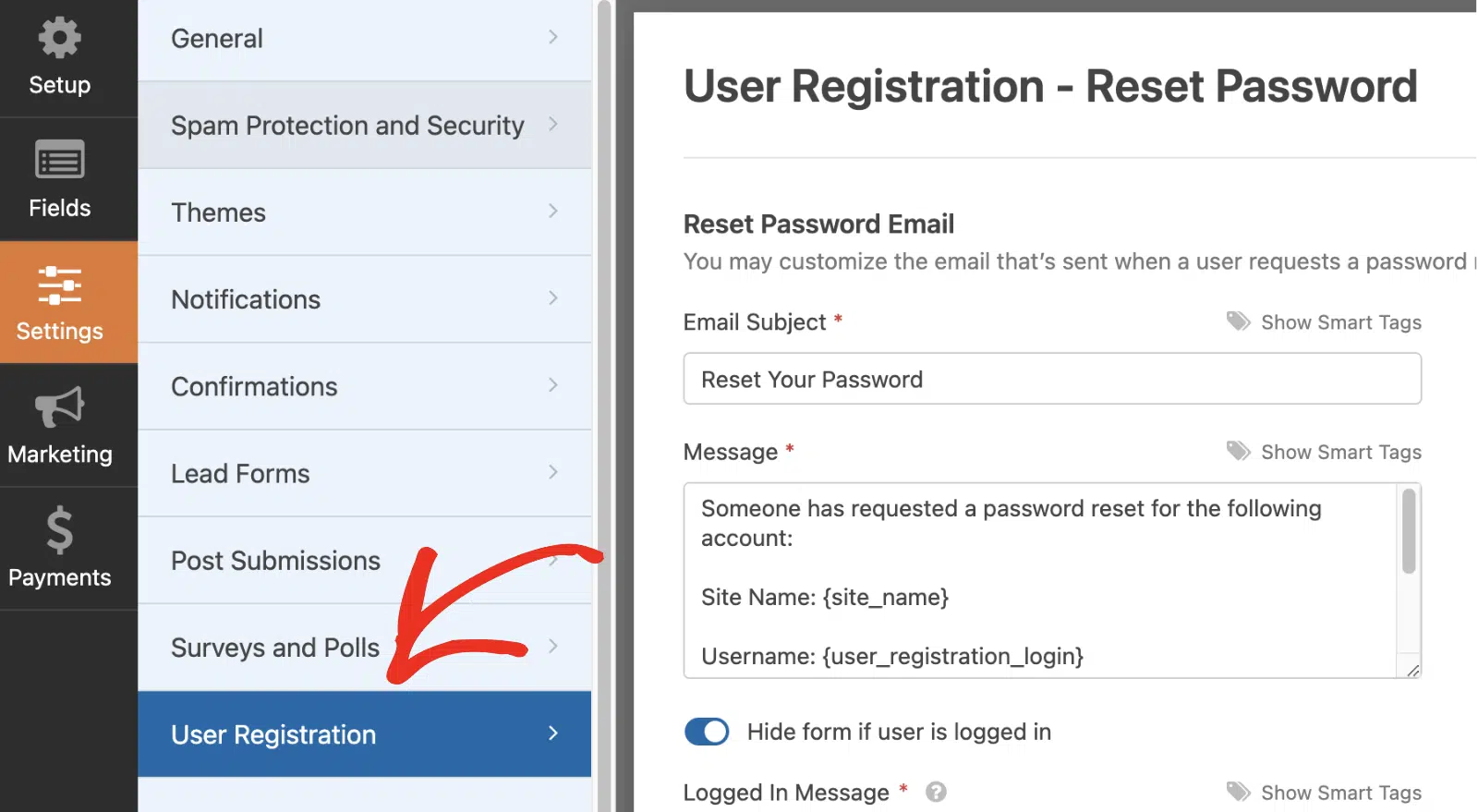
Qui vedrai l'opzione per personalizzare l'email automatizzata di ripristino della password dell'utente utilizzando testo e Smart Tag.
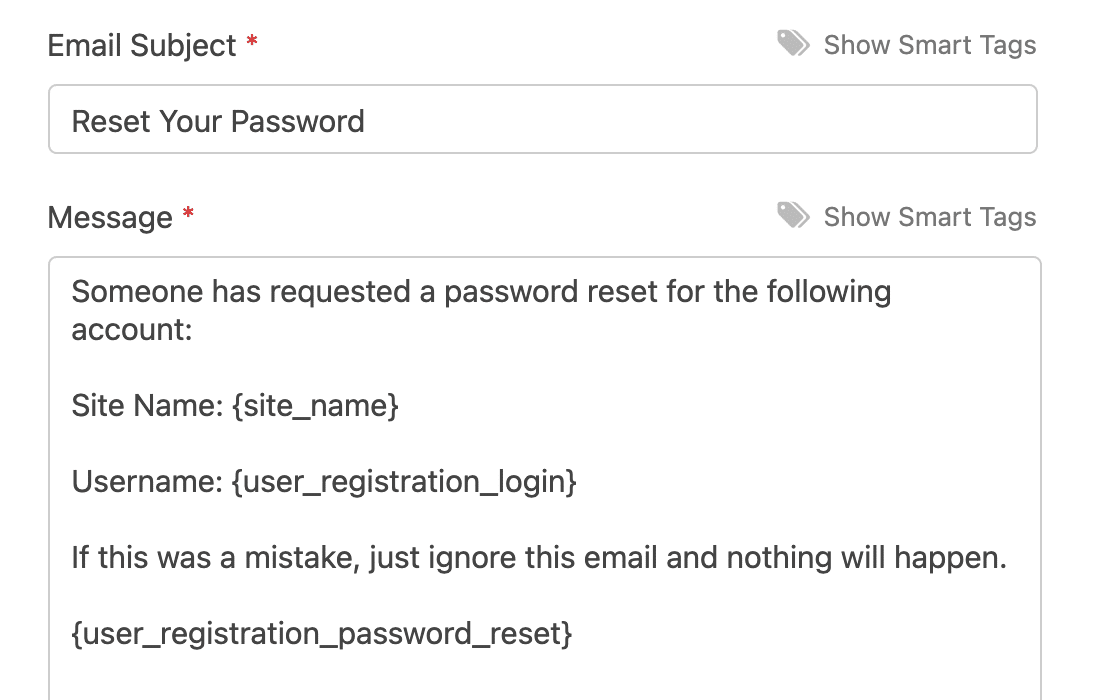
Consigliamo di includere lo Smart Tag {user_registration_password_reset} nel campo Messaggio. Questo visualizzerà un link su cui gli utenti possono fare clic per reimpostare le password dei propri account.
Sotto, vedrai l'opzione etichettata Nascondi modulo se l'utente è connesso. L'attivazione di questa opzione impedisce agli utenti di visualizzare questo modulo se sono già connessi al tuo sito.
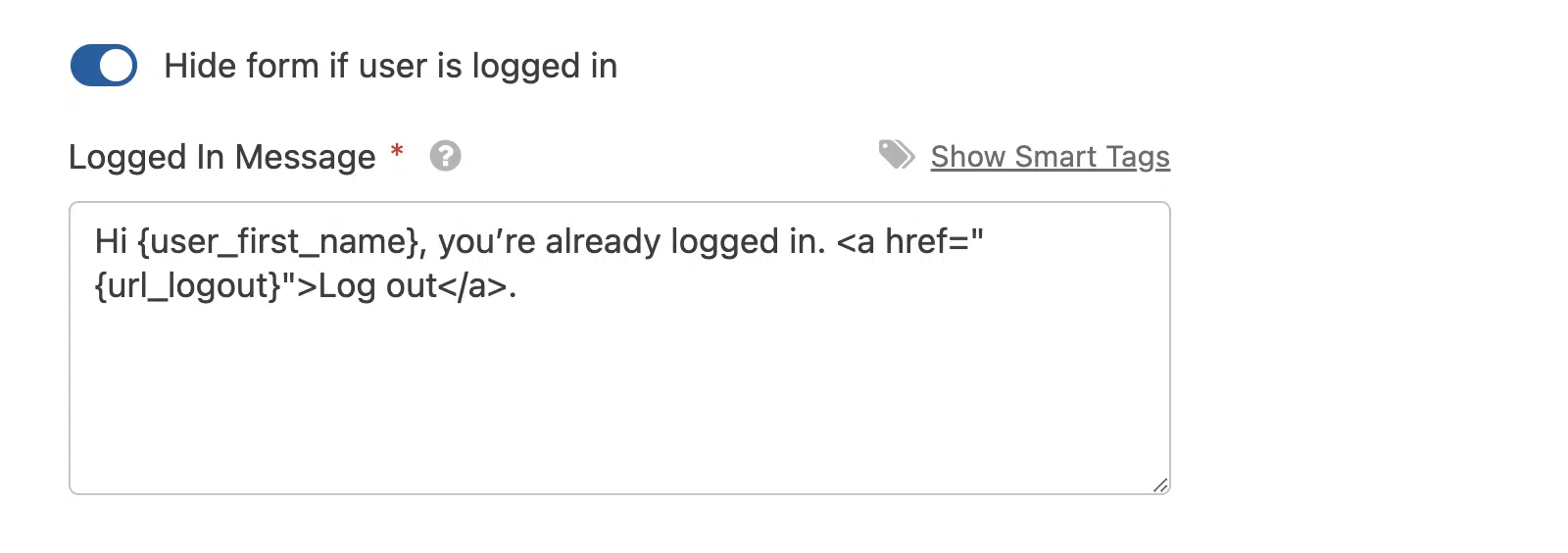
Puoi anche personalizzare il Messaggio di accesso mostrato all'utente, se lo desideri. Assicurati solo di includere lo Smart Tag {url_logout} in modo che gli utenti possano disconnettersi se vogliono cambiare account.
Dopo aver finito di personalizzare il tuo modulo per il ripristino della password e configurato le sue opzioni, non dimenticare di salvarlo prima di lasciare il generatore di moduli.
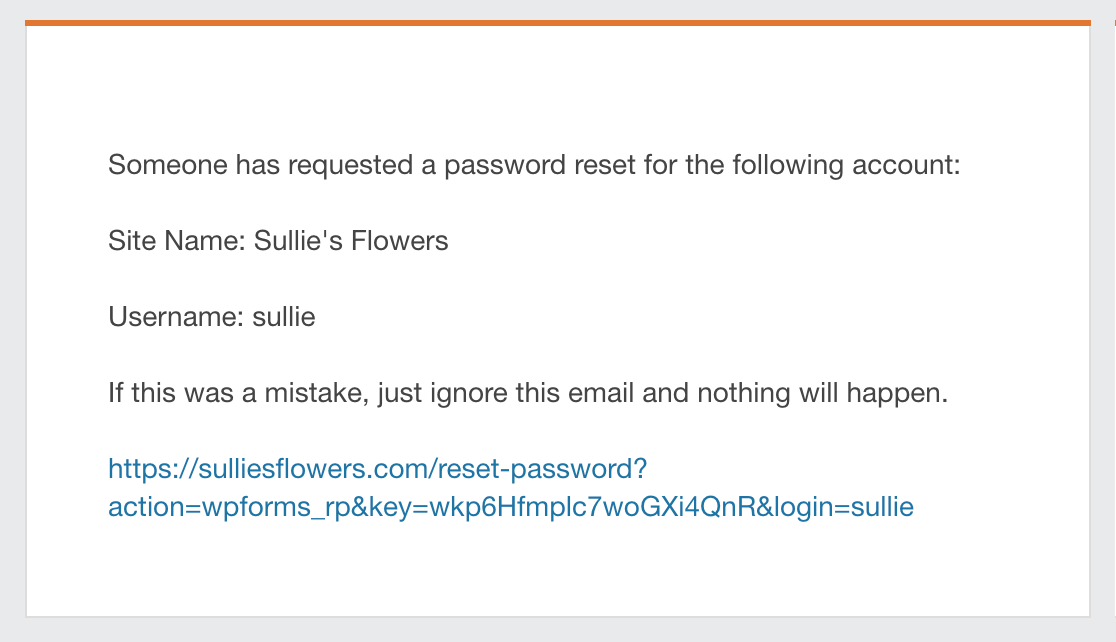
Se un utente dimentica la propria password, può inserire il proprio nome utente o email nel tuo modulo per il ripristino della password e inviarlo. Riceverà quindi un'email come questa.
Nota: Vuoi personalizzare l'aspetto del tuo modulo per il ripristino della password? Assicurati di consultare il nostro tutorial sulla personalizzazione del modulo di ripristino della password di WordPress per maggiori dettagli.
Quando fanno clic sul link, verranno portati a una pagina sul tuo sito dove potranno creare una nuova password.
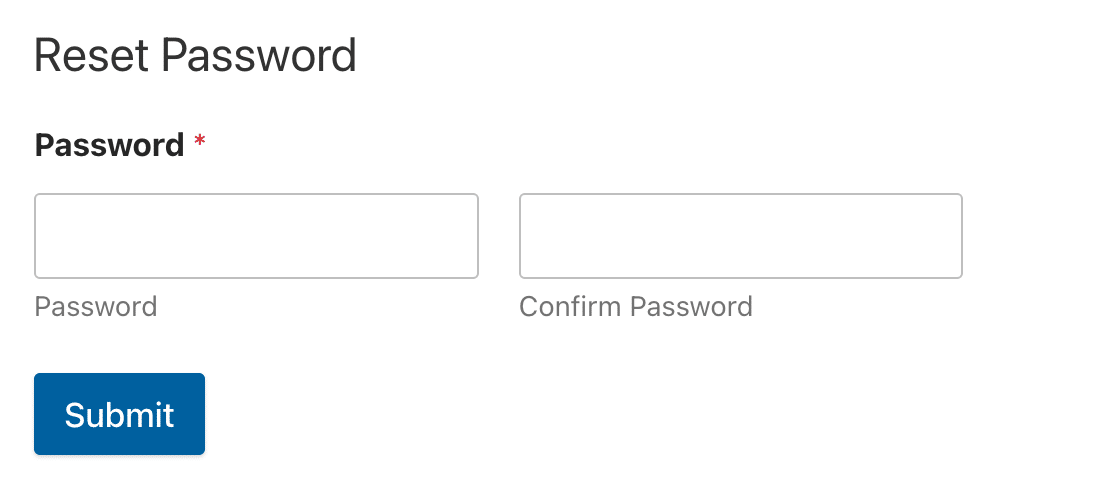
Nota: Vedrai i campi Email e Nome utente solo durante l'anteprima del modulo. Il modello non visualizzerà il campo Password finché l'utente non farà clic sul link di ripristino.
Richiesta manuale di ripristino della password
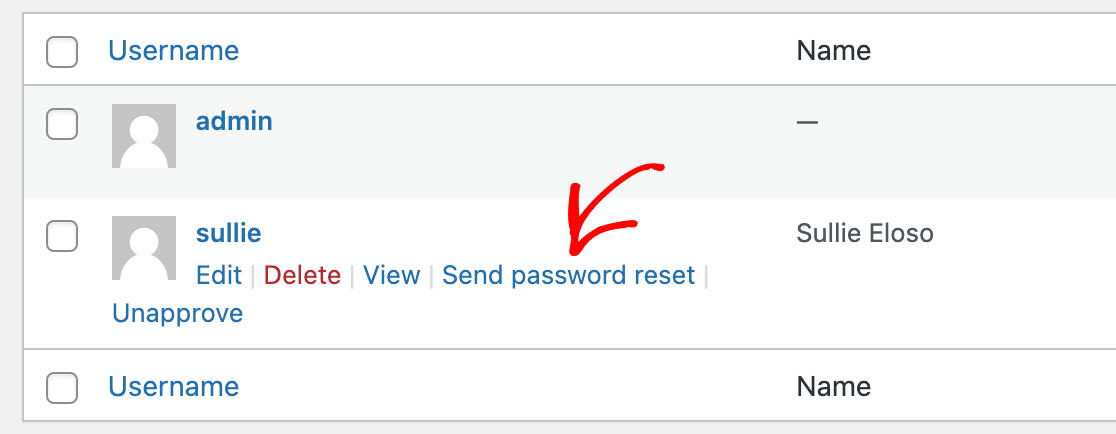
Il componente aggiuntivo User Registration supporta anche il ripristino manuale della password. Per inviare manualmente agli utenti un link per il ripristino della password, vai su Utenti » Tutti gli utenti. Quindi, passa il mouse sul nome utente dell'individuo e fai clic su Invia ripristino password.
Fatto! Ora hai imparato come creare un modulo personalizzato per il ripristino della password in WPForms.
Successivamente, desideri consentire agli utenti di inviare post sul tuo sito tramite i tuoi moduli WordPress? Il nostro tutorial sull'utilizzo del componente aggiuntivo Post Submission copre tutti i passaggi in dettaglio.


