


Riassunto AI
Il modulo predefinito di reimpostazione della password di WordPress è piuttosto basilare. Fa il suo lavoro, ma non urla esattamente "professionale" né corrisponde all'aspetto del tuo brand.
Senza una soluzione personalizzata per il modulo di reimpostazione della password di WordPress, perdi la coerenza del brand. Inoltre, non puoi aggiungere istruzioni utili o personalizzare i messaggi per guidare gli utenti nel processo di reimpostazione in modo fluido.
È qui che l'addon WPForms User Registration torna utile. Ti consente di creare un modulo di reimpostazione della password completamente personalizzato che sembra effettivamente appartenere al tuo sito.
Puoi abbinare i colori, i font e il design generale del tuo sito web, fornendo al contempo istruzioni chiare e utili. Quindi, senza ulteriori indugi, segui i passaggi di questa guida per personalizzare il tuo modulo di reimpostazione della password di WordPress!
Crea subito il tuo modulo personalizzato di reimpostazione password! 🚀
Come creare un modulo personalizzato di reimpostazione password in WordPress
Per creare un modulo personalizzato di reimpostazione password, dovrai abbonarti alla versione premium di WPForms. La licenza Pro include l'addon User Registration che ti consente di creare moduli personalizzati di reimpostazione password, registrazione utente e accesso per il tuo sito web WordPress. Iniziamo!
- Passaggio 1: Installa il plugin WPForms
- Passaggio 2: Attiva l'addon User Registration
- Passaggio 3: Utilizza il modello di modulo di reimpostazione password
- Passaggio 4: Configura la tua email di reimpostazione password
- Passaggio 5: Personalizza l'aspetto del modulo di reimpostazione password
- Passaggio 6: Aggiungi il modulo di reimpostazione password al menu di navigazione
- Facoltativo: aggiungi il reindirizzamento al modulo personalizzato di reimpostazione password
Passaggio 1: Installa il plugin WPForms
Innanzitutto, scarica e installa WPForms. Per questo tutorial, avrai bisogno della versione pro invece di WPForms Lite. Se hai bisogno di aiuto, consulta questa guida all'installazione dei plugin di WordPress.
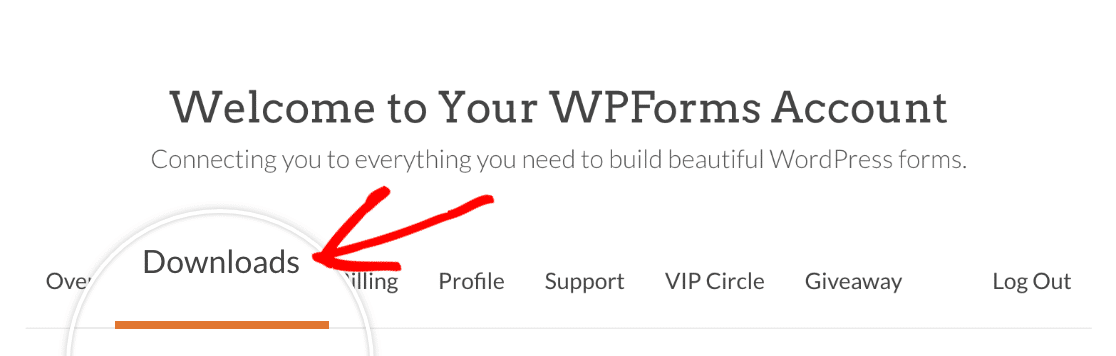
Dopo aver installato il plugin, accedi al tuo account WPForms e fai clic sulla scheda Download. Questa è una pagina con tutte le tue licenze disponibili.
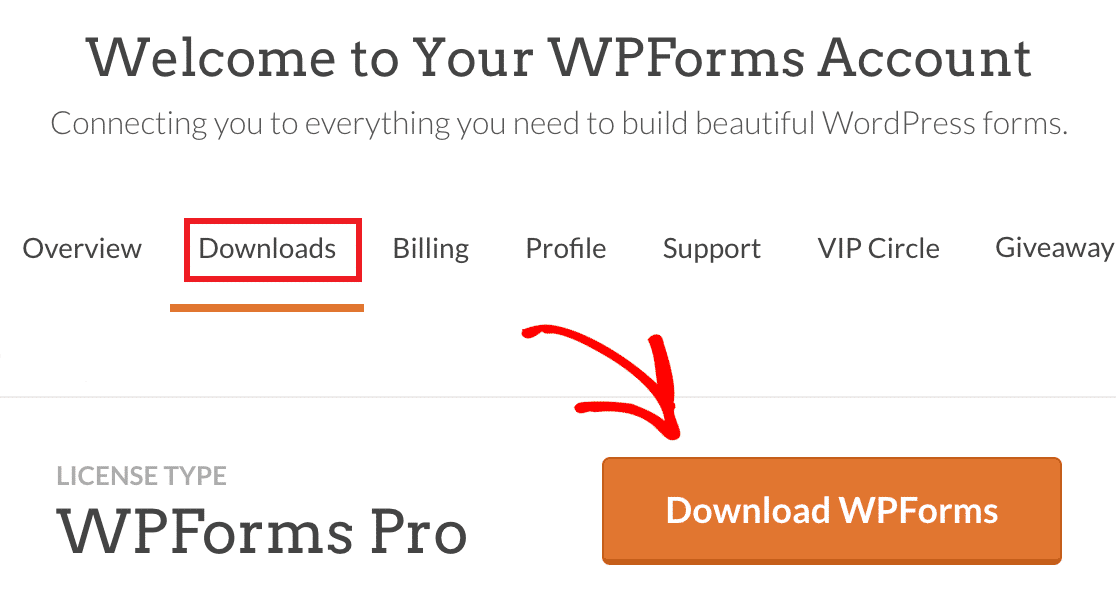
Per scaricare il plugin, fai clic sul pulsante Scarica WPForms accanto alla licenza pro. Questo salverà un file zippato del plugin WPForms sul tuo computer.
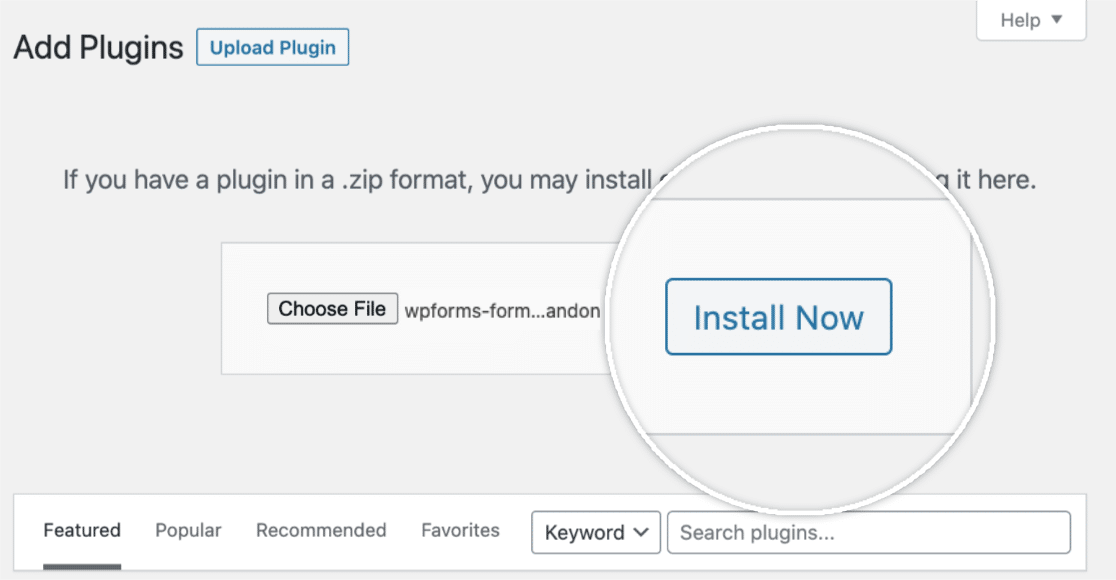
Dopo aver scaricato il file zip, vai al tuo sito WordPress dove desideri installare WPForms. Quindi, nella dashboard di amministrazione, fai clic su Plugin » Aggiungi Nuovo e poi sul pulsante Carica Plugin.

Da qui, fai clic sul pulsante Scegli File e seleziona il file zip di WPForms che hai appena scaricato. Dopo che il tuo file è stato caricato, fai clic sul pulsante Installa Ora.
Una volta installato il plugin, fai clic sul pulsante Attiva Plugin per attivare WPForms sul tuo sito. Dopo aver attivato il plugin, ricorda di verificare la tua chiave di licenza WPForms per ricevere aggiornamenti automatici e supporto per il plugin.
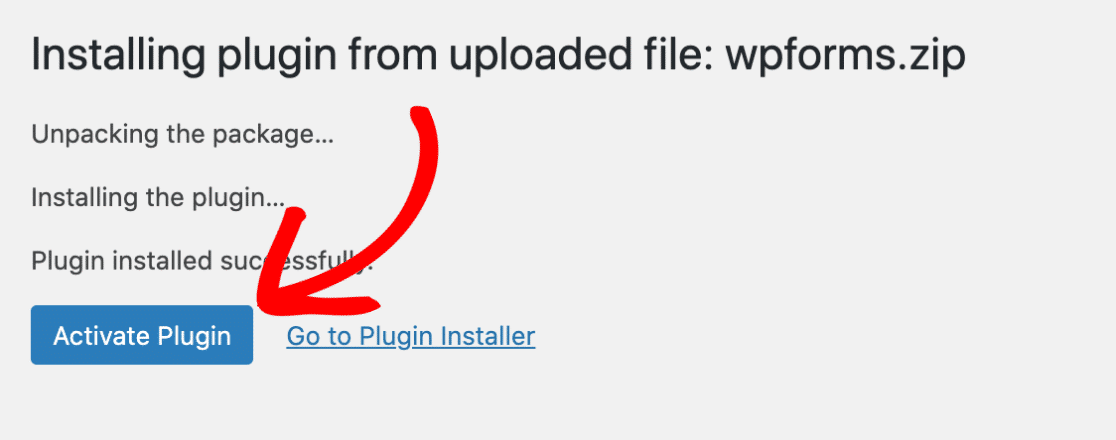
L'aggiunta della tua chiave di licenza ti consentirà anche di installare e attivare facilmente gli addon WPForms dalla dashboard di WordPress.
Passaggio 2: Attiva l'addon User Registration
Ora che WPForms è pronto, avrai bisogno del componente aggiuntivo User Registration per creare moduli personalizzati di reimpostazione della password. Nella tua area di amministrazione di WordPress, vai su WPForms » Componenti aggiuntivi nel menu della barra laterale sinistra.

Se non vedi componenti aggiuntivi per il tuo livello di licenza, fai clic sul pulsante Aggiorna componenti aggiuntivi per forzare un aggiornamento.
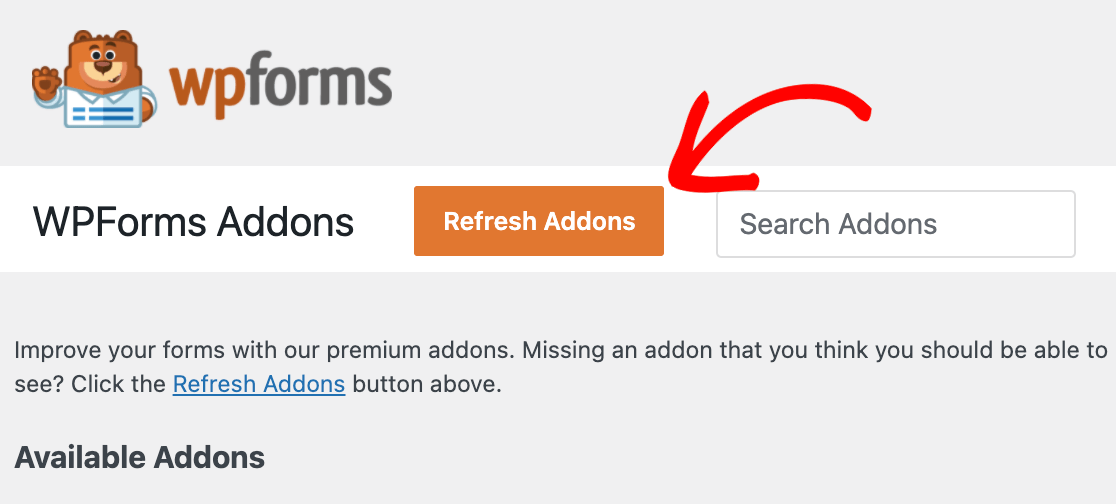
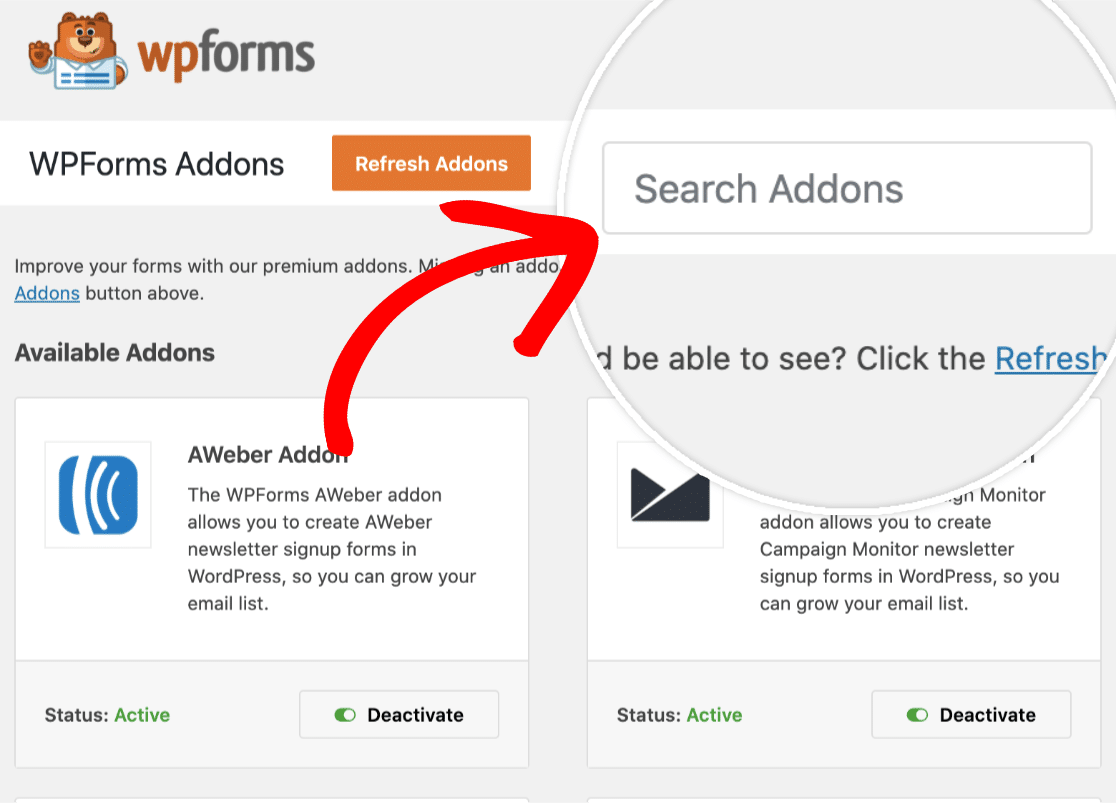
Per cercare il componente aggiuntivo User Registration, digita il suo nome nel campo Cerca componenti aggiuntivi situato nell'angolo in alto a destra della pagina.
Una volta trovato, fai semplicemente clic sul pulsante Installa componente aggiuntivo.
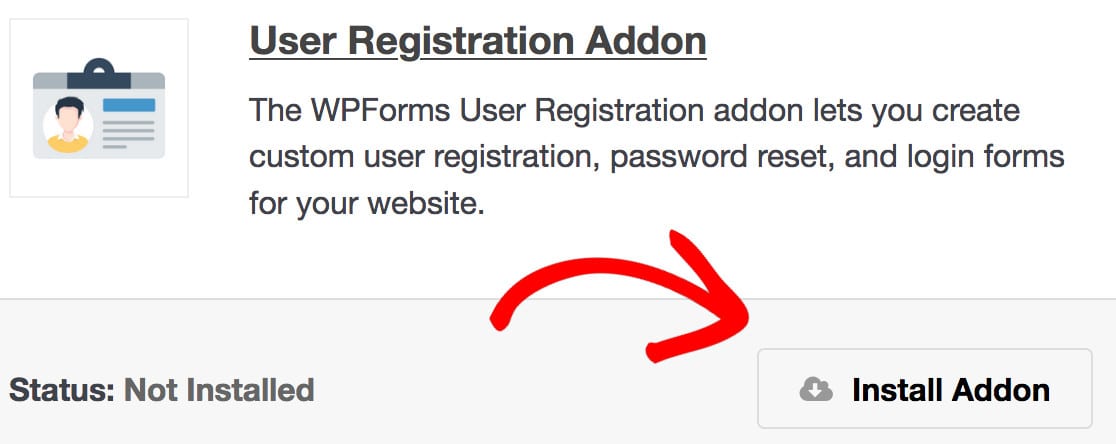
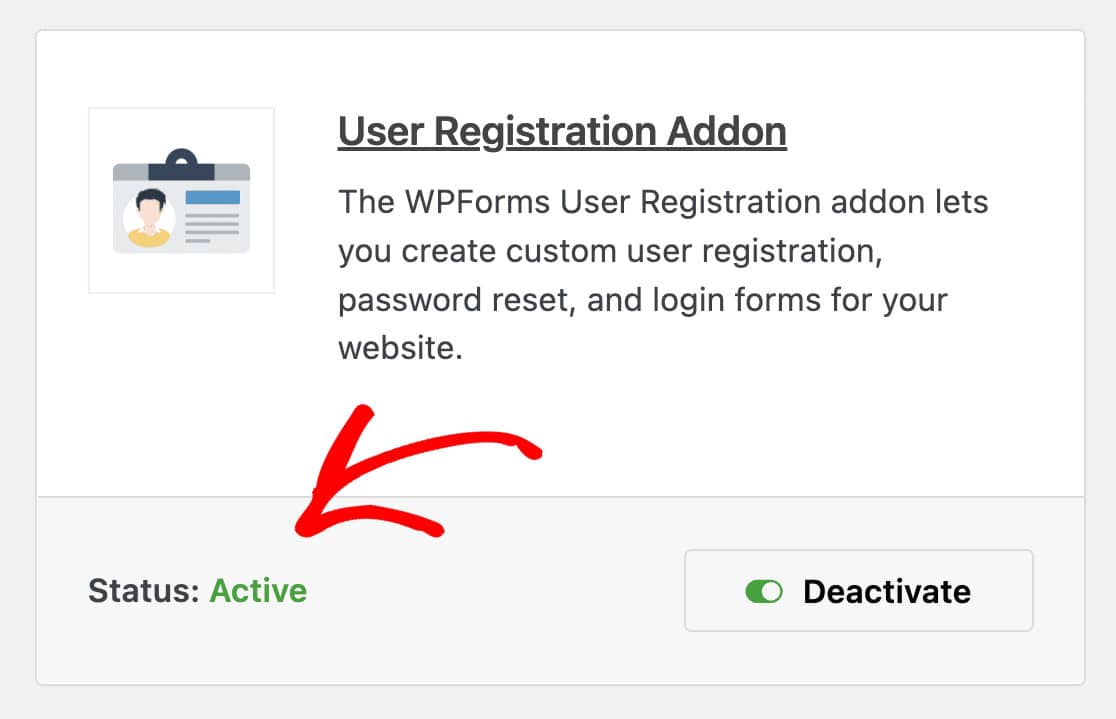
Questo installerà e attiverà automaticamente il componente aggiuntivo per te. Qualsiasi componente aggiuntivo installato e pronto all'uso mostrerà Stato: Attivo.
Passaggio 3: Utilizza il modello di modulo di reimpostazione password
Ora è il momento di creare il tuo modulo personalizzato di reimpostazione password in WordPress. Vai su WPForms » Aggiungi nuovo nella tua dashboard per iniziare a creare il tuo nuovo modulo.
Cerca "Reimpostazione password" nella libreria dei modelli, quindi passa il mouse sopra l'opzione Modulo di reimpostazione password utente e fai clic su Usa modello.
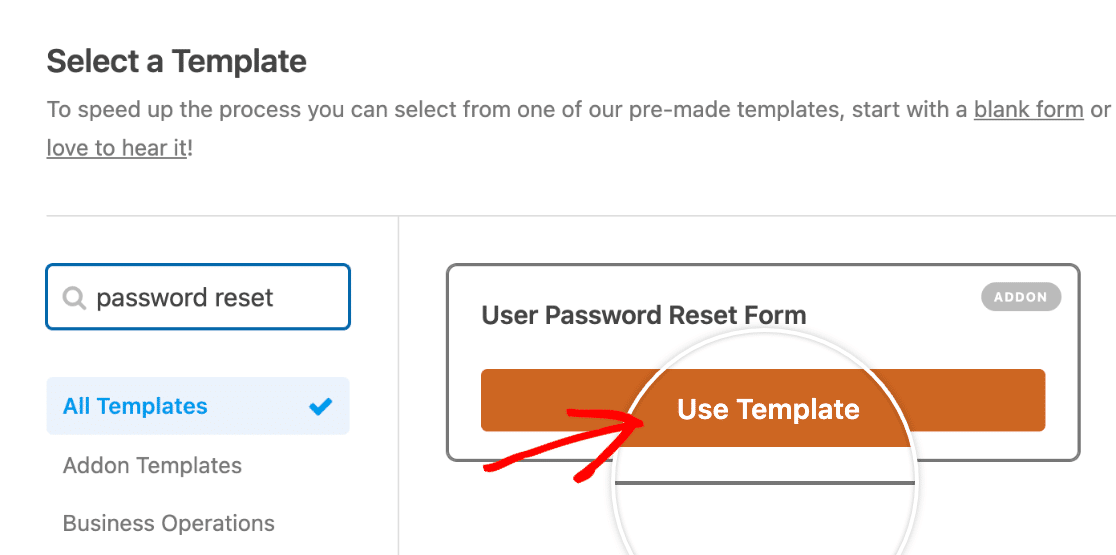
Una volta selezionato il modello, il modulo di reimpostazione password verrà caricato sullo schermo. Questo modello è specificamente progettato per la funzionalità di reimpostazione della password e viene fornito con tutti i campi essenziali già impostati.
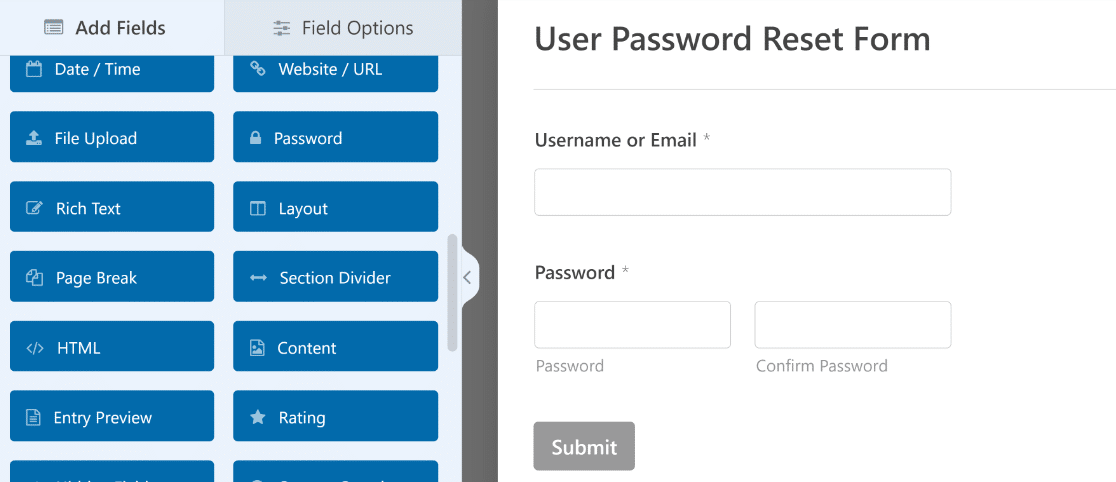
Il modulo include automaticamente un campo Email in cui gli utenti possono inserire il proprio indirizzo email registrato. Questa è la componente principale che fa funzionare il processo di reimpostazione della password.
Personalizzo sempre il titolo e la descrizione del modulo per adattarli al marchio del sito web. Fai clic sul titolo del modulo in alto per modificarlo. Potresti cambiarlo dal predefinito in qualcosa come "Reimposta la tua password" o "Hai dimenticato la tua password?"
Non è una buona idea aggiungere o eliminare campi da questo modello perché serve uno scopo molto specifico nel modo più ottimale. Diamo un'occhiata alle impostazioni dell'email di reimpostazione nel passaggio successivo.
Passaggio 4: Configura la tua email di reimpostazione password
Ora è il momento di perfezionare il funzionamento del processo di reimpostazione della password. Vai su Impostazioni » Registrazione utente nel tuo generatore di moduli per accedere a tutte le opzioni di reimpostazione della password.
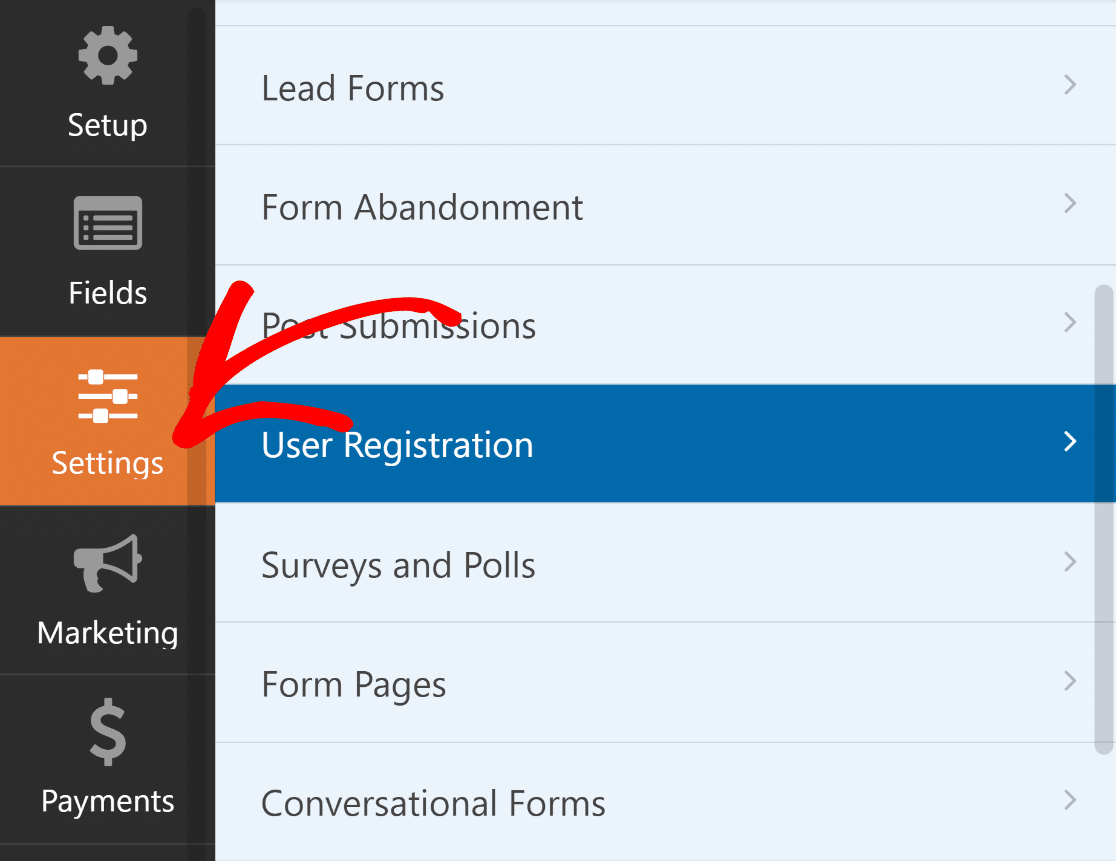
La prima cosa che vorrai fare è abilitare la funzionalità Reimpostazione password. Mi assicuro sempre che questo interruttore sia attivato, altrimenti i tuoi utenti non saranno in grado di reimpostare le proprie password tramite il tuo modulo personalizzato.
Una volta abilitato, puoi personalizzare la riga dell'oggetto dell'email di reimpostazione. Il predefinito potrebbe andare bene, ma preferisco farlo corrispondere alla voce del mio marchio. Qualcosa come "Reimposta la tua password [Nome sito]" sembra più personale di un testo generico.
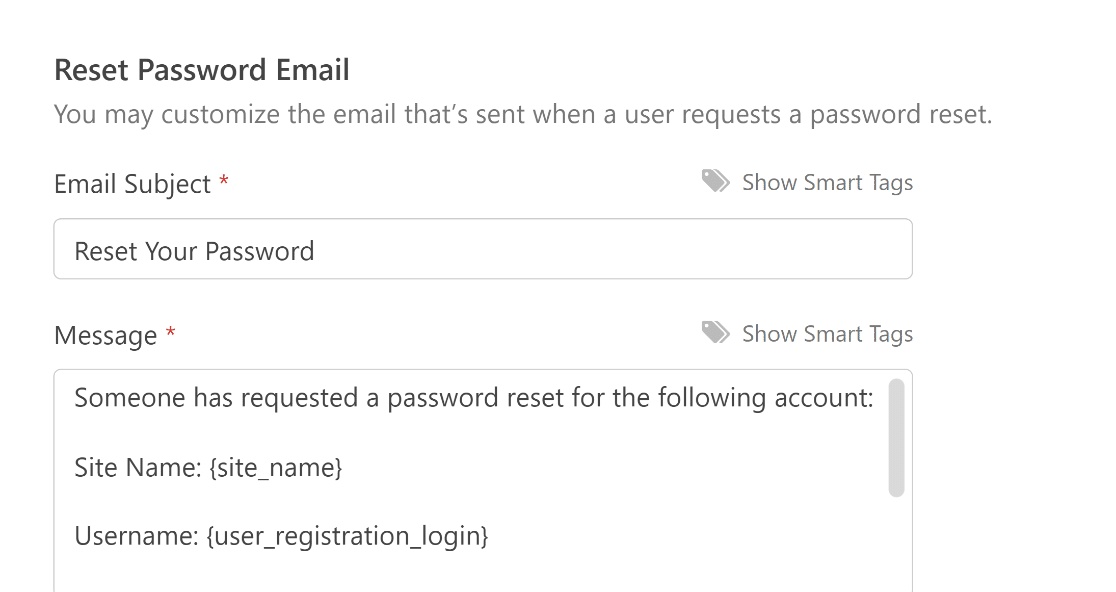
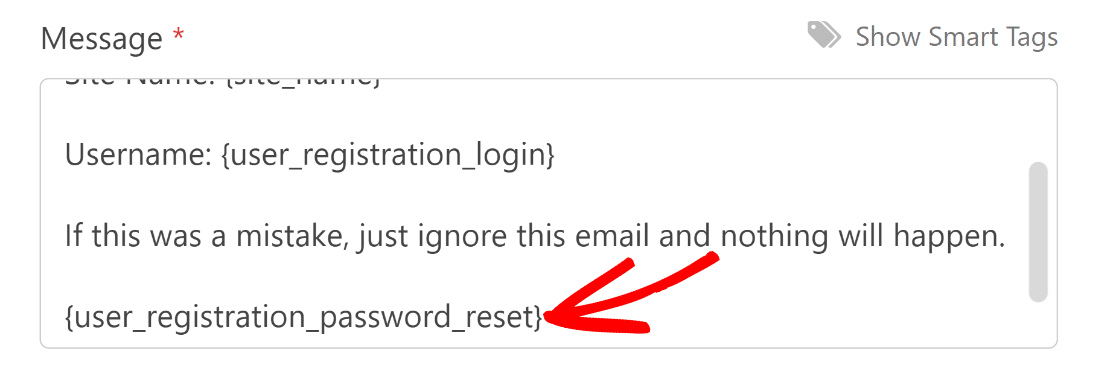
Se desideri modificare il messaggio dell'email di reimpostazione, assicurati di non rimuovere il tag intelligente {user_registration_password_reset}. Questo tag intelligente crea il link di reimpostazione su cui l'utente deve fare clic.
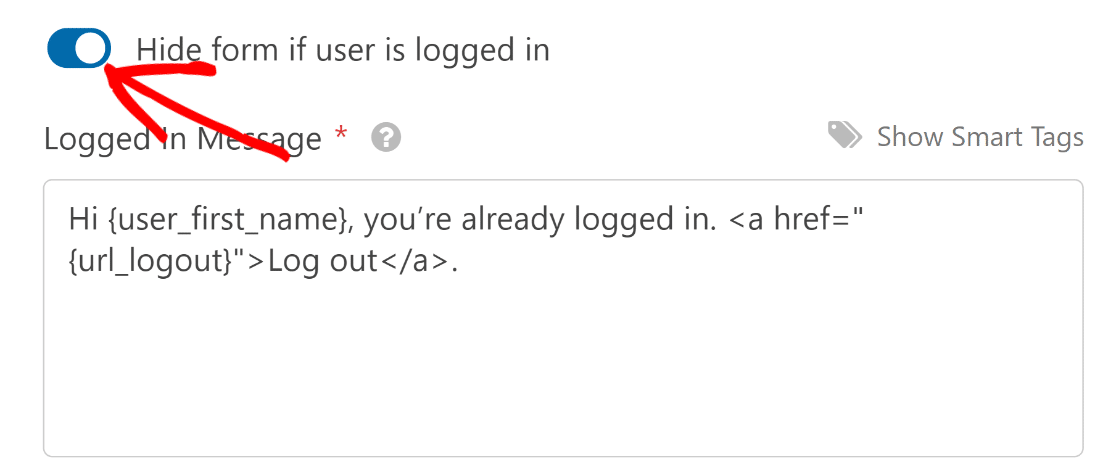
Scorri ulteriormente e vedrai un'opzione per nascondere il tuo modulo di reimpostazione della password agli utenti connessi. Se abiliti questa opzione, puoi modificare il messaggio da visualizzare quando un utente connesso apre il modulo.
Eccellente! Una volta personalizzate le impostazioni, assicurati di fare clic su Salva in alto. Nel passaggio successivo, incorporeremo il modulo in una nuova pagina.
Passaggio 5: Personalizza l'aspetto del modulo di reimpostazione password
Il tuo modulo di reimpostazione della password è funzionale, ma ora è il momento di renderlo accattivante. Un modulo ben progettato ispira fiducia e rende il processo di reimpostazione più professionale.
WPForms dispone di una comoda procedura guidata di incorporamento che ti consente di inserire il tuo modulo all'interno di una pagina nuova o esistente direttamente dall'editor del modulo, e quindi puoi personalizzarne l'aspetto direttamente nell'editor a blocchi.
Una volta salvato il modulo, fai clic sul pulsante Incorpora. Poiché vogliamo incorporare il nostro modulo in una nuova pagina di reimpostazione della password, selezioneremo l'opzione Crea nuova pagina .

Dai un nome appropriato alla tua pagina e quindi fai clic su Iniziamo. Dopodiché, WPForms aprirà l'editor a blocchi di WordPress dove troverai il tuo modulo di reimpostazione della password incorporato.

Ora, utilizza le opzioni del blocco WPForms sulla destra per utilizzare le funzionalità di stile del modulo e personalizzare etichette, campi e pulsanti in pochi clic.
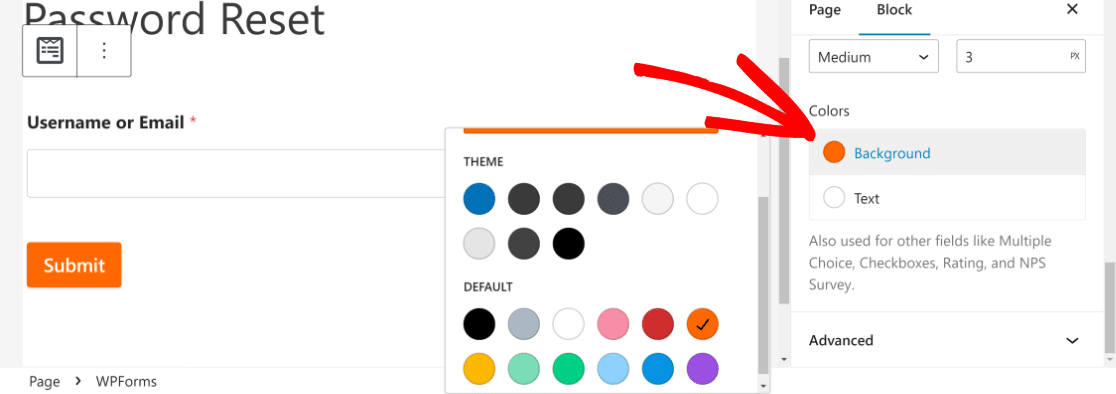
Quando sei soddisfatto del tuo modulo, premi Pubblica per avviarlo. Il tuo modulo di reimpostazione della password è ora attivo e pronto per l'uso!
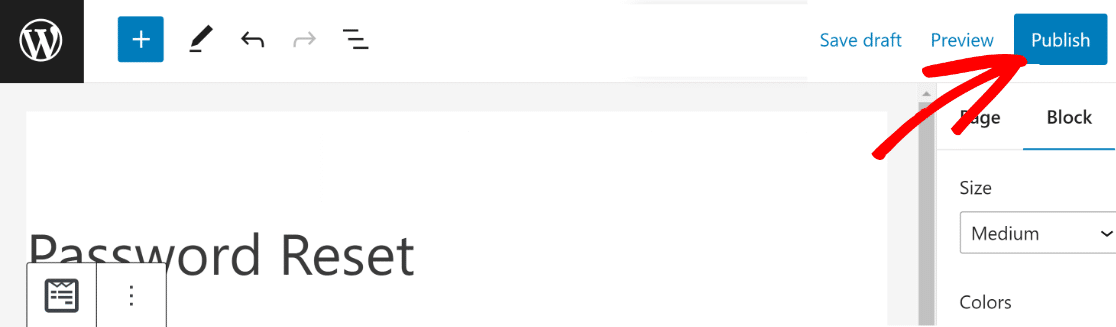
Ma non abbiamo ancora finito. È importante assicurarsi che questo modulo sia facile da trovare per i tuoi utenti nel caso in cui debbano reimpostare la password. Nel passaggio successivo, aggiungeremo il modulo di reimpostazione della password alla navigazione principale del tuo sito.
Passaggio 6: Aggiungi il modulo di reimpostazione password al menu di navigazione
È buona norma rendere la tua pagina di reimpostazione della password facile da trovare per i tuoi utenti. Lo faremo aggiungendo la pagina del modulo appena creata alla barra di navigazione del tuo sito in alto.
È facile da fare. Apri semplicemente la tua bacheca di WordPress e vai su Aspetto » Menu. Potresti avere già un menu di navigazione aggiunto al tuo sito.
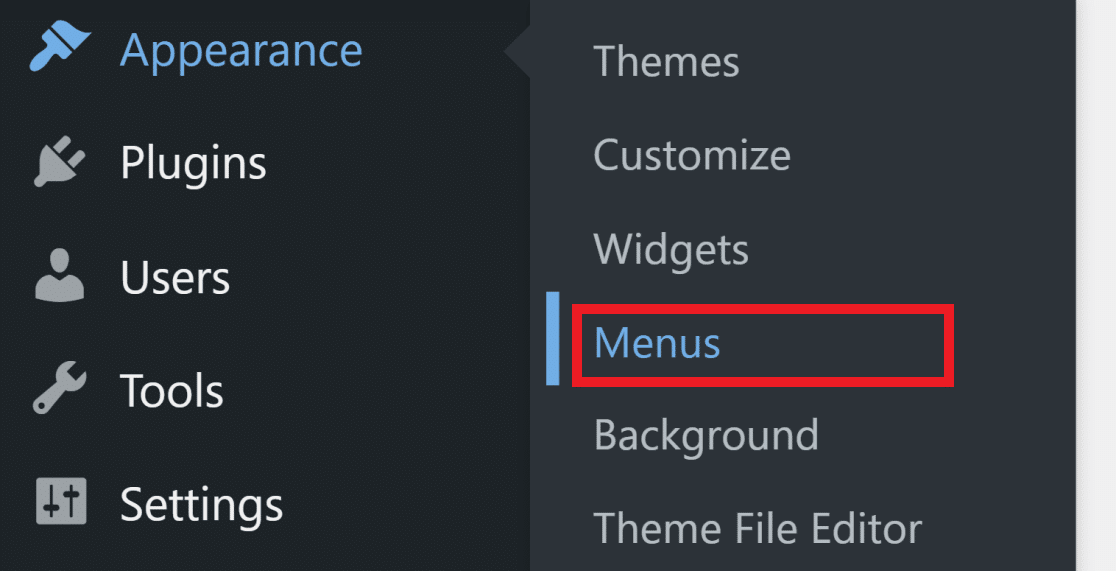
In tal caso, dovrai solo aggiungere la pagina di reimpostazione della password al menu. Una volta nella schermata Menu, fai clic sul tuo modulo di reimpostazione della password nella colonna di sinistra e quindi premi Aggiungi al menu.
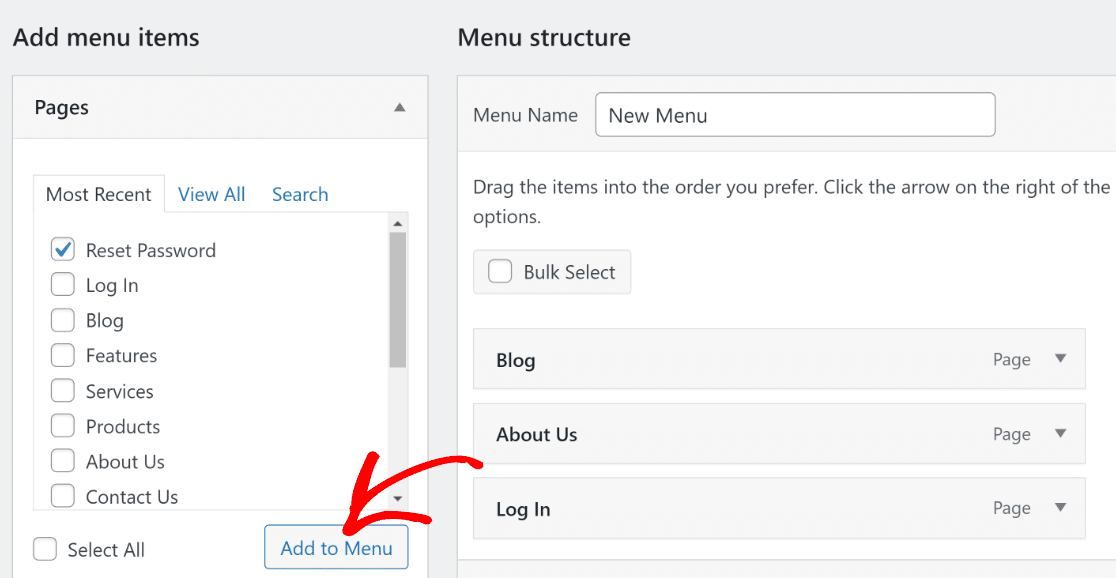
Con questo, la pagina di reimpostazione della password verrà aggiunta allo stack di pagine attualmente nel tuo menu sulla destra. Premi il pulsante Salva menu per aggiornarlo.
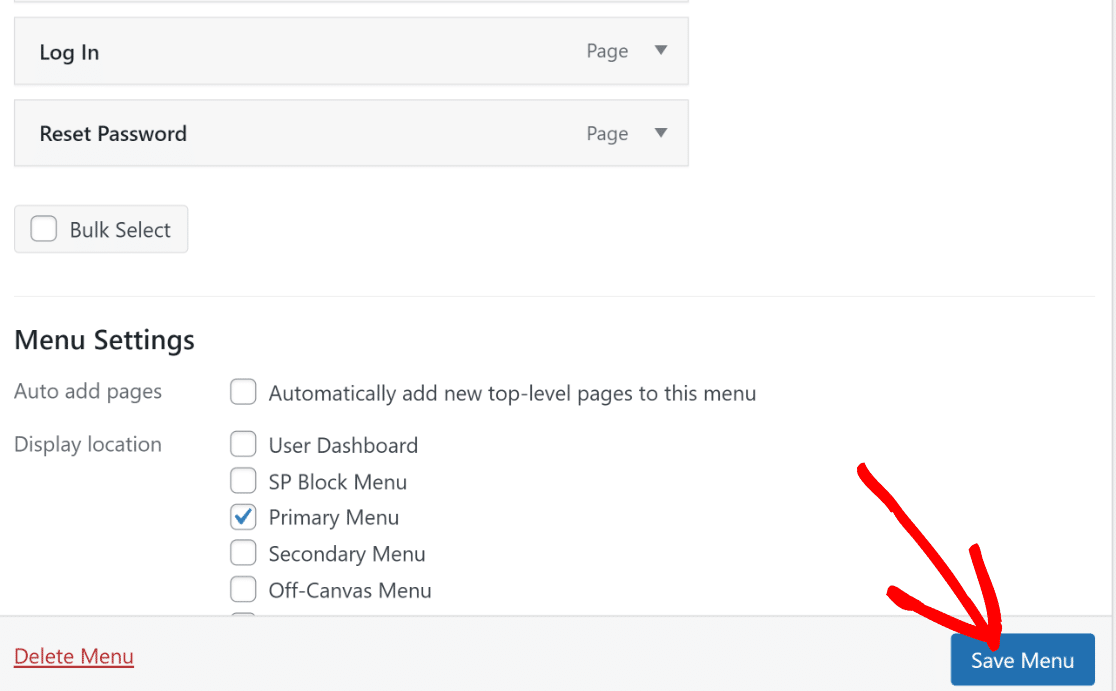
Il processo per creare un menu per la prima volta è quasi simile. Dovrai solo nominare il tuo menu prima e poi premere il pulsante blu Crea menu in basso.

Una volta fatto ciò, puoi aggiungere pagine al tuo menu utilizzando i passaggi mostrati sopra. Ecco un esempio di come appare la navigazione per noi:

Tutto ciò che dobbiamo fare ora è aggiungere un reindirizzamento in modo che i visitatori che tentano di accedere alla tua pagina di reimpostazione predefinita di WordPress vengano automaticamente reindirizzati alla tua nuova pagina di reimpostazione della password personalizzata.
Facoltativo: aggiungi il reindirizzamento al modulo personalizzato di reimpostazione password
Se stai creando un modulo personalizzato per reimpostare le password sul tuo sito web, potrebbe essere una buona idea creare anche un modulo di accesso personalizzato con il tuo marchio per il tuo sito.
Inoltre, assicurati di aggiungere un reindirizzamento per sostituire la pagina di accesso predefinita di WordPress con la nuova pagina personalizzata. Ma se la tua pagina di accesso predefinita è ancora accessibile, dovresti aggiungere un reindirizzamento al modulo di reimpostazione della password.
In questo modo, se un utente fa clic sul link "Hai dimenticato la password?" dalla pagina di accesso di WordPress, verrà reindirizzato alla pagina personalizzata di reimpostazione della password che hai appena creato sopra invece che al modulo predefinito di reimpostazione della password di WordPress.
Non preoccuparti; è più facile di quanto sembri. Per prima cosa, installeremo il plugin gratuito per WordPress WPCode. Nella tua bacheca di WordPress, vai su Plugin » Aggiungi Nuovo.
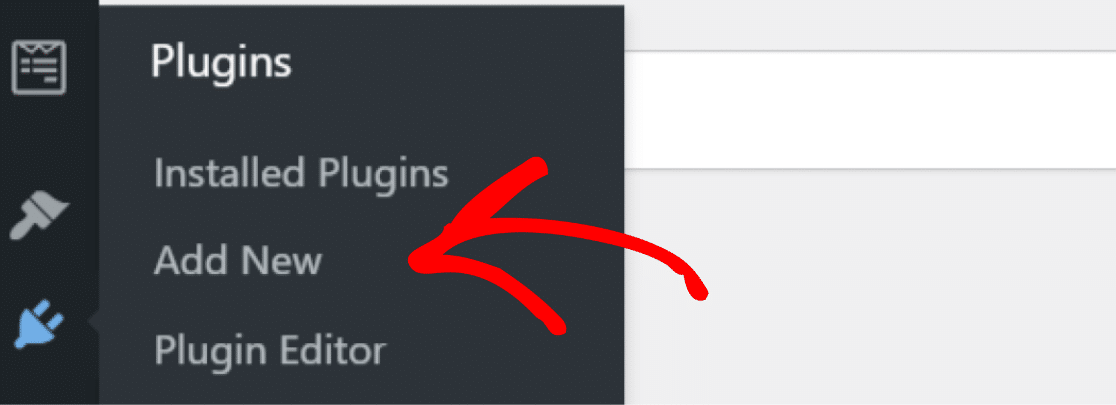
Da lì, cerca WPCode e fai clic su Installa Ora.
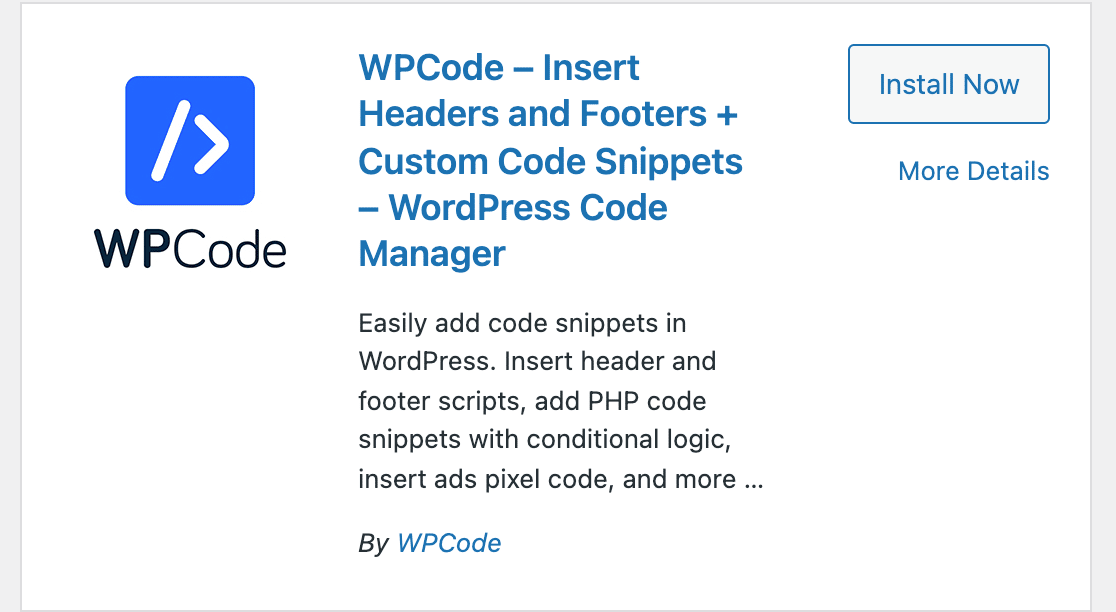
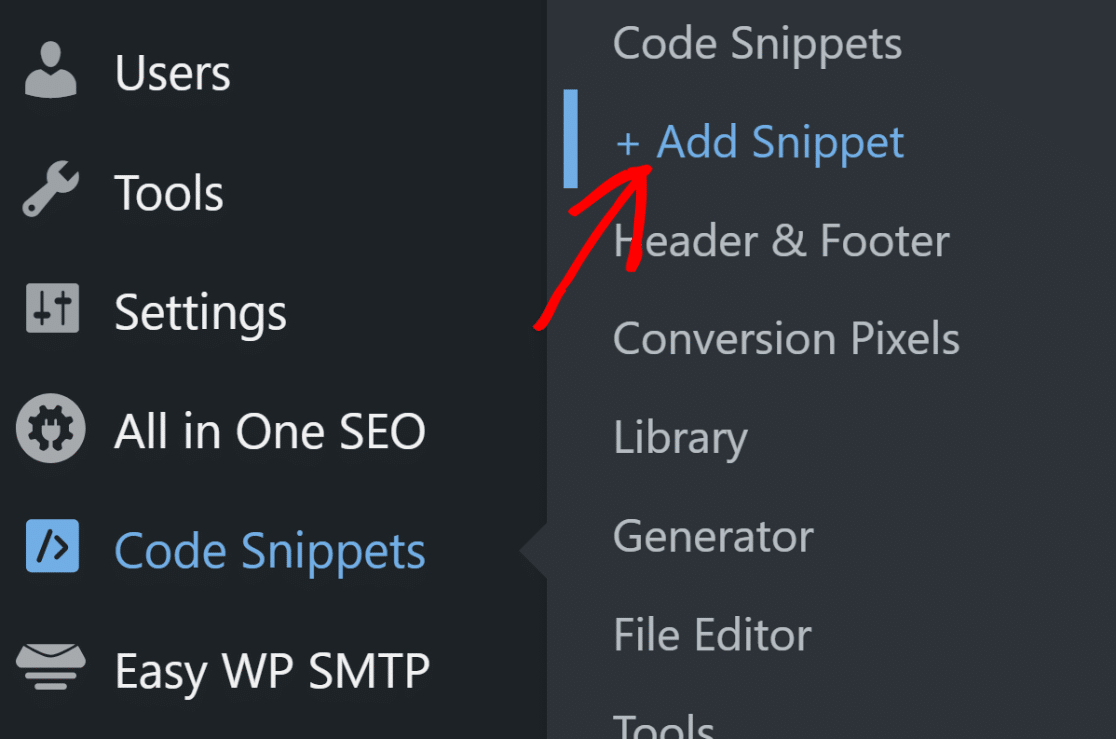
Una volta fatto clic su Attiva, è ora di aggiungere il nostro codice. Nella tua bacheca di WordPress, fai clic su Frammenti di codice » + Aggiungi frammento.
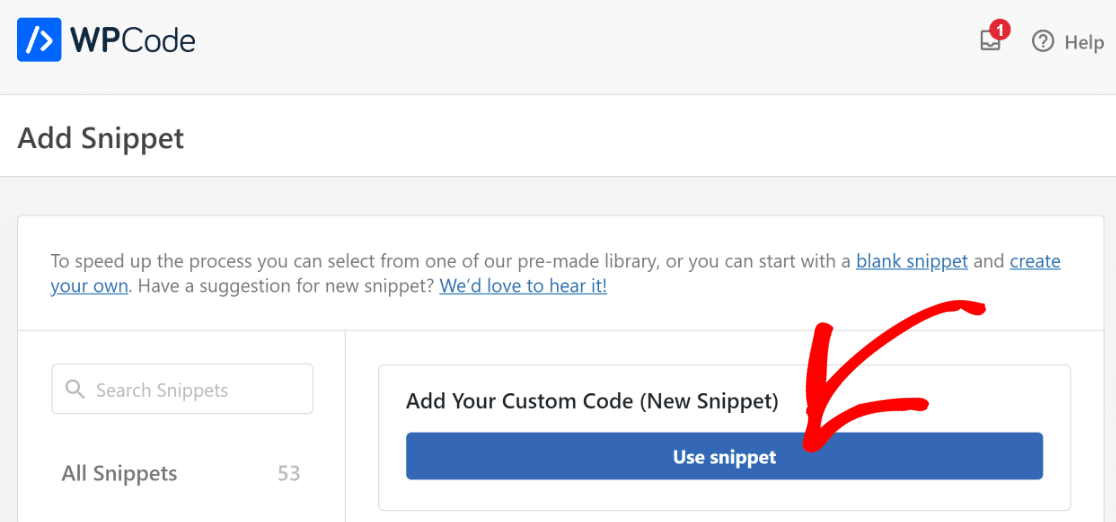
Dopo aver fatto clic su ciò, vedrai la libreria preimpostata con diverse opzioni di codice tra cui scegliere. Fai clic su Usa frammento sotto l'opzione Aggiungi il tuo codice personalizzato (Nuovo frammento),
Dopo aver dato un titolo al tuo frammento (noi abbiamo scelto "Nuova pagina di reimpostazione password"), fai clic sul menu a discesa Tipo di codice a destra dell'anteprima del codice e seleziona Frammento PHP.
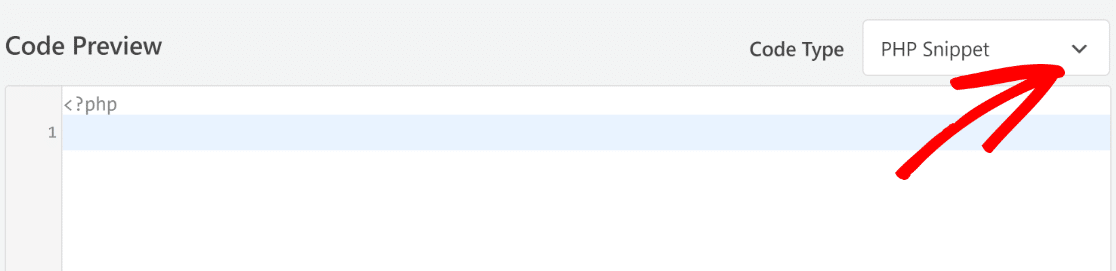
Ora, puoi copiare e incollare il seguente codice nell'editor:
Ricorda di sostituire reset-password nel codice sopra con lo slug della tua nuova pagina personalizzata di reimpostazione password.
Successivamente, scorri verso il basso fino alla sezione Inserimento, dove puoi specificare il metodo e la posizione di inserimento.
Raccomando di mantenere la selezione della posizione predefinita Esegui ovunque e Inserimento automatico per il Metodo di inserimento.
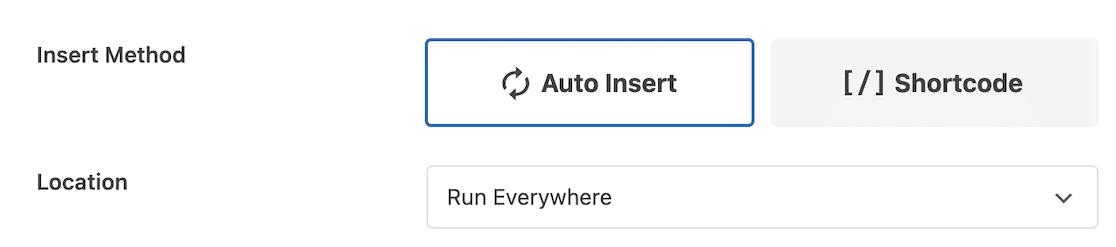
Al termine, fai clic sul pulsante Salva frammento in alto a destra. Quindi fai clic sull'interruttore accanto ad esso per attivare il frammento di codice.
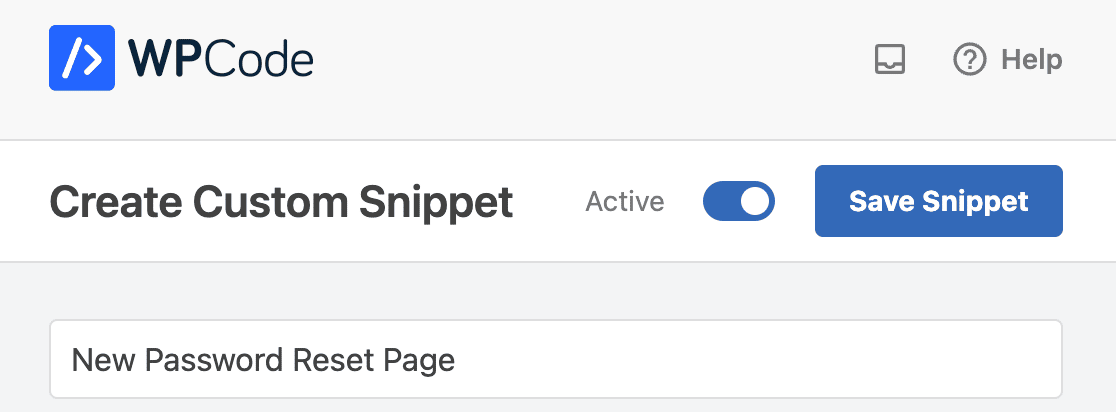
Eccellente! Ora, gli utenti atterreranno sempre sulla tua pagina personalizzata di reimpostazione password ogni volta che faranno clic sul link password dimenticata.
Passare da un modulo di reimpostazione password standard di WordPress a un modulo di reimpostazione personalizzato di WPForms ti offre molti vantaggi oltre al miglioramento del branding.
Ad esempio, puoi aggiungere funzionalità di protezione antispam utilizzando l'anti-spam integrato di WPForms insieme a opzioni utili come l'impostazione di un tempo minimo per l'invio di un modulo per tenere lontani gli spambot.
Per maggiori dettagli, puoi seguire la nostra guida per impedire reimpostazioni password non autorizzate in WordPress ed eliminare queste richieste di spam!
FAQ su Come personalizzare il modulo di reimpostazione password
Ecco alcune domande comuni che ricevo sulla personalizzazione del modulo di reimpostazione password di WordPress con WPForms.
Posso personalizzare il modello di email per la reimpostazione della password?
Sì, puoi personalizzare l'email di reimpostazione della password che gli utenti ricevono. Nelle impostazioni di Notifiche del tuo modulo, puoi modificare la riga dell'oggetto, il contenuto dell'email e persino aggiungere il tuo branding.
Di solito includo istruzioni chiare e stabilisco le aspettative su cosa succederà dopo. Puoi utilizzare i Tag Intelligenti per personalizzare il messaggio con il nome dell'utente o altri dettagli dalla sua richiesta.
Come reindirizzo gli utenti dopo l'invio del modulo di reimpostazione della password?
Hai alcune opzioni per questo. Vai su Impostazioni » Conferme nel tuo generatore di moduli e scegli Mostra pagina o Vai a URL (Reindirizza).
Spesso reindirizzo gli utenti a una pagina personalizzata "controlla la tua email" che fornisce loro chiare istruzioni successive. Questo sembra più professionale che mostrare semplicemente un messaggio di successo generico.
Posso aggiungere campi aggiuntivi al modulo di reimpostazione della password?
Assolutamente. Mentre la reimpostazione di base della password richiede solo un campo email, puoi aggiungere domande di sicurezza, numeri di telefono o altri campi di verifica utilizzando uno qualsiasi dei tipi di campo disponibili di WPForms.
Ricorda solo che l'aggiunta di troppi campi potrebbe scoraggiare gli utenti dal completare il modulo. Cerco di mantenerlo semplice pur ottenendo la verifica di cui ho bisogno.
Cosa succede se un utente inserisce un'email non registrata?
L'addon User Registration gestirà questo automaticamente. Se qualcuno inserisce un'email che non esiste nel tuo database utenti, non riceverà un'email di reimpostazione, ma non riceverà nemmeno un messaggio di errore (questo impedisce alle persone di cercare indirizzi email validi).
Dal punto di vista dell'utente, vedranno comunque lo stesso messaggio di conferma. Questa è una funzionalità di sicurezza che apprezzo molto.
Come posso stilizzare il modulo di reimpostazione della password per adattarlo al mio tema?
WPForms ti offre diverse opzioni di stile direttamente nel generatore di moduli. Fai clic sul tuo modulo incorporato nell'editor di pagine per accedere al pannello di stile, dove puoi scegliere tra temi predefiniti o personalizzare colori, font e spaziatura.
Per una personalizzazione più avanzata, puoi aggiungere CSS personalizzato al tuo tema. Trovo che le opzioni di stile integrate gestiscano la maggior parte dei casi senza bisogno di codice.
Posso disabilitare la reimpostazione predefinita della password di WordPress e utilizzare solo il mio modulo personalizzato?
Sì, ma ciò richiede un po' di lavoro tecnico. Dovresti aggiungere codice personalizzato al file functions.php del tuo tema per sovrascrivere il comportamento predefinito di reimpostazione della password di WordPress.
Di solito consiglio di mantenere entrambe le opzioni disponibili. Il tuo modulo di reimpostazione password personalizzato di WordPress può essere il metodo principale, mentre la reimpostazione predefinita di WordPress funge da backup per gli utenti che ne hanno bisogno.
Come posso prevenire l'invio di spam sul mio modulo di reimpostazione della password?
WPForms include diverse funzionalità anti-spam che puoi abilitare. Attiva il campo Captcha personalizzato o abilita hCaptcha nella scheda Impostazioni » Generale del tuo modulo.
Puoi anche limitare gli invii del modulo per indirizzo IP o abilitare la funzionalità honeypot. Ho scoperto che questi metodi funzionano bene insieme per fermare la maggior parte dello spam senza frustrare gli utenti reali.
Posso monitorare quante richieste di reimpostazione della password ricevo?
Sì, WPForms registra automaticamente tutte le voci del modulo, comprese le richieste di reimpostazione della password. Vai su WPForms » Voci per visualizzare i dettagli degli invii, le date e le informazioni sugli utenti.
Se hai bisogno di analisi più dettagliate, puoi collegare il tuo modulo a Google Sheets utilizzando il componente aggiuntivo Google Sheets per monitorare i pattern nel tempo. Questo mi aiuta a individuare attività insolite o a identificare se gli utenti riscontrano problemi con parti specifiche del processo.
Successivamente, personalizza la tua pagina di reimpostazione password
Dopo aver incorporato il tuo modulo di reimpostazione password nella nuova pagina, vorrai personalizzarla.
Perché? Personalizzando il tuo modulo e la pagina di reimpostazione password, rafforzerai l'idea al tuo cliente che sei un'azienda legittima e aumenterai la credibilità generale del tuo marchio.
Segui la nostra guida completa per creare e personalizzare pagine di moduli su WordPress. Inoltre, potresti voler imparare come personalizzare una pagina protetta da password in WordPress.
Dai anche un'occhiata alla nostra guida su come personalizzare i colori del tuo tema WordPress e stilizzare i tuoi moduli per abbinarli ai colori del tuo marchio.
Crea ora il tuo modulo WordPress
Pronto a creare il tuo modulo? Inizia oggi stesso con il plugin per la creazione di moduli WordPress più semplice. WPForms Pro include molti modelli gratuiti e offre una garanzia di rimborso di 14 giorni.
Se questo articolo ti è stato utile, seguici su Facebook e X (Twitter) per altri tutorial e guide gratuite su WordPress.





Quando clicco sul link di reimpostazione password inviato via email, il campo password del modulo non viene visualizzato.
Ciao Ayomikun, saremmo felici di aiutarti! Quando hai un momento, scrivici al supporto in modo che possiamo assisterti.
Se hai una licenza WPForms, hai accesso al nostro supporto via email, quindi per favore invia un ticket di supporto.
Altrimenti, forniamo un supporto gratuito limitato nel forum di supporto di WPForms Lite su WordPress.org.
Grazie :)
Stessa cosa qui. Ti è capitato di trovare una soluzione?
Ciao Wagner, saremmo felici di aiutarti! Quando hai un momento, scrivici al supporto in modo che possiamo assisterti.
Se hai una licenza WPForms, hai accesso al nostro supporto via email, quindi per favore invia un ticket di supporto.
Altrimenti, forniamo un supporto gratuito limitato nel forum di supporto di WPForms Lite su WordPress.org.
Grazie :)