


Riassunto AI
Stai cercando un modo privo di distrazioni per visualizzare moduli online sul tuo sito WordPress senza la barra laterale?
Creare una landing page dedicata in WordPress con un modulo è un ottimo modo per risparmiare tempo, generare più lead e aumentare le conversioni dei moduli.
Crea subito il tuo modulo WordPress
In questo articolo, ti mostreremo come creare una landing page in WordPress con un modulo.
Vantaggi di una landing page WordPress
Innanzitutto, diamo un'occhiata ad alcuni dei motivi per creare una landing page.
Avere una landing page personalizzata per i moduli offre molti vantaggi. Da non confondere con una pagina web autonoma, una landing page per moduli è una pagina (non la tua homepage) su cui i visitatori del tuo sito atterrano da link interni o esterni.
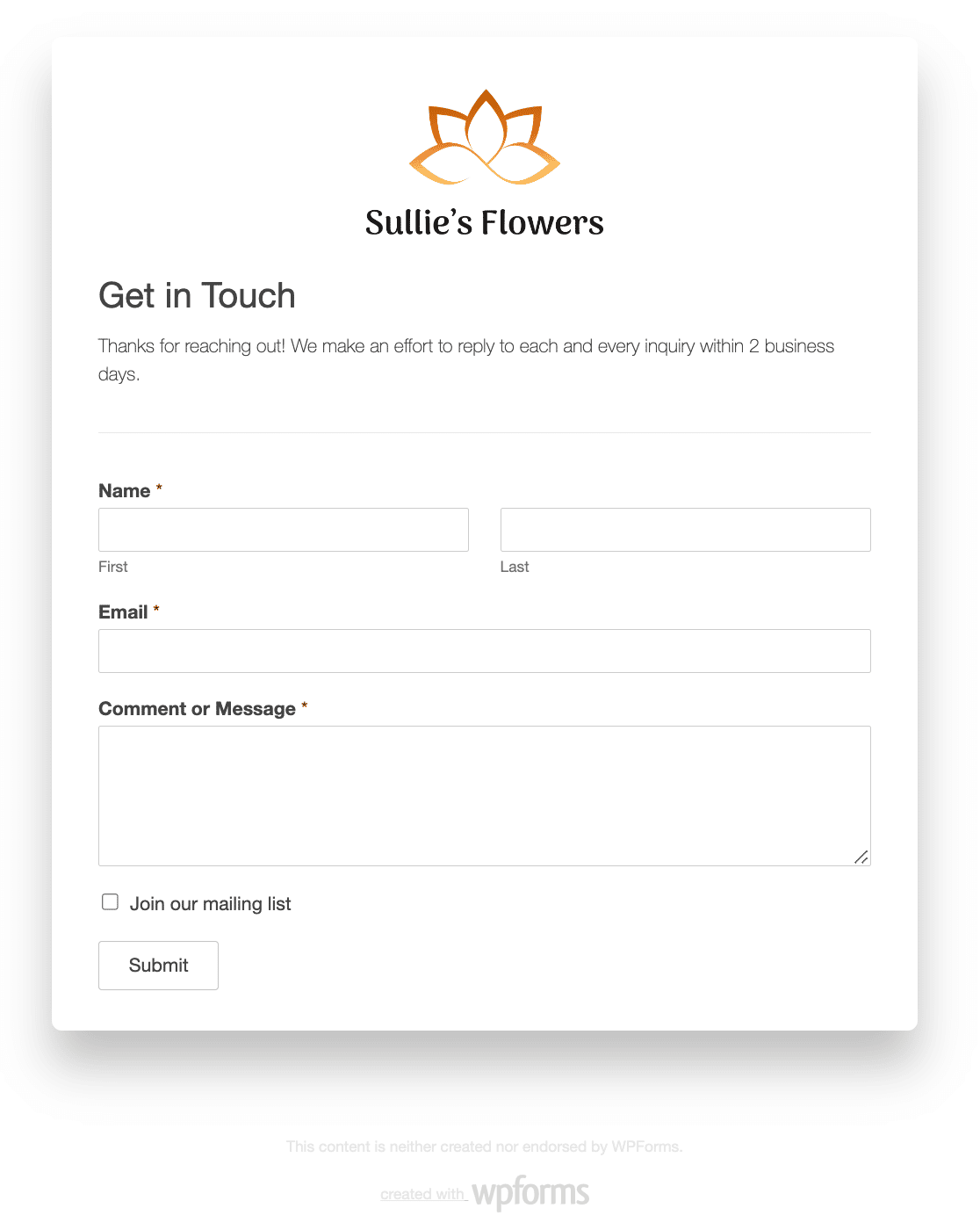
Dai un'occhiata ad alcuni dei migliori motivi per avere una landing page per moduli sul tuo sito WordPress:
- Aumenta le conversioni: Spesso le persone non completano la compilazione dei moduli online perché ci sono troppe distrazioni e nessuna CTA (call to action) diretta. Offerte multiple allontanano i visitatori del sito dall'iscrizione alla tua lista email. Ma se nella pagina non c'è altro che il tuo modulo online, è più probabile che le persone si iscrivano.
- Diffondi la consapevolezza del marchio: Poiché WPForms ti consente di creare una landing page personalizzata per i moduli, completa di logo aziendale e schemi di colori personalizzati, aumenti la consapevolezza e il riconoscimento del marchio tra i visitatori del sito, il che a sua volta aiuterà la tua piccola impresa a crescere.
- Migliore personalizzazione: Quando hai una landing page dedicata, hai il controllo sulla personalizzazione del suo aspetto. Questo è molto diverso dai layout tradizionali dei moduli web, che sono controllati dal tuo tema WordPress e potrebbero impedirti di personalizzare il tuo modulo come desideri. Inoltre, funziona benissimo con tutti i migliori plugin per la creazione di pagine WordPress.
- Non c'è bisogno di pagine web separate: Ci saranno momenti in cui avrai un modulo da compilare ma non vorrai creare una pagina WordPress completamente separata che appaia nel tuo menu di navigazione. Con una landing page dedicata per i moduli, crei una landing page personalizzata con il tuo modulo senza dover costruire pagine web separate. Ad esempio, puoi creare una landing page per webinar per un evento speciale senza costruire un intero nuovo sito web per esso.
Sia che il tuo obiettivo principale sia la generazione di lead, la creazione di un sito di appartenenza, offrire alle persone un modo semplice per confermare la presenza o registrarsi a eventi, o valutare la fedeltà dei clienti con moduli di sondaggio, creare una landing page priva di distrazioni per i tuoi moduli online è un'ottima idea. E non danneggia nemmeno la SEO!
Senza idee? Dai un'occhiata a questi esempi di moduli per landing page per alcuni design che puoi copiare.
Ora, vediamo come creare una landing page dedicata per i moduli in WordPress.
Come creare una landing page in WordPress con WPForms
Segui questi passaggi per ottenere una landing page ad alta conversione sul tuo sito web con un modulo.
Passo 1: Crea un nuovo modulo in WordPress
La prima cosa che dovrai fare è installare e attivare il plugin WPForms. Per maggiori dettagli, consulta questa guida passo passo su come installare un plugin in WordPress.
Successivamente, dovrai creare un nuovo modulo. Vai su WPForms » Aggiungi Nuovo e inserisci un nome per il tuo modulo.
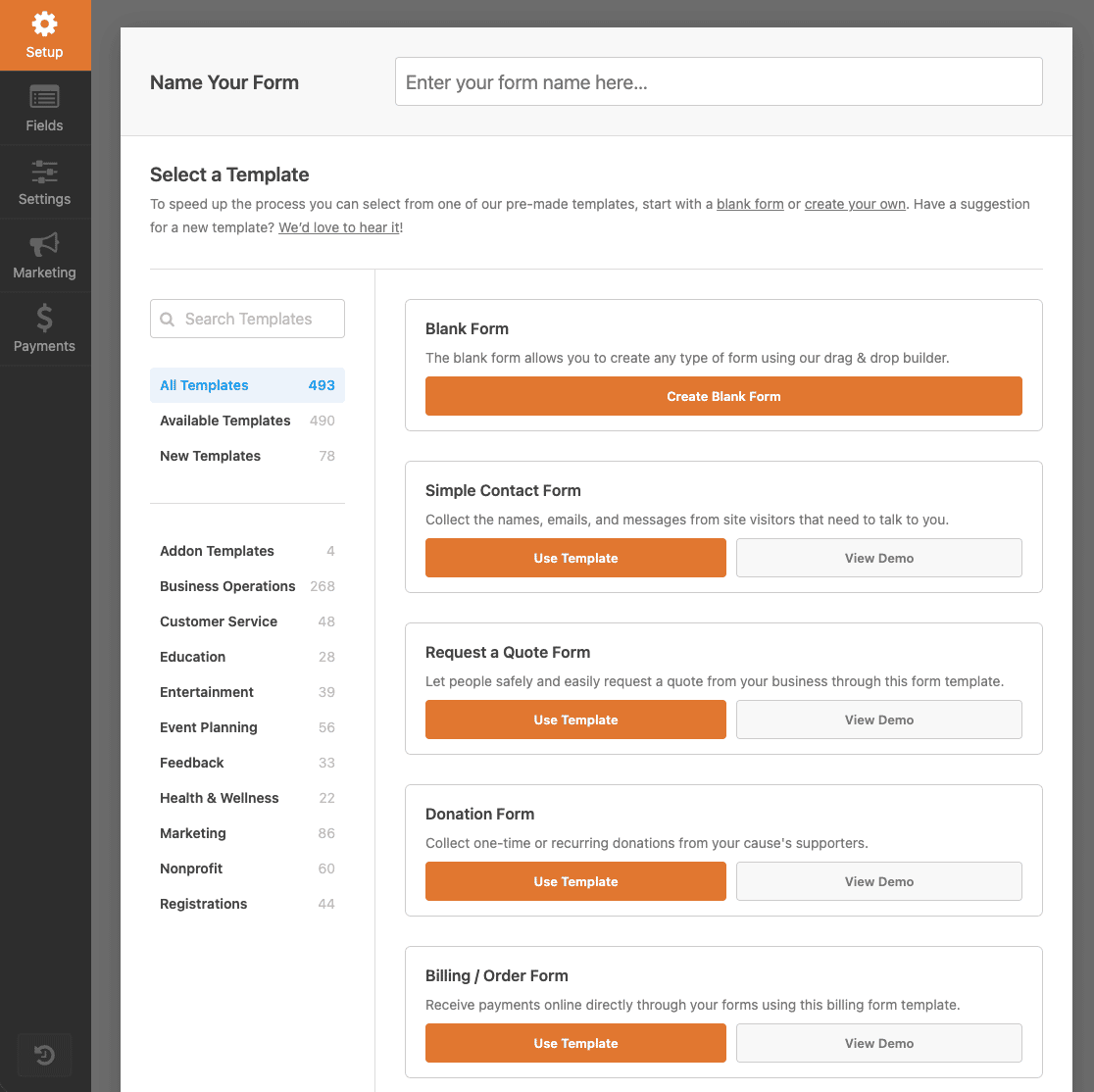
Quindi, puoi creare qualsiasi numero di moduli online utilizzando le centinaia di modelli forniti da WPForms.
Ad esempio, puoi creare:
- Moduli di registrazione per gare online per la tua organizzazione no-profit
- Moduli di feedback per eventi per scoprire come le persone hanno percepito un evento
- Moduli di partecipazione a concorsi per aumentare il coinvolgimento degli utenti e la notorietà del marchio
- Moduli di prenotazione per clienti in modo che le persone possano fissare appuntamenti con te o il tuo team
- Moduli di donazione per ex-alunni per raccogliere fondi
- Moduli di candidatura per lavoro in modo che tu possa incoraggiare le persone a candidarsi per posizioni aperte nella tua azienda
- E molto altro
Per il nostro esempio, creeremo un semplice modulo di contatto.
Una volta nell'editor drag-and-drop, puoi aggiungere campi aggiuntivi al tuo modulo trascinandoli dal pannello di sinistra al pannello di destra.
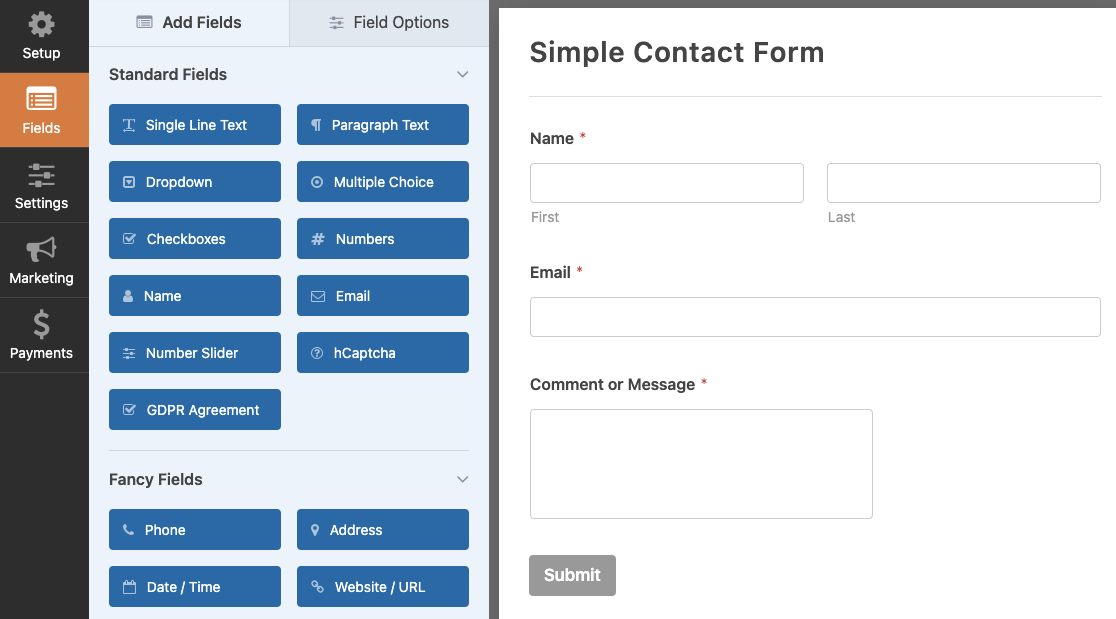
Quindi, fai clic sul campo per apportare eventuali modifiche. Puoi anche fare clic su un campo del modulo e trascinarlo su o giù nell'area di anteprima per riordinare il tuo modulo online.
E la cosa fantastica è che, indipendentemente dal tipo di modulo online che crei, puoi trasformarlo in una pagina di destinazione dedicata.
Assicurati di fare clic su Salva quando il tuo modulo ha l'aspetto desiderato.
Passaggio 2: Installa e attiva l'add-on Form Pages
Una volta che il tuo modulo WordPress è pronto, dovrai installare e attivare il componente aggiuntivo Form Pages di WPForms.
Questo componente aggiuntivo è ciò che ti permetterà di trasformare il tuo modulo WordPress appena creato in una pagina di destinazione personalizzata.
Per iniziare, vai su WPForms » Componenti aggiuntivi e trova quello etichettato Form Pages Addon.
Fai clic su Installa Addon e poi su Attiva.
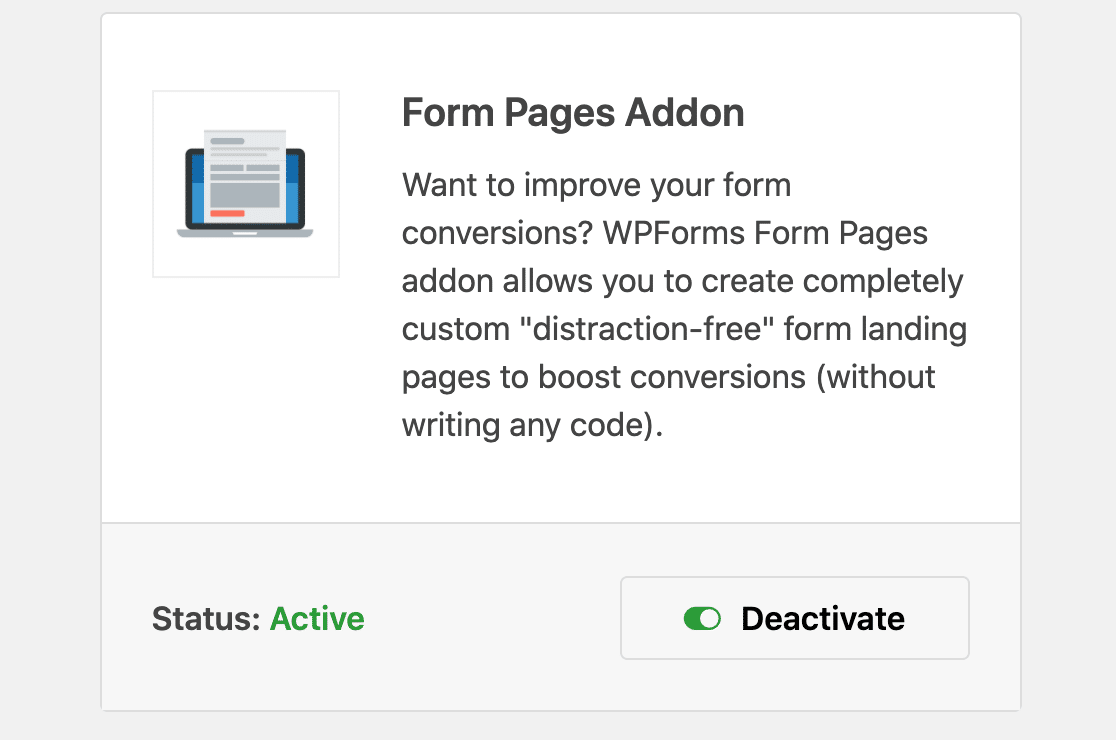
Il componente aggiuntivo Form Pages è ora pronto per l'uso. Ma prima, diamo una rapida occhiata alle impostazioni generali del modulo che dovresti configurare prima di creare la tua pagina di destinazione personalizzata.
Passaggio 3: Configura le impostazioni del tuo modulo
Ci sono molte impostazioni da configurare una volta che hai personalizzato il tuo modulo per farlo apparire come desideri.
Impostazioni generali
Per iniziare, vai su Impostazioni » Generali.

Qui puoi modificare elementi come il nome del modulo, la descrizione e il testo del pulsante di invio. Ci sono anche impostazioni avanzate per rendere il tuo modulo conforme al GDPR e altro ancora.
Impostazioni di protezione antispam e sicurezza

In questa pagina puoi abilitare funzionalità aggiuntive di prevenzione dello spam per mantenere il tuo sito web sicuro da invii di moduli indesiderati.
Per maggiori dettagli, consulta la nostra guida completa a tutte le funzionalità antispam in WPForms.
Notifiche Modulo
Le notifiche sono un ottimo modo per inviare un'e-mail ogni volta che un modulo viene inviato sul tuo sito web.

A meno che tu non disabiliti questa funzionalità, ogni volta che qualcuno invia un modulo sul tuo sito, riceverai una notifica.
Per assistenza con questo passaggio, consulta la nostra documentazione su come impostare le notifiche del modulo in WordPress.
Se hai bisogno di inviare più di una notifica, ad esempio a te stesso, a un membro del team e al visitatore del tuo sito, consulta il nostro tutorial passo passo su come inviare notifiche multiple di moduli in WordPress.
Inoltre, se desideri mantenere la coerenza del branding nelle tue email, puoi consultare questa guida su come aggiungere un'intestazione personalizzata al tuo modello di email.

Conferme del Modulo
Le conferme dei moduli sono messaggi che vengono visualizzati ai visitatori del sito una volta che questi hanno inviato un modulo sul tuo sito web. Fanno sapere alle persone che il loro modulo è stato elaborato e ti offrono la possibilità di comunicare loro quali sono i prossimi passi.
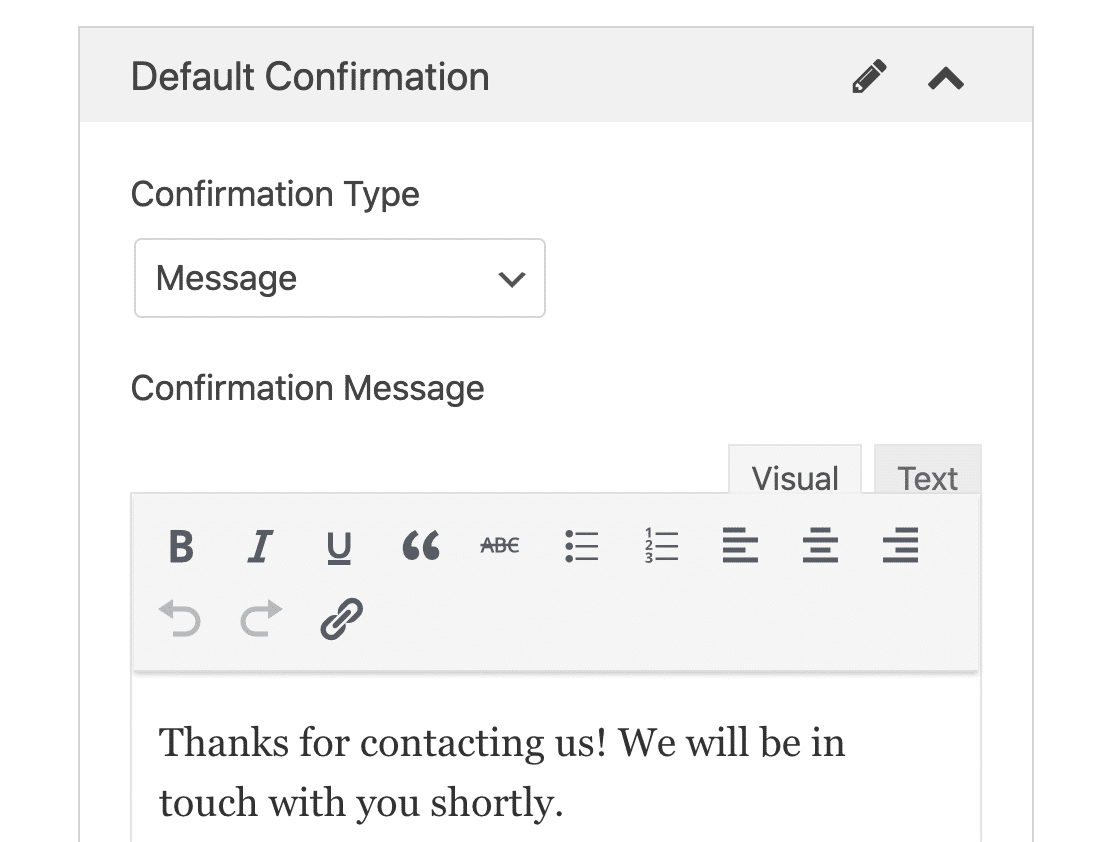
WPForms ha 3 tipi di conferma:
- Messaggio. Un semplice messaggio che viene visualizzato una volta che qualcuno invia un modulo sul tuo sito web, ringraziandolo e informandolo sui prossimi passi.
- Mostra Pagina. Reindirizza gli utenti a un'altra pagina del tuo sito web, come una pagina di ringraziamento.
- Vai a URL (Reindirizzamento). Invia i visitatori del sito a un sito web diverso.
Se desideri visualizzare conferme diverse ai visitatori del sito in base al loro comportamento, assicurati di leggere come creare conferme condizionali del modulo.
Fai clic su Salva quando hai finito.
Passaggio 4: Personalizza le impostazioni di Form Pages
Ora che hai configurato le impostazioni generali del tuo modulo, è il momento di configurare le impostazioni della pagina di destinazione del modulo.
Per fare ciò, vai su Impostazioni » Pagine Modulo nel generatore di moduli e attiva l'impostazione Abilita Modalità Pagina Modulo.
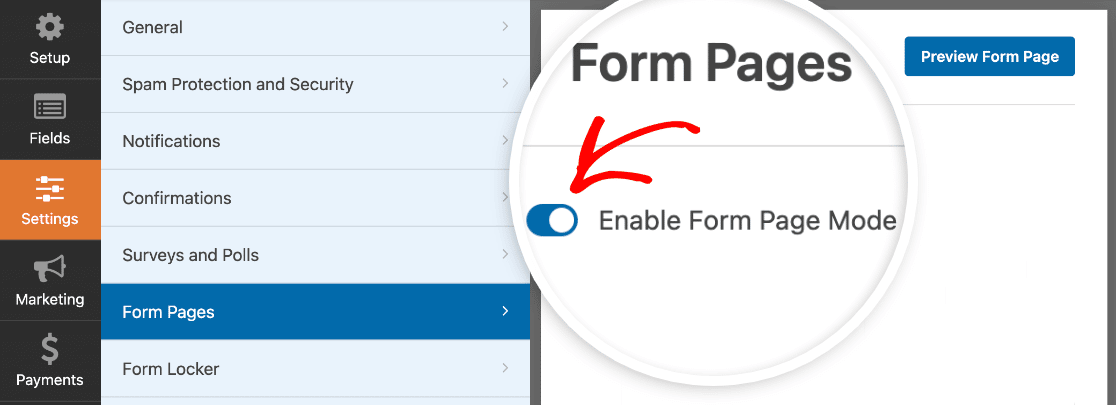
Quando fai questo, vedrai una serie di impostazioni che puoi personalizzare per impostare il design della tua pagina di destinazione. Inoltre, saranno basate su modelli di pagine di destinazione, quindi sarà bello e facile. Nessuna conoscenza di HTML e CSS richiesta!
Titolo e Messaggio del Modulo
Per iniziare, dai al tuo modulo un titolo che verrà visualizzato ai visitatori del tuo sito. Questo è utile per far sapere alle persone di cosa tratta la tua pagina di destinazione. Permette loro anche di sapere quale azione vuoi che intraprendano mentre sono lì.
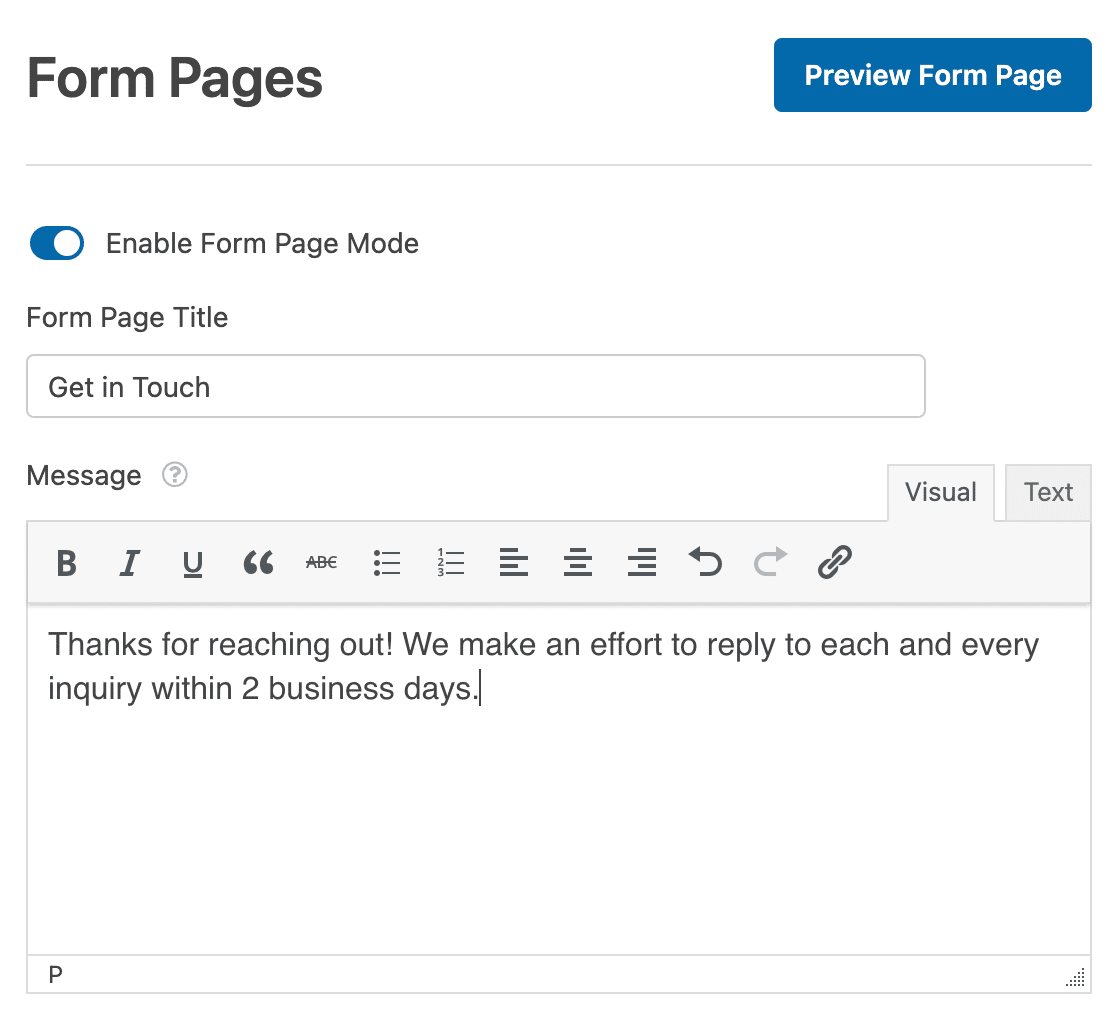
Successivamente, puoi aggiungere un breve messaggio che i visitatori del tuo sito potranno vedere. Questo ti dà la possibilità di aggiungere alcune informazioni aggiuntive in modo che le persone sappiano cosa aspettarsi quando compilano il tuo modulo.
Permalink
Ogni volta che abiliti la modalità pagina modulo, il componente aggiuntivo Pagine Modulo crea automaticamente un permalink univoco per te.

Puoi cambiare questo permalink se vuoi, o lasciarlo.
Questo è l'URL che utilizzerai nelle campagne di email marketing, nei collegamenti interni e persino nei post sui social media quando vuoi che le persone visitino la tua pagina di destinazione del modulo personalizzata e convertano.
Logo dell'intestazione
La prossima cosa che puoi fare per personalizzare la tua pagina di destinazione del modulo dedicata è aggiungere un logo. Fai clic su Carica Immagine e scegli l'immagine che desideri aggiungere alla tua pagina di destinazione del modulo.

Testo piè di pagina e Branding
Hai la possibilità di aggiungere del testo nel piè di pagina in fondo alla tua pagina di destinazione del modulo. Cambia il testo predefinito eliminandolo e lasciandolo vuoto, o aggiungendo il tuo testo.
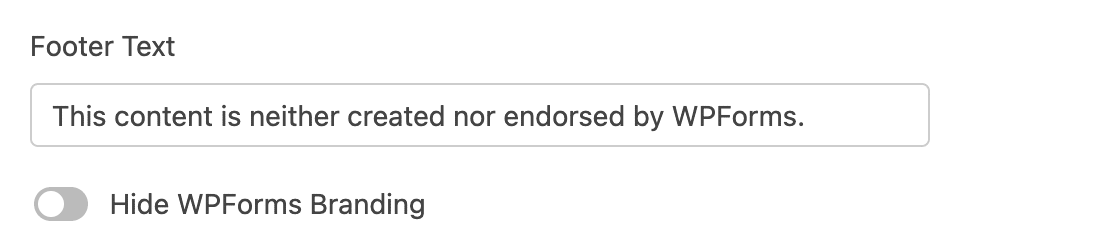
Puoi anche rimuovere qualsiasi branding WPForms attivando l'impostazione Nascondi Branding WPForms.
Schemi di Colore e Stile
Una delle cose migliori del componente aggiuntivo WPForms Form Pages è che puoi personalizzare la tua pagina di destinazione del modulo per avere uno schema di colori che corrisponda al branding della tua azienda.
Lo schema di colori che scegli determinerà il colore di sfondo della tua pagina di destinazione del modulo e il pulsante di invio del modulo.
Per semplificarti le cose, ti abbiamo fornito diversi ottimi schemi di colori tra cui scegliere che sappiamo staranno bene in ogni caso. Se non ti piacciono i colori preimpostati, puoi usare il selettore di colori e scegliere un colore personalizzato.
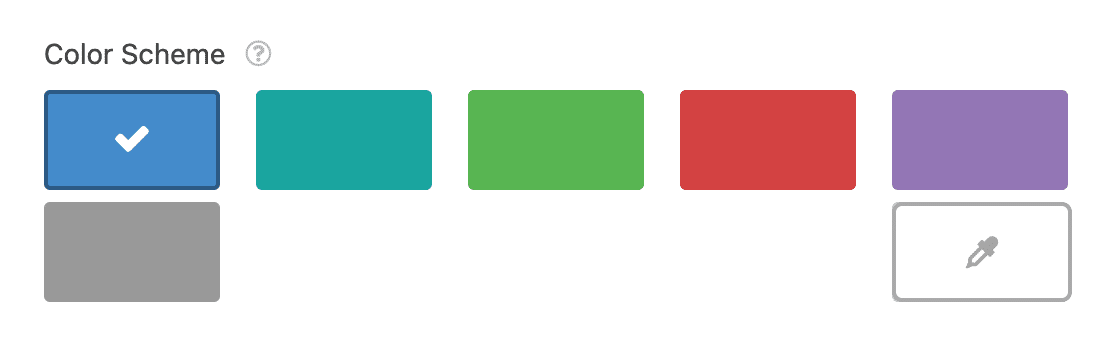
Hai anche 2 stili tra cui scegliere:
- Design Classico: visualizza una forma più stretta con angoli squadrati. La parte inferiore dello sfondo della tua pagina sarà più chiara del colore scelto per la tua combinazione di colori.
- Design Moderno: visualizza una forma più ampia con angoli arrotondati. La parte inferiore dello sfondo della tua pagina sarà più scura del colore scelto per la tua combinazione di colori.
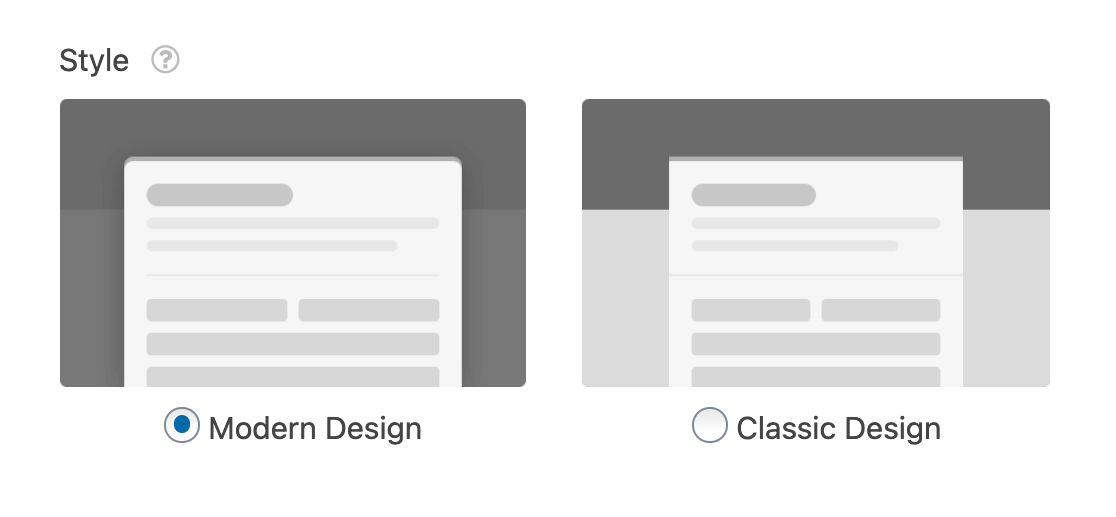
Una volta configurate tutte le impostazioni della tua pagina di destinazione del modulo personalizzato, puoi fare clic sul pulsante Anteprima Pagina Modulo in alto per vedere come apparirà il tuo modulo una volta pubblicato.
Quando tutto è come desideri, fai clic su Salva.
Non sei sicuro se creare un modulo di lead o una pagina di destinazione? Consulta questo confronto approfondito tra pagine di destinazione e moduli di lead per utili approfondimenti e suggerimenti.
Come creare una landing page in WordPress con SeedProd
Vuoi un altro modo per creare una fantastica pagina di destinazione? Ti consigliamo vivamente il plugin SeedProd.
SeedProd è il miglior costruttore di pagine di destinazione per WordPress. Puoi usarlo per creare qualsiasi tipo di pagina di destinazione per il tuo sito web, tra cui:
- Pagine di iscrizione a webinar
- Moduli di lead magnet
- Pagine "Coming Soon"
- Pagine 404
- E altro ancora.
Con SeedProd, è facile creare una pagina di destinazione e aggiungere un modulo ovunque desideri.
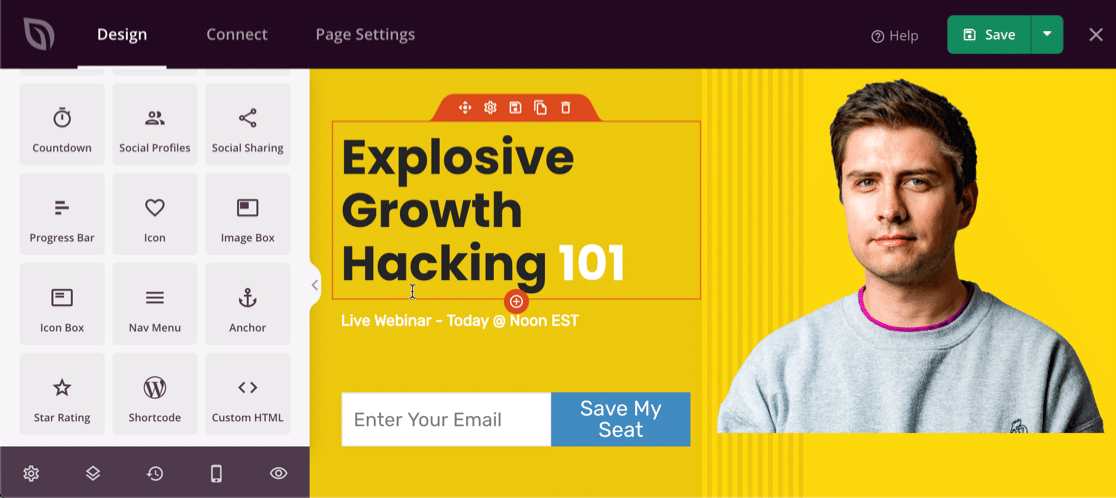
Puoi iniziare la tua pagina da zero se desideri un controllo totale sul design. Se desideri un aiuto per iniziare, SeedProd ha oltre 100 modelli professionali che puoi facilmente personalizzare per creare le tue pagine di destinazione personalizzate.
Nel builder, è facile personalizzare i tuoi moduli e cambiare il layout.
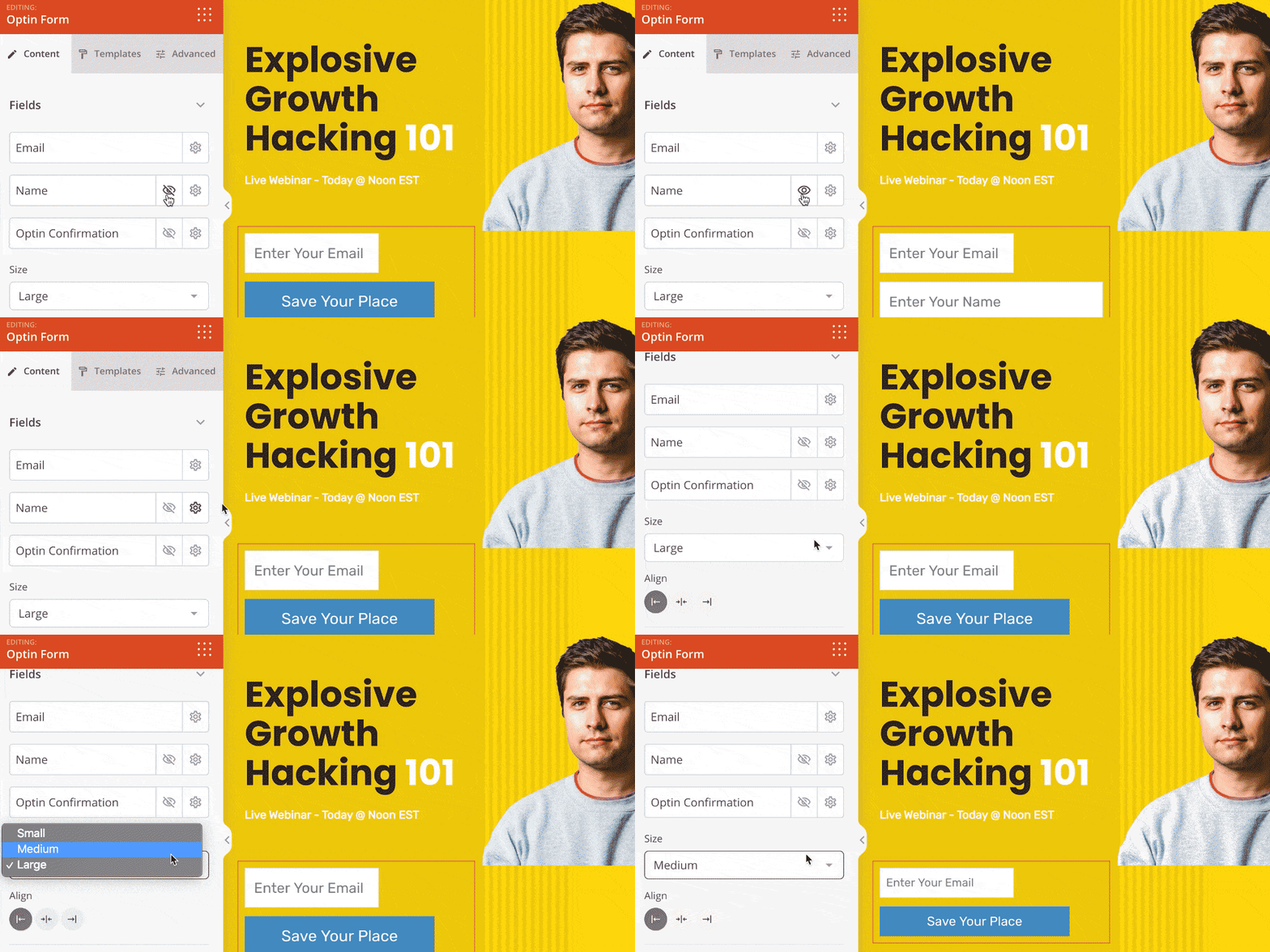
E quando la tua pagina di destinazione è pronta, puoi facilmente integrarla con servizi come Drip, Mad Mimi, Campaign Monitor, ConvertKit e altri.
Se desideri provarlo, scarica oggi stesso SeedProd Landing Page Pro.
Successivamente, aumenta il tasso di conversione del tuo modulo
E questo è tutto! Ora sai come creare una pagina di destinazione in WordPress. Quando le persone avranno l'URL o un link alla tua pagina di destinazione del modulo, potranno visualizzarla e compilarla.
Crea subito il tuo modulo WordPress
Se stai cercando modi per creare i tuoi moduli online in modo che abbiano maggiori possibilità di conversione, dai un'occhiata a questo riepilogo di 10 modi semplici per progettare i tuoi moduli e aumentare le conversioni.
Allora, cosa stai aspettando? Inizia oggi stesso con il più potente plugin per moduli WordPress. Costruire una pagina di destinazione con un modulo è semplicissimo con WPForms Pro, inoltre viene fornito con una garanzia di rimborso di 14 giorni.
E non dimenticare, se ti piace questo articolo, seguici su Facebook e Twitter.





Syed,
Grazie per questo articolo. Mi stavo chiedendo, se stai creando un sito web in modalità completamente privata, ciò influenzerà la tua capacità di incorporare un modulo come contenuto in diverse parti della pagina web?
Sento di dover sviluppare soluzioni alternative perché le mie pagine web e i miei moduli sono privati
Ciao Tania,
La creazione di un sito web in modalità privata non dovrebbe influire sulla tua capacità di incorporare un modulo nel sito nel complesso, quindi potrebbe esserci un altro problema che causa un problema. Se hai una licenza a pagamento, non esitare a contattare il nostro team di supporto che potrà seguirti riguardo a questo problema.
Grazie!
Vorrei poter collegare l'immagine dell'intestazione al mio sito web. C'è un modo per farlo?
Ciao Todd, grazie per questa domanda.
Attualmente, non abbiamo un'opzione integrata per aggiungere un link all'immagine dell'intestazione nelle impostazioni del componente aggiuntivo Pagine Modulo.
Concordo sul fatto che sarebbe molto utile, però. Ho preso nota della richiesta di funzionalità e la terremo in considerazione mentre pianifichiamo la nostra roadmap per il futuro.
Buona giornata 🙂
Non voglio che questo modulo di pagina di destinazione appaia nei risultati di ricerca di Google. Come posso impedirlo?
Ciao Willi,
Questa funzionalità non è attualmente disponibile per impostazione predefinita, ma concordo sul fatto che sarebbe utile poter controllare la visibilità di ricerca per le pagine di destinazione di WPForms.
Tuttavia, puoi nascondere la visibilità di una pagina modificando il file robots.txt del tuo sito.
Spero questo aiuti. Grazie!