



Riassunto AI
Organizzare una gara è già abbastanza difficile senza doversi preoccupare di come iscrivere i partecipanti. Stai organizzando una gara e hai bisogno di un modo più semplice e veloce per far iscrivere le persone?
Che si tratti di una gara di corsa, di ciclismo o di nuoto, la creazione di un modulo di iscrizione online per la gara ti offre un modo semplice per registrare le persone che desiderano partecipare al tuo evento.
In questa guida, ti mostrerò come impostare un modulo di iscrizione per una gara utilizzando WPForms, rendendo semplice per i partecipanti iscriversi e per te gestire i dettagli. Seguiamo insieme i passaggi!
Crea subito il tuo modulo di iscrizione per la gara! 🙂
- Passaggio 1: Installa e Attiva il Plugin WPForms
- Passaggio 2: Configura le impostazioni del tuo modulo di iscrizione per la gara
- Passaggio 3: Aggiungi le notifiche e le conferme del tuo modulo
- Passaggio 4: Personalizza i controlli di accesso al modulo di iscrizione per la gara
- Passaggio 5: Aggiungi il tuo modulo di iscrizione per la gara al tuo sito web
Passaggio 1: Installa e Attiva il Plugin WPForms
Usare WPForms è il modo più semplice per creare un modulo di iscrizione per gare in WordPress. WPForms offre oltre 2.100 modelli di moduli WordPress per ogni nicchia e settore, incluso un modello di modulo di iscrizione online per gare.
La prima cosa che dovrai fare è installare e attivare il plugin WPForms. Per maggiori dettagli, consulta questa guida passo-passo su come installare un plugin in WordPress.

Ora dovrai creare un nuovo modulo. Per farlo, vai su WPForms » Aggiungi Nuovo e dai un nome al tuo modulo. Quindi, scorri verso il basso fino alla sezione dei modelli e digita "Modulo di Iscrizione Gara Online" nella barra di ricerca.
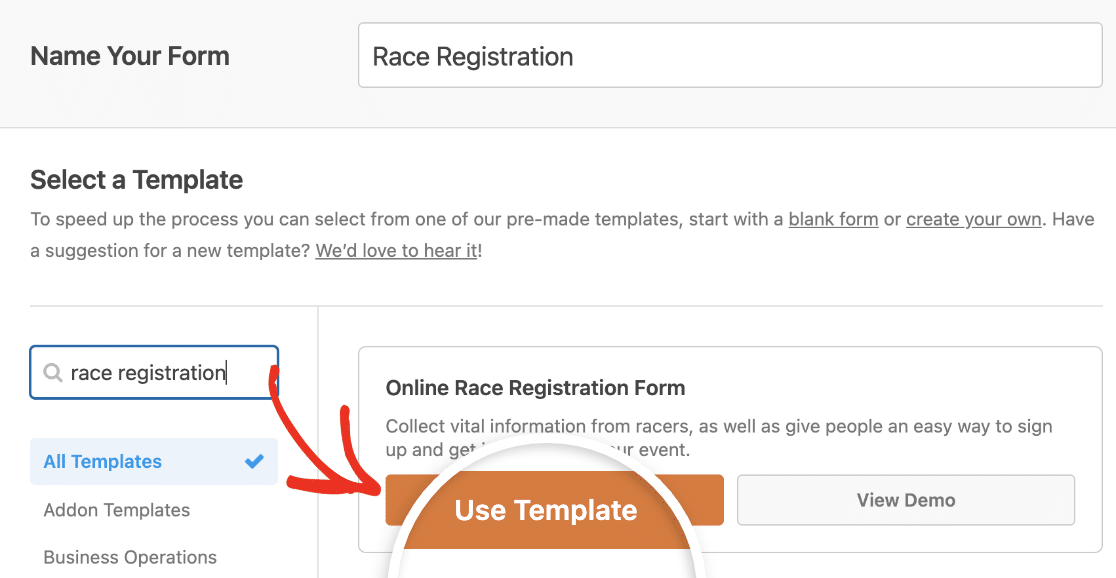
Fai clic su Usa Modello per selezionarne uno e, quando il modello di modulo di iscrizione per gare online predefinito viene caricato, la maggior parte del lavoro è già fatta per te.
Se vuoi vedere il modello di modulo di iscrizione per gare online in azione, vai a controllare il nostro modello di modulo di iscrizione per gare. Puoi anche vedere modelli aggiuntivi di moduli di iscrizione nella nostra categoria di iscrizioni.
Ora puoi aggiungere campi aggiuntivi al tuo modulo trascinandoli dal pannello di sinistra al pannello di destra. Quindi, fai clic sul campo per apportare eventuali modifiche.
Ad esempio, se desideri riscuotere le quote di iscrizione per il tuo evento, aggiungi un campo modulo "Articolo Singolo", "Articoli Multipli" o "Articoli a Discesa" al tuo modello di modulo di iscrizione per gare.
Per il nostro esempio, aggiungeremo un campo modulo "Articolo Singolo" e richiederemo una tariffa fissa per l'iscrizione alla gara.
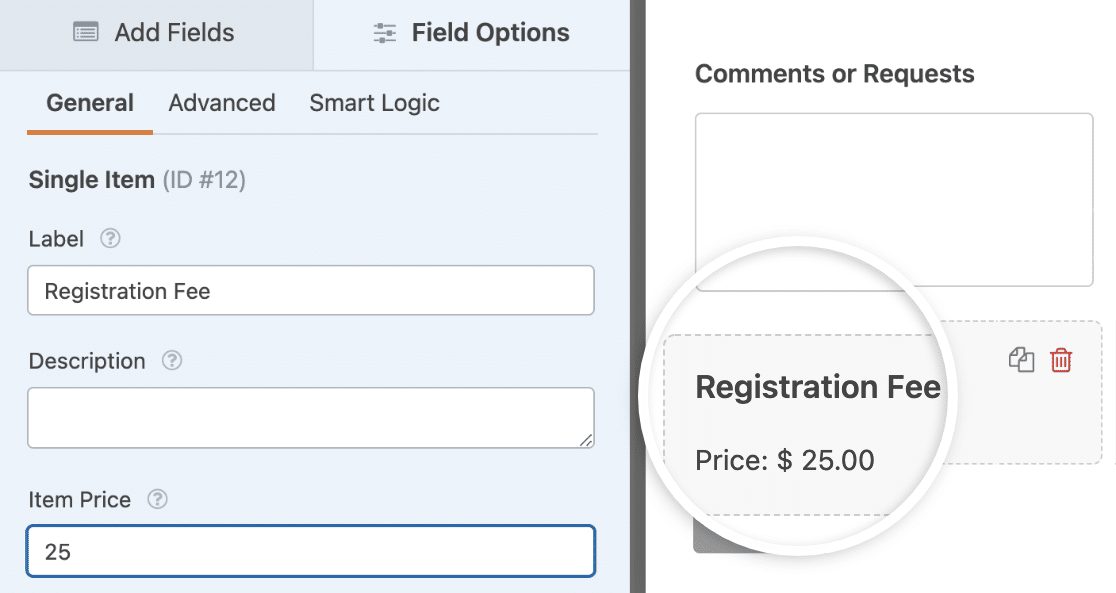
Assicurati di attivare l'opzione Obbligatorio in modo che i nuovi partecipanti alla gara non possano inviare il loro modulo di iscrizione senza pagare la quota di iscrizione.
WPForms si integra con PayPal, Square, Stripe e Authorize.Net. Puoi consultare questi tutorial per ricevere aiuto nell'impostazione del tuo metodo di pagamento preferito:
Quando il tuo modulo di iscrizione per gare online ha l'aspetto desiderato, fai clic su Salva.
Passaggio 2: Configura le impostazioni del tuo modulo di iscrizione per la gara
Per iniziare, vai su Impostazioni » Generali.

Qui puoi configurare quanto segue:
- Nome modulo — Cambia il nome del tuo modulo qui, se lo desideri.
- Descrizione modulo — Dai una descrizione al tuo modulo.
- Tag — Usa i tag per organizzare i tuoi moduli WordPress.
- Testo pulsante di invio — Personalizza il testo sul pulsante di invio.
- Testo di elaborazione del pulsante di invio — Personalizza il testo che viene visualizzato mentre il tuo modulo viene inviato.
Se espandi la sezione Avanzate, puoi anche configurare queste opzioni:
- Classi CSS — Aggiungi classi CSS personalizzate al tuo modulo o al pulsante di invio.
- Abilita Prefilly tramite URL — Compila alcuni campi automaticamente in base a un URL personalizzato.
- Abilita invio modulo AJAX — Abilita le impostazioni AJAX senza ricaricamento della pagina.
- Disabilita archiviazione informazioni di invio in WordPress — Puoi disabilitare l'archiviazione delle informazioni di invio e dei dettagli utente, come indirizzi IP e user agent, per conformarti ai requisiti GDPR. Dai un'occhiata alle nostre istruzioni passo passo su come aggiungere un campo di accordo GDPR al tuo modulo di contatto semplice.
Successivamente, scorri fino alle impostazioni di Protezione antispam e Sicurezza.

Le opzioni qui includono:
- Abilita protezione antispam moderna — Ferma lo spam dei moduli di contatto con la protezione antispam moderna di WPForms. È abilitata automaticamente per impostazione predefinita sui nuovi moduli, ma puoi scegliere se disattivarla su base per modulo. Questa protezione antispam integrata funziona in modo impeccabile in background per mantenere sicuri i tuoi moduli. Puoi anche abbinarla a un altro livello di sicurezza, come un CAPTCHA.
- Abilita la protezione antispam di Akismet — Collegando il tuo modulo al plugin Akismet, puoi bloccare le voci di spam.
- Abilita filtro paese — Impedisci l'invio da determinati paesi.
- Abilita filtro parole chiave — Interrompi le richieste che contengono parole o frasi specifiche.
Fai clic su Salva.
Passaggio 3: Aggiungi le notifiche e le conferme del tuo modulo
Le notifiche sono un ottimo modo per inviare un'e-mail ogni volta che qualcuno si registra a un evento di gara sul tuo sito web.

Infatti, a meno che tu non disabiliti questa funzione, ogni volta che qualcuno invia un modulo di registrazione alla gara sul tuo sito, riceverai una notifica.
Se usi i Tag Intelligenti, puoi anche inviare una notifica ai tuoi partecipanti quando compilano il tuo modulo, facendo sapere loro che l'abbiamo ricevuta e che sarai in contatto a breve, se necessario. Questo assicura alle persone che la loro iscrizione è andata a buon fine.
Puoi anche aggiungere informazioni importanti alla notifica sulla gara imminente. Ad esempio, fornisci indicazioni stradali, orari di inizio, un elenco di cosa portare e informazioni sul parcheggio.
Per assistenza con questo passaggio, consulta la nostra documentazione su come impostare le notifiche del modulo in WordPress.
Puoi inviare più di una notifica quando qualcuno si registra al tuo evento di gara sul tuo sito. Ad esempio, puoi inviare una notifica a te stesso, ai tuoi partecipanti e all'organizzatore dell'evento.
Per assistenza in merito, consulta il nostro tutorial passo passo su come inviare notifiche multiple del modulo in WordPress.
Infine, se desideri mantenere la coerenza del branding nelle tue e-mail, puoi consultare questa guida su come aggiungere un'intestazione personalizzata al tuo modello di e-mail.

Le conferme del modulo sono messaggi che vengono visualizzati alle persone una volta che inviano un modulo di registrazione alla gara sul tuo sito web. Fanno sapere alle persone che la loro registrazione è andata a buon fine e ti offrono la possibilità di far sapere loro quali sono i prossimi passi.
WPForms ha tre tipi di conferma:
- Messaggio. Questo è il tipo di conferma predefinito in WPForms. Quando qualcuno invia un modulo di registrazione online per una gara, apparirà una semplice conferma di messaggio che li informerà che la loro iscrizione al tuo evento di gara è stata elaborata.
- Mostra Pagina. Questo tipo di conferma reindirizzerà i registrati a una pagina web specifica sul tuo sito ringraziandoli per l'invio del modulo. Puoi anche reindirizzarli a una pagina che fornisce ulteriori informazioni sull'evento per comodità. Per assistenza, consulta il nostro tutorial su come reindirizzare le persone a una pagina di ringraziamento.
- Vai a URL (Reindirizzamento). Questa opzione viene utilizzata quando si desidera inviare le persone a un sito web diverso.
Vediamo come impostare una semplice conferma del modulo in WPForms in modo da poter personalizzare il messaggio che i visitatori del sito vedranno quando compilano un modulo di registrazione online per una gara sul tuo sito web.
Per iniziare, fai clic su Impostazioni » Conferme nell'editor del modulo.
Successivamente, seleziona il tipo di conferma che desideri creare. Per questo esempio, selezioneremo Messaggio.
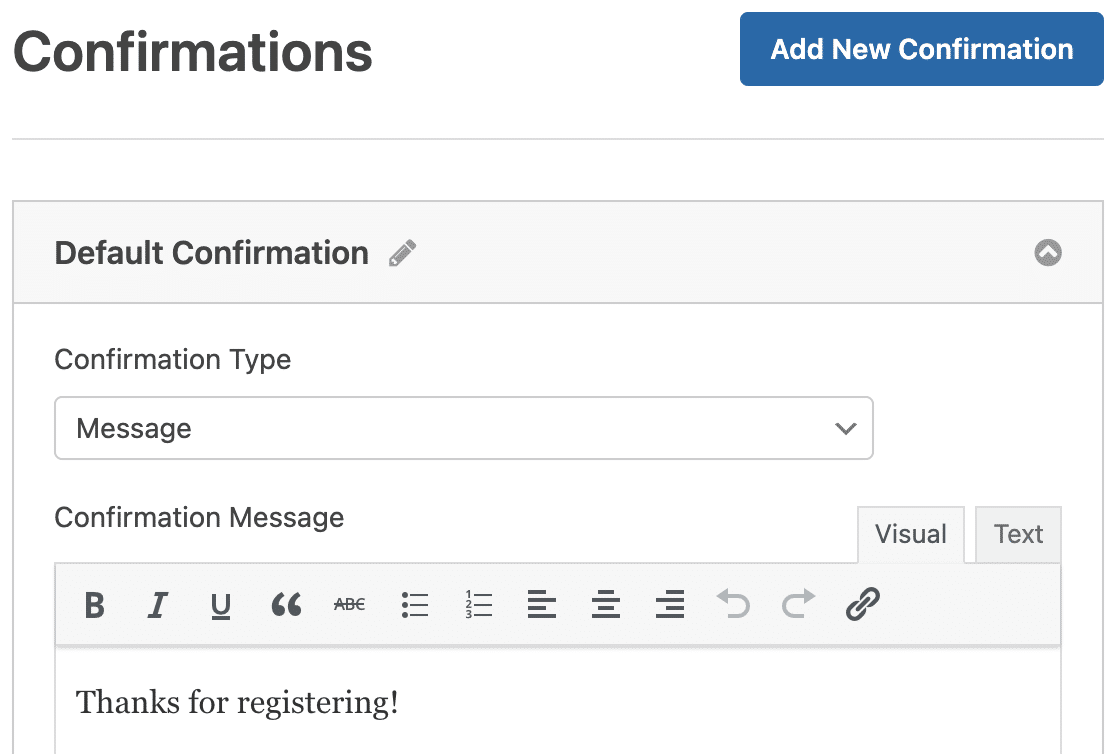
Quindi, personalizza il messaggio di conferma a tuo piacimento e fai clic su Salva.
Se desideri visualizzare conferme diverse ai visitatori del sito in base al loro comportamento, assicurati di leggere come creare conferme condizionali del modulo.
Passaggio 4: Personalizza i controlli di accesso al modulo di iscrizione per la gara
WPForms viene fornito con un addon Form Locker che offre ai proprietari di siti web un modo per configurare permessi e controlli di accesso ai moduli. Puoi abilitarlo andando su WPForms » Addons.
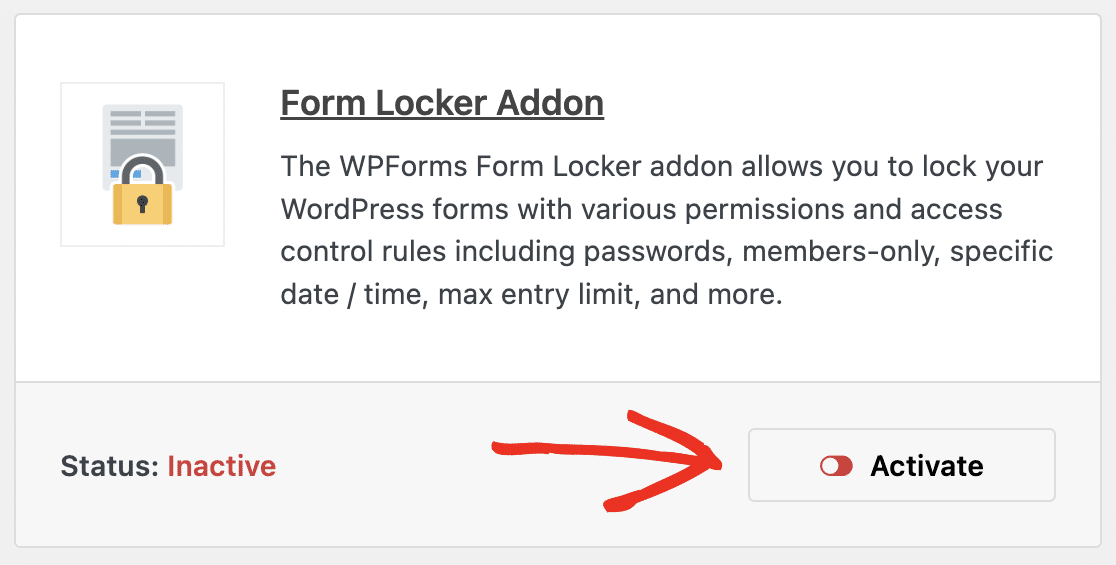
Per limitare chi può iscriversi alla tua gara, torna all'editor del modulo e vai su Impostazioni » Form Locker. Qui vedrai 4 impostazioni diverse:
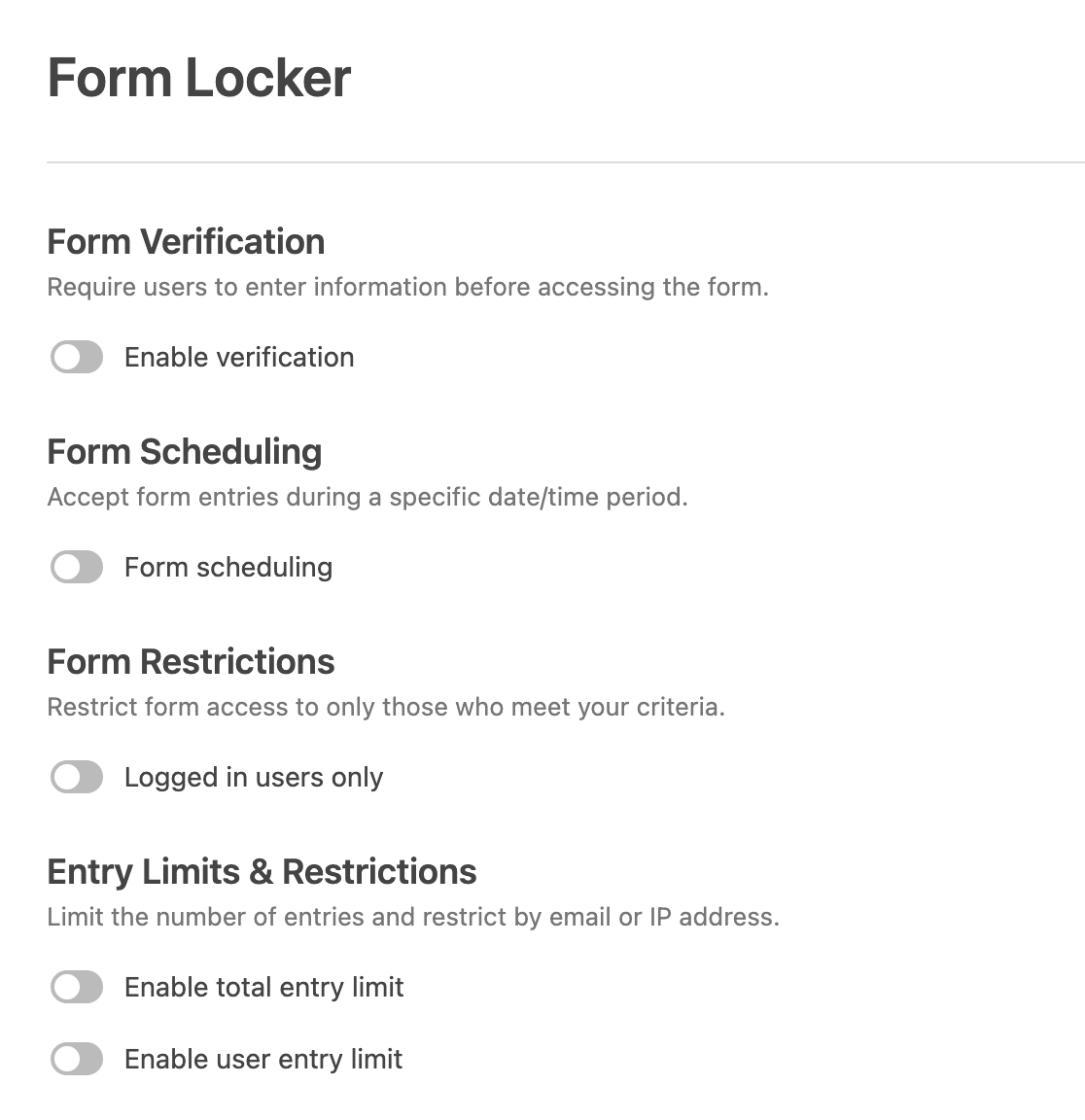
- Verifica Modulo — Richiedi agli utenti di fornire alcune informazioni, come un indirizzo email, per compilare il modulo.
- Pianificazione Modulo — Imposta una data di inizio e una data di fine per le registrazioni alla gara.
- Restrizioni Modulo — Richiedi agli utenti di accedere prima di compilare il tuo modulo.
- Limiti e restrizioni di iscrizione — Imposta un limite al numero di persone che possono iscriversi alla tua gara.
L'addon Form Locker ti offre anche la possibilità di limitare le iscrizioni alla gara a una sola persona. Per assistenza dettagliata sui permessi dei moduli, consulta questa documentazione su come installare e utilizzare l'addon Form Locker.
Passaggio 5: Aggiungi il tuo modulo di iscrizione per la gara al tuo sito web
Dopo aver creato un modulo di registrazione gara per WordPress con il plugin WPForms, devi aggiungerlo al tuo sito web WordPress.
WPForms ti consente di aggiungere i tuoi moduli in molte posizioni sul tuo sito web, inclusi post del blog, pagine e persino widget della barra laterale.
Diamo un'occhiata all'opzione di incorporamento più comune in post o pagine.
Per iniziare, crea una nuova pagina o un nuovo articolo in WordPress, oppure vai alle impostazioni di aggiornamento su uno esistente. Dopodiché, aggiungi un blocco WPForms.

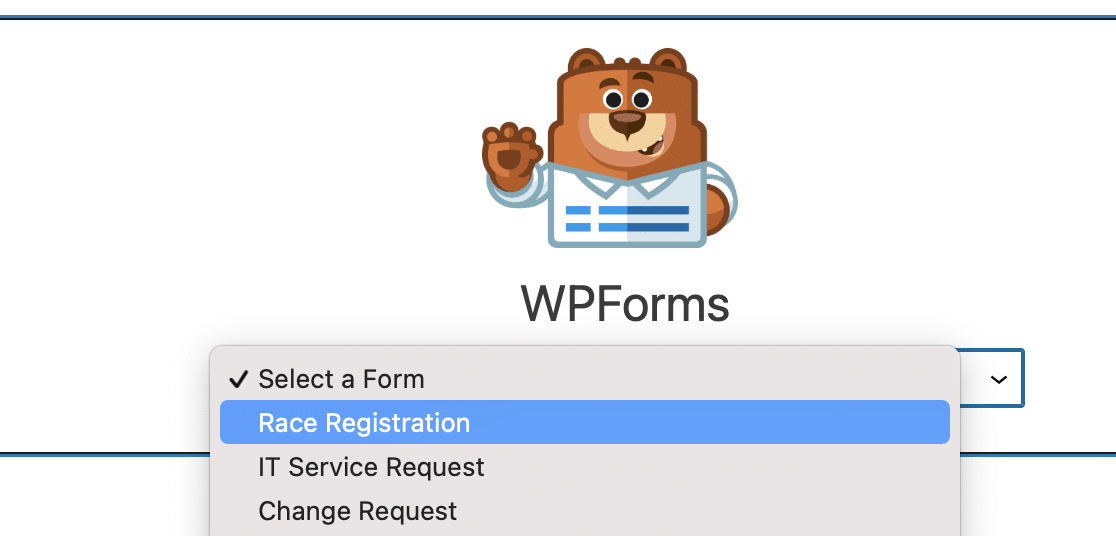
L'utile widget WPForms apparirà all'interno del tuo blocco. Fai clic sul menu a discesa di WPForms e scegli il modulo che hai appena creato e che desideri inserire nella tua pagina.
Se sei soddisfatto dell'aspetto del tuo modulo WordPress, fai clic su Pubblica e il tuo modulo sarà online.
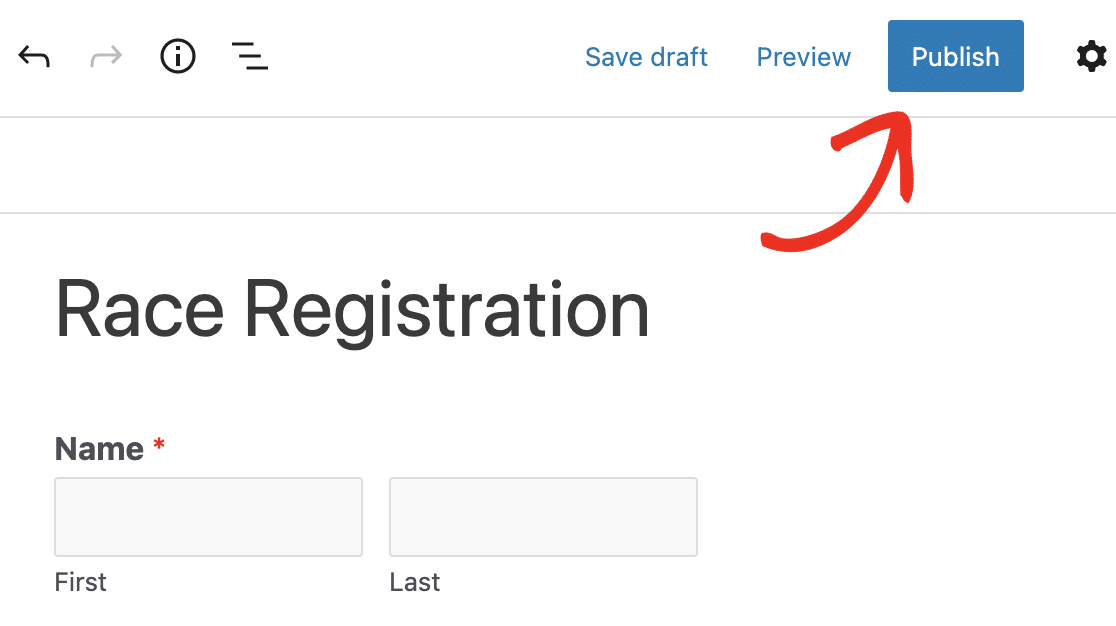
Dai un'occhiata alla tua pagina pubblicata per vedere esattamente come appare sul tuo sito web!
Per visualizzare le iscrizioni al modulo di registrazione gara di WordPress dopo che sono state inviate, consulta questa guida completa alle iscrizioni dei moduli.
Crea subito il tuo modulo di iscrizione per la gara! 🙂
FAQ sulla creazione di un modulo di registrazione gara
Come aggiungo la registrazione di eventi a WordPress?
Per aggiungere la registrazione di eventi a WordPress, puoi utilizzare un plugin come WPForms. WPForms ti consente di creare un modulo di registrazione eventi personalizzato, dove gli utenti possono inserire i propri dati, selezionare opzioni e inviare pagamenti, se necessario. Installa semplicemente il plugin, crea il tuo modulo e incorporalo in qualsiasi pagina del tuo sito WordPress.
Come aggiungo un'opzione di registrazione in WordPress?
Aggiungere un'opzione di registrazione in WordPress è facile con WPForms. Dopo aver installato WPForms, utilizza il generatore drag-and-drop per creare un modulo di registrazione per il tuo evento. Puoi personalizzare i campi per raccogliere nomi, dettagli di contatto e altro ancora, quindi aggiungere il modulo alla pagina del tuo evento.
Come creare un link di registrazione per un evento?
Per creare un link di registrazione per un evento, crea prima il tuo modulo di registrazione eventi utilizzando WPForms. Una volta che il tuo modulo è pronto, puoi incorporarlo in una pagina e copiare l'URL di quella pagina. Condividi l'URL come link di registrazione del tuo evento in modo che i partecipanti possano iscriversi facilmente.
Successivamente, raccogli le candidature dei volontari online
Ed ecco fatto! Ora sai come creare un modulo di registrazione gara online in WordPress. Se desideri reclutare volontari per il tuo evento di gara, assicurati di consultare come creare un modulo di candidatura volontario sul tuo sito web.
Crea subito il tuo modulo WordPress
Pronto a creare il tuo modulo? Inizia oggi stesso con il plugin per la creazione di moduli WordPress più semplice. WPForms Pro include molti modelli gratuiti e offre una garanzia di rimborso di 14 giorni.
Se questo articolo ti è stato utile, seguici su Facebook e X (Twitter) per altri tutorial e guide gratuite su WordPress.





