


Riassunto AI
Vuoi rendere i tuoi moduli WordPress più organizzati e facili da gestire?
Con l'aumentare del numero di moduli sul tuo sito WordPress, la gestione dei moduli può diventare un po' complicata.
Ma c'è una soluzione semplice per una migliore organizzazione dei moduli: usare i tag dei moduli.
In questo post, ti mostreremo come usare i tag dei moduli per migliorare la gestione dei tuoi moduli WordPress.
Crea subito il tuo modulo WordPress
Cosa sono i Tag dei Moduli?
Il tagging dei moduli è un metodo per etichettare i tuoi moduli in modo che moduli simili possano essere organizzati e raggruppati per tipo. È simile ai tag integrati di WordPress che puoi usare per organizzare i tuoi post del blog.
Lo stesso concetto si applica ai moduli online. Usando i tag, diventa molto più facile individuare tipi specifici di moduli sul tuo sito WordPress, specialmente se hai tantissimi moduli. Quando i tuoi moduli sono taggati, non importa quanti ce ne siano sul tuo sito perché puoi sempre filtrare facilmente i tuoi moduli per trovare quello di cui hai bisogno.
Diversi form builder usano tassonomie diverse per aiutarti a organizzare i tuoi moduli. Uno dei vantaggi dei tag rispetto ai sistemi che usano categorie o gruppi è che puoi aggiungere qualsiasi numero di tag ai tuoi moduli. Ciò significa che puoi avere più livelli di organizzazione per i tuoi moduli WordPress.
Innanzitutto, ti mostreremo come assegnare i tag ai tuoi moduli. Poi ti mostreremo come filtrare rapidamente i tuoi moduli una volta che sono stati taggati.
Come Organizzare i Moduli WordPress con i Tag
Aggiungere tag ai tuoi moduli WordPress è incredibilmente facile. Puoi seguire la guida video qui sotto per imparare tutto ciò che ti serve per organizzare i moduli con i tag dei moduli.
Se preferisci istruzioni scritte, continua a leggere qui sotto:
Iniziamo.
1. Installazione di WPForms
WPForms è il plugin per moduli più apprezzato per WordPress. Una delle sue numerose funzionalità sono i tag dei moduli, progettati per semplificarti la gestione dei moduli.
Per iniziare, devi installare WPForms sul tuo sito (se non lo hai già fatto).

Dopo che WPForms è stato installato e attivato sul tuo sito, puoi iniziare a creare moduli e assegnare loro dei tag.
2. Creazione e Assegnazione di Tag ai Tuoi Moduli WordPress
WPForms rende molto facile creare tag e organizzare i tuoi moduli WordPress. Ci sono due modi per assegnare un tag a un modulo.
Ti mostreremo entrambi i metodi.
Assegnazione di Tag dal Form Builder
Nel primo metodo, puoi assegnare tag a un modulo mentre lo stai creando nell'interfaccia del form builder di WPForms.
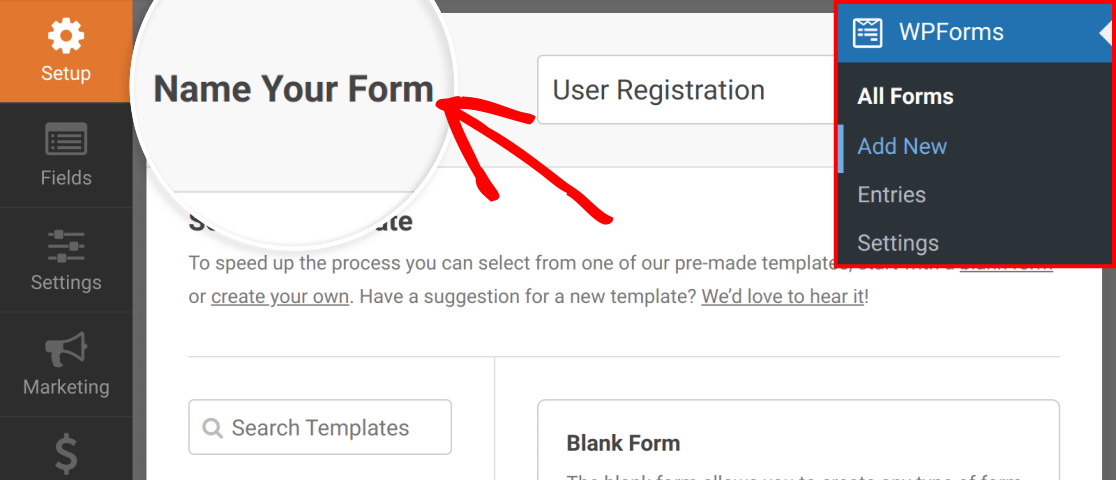
Per fare ciò, apri la tua area di amministrazione di WordPress e naviga su WPForms » Aggiungi Nuovo.

Questo aprirà l'interfaccia del form builder di WPForms. Inizia dando un nome al tuo nuovo modulo e selezionando un modello.
Quando il modello è stato caricato, fai clic su Impostazioni a sinistra dell'interfaccia di WPForms, quindi seleziona la scheda Generale.

Sotto le impostazioni Generali, dovresti vedere un'opzione Tag. Per assegnare tag al modulo che stai creando, digita semplicemente un nome che vuoi dare al tuo tag.
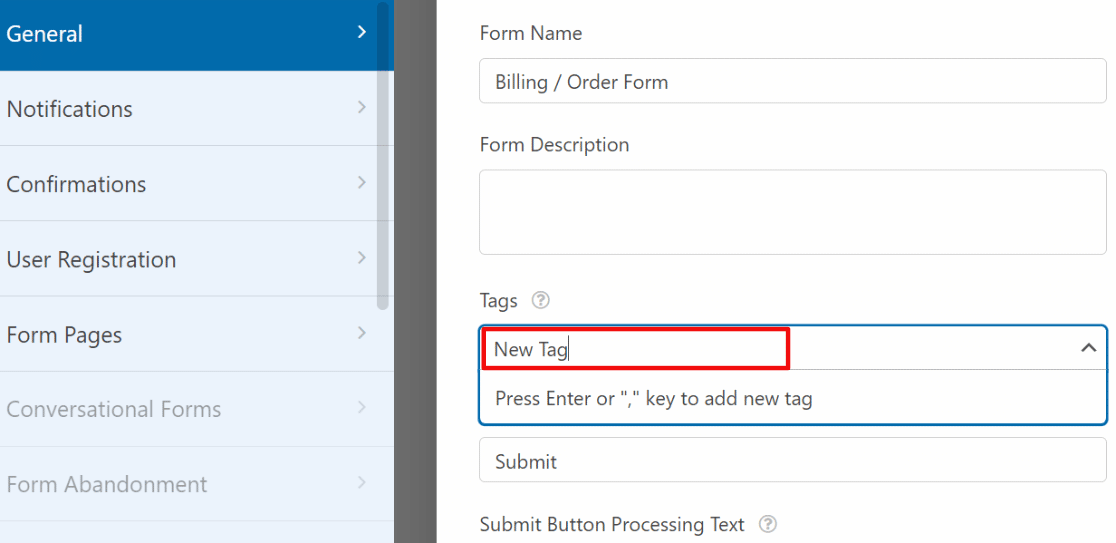
Se desideri aggiungere più tag qui, separali semplicemente con delle virgole.
Puoi anche selezionare tag di moduli creati in precedenza da questo campo. Fai clic sul campo Tag e si espanderà per mostrare un elenco dei tuoi tag esistenti tra cui scegliere.
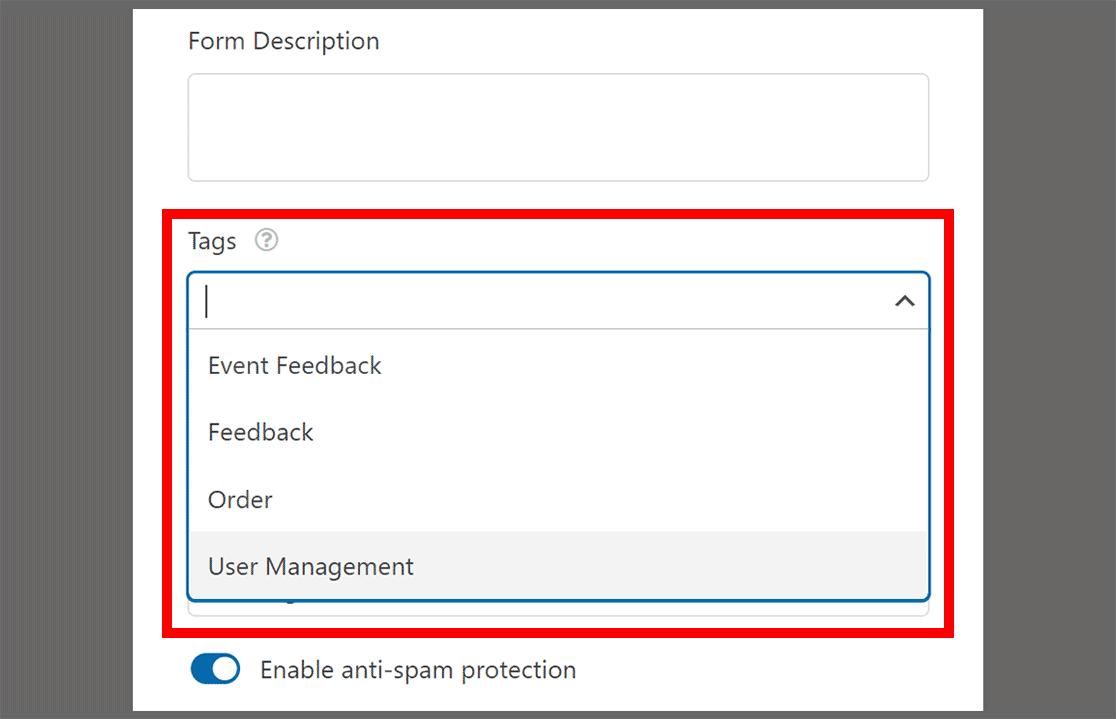
Quando hai finito di aggiungere i tag desiderati per il tuo modulo, premi il pulsante Salva nell'angolo in alto a destra del costruttore di moduli.
Assegnazione di Tag dalla Schermata Panoramica dei Moduli
La schermata Panoramica moduli elenca tutti i tuoi moduli esistenti in una tabella. La colonna Tag ti consente di modificare rapidamente i tag per qualsiasi modulo senza dover aprire il costruttore di moduli.
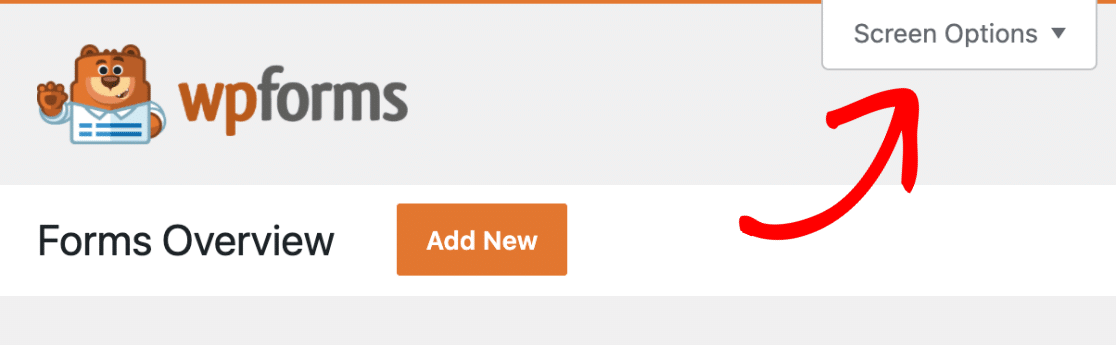
Per visualizzare i tag dei moduli nella schermata Panoramica moduli, fai prima clic sul menu a discesa Opzioni schermo nell'angolo in alto a destra dello schermo.
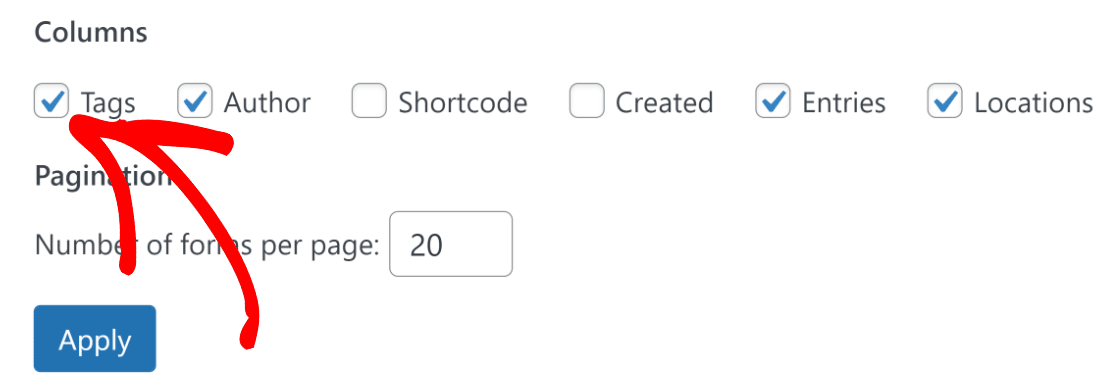
Successivamente, seleziona la casella di controllo Tag e fai clic su Applica.
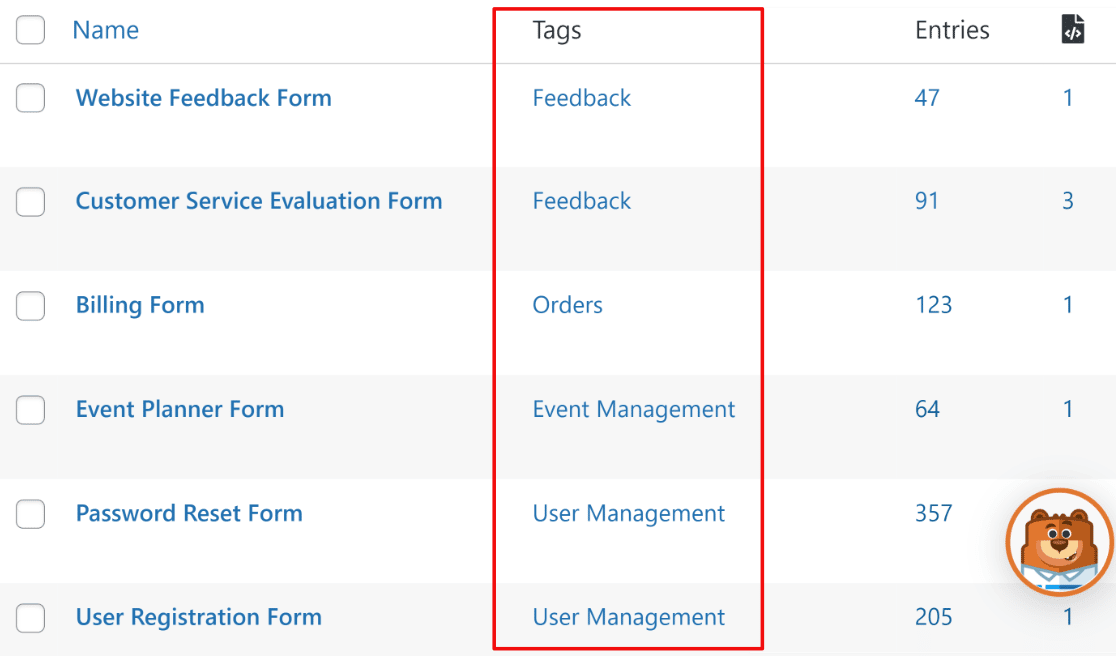
Ora dovresti vedere una colonna Tag nella tabella in cui sono elencati tutti i tuoi moduli.
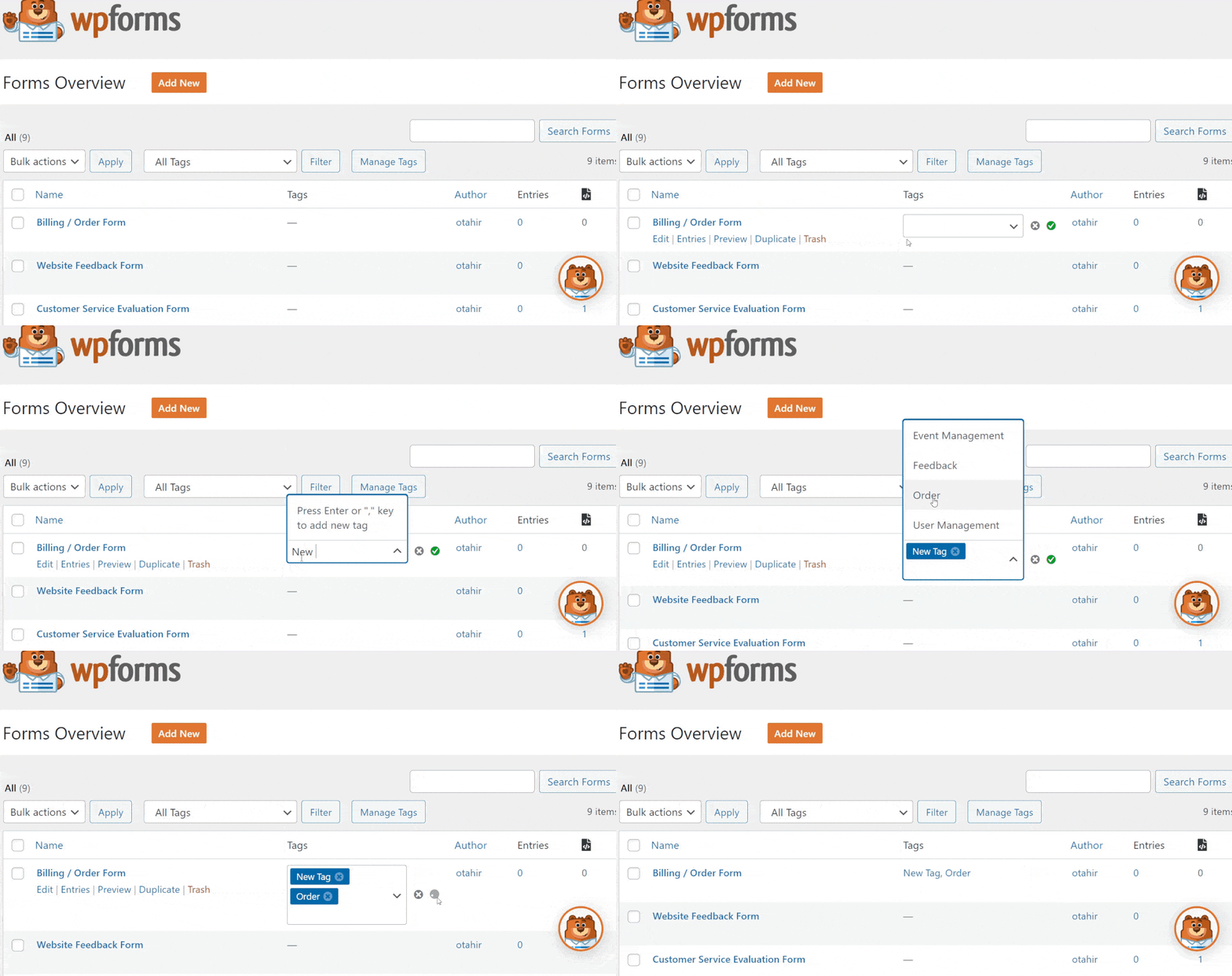
Per assegnare un tag, passa il mouse sul modulo che desideri organizzare e fai clic su Modifica sotto la sua colonna Tag.

WPForms ti consentirà ora di creare un nuovo tag per il modulo o di scegliere tra i tag creati in precedenza.
Per creare un nuovo tag, digita semplicemente e premi invio. Ripeti il processo se desideri aggiungere più tag.
Oppure, se desideri assegnare un tag creato in precedenza, fai semplicemente clic sul tag desiderato nell'elenco.
Quando hai finito di modificare i tag per il tuo modulo, fai clic sul pulsante con il segno di spunta verde per salvare le modifiche.
Ottimo! Ora che sai come creare e assegnare tag ai tuoi moduli, vediamo come puoi filtrare i moduli per tag per individuarli in seguito.
3. Filtro dei Moduli per Tag
Ciò che rende il tagging dei moduli uno strumento di gestione dei moduli così potente è il semplice fatto che i moduli con tag sono facili da trovare. Ogni tag rivela qualcosa di utile sui tuoi moduli online.
Ad esempio, i moduli di accesso a WordPress, registrazione e reimpostazione della password rientrano tutti nella stessa categoria di Gestione utenti, quindi puoi assegnare loro lo stesso tag. Puoi quindi individuare questi moduli molto velocemente dalla tua bacheca di WordPress utilizzando quel tag.
A seconda del tipo di sito che hai, potresti anche voler aggiungere tag per moduli di contatto, moduli d'ordine, moduli di generazione di lead, moduli di iscrizione a eventi e altro ancora.
Per utilizzare lo strumento di filtro di WPForms, vai alla pagina Panoramica moduli e fai clic sul pulsante a discesa Tutti i tag.
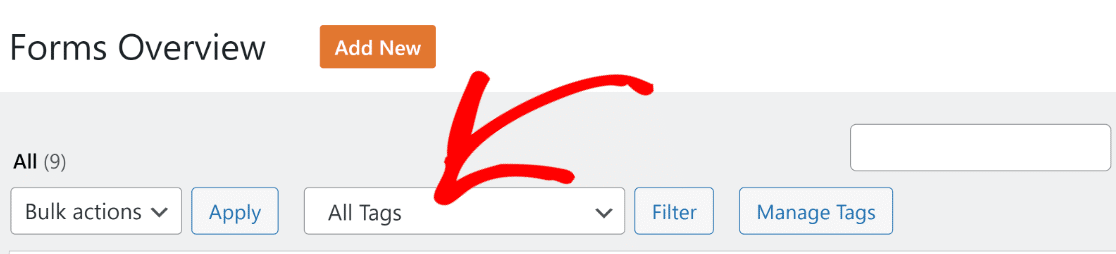
Il menu a discesa si espanderà per visualizzare tutti i tag che hai creato finora. Seleziona i tag per cui desideri filtrare i tuoi moduli e quindi premi il pulsante Filtra.
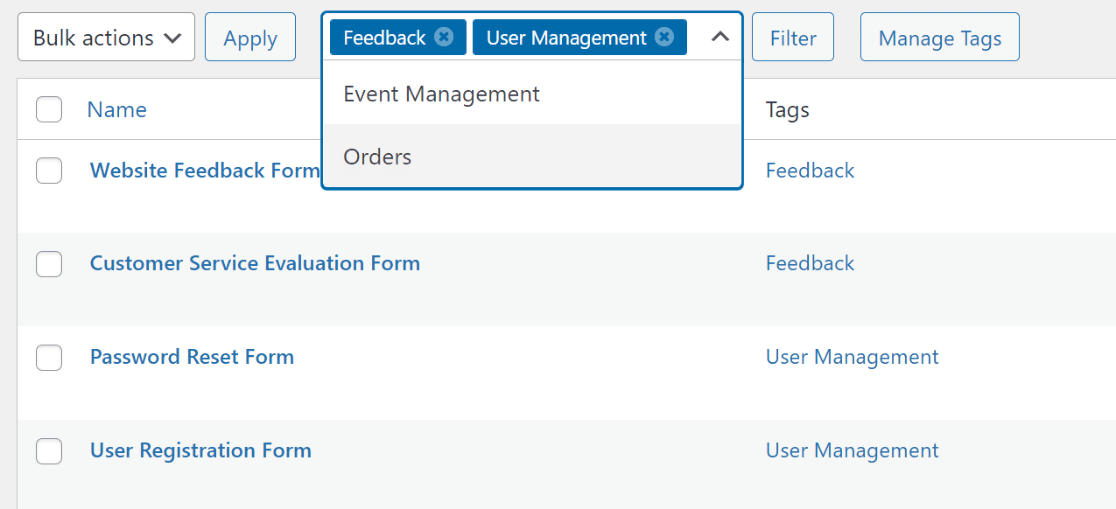
Subito dopo aver premuto il pulsante Filtra, WPForms filtrerà i tuoi moduli in base ai tag selezionati. In questo modo puoi individuare istantaneamente i moduli di cui hai bisogno senza dover cercare manualmente.
Vediamo ora alcune funzionalità aggiuntive di gestione dei tag che ti consentono di mantenere i tuoi moduli sempre ben organizzati.
4. Rimozione, Eliminazione e Modifica Massiva dei Tag dei Moduli
Se hai bisogno di rimuovere un tag da un modulo, WPForms lo rende anche super facile.
Tutto ciò che devi fare è andare alla schermata Panoramica moduli e quindi premere il pulsante Modifica sotto i tag che desideri rimuovere da un modulo.

Premi il pulsante a forma di croce (x) sul tag del modulo che desideri rimuovere, quindi premi il pulsante verde con il segno di spunta per salvare le modifiche.

E se hai bisogno di eliminare completamente i tag che non utilizzi più, fai semplicemente clic sul pulsante Gestisci Tag.

Questo aprirà una finestra modale che mostra tutti i tag dei moduli che hai creato finora e il numero di volte che hai utilizzato ciascuno di essi. Per eliminare completamente un tag, seleziona semplicemente il tag e quindi premi il pulsante Elimina Tag.
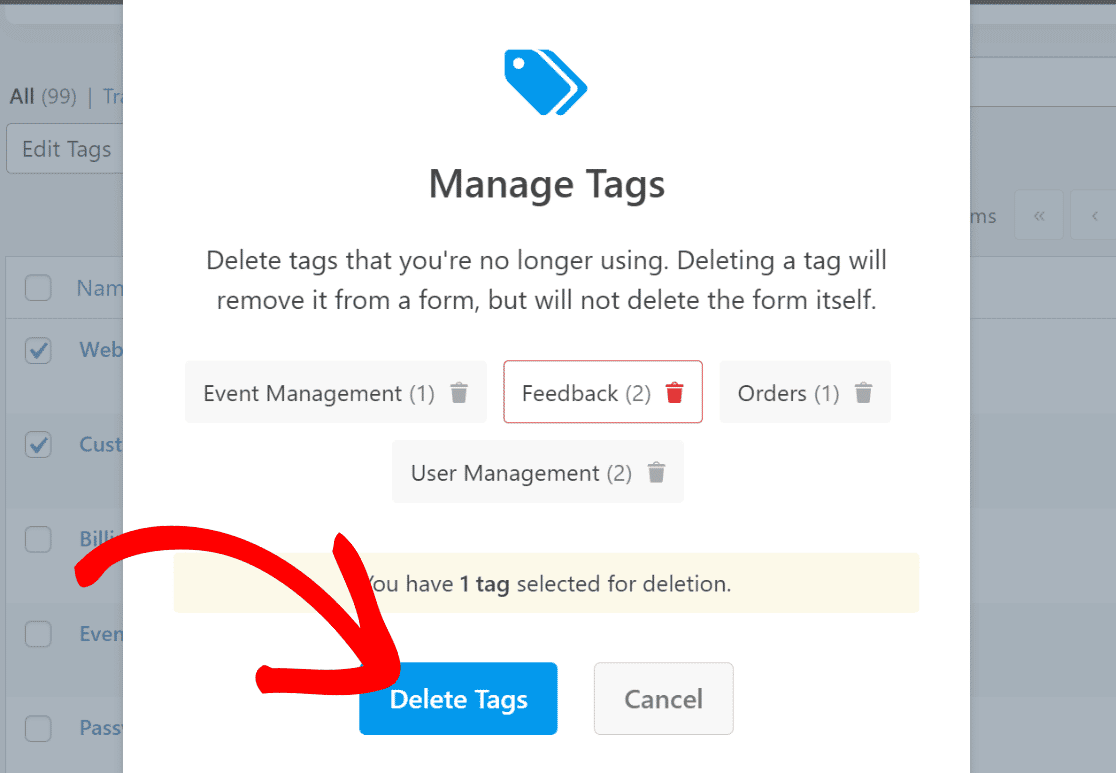
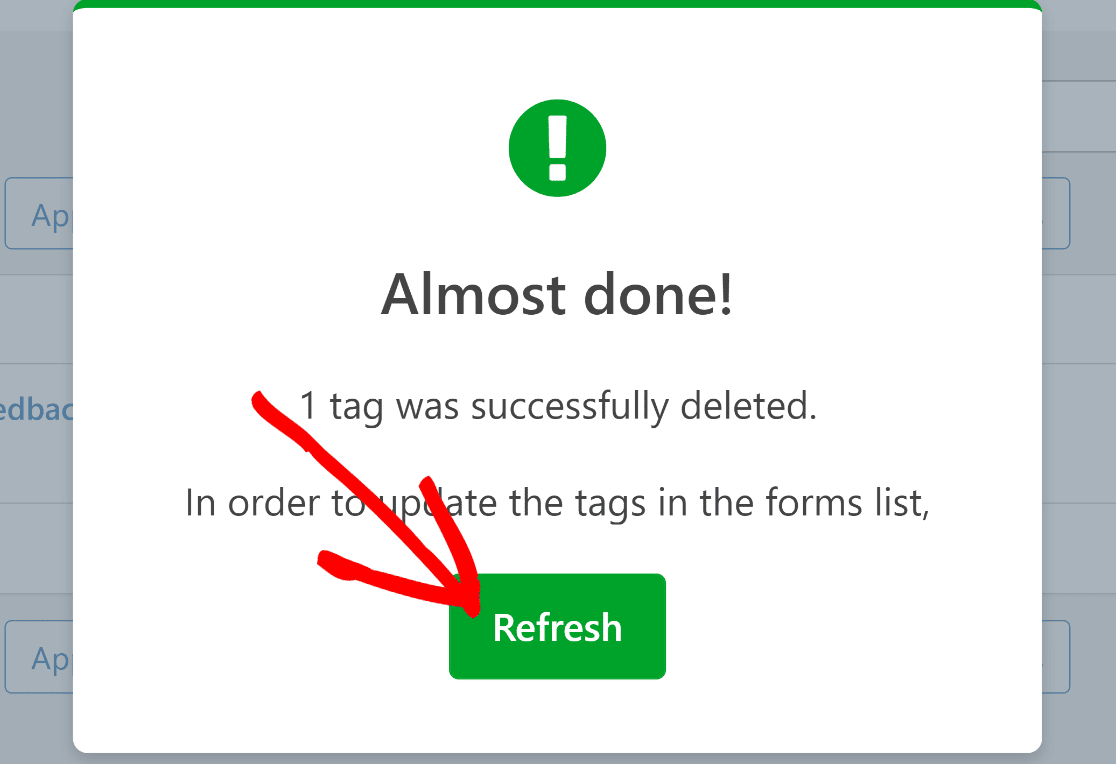
Noterai un messaggio che conferma che i tag sono ora eliminati. Fai clic sul pulsante Aggiorna per aggiornare i tag nell'elenco dei moduli.
Infine, WPForms ti consente anche di modificare i tag in blocco. Questo è molto comodo quando vuoi modificare i tag per più moduli contemporaneamente.
Fai clic sul menu a discesa Azioni di massa e seleziona Modifica Tag.

Dopodiché, seleziona semplicemente i moduli per i quali desideri modificare i tag e quindi premi Applica.
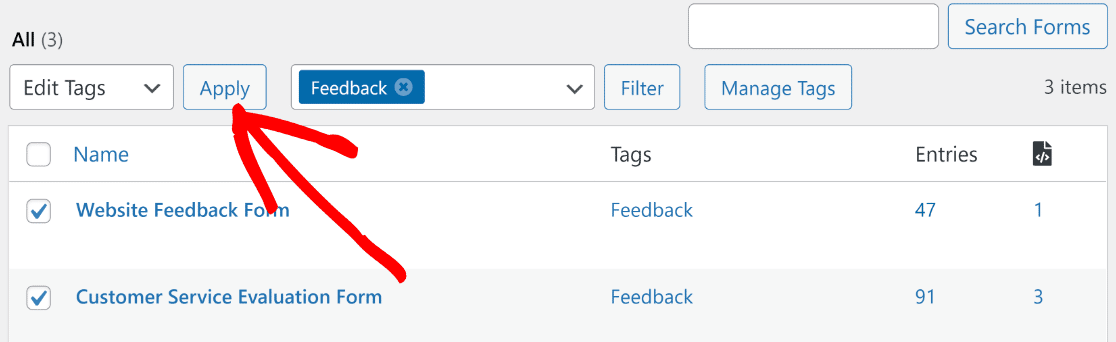
La visualizzazione sullo schermo cambierà ora con i moduli selezionati sul lato sinistro e il campo di modifica dei tag sul lato destro. Nella sezione Tag sul lato destro, puoi creare nuovi tag, assegnare tag dal tuo elenco esistente o rimuovere tag tutti in una volta per i moduli che hai selezionato.
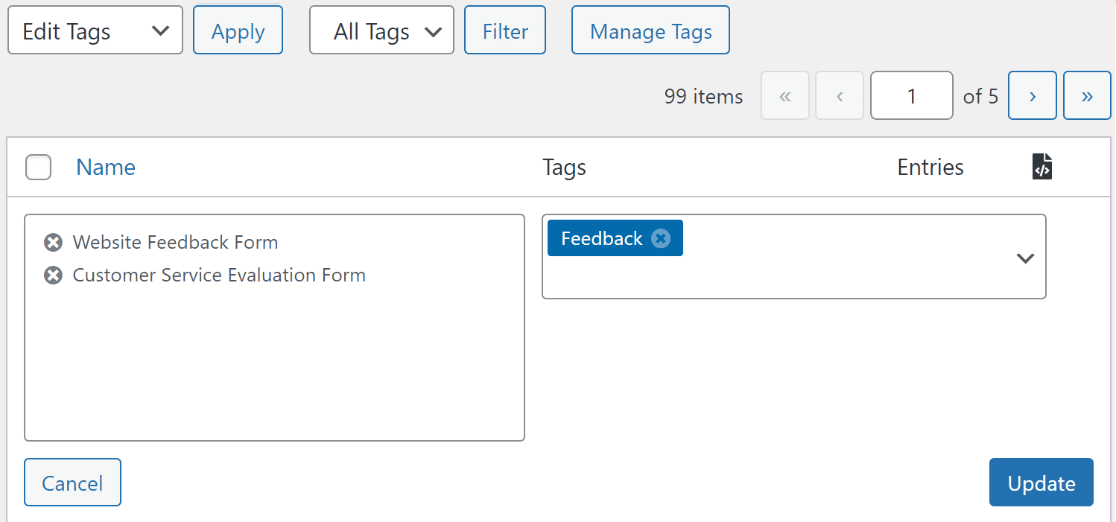
Quando hai apportato le modifiche necessarie, premi il pulsante blu Aggiorna per salvare le modifiche.
E questo è tutto! Ora sei pronto per utilizzare i tag dei moduli per organizzare meglio i tuoi moduli WordPress.
Successivamente, Invia email in massa agli utenti WordPress
Vuoi inviare email ai tuoi utenti WordPress direttamente dalla tua bacheca? Dai un'occhiata alla nostra guida che spiega come inviare email a tutti gli utenti registrati in WordPress.
Inoltre, se stai cercando alternative a DocuSign, dai un'occhiata ai nostri plugin WordPress consigliati per le firme digitali (suggerimento: WPForms supporta pienamente le firme elettroniche).
Migliora l'organizzazione dei moduli con i tag
Pronto a creare il tuo modulo? Inizia oggi stesso con il plugin per la creazione di moduli WordPress più facile. WPForms Pro include molti modelli gratuiti e offre una garanzia di rimborso di 14 giorni.
Se questo articolo ti è stato utile, seguici su Facebook e Twitter per altri tutorial e guide gratuite su WordPress.





