



Riassunto AI
Vuoi inviare email a tutti gli utenti del tuo sito WordPress?
Se hai un sito di appartenenza in cui gli utenti possono registrarsi, potresti voler inviare loro annunci, promozioni o newsletter via email.
In questo post, ti mostreremo esattamente come inviare email agli utenti di WordPress.
Ma prima, parliamo un attimo di cosa significa realmente inviare email all'intera mailing list (noto anche come invio di massa).
Crea ora il tuo modulo di iscrizione alla newsletter
Come inviare email agli utenti di WordPress
Pronto a inviare email agli utenti di WordPress? Segui semplicemente i passaggi seguenti per iniziare.
Iniziamo.
1. Installa WP Mail SMTP
Innanzitutto, dobbiamo assicurarci che le email che desideri inviare vengano recapitate con successo a tutti gli iscritti.
E per questo, consigliamo di installare WP Mail SMTP sul tuo sito. WP Mail SMTP ti consente di collegare il tuo sito WordPress a un servizio di posta. In questo modo, le tue email finiscono sempre nelle caselle di posta dei destinatari.
Per ottenere questo plugin, consulta questa guida su come installare WP Mail SMTP sul tuo sito.
Una volta che il plugin è attivo sul tuo sito, passa al passaggio successivo.
2. Collega WP Mail SMTP a un servizio di posta
Affinché WP Mail SMTP funzioni, devi configurare le impostazioni del tuo sito in modo che tutte le email vengano instradate correttamente tramite un server SMTP.
WP Mail SMTP lo rende molto facile. Dopo averlo installato e attivato, la procedura guidata di configurazione di WP Mail SMTP si avvierà per guidarti attraverso questo processo.
Se la procedura guidata non si avvia da sola, vai su WP Mail SMTP » Impostazioni. Quindi, fai clic su Avvia procedura guidata di configurazione nella sezione Posta.
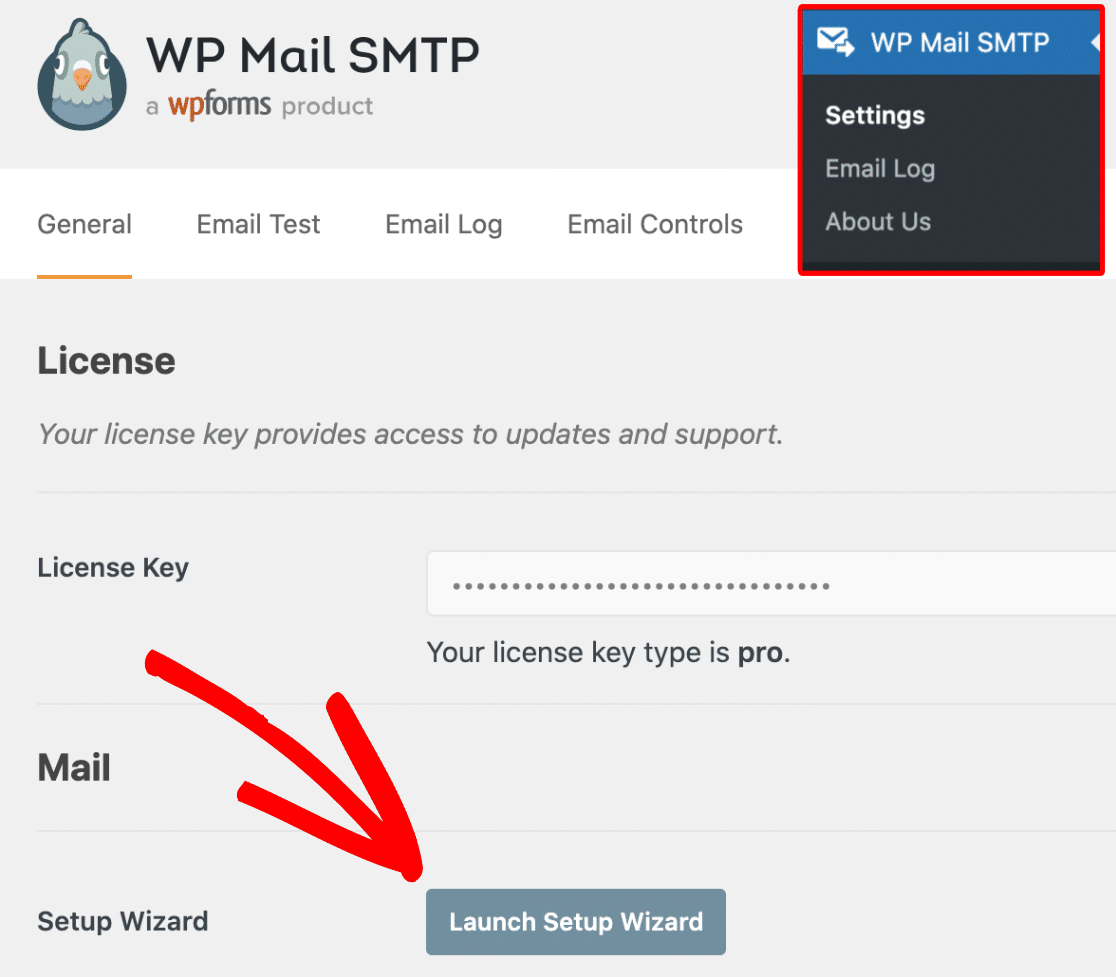
Quando la procedura guidata si avvia, ti chiederà di scegliere un provider di posta per collegare il tuo sito WordPress.
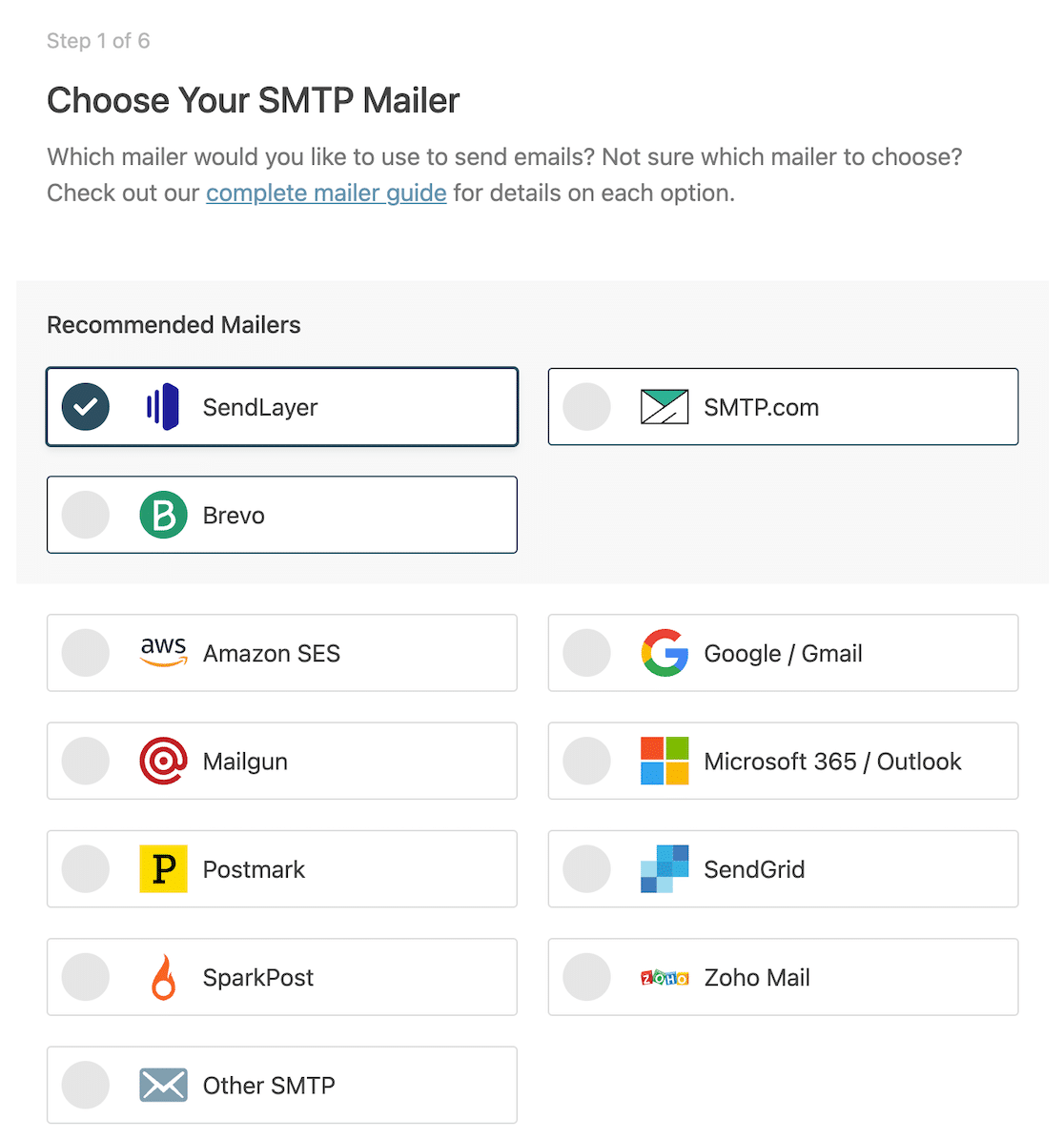
È meglio verificare che il provider di posta scelto supporti le intestazioni list-unsubscribe. Questo è richiesto se stai inviando email a Gmail o Yahoo; senza tali intestazioni, le tue email verranno bloccate. Dai un'occhiata a questa guida all'aggiunta di intestazioni list-unsubscribe in WordPress.
Il nostro servizio di posta più consigliato è SendLayer per la sua facilità d'uso e i prezzi convenienti. Seleziona SendLayer e quindi fai clic su Salva e continua per procedere.
Ora dovrai fornire la tua chiave API e altri dettagli per configurare l'integrazione di WP Mail SMTP con SendLayer. Per le istruzioni, consulta questa guida alla configurazione di SendLayer con WP Mail SMTP.
La procedura guidata invierà ora un'email di prova per assicurarsi che la tua configurazione sia impostata correttamente. Se tutto è a posto, passa al passaggio successivo.
Nota: Hai bisogno di un account SendLayer con un dominio email verificato collegato ad esso per poterlo aggiungere come provider di posta in WP Mail SMTP. Questa guida su come autorizzare il tuo dominio in SendLayer spiega il processo passo dopo passo in dettaglio.
3. Installa il plugin Send Users Email
Con WP Mail SMTP pronto sul tuo sito, garantirà che le email provenienti da tutti i plugin del tuo sito WordPress vengano inviate in modo affidabile e senza problemi.
Ma hai ancora bisogno di un plugin per scrivere queste email e inviarle agli utenti registrati del tuo sito WordPress. Il plugin WordPress più semplice per questo si chiama Send Users Email.
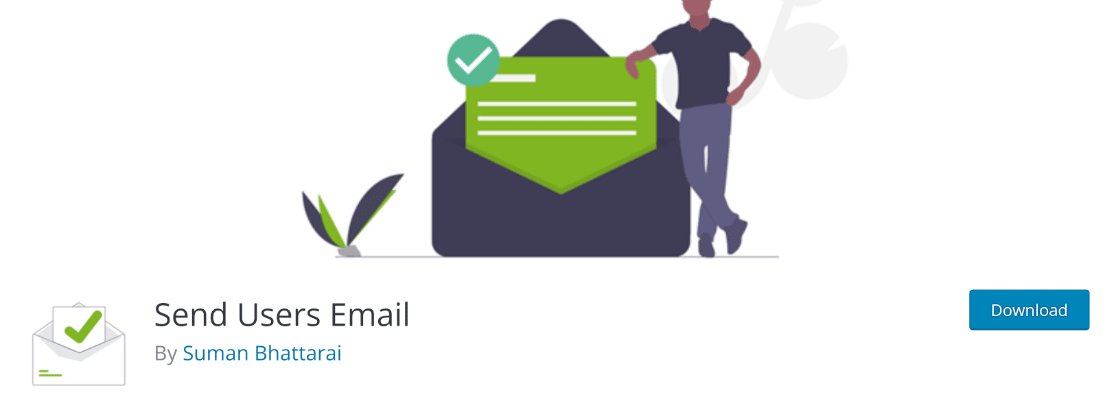
Installa Invia Email agli Utenti sul tuo sito. Se non sai come fare, consulta questa guida su come installare plugin di WordPress.
Dopo aver installato e attivato il plugin sul tuo sito, passa al passaggio successivo e finale.
Vuoi inviare una newsletter agli iscritti invece che agli utenti registrati? Consulta la nostra guida su come creare una newsletter in WordPress per maggiori dettagli.
4. Invia email a tutti gli utenti di WordPress
Dal tuo pannello di controllo di WordPress, vai su Email agli Utenti » Ruoli Email.
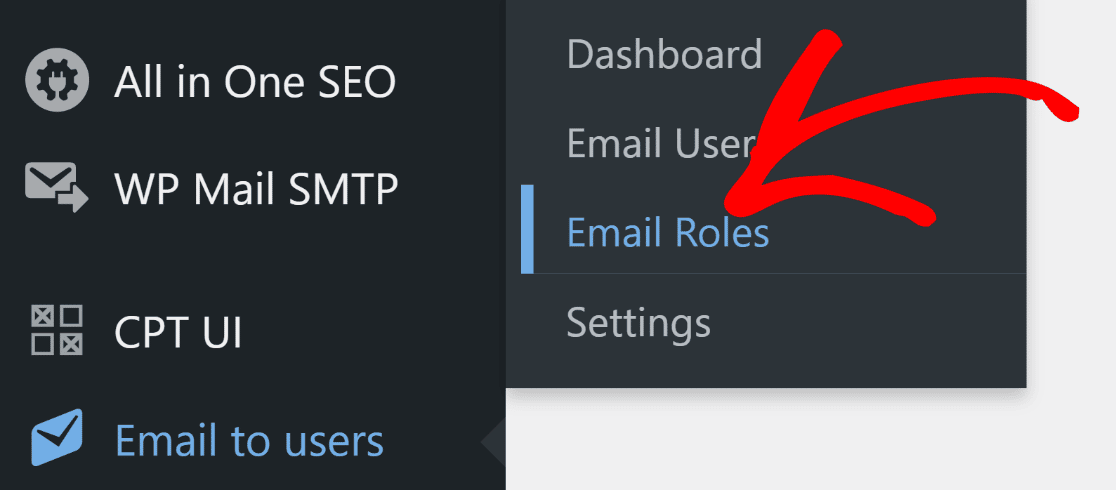
Questo ti porterà alla schermata dell'editor di email. Qui puoi scrivere l'oggetto della tua email, selezionare i destinatari in base al ruolo di WordPress loro assegnato e comporre il corpo del messaggio.
Per inviare l'email ai tuoi iscritti registrati, seleziona la casella accanto a Iscritto.
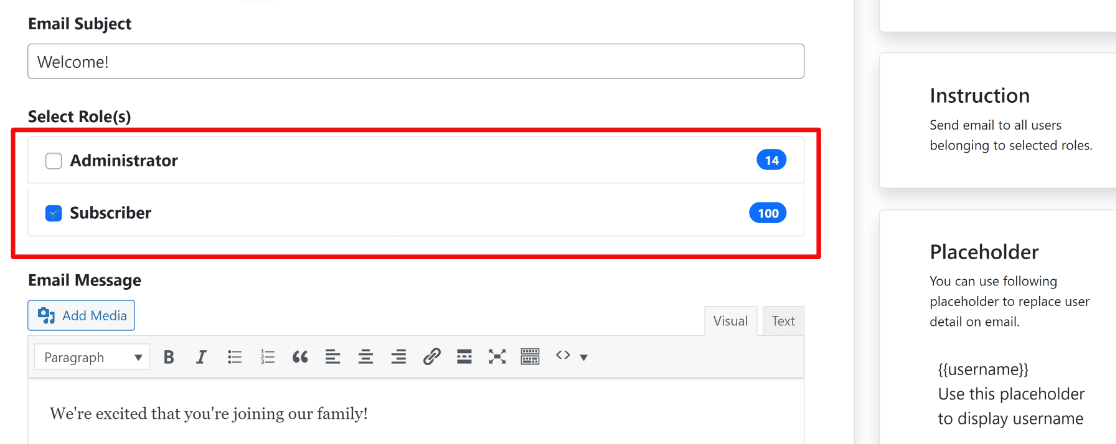
Sei libero di selezionare altri gruppi di utenti WordPress in base ai loro ruoli (come amministratori, autori, editor e così via).
Al termine, fai clic su Invia Messaggio.
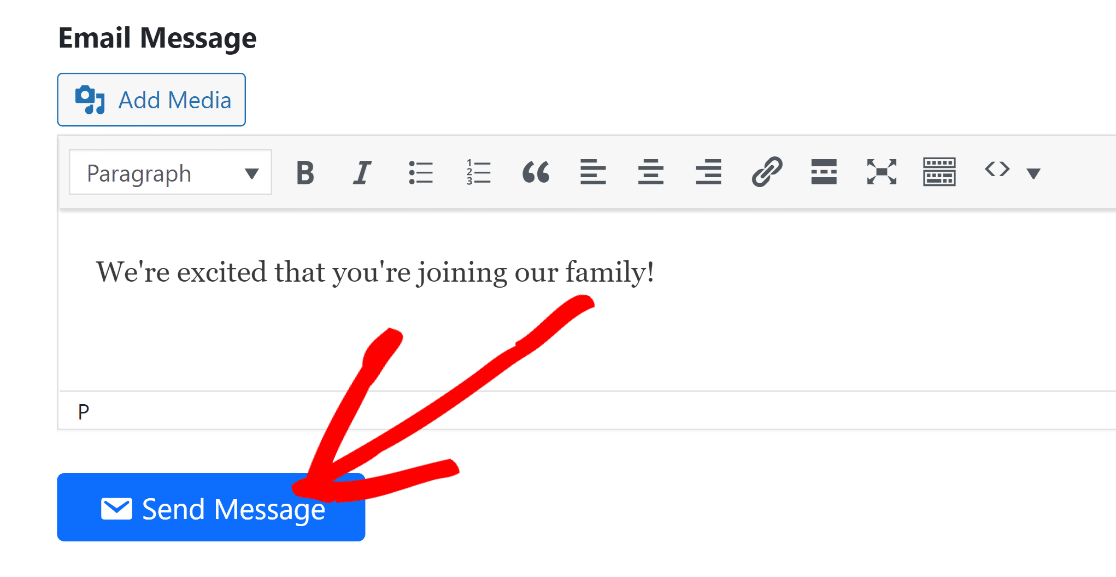
Ciò invierà il tuo messaggio email a tutti i tuoi iscritti WordPress.
È anche possibile selezionare individualmente gli utenti a cui desideri inviare la tua email, anziché inviare un'email di massa a tutta la tua lista.
Per fare ciò, vai su Email agli Utenti » Invia Email agli Utenti. In questa schermata, vedrai un elenco di tutti gli utenti registrati sul tuo sito WordPress. Seleziona i tuoi destinatari selezionando le caselle accanto ai loro nomi.
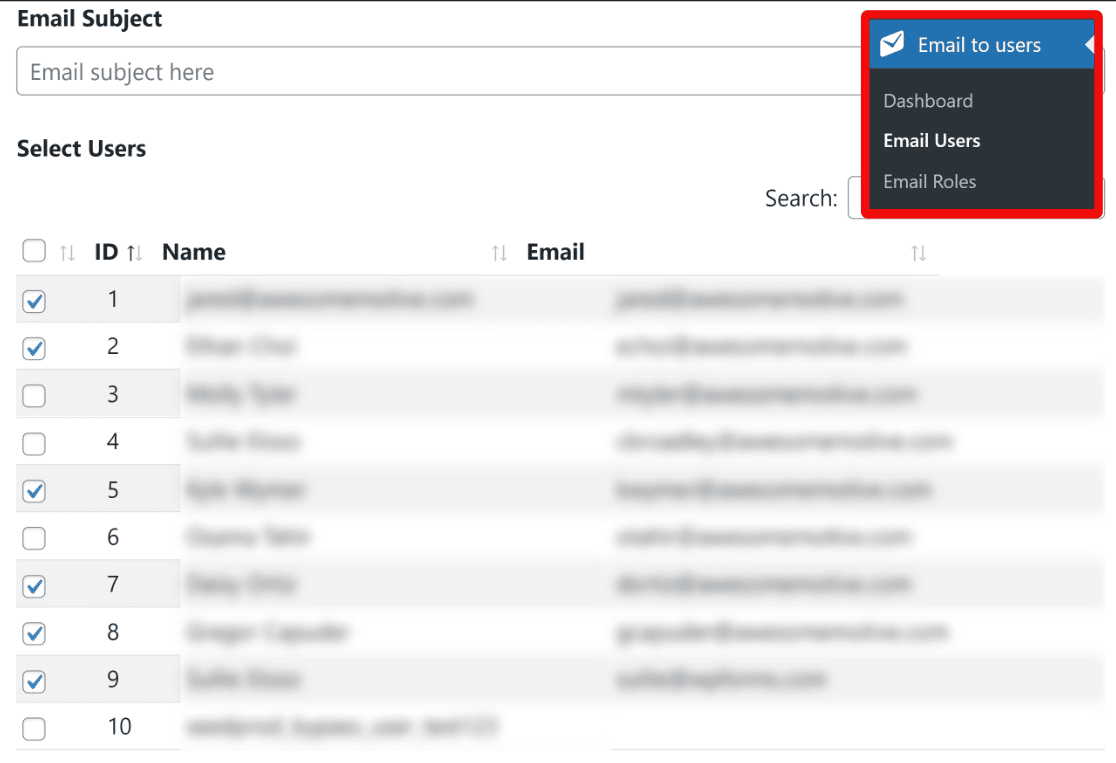
Puoi comporre l'oggetto e il corpo della tua email come prima. Dopo aver selezionato i destinatari e scritto l'email, fai clic su Invia Messaggio per inviare l'email.
Ciò invierà email agli utenti WordPress che hai selezionato individualmente come destinatari.
E questo è tutto! Ora sai come inviare email a tutti gli utenti registrati sul tuo sito WordPress o solo a quei destinatari selezionati individualmente da te.
Ma prima di concludere questo post, ti ricordiamo che di solito non è una buona idea fare affidamento su WordPress per le tue campagne di email marketing una volta che sei un'azienda affermata.
Suggerimenti per l'utilizzo di WordPress per l'invio di email
Usare WordPress per le email va benissimo se stai appena iniziando e hai una piccola lista di iscritti. Tuttavia, WordPress non è adatto per l'invio di massa a una vasta lista di email.
Quindi, man mano che il tuo dominio email matura nel tempo, vorrai passare a una piattaforma di posta elettronica dedicata come Constant Contact, Brevo, MailerLite, Mailchimp o altre.
Quindi, puoi sfruttare WPForms per creare moduli di iscrizione alla newsletter che ti consentono di raccogliere iscritti. Con molte integrazioni native, WPForms invierà anche automaticamente i nuovi iscritti al tuo strumento di email marketing.
Cresci la tua Lista Email con WPForms 🚀
Ecco alcuni motivi per cui l'utilizzo di WordPress per l'invio di massa a una grande lista di iscritti non è l'ideale:
- Limitazioni funzionali: WordPress non è progettato per gestire l'invio di email di massa in modo efficiente. Poiché le tue funzioni email con WordPress sono controllate dal tuo hosting piuttosto che da un servizio di posta dedicato, impongono limiti più severi ai tuoi volumi di posta. Di conseguenza, è probabile che tu debba affrontare ritardi considerevoli nell'invio di email di massa, e il tuo provider di hosting potrebbe persino bloccare le tue email del tutto.
- Design base delle email: Con WordPress, è molto più difficile progettare email visivamente accattivanti con elementi grafici a meno che tu non conosca un po' di codice avanzato. D'altra parte, gli strumenti dedicati al marketing via email rendono semplicissimo progettare email dall'aspetto professionale.
- Mancanza di funzionalità avanzate: Un servizio di email marketing completo come MailerLite ti offre molti strumenti per ottimizzare il tuo marketing via email. Questi includono test A/B, flussi di lavoro automatizzati, regole avanzate di segmentazione del pubblico e analisi. Con WordPress, non puoi sperimentare o analizzare le tue email con la stessa flessibilità offerta dai servizi di email marketing.
Per queste ragioni, è una decisione molto migliore utilizzare un servizio di email marketing come SendLayer, Constant Contact, Brevo (precedentemente Sendinblue) o qualsiasi altro strumento altamente valutato.
Consigliamo SendLayer perché è il mailer transazionale più conveniente e scalabile. Per maggiori dettagli, consulta la nostra recensione dettagliata di SendLayer.
E questo è tutto per oggi! Ora puoi inviare email agli utenti di WordPress senza alcun problema.
Domande frequenti sull'invio di email agli utenti registrati di WordPress
Ecco alcune domande frequenti sull'invio di email agli utenti registrati di WordPress:
Cos'è l'invio di email di massa?
L'invio di email di massa consiste nell'inviare la stessa email a un ampio gruppo di destinatari. Le email di massa mancano di personalizzazione o segmentazione del pubblico, rendendole meno efficaci come strategia di email marketing. Tuttavia, possono essere utili se hai un pubblico piccolo e omogeneo, come la tua community di utenti registrati di WordPress.
I tipi comuni di email di massa includono newsletter, annunci, aggiornamenti sui prodotti e promozioni.
È possibile personalizzare le email inviate agli utenti registrati?
Sì, il plugin Send Users Email ti consente di utilizzare variabili segnaposto nel tuo modello di email. Queste possono essere utilizzate per personalizzare le email includendo dettagli specifici dell'utente come il loro nome, nome utente o altri campi personalizzati.
Quali sono le migliori pratiche per la frequenza delle email agli utenti registrati?
È importante non sommergere i tuoi utenti con troppe email. Una buona pratica è inviare aggiornamenti solo quando ci sono notizie significative o newsletter programmate regolarmente, rispettando le preferenze degli utenti per la frequenza di comunicazione.
Cosa devo fare se la mia lista email diventa troppo grande per il mio plugin o servizio attuale?
Se la tua lista email diventa troppo grande per WordPress, considera di investire in un servizio di email marketing dedicato in grado di gestire volumi maggiori. Alcune opzioni che puoi considerare includono Drip, Brevo, Constant Contact, ConvertKit e Mailchimp.
Successivamente, crea moduli MailerLite in WordPress
Vuoi far crescere i tuoi iscritti via email?
WPForms ti consente di creare moduli di iscrizione alla newsletter di MailerLite che inviano automaticamente i dettagli di contatto al tuo account MailerLite. In questo modo, puoi utilizzare WordPress per far crescere la tua lista di email e quindi gestire le tue campagne email da MailerLite.
Le integrazioni tra WordPress e strumenti di terze parti possono migliorare enormemente l'efficienza della tua attività. Per idee, consulta la nostra guida sui migliori plugin di automazione del marketing per WordPress.
Crea ora il tuo modulo di iscrizione alla newsletter di WordPress
Pronto a risolvere i tuoi problemi di email? Inizia oggi stesso con il miglior plugin SMTP per WordPress. WP Mail SMTP Elite include la configurazione White Glove completa e offre una garanzia di rimborso di 14 giorni.
Se questo articolo ti è stato utile, seguici su Facebook e Twitter per altri suggerimenti e tutorial su WordPress.





