


Riassunto AI
Vuoi creare un modulo di contatto MailerLite in WordPress?
Se utilizzi MailerLite per le tue campagne email, sapevi di poter collegare i tuoi moduli WordPress al tuo account MailerLite?
In questo articolo, ti mostrerò come creare un modulo di contatto MailerLite in WordPress per gestire facilmente i tuoi iscritti via email.
Crea ora il tuo modulo WordPress MailerLite
MailerLite ha un modulo di contatto?
Sì, MailerLite ha un suo plugin per WordPress che ti permette di creare moduli di contatto. La sua funzionalità è tuttavia limitata. Per creare moduli più funzionali che aumentino le conversioni, integra il tuo account MailerLite con plugin WordPress come WPForms.
Collegare MailerLite a un plugin per la creazione di moduli ti consente di creare moduli più dinamici e sofisticati, continuando a raccogliere lead nel tuo account MailerLite.
Come creare un modulo di contatto MailerLite in WordPress
È abbastanza semplice creare un modulo di contatto MailerLite in WordPress. Una volta collegato WPForms al tuo account MailerLite, qualsiasi modulo che crei può inviare contatti direttamente alla tua lista di iscritti, e sarai tu a decidere esattamente chi viene aggiunto e quando. Ecco tutto ciò che tratterò in questo tutorial.
- Passaggio 1: Installa il plugin WPForms Plus
- Passaggio 2: Installa il componente aggiuntivo MailerLite
- Passaggio 3: Collega WPForms a MailerLite
- Passaggio 4: Crea il tuo modulo di contatto e collega MailerLite
- Passaggio 5: Controlla le iscrizioni con la logica condizionale (facoltativo)
- Passaggio 6: Incorpora il tuo modulo di contatto MailerLite in WordPress
- Abilita il doppio opt-in per MailerLite (facoltativo)
Nota: Il tutorial seguente presuppone che tu abbia già un account MailerLite. In caso contrario, puoi iniziare con MailerLite gratuitamente.
Passaggio 1: Installa il plugin WPForms Plus
Prima di poter inviare qualsiasi cosa a MailerLite, hai bisogno di WPForms sul tuo sito. È il costruttore di moduli WordPress più adatto ai principianti, con oltre 2.100 modelli pronti all'uso e un editor drag-and-drop che non ti chiederà mai di toccare una riga di codice.
Ciò che mi piace di più di WPForms per questo tipo di modulo è come gestisce la connessione. Integrazioni di marketing native, logica condizionale e mappatura dei campi sono tutte integrate, quindi un singolo modulo di contatto può raccogliere messaggi e far crescere la tua lista email contemporaneamente.
Il componente aggiuntivo MailerLite è disponibile su WPForms Plus e versioni superiori, quindi ti servirà almeno una licenza Plus prima di iniziare. Anche Pro ed Elite lo includono, insieme a componenti aggiuntivi più avanzati se li dovessi trovare utili in futuro.

Per iniziare, procedi e acquista la licenza WPForms Plus. Quindi installa WPForms sul tuo sito web. Se desideri una mano con l'installazione, segui questa guida su come installare WPForms sul tuo sito.
Aggiorna subito a WPForms Pro!
Passaggio 2: Installa il componente aggiuntivo MailerLite
Una volta che WPForms è attivo e la tua licenza è verificata, puoi aggiungere il componente aggiuntivo MailerLite. Dal tuo pannello di controllo WordPress, vai su WPForms » Componenti aggiuntivi.
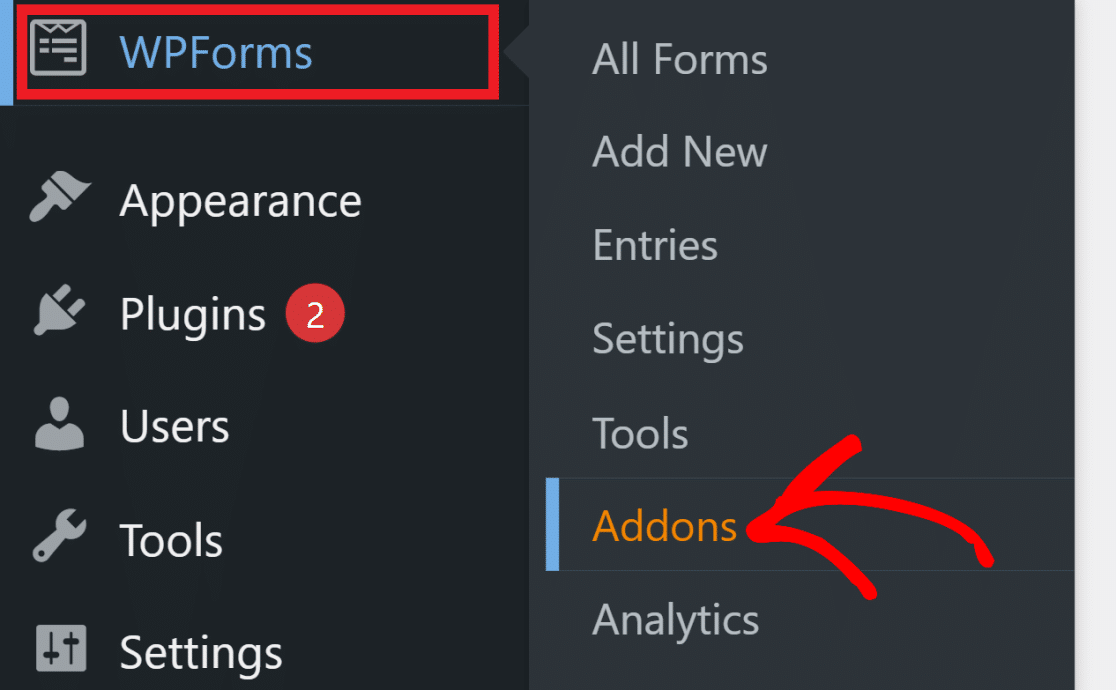
Cerca il componente aggiuntivo MailerLite in questa pagina, quindi fai clic sul pulsante Installa sotto di esso.
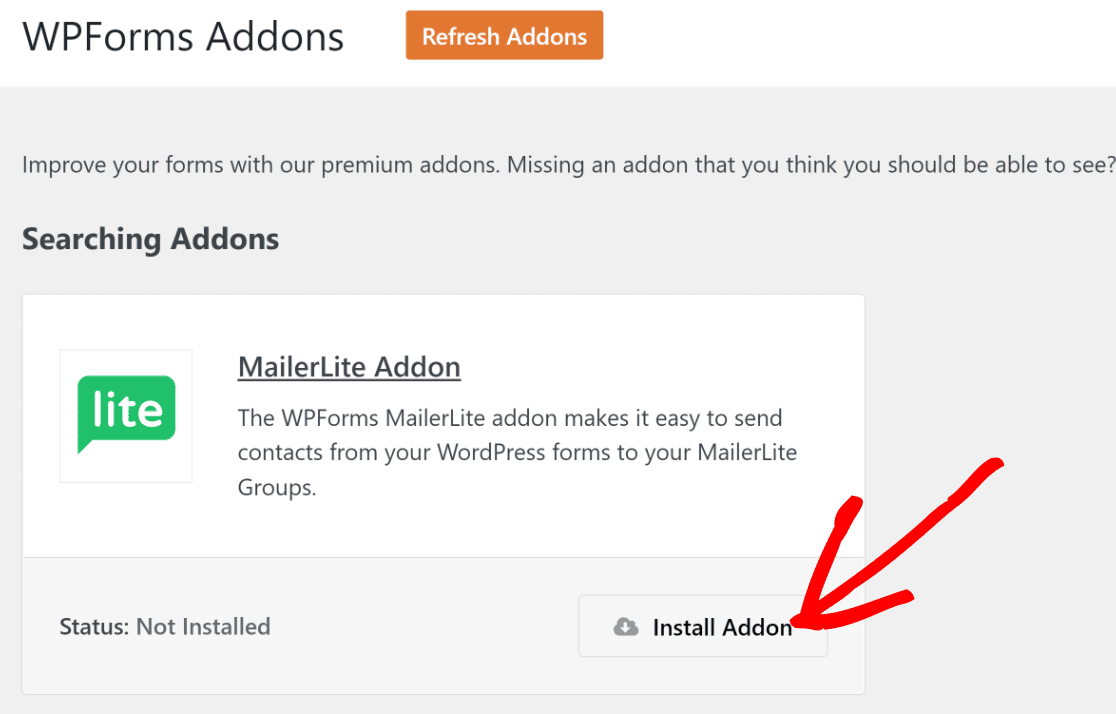
Il componente aggiuntivo richiede solo pochi secondi per l'installazione e l'attivazione. Al termine, lo stato cambierà in Attivo.
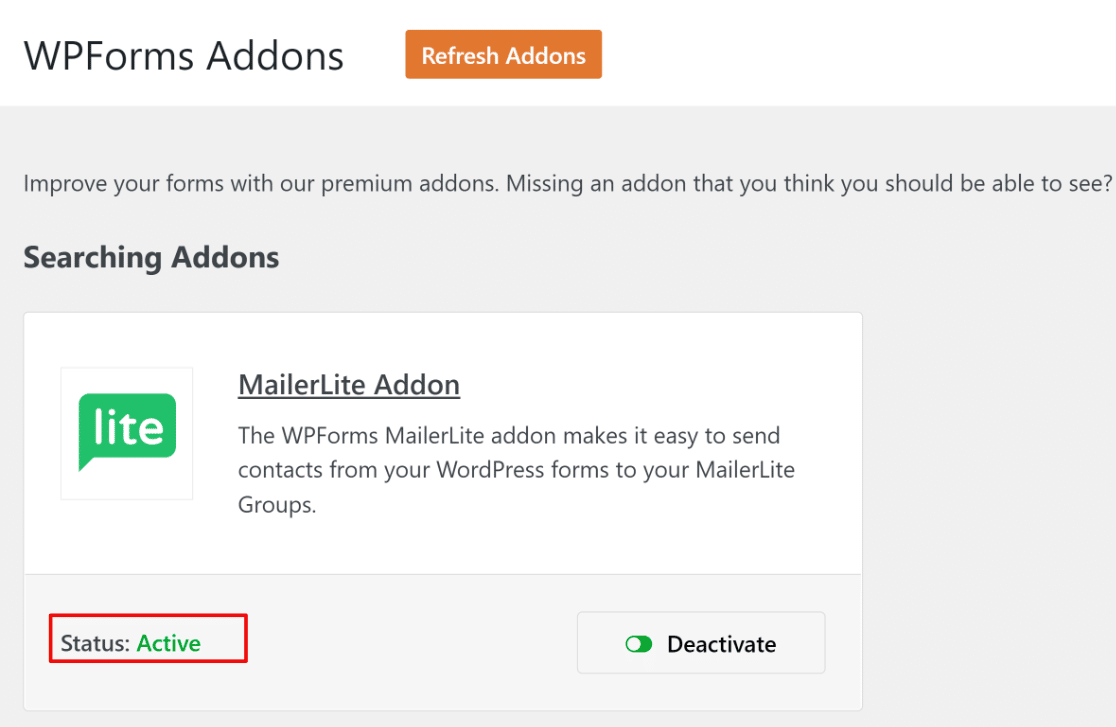
Con il componente aggiuntivo attivo, sei pronto per collegare WPForms al tuo account MailerLite.
Passaggio 3: Collega WPForms a MailerLite
Per collegare i due account, avrai bisogno di una chiave API di MailerLite. Lascia WordPress aperto nella scheda corrente, quindi apri una nuova scheda ed effettua l'accesso alla tua dashboard MailerLite.
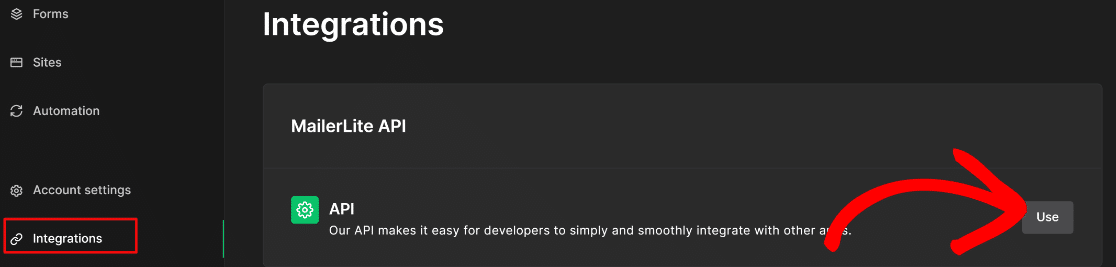
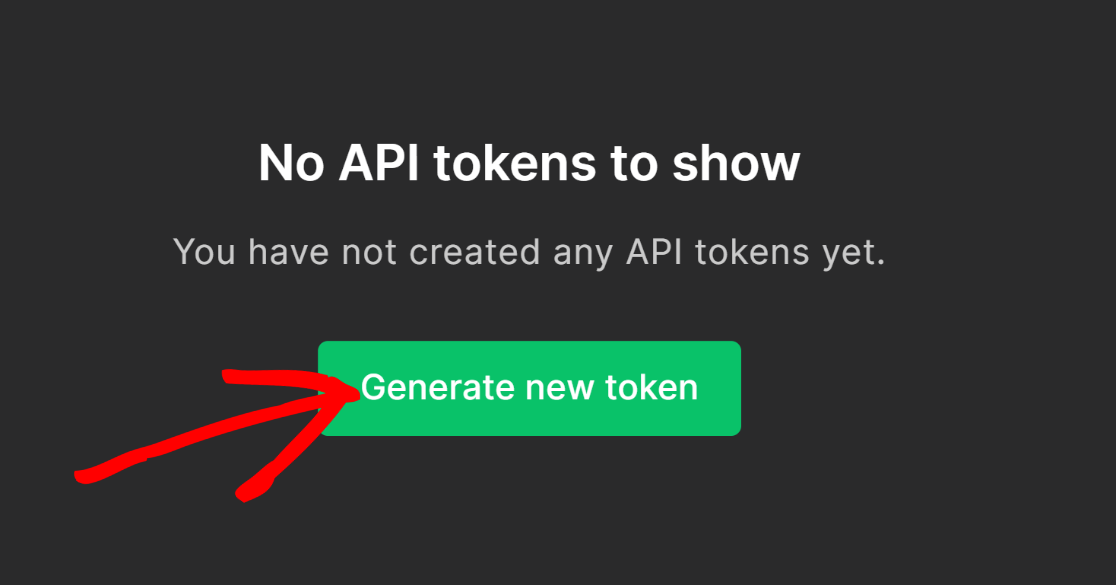
Fai clic su Integrazioni e, sotto API MailerLite, fai clic su Usa. Successivamente, fai clic sul pulsante Genera nuovo token per procedere.
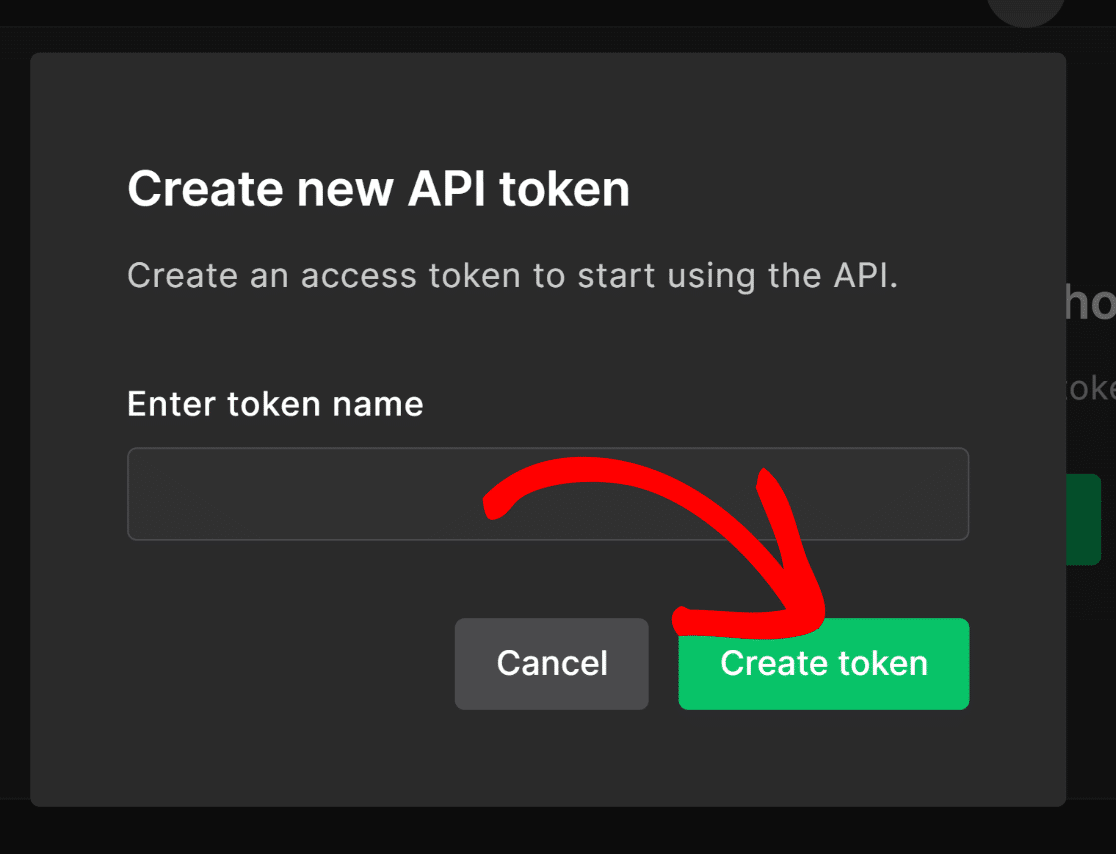
Dai un nome al tuo token in modo da poterlo riconoscere in seguito e scegli un'opzione per le restrizioni IP in base alle tue esigenze di sicurezza. Quando sei pronto, fai clic su Crea token.
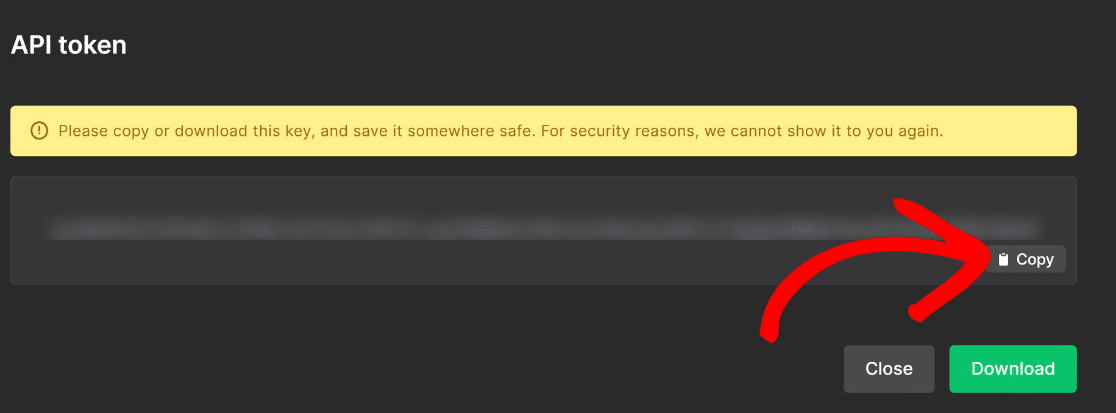
MailerLite genererà la tua chiave API. Fai clic su Copia per salvarla negli appunti. Una cosa da sapere è che non potrai più vedere questo token dopo aver chiuso la finestra.
Quindi, consiglio di salvare una copia in un posto sicuro. Puoi anche usare il pulsante Download per conservare un backup.
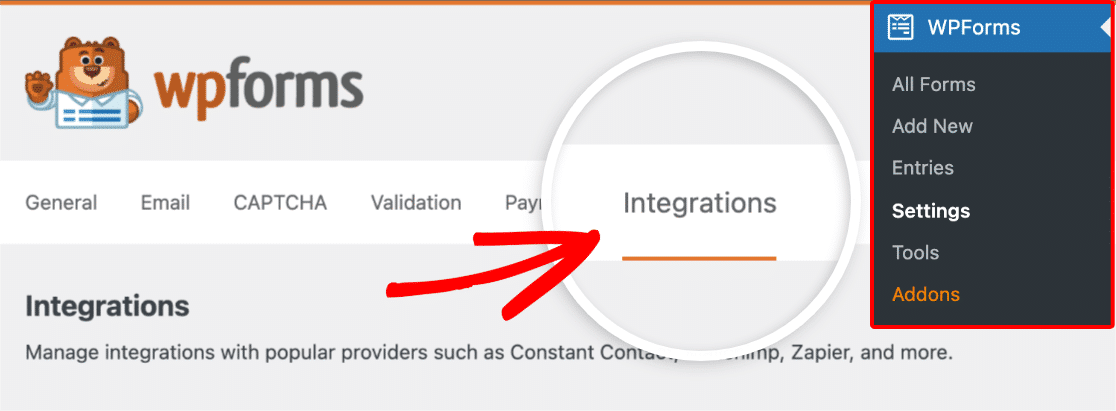
Ora torna alla scheda WPForms. Dalla tua area di amministrazione di WordPress, vai su WPForms » Impostazioni e seleziona la scheda Integrazioni.
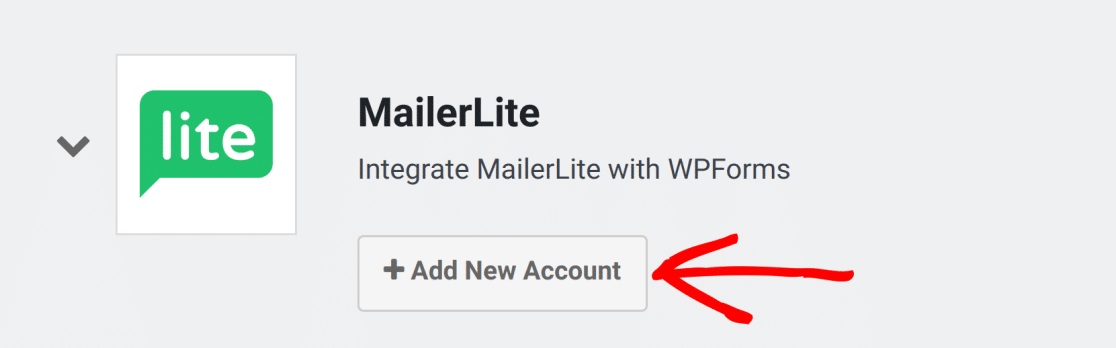
Trova MailerLite nell'elenco e fai clic su di esso per espandere le opzioni, quindi fai clic su Aggiungi nuovo account.
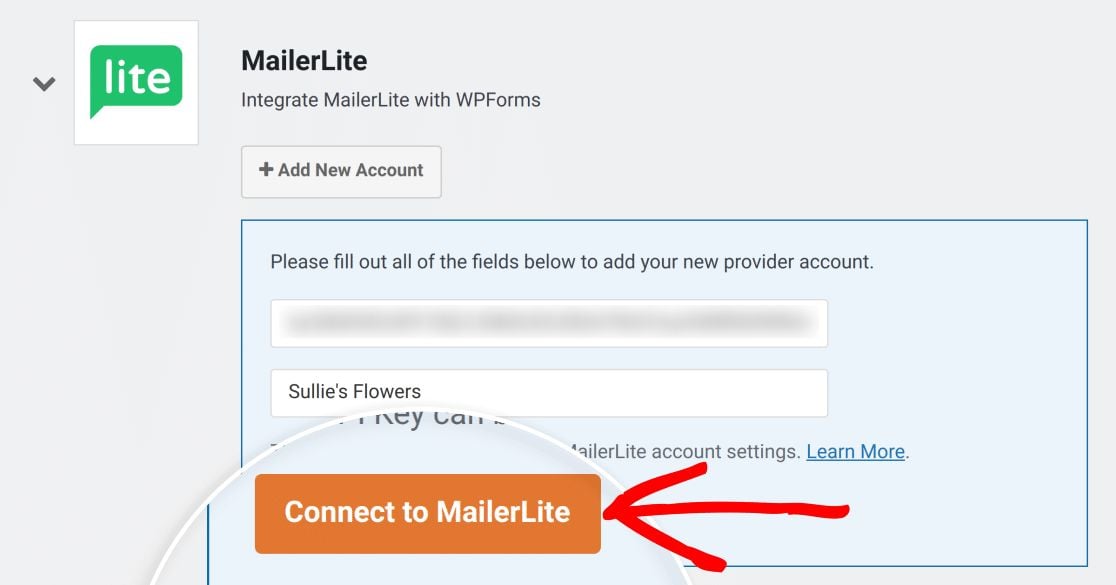
Incolla la tua chiave API nel campo Chiave API MailerLite e assegna un nome alla connessione, che può essere qualsiasi cosa tu voglia. Premi Connetti a MailerLite quando hai finito.
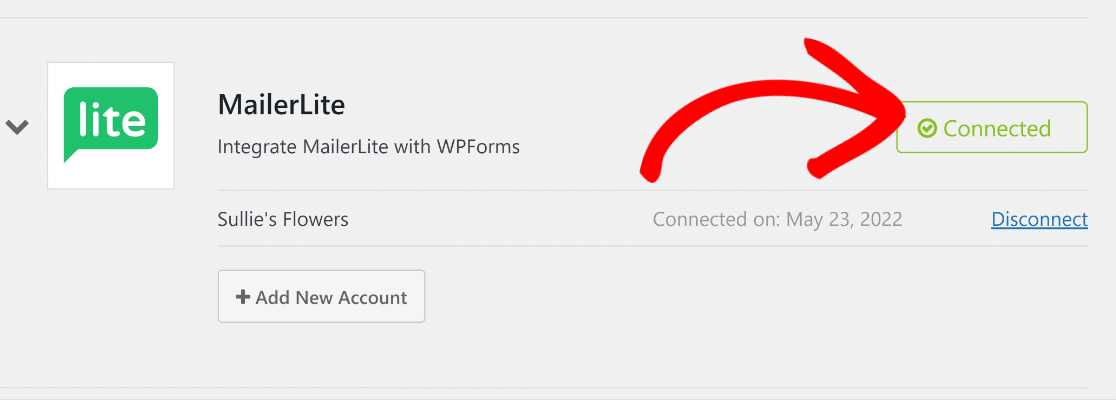
Una volta che la connessione va a buon fine, vedrai apparire uno stato verde Connesso.
Con i tuoi account collegati, puoi iniziare a creare moduli che comunicano con MailerLite.
Passaggio 4: Crea il tuo modulo di contatto e collega MailerLite
Ora la parte divertente, la creazione effettiva del tuo modulo. Dal tuo pannello di controllo di WordPress, vai su WPForms » Aggiungi nuovo.

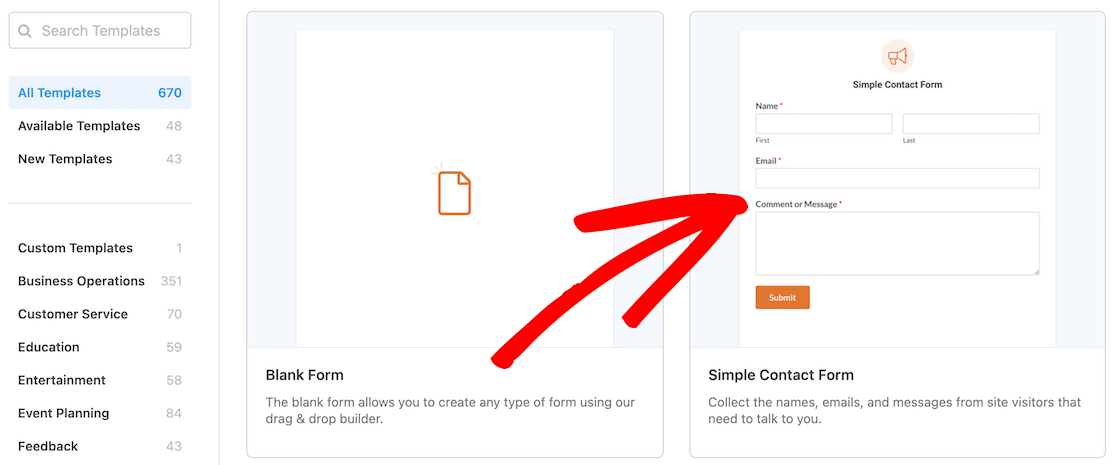
Dai un nome al tuo modulo, quindi scegli un modello. Puoi iniziare da uno qualsiasi dei modelli di modulo nella libreria, e per questo tutorial userò il modello Modulo di contatto semplice.
Se preferisci iniziare con qualcosa creato appositamente per questo scopo, c'è anche un modello Modulo di iscrizione email MailerLite pronto all'uso, progettato per raccogliere iscritti.
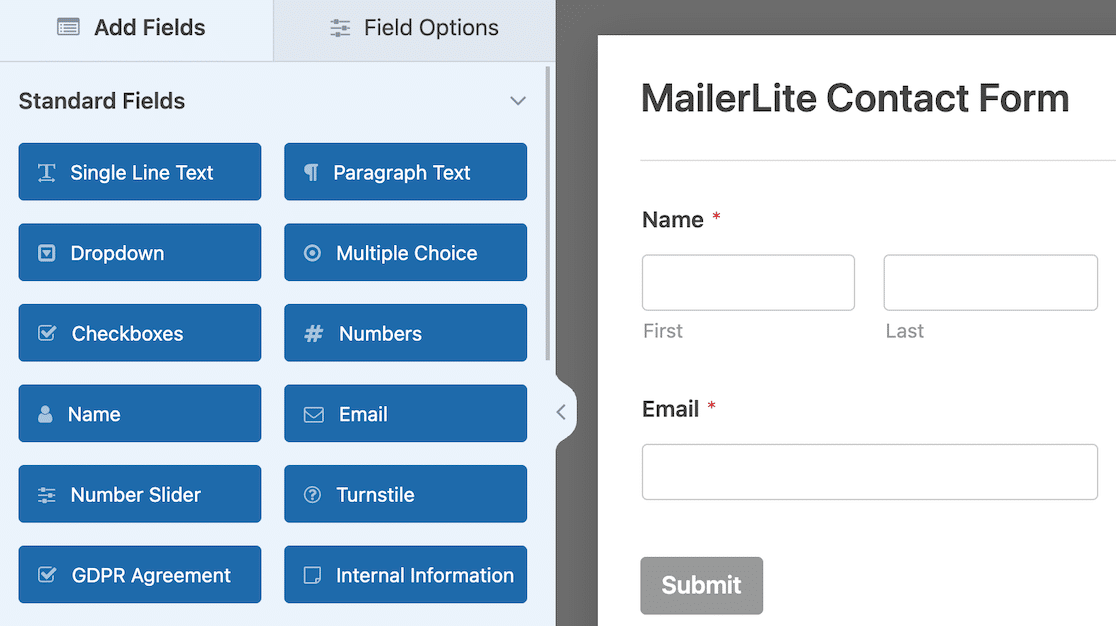
Una volta scelto un modello, si apre l'editor drag-and-drop. Puoi aggiungere, rimuovere e riorganizzare i campi finché il modulo non raccoglie tutto ciò che desideri.
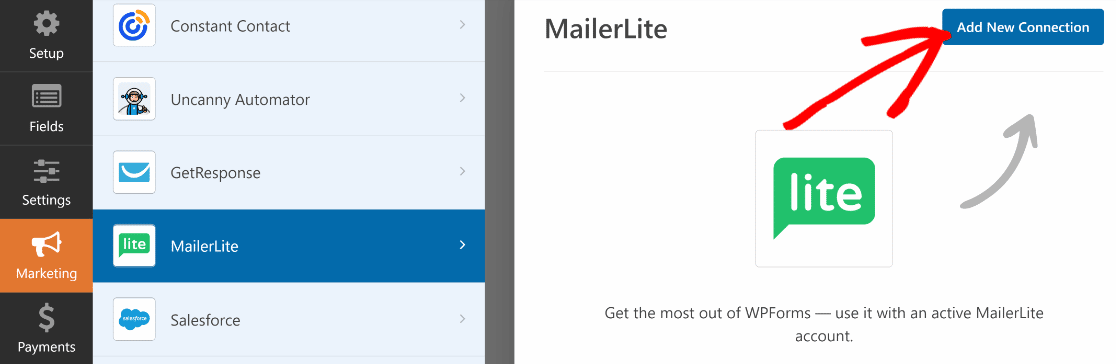
Per collegare questo modulo a MailerLite, fai clic sulla scheda Marketing nella barra laterale sinistra, scegli MailerLite e premi il pulsante Aggiungi nuova connessione.
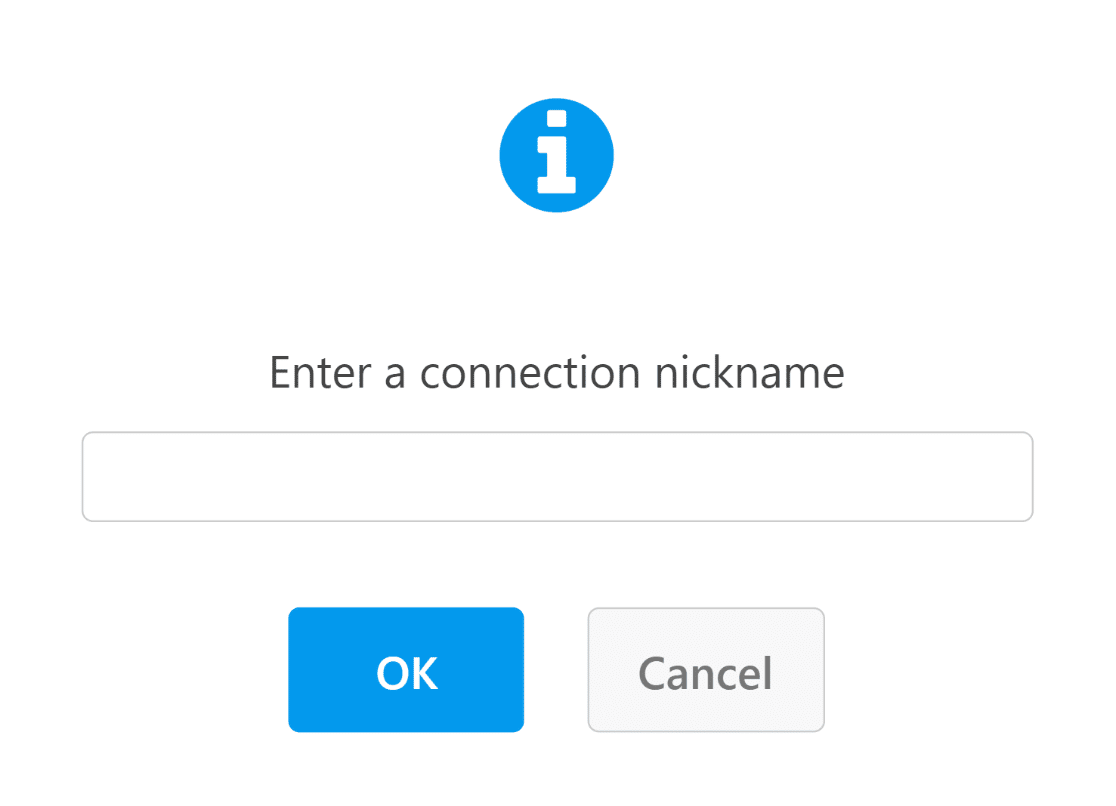
Dai un nome alla tua connessione e fai clic su OK.
Ora puoi usare i menu a discesa per impostare come il modulo comunica con MailerLite.
Una cosa da sapere in anticipo è che il componente aggiuntivo estrae solo indirizzi dai campi di tipo Email, quindi assicurati che il tuo modulo ne abbia uno.
Ecco le impostazioni principali con cui lavorerai.
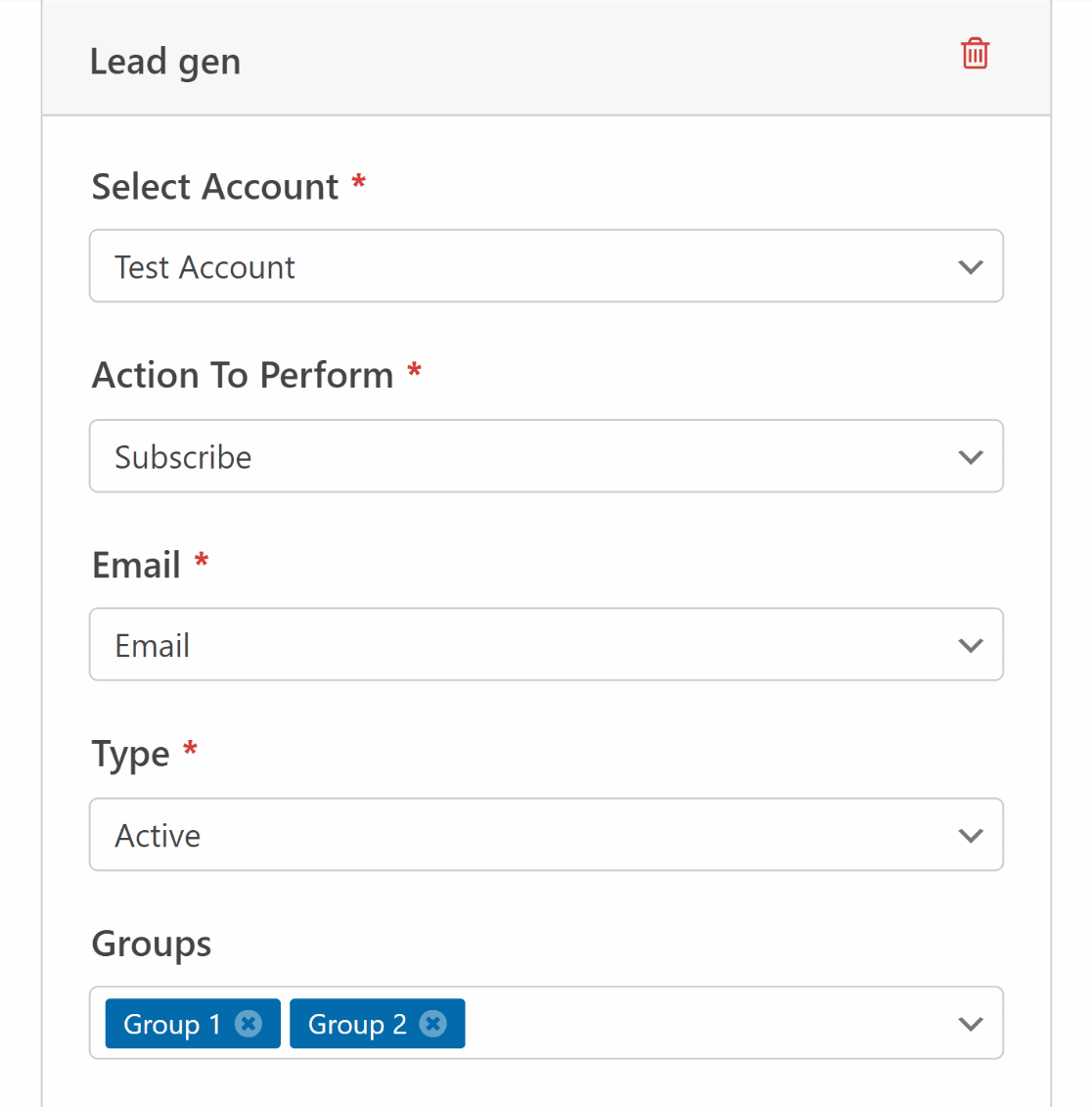
Nota: I campi contrassegnati con un asterisco (*) sono obbligatori.
- Seleziona account: Scegli l'account MailerLite che hai connesso tramite il suo nickname
- Azione da eseguire: Scegli cosa succede quando qualcuno invia il modulo (Iscrivi, Annulla iscrizione o Elimina)
- Email: Abbina il campo email del tuo modulo WordPress all'email nella tua area iscritti di MailerLite
- Tipo: Scegli a quale lista si uniranno i nuovi contatti (Attivo, Non iscritto o Non confermato)
- Gruppo: Assegna i contatti a eventuali gruppi di interesse che hai già creato in MailerLite
Queste impostazioni sono sufficienti per far fluire i contatti in MailerLite. Se desideri raccogliere maggiori dettagli da ogni persona, il componente aggiuntivo ti consente anche di mappare campi personalizzati.
Mappa campi personalizzati di MailerLite a campi del modulo WordPress
Se desideri raccogliere più di un semplice indirizzo email, puoi aggiungere campi extra al tuo modulo WPForms e mapparli ai campi personalizzati nel tuo account MailerLite.
Usa semplicemente i menu a discesa per associare i nomi dei tuoi campi personalizzati di MailerLite ai campi che hai creato in WPForms. In questo esempio, ho mappato i campi del nome da WPForms a MailerLite.
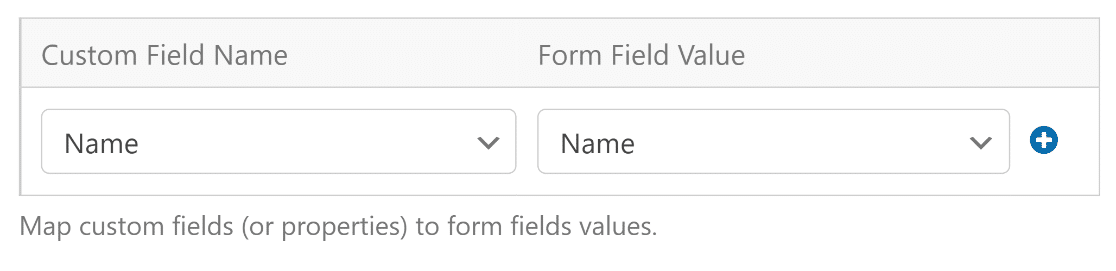
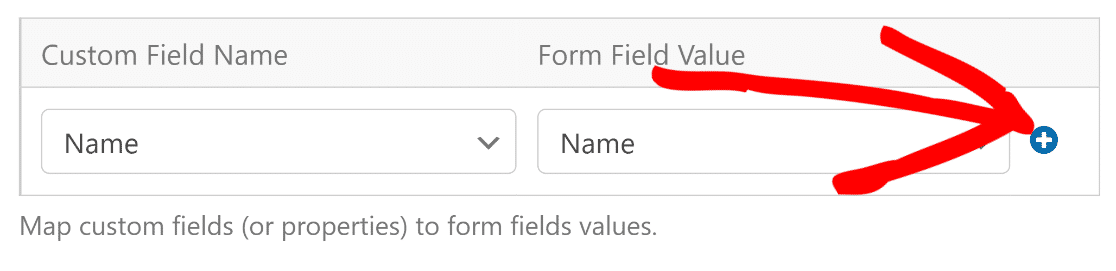
Per aggiungere altre associazioni, fai clic sul pulsante blu con il segno più (+). Successivamente, vediamo come la logica condizionale ti consente di controllare quali contatti vengono effettivamente inviati a MailerLite.
Passaggio 5: Controlla le iscrizioni con la logica condizionale (facoltativo)
A volte vuoi aggiungere solo determinate persone alla tua mailing list piuttosto che a tutti coloro che inviano il modulo. WPForms include una logica condizionale che modifica il comportamento della connessione MailerLite in base a ciò che qualcuno seleziona.
Un modo popolare per utilizzarlo è aggiungere una casella di controllo per l'iscrizione alla newsletter al tuo modulo di contatto. Un modulo gestisce quindi entrambi i compiti e le persone scelgono da sole se desiderano unirsi alla tua lista.
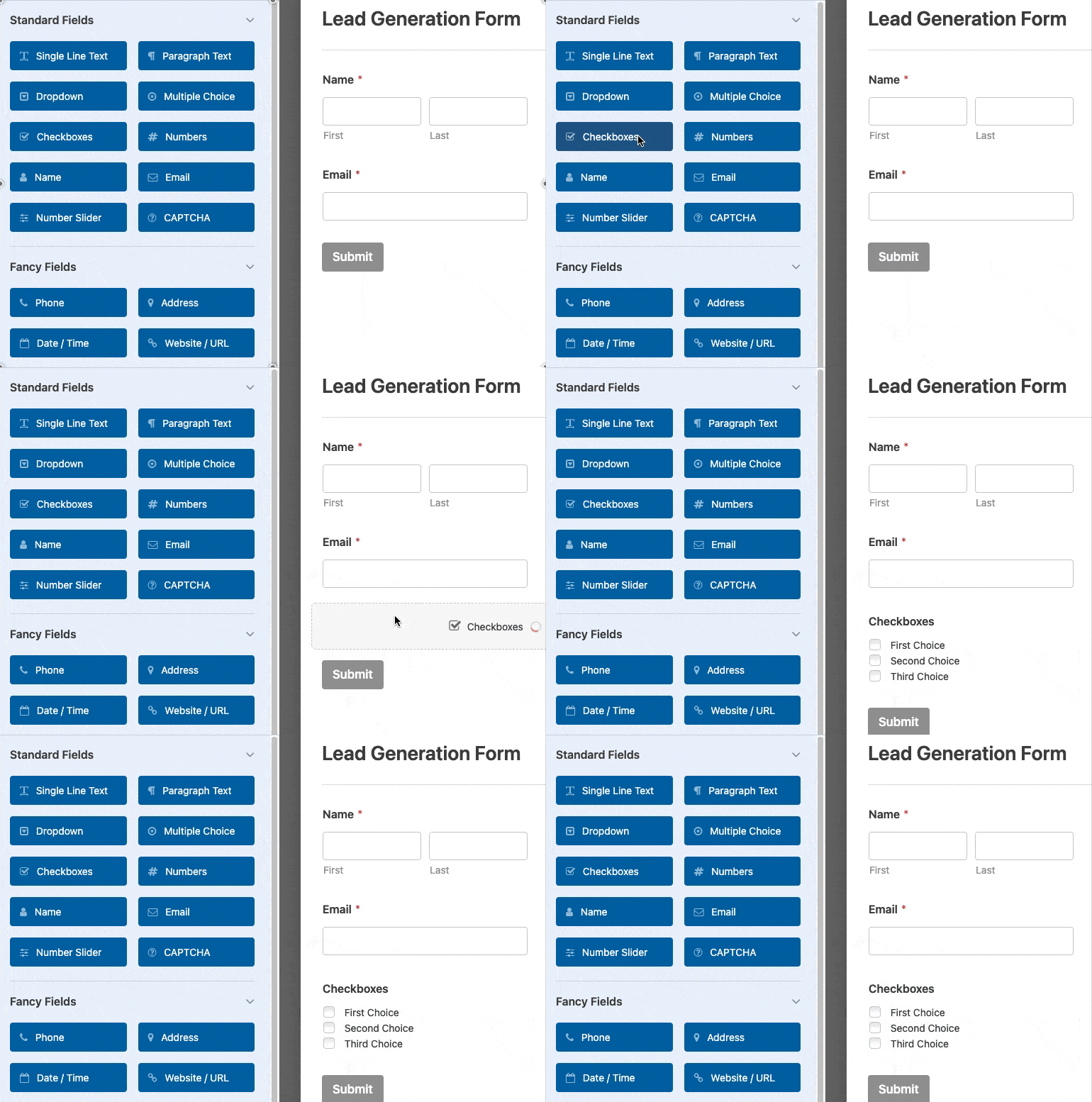
Per questo esempio, ho aggiunto un singolo campo Caselle di controllo con un'opzione che funziona come iscrizione alla newsletter.
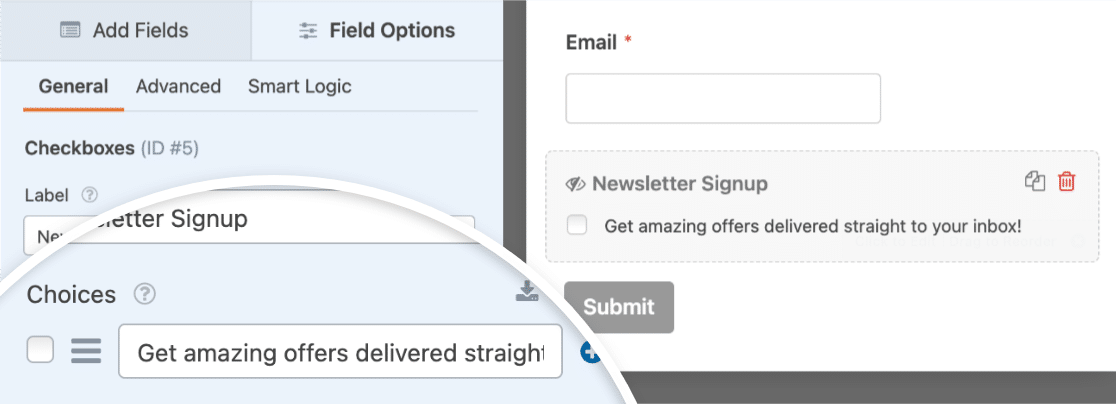
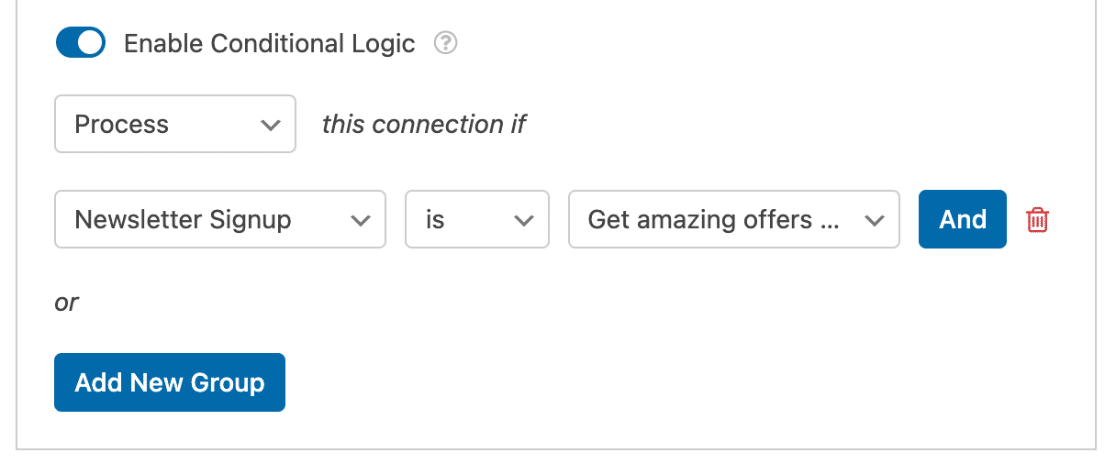
Successivamente, vai su Marketing » MailerLite nella barra laterale sinistra del generatore di moduli e attiva Abilita logica condizionale.

Da qui, imposterò una regola in modo che la connessione venga eseguita solo quando la casella Iscrizione Newsletter è selezionata. Puoi combinare questo con un paio di menu a discesa.
Non dimenticare di premere Salva in alto a destra del generatore prima di procedere.
Passaggio 6: Incorpora il tuo modulo di contatto MailerLite in WordPress
Con il tuo modulo creato e connesso, è ora di metterlo sul tuo sito. Fai clic sul pulsante Incorpora in alto a destra del generatore.

WPForms ti chiederà se vuoi aggiungere il modulo a una pagina esistente o crearne una nuova. Per questo esempio, sceglierò Crea nuova pagina.
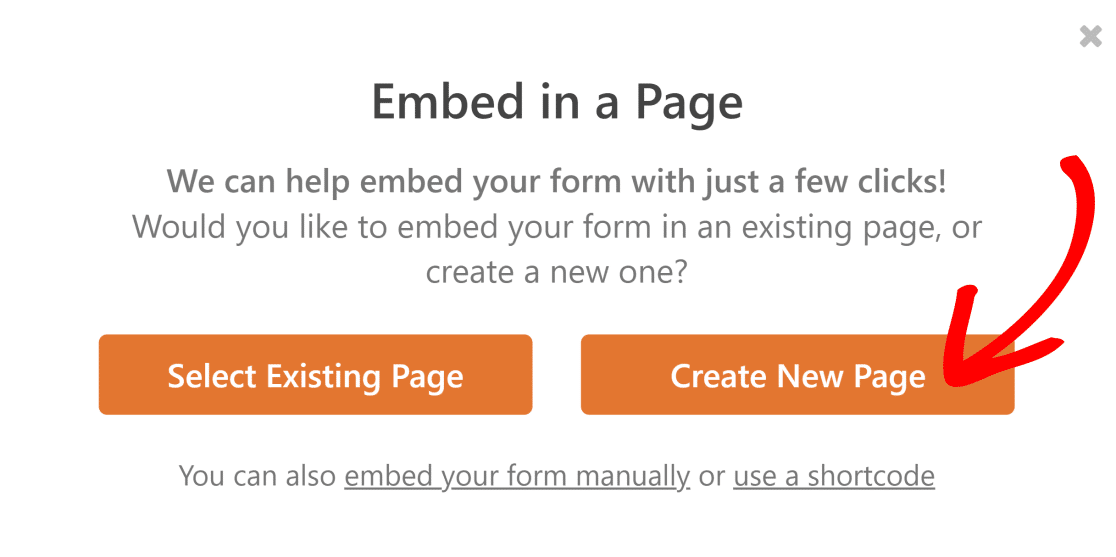
Dai un nome alla tua nuova pagina e fai clic su Iniziamo.

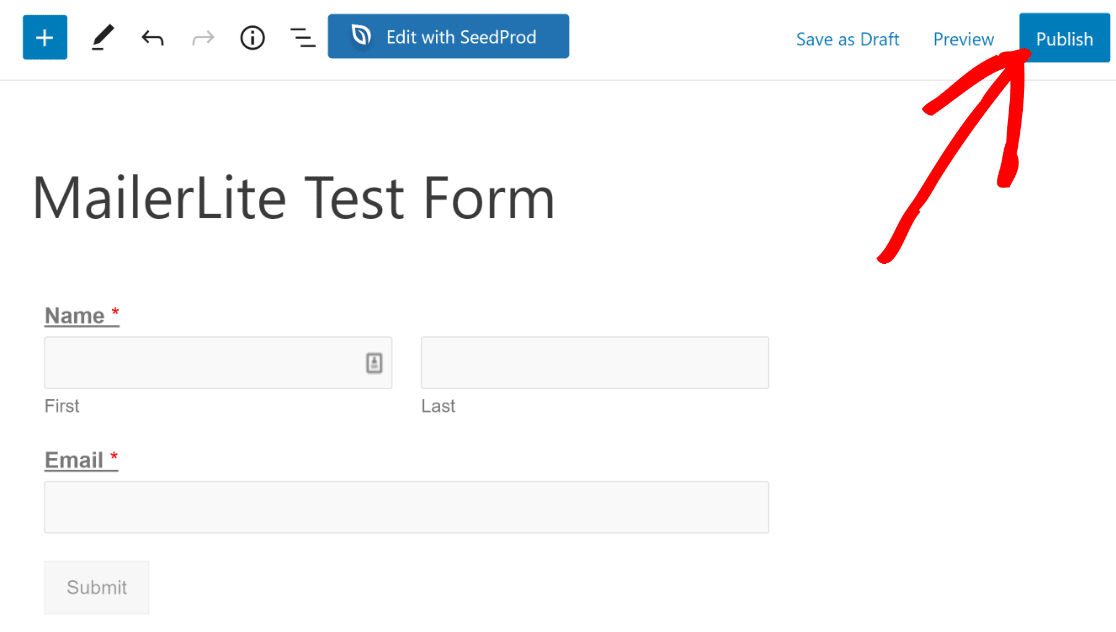
WPForms ti porta nell'editor a blocchi di WordPress con il tuo modulo già incorporato nella pagina. Puoi regolare gli altri elementi della pagina come faresti normalmente e, quando sei soddisfatto del suo aspetto, fai clic su Pubblica.
Esegui un test
È sempre una buona idea verificare che tutto funzioni prima di fare affidamento sul modulo. Vai avanti e invia una voce di prova a te stesso, quindi conferma che i dati arrivino come previsto.
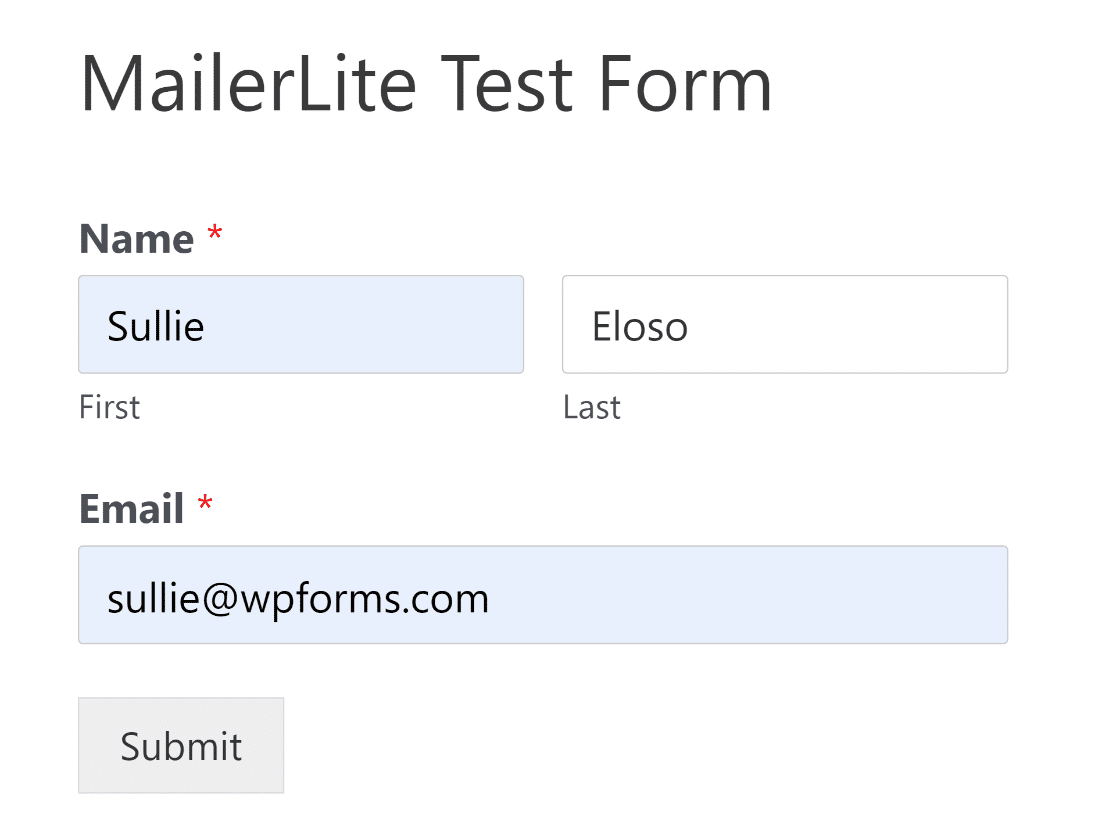
Dopo aver inviato il test, apri il tuo account MailerLite e verifica che il nuovo iscritto sia presente.
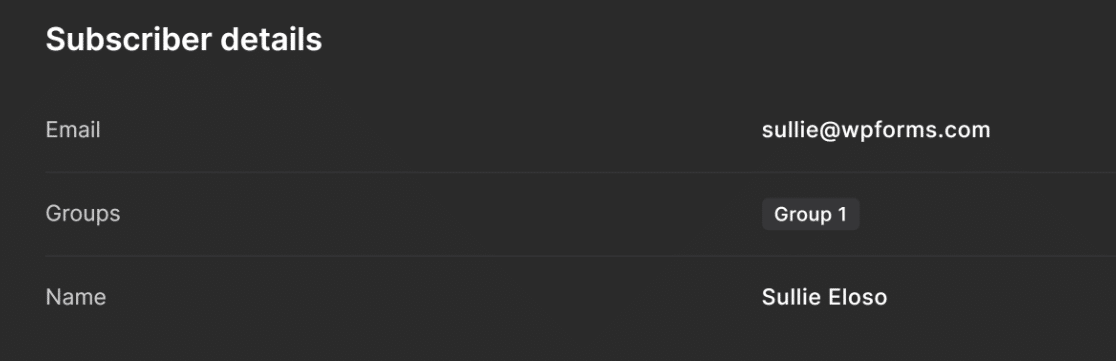
Se il tuo contatto di prova appare in MailerLite, il tuo modulo funziona e sei pronto.
Abilita il doppio opt-in per MailerLite (facoltativo)
Se raccogli iscritti da visitatori in Europa, vale la pena configurare il doppio opt-in. Chiede a ogni nuovo iscritto di confermare la propria email prima di essere aggiunto alla tua lista.
Questo ti aiuta a rimanere dalla parte giusta del GDPR e di altre normative sulla privacy e mantiene la tua lista piena di persone che vogliono veramente sentirti.
Per configurare questo. accedi e apri Impostazioni account, quindi seleziona Impostazioni di iscrizione e attiva Doppio opt-in per API e integrazioni. Da lì puoi impostare l'oggetto dell'email di conferma e i dettagli del mittente.

Tornando al tuo modulo WPForms, apri le impostazioni di connessione MailerLite e imposta il menu a discesa Tipo su Non confermato.
Questo passaggio è necessario affinché la conferma del doppio opt-in funzioni correttamente, poiché indica a MailerLite di mantenere ogni contatto fino a quando non conferma.

Domande frequenti sui moduli di contatto MailerLite
Ecco le risposte alle domande più frequenti quando si collega WPForms a MailerLite.
L'addon MailerLite è gratuito in WPForms?
L'addon MailerLite è disponibile su WPForms Plus e versioni superiori, quindi avrai bisogno almeno di una licenza Plus per utilizzarlo.
MailerLite ha il suo piano gratuito, quindi puoi iniziare a raccogliere iscritti lì senza pagare per il servizio di posta elettronica stesso.
Ho bisogno del plugin WordPress MailerLite per collegare i miei moduli?
No, WPForms si collega a MailerLite tramite il proprio addon nativo e la tua chiave API MailerLite, quindi non c'è bisogno del plugin WordPress separato di MailerLite.
Questo è ciò che ti permette di creare un modulo di contatto completo e comunque inviare iscritti a MailerLite da un unico posto.
Posso collegare più account MailerLite a WPForms?
Sì, puoi aggiungere tutte le connessioni MailerLite di cui hai bisogno in WPForms » Impostazioni » Integrazioni, purché ognuna utilizzi la propria chiave API e nickname. Ogni modulo può quindi utilizzare l'account che preferisci.
Perché i miei contatti non compaiono subito in MailerLite?
WPForms invia i dati a MailerLite in background dopo che qualcuno ha inviato il tuo modulo, quindi potrebbe volerci un momento prima che appaia nella tua dashboard.
Se i contatti non arrivano ancora, ricontrolla che la tua connessione sia attiva e che tu abbia mappato un campo Email, poiché l'addon estrae solo da campi di tipo Email.
Successivamente, fai crescere la tua lista email con WordPress
Con il tuo modulo di contatto MailerLite attivo, ogni messaggio che ricevi può anche trasformarsi in un nuovo iscritto.
Se vuoi ottenere di più dal tuo email marketing, dai un'occhiata alla nostra raccolta dei migliori plugin email per WordPress per aiutarti con la recapitolazione, le notifiche e la crescita della lista.
Potresti anche voler sapere quanto costa una campagna di email marketing prima di aumentare le cose, o esplorare i migliori plugin per la lead generation per far crescere la tua lista email una volta che sei pronto a catturare più iscritti.
Inizia a creare il tuo modulo di contatto MailerLite
Pronto a creare il tuo modulo? Inizia oggi stesso con il plugin per la creazione di moduli WordPress più semplice. WPForms Pro include molti modelli gratuiti e offre una garanzia di rimborso di 14 giorni.
Se questo articolo ti è stato utile, seguici su Facebook e X (Twitter) per altri tutorial e guide gratuite su WordPress.





