


Riassunto AI
Costruire una lista email non deve essere complicato e, secondo la mia esperienza, i metodi più semplici funzionano meglio. Uno dei più facili è aggiungere una casella di controllo per l'iscrizione al modulo di contatto che hai già sul tuo sito.
Pensa a quante persone compilano quel modulo ogni mese. Ognuna di loro è già abbastanza interessata da mettersi in contatto, quindi una singola casella di controllo permette loro di iscriversi alla tua newsletter contemporaneamente.
Poiché i visitatori selezionano la casella da soli, ottieni anche un chiaro consenso opt-in, il che mantiene la tua lista piena di persone che vogliono effettivamente sentirti.
Ciò che rende tutto facile in WPForms è la connessione Mailchimp integrata. Non avrai bisogno di un'app di connessione di terze parti o di alcun codice, e ti guiderò attraverso l'intera configurazione qui sotto.
Crea Modulo di Contatto con Casella di Iscrizione Ora
Come aggiungere una casella di controllo per l'iscrizione a Mailchimp al tuo modulo di contatto
Segui questo tutorial passo dopo passo per collegare il tuo account Mailchimp a WordPress e aggiungere una casella di controllo per l'iscrizione a uno qualsiasi dei tuoi moduli.
L'intero processo richiede circa 10 minuti e, una volta configurato, ogni nuovo iscritto confluirà direttamente nella tua audience Mailchimp.
- Passaggio 1: Installa e Attiva il Plugin WPForms
- Passaggio 2: Installa e Attiva l'Addon Mailchimp
- Passaggio 3: Crea un Nuovo Modulo
- Passaggio 4: Aggiungi un Campo Casella di Controllo
- Passaggio 5: Collega il Tuo Modulo a Mailchimp
- Passaggio 6: Abilita la Logica Condizionale
- Passaggio 7: Aggiungi il Tuo Modulo Mailchimp al Tuo Sito Web
Passaggio 1: Installa e Attiva il Plugin WPForms
La prima cosa di cui hai bisogno è WPForms installato sul tuo sito. È il costruttore di moduli più facile da usare per principianti per WordPress e viene fornito con oltre 2.100 modelli di moduli WordPress, così puoi iniziare da un modulo di contatto già creato invece che da una pagina vuota.
Ciò che mi piace di più di WPForms per la creazione di elenchi è che l'integrazione Mailchimp è nativa. Colleghi il tuo account all'interno del costruttore di moduli, quindi non paghi per un'app di connessione separata o copi codice tra due dashboard.
Per questo tutorial, avrai bisogno almeno di una licenza WPForms Pro, che sblocca il componente aggiuntivo Mailchimp, insieme alle altre integrazioni di email marketing di WPForms, oltre 40 componenti aggiuntivi e funzionalità avanzate.

Per iniziare, acquista la licenza Pro e installa WPForms sul tuo sito web. Se incontri problemi durante l'installazione, segui queste istruzioni su come installare un plugin di WordPress.
Passaggio 2: Installa e Attiva l'Addon Mailchimp
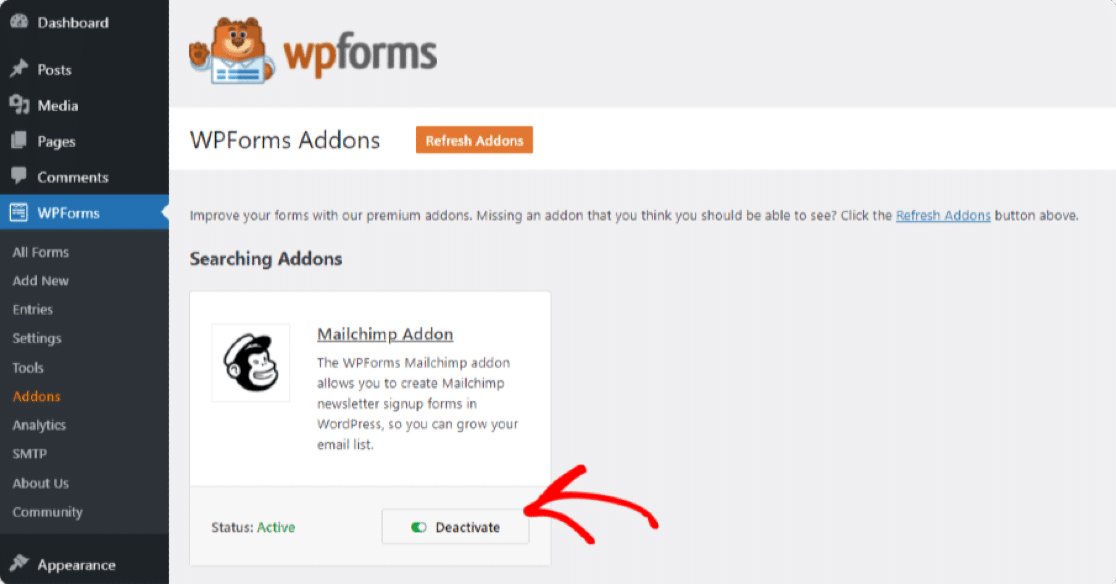
Per aggiungere una casella di controllo per l'iscrizione a Mailchimp, devi prima collegare WPForms a Mailchimp. WPForms include un componente aggiuntivo Mailchimp integrato proprio per questo, quindi la connessione si trova direttamente all'interno del tuo modulo.
Per farlo, vai su WPForms » Componenti aggiuntivi e trova il Componente aggiuntivo Mailchimp. Fai clic sul pulsante Installa componente aggiuntivo sotto il Componente aggiuntivo Mailchimp, e verrà installato in pochi secondi.
Passaggio 3: Crea un Nuovo Modulo
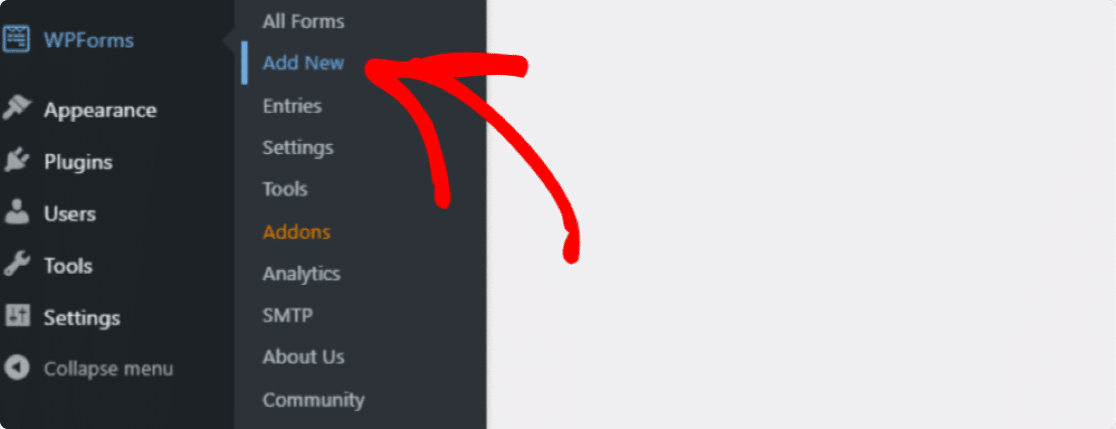
Una volta attivato l'addon Mailchimp, vai su WPForms » Add New per creare un nuovo modulo.
A questo punto, troverai aperta la pagina di configurazione del modulo. Qui puoi inserire il nome del tuo modulo e selezionare il modello che desideri utilizzare.
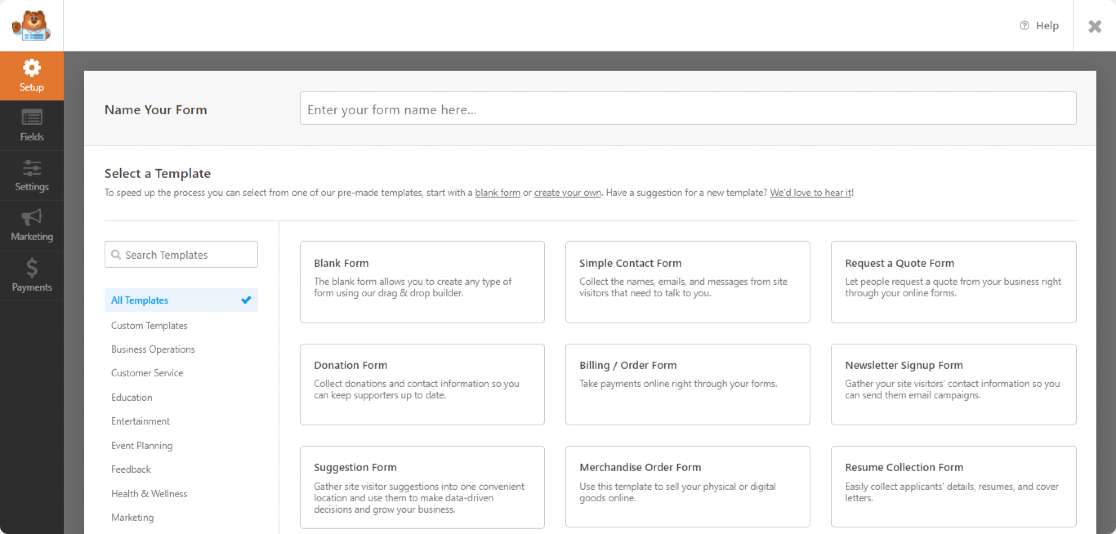
WPForms è dotato di una libreria di modelli che offre oltre 2.100 modelli di moduli WordPress. Puoi scegliere qualsiasi modello di modulo in base alle esigenze del tuo sito web.
Per questo tutorial, utilizzerò il modello Modulo di Contatto Semplice.

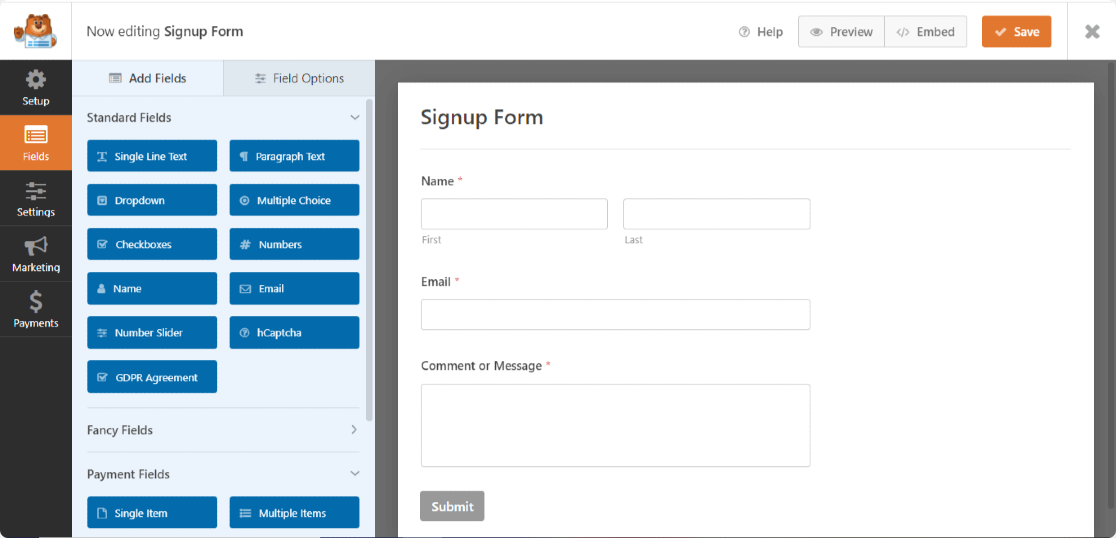
Non appena fai clic sul modello, si aprirà il costruttore di moduli. Puoi vedere il tuo modulo sulla destra e un costruttore drag and drop sulla sinistra.
Puoi aggiungere altri campi semplicemente trascinando e rilasciando i campi da sinistra a destra.
Passaggio 4: Aggiungi un Campo Casella di Controllo
Ora per la casella di controllo per l'iscrizione stessa. Nel costruttore di moduli, cerca nella sezione Campi standard il campo Caselle di controllo.
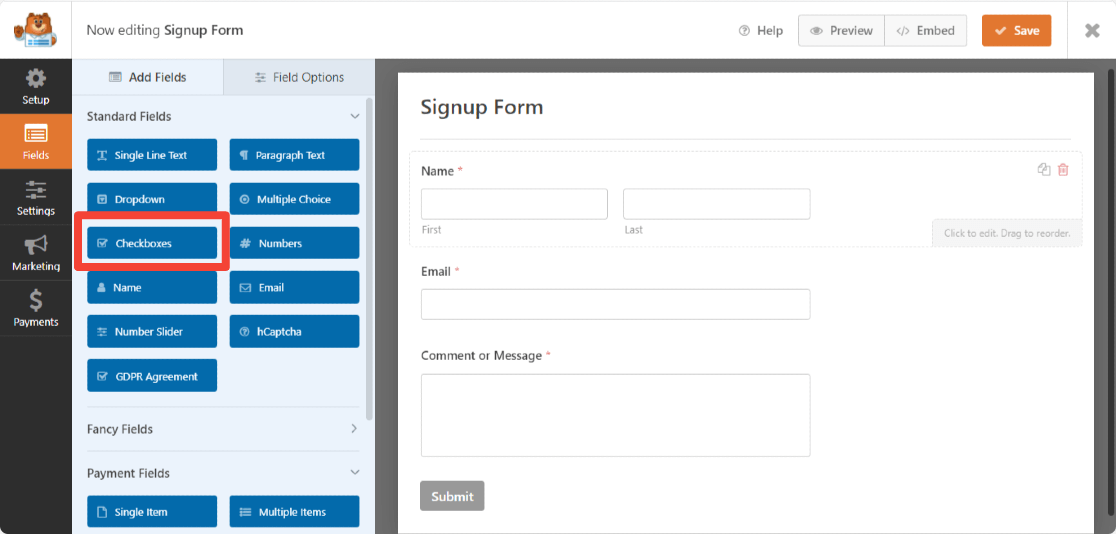
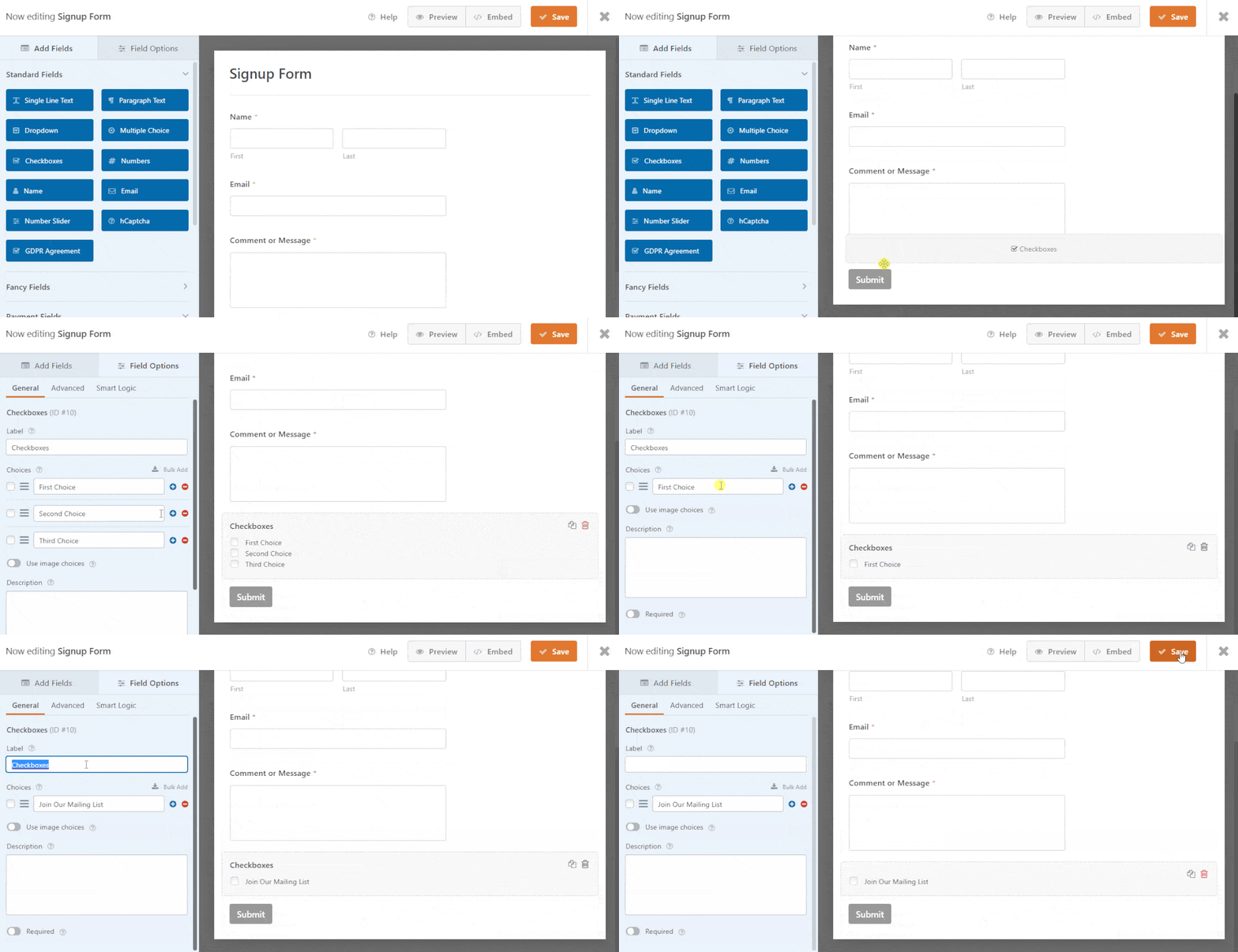
Trascina il campo Caselle di controllo sul tuo modulo sopra il pulsante di invio. Il campo Caselle di controllo per impostazione predefinita include 3 scelte.
Puoi eliminare la 2a e la 3a Scelta facendo clic sull'icona rossa meno (-). E poi, aggiungi un nome etichetta personalizzato e salvalo facendo clic sul pulsante Salva.
Ottimo! Ora che hai aggiunto la casella di controllo per l'iscrizione al tuo modulo, è il momento di collegare il tuo modulo di contatto alla tua lista email di Mailchimp.
Passaggio 5: Collega il Tuo Modulo a Mailchimp
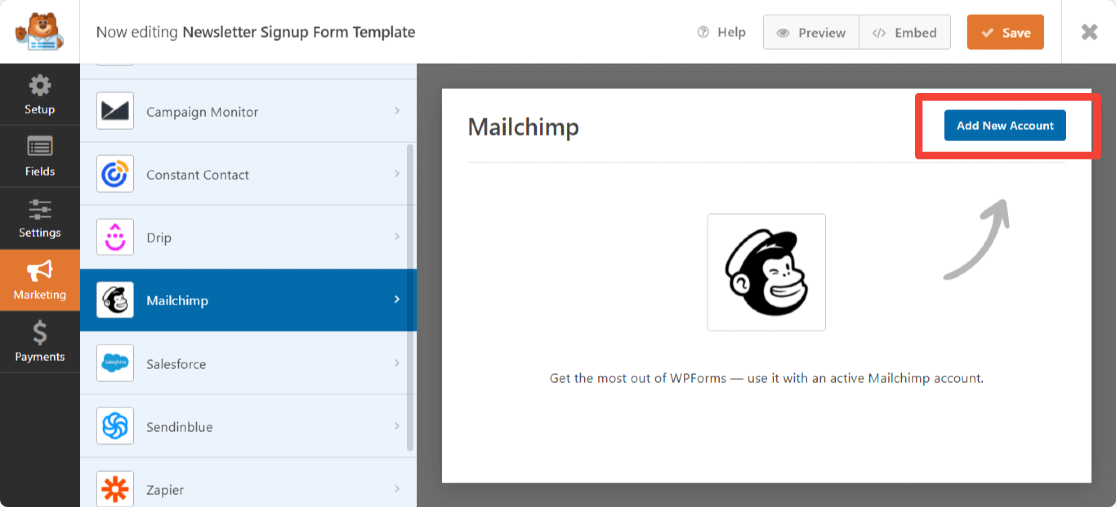
WPForms ti consente di configurare la tua integrazione Mailchimp direttamente nel costruttore di moduli. Per collegare il tuo modulo, nell'editor del modulo, vai su Marketing » Mailchimp.
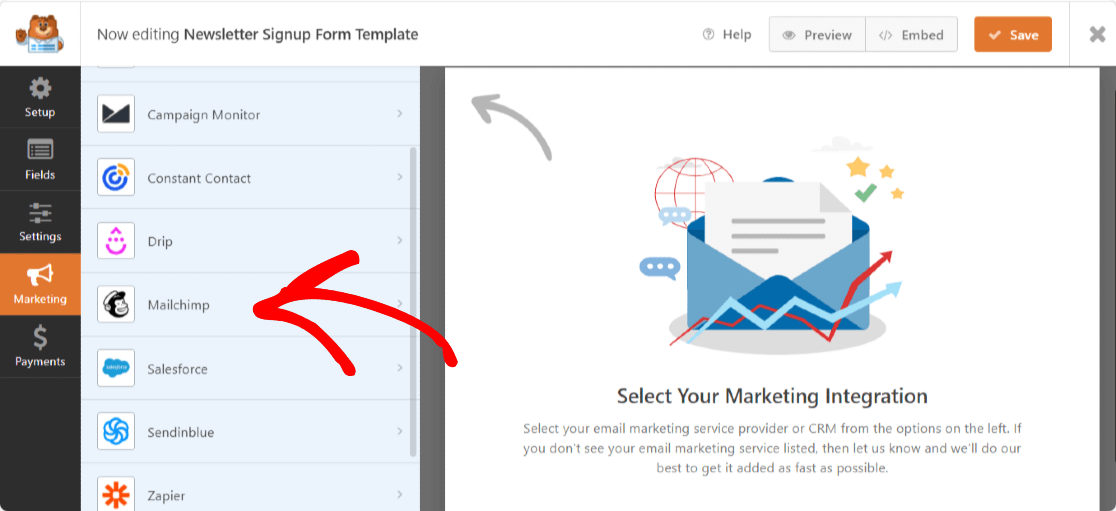
Sul lato destro, fai clic sul pulsante Aggiungi nuova connessione.
Ora apparirà un popup che ti chiederà di aggiungere la chiave API di Mailchimp e il soprannome dell'account.
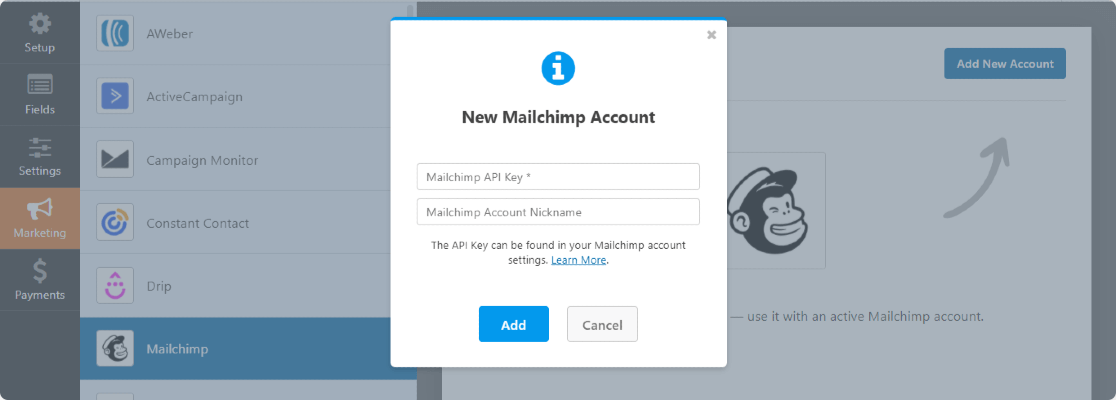
Puoi ottenere la tua chiave API di Mailchimp accedendo al tuo account Mailchimp. Copia la tua chiave API di Mailchimp e incollala nel campo richiesto. Inserisci il nome dell'account e fai clic sul pulsante Aggiungi.
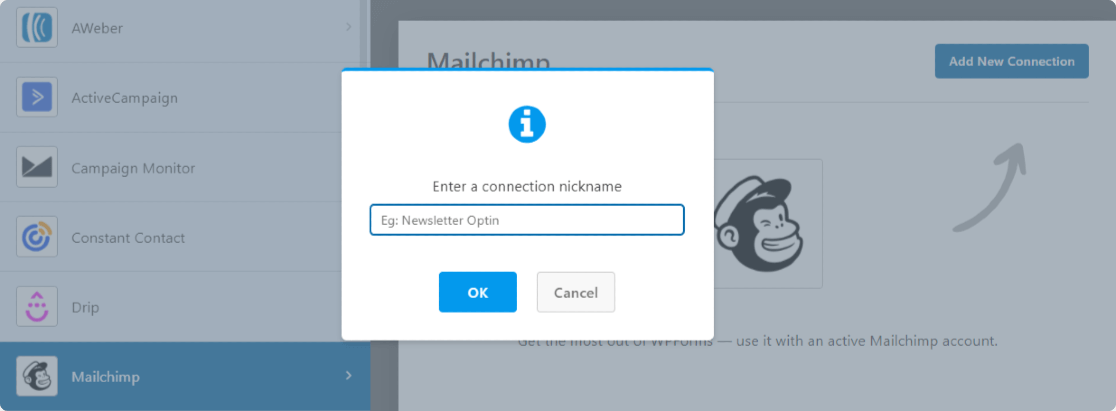
Ciò farà apparire un altro popup che ti chiederà di Inserire un soprannome di connessione. Puoi aggiungere qualsiasi nome poiché è solo per tuo riferimento e i tuoi utenti non vedranno questo nome.
Dopo aver completato le impostazioni dell'account Mailchimp, apparirà una nuova finestra. Qui devi:
- Seleziona il tuo account Mailchimp.
- Seleziona la lista email a cui desideri aggiungere i nuovi iscritti.
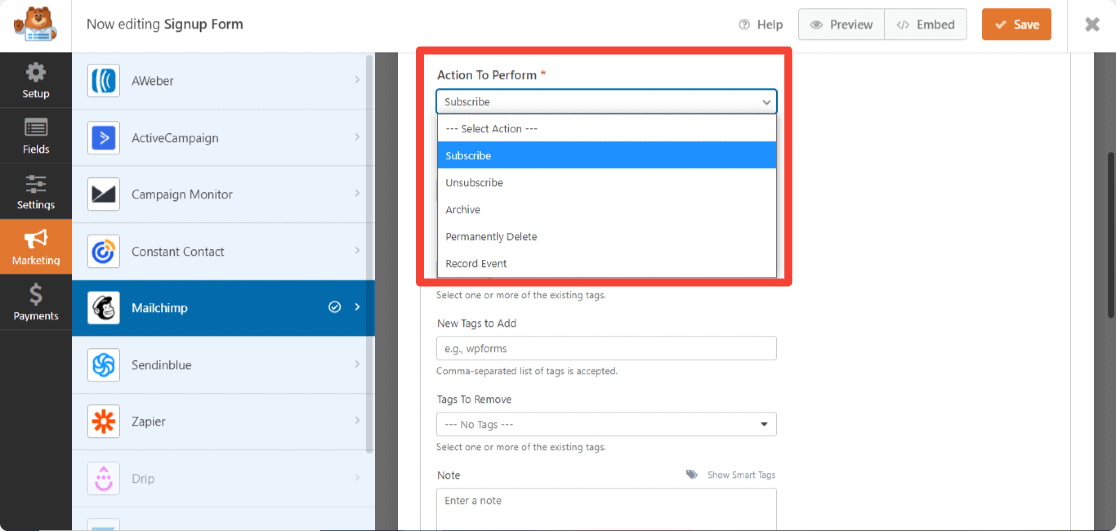
- Una volta selezionata la tua audience, puoi scegliere quale azione eseguire quando il modulo viene inviato. Con il
Con il componente aggiuntivo Mailchimp, puoi scegliere tra diverse azioni:
- Iscrivi: Aggiunge l'utente come nuovo iscritto alla tua audience Mailchimp
- Annulla iscrizione: Annulla l'iscrizione di un contatto esistente dalla tua audience Mailchimp
- Archivia: Archivia un contatto esistente
- Elimina definitivamente: Elimina definitivamente un contatto esistente
- Registra evento: Infine, puoi anche registrare un evento per uno specifico contatto dopo l'invio del modulo.
Inoltre, con il componente aggiuntivo Mailchimp, hai la flessibilità di:
- Abilita il doppio opt-in
- Segna l'iscritto come VIP
- Aggiorna il profilo se questo contatto è già presente in un'audience
- Notifica agli utenti che sono già iscritti
- Crea campi personalizzati di Mailchimp
Passaggio 6: Abilita la Logica Condizionale
Successivamente, dovremo assicurarci che solo gli utenti che selezionano la casella di controllo vengano aggiunti alla tua lista email. Puoi farlo selezionando abilita logica condizionale.
Scorri la pagina verso il basso finché non vedi la casella Abilita logica condizionale. Ora, dopo "Elabora, questa connessione se Caselle di controllo è Iscriviti alla nostra mailing list.
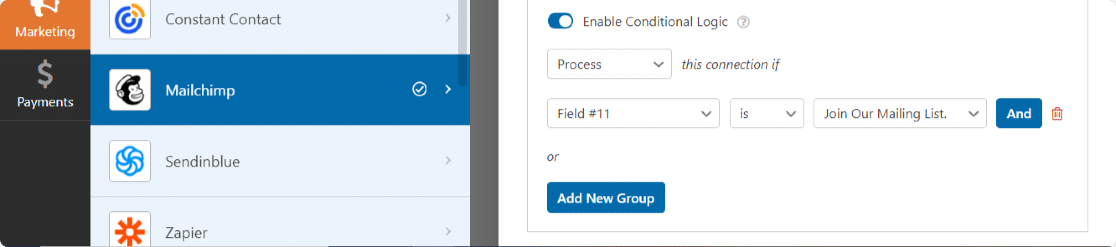
Ora solo i visitatori che selezionano la casella vengono aggiunti alla tua lista Mailchimp, il che mantiene i tuoi iscritti consenzienti e la tua lista pulita.
Quando sei soddisfatto della regola, salva le modifiche. Puoi leggere di più su come funziona la logica condizionale se vuoi creare regole più avanzate in seguito.
Passaggio 7: Aggiungi il Tuo Modulo Mailchimp al Tuo Sito Web
Ora il tuo modulo è pronto per essere pubblicato sul tuo sito web. Incorporare moduli di contatto su siti web WordPress è eccezionalmente facile con WPForms.
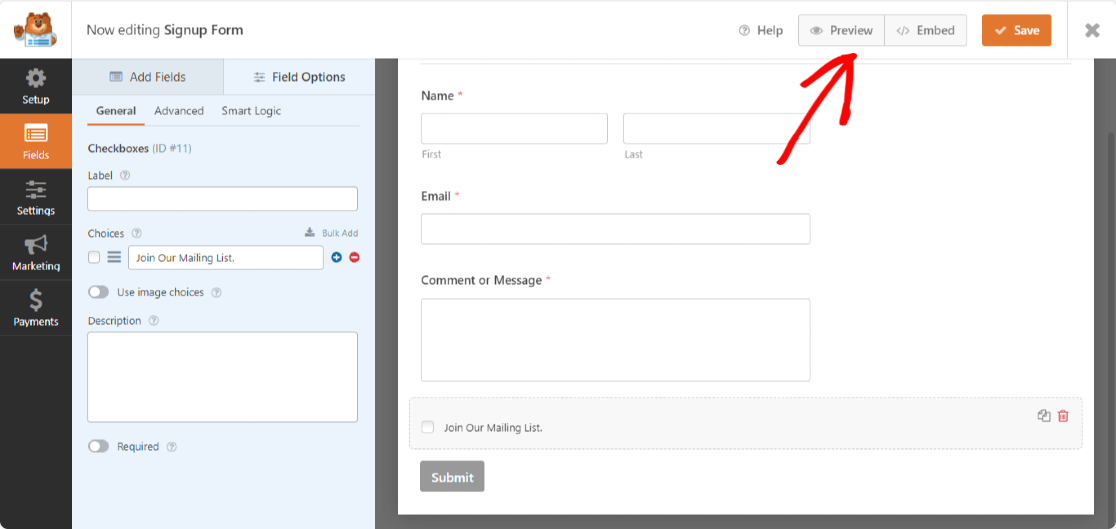
Puoi visualizzare il tuo modulo di contatto in diverse posizioni, inclusi i tuoi post del blog, le pagine e persino come widget della barra laterale. Prima di incorporarlo, se vuoi, puoi anche visualizzare in anteprima il tuo modulo per verificare come apparirà sulla pagina del tuo sito web.
Per visualizzare un'anteprima del tuo modulo, fai clic sul pulsante Anteprima in alto.
Ora, aggiungiamo il tuo modulo al tuo sito web. Apri la pagina/il post in cui desideri visualizzare il tuo modulo. Fai clic sull'icona "+" e aggiungi il blocco WPForms dall'editor dei blocchi.
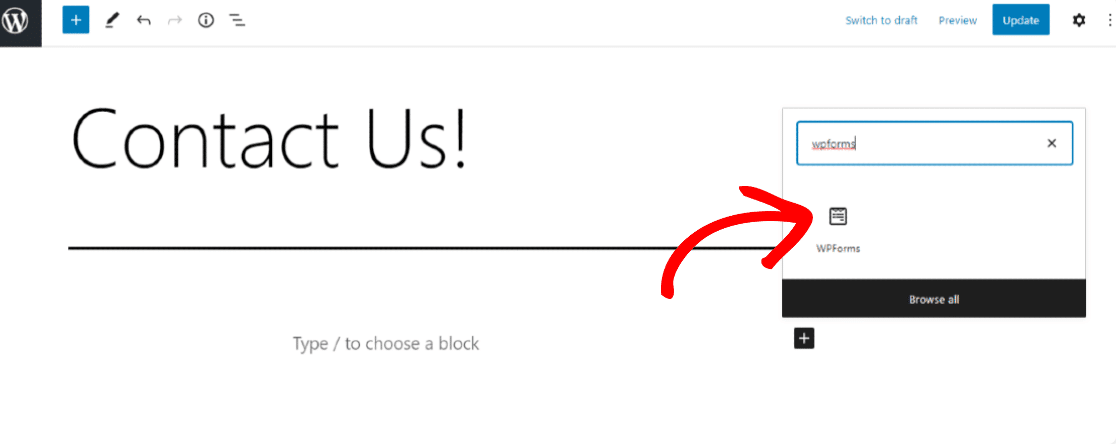
Ora, seleziona il tuo modulo e pubblica la pagina.
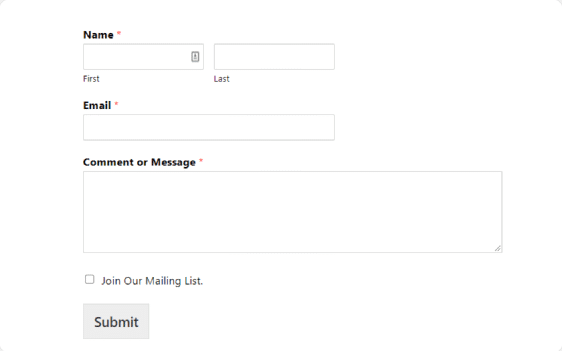
Ottimo lavoro nel completare il tutorial sulla casella di controllo di iscrizione a Mailchimp! Prima di aggiungere il tuo modulo a un sito live, assicurati di eseguire un test per verificare che la tua casella di controllo di iscrizione alla newsletter funzioni perfettamente.
Domande frequenti sull'aggiunta di una casella di controllo per l'iscrizione a Mailchimp
Ecco le risposte alle domande che le persone pongono più spesso sull'aggiunta di una casella di controllo per l'iscrizione a Mailchimp a un modulo di contatto WordPress.
Come posso rendere conformi le caselle di controllo per l'iscrizione a Mailchimp al GDPR?
Puoi aggiungere una casella di controllo di consenso separata accanto alla casella di controllo di iscrizione in modo che le persone accettino esplicitamente come utilizzerai il loro indirizzo email per il marketing. WPForms include anche funzionalità GDPR, come la disabilitazione dei cookie di tracciamento e dei metadati memorizzati. Per la piena conformità legale, tuttavia, ti consiglio di parlare con un avvocato riguardo alla tua situazione specifica.
La casella di controllo di iscrizione dovrebbe essere selezionata per impostazione predefinita?
No. Secondo le leggi sulla privacy come il GDPR, le caselle di controllo di opt-in dovrebbero essere deselezionate per impostazione predefinita in modo che il visitatore faccia una scelta attiva per iscriversi. Lasciarla deselezionata mantiene anche la tua lista piena di persone che desiderano veramente le tue email, il che aiuta i tuoi tassi di apertura e la recapitalità.
Qual è la differenza tra opt-in singolo e doppio?
Con l'opt-in singolo, qualcuno viene aggiunto al tuo pubblico Mailchimp non appena invia il modulo. Con l'opt-in doppio, riceve prima un'email di conferma e si unisce solo una volta cliccato sul link al suo interno. L'opt-in doppio richiede un passaggio in più, ma conferma che l'indirizzo è reale e che la persona desidera effettivamente iscriversi.
Posso personalizzare il testo della casella di controllo di iscrizione a Mailchimp?
Sì. Puoi modificare l'etichetta della casella di controllo direttamente nel costruttore di moduli WPForms. Un testo descrittivo e personalizzato tende a ottenere più iscrizioni, quindi vale la pena dedicare un momento alla formulazione.
Cosa succede se un utente è già iscritto alla mia lista Mailchimp?
Controlli questo nelle impostazioni di connessione. Se utilizzi Aggiorna il profilo se questo contatto è già in un pubblico, il loro profilo esistente viene aggiornato con qualsiasi nuova informazione quando inviano nuovamente. Se utilizzi Notifica all'utente che è già iscritto, il modulo mostra un messaggio di convalida che li informa che sono già nella lista.
È possibile aggiungere più caselle di controllo per diverse mailing list?
Sì. Puoi segmentare gli iscritti in gruppi diversi, quindi utilizzare la logica condizionale nelle impostazioni di connessione Mailchimp per decidere in quale gruppo entra qualcuno in base alle caselle di controllo che seleziona.
Successivamente, aumenta la tua lista email ancora più velocemente
Ecco come aggiungere una casella di controllo per l'iscrizione alla newsletter di Mailchimp al tuo modulo di contatto. Ogni volta che qualcuno ti contatta, può unirsi alla tua lista con lo stesso clic, e solo le persone che scelgono di iscriversi vengono aggiunte.
Se preferisci offrire un modulo dedicato invece di una casella di controllo nel tuo modulo di contatto, ecco come creare un modulo di iscrizione Mailchimp autonomo.
E una volta che il tuo modulo è attivo, vale la pena proteggerlo dai bot di spam. Dai un'occhiata a come aggiungere hCaptcha ai tuoi moduli WordPress, quindi prova questi suggerimenti per migliorare le conversioni del tuo modulo di contatto.
Inizia subito ad espandere la tua lista email
Pronto a creare il tuo modulo? Inizia oggi stesso con il plugin per la creazione di moduli WordPress più semplice. WPForms Pro include molti modelli gratuiti e offre una garanzia di rimborso di 14 giorni.
Se questo articolo ti è stato utile, seguici su Facebook e X (Twitter) per altri tutorial e guide gratuite su WordPress.





