


Riassunto AI
Vuoi far crescere la tua lista email senza stress? Se usi Mailchimp e WordPress, puoi creare un potente modulo di iscrizione in pochi minuti. E senza codice, senza problemi!
Dato che molti utenti di WPForms si affidano a Mailchimp per l'email marketing, ho voluto scrivere una guida semplice e passo passo per configurare e far funzionare correttamente la tua integrazione.
Crea subito il tuo modulo di iscrizione a Mailchimp! 😀
Mailchimp ha un costruttore di moduli?
Mailchimp ha un costruttore di moduli che ti permette di creare moduli di iscrizione dalla tua dashboard Mailchimp. Tuttavia, questo costruttore di moduli è piuttosto basilare e offre solo funzionalità limitate.
Al contrario, un costruttore di moduli dedicato come WPForms offre un set completo di funzionalità che ti permettono di progettare moduli facili da usare e ad alta conversione.
Inoltre, puoi cambiare il layout dei tuoi moduli e persino creare moduli di lead incorporabili che mostrano un solo campo alla volta in un formato elegante per massimizzare la generazione di lead e le iscrizioni.
WPForms si integra nativamente anche con Mailchimp, quindi puoi facilmente utilizzare le potenti funzionalità di WPForms per acquisire lead e inviare i tuoi dati a Mailchimp.
Come creare un modulo di iscrizione Mailchimp in WordPress
Segui semplicemente il tutorial passo passo qui sotto per incorporare un modulo di iscrizione Mailchimp sul tuo sito WordPress.
- Passaggio 1: Installa e Attiva il Plugin WPForms
- Passaggio 2: Configura l'integrazione Mailchimp
- Passaggio 3: Crea un modulo di iscrizione Mailchimp in WordPress
- Passaggio 4: Collega il tuo modulo newsletter a Mailchimp
- Passaggio 5: Configura le notifiche e le conferme del tuo modulo di iscrizione
- Passaggio 6: Stile e pubblicazione del modulo di iscrizione Mailchimp in WordPress
Passaggio 1: Installa e Attiva il Plugin WPForms
WPForms è il plugin per moduli WordPress più facile da usare per i principianti, che offre molte funzionalità avanzate, oltre 2.100 modelli pronti all'uso e capacità AI per creare i tuoi moduli.
Ciò che mi piace di più di WPForms per la creazione di elenchi è che la connessione Mailchimp si trova all'interno dello stesso costruttore di moduli. Imposti l'audience, i tag e il comportamento di opt-in nella stessa schermata in cui stai organizzando i tuoi campi.
Per accedere al componente aggiuntivo Mailchimp, avrai bisogno di una licenza WPForms Plus o superiore, ma consiglio di optare per il piano Pro poiché sblocca oltre 40 potenti componenti aggiuntivi come moduli conversazionali, moduli per lead, analisi dei moduli e molto altro!

Per iniziare, acquista la licenza Pro. Quindi, installa WPForms sul tuo sito web. Se hai bisogno di aiuto, segui queste istruzioni su come aggiungere un plugin a WordPress.
Aggiorna subito a WPForms Pro! 🙂
Passaggio 2: Configura l'integrazione Mailchimp
Dopo aver installato WPForms, puoi integrarlo immediatamente con il tuo account Mailchimp.
Ciò può essere fatto aprendo la tua dashboard WordPress e navigando su WPForms » Addons. Nella schermata degli addon, trova l'addon Mailchimp e fai clic su Installa Addon.
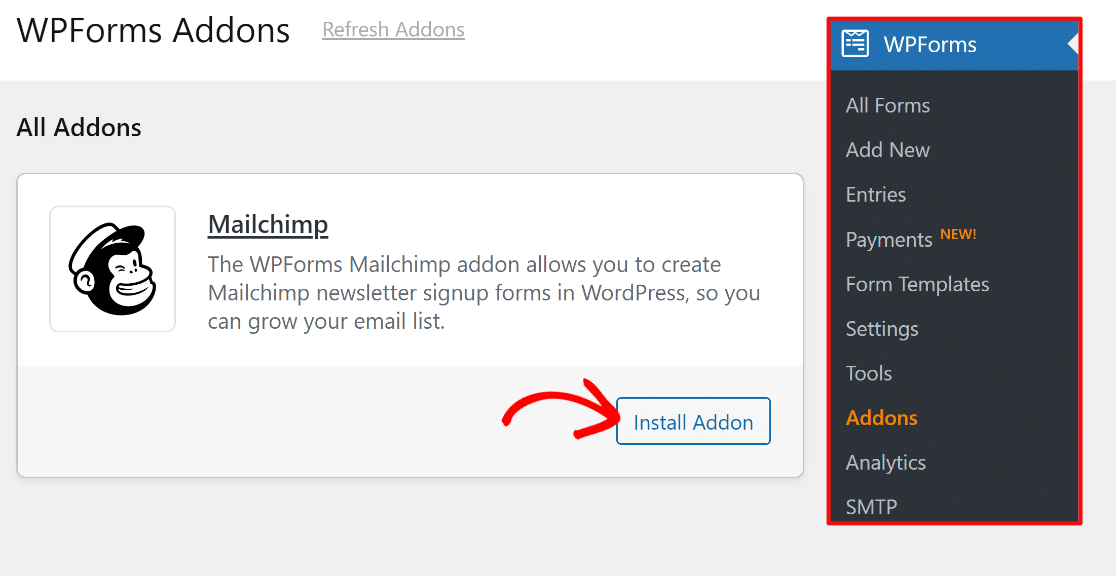
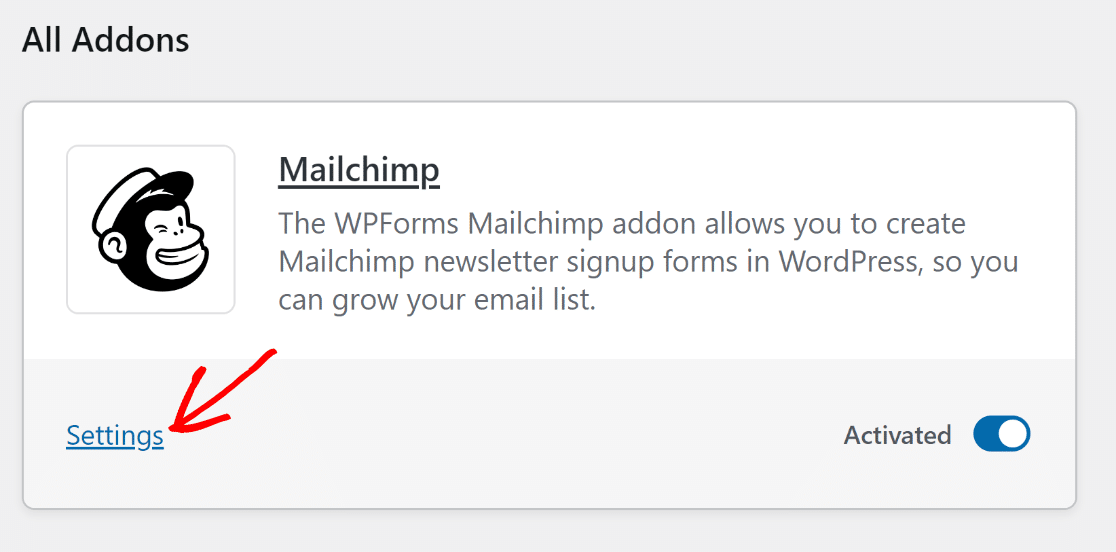
Una volta installato l'addon, vedrai il suo stato cambiare in Attivato. Da questo punto puoi passare alla configurazione dell'integrazione Mailchimp facendo clic su Impostazioni.
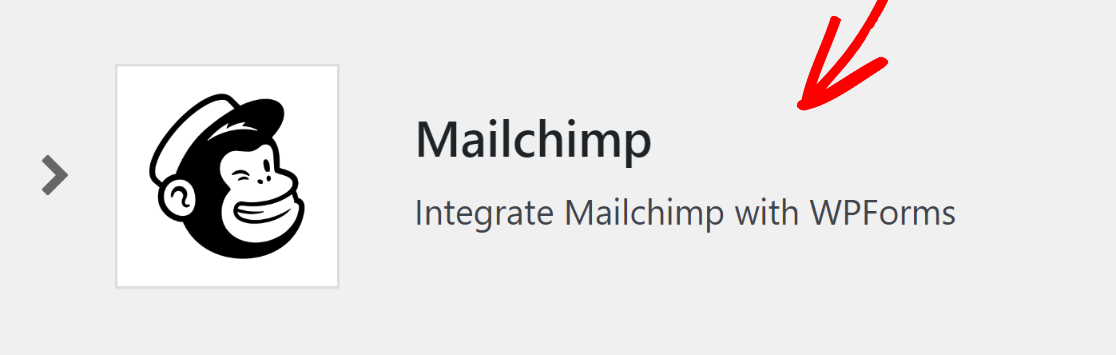
Ti troverai ora nella schermata delle impostazioni di integrazione di WPForms. Cerca Mailchimp qui e fai clic su di esso per espandere le impostazioni.
Per collegare WPForms al tuo account Mailchimp, avrai bisogno della tua chiave API Mailchimp, che puoi ottenere accedendo al tuo account Mailchimp.
Se non sei sicuro di come localizzare la tua chiave API Mailchimp, abbiamo istruzioni dettagliate nella nostra guida alla documentazione dell'addon Mailchimp.
Quando hai la tua chiave API di Mailchimp, inseriscila semplicemente nelle impostazioni di integrazione di Mailchimp, insieme a un nome account. Quindi, fai clic sul pulsante Connetti a Mailchimp.
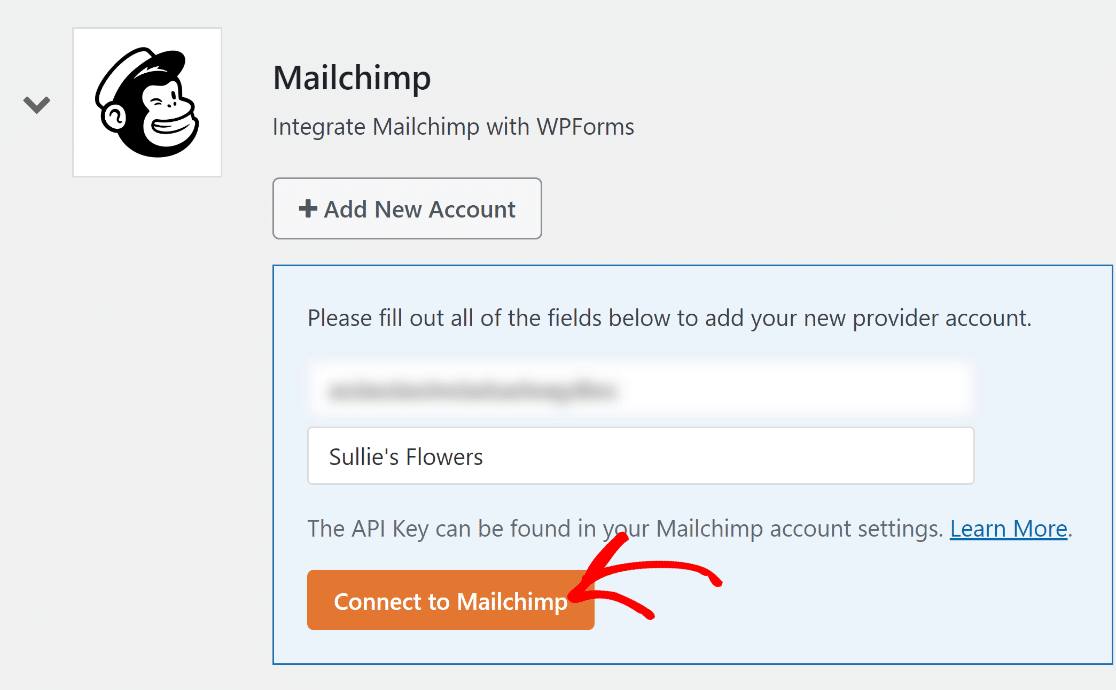
Se la tua chiave API è valida, lo stato dell'integrazione di Mailchimp ora mostrerà Connesso.
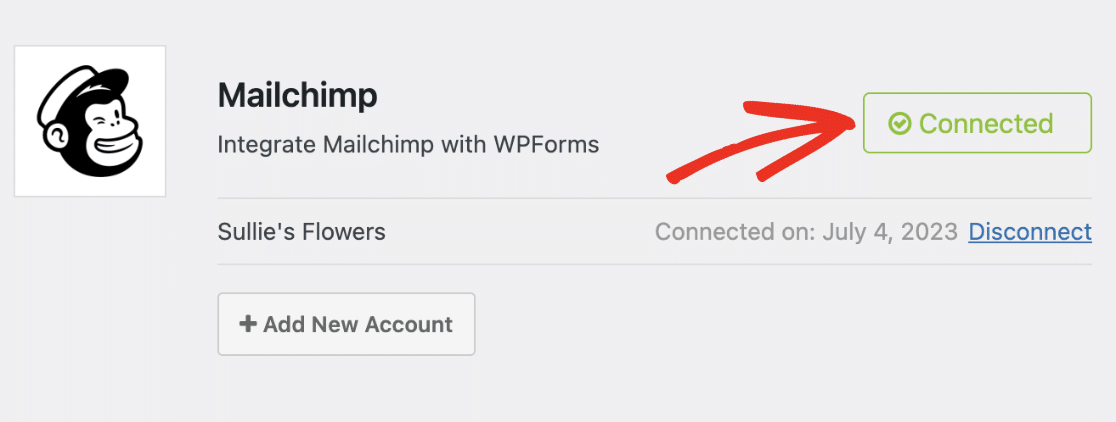
Ottimo lavoro! Ora che hai integrato con successo WPForms con il tuo account Mailchimp, è ora di creare il tuo modulo di iscrizione personalizzato per costruire la tua lista Mailchimp.
Passaggio 3: Crea un modulo di iscrizione Mailchimp in WordPress
Una volta che il tuo componente aggiuntivo WPForms Mailchimp è attivo, vai su WPForms » Aggiungi Nuovo per creare un nuovo modulo.

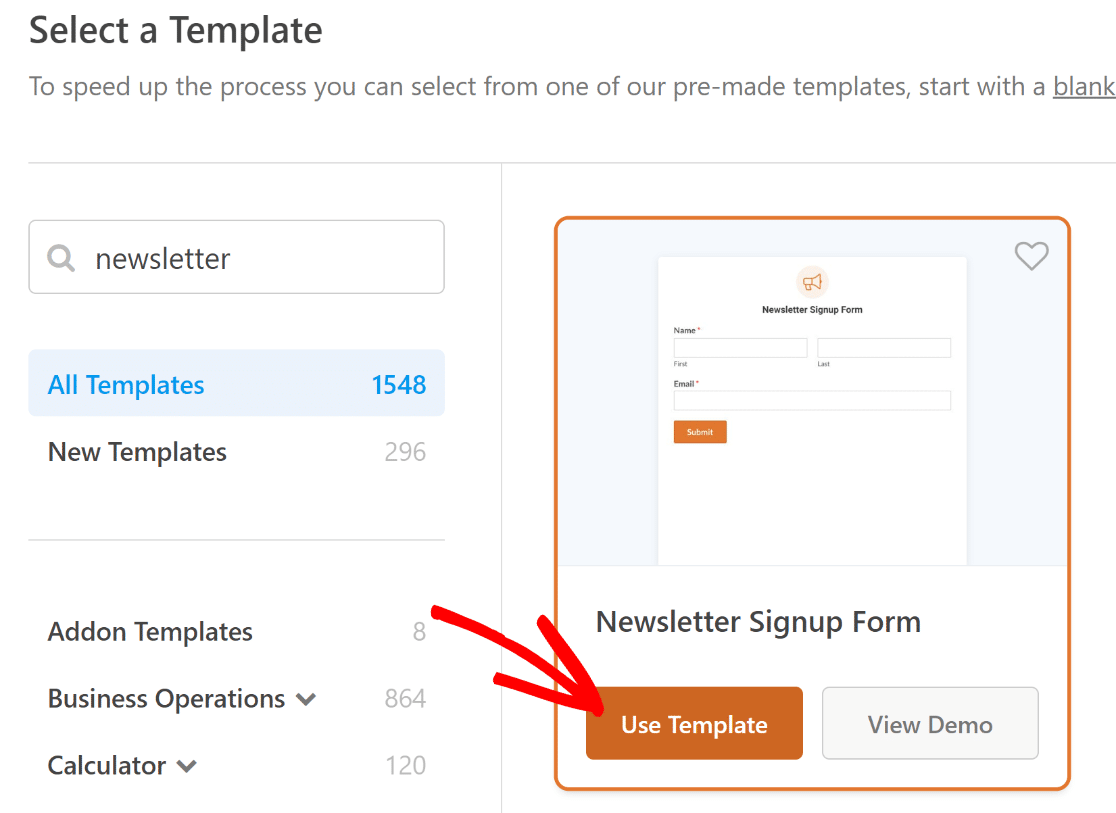
Nella schermata di configurazione, dai un nome al tuo modulo e seleziona il modello Modulo di iscrizione alla newsletter. WPForms è dotato di oltre 2.100+ modelli di moduli WordPress, e sei libero di selezionare quello che meglio si adatta alle tue esigenze.
Puoi persino usare l'IA di WPForms per creare il modulo per te in base alle tue esatte esigenze. Inserisci semplicemente il tuo prompt e avrai un modulo pronto in pochissimo tempo.

Una volta selezionato un modello o creato il tuo modulo utilizzando l'IA di WPForms, verrai reindirizzato al costruttore di moduli, dove potrai aggiungere campi aggiuntivi trascinandoli dal pannello di sinistra al pannello di destra.
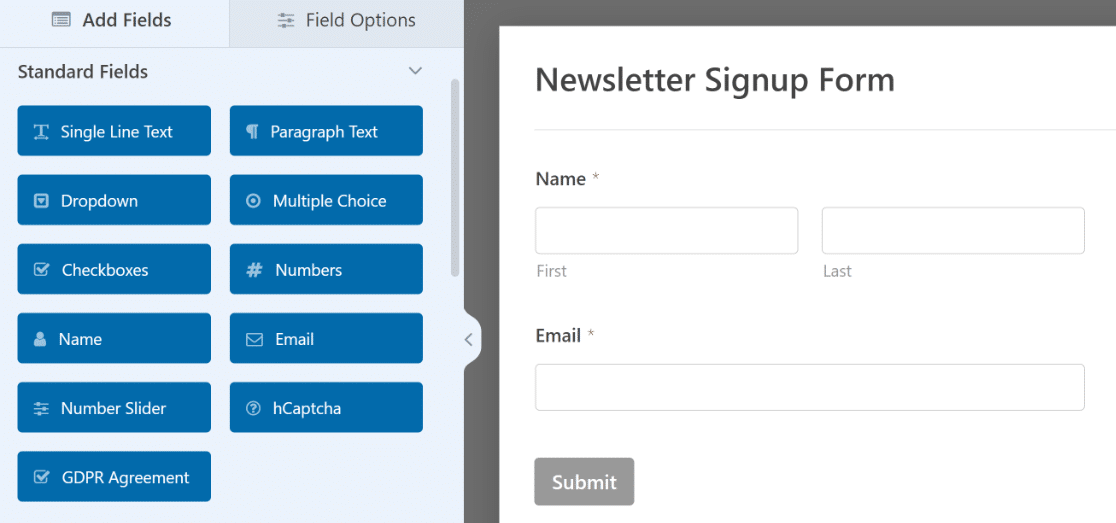
Quindi, fai clic sul campo per apportare eventuali modifiche. Puoi anche fare clic su un campo del modulo e trascinarlo per riordinare il tuo modulo di iscrizione Mailchimp.
Vuoi rimanere conforme creando fiducia con i tuoi utenti? Abilita semplicemente la funzione Miglioramenti GDPR per aggiungere facilmente una casella di consenso, disabilitare i cookie e saltare la memorizzazione degli indirizzi IP.
Puoi fare tutto in WPForms » Impostazioni. Quindi, avrai un modulo conforme al GDPR che consente ai visitatori del tuo sito di acconsentire espressamente alla memorizzazione delle loro informazioni personali e all'invio di newsletter.
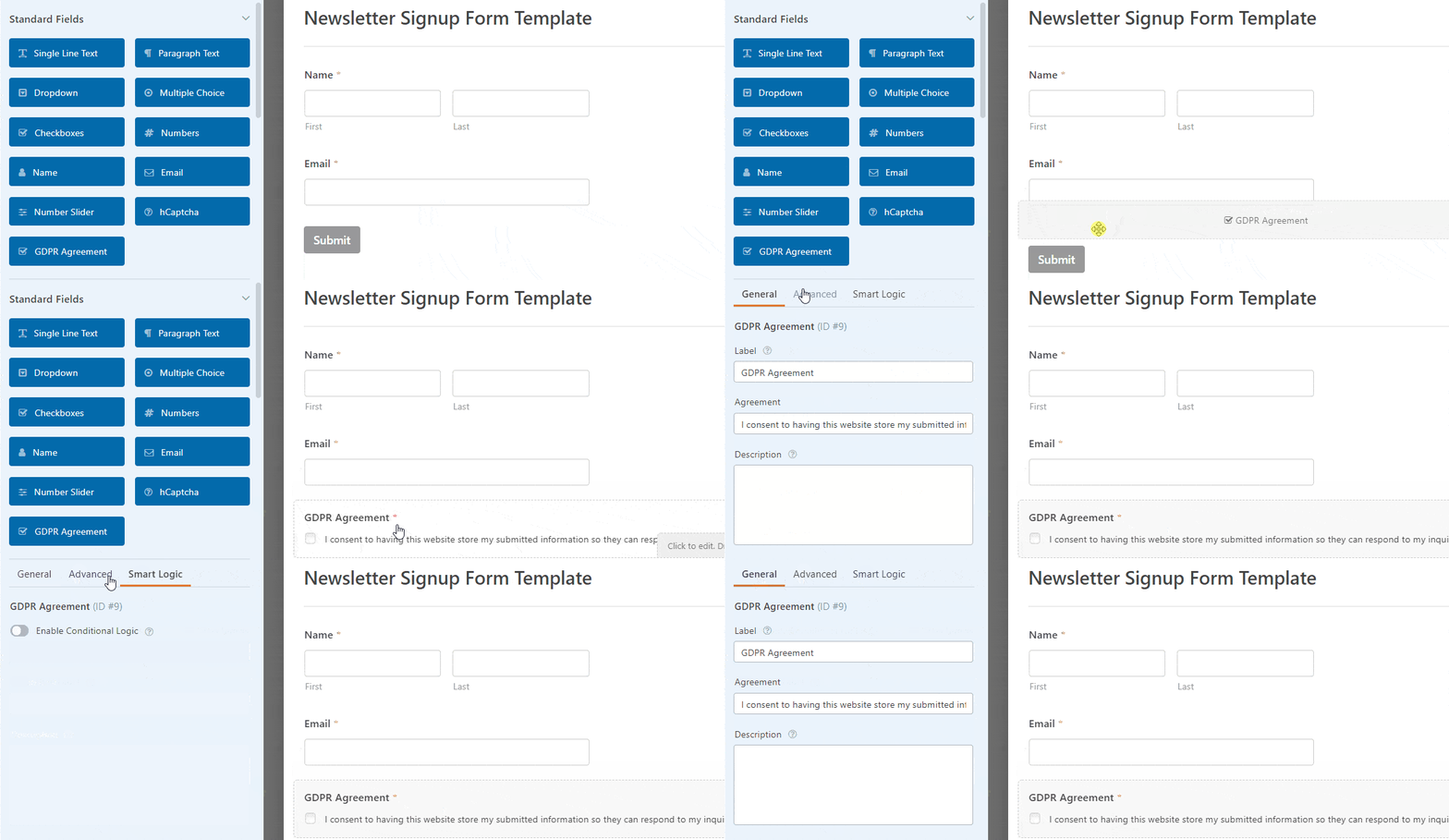
Una volta terminata la personalizzazione del modulo, fai clic su Salva. Ora, esamineremo come configurare le impostazioni di Mailchimp in modo da poter collegare il tuo modulo di iscrizione al tuo servizio di newsletter.
Ottieni il modello di modulo di iscrizione alla newsletter
Passaggio 4: Collega il tuo modulo newsletter a Mailchimp
Con l'integrazione Mailchimp pronta, dovrai ora definire come l'integrazione dovrebbe comportarsi ogni volta che una persona invia questo modulo.
Dal tuo costruttore di moduli, vai alla scheda Marketing e seleziona Mailchimp.
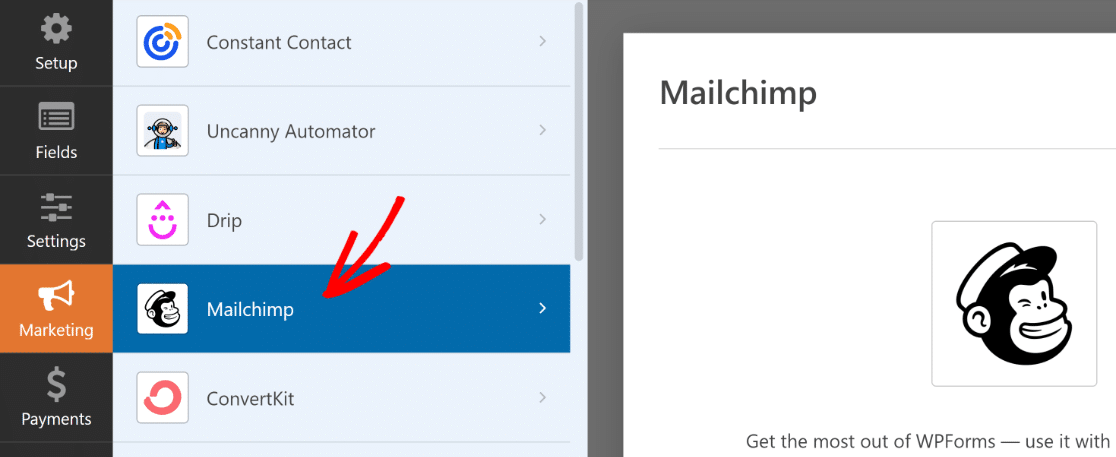
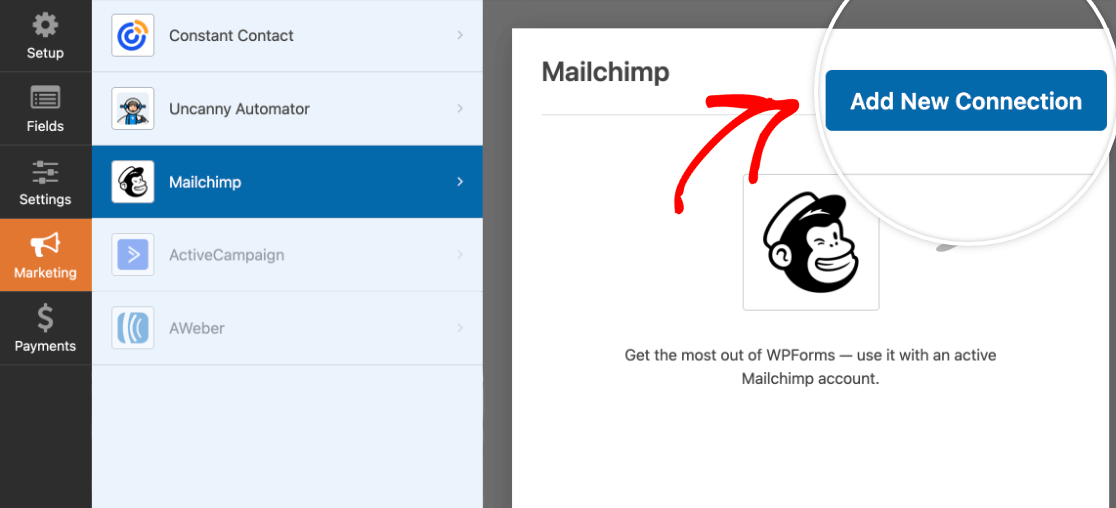
Ora, dovrai creare una nuova connessione. Fai clic sul pulsante Aggiungi nuova connessione in alto a destra.
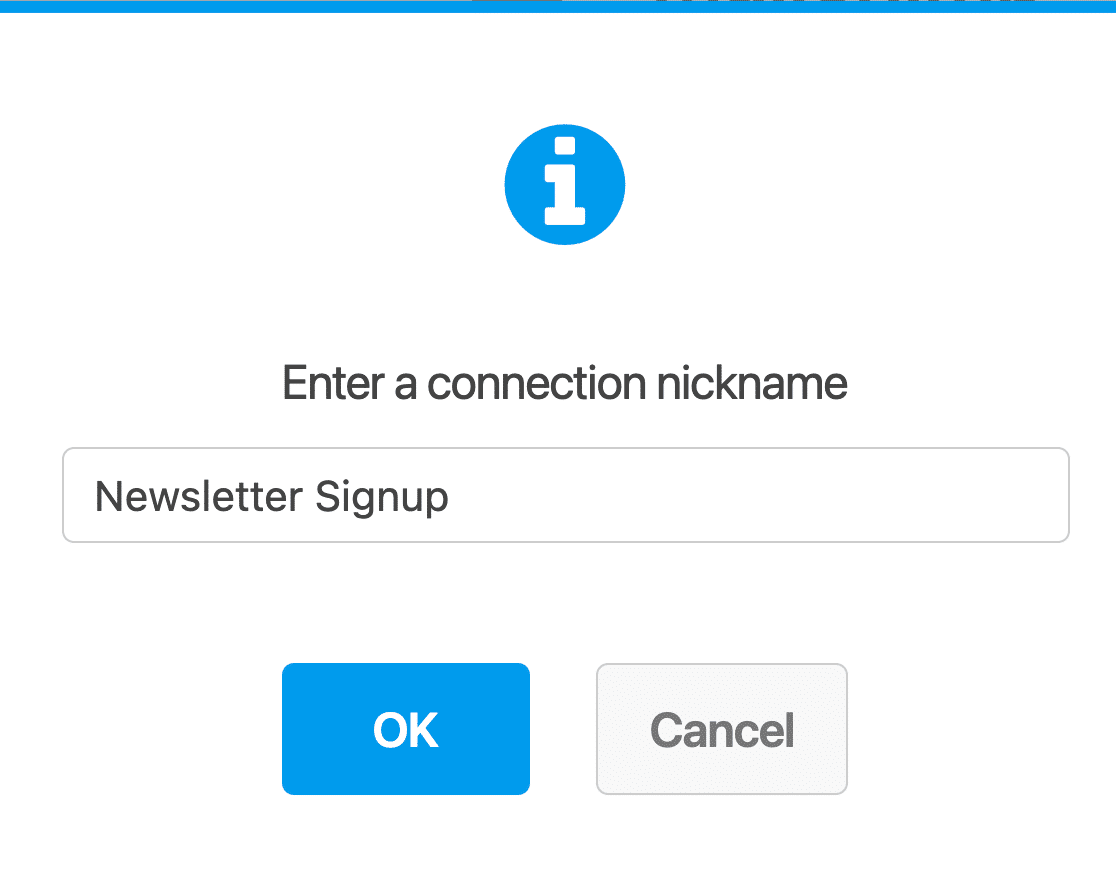
Dovrai inserire un nome per la nuova connessione (questo è solo per il tuo riferimento interno e può essere qualsiasi cosa tu voglia). Premi OK dopo aver inserito un nome di connessione per procedere.
Non appena avrai creato una nuova connessione, vedrai apparire varie opzioni che ti consentono di controllare come questo modulo dovrebbe connettersi al tuo account Mailchimp.
Inizia selezionando il tuo account Mailchimp dal menu a discesa. Questo dovrebbe essere l'account Mailchimp in cui hai intenzione di costruire la tua lista di email.
Se hai creato delle liste di pubblico nel tuo account Mailchimp, potrai sceglierla nel menu a discesa Seleziona pubblico. Le persone che inviano il modulo verranno quindi aggiunte automaticamente al tuo pubblico selezionato all'interno di Mailchimp.
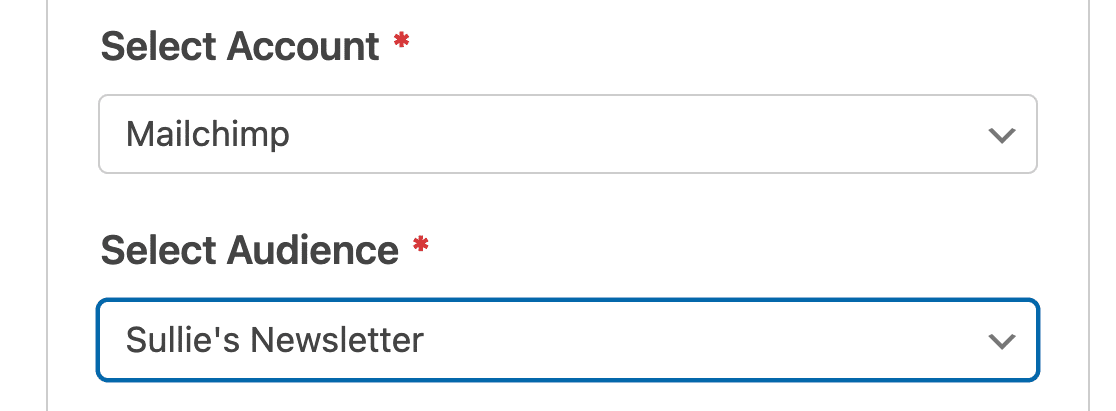
Dopo aver selezionato il tuo account Mailchimp e l'audience a cui desideri aggiungere gli iscritti, dovrai scegliere un'azione da eseguire ogni volta che questo modulo viene inviato utilizzando il menu a discesa Azione da eseguire.
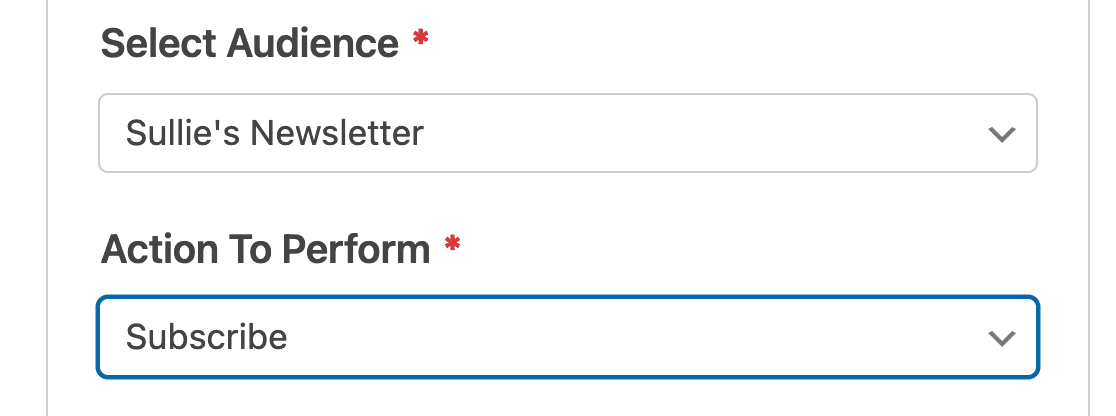
L'integrazione Mailchimp di WPForms ti consente di scegliere tra le seguenti azioni:
- Iscrivi: Aggiunge l'utente come nuovo contatto alla tua audience Mailchimp.
- Annulla iscrizione: Annulla l'iscrizione di un contatto esistente dal tuo account Mailchimp.
- Archivia: Archivia un contatto esistente nella tua audience Mailchimp.
- Elimina permanentemente: Rimuove permanentemente un contatto esistente dal tuo account Mailchimp.
- Registra evento: Registra un evento per uno specifico contatto dopo l'invio del modulo.
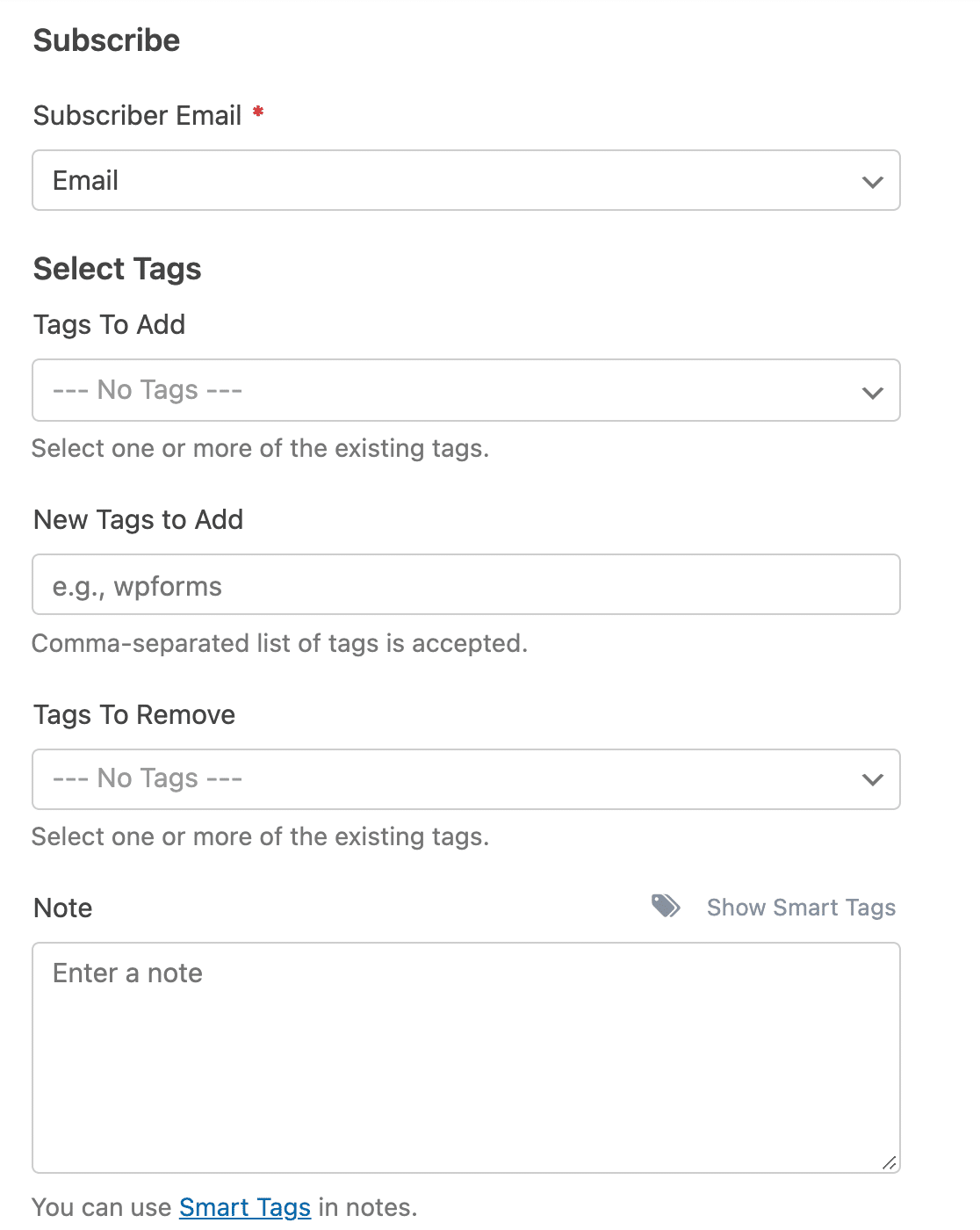
Non appena selezioni un'Azione da eseguire, vedrai apparire un set aggiuntivo di opzioni sottostanti, ed ecco cosa fa ciascuna di esse:
- Email dell'iscritto: Imposta questo sul campo Email nel tuo modulo in modo che WPForms possa recuperare l'indirizzo inserito dal tuo visitatore e passarlo alla tua audience Mailchimp.
- Nome evento: Questo è il nome dell'evento che vuoi registrare contro il contatto in Mailchimp.
- Tag da aggiungere: Applica uno o più tag Mailchimp esistenti a tutti coloro che inviano il modulo.
- Nuovi tag da aggiungere: Crea un tag nuovo di zecca in Mailchimp e applicalo, il che ti risparmia un viaggio alla dashboard di Mailchimp.
- Tag da rimuovere: Rimuove i tag esistenti da un contatto quando inviano questo modulo, utile per spostare le persone tra i segmenti.
- Nota: Scrive automaticamente una nota sul profilo Mailchimp dell'iscritto.
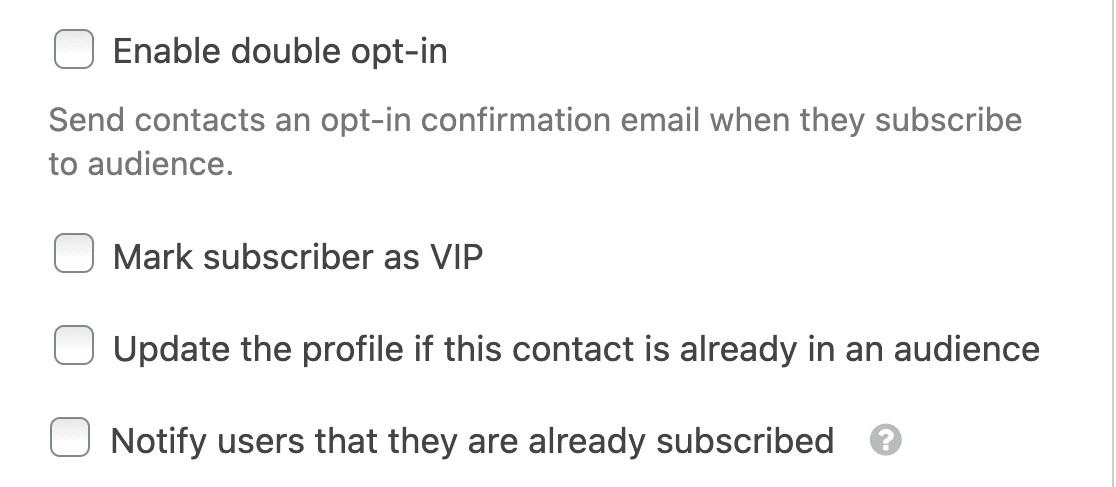
L'azione Iscriviti ti offre quindi quattro ulteriori interruttori che controllano come vengono gestiti i contatti nuovi e di ritorno:
- Abilita doppia conferma: Impedisce che i contatti vengano aggiunti subito, e ricevono un'email che chiede loro di confermare, e si uniscono alla tua audience solo dopo aver cliccato sul link al suo interno.
- Segna l'iscritto come VIP: Contrassegna tutti coloro che inviano questo modulo come contatti VIP in Mailchimp.
- Aggiorna il profilo se questo contatto è già in un'audience: Aggiorna i dettagli di un iscritto esistente invece di trattare l'invio come un duplicato.
- Notifica all'utente che è già iscritto: Mostra un messaggio di validazione che dice "Un contatto con quell'indirizzo email è già iscritto" quando qualcuno invia con un indirizzo che hai già.

“🎩 Suggerimento Pro: Considera l'utilizzo del doppio opt-in per il tuo modulo di iscrizione Mailchimp. Questo aiuta a verificare gli indirizzi email e garantisce che la tua lista email sia composta da iscritti genuinamente interessati. Con linee guida più rigide per l'invio di email imposte da Google e Yahoo, è fondamentale adottare misure proattive per ridurre le possibilità che le tue email vengano contrassegnate come spam.”
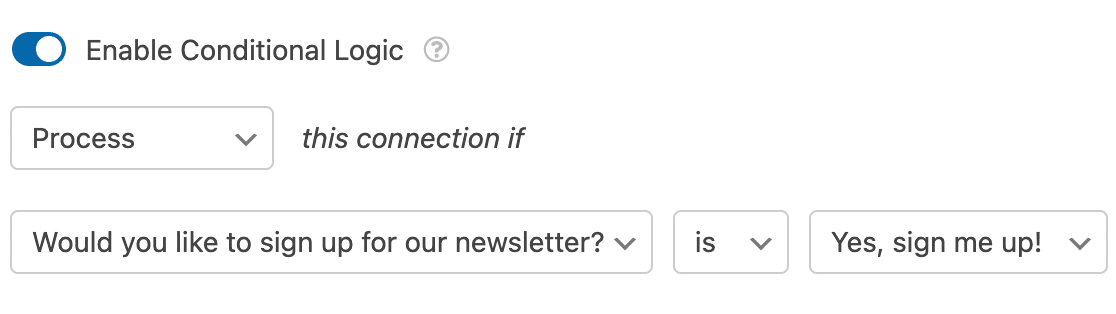
Infine, puoi utilizzare la logica condizionale per aggiungere persone a una particolare audience e assegnare determinati tag in base alle preferenze dell'utente durante la compilazione del modulo.
Potresti utilizzare un campo Checkbox e poi usarlo come criterio per decidere a quale audience dovrebbero essere aggiunti utilizzando la logica condizionale per ogni connessione Mailchimp che hai creato.
Invia più di un indirizzo email a Mailchimp
Un indirizzo email fa entrare qualcuno nella tua lista, ma nomi e numeri di telefono sono ciò che ti permette di personalizzare le campagne in seguito.
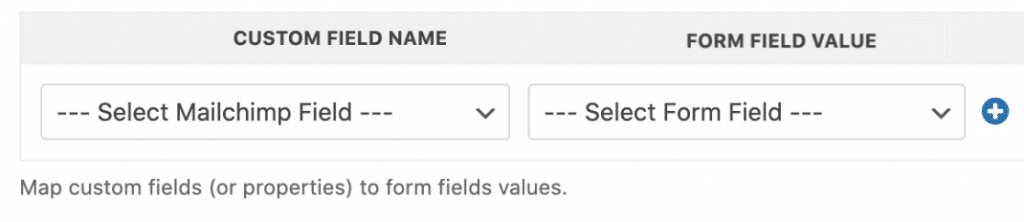
WPForms può passare uno qualsiasi di questi dati se associ i tuoi campi del modulo ai campi corrispondenti in Mailchimp. Scorri verso il basso fino alla sezione Nome campo personalizzato all'interno delle impostazioni della tua connessione Mailchimp.
Scegli il campo Mailchimp che vuoi compilare dal menu a discesa Nome campo personalizzato, quindi scegli il campo del modulo che dovrebbe popolarlo dal menu a discesa Valore campo modulo. Mailchimp ti offre sei campi in cui mappare per impostazione predefinita:
- Indirizzo email
- Indirizzo
- Data di nascita
- Nome di battesimo
- Cognome
- Numero di telefono
Per mappare un'altra coppia, fai clic sull'icona + (più). Dopo aver configurato queste impostazioni, fai clic su Salva.
Organizza gli iscritti con i gruppi di Mailchimp
I gruppi sono il modo in cui Mailchimp suddivide una singola audience, il che è utile quando una lista copre diversi argomenti e preferiresti non inviare email a tutti su tutti gli argomenti.
Qualsiasi gruppo che hai già impostato per l'audience che hai selezionato popolerà automaticamente il menu a discesa Seleziona gruppo/i.
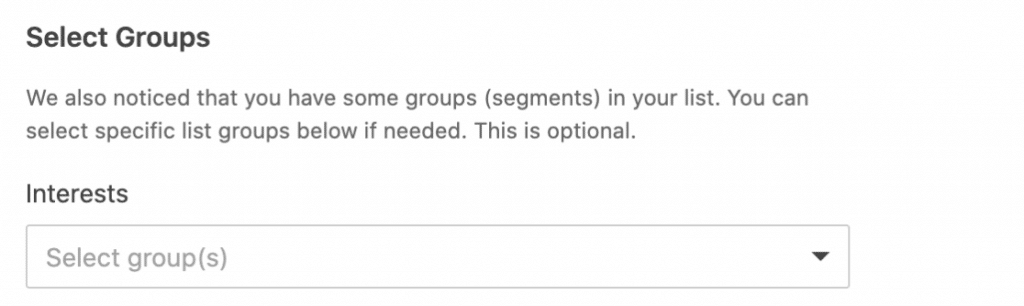
Scegline uno e tutti coloro che inviano questo modulo si uniranno a quel gruppo insieme all'audience. I gruppi devono essere creati prima all'interno di Mailchimp, quindi se quel menu a discesa sembra vuoto, è per questo motivo.
Se preferisci lasciare la scelta all'iscritto invece di decidere per lui, puoi permettere agli utenti di selezionare i gruppi Mailchimp sul modulo stesso.
Passaggio 5: Configura le notifiche e le conferme del tuo modulo di iscrizione
Le notifiche sono un ottimo modo per inviare un'email ogni volta che il tuo modulo di iscrizione viene inviato sul tuo sito web.
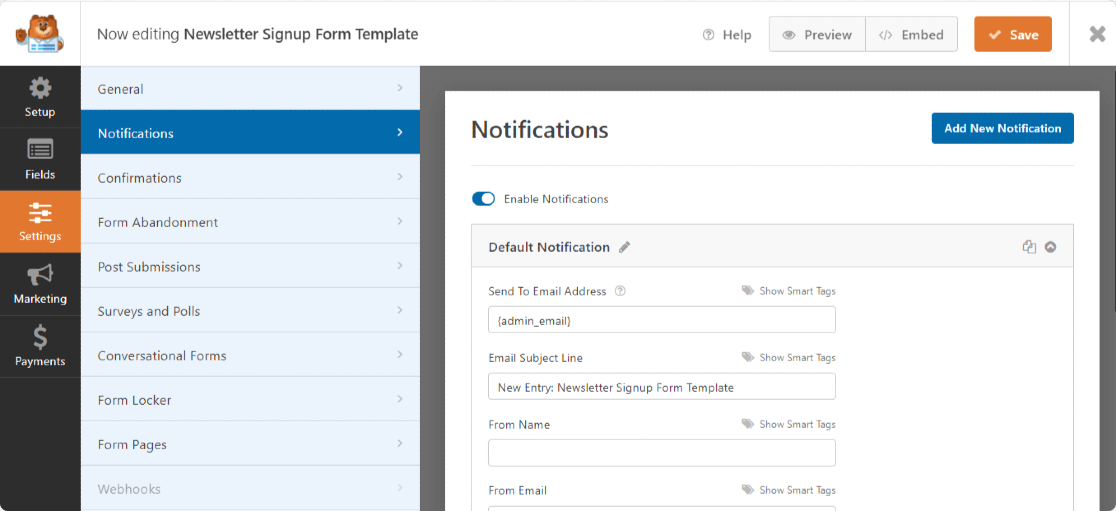
Puoi inviare un'email a te stesso, cosa che WPForms fa automaticamente a meno che tu non disabiliti le notifiche del modulo.
Puoi anche inviare una notifica a un membro del tuo team aggiungendo la sua email al campo Invia a indirizzo email.
Le conferme sono un ottimo modo per far sapere immediatamente ai visitatori del tuo sito che il loro modulo è stato inviato.
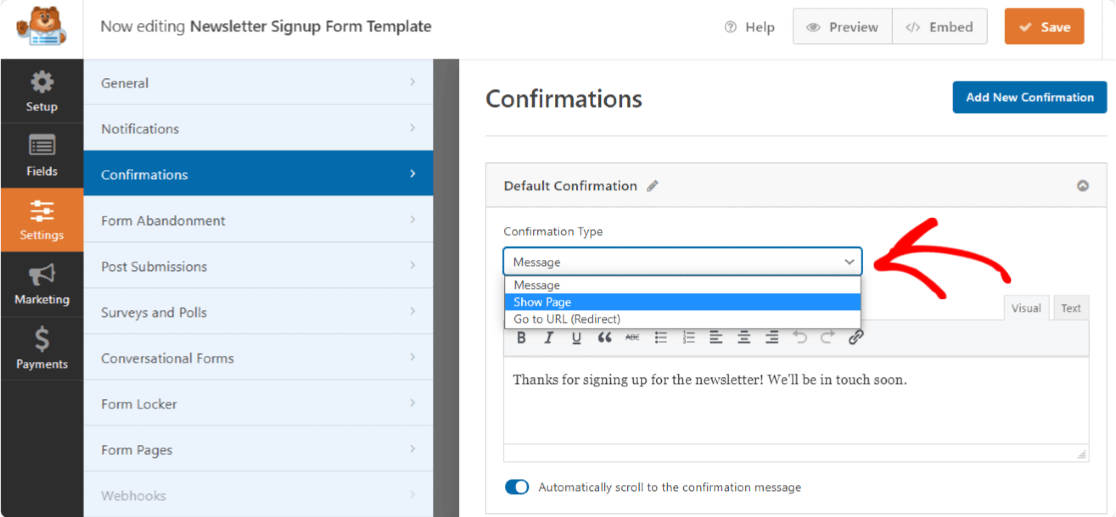
Per istruzioni passo passo, consulta questa documentazione su come impostare le conferme del modulo.
Passaggio 6: Stile e pubblicazione del modulo di iscrizione Mailchimp in WordPress
Dopo aver creato il tuo modulo di iscrizione Mailchimp, devi aggiungerlo al tuo sito.
WPForms ti consente di aggiungere i tuoi moduli in diverse posizioni, inclusi i post del tuo blog, le pagine e persino come widget della barra laterale.
Fai clic sul pulsante Incorpora nell'angolo in alto a destra del tuo generatore di moduli.
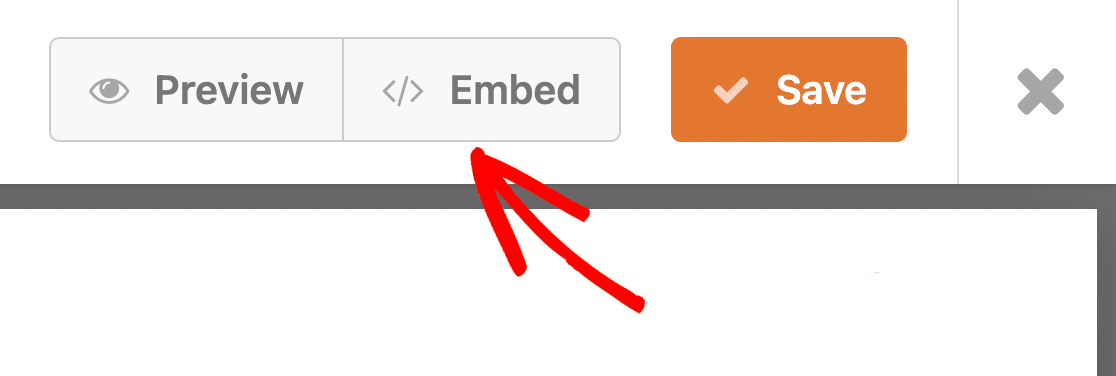
Ora, WPForms ti chiederà se desideri incorporare il tuo modulo in una nuova pagina o all'interno di una pagina esistente. Per questo tutorial, selezioneremo Crea nuova pagina.

Quando fai clic su questo pulsante, WPForms ti chiederà di inserire un nome per la tua nuova pagina. Inserisci un nome e poi premi Iniziamo.
WPForms ti porterà quindi alla finestra dell'editor di pagine di WordPress, dove troverai il tuo modulo Mailchimp già incorporato.
A questo punto, puoi stilizzare il tuo modulo all'interno dell'editor di blocchi di WordPress. Seleziona semplicemente il blocco del modulo incorporato per aprire Stili del modulo nella barra laterale destra.
Il modo più semplice per aggiungere stili al tuo modulo è selezionare un tema di modulo pronto all'uso. In questo esempio, sto usando il tema del modulo Aero.
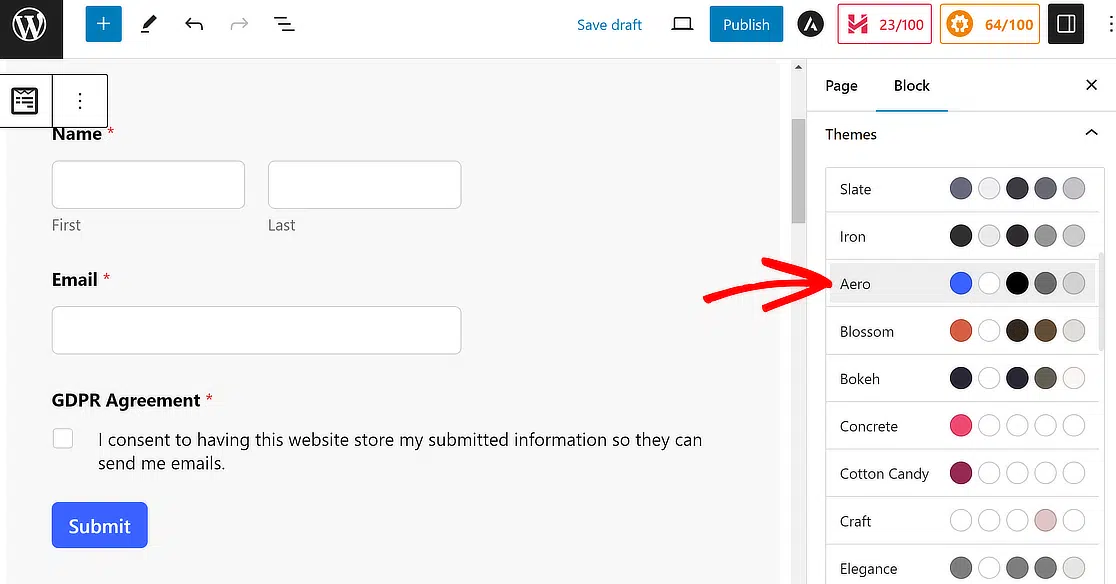
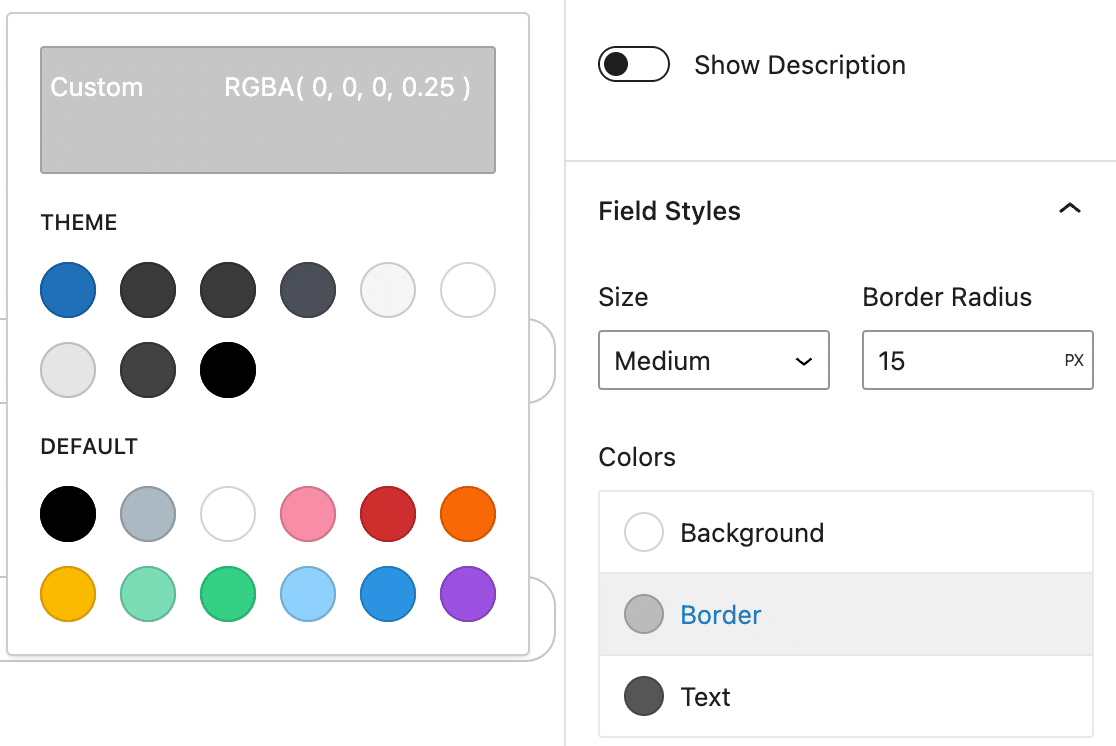
Oltre a utilizzare un tema, puoi personalizzare i bordi dei campi, i colori delle etichette, gli stili dei pulsanti di invio e altro ancora senza alcun codice.
Quando sei soddisfatto dell'aspetto del tuo modulo, puoi premere Pubblica per rendere la tua pagina live.
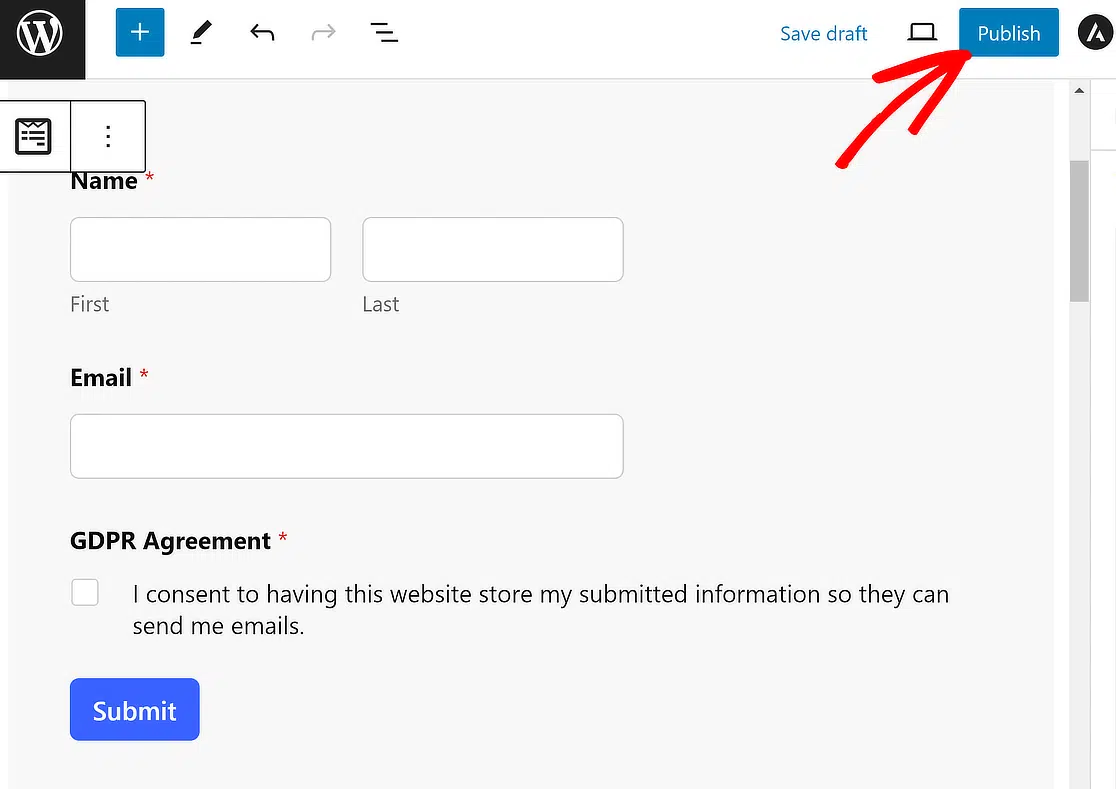
Ed ecco fatto! Ora sai come creare un modulo di iscrizione Mailchimp in WordPress per aiutarti a costruire la tua lista email.
Domande frequenti sui moduli di iscrizione a Mailchimp
I moduli di iscrizione a Mailchimp compaiono costantemente nel supporto di WPForms, solitamente riguardo ad audience, tag e comportamento di opt-in. Ecco le domande che vedo poste più spesso sulla creazione di moduli di iscrizione a Mailchimp in WordPress.
Quali informazioni dovrei raccogliere sul mio modulo di iscrizione Mailchimp?
È importante mantenere il modulo di iscrizione conciso, avendo solo i campi essenziali. I campi Nome ed Email dovrebbero ovviamente essere inclusi nel tuo modulo di iscrizione. Puoi anche considerare l'aggiunta di caselle di controllo per consentire alle persone di selezionare le proprie preferenze email durante l'iscrizione.
In questo modo, puoi inviare email pertinenti alle persone in base alle loro preferenze piuttosto che inviare email di massa a tutta la tua lista senza alcuna segmentazione basata sugli interessi.
Come posso monitorare le prestazioni del mio modulo di iscrizione Mailchimp in WordPress?
WPForms tiene traccia di questo per te automaticamente con le sue Statistiche Moduli integrate. Non c'è nulla da configurare, nessun codice da aggiungere e nessun account Google Analytics richiesto.
Nella pagina Panoramica Moduli vedrai una colonna Visualizzazioni su ogni livello di licenza, che ti dice quante persone hanno effettivamente visto il modulo.
Le colonne Interazioni e Tasso di Conversione, la pagina di analisi dedicata e il tracciamento a livello di campo che mostra esattamente quale campo le persone abbandonano sono disponibili nelle versioni Pro ed Elite.
Se hai la versione Plus per il componente aggiuntivo Mailchimp, puoi comunque combinare il conteggio delle Visualizzazioni con il conteggio delle voci per calcolare manualmente un tasso di conversione.
Cosa dovrei fare dopo che qualcuno si iscrive tramite il mio modulo di iscrizione Mailchimp su WordPress?
Dopo che un contatto si iscrive per ricevere email da te, puoi iniziare a coltivare i tuoi contatti inviando loro email basate sul valore che corrispondono fortemente ai loro interessi.
Ad esempio, se offri uno strumento SaaS, potresti configurare un'automazione di email di onboarding in Mailchimp.
Non appena una nuova persona si iscrive tramite il tuo modulo WordPress e viene aggiunta alla tua lista Mailchimp, l'automazione può iniziare a inviare email di onboarding per educare i nuovi utenti sul tuo prodotto.
Perché i nuovi iscritti vengono aggiunti alla mia lista Mailchimp come non iscritti?
Questo punto confonde molte persone e avviene dal lato Mailchimp piuttosto che nel tuo modulo.
Quando le impostazioni GDPR di Mailchimp sono attivate, deselezionano automaticamente le opzioni di opt-in per qualsiasi nuovo iscritto.
Mailchimp e WPForms mantengono accordi GDPR separati, quindi anche quando qualcuno seleziona la casella di consenso sul tuo modulo, Mailchimp non può vederlo e presume che non abbia acconsentito.
Per risolvere il problema, disabilita le impostazioni GDPR di Mailchimp all'interno del tuo account Mailchimp. La loro documentazione GDPR spiega dove si trovano queste impostazioni.
Gli iscritti possono scegliere a quali newsletter vogliono iscriversi tramite un unico modulo?
Sì, e questa è una delle cose più comuni che le persone realizzano con il componente aggiuntivo.
Aggiungi un campo Caselle di controllo che elenchi le tue newsletter, quindi crea una connessione Mailchimp separata per ciascuna e applica la logica condizionale in modo che ogni connessione si attivi solo quando la casella corrispondente è selezionata.
Puoi puntare ogni connessione a un'audience diversa, oppure mantenere tutti nella stessa audience e suddividerli in Gruppi diversi. I Gruppi sono solitamente l'opzione più ordinata quando tutte le newsletter appartengono allo stesso marchio.
Perché il mio campo Indirizzo non viene visualizzato in Mailchimp?
Il campo Indirizzo di WPForms non è compatibile con il campo Indirizzo di Mailchimp, quindi quei dati non possono passare direttamente tra loro. È una limitazione nota piuttosto che un errore di configurazione.
La soluzione è costruire il tuo blocco indirizzo con campi di Testo a riga singola e menu a discesa, quindi mappare ciascuno individualmente nella sezione Nome Campo Personalizzato. Richiede qualche minuto in più per la configurazione e i dati vengono inseriti correttamente in Mailchimp.
Ho bisogno di una licenza WPForms a pagamento per usare Mailchimp?
Sì, il componente aggiuntivo Mailchimp richiede una licenza WPForms Plus o superiore. Plus sblocca tutte e dieci le integrazioni di email marketing, e Pro ed Elite le includono anche.
Constant Contact è l'unica integrazione di email marketing disponibile nel plugin gratuito WPForms Lite, quindi se non ti sei ancora impegnato con Mailchimp e vuoi iniziare con il plugin gratuito, questa è la strada aperta per te.
Successivamente, Esplora altre integrazioni Mailchimp
Hai già integrato Mailchimp con WPForms utilizzando i passaggi precedenti. Puoi migliorare ulteriormente i tuoi flussi di lavoro di marketing utilizzando queste integrazioni Mailchimp.
Se desideri un modo per aumentare le conversioni dei moduli e incoraggiare più visitatori del sito a iscriversi alla tua mailing list, considera di offrire un content upgrade agli iscritti in cambio del loro indirizzo email.
Il mio modulo di iscrizione alla newsletter consentirà agli iscritti di selezionare più newsletter (fino a 4). Il modulo sarà simile a questo:
- WPForms vs Mailchimp Form Builder: Quale dovresti usare?
- 5 alternative a Mailchimp più potenti (+ supporto migliore)
Inizia subito ad espandere la tua lista email
Pronto a creare il tuo modulo? Inizia oggi stesso con il plugin per la creazione di moduli WordPress più semplice. WPForms Pro include molti modelli gratuiti e offre una garanzia di rimborso di 14 giorni.
Se questo articolo ti è stato utile, seguici su Facebook e X (Twitter) per altri tutorial e guide gratuite su WordPress.





Mi piacerebbe provare WPFprms lite ma compare questa pagina non trovata quando inserisco il sito Web di WordPress nella casella. Hai idea di cosa sto sbagliando per favore?
Grazie
Ciao Morag! Mi scuso, ma non sono sicuro di aver capito il problema che stai riscontrando.
Potresti gentilmente contattarci con maggiori dettagli sul problema che stai riscontrando?
Grazie!
Salve,
Ho bisogno di sapere se il tuo componente aggiuntivo MailChimp soddisferà i miei requisiti specifici:
Il mio modulo di iscrizione alla newsletter consentirà agli iscritti di selezionare più newsletter (fino a 4). Il modulo sarà simile a questo:
Nome: _____________________ Email: __________________________
Tipo di newsletter: ____ HTML _____ Testo (Pulsante radio)
Iscrizioni alla newsletter
____ No ____ Sì Newsletter eventi della comunità
____ No ____ Sì Newsletter verbali del consiglio comunale
____ No ____ Sì Newsletter ricreativa
____ No ____ Sì Newsletter allarmi di emergenza
Invia
Quindi, dato che un iscritto può scegliere fino a QUATTRO diverse newsletter a cui iscriversi su un unico modulo, il tuo componente aggiuntivo MailChimp raccoglierà le informazioni necessarie e le passerà a MailChimp in un formato che consentirà a MailChimp di inviare più email (con allegati file PDF della newsletter, o almeno link a tali newsletter PDF)?
Inoltre, la selezione dell'opzione HTML/Testo verrà passata a MailChimp?
In tal caso, MailChimp sarà in grado di distinguere automaticamente quali iscritti ricevono la versione HTML dell'email rispetto alla versione Testo dell'email?
Spero che tutto questo possa essere automatizzato utilizzando il tuo componente aggiuntivo MailChimp e MailChimp.
Grazie.
Ciao Larry,
La logica condizionale ti consente di impostare regole per gli eventi in base alle selezioni o all'input degli utenti nelle loro voci del modulo. Ad esempio, potresti usare la logica condizionale per consentire agli utenti di scegliere se desiderano iscriversi alla tua mailing list o a quali Gruppi desiderano appartenere.
Sfortunatamente, i campi HTML non possono essere inviati all'account MailChimp da WPForms poiché il campo HTML non è un campo di input.
Inoltre, non abbiamo una funzione integrata per distinguere tra la versione HTML e l'email in testo normale.
Nel caso possa essere utile, ecco una guida completa sul componente aggiuntivo MailChimp.
Spero che questo aiuti! :)