


Riassunto AI
Vuoi aggiungere un widget per i moduli di contatto di WordPress nella tua barra laterale? Aggiungere un modulo di contatto alla barra laterale della pagina rende facile per i tuoi visitatori contattarti da qualsiasi pagina del tuo sito.
In questo articolo, ti mostreremo il modo semplice per aggiungere un modulo di contatto in un widget della barra laterale senza scrivere codice.
Crea subito il tuo modulo WordPress
Tutorial Video
Se preferisci seguire istruzioni scritte, continua a leggere.
Come aggiungere un modulo di contatto in un widget della barra laterale di WordPress
Inizieremo configurando il nostro plugin.
1. Installa il plugin WPForms
Inizia installando e attivando il plugin WPForms. Per maggiori dettagli, consulta questa guida passo passo su come installare un plugin in WordPress.
Successivamente, vai su WPForms » Aggiungi Nuovo per creare un nuovo modulo.
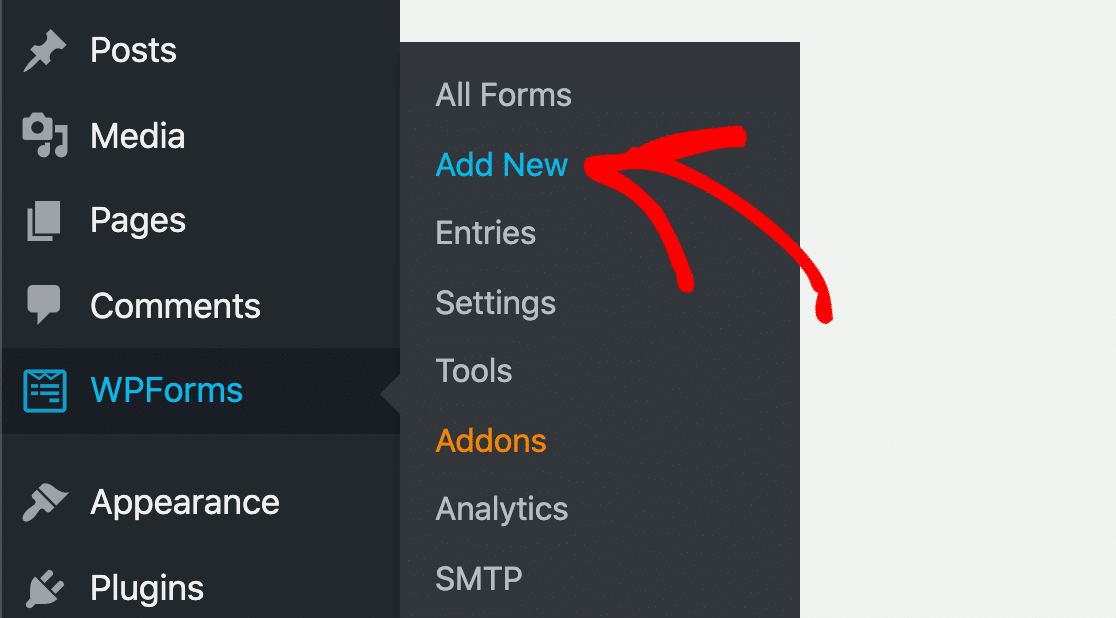
Vedrai la finestra di WPForms aprirsi nel tuo browser. Aggiungiamo ora un modulo di contatto al tuo sito web.
2. Aggiungi un modulo di contatto
Nella schermata di configurazione di WPForms, seleziona il modello Modulo di contatto semplice.
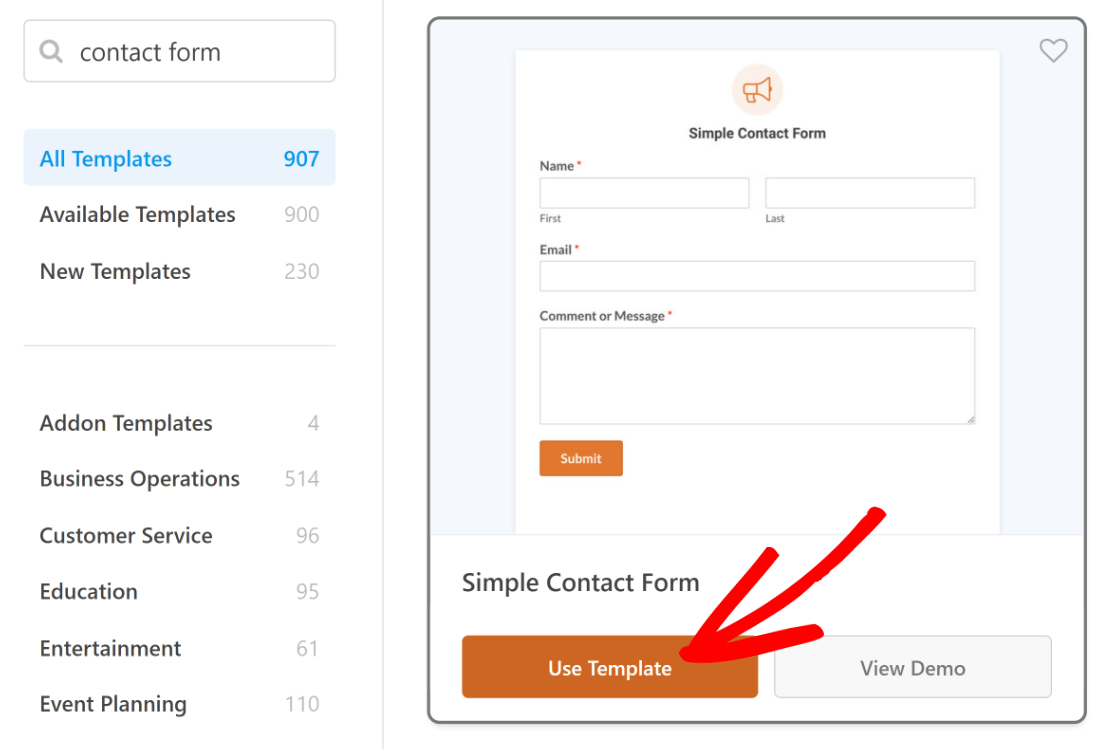
Il modello Modulo di contatto semplice ha già 3 campi:
- Nome
- Messaggio
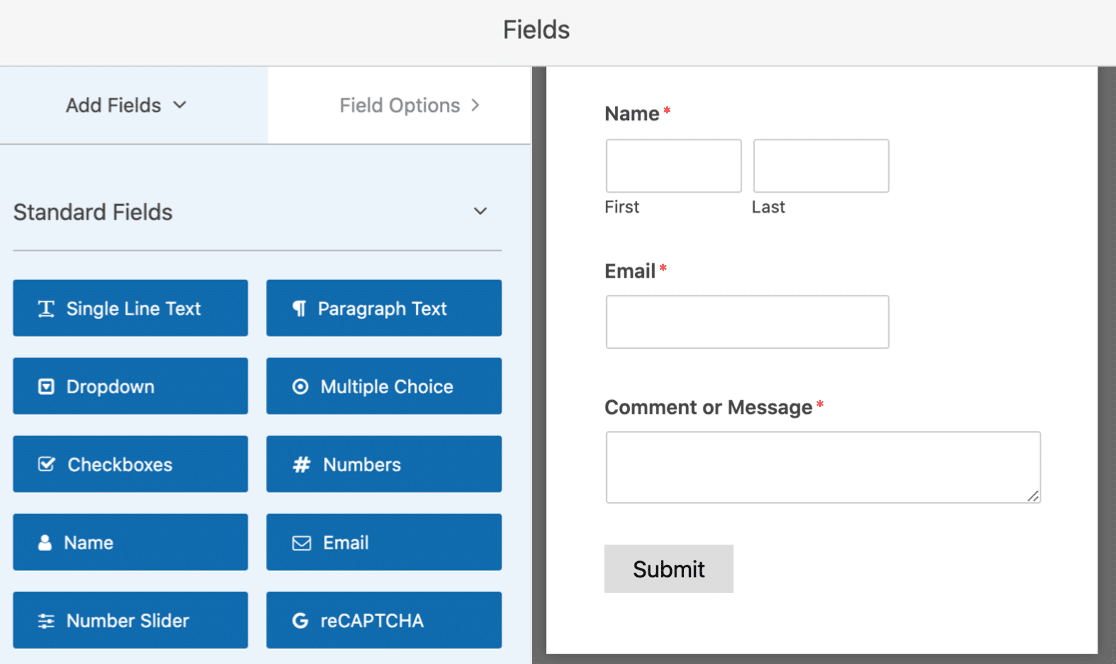
Puoi aggiungere campi aggiuntivi trascinandoli dal pannello di sinistra al pannello di destra. Quindi, fai clic sul campo per apportare eventuali modifiche.
Per impostazione predefinita, WPForms mostrerà un messaggio di conferma quando il tuo modulo viene inviato. Ma poiché la barra laterale è uno spazio ridotto, la conferma potrebbe apparire un po' affollata.
Invece, potresti preferire reindirizzare il visitatore a un'altra pagina. Ecco un paio di guide per aiutarti:
- Scopri come creare una pagina di ringraziamento
- Scopri come reindirizzare gli utenti a un'altra pagina quando inviano il tuo modulo.
Assicurati di salvare le modifiche prima di chiudere la finestra del costruttore di moduli.
3. Aggiungi un widget per moduli di contatto nella barra laterale
Ora che il tuo modulo è pronto, puoi aggiungerlo all'area widget della barra laterale del tuo sito.
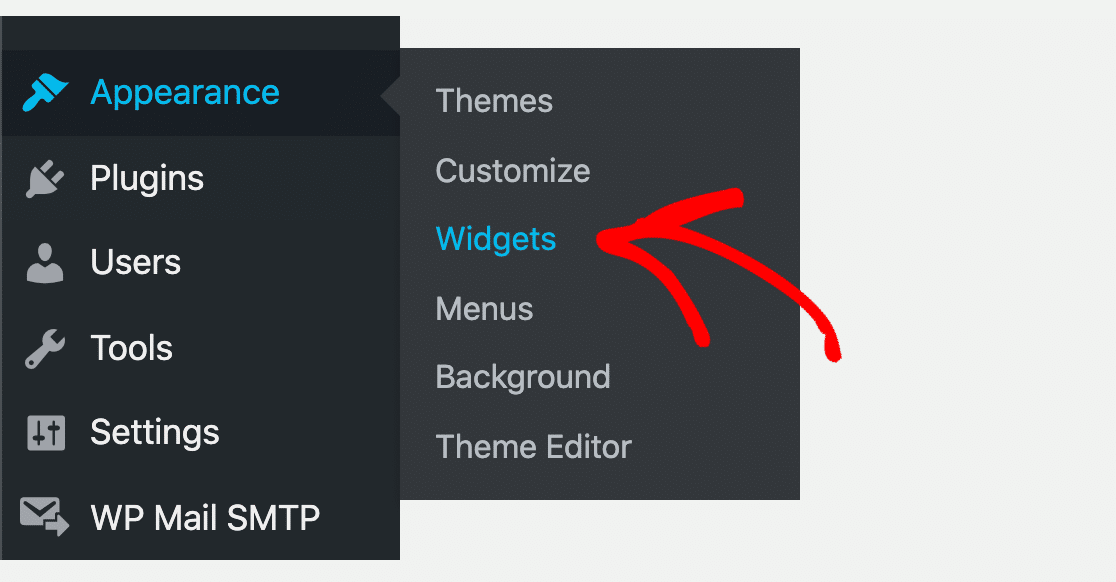
Per aggiungere un widget della barra laterale in WordPress, dovrai navigare su Aspetto » Widget nella barra laterale di WordPress.
Ti manca il menu Widget in WordPress? Leggi questa guida su come aggiungere una barra laterale pronta per i widget in WordPress.
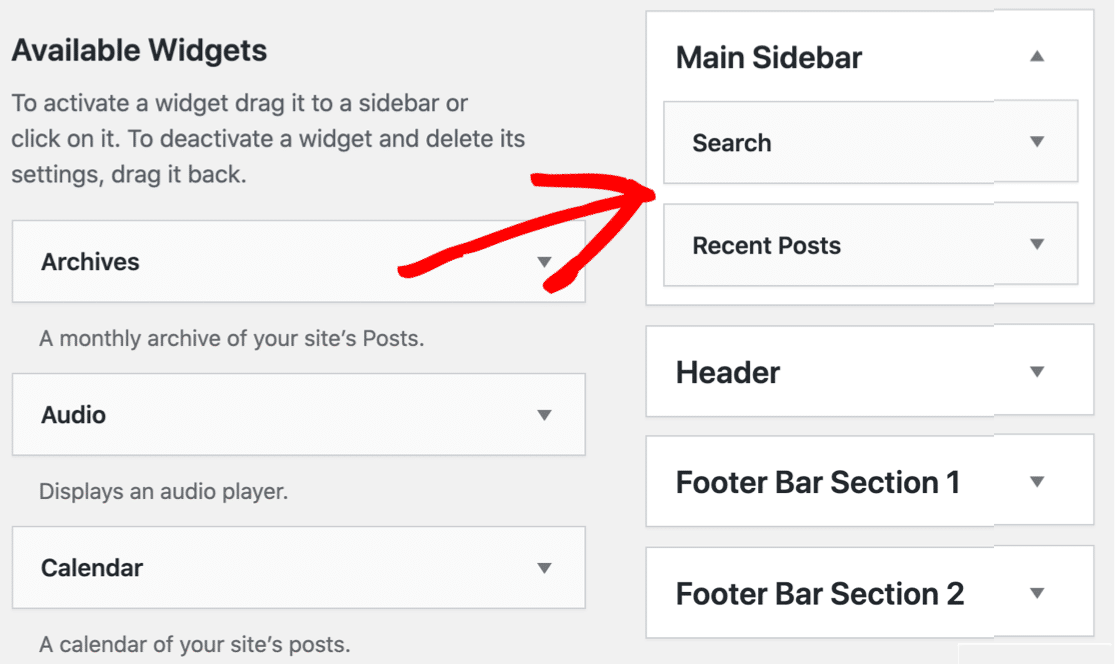
Nell'elenco, puoi vedere i widget disponibili sul tuo sito WordPress. Puoi procedere e trascinare qualsiasi widget nell'area della barra laterale a destra per utilizzarlo.
Scorri verso il basso finché non trovi il widget WPForms. Quando fai clic su di esso, vedrai tutte le aree widget disponibili nel tuo tema.
Abbiamo selezionato Barra laterale principale per aggiungere il widget del modulo di contatto alla nostra barra laterale di WordPress. A seconda di come è configurato il tuo tema, la tua barra laterale potrebbe avere un nome diverso.
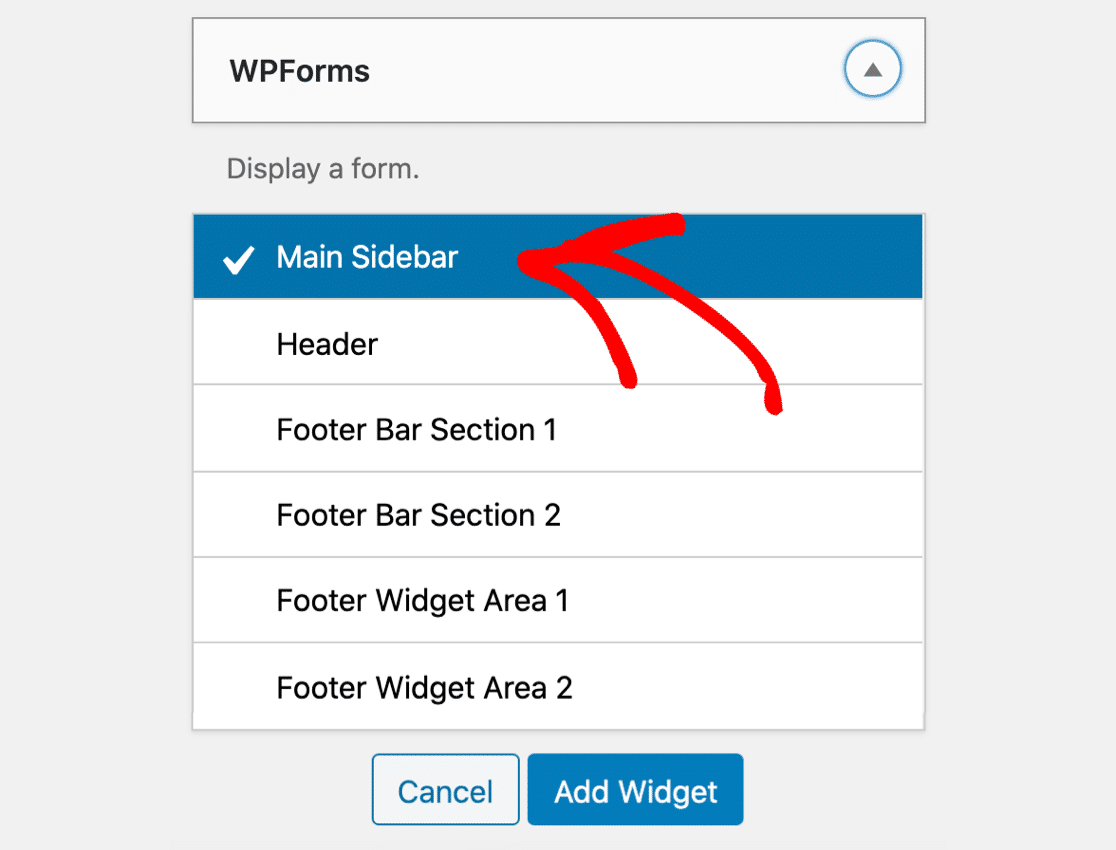
Ora procedi e fai clic su Aggiungi widget per aggiungere il modulo di contatto alla tua barra laterale.
Selezioniamo il modulo che vogliamo visualizzare. Per farlo, scorri verso l'alto e guarda sul lato destro. Vedrai tutti i widget che stai attualmente utilizzando.
Fai clic sul widget WPForms per espanderlo. Qui, puoi selezionare il tuo modulo di contatto dal menu a discesa.
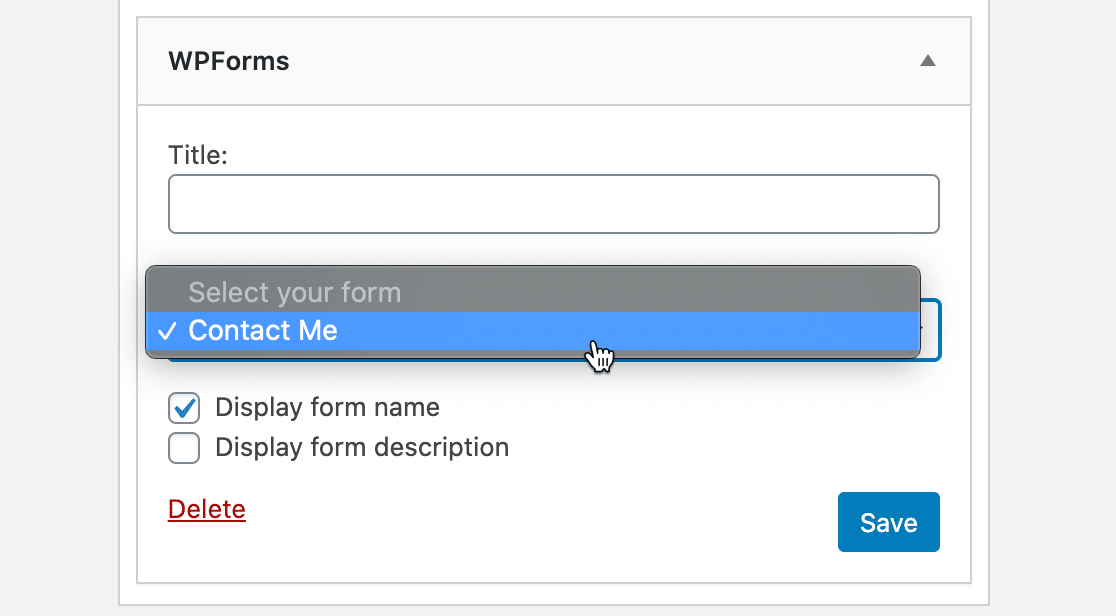
Quando fai clic su Salva, il widget del modulo di contatto nella barra laterale sarà attivo sul tuo sito web e pronto per essere compilato dai tuoi visitatori.
Ecco come appare il nostro modulo di contatto completato nella barra laterale:
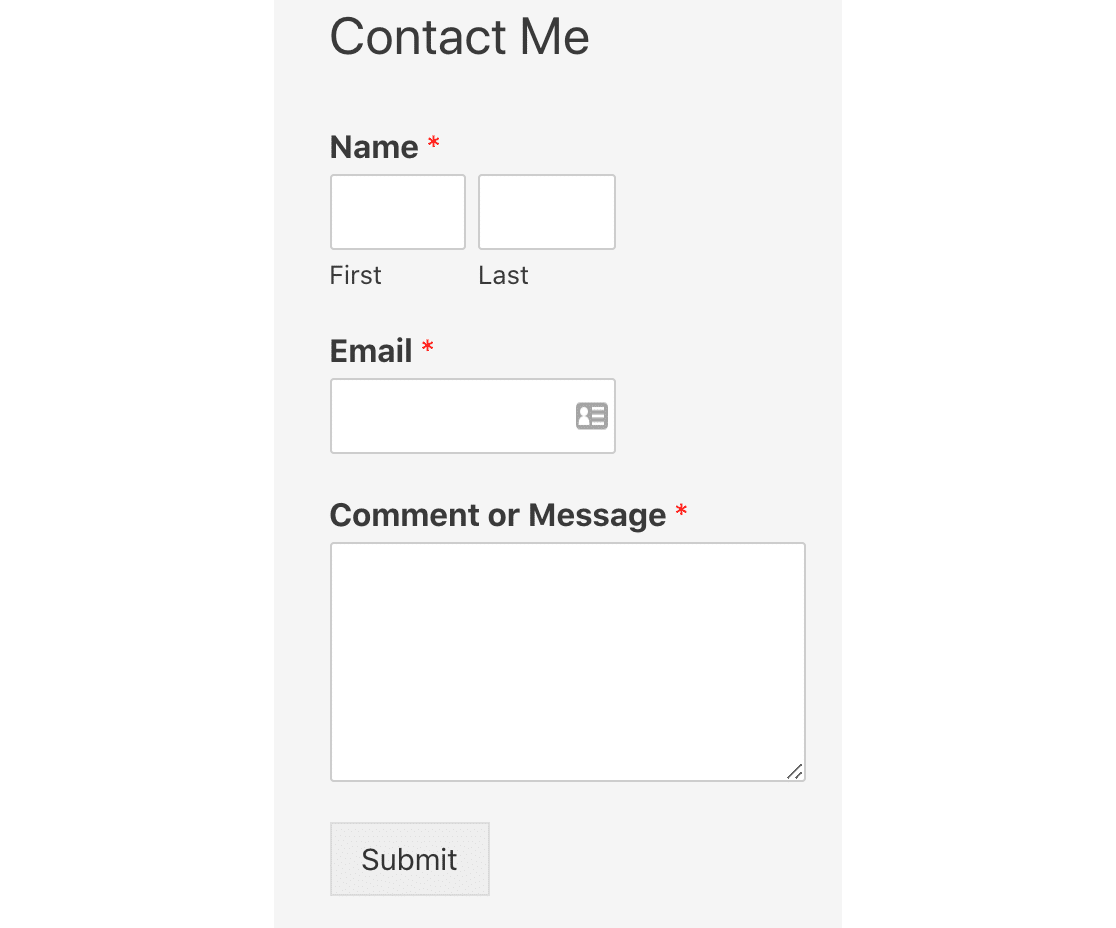
E questo è tutto! Hai aggiunto con successo un modulo di contatto alla barra laterale di WordPress.
Crea subito il tuo modulo WordPress
Successivamente, crea un modulo per l'upload di file
Hai il tuo modulo di contatto nel widget della barra laterale. Successivamente, desideri creare un modulo per l'upload di file per WordPress?
Accettare upload di file è un ottimo modo per ricevere ordini e consentire ai tuoi clienti di caricare documenti.
- Per imparare come aggiungere un campo per l'upload di file al tuo modulo, consulta questa guida per creare un modulo per l'upload di file in WordPress.
- Dai un'occhiata a questi esempi di pagine di contatto per vedere modi più creativi di utilizzare i tuoi moduli.
Pronto a creare il tuo modulo? Inizia oggi stesso con il plugin per la creazione di moduli WordPress più facile. WPForms Pro include molti modelli gratuiti e offre una garanzia di rimborso di 14 giorni.
Se questo articolo ti è stato utile, seguici su Facebook e Twitter per altri tutorial e guide gratuite su WordPress.





