


Riassunto AI
Una pagina di ringraziamento è un piccolo tocco che silenziosamente fa molto lavoro. Conferma che un'azione è andata a buon fine e ti offre un luogo naturale dove indirizzare le persone verso qualsiasi cosa tu voglia che facciano dopo, invece di lasciarle su uno schermo vuoto.
Questo funziona solo se le persone raggiungono effettivamente la pagina, tuttavia, sia che arrivino dopo aver inviato un modulo, acquistato qualcosa o essersi iscritti.
Quindi in questa guida, ti mostrerò come creare una pagina di ringraziamento in WordPress passo dopo passo, quindi ti mostrerò ogni modo per inviare le persone lì automaticamente.
Crea la tua pagina di ringraziamento ora
Cos'è una pagina di ringraziamento?
Una pagina di ringraziamento è una pagina dedicata sul tuo sito web su cui i visitatori atterrano subito dopo aver completato un'azione, come l'invio di un modulo, l'acquisto di un prodotto o l'iscrizione alla tua newsletter.
È facile considerarla un ripensamento, ma è uno dei posti migliori che hai per mantenere l'attenzione di qualcuno, poiché una buona pagina di ringraziamento può coltivare lead e spingerli a diventare clienti.
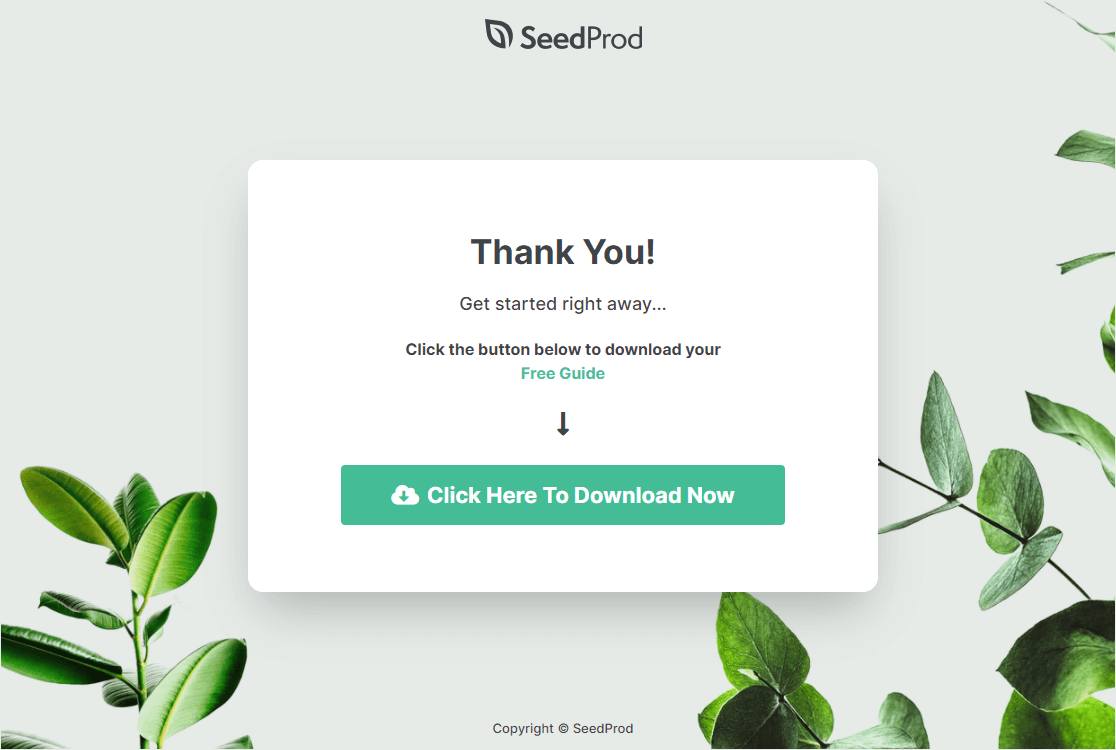
È anche un luogo intelligente per fare cross-promotion a persone che acquistano già da te. Ecco alcune cose che puoi fare con una pagina di ringraziamento sul tuo sito WordPress:
- Offri un codice coupon per spingere qualcuno verso il suo prossimo acquisto
- Invia le persone più in profondità nel tuo funnel di vendita
- Raccogli indirizzi email in cambio di un lead magnet gratuito che consegni direttamente sulla pagina
Come creare una pagina di ringraziamento in WordPress
Ci sono alcuni modi per crearne una, e il più veloce è un page builder drag-and-drop che include già modelli di pagine di ringraziamento. Ecco il processo che uso, dall'inizio alla fine.
Passaggio 1: Installa e attiva SeedProd
Vuoi che la tua pagina di ringraziamento sembri creata da un designer professionista, anche se preferiresti non pagarne uno. Il modo più semplice che ho trovato per farlo è con SeedProd, un page builder drag-and-drop per WordPress.
SeedProd è disponibile in una versione gratuita e una a pagamento, ed entrambe ti permettono di avere una pagina di ringraziamento funzionante. Il plugin gratuito copre il builder e le landing page semplici, quindi se tutto ciò di cui hai bisogno è una pagina di conferma pulita, puoi fermarti qui e non pagare nulla. Sto usando SeedProd Pro per questo tutorial perché sblocca i modelli di Thank You pronti all'uso e le opzioni di design che rendono una pagina completa.
SeedProd fa molto di più delle pagine di ringraziamento. Alcune delle cose che costruisce bene:
- Pagine "coming soon": Inizia a riempire il tuo funnel di vendita prima ancora di lanciare.
- Pagine di destinazione con pulsanti di condivisione social: Rendi facile per i visitatori condividere la tua pagina e raggiungere lead più simili.
- Pagine di registrazione webinar: Crea una pagina invitante che incoraggi le persone a iscriversi e partecipare.
- Pagine di destinazione video: Crea una pagina senza distrazioni dove le persone si concentrano effettivamente sul tuo video.
- Pagine di destinazione di vendita: Crea una pagina di vendita su WordPress dedicata dove il tuo testo possa fare il suo lavoro e le persone convertano.
- Pagine 404 personalizzate: Trasforma il traffico perso in lead raccogliendo email o indirizzando le persone ad altre pagine.
- Pagine di accesso personalizzate: Abbina la tua schermata di accesso al tuo sito e al tuo brand.
- Integrazioni di email marketing: Collega i servizi di posta elettronica più diffusi in modo che i nuovi iscritti fluiscano direttamente nella tua lista.
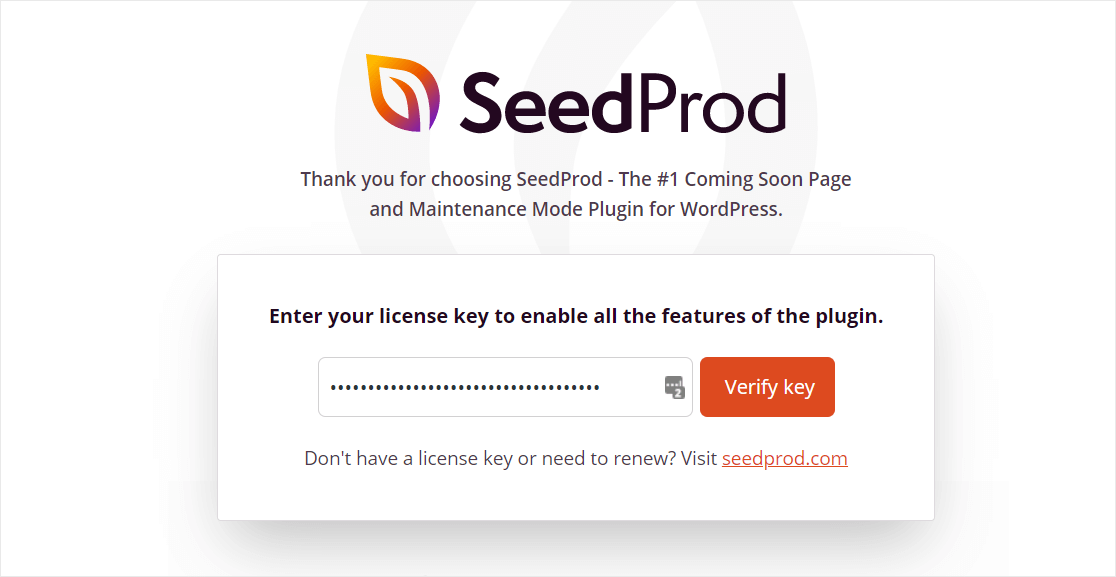
Scarica e installa SeedProd per iniziare. Una volta installato, riceverai una chiave di licenza via email. Copiala, incollala nel campo della chiave di licenza e fai clic su Verifica chiave.
Successivamente, scorri verso il basso e fai clic sul pulsante Crea la tua prima pagina. Questo ti porterà alla dashboard di SeedProd, dove costruirai la tua pagina di ringraziamento.
Passaggio 2: Crea una nuova pagina di ringraziamento
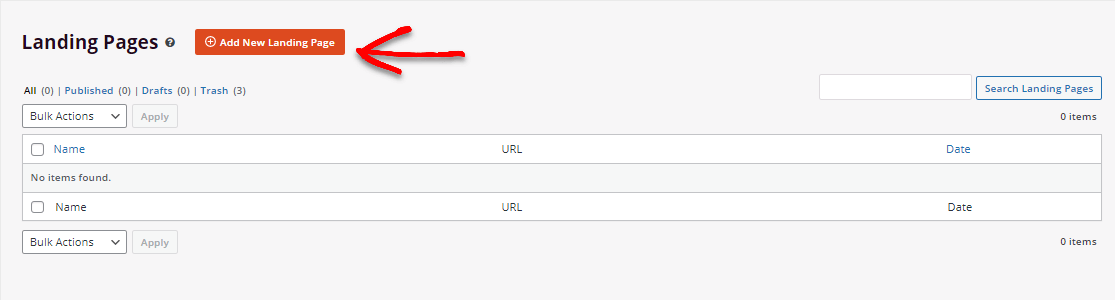
Nella schermata Pagine di SeedProd, scorri verso il basso fino alla sezione Pagine di destinazione e fai clic sul pulsante arancione Aggiungi nuova pagina di destinazione.
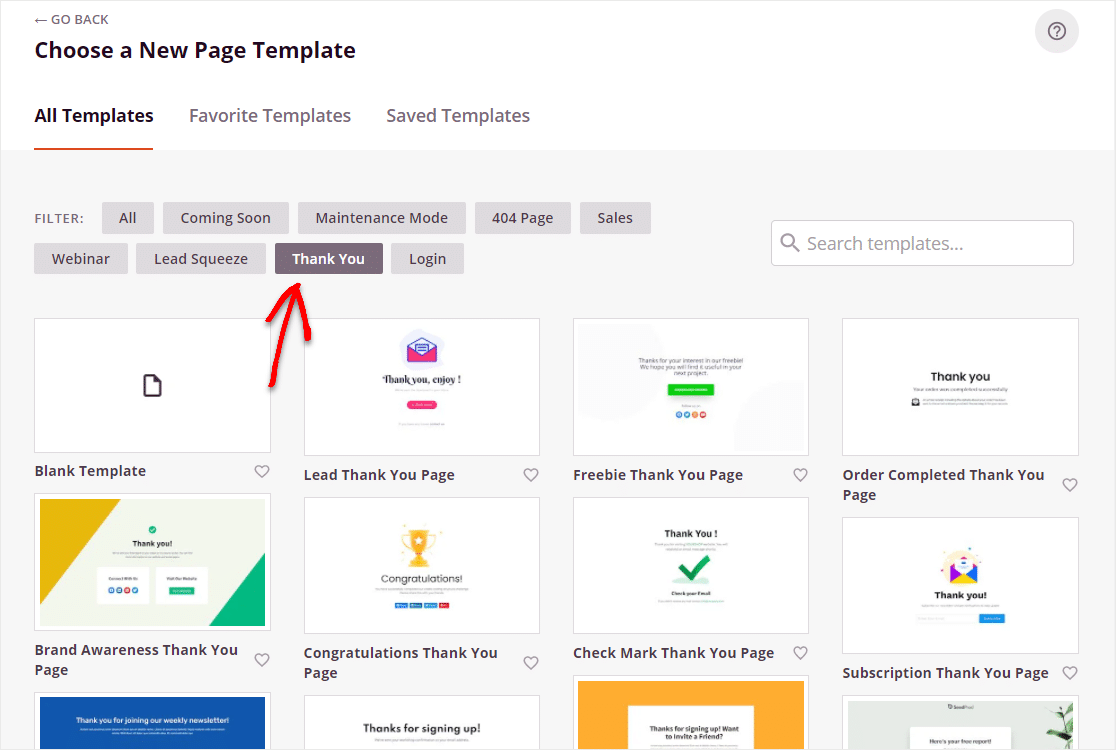
Nella schermata successiva, vedrai tutti i modelli offerti da SeedProd. Fai clic sul filtro Ringraziamento per restringere i modelli creati specificamente per questo tipo di pagina.
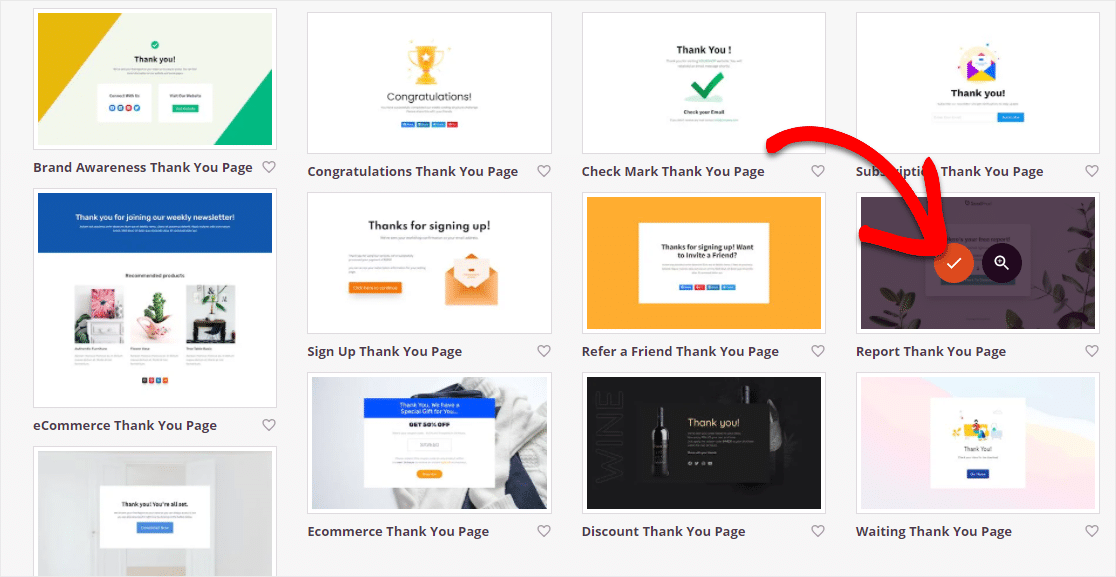
Una volta trovato un modello che ti piace, fai clic su di esso per aprirlo.
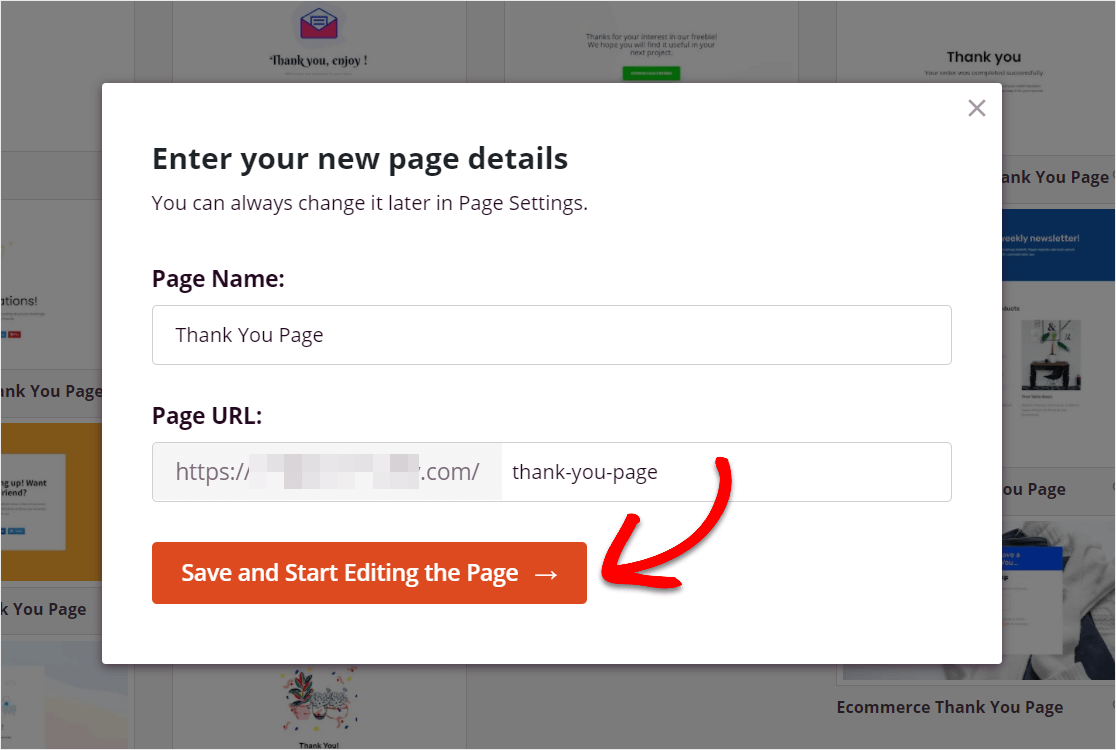
Ora vedrai due campi da compilare. Non preoccuparti di renderli perfetti, poiché puoi modificarli in seguito nelle impostazioni della pagina prima di pubblicare:
- Nome pagina: Dagli un nome chiaro, come Pagina di ringraziamento.
- URL pagina: Modifica l'URL per adattarlo al tuo titolo o alle tue esigenze SEO.
Quando sei pronto, fai clic sul pulsante Salva e inizia a modificare la pagina.
Questo apre l'editor visivo di SeedProd, dove puoi personalizzare il modello.
Passaggio 3: Personalizza il modello della tua pagina di ringraziamento
Il passo successivo è personalizzare la tua pagina di ringraziamento in modo che corrisponda al tuo marchio. All'interno del builder di SeedProd, vedrai blocchi drag-and-drop sulla sinistra.
Trascina quelli che desideri sulla tua pagina a destra. Un buon punto di partenza è sostituire il tuo logo e modificare il pulsante di invito all'azione in modo che punti a uno dei tuoi collegamenti.
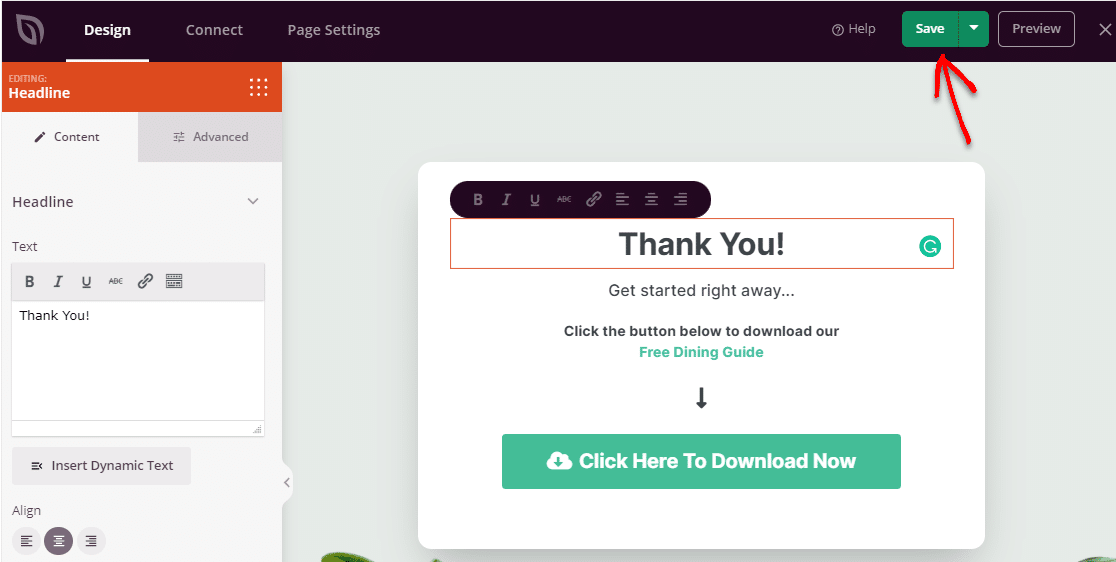
Non dimenticare di fare clic su Salva per mantenere le tue modifiche.
Passaggio 4: Aggiungi contenuto alla tua pagina di ringraziamento
Ora puoi esplorare i blocchi che SeedProd ti offre e decidere cosa aggiungere. Puoi mantenere la tua pagina di ringraziamento semplice o esagerare, a seconda dell'azione che le persone hanno appena compiuto. Troverai tutti i blocchi sul lato sinistro del builder.
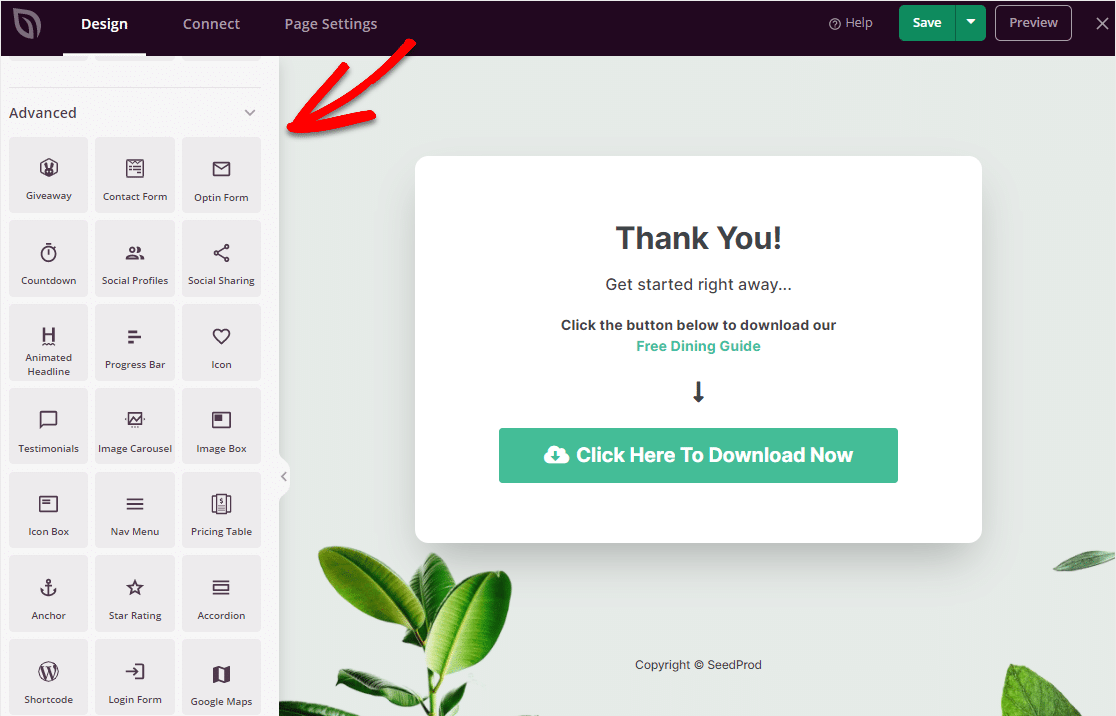
Ecco un esempio dei blocchi che puoi utilizzare:
- Standard
- Titolo
- Testo
- Elenco
- Pulsante
- Immagine
- Video
- Divisore
- Spaziatore
- Colonne
- Avanzato
- Giveaway
- Modulo di contatto
- Conto alla rovescia
- Condivisione sui social
- Titolo animato
- Barra di avanzamento
- Testimonianze
- Carosello di immagini
- Tabella prezzi
- Google Maps
- WooCommerce
- Aggiungi al carrello
- Cassa
- Prodotti in primo piano
- Prodotti più venduti
Ci sono molti altri blocchi da cui provengono. Puoi anche aprire Impostazioni globali in basso a sinistra nel builder per modificare font, colori, sfondo e CSS personalizzato.
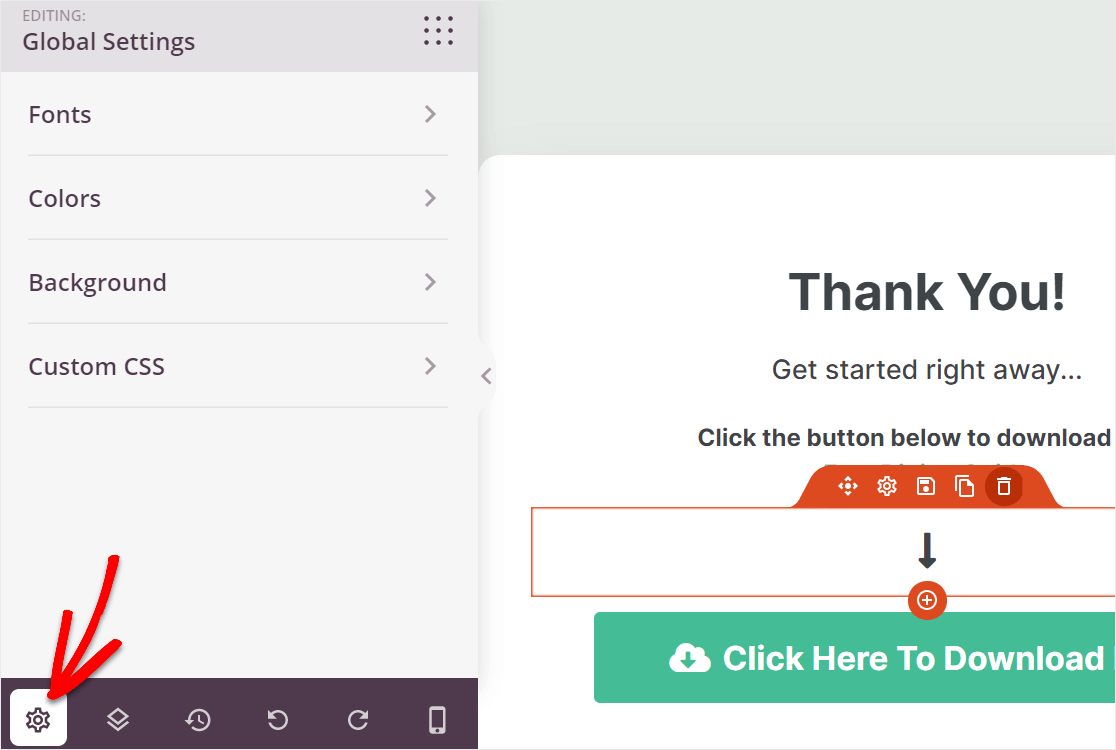
Ricorda solo di salvare eventuali modifiche apportate qui.
Passaggio 5: Collega la tua lista email
Una delle cose migliori di SeedProd è quanto facilmente si collega al tuo servizio di email marketing. Si integra con i provider di posta elettronica più diffusi, in modo da poter raccogliere l'indirizzo email di un visitatore senza alcun problema aggiuntivo.
Quando sei pronto per connetterti e far crescere la tua lista email, vai alla scheda Connetti e sincronizza il tuo servizio email. Quindi fai clic su Salva.
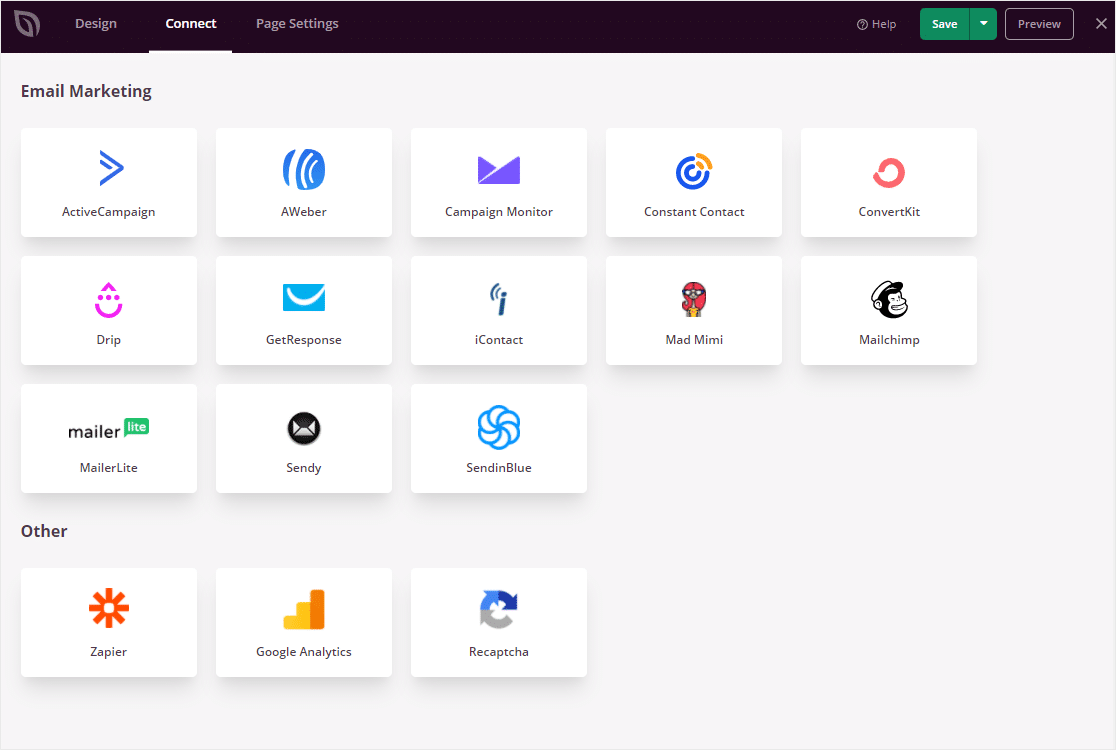
SeedProd si integra anche con Zapier, Google Analytics e Google reCAPTCHA. Collega quelli che utilizzi. Più informazioni e automazione imposti, meno lavoro manuale dovrai fare in seguito.
Passaggio 6: Configura le impostazioni della tua pagina di ringraziamento
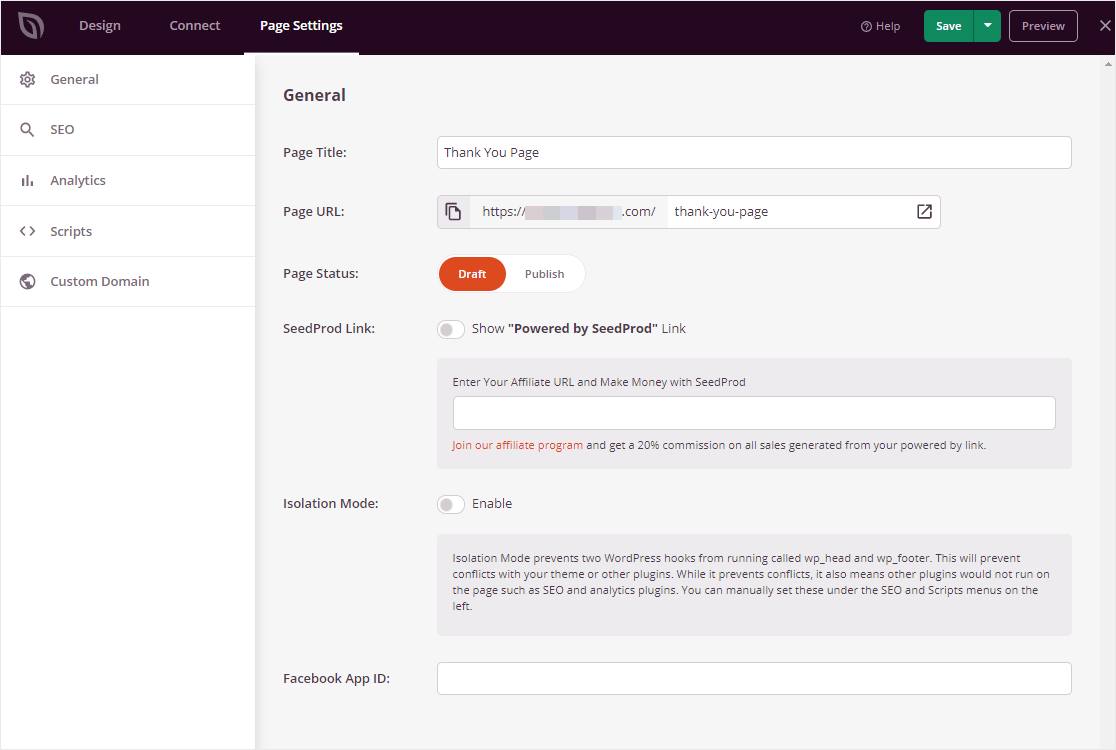
Una delle ultime cose da fare prima di pubblicare è impostare le impostazioni della pagina. Vai alla scheda Impostazioni pagina. Sotto Generale, troverai:
- Titolo pagina: Aggiorna il titolo della tua pagina di ringraziamento.
- URL pagina: Modifica l'URL della pagina qui.
- Stato pagina: Pubblica la pagina o reimpostala su bozza.
- Link SeedProd: Inserisci il tuo link di affiliazione personalizzato se hai aderito al programma partner di SeedProd.
- Modalità isolamento: Un'impostazione avanzata che impedisce ad altri plugin di essere eseguiti sulla pagina.
- ID App Facebook: Necessario per utilizzare il blocco Pagina Facebook.
Vale la pena controllare anche le altre schede. Utilizza la scheda SEO per connettere un ottimo plugin SEO come All in One SEO, e utilizza la scheda Analytics per sincronizzare con un plugin WordPress per Google Analytics come MonsterInsights.
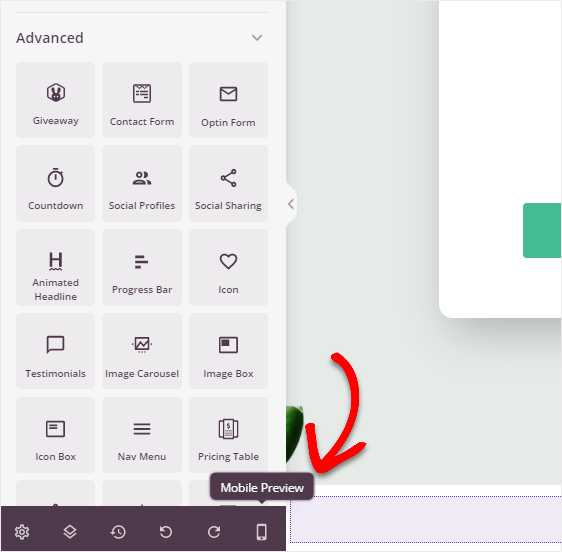
Un'ultima cosa da tenere a mente è fare clic sulla scheda Anteprima mobile per assicurarsi che la pagina abbia un bell'aspetto per i visitatori su telefoni e tablet.
Al termine, fai clic su Salva. Ora sei pronto per pubblicare.
Passaggio 7: Pubblica la tua pagina di ringraziamento
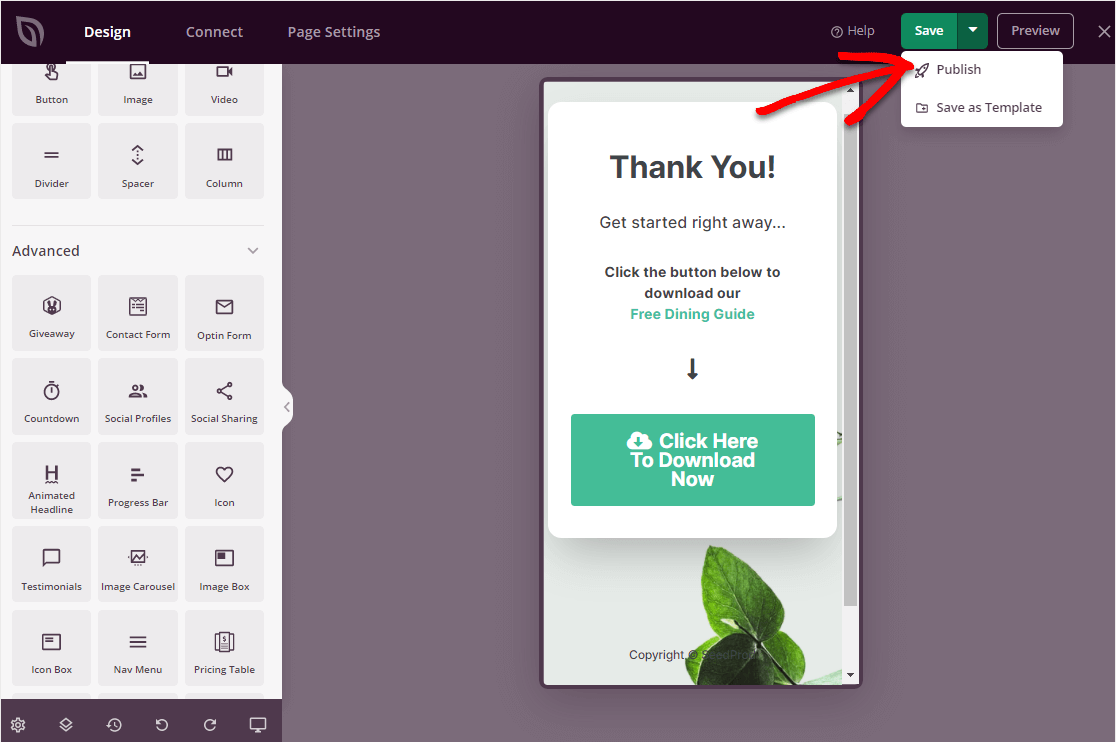
È ora di rendere pubblica la tua pagina di ringraziamento. Fai clic sulla freccia a discesa accanto al pulsante Salva, quindi seleziona Pubblica.
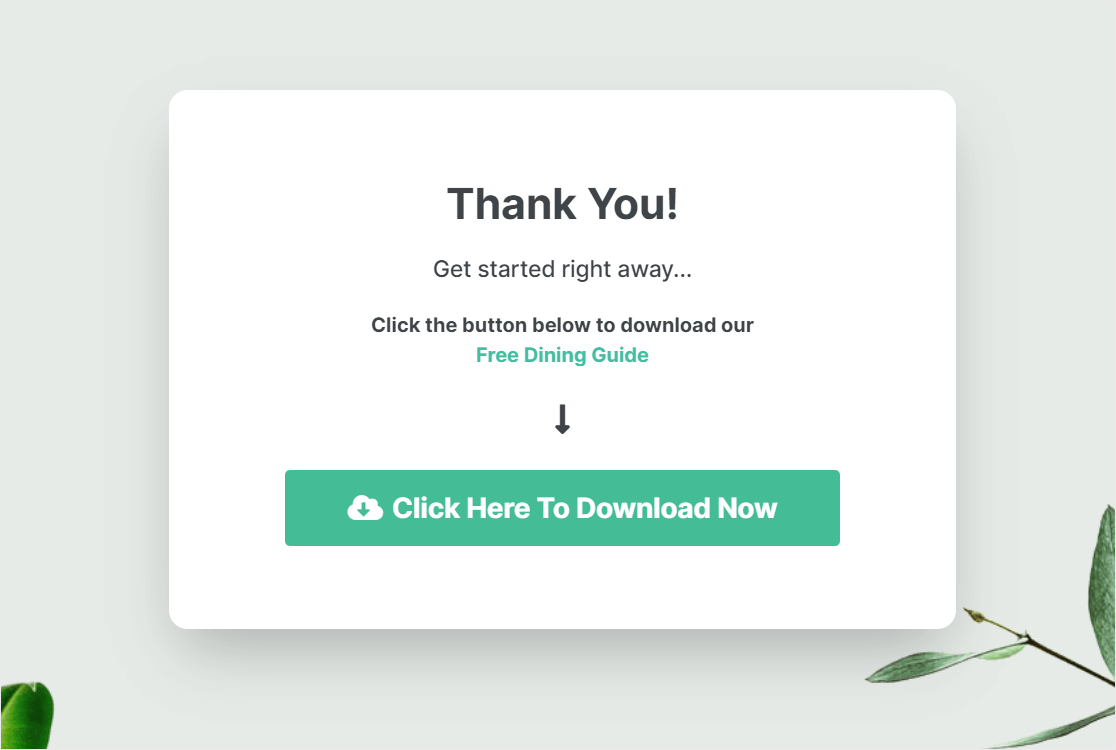
La tua pagina di ringraziamento è ora attiva sul tuo sito.
Ora vorrai portare le persone alla pagina che hai appena creato. Se desideri che i visitatori atterrino qui automaticamente dopo aver compilato un modulo, continua a leggere.
Come inviare automaticamente le persone alla tua pagina di ringraziamento
Costruire la pagina è solo metà del lavoro. Ora vuoi che le persone ci atterrino effettivamente. Il modo più semplice per farlo dopo che qualcuno ha compilato un modulo è con WPForms, il mio costruttore di moduli di riferimento per WordPress.
WPForms è il plugin per moduli più adatto ai principianti, con oltre 6 milioni di persone che lo utilizzano e oltre 2.100 modelli di moduli pronti all'uso da cui iniziare.
Abbinalo a SeedProd e potrai acquisire un lead su una pagina e inviarlo direttamente alla successiva.
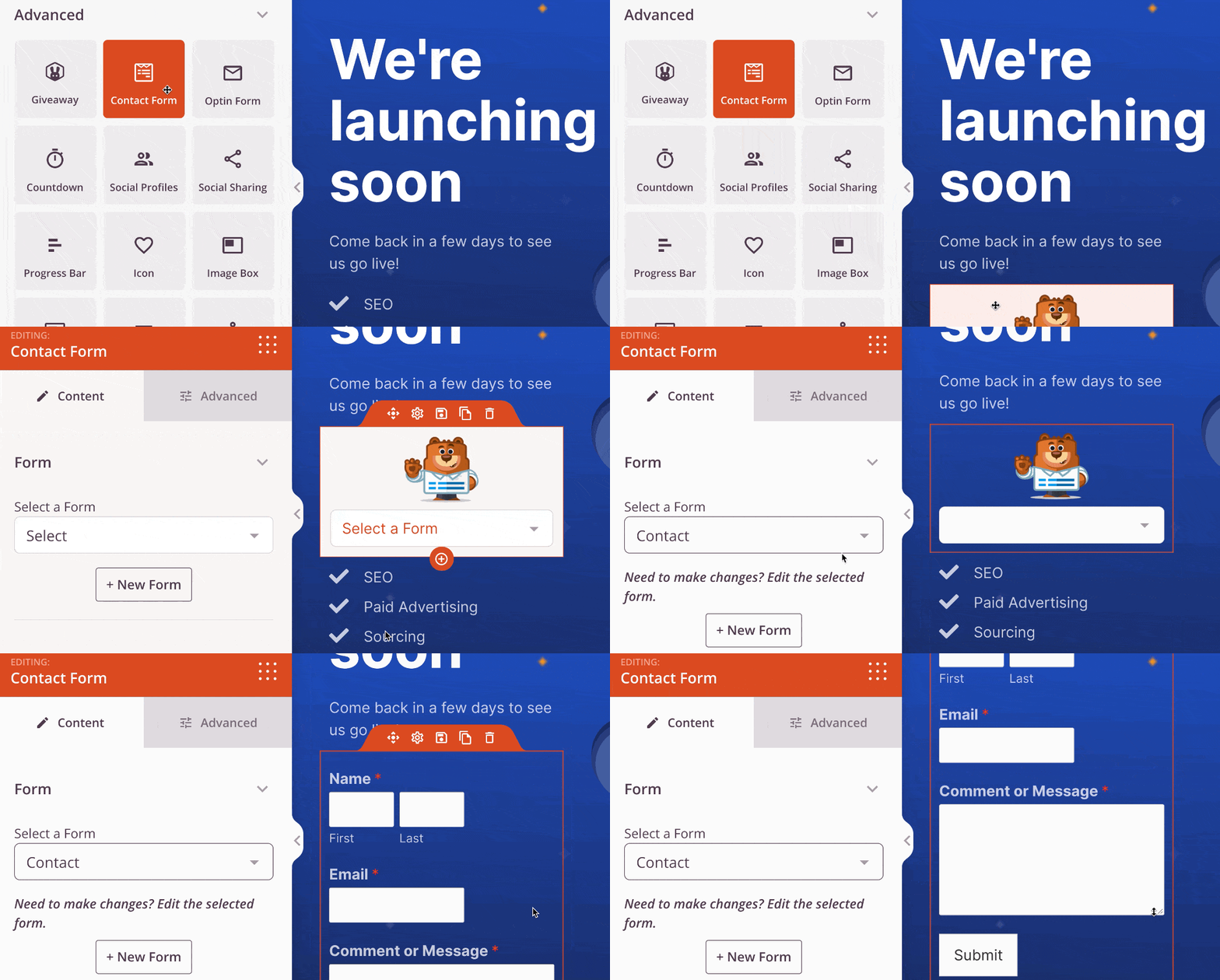
Ciò che mi piace di più per questo lavoro è il sistema di conferme. Nel momento in cui qualcuno invia un modulo, WPForms può inviarlo esattamente dove vuoi.
Per reindirizzare le persone a una pagina che hai creato, avrai bisogno di WPForms Basic o superiore, che è il livello in cui le conferme dei moduli vengono sbloccate.
All'interno di qualsiasi modulo, vai su Impostazioni » Conferme e vedrai tre tipi di conferma tra cui scegliere:
- Messaggio: Mostra un messaggio di ringraziamento personalizzato direttamente sulla stessa pagina. Questo è l'impostazione predefinita e funziona su tutti i piani WPForms, inclusa la versione gratuita.
- Mostra pagina: Invia le persone a una pagina esistente sul tuo sito, come la pagina di ringraziamento che hai appena creato.
- Vai a URL (Reindirizzamento): Inoltra le persone a qualsiasi URL inserisci, sul tuo sito o fuori.
Per una pagina di ringraziamento, scegli Mostra pagina e seleziona la tua nuova pagina, oppure usa Vai a URL (Reindirizzamento) e incolla il suo indirizzo.
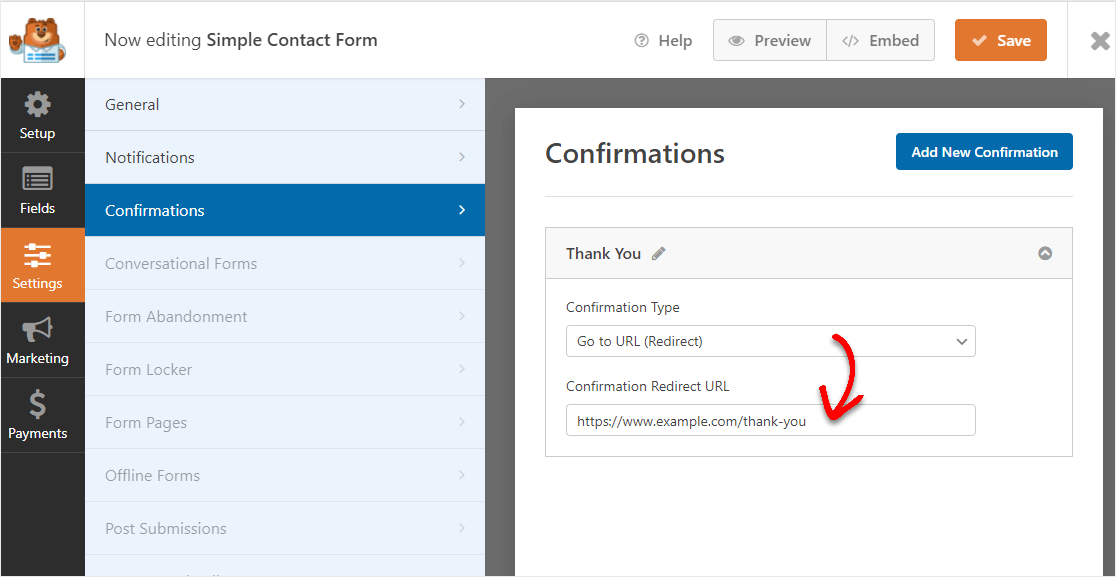
È una configurazione rapida. Se desideri la versione passo passo, segui la nostra guida su come reindirizzare gli utenti dopo l'invio di un modulo WordPress, o leggi di più su come funziona la funzione di conferma del modulo.
Invia Persone Diverse a Pagine di Ringraziamento Diverse
Se un modulo serve più di un pubblico, non devi accontentarti di una singola destinazione. WPForms ti consente di aggiungere diverse conferme allo stesso modulo e scegliere quale attivare in base a ciò che qualcuno ha selezionato.
Supponiamo che il tuo modulo di contatto abbia un menu a discesa con le opzioni Vendite e Supporto. Puoi inviare le richieste di vendita a una pagina con un calendario di prenotazione e le richieste di supporto a una pagina con la tua documentazione e i tempi di risposta attuali. Aggiungi una seconda conferma, attiva la logica condizionale e imposta la regola. La nostra guida alle conferme condizionali dei moduli illustra le impostazioni esatte.
Testa il Tuo Reindirizzamento Prima di Andare Online
Prima di inviare traffico reale al modulo, compilalo tu stesso una volta. Verifica che il reindirizzamento si attivi effettivamente e atterri sulla pagina che hai creato, quindi apri quella pagina sul tuo telefono per assicurarti che il layout regga.
Se non succede nulla quando invii, il colpevole abituale è una conferma salvata su un modulo diverso, o un URL di pagina con un errore di battitura. Torna su Impostazioni » Conferme e conferma che la pagina selezionata sia quella che hai pubblicato.
Molti proprietari di siti utilizzano SeedProd e WPForms insieme proprio per questo motivo. Uno costruisce la destinazione e l'altro decide chi viene inviato lì.
Ottieni WPForms e reindirizza i tuoi visitatori
Altri modi per attivare una pagina di ringraziamento
I moduli non sono l'unica cosa che può inviare qualcuno a una pagina di ringraziamento. Se gestisci un negozio o un abbonamento, o preferisci saltare del tutto il page builder, la stessa pagina si adatta comunque.
Dopo un Checkout WooCommerce
WooCommerce viene fornito con la propria schermata di ricezione ordini. È funzionale ma semplice, e non fa molto con un cliente che presta piena attenzione. Puoi invece indirizzarli alla pagina che hai appena creato, in modo che vedano il tuo branding, un link di supporto e qualsiasi cosa tu voglia che leggano o acquistino in seguito.
Il reindirizzamento viene impostato con un'estensione WooCommerce o un piccolo snippet, a seconda di quanto controllo desideri sulle regole. La nostra raccolta dei migliori plugin WooCommerce copre strumenti che gestiscono flussi post-acquisto come questo.
Dopo l'iscrizione a un Abbonamento
I nuovi membri sono le persone più facili da integrare nel tuo sito, perché hanno già deciso di fidarsi di te. Una pagina di ringraziamento è dove dici loro cosa succede dopo, che si tratti di controllare la loro casella di posta per una conferma, scaricare qualcosa o dirigersi direttamente nell'area membri.
La maggior parte dei plugin di abbonamento ti consente di impostare un URL di reindirizzamento al momento della registrazione o del checkout, che punta alla tua pagina allo stesso modo di una conferma del modulo. Se non hai ancora impostato il lato abbonamento, la nostra guida su come creare un sito di abbonamento con WordPress copre le basi.
Con l'Editor a Blocchi e Senza Page Builder
Non hai strettamente bisogno di SeedProd o di qualsiasi altro builder. Vai su Pagine » Aggiungi nuova, dai un titolo alla pagina e usa l'editor a blocchi per aggiungere il tuo messaggio, un'immagine e un pulsante che rimanda al passaggio successivo. Pubblicala e l'URL funzionerà esattamente allo stesso modo all'interno della conferma del tuo modulo.
Ciò a cui rinunci è la libreria di modelli e il layout senza distrazioni, poiché una pagina dell'editor a blocchi eredita l'intestazione, il piè di pagina e la barra laterale del tuo tema. Per una semplice conferma, va benissimo. Vale la pena abbinarla a un'email di conferma in modo che le persone abbiano ancora una registrazione di ciò che hanno inviato una volta chiusa la scheda.
Migliori pratiche per la pagina di ringraziamento
Una pagina di ringraziamento funziona solo se fa il suo lavoro in modo rapido e chiaro. Alcune cose fanno davvero la differenza:
- Conferma cosa è appena successo: Dì alle persone che il loro modulo è stato inviato, il loro ordine è stato ricevuto o il loro download è in arrivo. Una chiara conferma rimuove ogni dubbio che l'azione sia andata a buon fine.
- Indica un chiaro passo successivo: Scegli l'unica cosa più utile che un visitatore può fare dopo, come leggere un post correlato o seguirti sui social, e rendila evidente. Troppe scelte e le persone non ne scelgono nessuna.
- Mantieni la coerenza del brand: Abbina i colori, il logo e il tono del resto del tuo sito in modo che la pagina sembri parte del percorso, non una deviazione.
- Aggiungi una call to action mirata: Un pulsante forte batte cinque link sparsi. Invia le persone in un luogo che le aiuti o aiuti te.
- Elimina le distrazioni: Nascondi la navigazione principale e la barra laterale, se possibile. Meno uscite ci sono sulla pagina, più è probabile che le persone intraprendano l'azione desiderata.
- Misura cosa fa la pagina: Poiché le persone raggiungono una pagina di ringraziamento solo dopo aver completato qualcosa, è il segnale di conversione più pulito che hai. Impostala come obiettivo di destinazione nel tuo strumento di analisi o traccia gli invii di moduli come conversioni sulla tua piattaforma pubblicitaria.
La maggior parte delle migliori pratiche per le landing page che convertono si applicano anche qui, poiché una pagina di ringraziamento è in realtà solo una landing page con un lavoro specifico.
FAQ sulle pagine di ringraziamento di WordPress
Le pagine di ringraziamento compaiono spesso una volta che le persone iniziano a raccogliere invii di moduli e vendite sui loro siti. Ecco risposte rapide alle domande che sento più spesso.
Ho bisogno di un plugin per creare una pagina di ringraziamento in WordPress?
No. Una pagina di ringraziamento è una normale pagina di WordPress, quindi puoi crearne una nell'editor a blocchi senza installare nulla di aggiuntivo. Un page builder come SeedProd si guadagna il suo posto quando desideri modelli pronti all'uso e un layout che non sia in competizione con l'intestazione e la barra laterale del tuo tema. Per il reindirizzamento automatico dopo l'invio di un modulo, hai bisogno di un plugin per moduli che supporti le conferme di pagina.
Cosa dovrebbe dire una pagina di ringraziamento?
Conferma cosa è appena successo nella prima riga, in modo che nessuno debba chiedersi se ha funzionato. Quindi stabilisci le aspettative, come quando arriverà un'email o quando qualcuno risponderà loro. Termina con un prossimo passo, un singolo pulsante o link invece di un menu di opzioni.
Come creo una pagina di ringraziamento in WooCommerce?
WooCommerce mostra una conferma d'ordine predefinita, ma puoi invece inviare i clienti a una pagina di ringraziamento personalizzata. Crea la pagina con SeedProd esattamente come descritto sopra, quindi impostala come reindirizzamento post-checkout utilizzando un'estensione WooCommerce o un piccolo snippet. La sezione WooCommerce precedente in questa guida spiega come tutto ciò si integra.
Posso creare una pagina di ringraziamento con l'editor a blocchi di WordPress?
Sì. Puoi creare una normale pagina nell'editor a blocchi, aggiungere il tuo messaggio e i blocchi, e pubblicarla come qualsiasi altra pagina.
L'editor a blocchi non ti fornirà i modelli di landing page o il layout senza distrazioni che offre SeedProd, quindi è meglio quando vuoi qualcosa di semplice che corrisponda al tuo tema.
Come reindirizzo gli utenti a una pagina di ringraziamento dopo l'invio di un modulo?
Apri il tuo modulo, vai su Impostazioni » Conferme e scegli Mostra pagina o Vai a URL (Reindirizza). Puntalo alla pagina di ringraziamento che hai creato e WPForms invierà le persone lì nel momento in cui inviano. I passaggi di WPForms precedenti in questa guida li illustrano in modo più dettagliato.
Dove posso trovare esempi e modelli di pagine di ringraziamento?
Se desideri ispirazione prima di costruire, dai un'occhiata a questi esempi di pagine di ringraziamento. SeedProd include anche modelli di ringraziamento pronti all'uso all'interno del builder, così puoi iniziare da un design finito invece che da una pagina vuota.
Come rendo privata la mia pagina di ringraziamento in modo che solo le persone che hanno inviato possano vederla?
L'approccio più affidabile è dare alla pagina un URL difficile da indovinare ed evitare di collegarla ovunque pubblicamente, in modo che l'unico modo per raggiungerla sia completare il tuo modulo o il checkout. Per un controllo più stretto, puoi proteggere la pagina con password in WordPress o limitarla agli utenti connessi.
Come traccio le conversioni su una pagina di ringraziamento?
Poiché i visitatori raggiungono una pagina di ringraziamento solo dopo aver completato un'azione, è un ottimo posto per misurare le conversioni. Imposta la pagina come obiettivo o destinazione nel tuo strumento di analisi, oppure aggiungi il tag di conversione della tua piattaforma pubblicitaria alla pagina in modo che ogni visita conti come una conversione completata.
Successivamente, Crea una pagina "Coming Soon"
Tutto ciò che serve per creare una pagina di ringraziamento in WordPress e inviare automaticamente le persone.
Ora che hai configurato SeedProd, vale la pena utilizzarlo anche altrove sul tuo sito. Dai un'occhiata alla nostra raccolta dei migliori esempi di pagine "coming soon" per idee che puoi creare rapidamente con gli stessi strumenti.
Crea la tua pagina di ringraziamento con SeedProd
Pronto a creare il tuo modulo? Inizia oggi stesso con il plugin per la creazione di moduli WordPress più facile. WPForms Pro include molti modelli gratuiti e offre una garanzia di rimborso di 14 giorni.
Se questo articolo ti è stato utile, seguici su Facebook e Twitter per altri tutorial e guide gratuite su WordPress.





