


Riassunto AI
Un modulo di iscrizione a WordPress è la porta d'accesso al tuo sito di iscrizione. È così che i visitatori diventano membri, ottengono i propri account e sbloccano i contenuti che hai messo da parte per loro. Gestisci bene l'esperienza di iscrizione e tutto il resto della gestione di un sito di iscrizione diventa più facile.
Il resto riguarda la protezione dei tuoi contenuti premium e la riscossione dei pagamenti, e puoi impostare tutto senza scrivere una sola riga di codice.
In questa guida, ti mostrerò due modi per farlo. Imparerai come creare un modulo di iscrizione a WordPress con WPForms per la semplice registrazione dei membri e come costruire un sito di iscrizione completo con MemberPress quando hai bisogno di livelli, pagamenti ricorrenti e corsi.
Come Creare un Sito di Iscrizione con WordPress
Per creare un sito di iscrizione con WordPress, hai bisogno di un sito web WordPress con hosting, un modulo di iscrizione in modo che i visitatori possano registrarsi e un modo per limitare i tuoi contenuti premium ai membri. Un plugin per moduli come WPForms gestisce la registrazione dei membri da solo, mentre un plugin dedicato per iscrizioni come MemberPress gestisce l'intera attività con livelli, fatturazione ricorrente e corsi. L'intera configurazione richiede circa un pomeriggio e non richiede codice.
Prima di iniziare la configurazione, decidi che tipo di sito di iscrizione stai creando. Questo influenzerà gli strumenti di cui avrai bisogno:
- Metodo 1, semplice registrazione membri (accesso gratuito o a livello singolo): Usa il componente aggiuntivo di registrazione utenti di WPForms se hai solo bisogno di account utente di base con restrizione di contenuti opzionale.
- Metodo 2, attività di iscrizione completa (livelli multipli, fatturazione ricorrente, erogazione corsi): Usa MemberPress quando hai bisogno di gestione abbonamenti, elaborazione pagamenti, contenuti a goccia e controlli di accesso avanzati.
Illustrerò entrambi i metodi di seguito, iniziando da quello più rapido.
- Metodo 1: Crea un modulo di iscrizione WordPress con WPForms
- Metodo 2: Crea un sito di iscrizione completo con MemberPress
- Passaggio 1: Configura un Sito di Iscrizione WordPress
- Passaggio 2: Installa un Plugin di Iscrizione
- Passaggio 3: Configura MemberPress
- Passaggio 4: Configura i Tuoi Metodi di Pagamento
- Passaggio 5: Stabilisci i Livelli di Iscrizione
- Passaggio 6: Configura le Regole di Accesso
- Passaggio 7: Crea Contenuti Riservati ai Membri
- Passaggio 8: Crea una Pagina dei Prezzi
- Passaggio 9: Aggiungi Moduli di Iscrizione e Accesso
Metodo 1: Crea un modulo di iscrizione WordPress con WPForms
Usalo quando hai bisogno di account membro e di un modulo di iscrizione senza fatturazione ricorrente o livelli multipli. È la soluzione giusta per community gratuite, accesso a livello singolo e siti in cui vuoi semplicemente che le persone si registrino ed effettuino l'accesso.
Passaggio 1: Installa il plugin WPForms Pro
WPForms è il costruttore di moduli WordPress più semplice e offre oltre 2.100 modelli di moduli, inclusi moduli di registrazione e iscrizione già pronti. La funzionalità moduli di registrazione e accesso utente consente ai visitatori di creare account sul tuo sito tramite un modulo che controlli completamente.
Ciò che mi piace di più di WPForms per le iscrizioni ai membri è il controllo che hai sui nuovi account. Decidi se i membri si attivano tramite un link via email o attendono la tua approvazione manuale, in modo che le registrazioni spam non si insinuino mai nella tua lista membri.
Avrai bisogno di una licenza Pro o superiore per questo metodo, poiché il componente aggiuntivo User Registration si sblocca al livello Pro.

Per iniziare, acquista WPForms Pro e installalo sul tuo sito web. L'intero processo richiede solo pochi minuti.
Aggiorna subito a WPForms Pro!
Passaggio 2: Crea il tuo modulo di iscrizione
Una volta che WPForms è attivo, vai su WPForms » Componenti aggiuntivi e installa il componente aggiuntivo User Registration. Quindi vai su WPForms » Aggiungi nuovo per creare il tuo modulo.
Cerca nella libreria dei modelli il modello Modulo di registrazione utente e selezionalo. Il modello viene fornito con i campi di cui un modulo di iscrizione ha bisogno, come nome, nome utente, email e password. Puoi trascinare campi aggiuntivi se desideri raccogliere di più dai nuovi membri, come un numero di telefono o una breve biografia.
Se rimani bloccato su un'opzione, la guida su come configurare il componente aggiuntivo User Registration illustra ogni impostazione in dettaglio.
Passaggio 3: Configura l'attivazione dell'utente e i ruoli dei membri
Ora puoi controllare cosa succede dopo che qualcuno invia il tuo modulo di iscrizione. Il componente aggiuntivo User Registration ti consente di abilitare l'attivazione dell'utente, in modo che i nuovi membri confermino il loro account tramite un link via email o attendano che tu li approvi manualmente.
Puoi anche scegliere quale ruolo utente di WordPress ricevono i nuovi membri. Assegnare un ruolo dedicato come Sottoscrittore mantiene pulite le tue regole di accesso in seguito. E se desideri un'esperienza più fluida, attiva l'accesso automatico in modo che i nuovi membri atterrino nel loro account subito dopo l'iscrizione.
Passaggio 4: Aggiungi i tuoi moduli di iscrizione e accesso al tuo sito
Con il modulo pronto, incorporalo in una pagina di iscrizione dedicata. Puoi utilizzare il pulsante di incorporamento direttamente all'interno del costruttore di moduli o aggiungere il blocco WPForms a qualsiasi pagina o post.
Il componente aggiuntivo User Registration crea anche moduli di accesso e reimpostazione password nello stesso modo. Aggiungi il modulo di accesso a una pagina chiamata Accesso Membri e inserisci quella pagina nel tuo menu di navigazione principale in modo che i membri di ritorno possano trovarla sempre.
Passaggio 5: Restringi i tuoi contenuti riservati ai membri
La registrazione è solo una parte di un sito di appartenenza. Vorrai anche dei contenuti riservati ai membri. L'opzione più semplice con WPForms è limitare i moduli agli utenti connessi, il che funziona bene per sondaggi, richieste e download esclusivi per i membri.
Per la restrizione a livello di pagina, WordPress ti consente di rendere privati o protetti da password singoli post. Questo funziona per una manciata di pagine, ma non è scalabile per prezzi a livelli o contenuti a rilascio graduale.
Se la tua membership cresce fino a diventare un prodotto a pagamento con più livelli, questo è il tuo segnale per passare al Metodo 2. Non dovrai nemmeno buttare via i tuoi moduli, poiché WPForms funziona insieme a MemberPress per iscrizioni, sondaggi e feedback dei membri.
Metodo 2: Crea un sito di iscrizione completo con MemberPress
Usa questo quando gestisci la membership come un'attività commerciale. Ciò significa più livelli di prezzo, pagamenti ricorrenti, contenuti a rilascio graduale e corsi. La maggior parte dei siti di membership più redditizi funziona in questo modo perché i prezzi a livelli e la fatturazione ricorrente creano un reddito prevedibile, motivo per cui il resto di questa guida si concentra su MemberPress.
I 9 passaggi seguenti ti portano da un sito vuoto a un'attività di membership funzionante.
Passaggio 1: Configura un Sito di Iscrizione WordPress
Prima di tutto, avrai bisogno di un sito web su cui hai il pieno controllo. Per questo, avrai bisogno di un CMS potente come WordPress.org self-hosted.
Ma prima di poter lanciare il tuo sito di iscrizione WordPress sul web, avrai bisogno di un servizio di hosting WordPress. Ti consigliamo di utilizzare Bluehost.

È la soluzione di hosting WordPress più conveniente perché otterrai un nome di dominio gratuito e uno sconto massiccio sui loro piani di hosting disponibili esclusivamente per gli utenti WPForms.
Ciò che rende Bluehost davvero conveniente è che WordPress viene preinstallato con esso. Basta registrarsi con Bluehost e il tuo nuovo sito WordPress sarà pronto!
Ottieni lo Sconto Esclusivo Bluehost
Ora, dobbiamo solo trasformare il tuo nuovo sito in un sito di iscrizione a tutti gli effetti, come ti mostreremo nei prossimi passaggi.
Suggerimento Pro:
I siti di iscrizione generano più carico sul server rispetto ai blog normali perché i membri accedono frequentemente, accedono a contenuti riservati e attivano processi di pagamento.
Scegli un piano di hosting che possa gestire almeno 25.000 visite mensili se hai intenzione di superare i 100 membri attivi.
I piani WordPress di Bluehost sono ottimizzati per questo tipo di traffico e includono backup automatici, fondamentali quando si archiviano dati dei membri e informazioni di pagamento.
Passaggio 2: Installa un Plugin di Iscrizione
Ci sono molti ottimi plugin per membership disponibili per WordPress. Se stai cercando un sito di membership semplice dove gli utenti possono registrarsi dal frontend, il componente aggiuntivo WPForms User Registration trattato nel Metodo 1 sopra ti copre.
Tuttavia, se stai cercando un plugin per siti di iscrizione più completo, dovresti usare MemberPress.
Questo è ciò di cui hai bisogno quando monetizzi i tuoi contenuti attraverso più livelli di iscrizione, accetti pagamenti ricorrenti e fornisci corsi o contenuti premium nel tempo.
Lo consiglio perché è facile da usare e ha tutte le funzionalità necessarie per gestire un sito di membership a tutti gli effetti.
Dopo aver acquistato una licenza MemberPress adatta, assicurati di installarla sul tuo sito. Se non sai come fare, consulta questa guida su come installare un plugin di WordPress.
Suggerimento Pro:
Non sovraccaricarti creando cinque livelli di appartenenza il primo giorno. Lancia con un singolo livello a pagamento al tuo prezzo target (27-97 dollari al mese è comune per le appartenenze basate sui contenuti). Testa la tua offerta, raccogli feedback dai membri e valida che le persone pagheranno prima di creare livelli aggiuntivi.
Passaggio 3: Configura MemberPress
Non appena MemberPress è installato sul tuo sito WordPress, puoi iniziare a configurarlo. Dalla tua dashboard di WordPress, vai su MemberPress » Impostazioni.
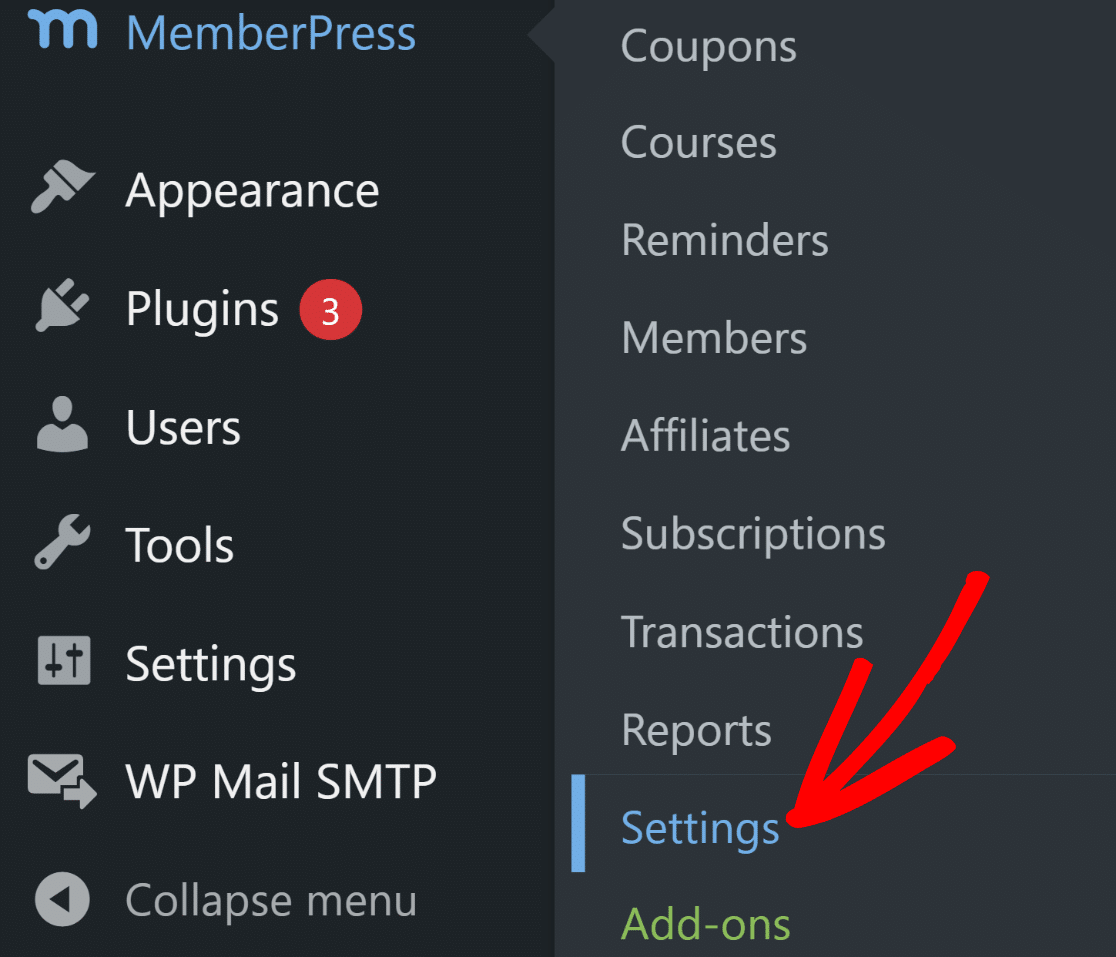
Per impostazione predefinita, verrai indirizzato alle impostazioni della licenza, dove potrai inserire la chiave di licenza che avrai ottenuto dopo aver acquistato MemberPress.
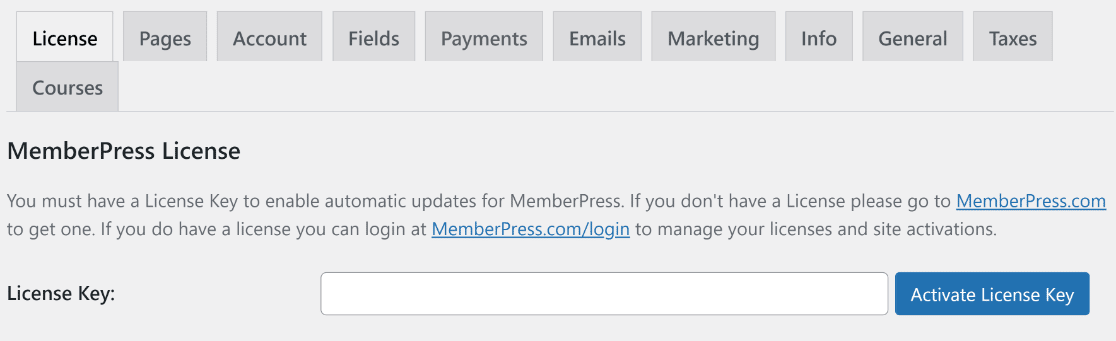
Una volta attivata la tua licenza, potrai accedere a tutte le funzionalità di MemberPress. Successivamente, configureremo i metodi di pagamento.
Suggerimento Pro:
Prima di proseguire, crea una semplice pagina "Benvenuto" che i membri vedono dopo essersi iscritti. Vai su Pagine » Aggiungi nuova e scrivi un breve messaggio che conferma la loro appartenenza, spiega come accedere ai contenuti e dove ottenere aiuto.
Salva questa pagina. La collegherai nelle impostazioni di MemberPress sotto l'opzione "Pagina di ringraziamento" (scheda Impostazioni » Generali). Includi collegamenti alla tua area membri, all'email di supporto e a qualsiasi risorsa per iniziare. Ciò evita confusione quando i tuoi primi membri si iscrivono.
Passaggio 4: Configura i Tuoi Metodi di Pagamento
Un sito di membership necessita di un sistema di pagamento efficiente per consentire ai nuovi utenti di diventare membri paganti del tuo sito.
Per aggiungere un metodo di pagamento, visita la pagina Impostazioni come prima e fai clic sulla scheda Pagamenti nella barra orizzontale. Quindi fai clic sul pulsante Aggiungi metodo di pagamento.
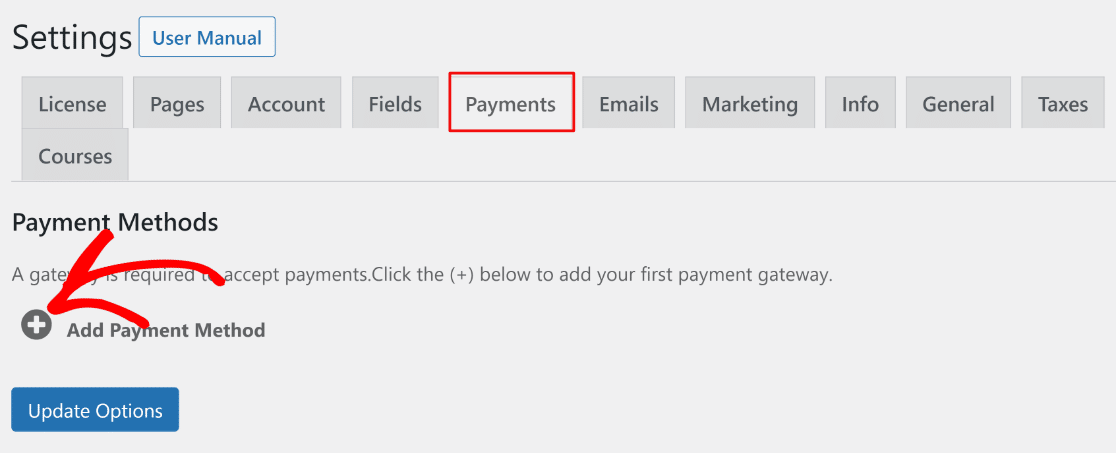
MemberPress ti consente di accettare pagamenti con Stripe, PayPal e Authorize.net come gateway di pagamento. Sentiti libero di configurare più gateway di pagamento o di attenersi a uno solo.
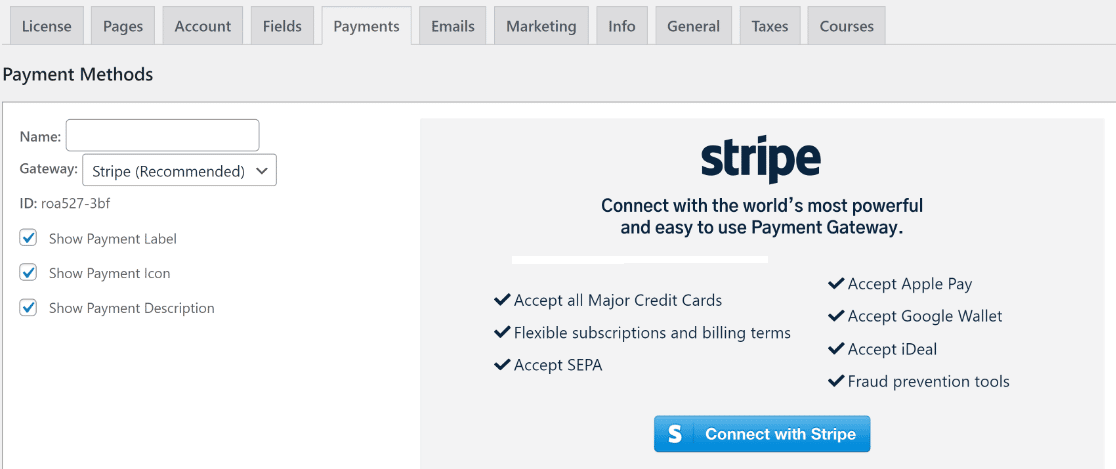
Dopo aver aggiunto i tuoi metodi di pagamento, assicurati di premere il pulsante Aggiorna opzioni per salvare le tue impostazioni. Per un confronto approfondito delle 2 opzioni più popolari, consulta il nostro articolo Stripe vs Paypal.
Suggerimento Pro:
Se stai scegliendo tra Stripe e PayPal, la mia raccomandazione personale è di iniziare con Stripe. Stripe deposita i fondi sul tuo conto bancario in 2-7 giorni.
Nel frattempo PayPal può trattenere fondi per oltre 21 giorni per i nuovi account. Stripe gestisce anche automaticamente il calcolo delle imposte sulle vendite nella maggior parte delle regioni e fornisce migliori analisi per monitorare le entrate della tua appartenenza.
Passaggio 5: Stabilisci i Livelli di Iscrizione
Ora che le tue impostazioni MemberPress sono tutte configurate, il passo successivo è creare livelli di appartenenza che i visitatori possano acquistare.
Ogni livello può avere prezzi, funzionalità e contenuti diversi. Fortunatamente, puoi creare livelli di appartenenza illimitati con MemberPress.
Per fare questo, vai su MemberPress » Iscrizioni dal menu Dashboard di sinistra, e dopo clicca sul pulsante Aggiungi nuovo.
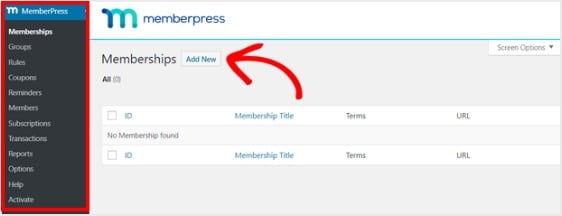
Successivamente, inserisci un titolo e una descrizione per il tuo livello di iscrizione nell'editor. Poi, imposta il prezzo, il tipo di fatturazione e il periodo di accesso dalla sezione Termini di iscrizione sulla destra.
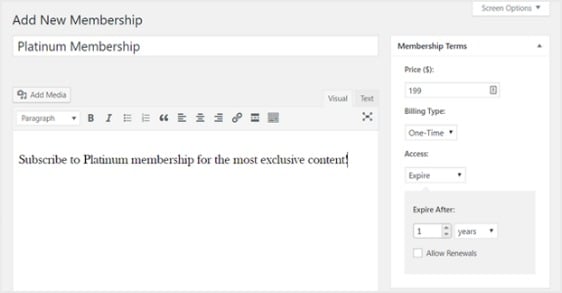
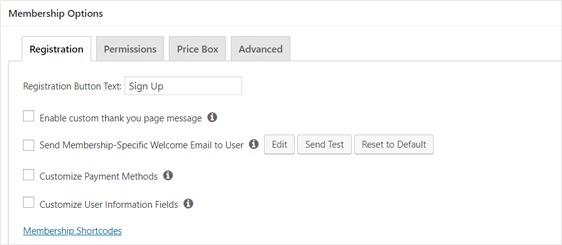
Dopodiché, scorri verso il basso fino alla sezione Opzioni di iscrizione per personalizzarla come desideri. E non dimenticare di cliccare sulle altre schede per configurare anche i Permessi e la Casella Prezzo.
Suggerimento Pro:
Non sottovalutare la tua iscrizione per attrarre più membri. La fascia di prezzo mensile di $27-$97 è il punto ideale per le iscrizioni basate sui contenuti. È abbastanza alta da filtrare i perditempo ma abbastanza accessibile per i membri seri.
Prova anche la fatturazione annuale (offri 2 mesi gratuiti per i pagamenti annuali). I membri che pagano annualmente hanno tassi di abbandono 5 volte inferiori rispetto agli abbonati mensili. Inizia con un livello al tuo prezzo target, valida la domanda, quindi aggiungi livelli premium o economici in base al feedback.
Passaggio 6: Configura le Regole di Accesso
Dovrai assicurarti di definire dove e a chi vuoi limitare l'accesso sul tuo sito web di membership. Per fare ciò, devi impostare delle regole. Vai su MemberPress » Regole nel pannello di sinistra e seleziona Aggiungi nuova.
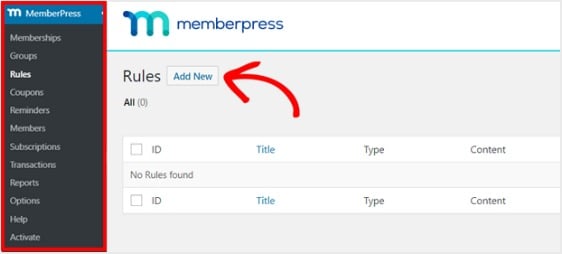
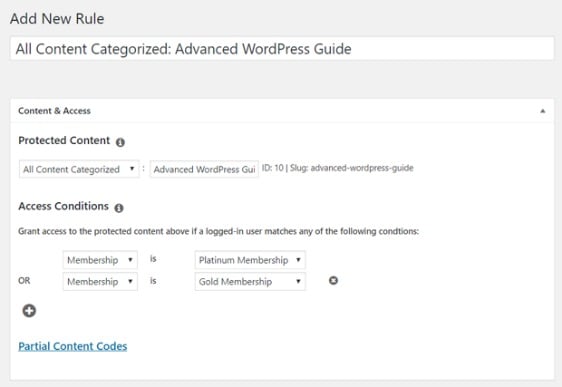
Ora, nella schermata che appare, crea una nuova regola per collegare i tuoi contenuti ai livelli di iscrizione che hai già creato.
Ad esempio, puoi selezionare che tutto il contenuto di una categoria specifica sia accessibile solo dagli utenti con i 2 piani di iscrizione più costosi. In questo esempio, abbiamo selezionato la categoria Guida Avanzata WordPress.
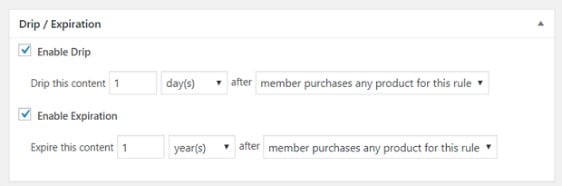
Successivamente, vai alle impostazioni Rilascio/Scadenza. Se scegli di abilitare l'opzione Rilascio, questa ti permetterà di rilasciare gradualmente i contenuti.
D'altra parte, l'opzione Scadenza ti permette di scegliere il momento in cui il contenuto non è più disponibile.
Una volta che tutto appare come desideri, salva la tua regola. Ora puoi ripetere questo passaggio per creare altre regole.
Suggerimento Pro:
Invece di creare regole separate per ogni contenuto, organizza i tuoi contenuti riservati ai membri in categorie di WordPress (Lezioni per principianti, Formazione avanzata, Risorse per membri, ecc.), quindi limita l'accesso per categoria.
Ciò consente di risparmiare un'enorme quantità di tempo man mano che la tua libreria cresce. I nuovi post ereditano automaticamente le regole di accesso della loro categoria. Puoi sempre sovrascrivere singoli post in seguito, se necessario, ma le regole basate sulle categorie ti offrono un sistema di contenuti scalabile fin dal primo giorno.
Passaggio 7: Crea Contenuti Riservati ai Membri
Successivamente, dovrai creare contenuti riservati ai membri in modo da avere effettivamente contenuti premium da offrire alle persone dopo che si sono registrate al tuo sito di iscrizione.
Puoi aggiungere contenuti con un post o una pagina. Quindi, per questo esempio, creeremo contenuti da collegare alla regola di accesso che abbiamo creato nel passaggio precedente.
Crea un nuovo post e aggiungi il contenuto che desideri. Successivamente, seleziona la categoria Guida Avanzata WordPress.
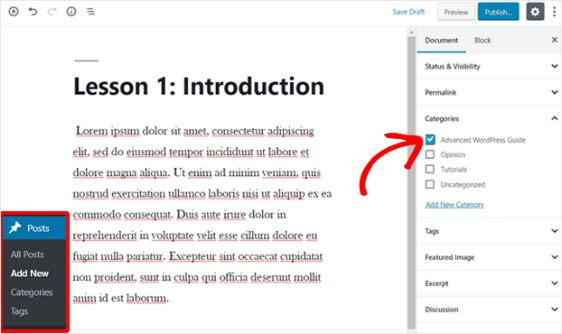
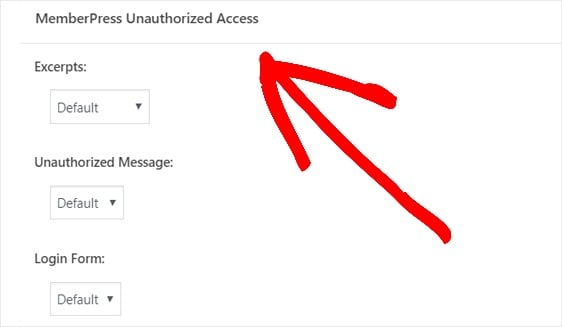
Successivamente, scorri verso il basso fino alla sezione MemberPress Unauthorized Access. Qui puoi impostare cosa vedranno i non membri (utenti non registrati) quando tenteranno di accedere a questo contenuto.
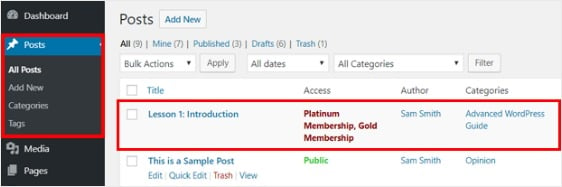
E quando tutto è configurato come desideri, pubblica la tua pagina. Quindi, puoi andare su Articoli » Tutti gli articoli per vedere quali contenuti sono ad accesso ristretto a determinati livelli di appartenenza.
Puoi anche creare corsi online con l'add-on Corsi integrato. Creare il curriculum del tuo corso è facile con il costruttore di corsi visivo. È costruito sopra l'editor a blocchi di WordPress, quindi è un processo simile ai passaggi precedenti.
Suggerimento Pro:
Non lanciare mai un sito di appartenenza con zero contenuti. Crea almeno 3-5 contenuti premium prima di accettare il tuo primo pagamento.
Ciò offre ai nuovi membri un valore immediato e previene il rimorso dell'acquirente. Vedranno che fai sul serio nel mantenere la tua promessa.
Pianifica i tuoi prossimi 4-6 contenuti in anticipo in modo da mantenere lo slancio durante il tuo primo mese. La coerenza è più importante della quantità quando si inizia.
Passaggio 8: Crea una Pagina dei Prezzi
In questo prossimo passaggio, vorrai creare una pagina dei prezzi in modo che i visitatori del tuo sito possano vedere i tuoi diversi piani di appartenenza e iscriversi. MemberPress ti consente di farlo facilmente dalle impostazioni dei Gruppi.
Vai al pannello di sinistra e seleziona MemberPress » Gruppi. Successivamente, fai clic sul pulsante Aggiungi nuovo. Dai un nome al tuo gruppo come 'Piani di prezzo' in modo che le persone sappiano di cosa tratta la pagina.
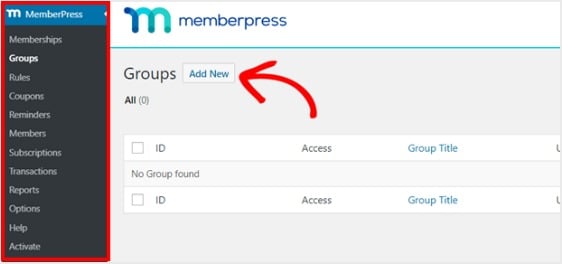
Dopo di che, scorri verso il basso fino alla sezione Opzioni del gruppo. Qui, puoi aggiungere le appartenenze che desideri mostrare sulla tua pagina dei prezzi. Puoi anche cambiare il tema della pagina dei prezzi in questa pagina.
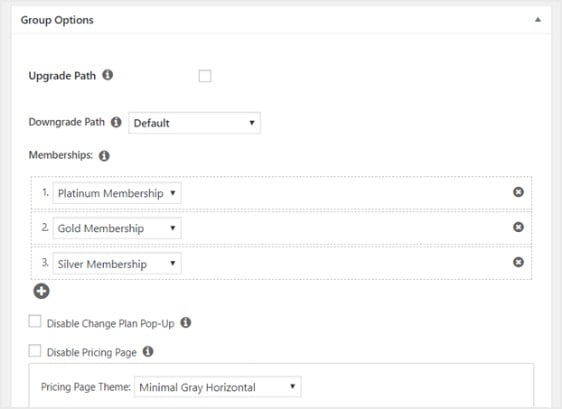
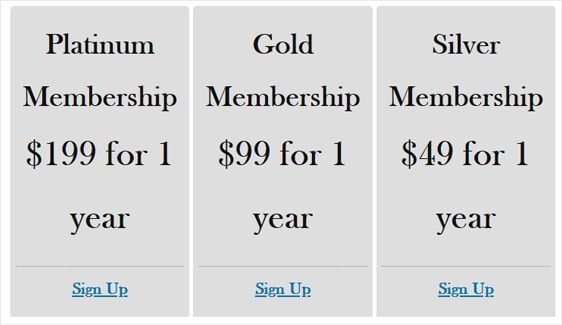
Ora pubblica questa pagina quando sei pronto e visualizzala in anteprima per controllarla. Ecco un esempio di come può apparire una semplice pagina dei prezzi:
Ora, per assicurarti che la tua pagina dei prezzi venga vista, vuoi impostare MemberPress per reindirizzare gli utenti non registrati a questa pagina quando tentano di accedere a contenuti riservati ai membri.
In altre parole, quando qualcuno che non ha pagato per accedere al tuo contenuto premium tenta di farlo, verrà inviato a una pagina di vendita. Per fare ciò, torna su MemberPress » Gruppi e copia l'URL del gruppo.
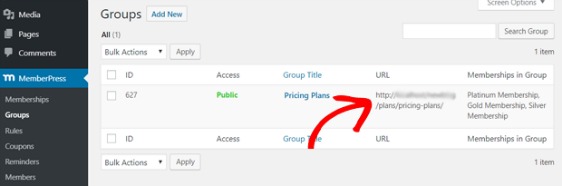
Successivamente, vai su MemberPress » Opzioni e scorri verso il basso fino alla sezione Accesso non autorizzato. Dopodiché, seleziona la casella accanto a Reindirizza i visitatori non autorizzati a un URL specifico e incolla l'URL nella casella sottostante.
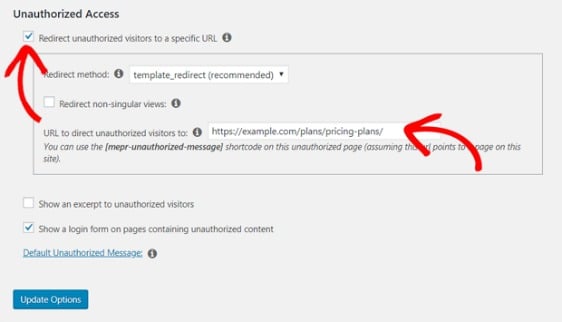
Infine, seleziona il pulsante Aggiorna opzioni per completare questo passaggio in modo che gli utenti non registrati vengano reindirizzati.
Suggerimento Pro:
Troppe scelte uccidono le conversioni. Se offri più livelli di appartenenza, mostra solo 2-3 livelli sulla tua pagina dei prezzi e contrassegna uno come "Più popolare" o "Miglior valore". Questo guida il processo decisionale.
La strategia a tre livelli funziona meglio: un'opzione economica (il 30% la sceglie), un livello intermedio contrassegnato come più popolare (il 50-60% lo sceglie) e un livello premium (il 10-20% lo seleziona).
Passaggio 9: Aggiungi Moduli di Iscrizione e Accesso
Ora tutto è quasi pronto. Quindi il passo finale è aggiungere i moduli di iscrizione e accesso al tuo sito di appartenenza in modo che le persone possano accedervi.
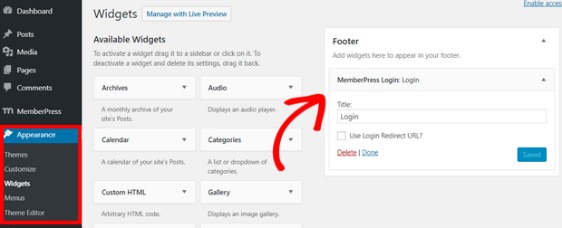
Facciamolo con un widget. Vai su Aspetto » Widget dal pannello di sinistra e trascina il widget di accesso MemberPress in un'area pronta per i widget a tua scelta.
Se stai usando un tema a blocchi, non vedrai Aspetto » Widget nella tua dashboard. In tal caso, apri l'Editor del sito tramite Aspetto » Editor e aggiungi il modulo di accesso a una parte del modello come la tua barra laterale o il piè di pagina.
Successivamente, dovrai aggiungere l'URL della tua pagina dei prezzi al menu di navigazione in modo che le persone possano effettivamente iscriversi. Quindi vai su Aspetto » Menu e crea un nuovo menu o scegline uno esistente.
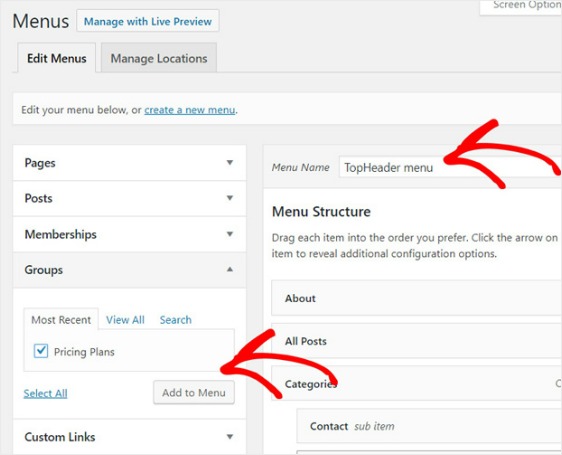
Dopo di che, seleziona Piani tariffari da sinistra sotto Gruppi e fai clic sul pulsante Aggiungi al menu. E quando la tua pagina dei prezzi appare sotto la Struttura del menu, trascinala per riposizionarla dove desideri e quindi fai clic su Salva.
Suggerimento Pro:
Non nascondere il login dei tuoi membri in un widget o nel footer. Aggiungi un link "Accesso membri" al tuo menu di navigazione principale (nell'intestazione) in modo che i membri esistenti possano accedere al proprio account da qualsiasi pagina.
Per il processo di iscrizione, la tua pagina dei prezzi se ne occupa. Assicurati solo che il tuo pulsante "Prezzi" o "Iscriviti ora" sia ben visibile anche nel tuo menu principale.
FAQ sulla creazione di siti di appartenenza
Il tutorial sopra spiega come creare il tuo sito di appartenenza in WordPress. Ma se hai ulteriori domande sull'argomento, dai un'occhiata qui sotto per alcune domande frequenti.
Quali sono i vantaggi della creazione di un sito di appartenenza WordPress?
Ci sono molte ragioni per cui potresti voler considerare di avere la tua area riservata ai soli membri sul tuo sito web. Ecco alcuni dei vantaggi più popolari della creazione di un sito di appartenenza:
- Maggiori entrate. I siti web di appartenenza utilizzano un modello di fatturazione ricorrente, il che significa che puoi generare un flusso costante di entrate che cresce ogni mese man mano che sempre più visitatori si registrano. Questo può aiutare ad aumentare le tue entrate, soprattutto se stai già utilizzando vendite di affiliazione e pubblicità.
- Meno lavoro. I siti di appartenenza sono un modo fantastico per aumentare il tuo reddito passivo creando contenuti premium una volta, e poi aggiungendoli solo se scegli di farlo. Se crei un ottimo sito di appartenenza una volta, non dovrai fare molto altro per continuare a farlo crescere a meno che tu non decida di aggiornare i tuoi contenuti o interagire con i tuoi membri.
- Stabilisci la tua autorevolezza. Quando limiti l'accesso ai contenuti a un piano di appartenenza, i visitatori capiranno facilmente che i tuoi contenuti premium sono preziosi e che sei un maestro dell'argomento.
- Espandi la tua lista email. Quando aggiungi utenti registrati alla tua lista email, la riempirai con visitatori coinvolti che hanno già familiarità con il tuo sito e sono più propensi a interagire con le tue email. Questo aiuterà a potenziare i tuoi sforzi di email marketing.
Posso creare un modulo di iscrizione a WordPress senza un plugin di iscrizione completo?
Sì. Se hai solo bisogno che i membri si registrino, accedano e accedano a contenuti base per membri, il componente aggiuntivo WPForms User Registration gestisce l'intero flusso. Ottieni un modulo di iscrizione personalizzabile, attivazione dell'account via email o manuale, assegnazione automatica dei ruoli e moduli di accesso e reimpostazione password corrispondenti.
Il compromesso è che un plugin per moduli non gestisce da solo abbonamenti o accessi a livelli. Quando sei pronto a riscuotere tariffe ricorrenti o offrire più livelli di iscrizione, abbina i tuoi moduli a un plugin di appartenenza come MemberPress, come mostrato nel Metodo 2.
Quali strategie posso utilizzare per commercializzare e promuovere efficacemente il mio sito di appartenenza?
È sempre una buona idea offrire contenuti gratuiti sul tuo sito web per generare interesse e dare al tuo pubblico un assaggio di ciò che hai da offrire. Punta a 3-5 elementi che mostrino la qualità che i membri possono aspettarsi e aggiungi un semplice lead magnet come un PDF gratuito o un corso via email per costruire la tua lista.
Da lì, coltiva questi iscritti con una newsletter via email coinvolgente che evidenzi in modo intelligente i vantaggi dell'acquisto di un'iscrizione completa al tuo sito e integrala con promozioni sui social media.
Puoi anche utilizzare annunci di retargeting per raggiungere persone che hanno visitato la tua pagina dei prezzi ma non si sono iscritte, e lanciare con uno sconto early-bird per i tuoi primi membri per creare urgenza e ottenere testimonianze iniziali.
Quali sono alcune best practice per gestire e fidelizzare i membri a lungo termine?
Fidelizzare i membri a lungo termine significa mantenere il coinvolgimento. Consigliamo di ospitare sessioni di domande e risposte e incoraggiare le discussioni tra i membri della tua community.
Poiché i tuoi contenuti sono il tuo prodotto, è importante mantenere un programma di pubblicazione coerente e rilasciare i tuoi contenuti in episodi, piuttosto che tutti in una volta.
Con la tua newsletter via email, puoi anche inviare promemoria di valore e creare un'esperienza di onboarding ottimale evidenziando come i membri possono sfruttare appieno tutti i vantaggi che il tuo sito ha da offrire ai membri.
Posso offrire contenuti a rilascio graduale o rilasci temporizzati per contenuti riservati ai membri?
Assolutamente. MemberPress rende molto facile creare contenuti a rilascio graduale, rilasciandoli un po' alla volta per un periodo di tempo definito. Questa è una strategia eccellente per far tornare le persone sul tuo sito e mantenere i livelli di coinvolgimento a lungo termine.
Tuttavia, la strategia può anche ritorcersi contro se il tuo pubblico vuole completare un corso il prima possibile e padroneggiarlo in un breve periodo di tempo piuttosto che aspettare che tu rilasci le lezioni gradualmente nel tempo.
Ti consiglio di considerare la natura del tuo sito web, i contenuti che stai vendendo e il tuo pubblico prima di decidere se il rilascio graduale dei contenuti sarebbe l'ideale per te.
Posso creare un sito di membership gratuito?
Non puoi gestire un sito di membership a pagamento completamente funzionante gratuitamente perché hai bisogno di hosting e di elaborazione dei pagamenti. Tuttavia, se hai solo bisogno di una registrazione utente di base senza pagamenti, usa l'hosting WordPress gratuito e il plugin gratuito Simple Membership.
Questo funziona per siti di community o librerie di contenuti gratuiti. Per le membership a pagamento con fatturazione ricorrente, hai bisogno di strumenti premium. Cercare di mettere insieme soluzioni gratuite crea rischi per la sicurezza e problemi di elaborazione dei pagamenti che ti costeranno di più in entrate perse rispetto al costo degli strumenti.
Posso creare una pagina di accesso per i membri su WordPress?
MemberPress crea automaticamente la funzionalità di accesso per i membri quando lo installi. Aggiungi il modulo di accesso al tuo sito andando su Aspetto » Widget e trascinando il widget "Accesso MemberPress" nella tua barra laterale o nel piè di pagina.
Per una pagina di accesso dedicata, crea una nuova pagina WordPress e aggiungi lo shortcode [mepr-login-form]. Collega questa pagina dal tuo menu di navigazione principale in modo che i membri possano accedere facilmente ai loro account. Il modulo di accesso include la funzionalità di reimpostazione della password integrata.
Successivamente, fai crescere la tua attività con i moduli online
Vuoi leggere altri modi per aumentare le tue entrate online? Dai un'occhiata a questo articolo su trucchi potenti di WPForms per far crescere la tua attività online.
Crea Ora il Tuo Modulo di Iscrizione
Pronto a creare il tuo modulo? Inizia oggi stesso con il plugin per la creazione di moduli WordPress più facile. WPForms Pro include molti modelli gratuiti e offre una garanzia di rimborso di 14 giorni.
Se questo articolo ti è stato utile, seguici su Facebook e Twitter per altri tutorial e guide gratuite su WordPress.





Grazie per questo articolo. Attualmente sto usando MemberPress per la mia membership e sto considerando di usare WPForms per le iscrizioni invece dei soli moduli MemberPress. È possibile integrare i metodi di pagamento, anche il metodo di pagamento offline che MemberPress offre, con WPForms? E anche integrare nuovi utenti da WPForms e MemberPress nella stessa lista email AWeber?
Ciao Joanna,
Al momento non abbiamo un modo per integrare i metodi di pagamento di MemberPress con WPForms, quindi mi scuso per l'inconveniente. Per quanto riguarda AWeber, offriamo un'integrazione con AWeber che consentirà agli utenti di essere aggiunti alla tua lista AWeber una volta inviato un modulo. Dovresti essere in grado di integrare utenti sia da WPForms che da MemberPress nella stessa lista.
Spero che questo aiuti!
Funzionerebbe se avessi bisogno di una pagina WP che debba sbloccare una nuova pagina ogni due settimane, ma solo quella pagina? La pagina conterrà video con spiegazioni testuali che devono essere ottimizzati per dispositivi mobili.
– Un'altra versione dell'abbonamento darebbe accesso a tutte le pagine di allenamento bloccate.
– Servirebbe anche un posto dove fare domande.
– Deve essere su un sito normale con un link nella pagina del sito.
L'articolo è stato davvero utile. Grazie.
Ciao Paul – Mi scuso, ma non ho abbastanza familiarità con tutte le funzionalità di Memberpress per poterti fornire una risposta completa qui. Ma se volessi contattare il team di Memberpress (https://memberpress.com/contact/), sicuramente potrebbero aiutarti! :)
Ciao, è possibile per il membro registrato pubblicare un post personalizzato una volta effettuato l'accesso? Questo è quello che sto cercando, poiché ogni membro può pubblicare un'opportunità di volontariato (che è un post personalizzato) che avrà e questi post che pubblica possono essere visibili sul sito a tutti.
Grazie
Ciao Praveen! Sì, con il nostro addon Post Submission puoi consentire agli utenti di inviare post al tuo sito.
Se desideri consentirlo solo agli utenti connessi, puoi anche utilizzare il nostro addon Form Locker, che può limitare l'accesso a un modulo solo agli utenti connessi.
Spero che questo aiuti.
Buona giornata :)
Ciao, grazie per questo articolo. Semplifica bene il processo e arriva ai punti importanti in modo rapido, ma mi chiedo se ci sia un modo (e come :) per usare WPForms per i moduli di registrazione invece dei moduli base. Non ho bisogno di pagamenti per questo particolare sito, ma vorrei usare alcune delle funzioni e le opzioni di layout molto più belle all'interno di WPForms. Ho visto qualcosa con un altro componente per moduli ma ho sempre preferito WPForms 🙂 quindi ho pensato di chiedere. Perdonate se c'erano informazioni in questa pagina, ma ho letto e non ho visto nulla.
Ciao Michael!
Ottima domanda! Puoi assolutamente creare un modulo di registrazione con WPForms e il nostro addon User Registration, disponibile con la licenza Pro o superiore.
Spero questo aiuti.
Buona giornata 🙂
Ciao, questo sito di appartenenza ti permette di usare il tuo gateway di pagamento online, cioè la tua banca, grazie
Ciao Rejane,
In WPForms abbiamo solo le opzioni di pagamento PayPal, Stripe e Authorize.net. Non sono a conoscenza delle opzioni di pagamento fornite nei plugin di appartenenza, ma puoi verificarlo con il team di supporto del plugin.
Spero questo aiuti.
Buona giornata 🙂
Salve, quali sono i passaggi per integrare MemberPress con wpforms? Non riesco a trovare alcuna informazione, c'è una menzione che funziona con esso ma non c'è documentazione su come realizzarlo. Inoltre, quale parte gestisce wpforms e quale parte gestisce MemberPress? Soprattutto la raccolta di informazioni dall'utente / potenziale membro e chi gestirà i pagamenti? come pagamenti ricorrenti, mensili o annuali, o opzione di pagamento a rate per l'iscrizione annuale e anche con l'opzione se hai una commissione di configurazione / quota di iscrizione, offrendo anche uno sconto per ridurre la commissione di configurazione, ad esempio uno sconto del 50% o un importo in $?
Ciao Ezekiel!
Non abbiamo integrazioni dirette con MemberPress. Quando hai un momento, potresti condividere maggiori dettagli, o eventualmente un esempio di ciò che stai cercando di fare?
Con WPForms puoi creare un modulo di registrazione usando il nostro addon User Registration.
Inoltre, puoi accettare pagamenti per le registrazioni utente con l'addon Stripe dove puoi impostare pagamenti ricorrenti.
Tuttavia, WPForms non consente agli utenti di modificare il proprio profilo utente, questo può essere fatto dal lato MemberPress.
Spero questo aiuti.
Buona giornata 🙂
Salve, è possibile impostare questi e delegare l'accesso a determinati contenuti premium a determinati membri che soddisfano determinati requisiti ma non necessariamente con pagamenti in loco? ad esempio ho contenuti che voglio che un gruppo specifico di persone veda ma questo gruppo di persone è selezionato in base a determinati criteri che non includono il pagamento.
Ciao Sokki – Ottima domanda! Temo che dovrai contattare il supporto del plugin per tali informazioni. Contattarli potrebbe aiutare perché anche se non hanno una funzionalità del genere, potrebbero essere in grado di suggerire una soluzione alternativa.
Buona giornata:)
Articolo molto utile. Sto cercando una soluzione per il mio sito di appartenenza. Voglio aggiungere anche un programma di affiliazione per i miei membri, possiamo integrare con terze parti per eseguire questo? Inoltre, come aggiungere l'email del membro direttamente alla lista email (sto usando Mailerlite). Grazie
Ciao Joy – Mi scuso, non sono pienamente consapevole se MemberPress consente l'integrazione con plugin di affiliazione di terze parti e Mailerlite. Ti consiglio di contattare il team di supporto di Memberpress per ulteriore assistenza in merito.
Buona giornata 🙂
Grazie per un articolo così chiaro e utile. Sto cercando un plugin adatto per la registrazione dei membri tramite il quale i membri possano inserire il loro nome, email, paese e password in modo che solo io sia autorizzato a fornire la password ai membri. Senza il mio coinvolgimento dovrebbe essere impossibile vedere il contenuto del mio sito web. Mi aiuteresti per favore a fare questo in WordPress? Grazie mille,
Ciao Ramaat – Mi scuso, ma dalla descrizione avresti bisogno di un sito di appartenenza completo. Per un plugin di sito di appartenenza più completo, dovresti usare MemberPress.
Spero che questo aiuti!
ciao
Ho bisogno di questo tipo di pagina di attivazione con codici univoci
https://smws.com/activate
come posso farlo?
non ho bisogno di appartenenza a pagamento. ho solo bisogno che tutti i proprietari di codici possano unirsi e aprire la propria pagina. thank you
Ciao Hakan, mi scuso ma il nostro plugin non ha la funzionalità che stai cercando, né siamo a conoscenza di dove potresti ottenerla. Il sito web che hai fornito come esempio sembra utilizzare BigCommerce.
Mi dispiace di non essere stato in grado di fornirti una risposta diretta, ma spero che questo ti sia stato d'aiuto!
C'è un modo per limitare l'iscrizione a 80 e mettere gli altri in una lista d'attesa per essere avvisati quando c'è un'apertura? Inoltre, ho bisogno che i membri possano prenotare su un calendario. Grazie.
Ciao, grazie per averci contattato.
Ottima domanda! Tuttavia, temo che dovrai contattare il supporto del plugin per tali informazioni. Contattarli potrebbe aiutare perché anche se non hanno una funzionalità del genere, potrebbero essere in grado di suggerire una soluzione alternativa.
Grazie e buona giornata!
Ciao Team,
Ho adorato questo tutorial ed è esattamente quello che stavo cercando.
Domanda veloce, nella tabella dei prezzi, come si può cambiare il tipo di pagina e il suo aspetto?
Molte grazie
Ciao Andy, ottima domanda!
In questo caso, ti consiglio di consultare l'articolo sulla creazione di tabelle prezzi migliori
Spero che questo aiuti!
qualche idea per farlo gratuitamente
Ciao, mi scuso, ma avresti bisogno del componente aggiuntivo User Registration, disponibile con la licenza Pro o superiore per creare moduli di registrazione che consentano ai tuoi visitatori di registrarsi facilmente per un account WordPress. Tuttavia, per un plugin per siti di appartenenza più completo, dovresti usare MemberPress.
Spero che questo aiuti!
Ciao. Quanti membri può avere questo plugin/i soliti plugin di backend per membri? Cioè qual è il limite?
Sto costruendo un MVP per un'app di salute-tecnologia in cui gli utenti possono accedere e caricare i propri dati sanitari in un semplice file Excel, immagini e testo.
La mia domanda principale; l'hosting di Namehero ha detto che il limite per "EP" è 100
Ciao Aly, ti consiglio di contattare il supporto di MemberPress per maggiori informazioni.
Grazie :)
Scusa, ho premuto Invio troppo presto nel commento precedente
Mi chiamo Aly, un prodotto-UX amatoriale/marketer di livello intermedio.
TL DR: Stiamo costruendo un'app di tecnologia sanitaria (2 in realtà)
1 – Servizio di Odontoiatria Estetica per Dentisti – per registrare i loro casi Premium all'1%, dashboard dentale, follow-up ecc.
Ma la parte fondamentale è che i pazienti e i dentisti possano *accedere* e vedere i propri dati (il paziente vede le scansioni/dettagli del proprio trattamento estetico) e i dentisti accedano per monitorare i propri pazienti/follow-up ecc.
Qual è il miglior plugin WordPress/stack Elementor (o stack No Code in questo caso tramite Zapier/Airtable ecc.) per costruirlo?
2- Simile all'app My Health di Apple ma per l'odontoiatria – per consentire ai pazienti di accedere, caricare i propri dati di trattamento passati/attuali e prendere il controllo dei propri dati dentali. Grafica, testo, funzione per caricare qui la loro storia sanitaria dentale *completa* (scansioni/file Excel
ecc)
Integrato con una libreria medica dentale (simile a My Fitness Pal) ma per la salute dentale (una libreria di contenuti di base va bene per l'MVP)
MVP – Necessita di 100-500 accessi e fino a 1000 prima che venga fatto qualsiasi sviluppo importante (su misura).
Quale stack WordPress/stack No Code consiglieresti?
Ho pubblicato questo su indie hackers ma ho davvero bisogno di aiuto urgente.
E sicuramente useremo i moduli per le iscrizioni, quindi WPForms sarà nella lista per entrambi i progetti di startup.
Qualsiasi aiuto è molto apprezzato
Grazie, persone fantastiche
Ciao Aly, ti consiglio di contattare il supporto di MemberPress per maggiori informazioni.
Grazie.
Perché combinare WPForms e MemberPress in questa pagina; quando WPForms non si integra con MemberPress. Non lo fa dal 2019, e ora nel 2023, ancora non lo è.
WPForms ha in programma un'integrazione?
Ciao Harry,
Attualmente, non abbiamo alcuna integrazione integrata con MemberPress. Tuttavia, sono d'accordo che sarebbe molto utile; ho provveduto ad aggiungere il tuo voto per considerare questa come una richiesta di funzionalità.
Grazie,
Grazie per l'articolo, molto istruttivo. Qual è il modo migliore per consentire ai membri del portale di monitorare i loro vantaggi da membro utilizzati e non utilizzati?
Ciao Toni, mi scuso, ma non ho abbastanza familiarità con tutte le funzionalità di MemberPress per poterti fornire la risposta alla tua domanda. Ma se volessi contattare il team di Memberpress, loro sarebbero sicuramente in grado di aiutarti! :)
Grazie.