



Riassunto AI
Vuoi aumentare il numero di lead nuovi e di alta qualità generati sul tuo sito web?
I nuovi lead acquisiti tramite il tuo sito ti aiutano ad aumentare il traffico web, espandere il tuo pubblico di riferimento e convertire i tuoi visitatori in clienti.
Esistono diversi modi per generare questi lead, come l'utilizzo di un programma di affiliazione con blogger, imprenditori e influencer dei social media, e la visualizzazione di moduli di alta qualità sul tuo sito web.
In questo post, ti guideremo attraverso il modo più semplice per migliorare la tua strategia di marketing e aumentare i tuoi lead di affiliazione con moduli di lead creati utilizzando WPForms.
Crea subito il tuo modulo di contatto
Perché dovrei usare moduli di lead per generare lead di affiliazione?
Certo, potresti provare un modulo normale per generare lead di affiliazione, ma non sarà quasi efficace come un modulo di lead.
I moduli di lead sono molto più efficaci nell'aumentare i tassi di conversione, grazie al loro formato a un campo alla volta. Procedendo a un ritmo più lento per gli utenti del modulo, i moduli di lead massimizzano le sottomissioni del modulo perché non sopraffanno l'utente.
L'utente del modulo è in grado di concentrarsi su una domanda o un prompt alla volta, spostandosi facilmente attraverso il modulo finché non viene convertito in un lead. Quindi, quando hai affiliati che ti inviano visitatori, è più probabile che questi visitatori completino il modulo sul tuo sito se si tratta di un modulo di lead.
Come aumentare la generazione di lead affiliati con i moduli di lead
1. Installa WPForms
Il primo passo è installare WPForms sul tuo sito web in modo da poter creare gli importantissimi moduli di lead per iniziare a generare lead.

Per accedere a tutte le opzioni fornite con un modulo di lead, avrai bisogno della Licenza Pro, che ti permetterà anche di fare molto di più con il plugin WPForms.

Dai un'occhiata alla nostra utile documentazione per maggiori informazioni su come installare e attivare il plugin WPForms.
2. Installa l'Addon Moduli di Lead
Con WPForms installato e pronto nella tua dashboard di WordPress, dovrai prendere il prossimo addon Moduli di Lead.
Vai su WPForms » Addons per trovare e installare l'addon Moduli di Lead.
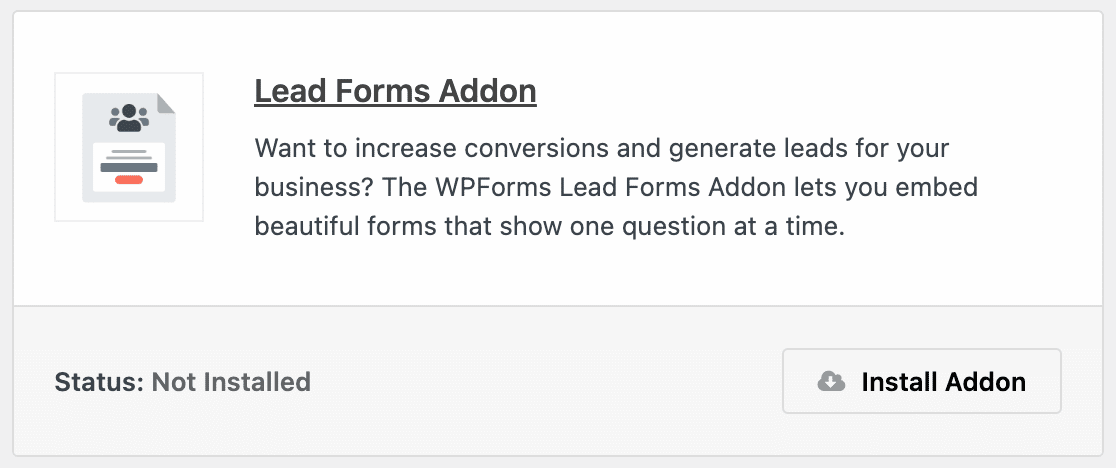
Con il plugin WPForms, sei in grado di creare tutti i tipi di moduli creativi - sia da zero con il costruttore di moduli facile da usare, sia selezionando uno dei nostri oltre 2.100 modelli di moduli.
Ma l'addon Moduli di Lead è davvero il pane e burro della generazione di lead di affiliazione. Come abbiamo detto, le opzioni fornite con un modulo di lead sono perfette per generare e convertire lead.
3. Installa e configura AffiliateWP
Successivamente, vorrai ottenere il plugin AffiliateWP e usarlo in combinazione con WPForms per ottenere davvero il massimo dai tuoi moduli di lead.
AffiliateWP è un plugin di marketing di affiliazione che funziona brillantemente come strumento di generazione di lead tramite referral.

Come WPForms, selezionerai il piano di licenza che meglio si adatta alle tue esigenze. Poi, una volta acquistato il plugin, ti verrà chiesto di configurare il tuo account AffiliateWP.
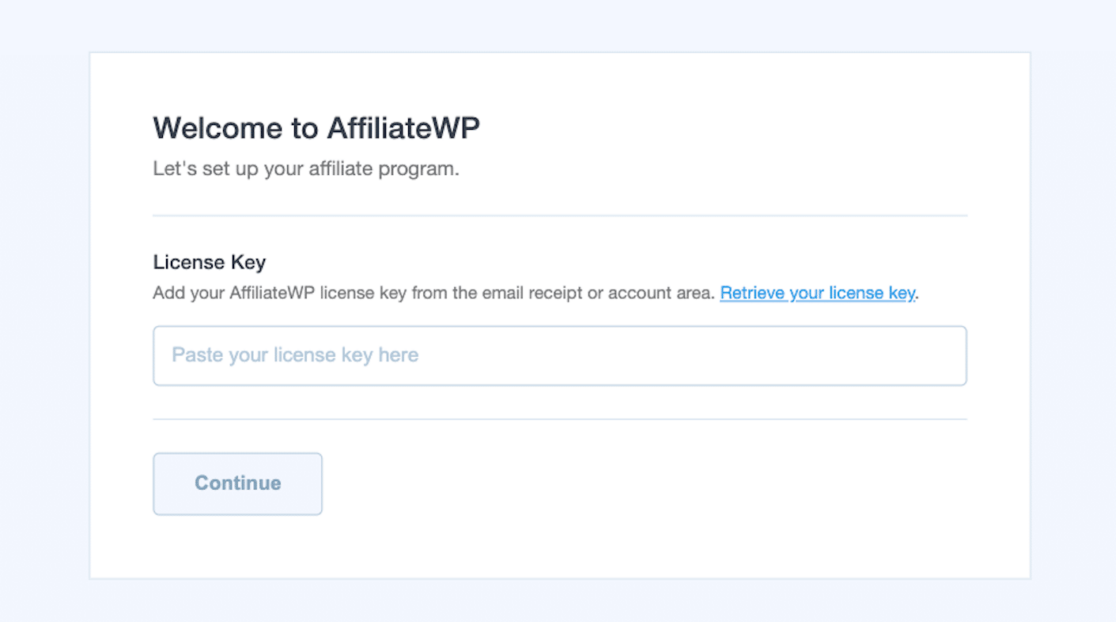
Per prima cosa, copierai e incollerai la tua Chiave API di AffiliateWP, che ti viene fornita nel tuo account AffiliateWP.
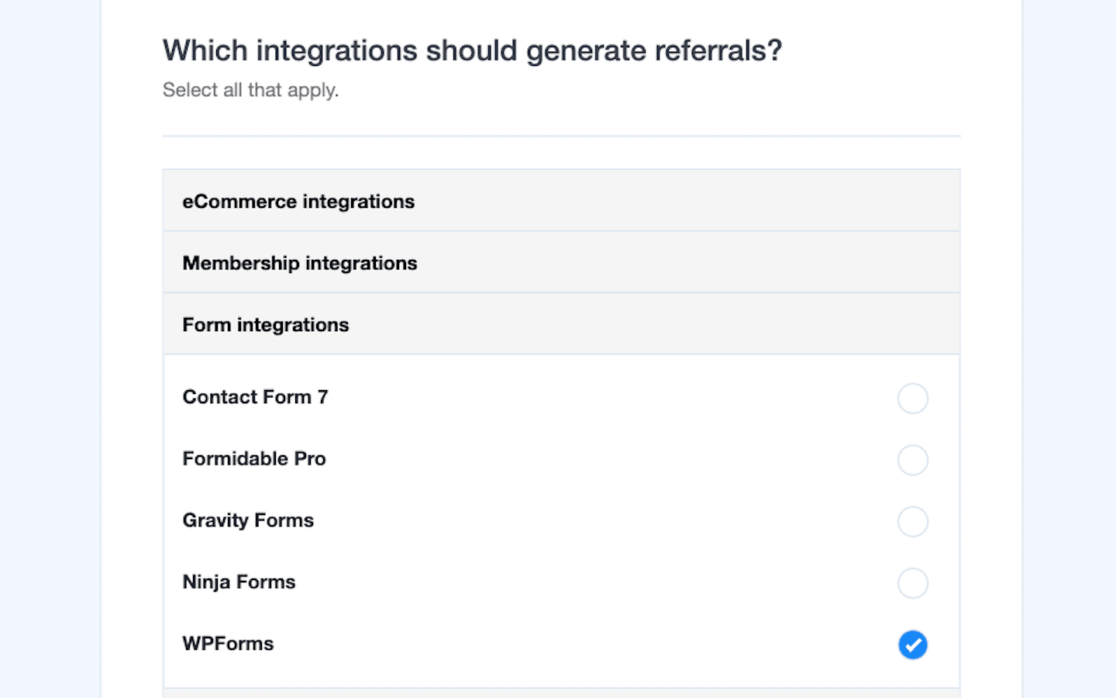
Successivamente, ti verrà richiesto di selezionare le integrazioni per le quali desideri generare referral. Selezionando l'opzione WPForms, AffiliateWP si integrerà automaticamente con i tuoi moduli.
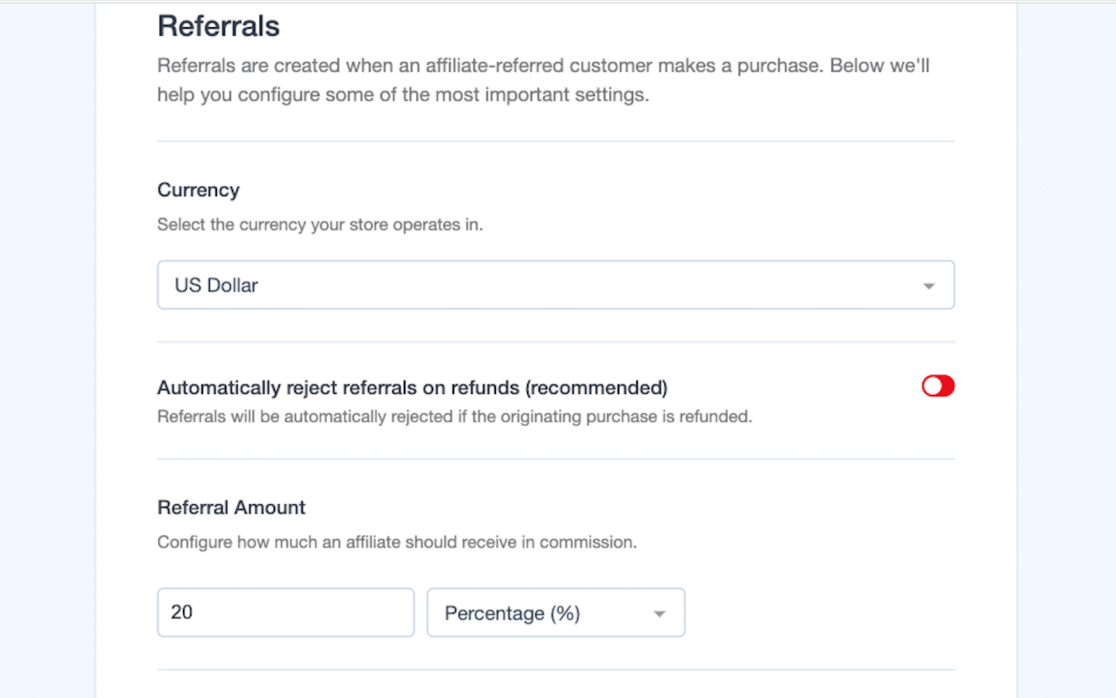
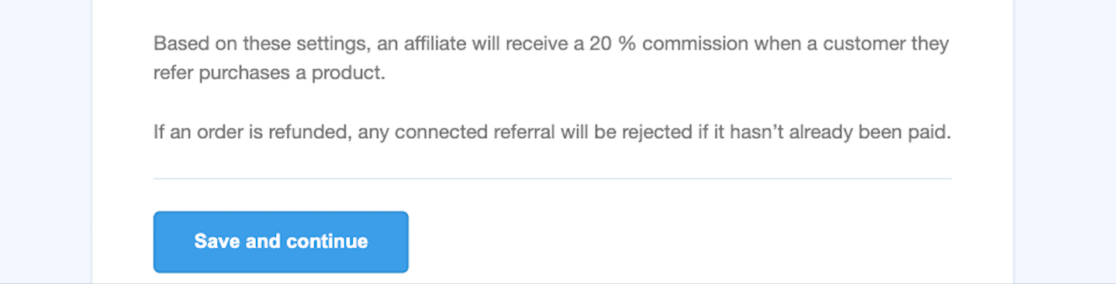
Ora che i plugin sono integrati, dovrai configurare la tua struttura di commissioni. Scegli la tua valuta e l'importo che desideri erogare per ogni lead.
Ma non preoccuparti se non sei ancora sicuro di questo importo, puoi sempre modificare questa pagina nelle impostazioni di AffiliateWP.
Assicurati di fare clic su Salva e continua al termine di ogni pagina.
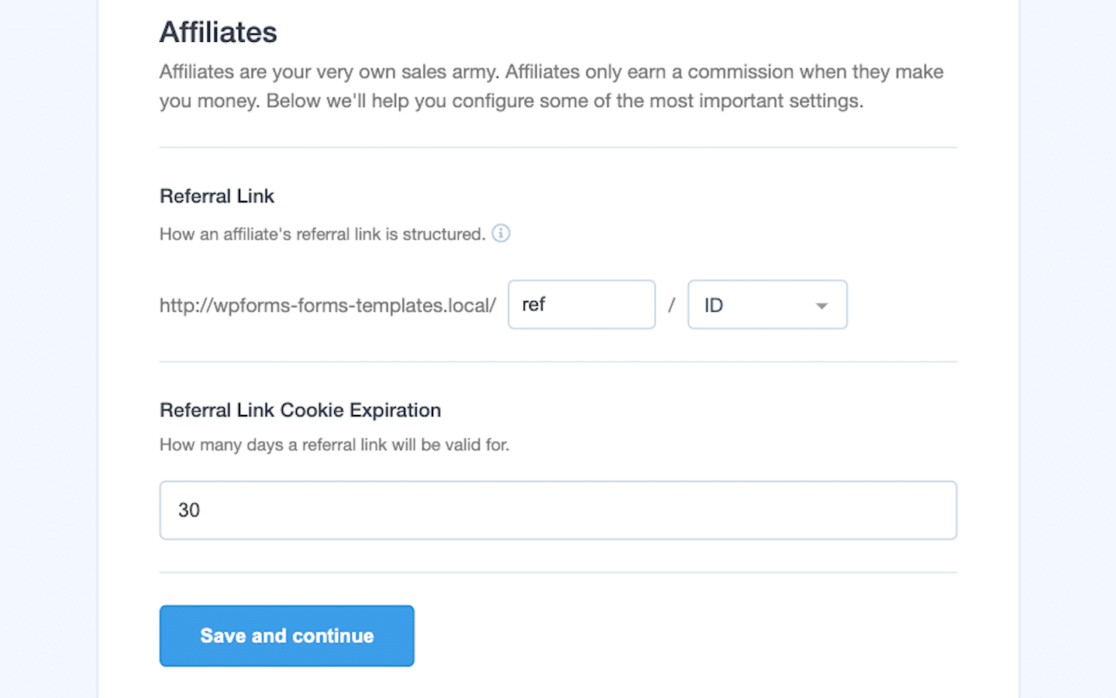
Successivamente, deciderai per quanto tempo desideri che i tuoi cookie di referral rimangano attivi. Questa impostazione controllerà il tempo a disposizione di un utente per inviare un modulo dopo aver fatto clic su un link di affiliazione per ricevere la sua commissione.
Di solito, vengono forniti 30 giorni per questo intervallo di tempo, ma puoi scegliere qualsiasi durata desideri.
Dopo aver salvato queste impostazioni, sei pronto! Fai clic su Finalizza la configurazione ed esci dalla procedura guidata.
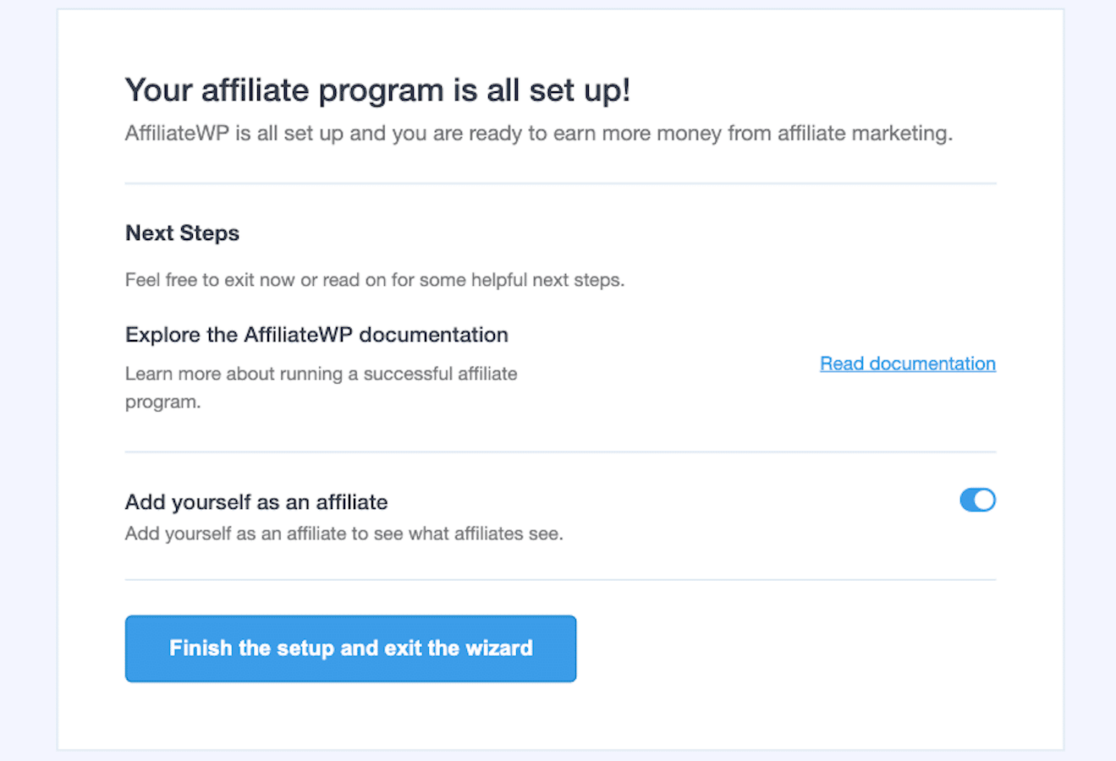
AffiliateWP è ora pronto per tracciare i referral tramite WPForms e assegnerà le commissioni ai tuoi affiliati.
4. Crea un modulo di lead
Hai finito con AffiliateWP, quindi ora è il momento di andare su WPForms per creare un Modulo Lead.
Vai su WPForms » Modelli di Modulo. Quindi, utilizzando la funzione Cerca Modelli o scorrendo la Categoria Marketing, troverai il Modulo di Iscrizione Affiliato.
Procedi e seleziona questo modello di modulo facendo clic su Crea Modulo.
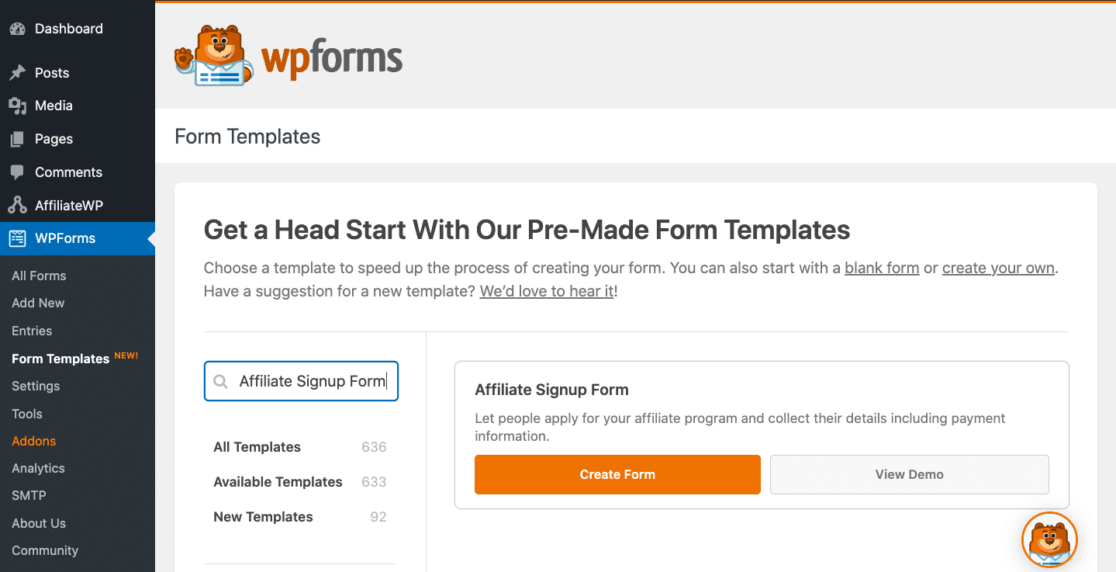
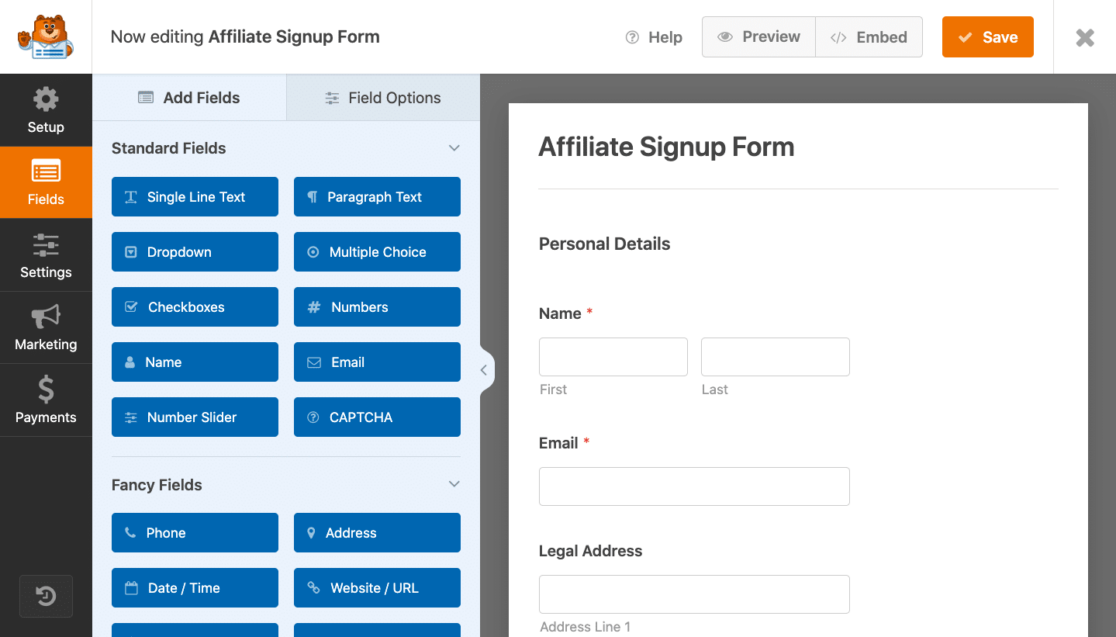
Ora, il tuo Modulo di Iscrizione Affiliato è pronto per essere modificato con il generatore di moduli, che è dove lo trasformerai in un modulo lead.
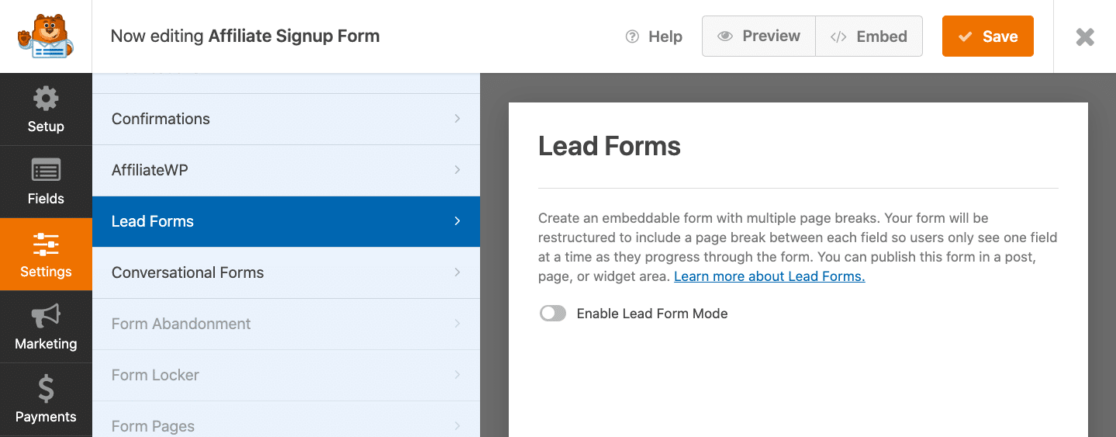
Per rendere il tuo modulo un modulo lead, vai su Impostazioni » Moduli Lead e attiva Abilita Modalità Modulo Lead.
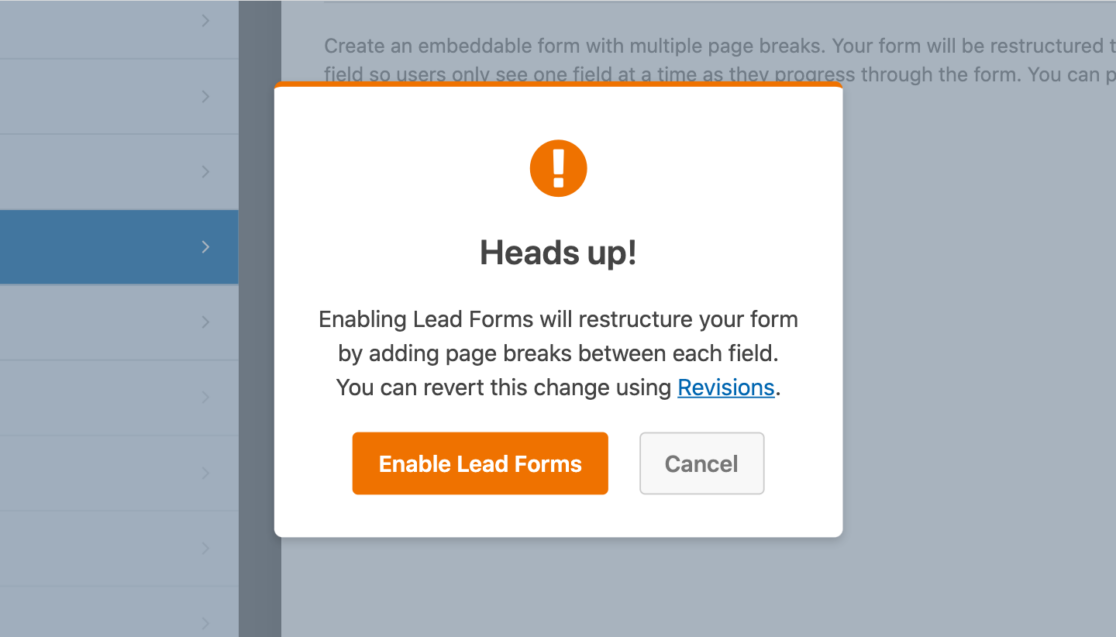
Vedrai un messaggio popup che ti informa che la Modalità Modulo Lead cambierà la struttura del tuo modulo aggiungendo interruzioni di pagina tra ogni campo, che è esattamente ciò che vuoi che faccia.
Procedi e fai clic su Abilita Moduli Lead.
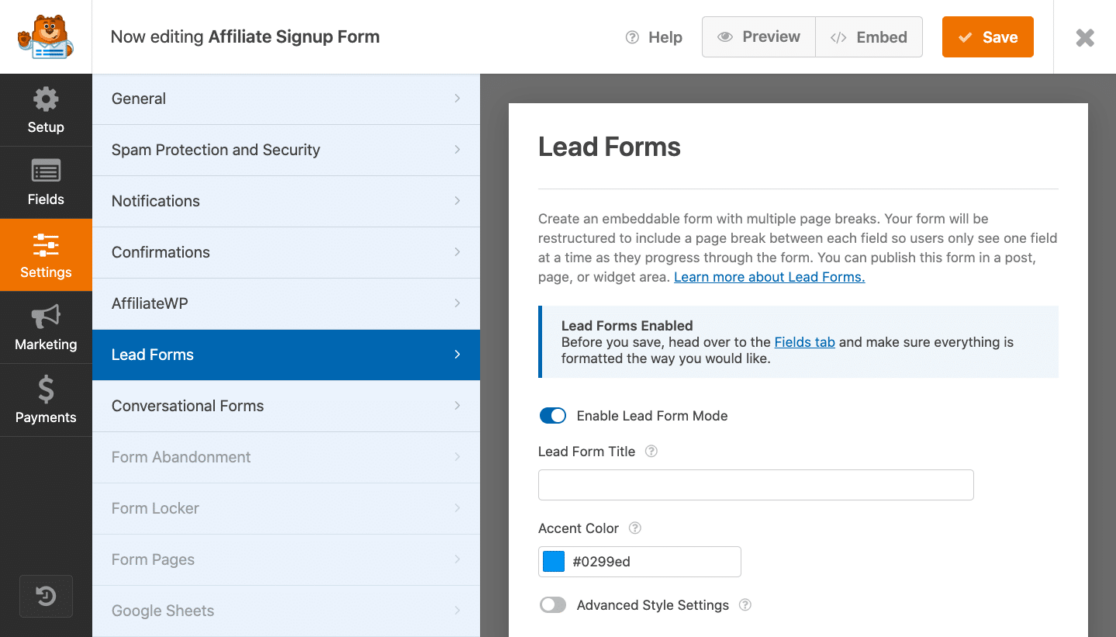
Ora che hai abilitato i moduli lead, si aprono ancora più impostazioni per un'ulteriore personalizzazione del tuo modulo.
Quindi, nella scheda Campi del generatore di moduli, puoi vedere come ogni campo del tuo modulo progredirà, una pagina alla volta.
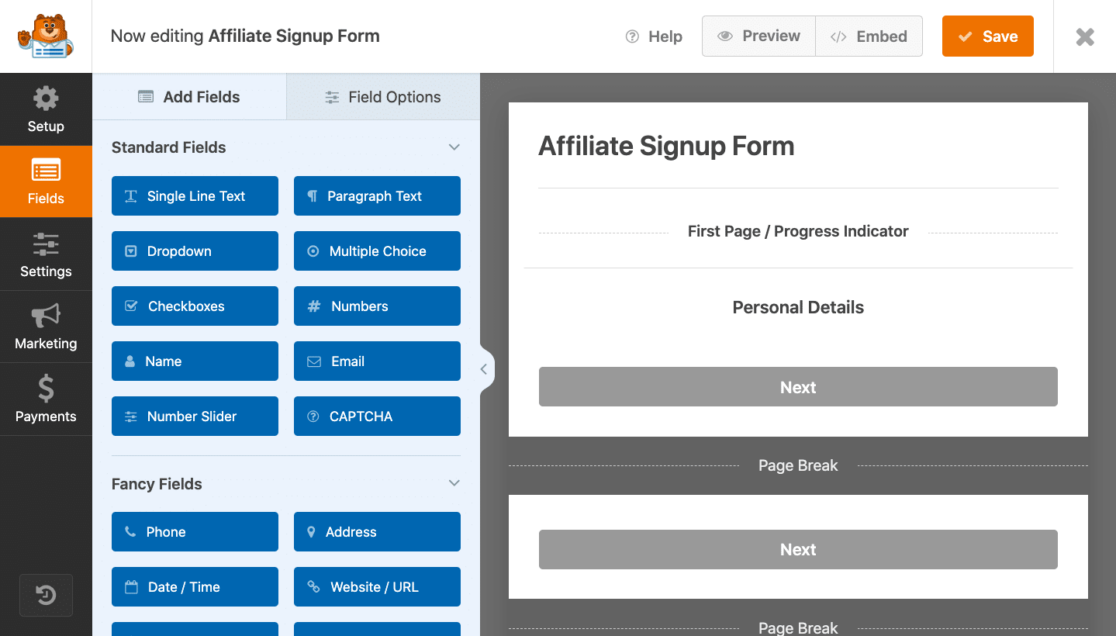
E, come tutti i moduli creati nel generatore di moduli, è sufficiente fare clic sul campo per personalizzarlo a tuo piacimento.
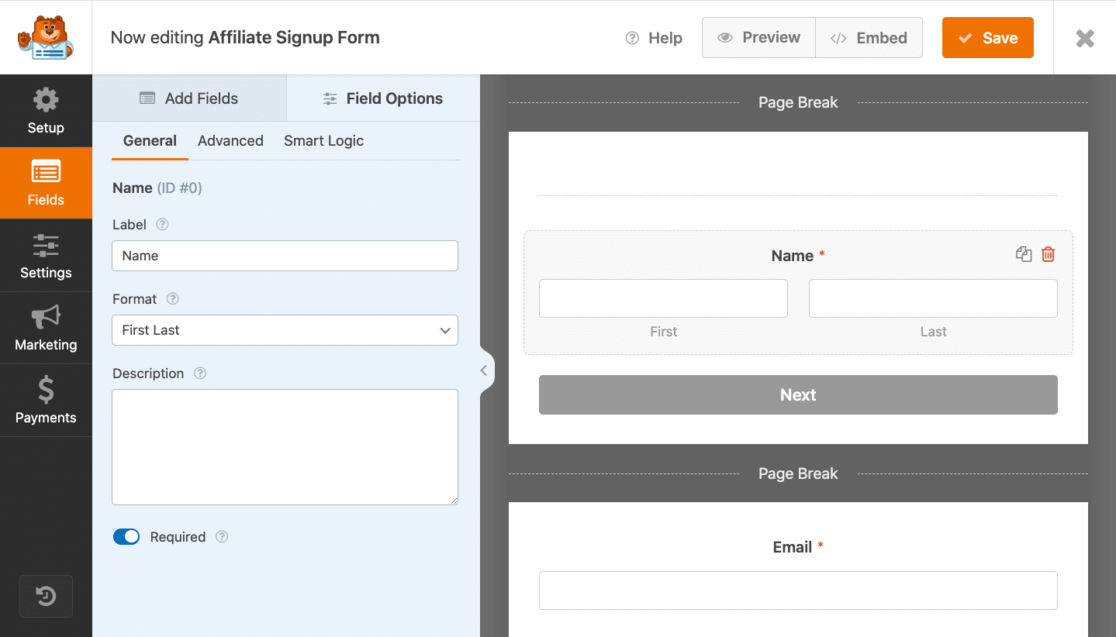
Sentiti libero di tornare a modificare e personalizzare questi campi in seguito.
5. Abilita il tracciamento dei referral
Ora, torna alle impostazioni del tuo generatore di moduli per abilitare il tracciamento dei referral di AffiliateWP su questo modulo.
Vai su Impostazioni » AffiliateWP e attiva Abilita Referral. Quindi, seleziona Lead come tipo di Referral.
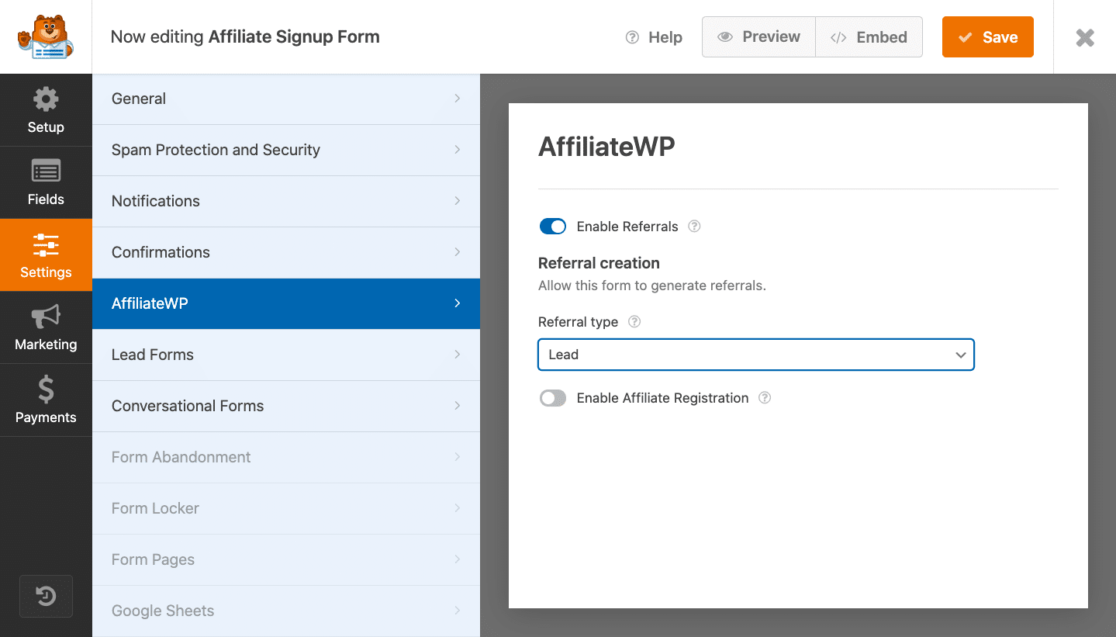
AffiliateWP inizierà ora a tracciare i referral su questo modulo. AffiliateWP, in congiunzione con il tuo modulo lead, sarà anche in grado di tracciare quando gli affiliati inviano visitatori a questo modulo e registrerà quali di essi generano un lead.
Nelle impostazioni di AffiliateWP in questa pagina, puoi anche attivare Abilita Registrazione Affiliato.
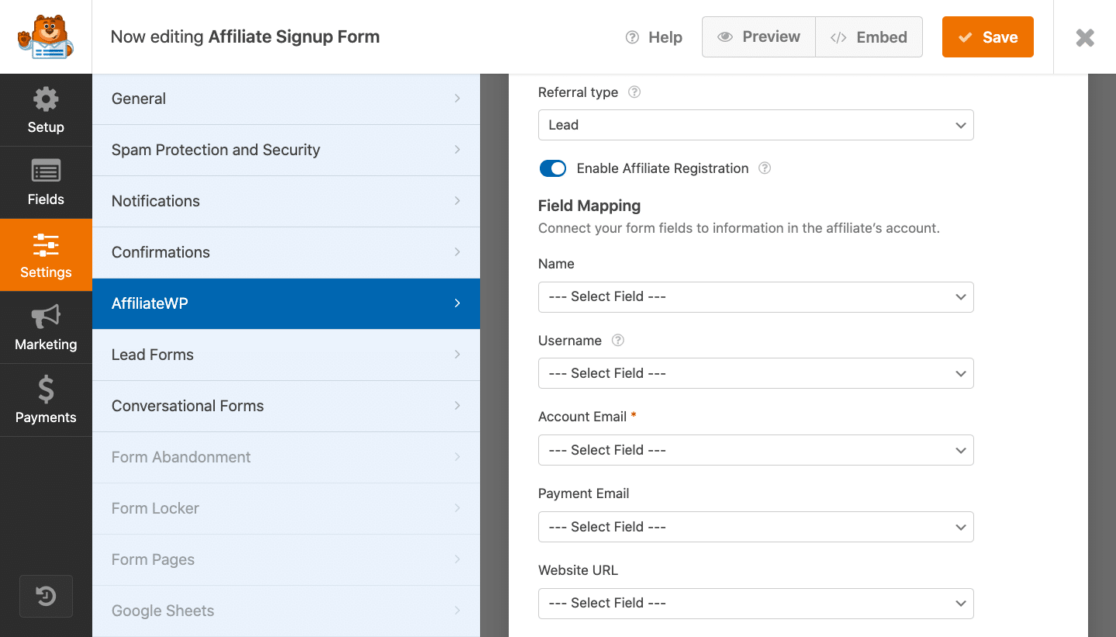
Questa è un'opzione di sincronizzazione aggiuntiva con AffiliateWP, che consente ai nuovi affiliati di iscriversi al tuo programma tramite il tuo modulo.
E tieni presente che, sebbene abbiamo trattato questi passaggi su un modulo di iscrizione affiliato, puoi abilitare le impostazioni di AffiliateWP e Moduli Lead su uno qualsiasi dei tuoi moduli creati con WPForms e iniziare a generare lead affiliati ovunque.
6. Pubblica il tuo modulo
Quando sei soddisfatto del tuo modulo, tutto ciò che resta da fare è salvarlo, incorporarlo, pubblicarlo e usarlo!
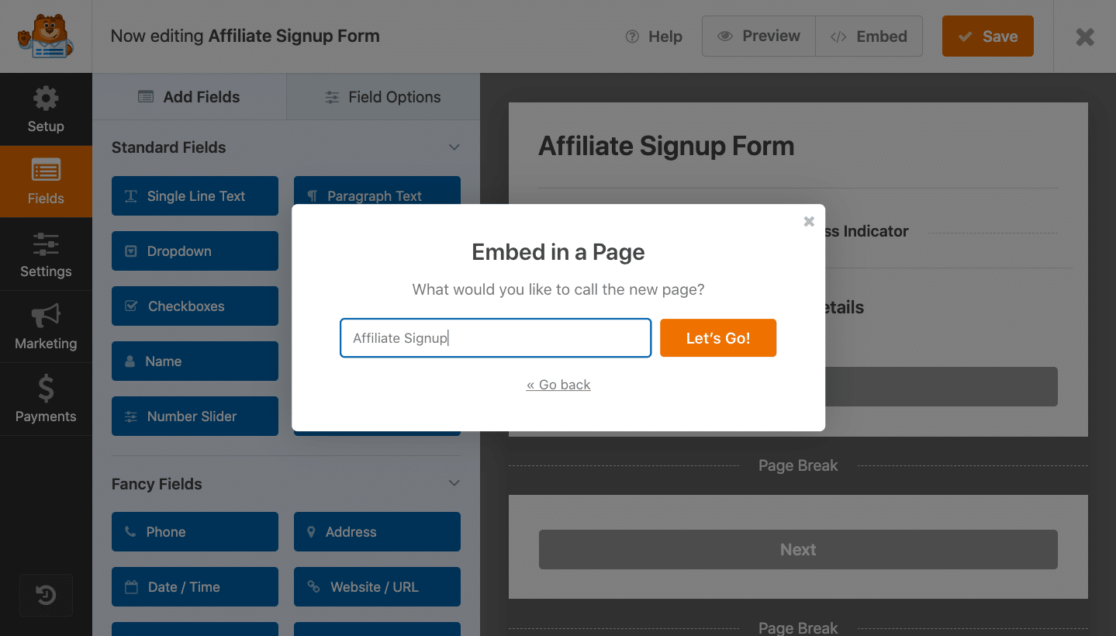
Dal costruttore di moduli, hai la possibilità di incorporare il tuo modulo lead in una pagina che hai già pubblicato, o creare una nuova pagina con il modulo.
Tieni presente che questo è solo uno dei tanti modi per incorporare un modulo nella tua pagina, da luoghi diversi. Dai un'occhiata a questa guida su come incorporare un modulo in una pagina.
Procedi e inserisci il tuo modulo in una nuova pagina da qui per vedere come appare.
Quindi, puoi modificare e personalizzare questa pagina di iscrizione affiliato come qualsiasi altra pagina sul tuo sito web.
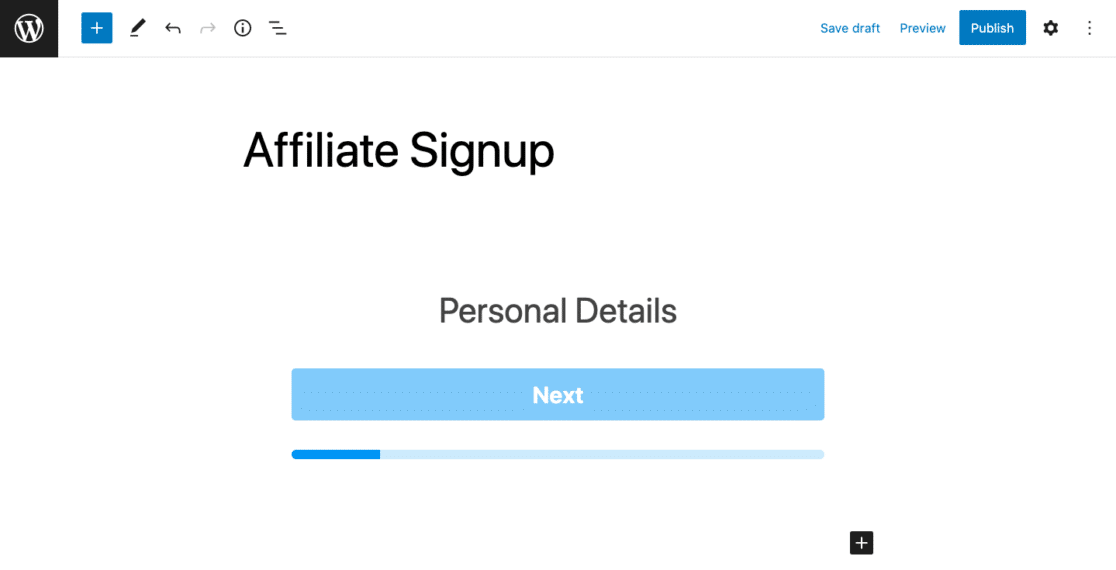
Non dimenticare che molte delle impostazioni di personalizzazione dal costruttore di moduli in WPForms determineranno come il tuo modulo lead apparirà e funzionerà sul tuo sito web. Colori, font, branding e stile visti qui provengono tutti dalle impostazioni del tuo modulo.
Quando sei pronto, procedi e pubblica la tua pagina.
7. Rivedi i tuoi referral
Quando hai installato AffiliateWP, ha creato automaticamente una pagina Area Affiliati dove i potenziali affiliati possono iscriversi al tuo programma, accedere ai loro account e generare link da inserire sui loro siti.
Assicurati di visitare AffiliateWP per linee guida sulla configurazione della tua Area Affiliati.
Quindi, puoi rivedere i referral che stai ricevendo da questi affiliati, direttamente nella tua bacheca di WordPress. Naviga su AffiliateWP » Referral per controllare lo stato dei lead generati dai tuoi Moduli Lead.
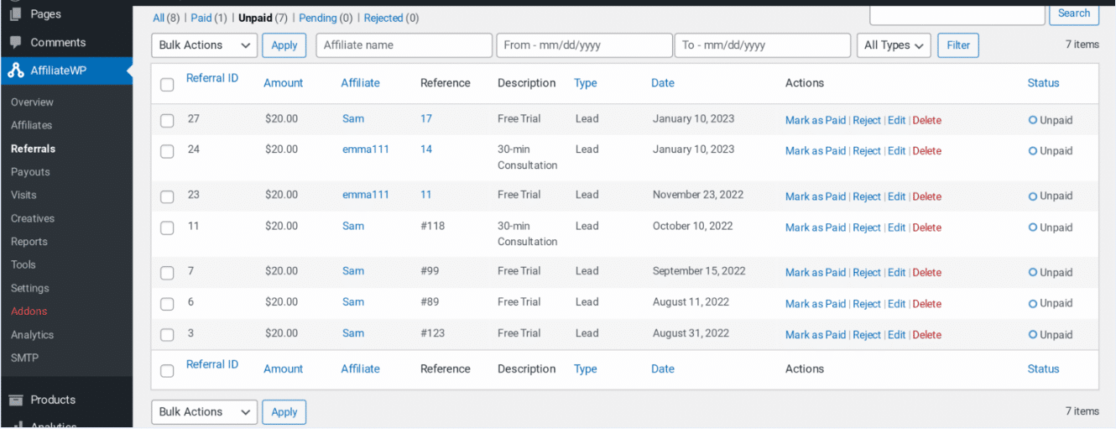
Inoltre, puoi anche tracciare i tuoi referral aggiungendo il tracciamento dei referral direttamente al tuo modulo. Ti mostreremo come farlo con il nostro utile tutorial.
E questo è tutto! Ora stai sfruttando la potenza di AffiliateWP e WPForms per aumentare la consapevolezza del tuo marchio, potenziare la generazione di lead affiliati e acquisire potenziali clienti.
Crea subito il tuo modulo di contatto
Successivamente, Lasciati Ispirare Con Esempi di Moduli Lead
Ora che sai come migliorare la tua strategia di generazione di lead, è il momento di creare il tuo modulo lead. Questi moduli sono un modo semplice per raccogliere le informazioni di contatto di un visitatore e hanno un bell'aspetto sulla landing page di un sito web.
Ma, se non sei sicuro da dove iniziare, dai un'occhiata al nostro post incredibilmente utile pieno di esempi di moduli di generazione di lead che convertono.
Pronto a creare il tuo modulo? Inizia oggi stesso con il plugin per la creazione di moduli WordPress più facile. WPForms Pro include molti modelli gratuiti e offre una garanzia di rimborso di 14 giorni.
Se questo articolo ti è stato utile, seguici su Facebook e Twitter per altri tutorial e guide gratuite su WordPress.





