


Riassunto AI
Organizzare un concorso sul tuo sito web è un ottimo modo per coinvolgere attivamente le persone con il tuo brand ed espandere la tua portata a un pubblico più ampio.
In altre parole, organizzare un concorso è una strategia vantaggiosa per tutti: il tuo pubblico vince qualcosa gratuitamente e tu acquisisci più lead per la tua attività.
In questa guida, condividerò la mia esperienza nella creazione di un modulo di partecipazione a un concorso in WordPress con 2 metodi semplici.
Crea ora il tuo modulo di partecipazione al concorso
Come Creare un Modulo di Partecipazione a un Concorso in WordPress
Puoi iniziare subito a creare un modulo di partecipazione a un concorso seguendo le istruzioni nel video qui sotto:
Oppure, se preferisci istruzioni scritte, segui i dettagli passo passo qui sotto per creare facilmente il tuo modulo di partecipazione a un concorso:
Metodo n. 1: Creare un Modulo di Partecipazione a un Concorso Utilizzando WPForms
Innanzitutto, ti mostreremo come puoi organizzare un concorso online utilizzando un modulo. Per fare ciò, avrai bisogno di WPForms Pro attivato sul tuo sito WordPress.

Una volta acquisita la tua licenza WPForms Pro, installa il plugin sul tuo sito. Se non sei sicuro di come fare, consulta questa guida per assistenza nell'installazione dei plugin.
Ottieni subito il plugin WPForms!
Una volta installato sul tuo sito, puoi iniziare subito a creare il tuo modulo di partecipazione a un concorso.
Passaggio 1: Usa il Modello di Modulo di Partecipazione a un Concorso
WPForms offre una vasta libreria di oltre 2.100 modelli di moduli per marketing, operazioni aziendali e vari altri scopi.
Esiste un modello di modulo di partecipazione a un concorso integrato che è semplicemente perfetto se stai cercando di organizzare un concorso online.
Per iniziare a creare il tuo modulo, apri la tua area di amministrazione di WordPress e fai clic su WPForms » Aggiungi Nuovo.

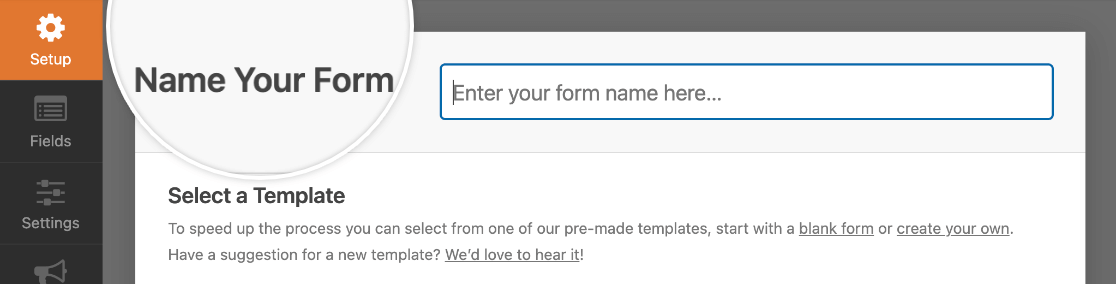
Una volta fatto ciò, vedrai aprirsi la schermata del costruttore di moduli. Puoi dare un nome al tuo modulo qui.
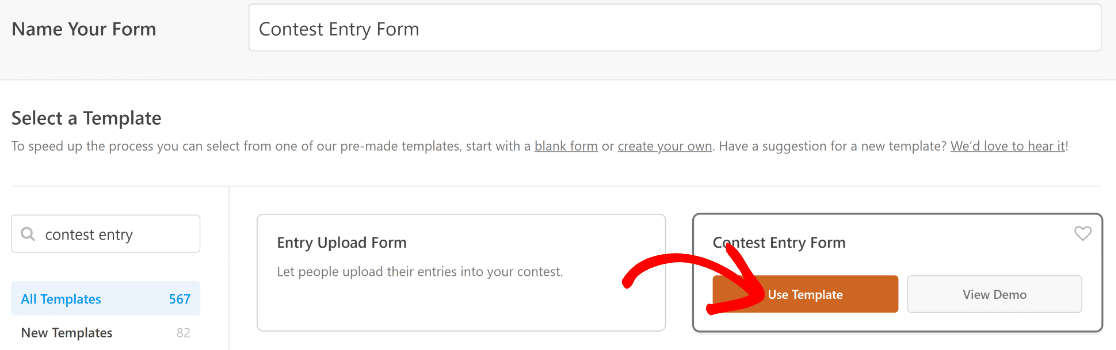
Quindi scorri verso il basso e cerca il modulo di partecipazione al concorso. Fai clic su Usa Modello sotto Modulo di Partecipazione al Concorso per caricare immediatamente il tuo modello.
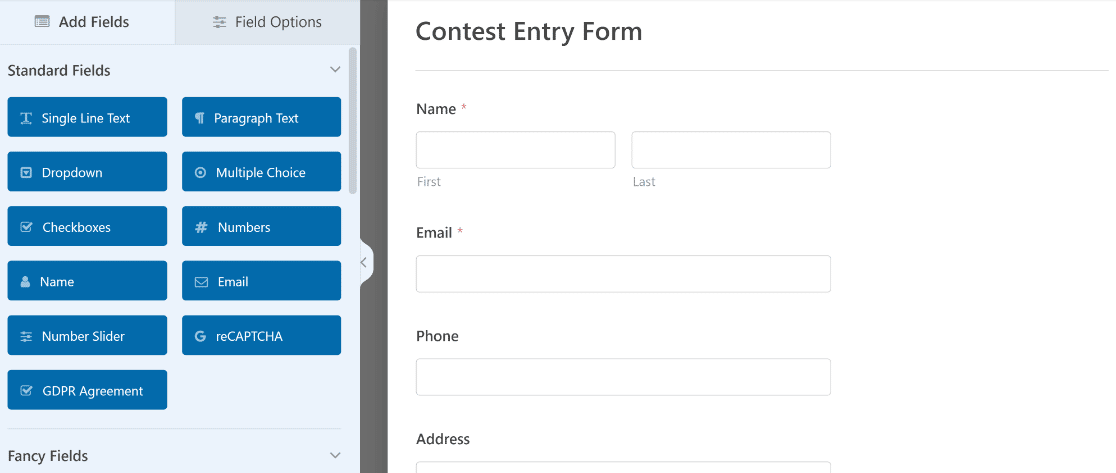
Ecco come apparirà il modello una volta caricato per te. Puoi anche aggiungere facilmente campi aggiuntivi al tuo modulo.
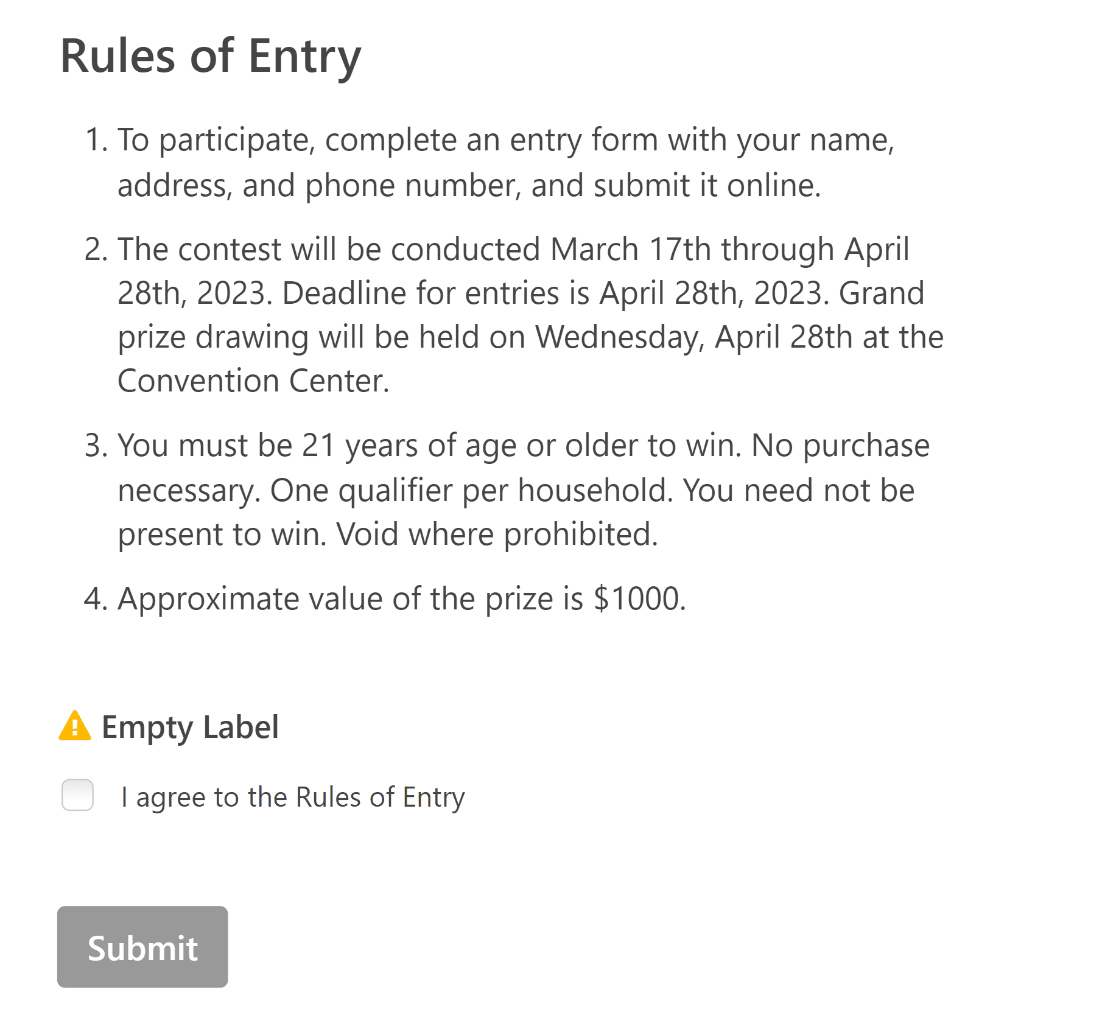
Il fondo di questo modello include le regole di partecipazione, che vengono aggiunte utilizzando il campo Contenuto. Queste regole probabilmente non si applicheranno nel tuo caso, ma puoi modificarle facilmente.
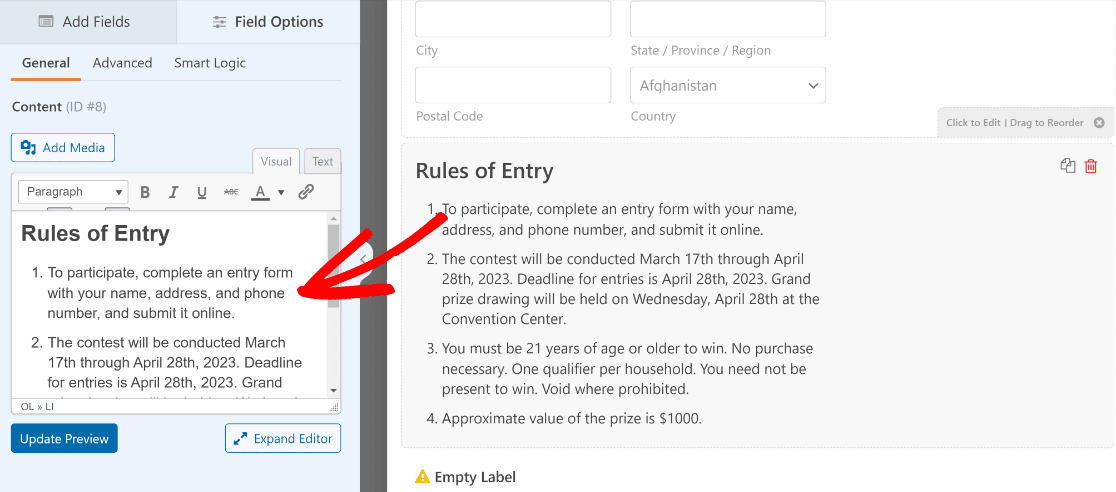
Per modificare queste regole, fai clic sul campo Regole di partecipazione per aprire le sue Opzioni campo. Quindi, puoi utilizzare l'editor di testo del campo Contenuto sulla sinistra per modificare le tue regole e formattarle come preferisci. È semplice come questo!
Quando il tuo modulo di concorso ha l'aspetto desiderato, fai clic su Salva. Ottimo! Procediamo al passo successivo e configuriamo le impostazioni del nostro modulo.
Passaggio 2: Configura le Impostazioni del Tuo Modulo di Partecipazione a un Concorso
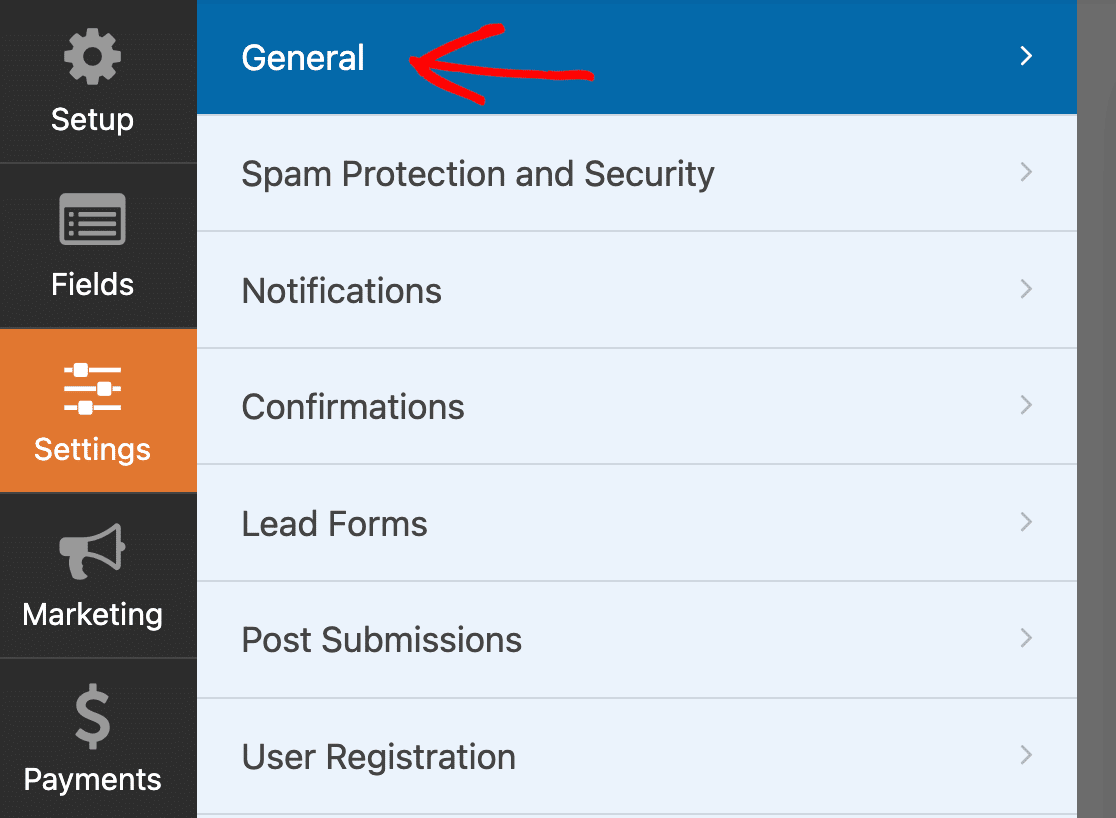
Per iniziare, vai su Impostazioni » Generali.
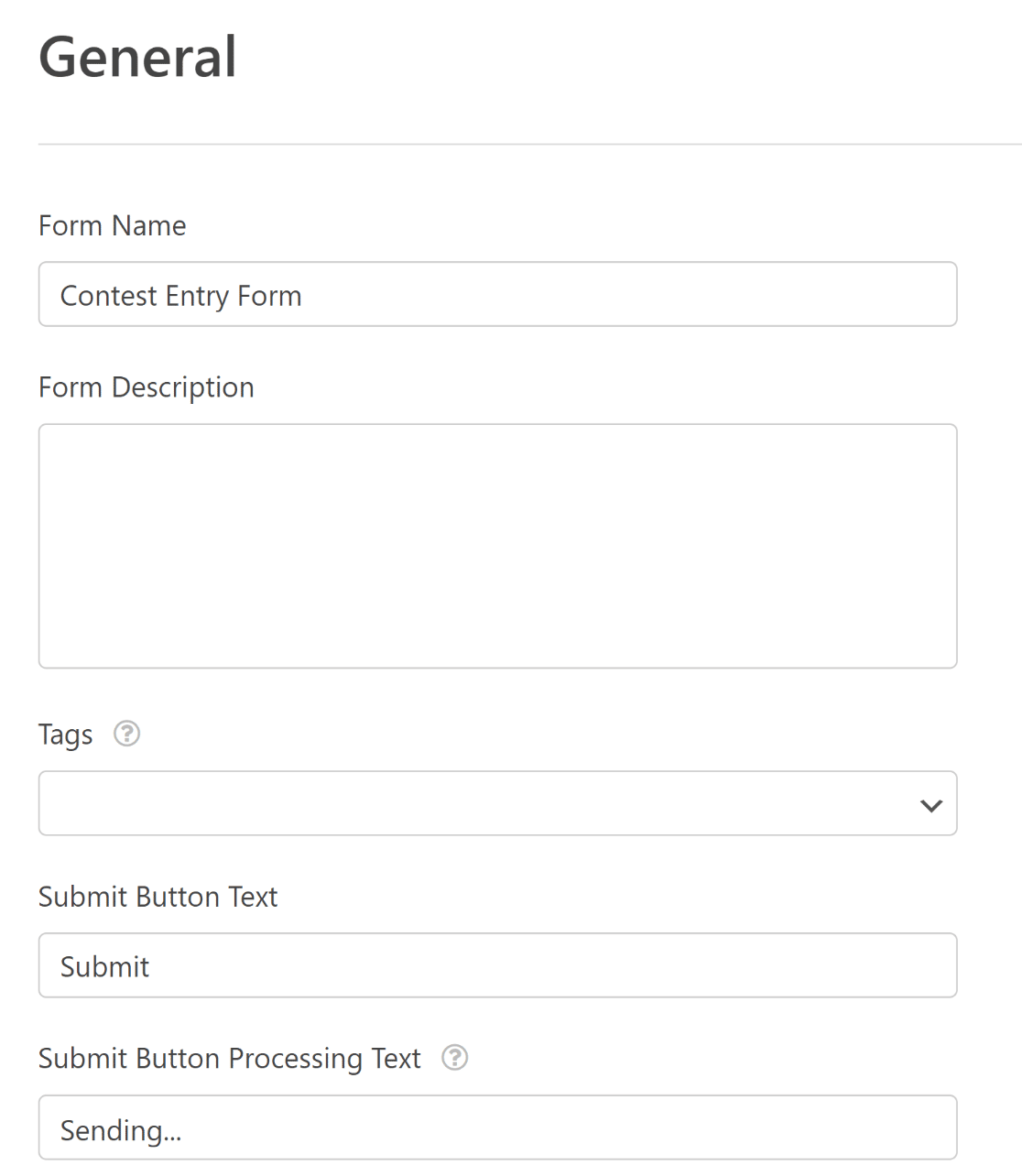
Qui puoi configurare quanto segue:
- Nome modulo — Cambia il nome del tuo modulo qui, se lo desideri.
- Descrizione modulo — Dai una descrizione al tuo modulo.
- Tag — Assegna un tag al tuo modulo per trovarlo più velocemente.
- Testo pulsante di invio — Personalizza il testo sul pulsante di invio.
- Testo elaborazione pulsante di invio — Modifica il testo che appare dopo aver premuto il pulsante di invio.
Puoi trovare impostazioni aggiuntive espandendo il menu Avanzate.
Inoltre, attivare la protezione antispam sul tuo modulo è una buona idea per impedire ai bot di effettuare iscrizioni false al tuo concorso.
WPForms dispone di vari strumenti di filtraggio dello spam, tra cui uno strumento di protezione antispam integrato e servizi popolari come Akismet, Google reCAPTCHA e altro ancora.
Puoi accedere alle impostazioni di prevenzione dello spam da Impostazioni » Protezione antispam e sicurezza.

Ancora una volta, dovresti premere Salva per salvare le tue impostazioni.
Passaggio 3: Modifica le Notifiche e le Conferme
WPForms ti invia automaticamente notifiche ogni volta che gli utenti inviano il tuo modulo. Puoi modificare le tue notifiche andando su WPForms » Notifiche.
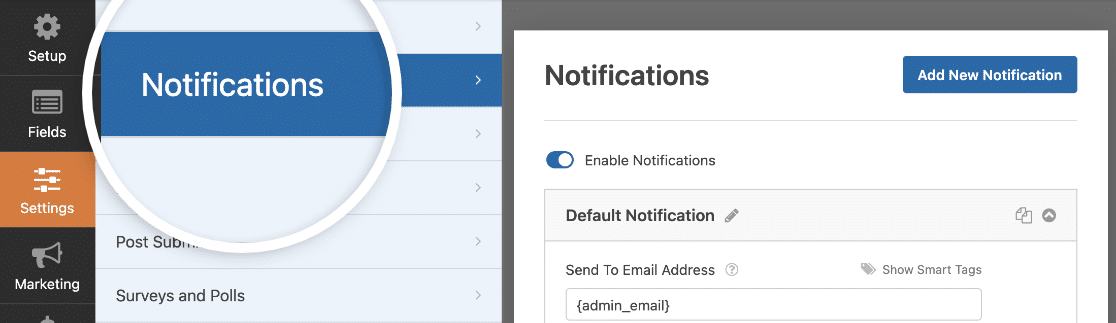
Puoi anche impostare notifiche per le persone che inviano i tuoi moduli di concorso. Questo farà loro sapere che la loro iscrizione è stata ricevuta.
Per aiuto in questo, consulta il nostro tutorial passo passo su come inviare notifiche multiple del modulo in WordPress.
Oltre alle notifiche, ogni modulo mostra un messaggio di conferma o porta le persone a una pagina di conferma dopo che l'hanno inviato.
Per impostazione predefinita, il modello di modulo di iscrizione al concorso ha un messaggio di conferma configurato. Ma puoi modificare le tue conferme andando su Impostazioni » Conferme dal costruttore del modulo.
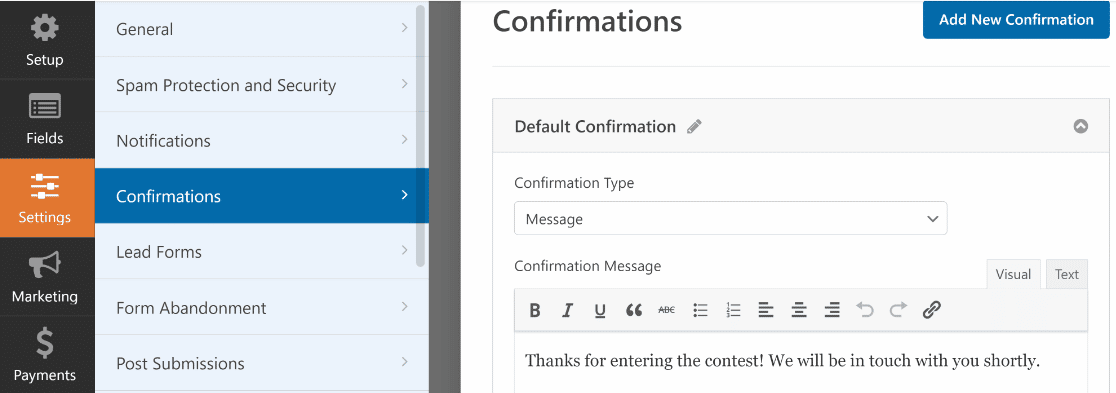
Per istruzioni dettagliate, consulta il nostro tutorial su come impostare una semplice conferma del modulo in WPForms in modo da poter personalizzare il messaggio che i visitatori del sito vedranno quando partecipano a un concorso sul tuo sito web.
Passaggio 4: Imposta l'Addon Form Locker
WPForms dispone di controlli di accesso flessibili che ti consentono di gestire i concorsi molto facilmente. Ma dovrai ottenere il addon Form Locker prima di utilizzare questi controlli di accesso.
Dal menu Impostazioni, fai clic sull'opzione Form Locker.
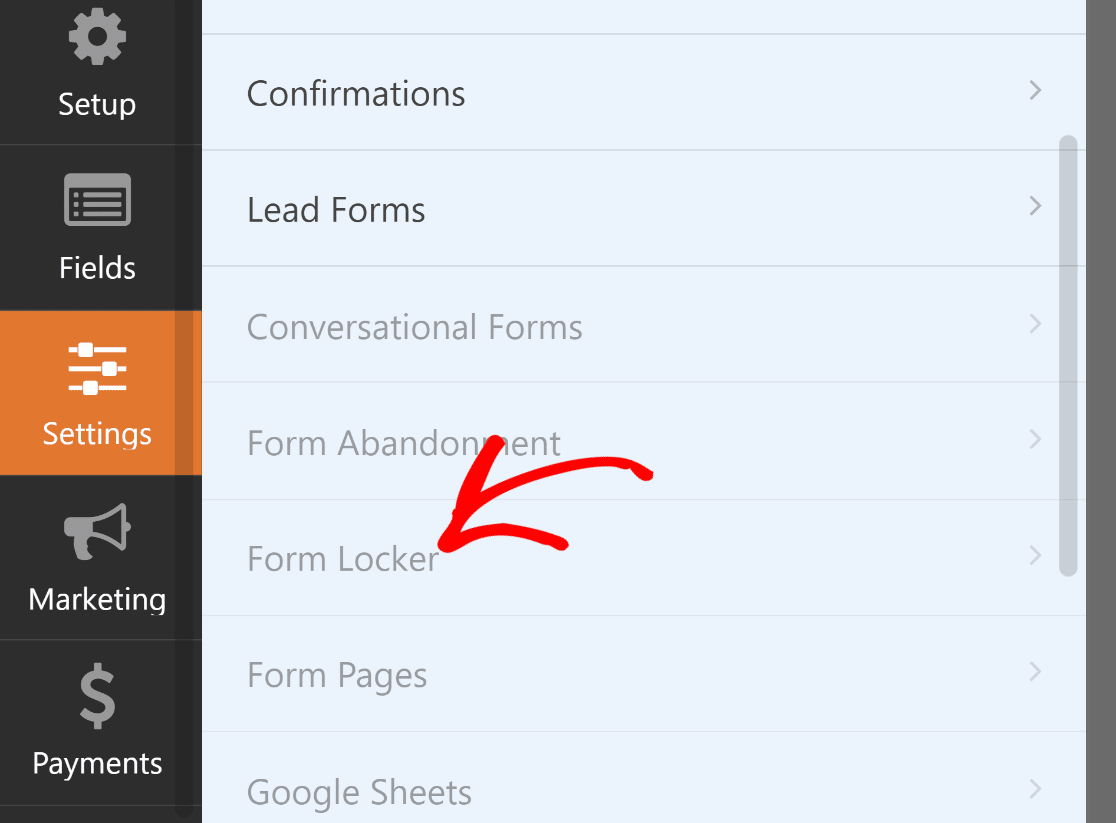
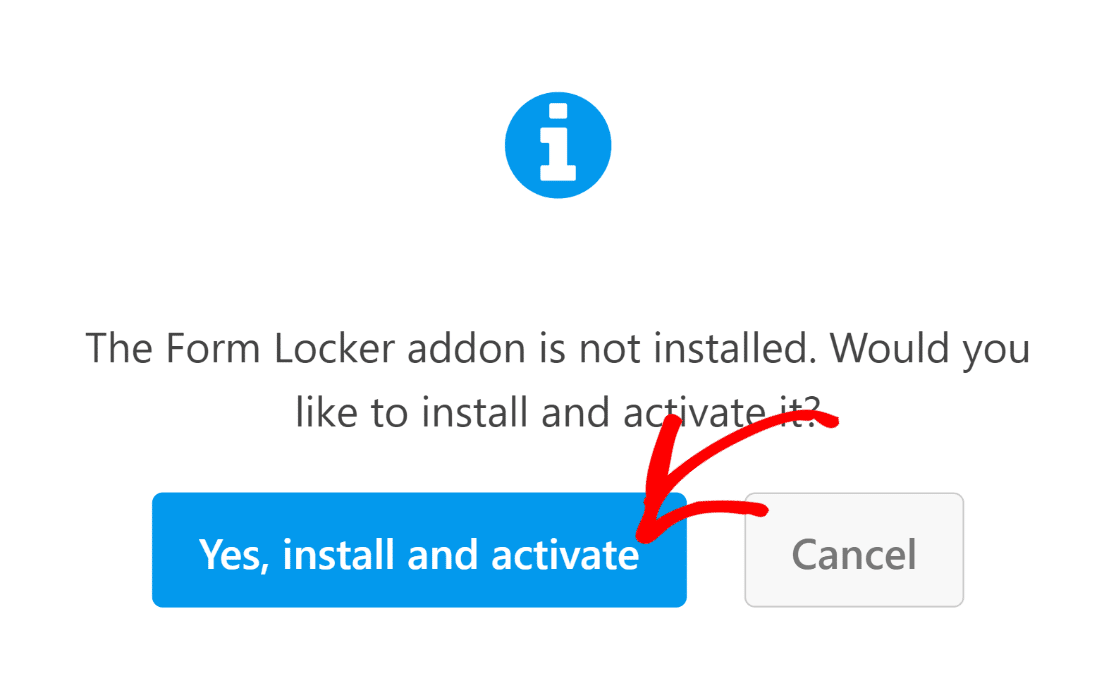
Se non è già stato installato, si aprirà una finestra modale. Premi Sì, Installa, e Attiva per continuare.
Una volta terminata l'installazione, vedrai un'altra finestra modale con un messaggio di successo. Fai clic su Sì, Salva e Aggiorna, per
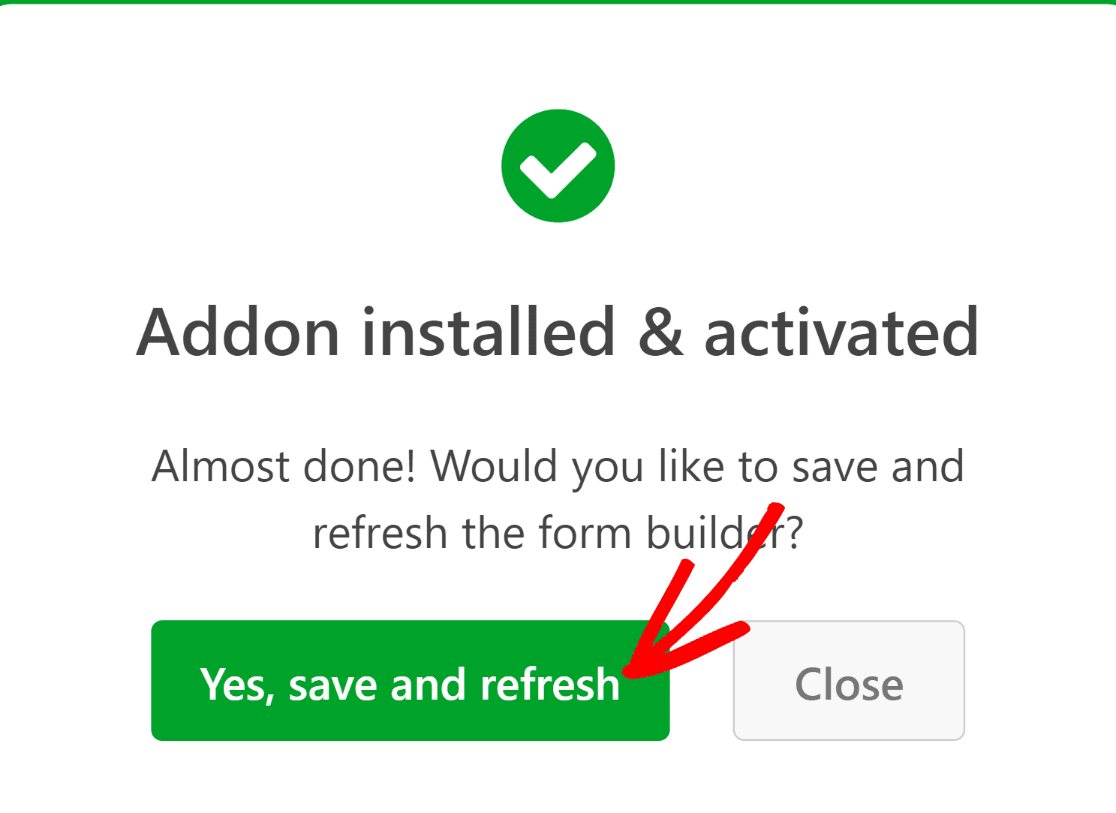
Eccellente! L'addon Form Locker è ora pronto per l'uso.
Passaggio 5: Configura i Controlli di Accesso al Modulo del Concorso
Ora puoi fare clic sull'opzione Form Locker per configurarne le impostazioni.
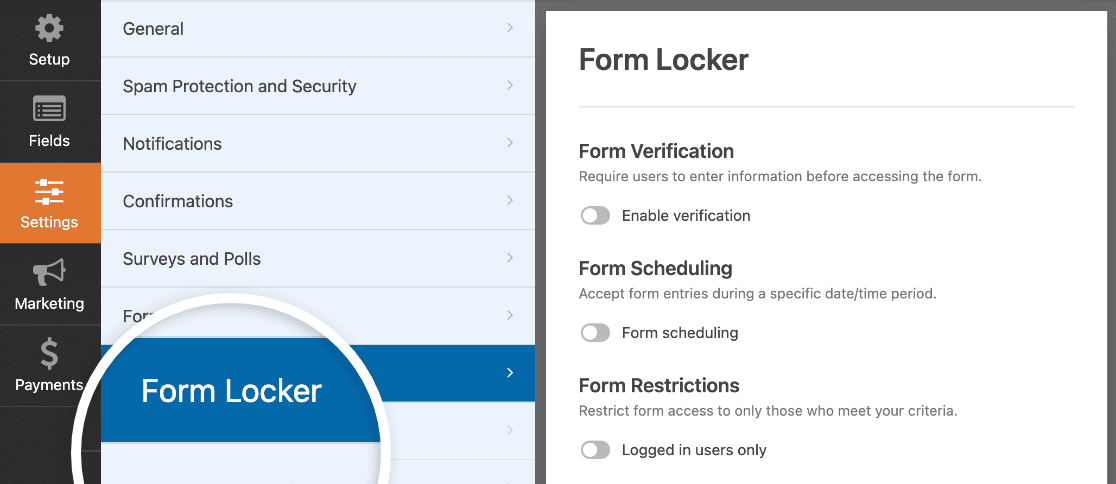
Una delle impostazioni più utili che troverai qui è la Pianificazione Modulo. Fai clic sul pulsante di attivazione accanto a Pianificazione Modulo per espandere altre opzioni.
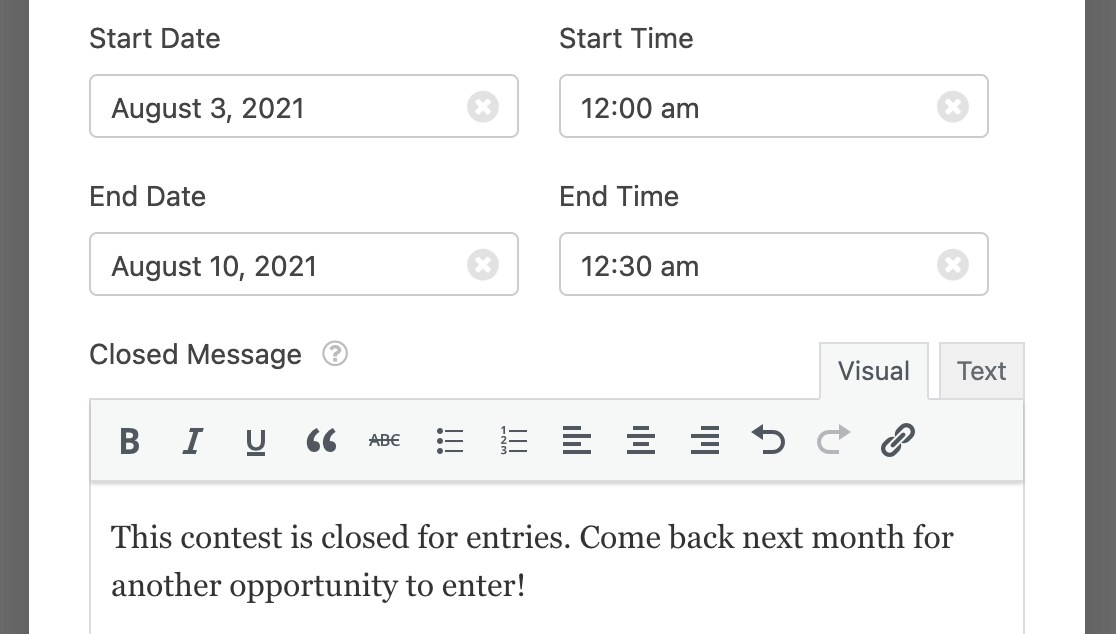
Utilizzando queste opzioni, puoi controllare quando il tuo modulo di concorso dovrebbe diventare disponibile per le iscrizioni e quando dovrebbe essere chiuso automaticamente.
Basta inserire la Data di Inizio e l'Ora di Inizio insieme alla Data di Fine e l'Ora di Fine come ritieni opportuno.
Puoi anche cambiare il Messaggio di Chiusura che apparirà agli utenti che accedono al tuo modulo dopo che è stato chiuso.
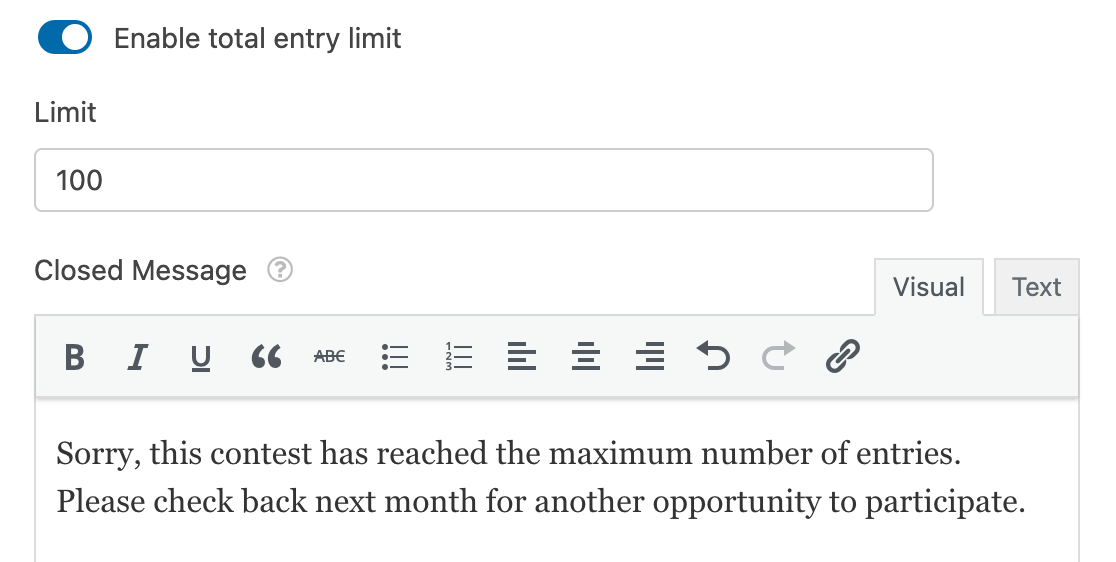
Può anche essere utile limitare il numero di iscrizioni che desideri accettare per il tuo modulo. Per fare ciò, fai clic sul pulsante di attivazione Abilita Limite Totale Iscrizioni.
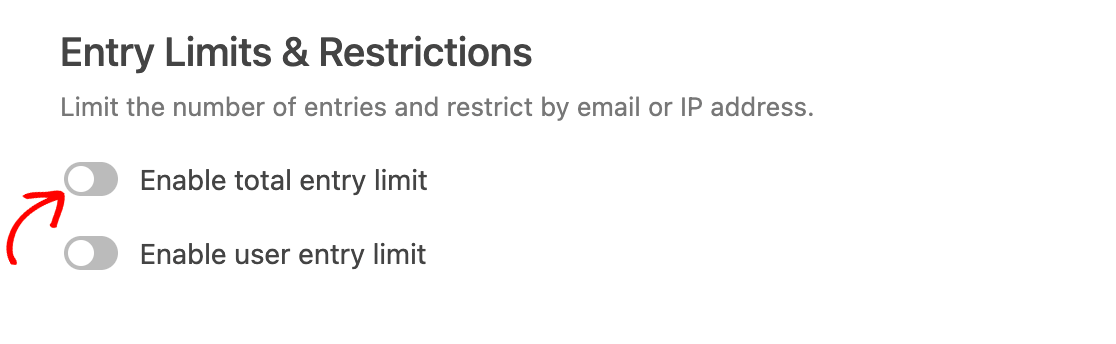
Dopo averlo fatto, sarai in grado di accedere a opzioni aggiuntive. Usa il campo Limite per definire il numero massimo di iscrizioni che desideri consentire.
Come prima, la casella di testo Messaggio di Chiusura ti consentirà di scrivere un messaggio da visualizzare una volta raggiunto il limite di iscrizioni.
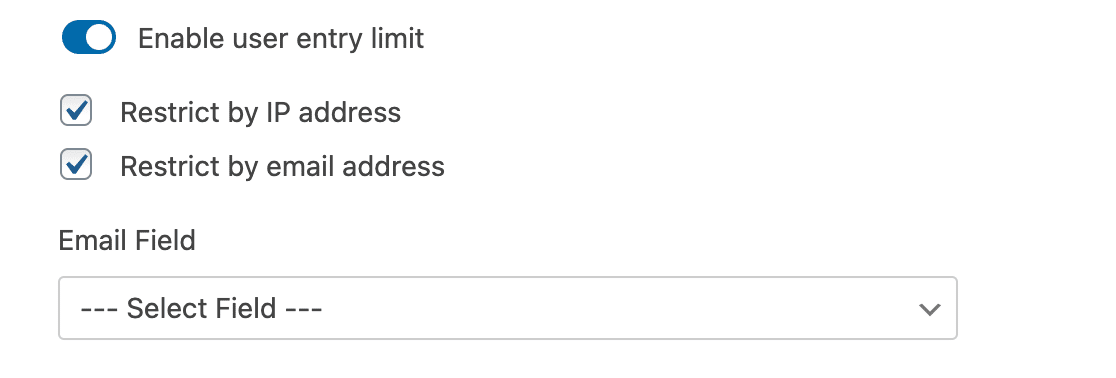
È anche possibile limitare le iscrizioni per utenti specifici. Puoi limitare il numero di iscrizioni che un utente può effettuare per indirizzo IP, email o entrambi.
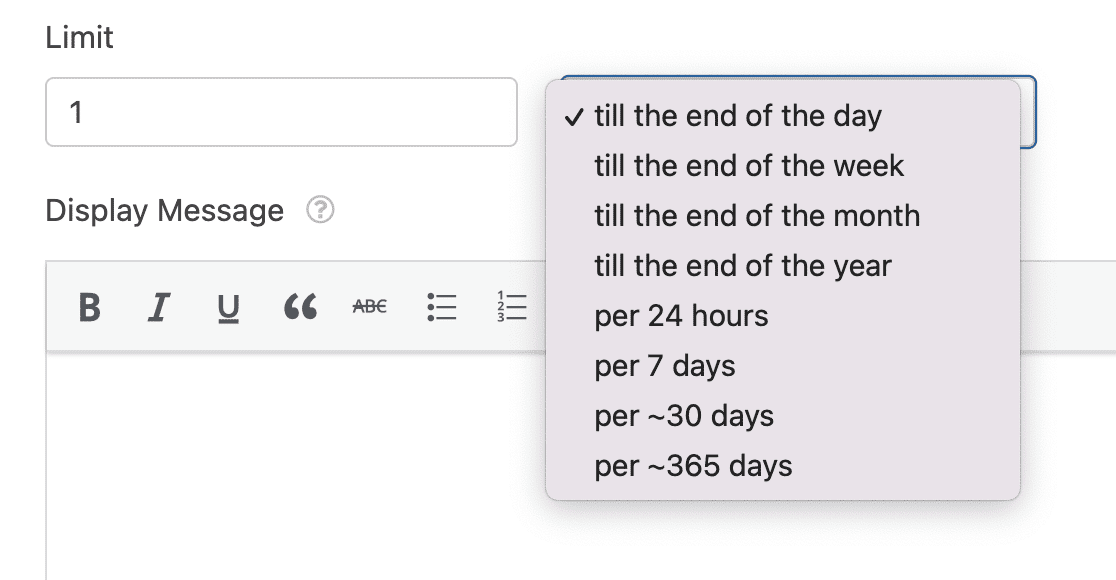
Scorri verso il basso per specificare i limiti di iscrizione per ciascun utente e per quanto tempo dovrebbero essere applicati.
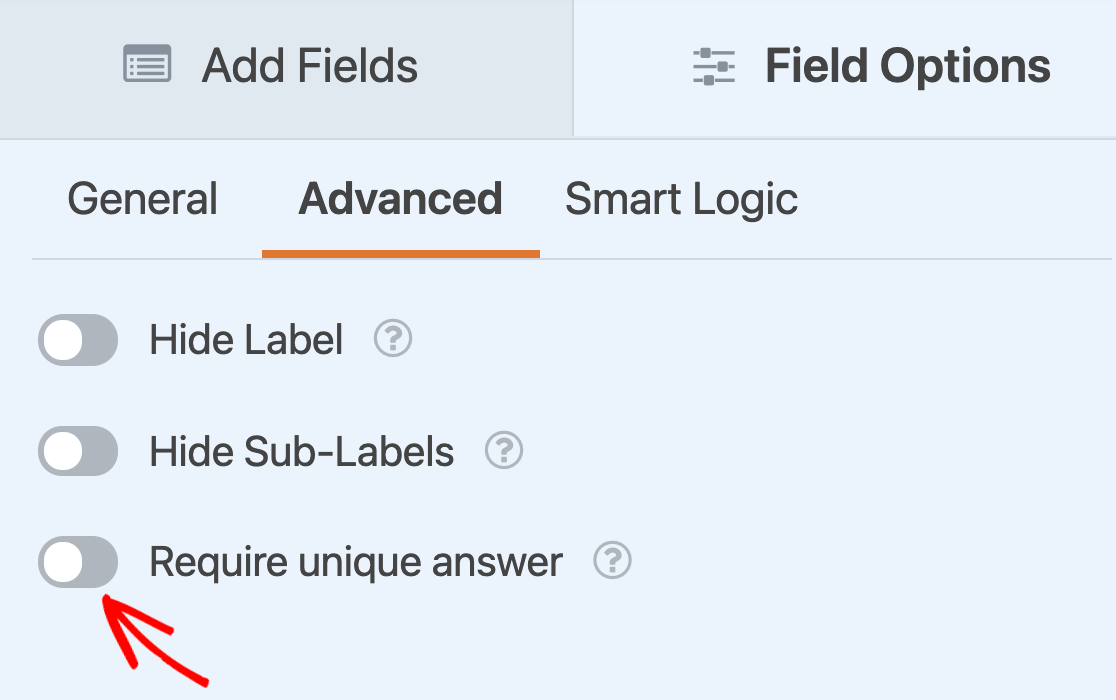
Puoi anche impedire agli utenti di effettuare iscrizioni multiple richiedendo una risposta univoca per determinati campi.
Ad esempio, puoi richiedere risposte univoche per i tuoi campi Email o Telefono in modo che la stessa persona non possa effettuare iscrizioni multiple.
Puoi accedere a queste impostazioni andando su Opzioni Campo del tuo campo desiderato.
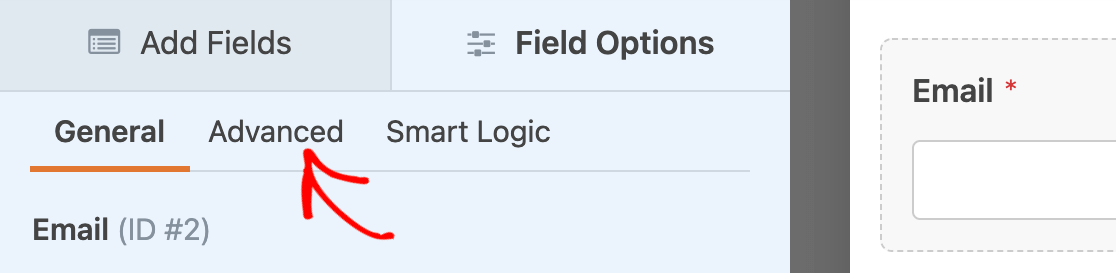
Dopo di che, scorri fino in fondo alle impostazioni e fai clic sul pulsante di attivazione accanto a Richiedi Risposta Univoca.
Una volta impostate le condizioni per il tuo concorso, premi il pulsante Salva in alto.
Passaggio 6: Pubblica il Tuo Modulo di Partecipazione a un Concorso
Ora che il tuo modulo di iscrizione al concorso è pronto, puoi incorporarlo sul tuo sito. Per farlo, premi il pulsante Incorpora nell'angolo in alto a destra del costruttore di moduli.

Quando hai fatto ciò, apparirà una nuova finestra modale. In questo esempio, faremo clic su Crea Nuova Pagina in questa modale per incorporare il nostro modulo in una nuova pagina.

Successivamente, inserisci un nome per la tua pagina e premi Iniziamo!
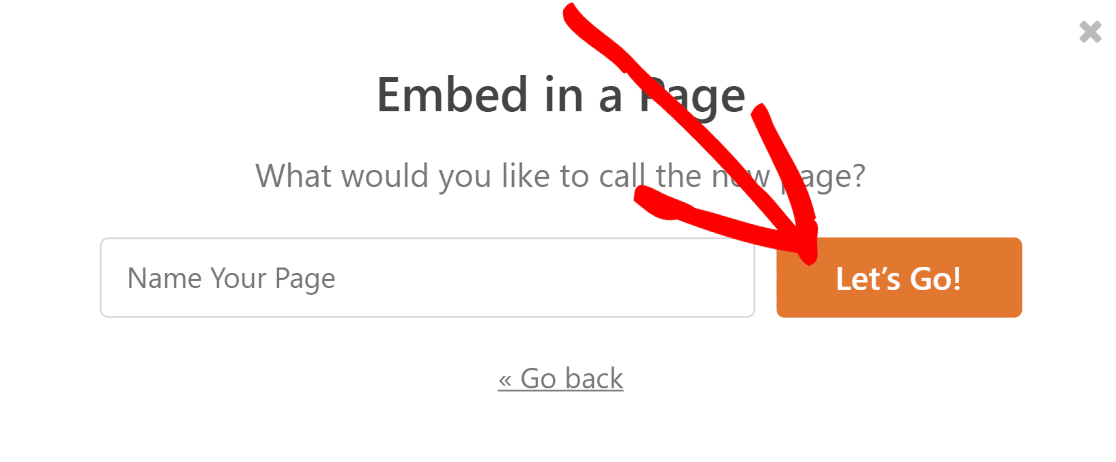
Dopo questo, troverai aperta la finestra dell'editor di pagine di WordPress. Qui dovresti vedere il tuo modulo incorporato nella pagina.
Quando sei pronto per lanciare il tuo concorso, fai clic sul pulsante Pubblica in alto.
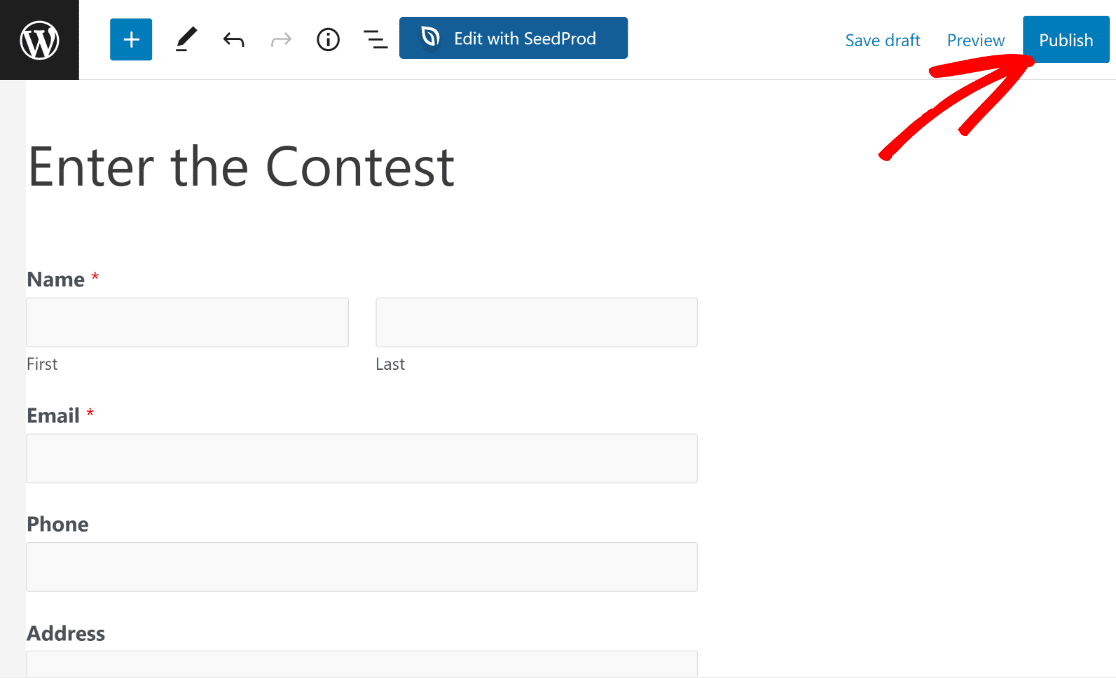
Fantastico! Il tuo modulo di iscrizione al concorso è ora pronto e inizierà ad accettare iscrizioni in base alla pianificazione e alle condizioni (se presenti) che hai impostato in precedenza.
Successivamente, diamo un'occhiata a un altro modo per aggiungere un modulo di iscrizione al concorso al tuo sito WordPress. Questa volta, useremo RafflePress.
Metodo n. 2: Ospitare un Concorso Utilizzando RafflePress
RafflePress il plugin per concorsi
Passaggio 1: Installa il Plugin RafflePress
RafflePress il miglior plugin per WordPress
E se vuoi davvero usare il potere dei concorsi per far crescere la tua attivit online, dovresti dare un'occhiata ai vantaggi dell'aggiornamento a RafflePress Pro.
Offre fantastiche funzionalit come opzioni di design, integrazione con email marketing e social media, e altro ancora. Per saperne di pi , consulta la nostra recensione di RafflePress.

In questo tutorial, ti mostreremo come creare un modulo per concorsi WordPress con la versione gratuita di RafflePress.
Per installare il plugin, vai alla dashboard di WordPress e fai clic su Plugin Nuovo. Digita RafflePress nella barra di ricerca e fai clic su Installa ora.
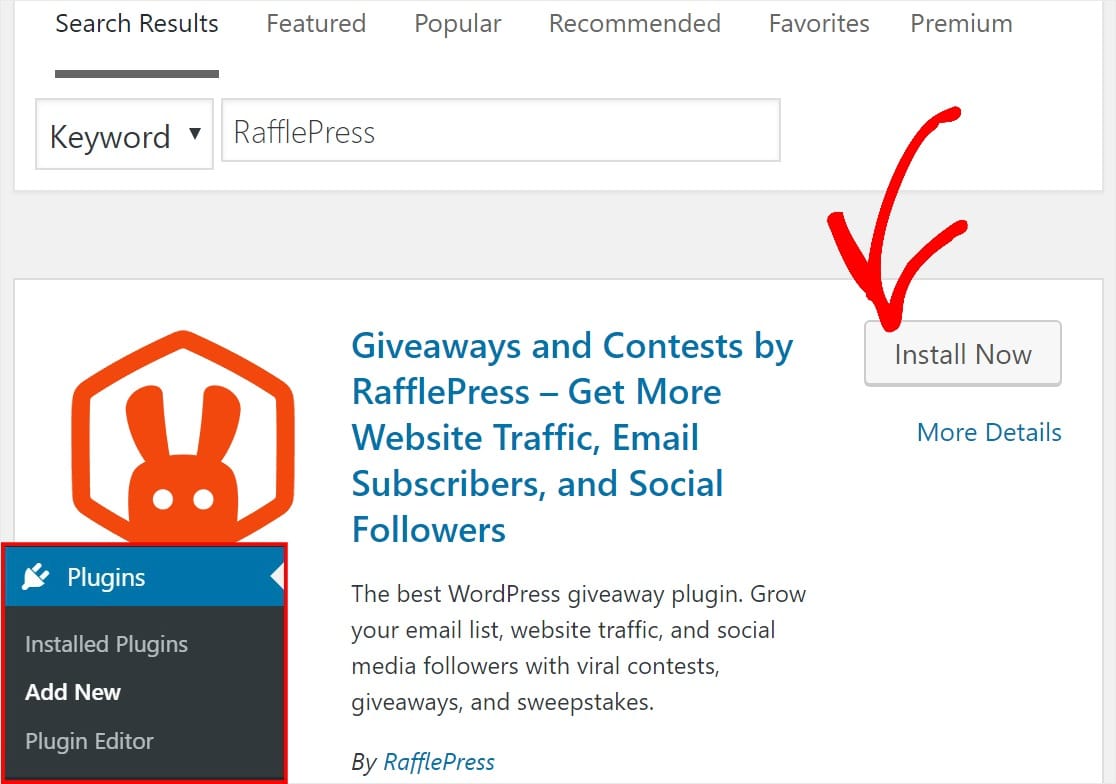
Ora che hai attivato il plugin, sei pronto per creare il tuo semplice concorso.
Passaggio 2: Crea il Tuo Primo Giveaway
Scorri la pagina verso il basso e fai clic sul pulsante arancione Crea il tuo primo giveaway.

Successivamente, dai un nome al tuo concorso e seleziona il modello di concorso predefinito che desideri utilizzare. Per questo tutorial, sceglieremo un concorso classico.
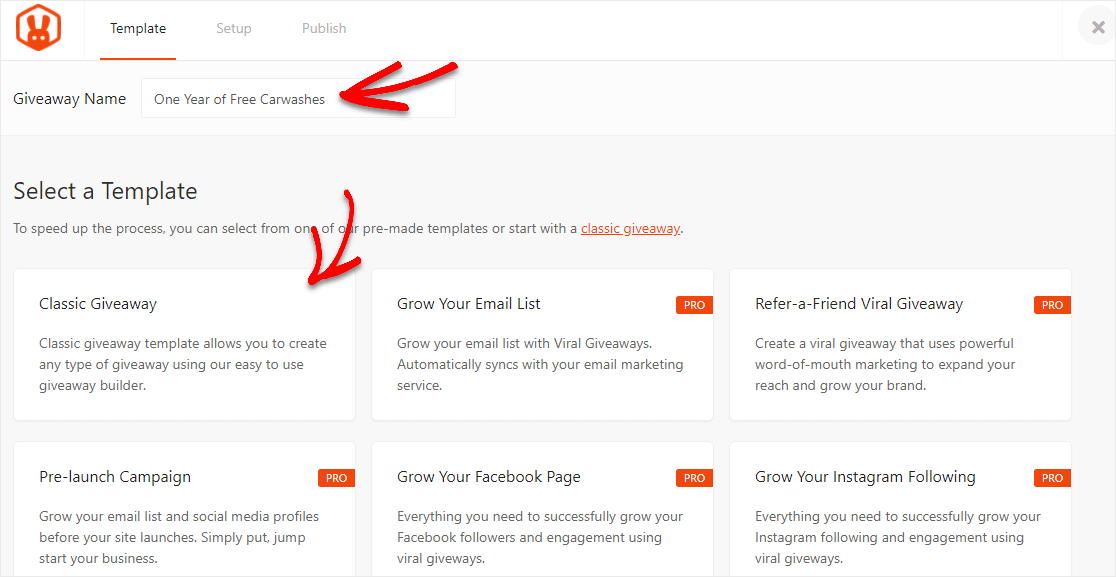
Se desideri concentrarti su un obiettivo specifico mentre gestisci un concorso, la versione pro di RafflePress ti consente di scegliere tra molti modelli di concorso predefiniti aggiuntivi (e altamente efficaci) come:
- Crescere la tua lista email
- Campagna di pre-lancio
- Crescere la tua pagina Facebook
- Aumentare i tuoi follower su Instagram
- Concorso virale Invita un amico
- Aumentare i tuoi follower su Twitter
- Fai crescere il tuo canale YouTube
Questi sono tutti modi fantastici per far crescere il tuo pubblico.
Passaggio 3: Aggiungi Dettagli al Tuo Giveaway
Ora che hai scelto il tuo modello, devi aggiungere tutti i dettagli del tuo concorso online.
Innanzitutto, fai clic sulla casella con la matita nel pannello di sinistra per fornire un titolo e una descrizione per il tuo premio.
Leggi il post sulle idee per premi di concorso comprovate se hai bisogno di un piccolo aiuto per trovare qualcosa da regalare!
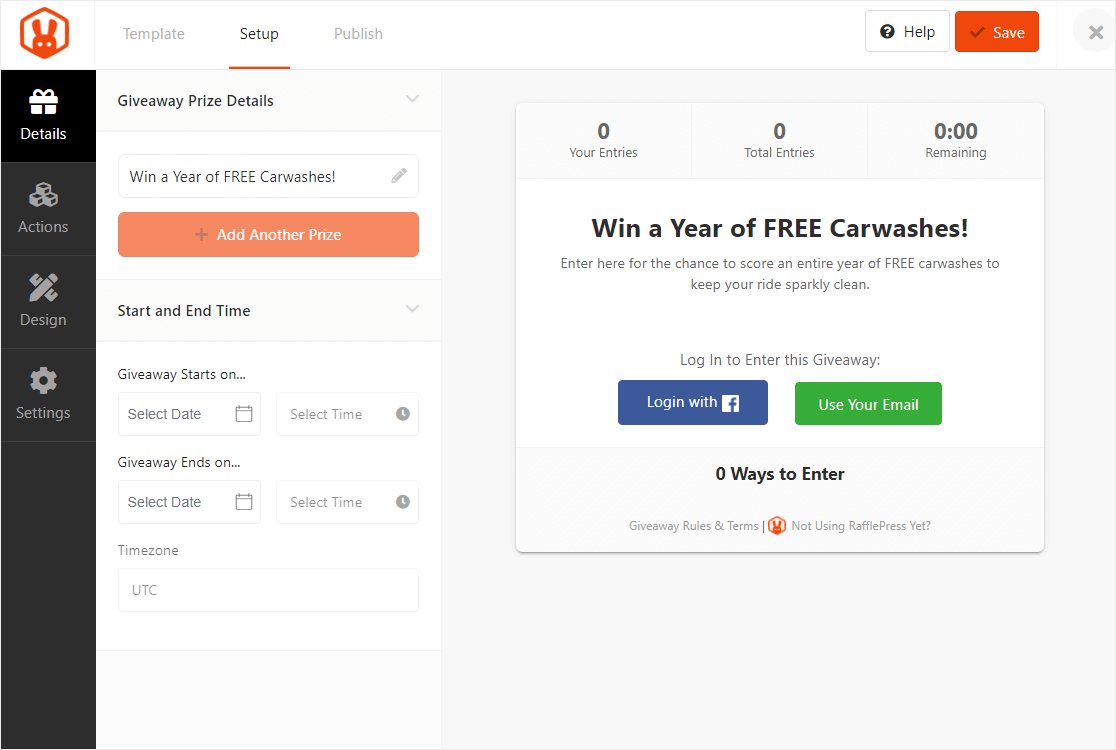
In questa sezione Dettagli del premio del giveaway puoi anche:
- Aggiungere premi aggiuntivi facendo clic sul pulsante +Aggiungi un altro premio
- Impostare le date di inizio e fine del tuo concorso
- Imposta il tuo fuso orario
Passaggio 4: Aggiungi Azioni e Opzioni di Partecipazione al Tuo Giveaway
RafflePress meraviglioso per i concorsi WordPress perch offre tantissime azioni e metodi di partecipazione da offrire ai tuoi utenti.
Quindi puoi personalizzare il tuo concorso per adattarlo ai tuoi obiettivi e agli obiettivi del tuo sito web. Per aggiungere un'azione e modificare le sue opzioni di partecipazione, fai clic sulla scheda Azioni nel pannello di sinistra.
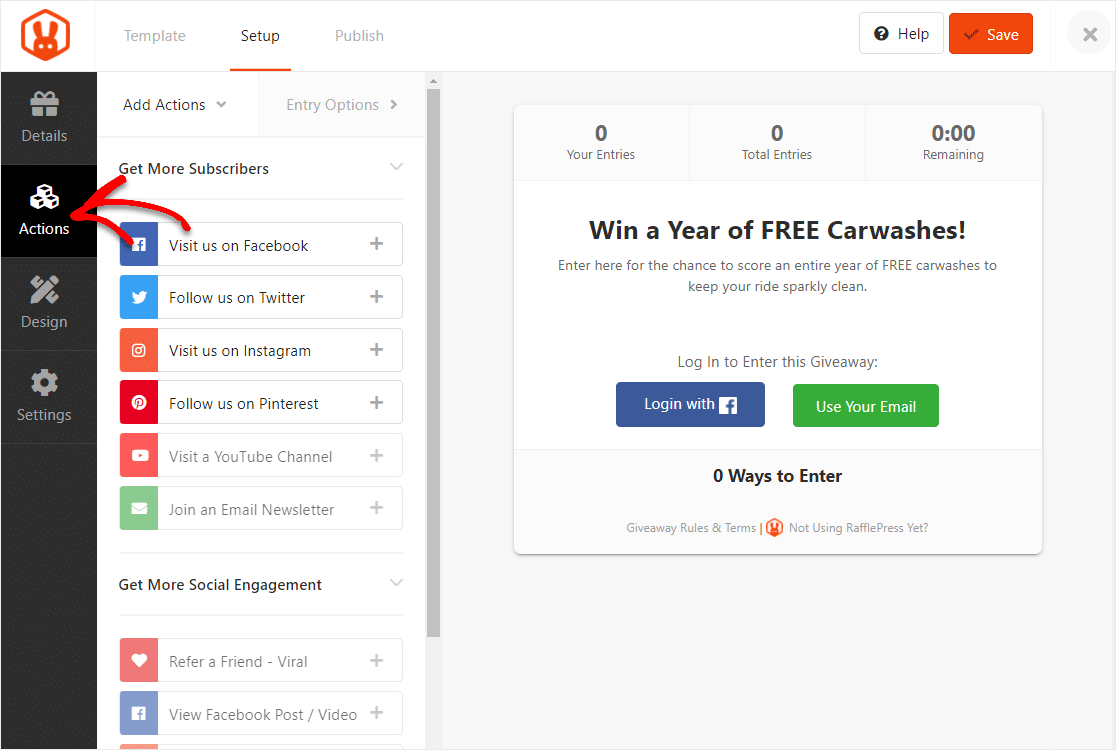
Alcuni possibili obiettivi di crescita online e le azioni di opzione di partecipazione suggerite sono:
- Ottieni pi pi scrittori di email Aggiungi l'azione Iscriviti a una newsletter (Pro).
- Ottieni pi follower sui social media Aggiungi un'azione Facebook, Twitter, Instagram, Pinterest o YouTube. Un concorso Instagram un ottimo modo per incoraggiare gli altri a taggare un amico subito (Pro).
- Aumenta l'interazione sui social media Aggiungi un'azione Invita un amico (Condivisione virale) o un'azione Guarda un video (Pro).
- Aumenta il traffico sul tuo sito web — Aggiungi un'azione Twitta un messaggio o Visita una pagina.
- Ottieni contenuti generati dagli utenti come da un concorso video — Aggiungi un'azione Inventa la tua.
Ci sono molte altre azioni che puoi intraprendere quando gestisci il tuo concorso, ma queste sono alcune idee solide per iniziare.
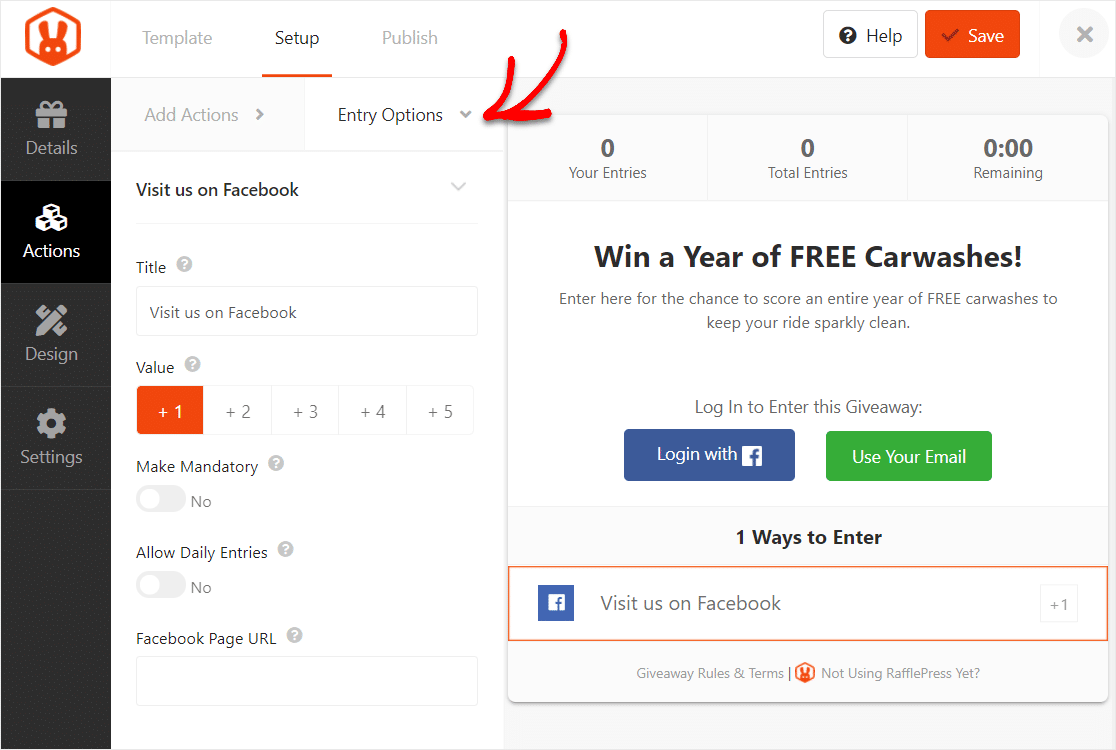
La versione Pro del software ti offrir molte pi opzioni. Ogni azione ha opzioni di partecipazione che possono essere personalizzate una volta fatto clic sul simbolo + per quell'azione.
Puoi modificare il titolo dell'azione, scegliere il valore dei punti che qualcuno guadagnerà completandola, rendere l'azione obbligatoria per la partecipazione, consentire iscrizioni giornaliere, inserire un URL correlato e altro ancora.
Se hai la versione Pro, puoi personalizzare il design per abbinarlo ai colori del tuo marchio nella scheda Design sul lato sinistro per rendere il tuo giveaway ancora più accattivante.
Passaggio 5: Regola le Impostazioni del Tuo Giveaway
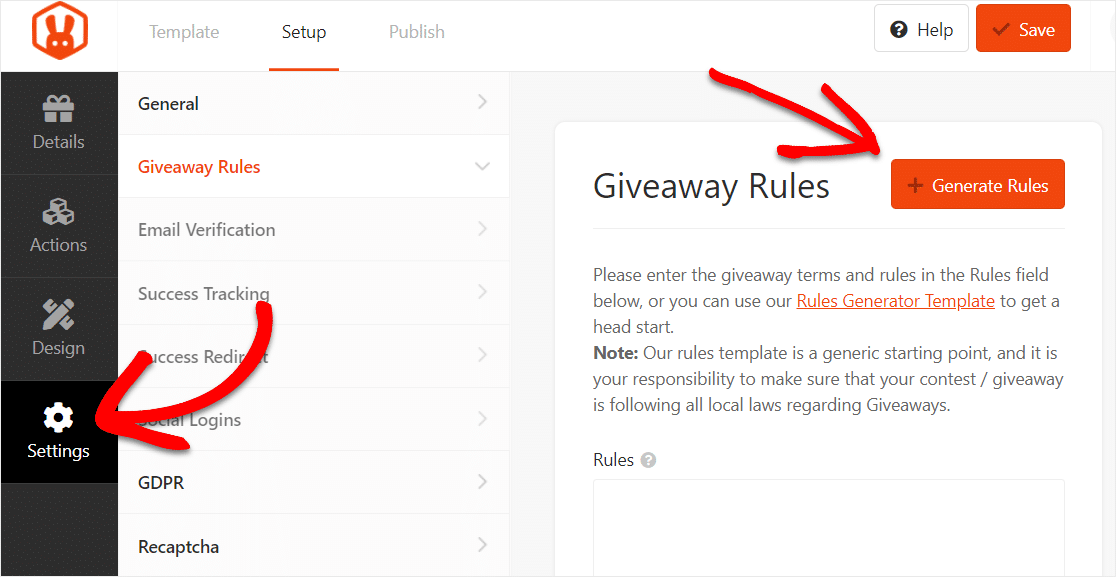
RafflePress ti offre molte opzioni per ottimizzare ulteriormente il tuo giveaway nel pannello delle impostazioni. Per prima cosa, inserisci le regole del tuo concorso. Facciamolo prima di regolare qualsiasi altra impostazione.
Per iniziare, fai clic sulla scheda Impostazioni con l'icona dell'ingranaggio. Quindi, seleziona Regole del concorso e fai clic sul pulsante arancione + Genera regole.
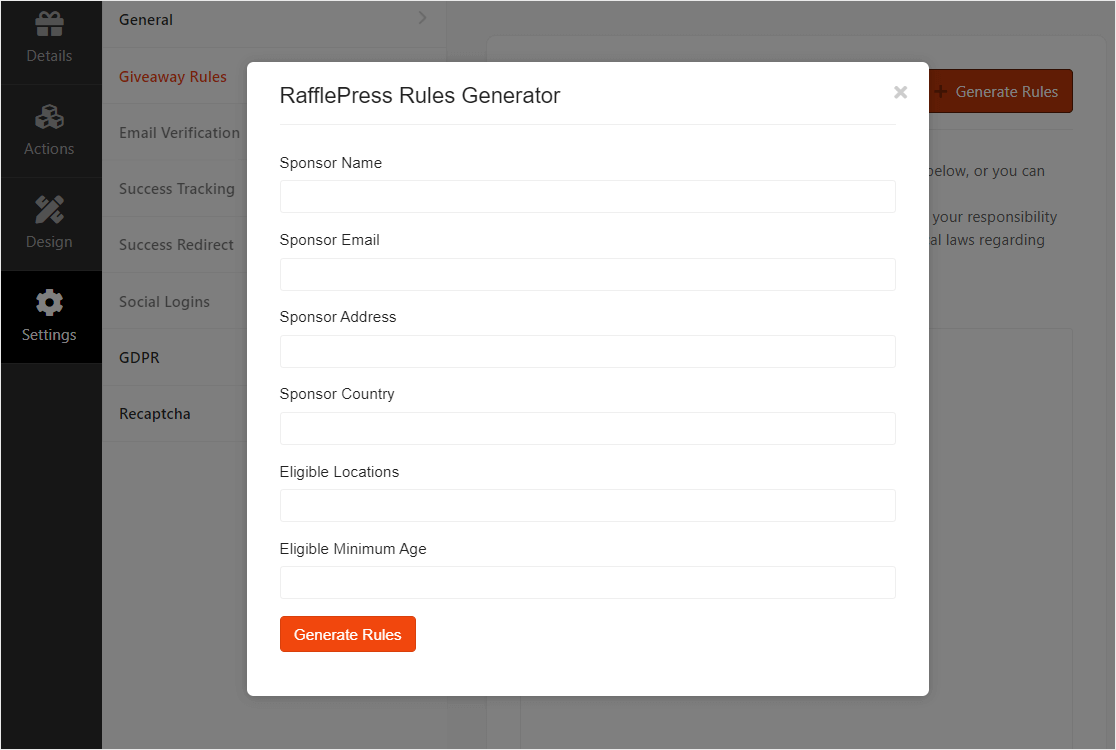
Successivamente, inserisci i dettagli del tuo concorso nella pagina che è apparsa e fai clic sul pulsante Genera regole in fondo al generatore.
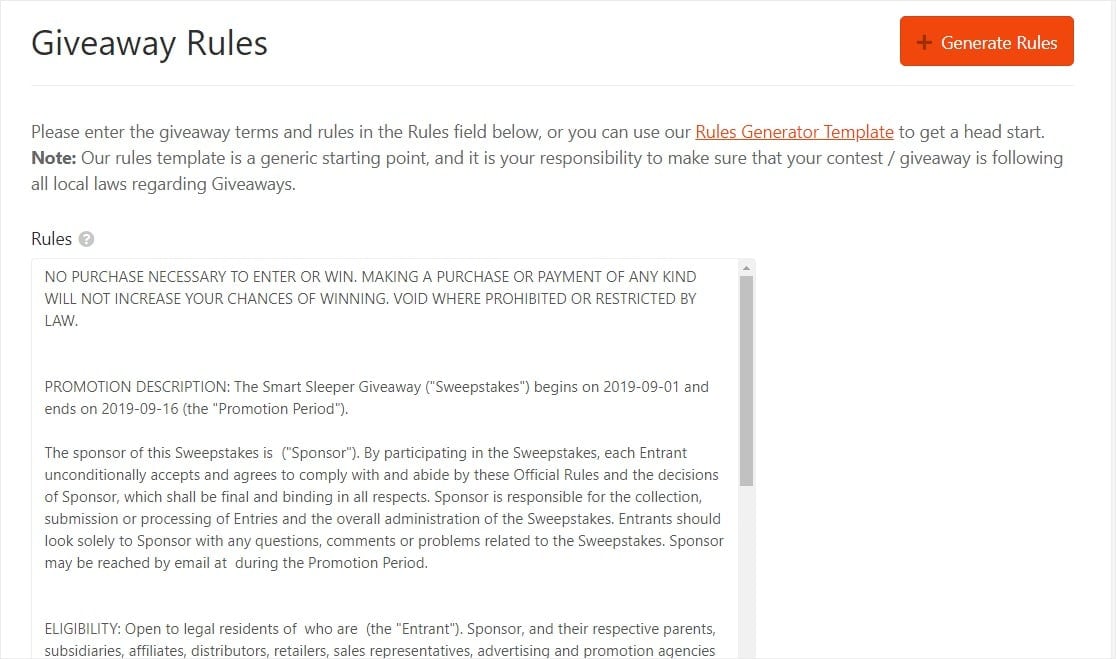
RafflePress utilizzerà quindi le informazioni che hai inserito per generare linee guida e regole di base per il concorso.
Inoltre, in questa pagina delle impostazioni, puoi fare molte altre cose come:
- Abilita la verifica via email
- Tracciamento dei successi
- Login social
- Mostra i vincitori del tuo giveaway
- Reindirizzamento al successo
- e altro ancora...
Passaggio 6: Salva il Tuo Giveaway
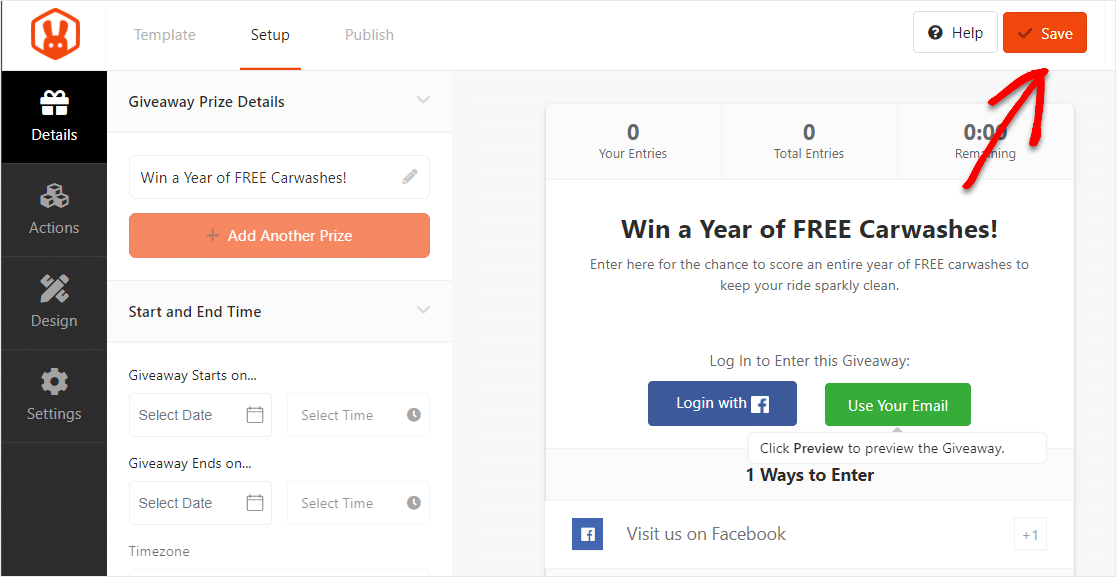
Una volta personalizzati i dettagli, le azioni, il design e le impostazioni del tuo concorso, ricordati di fare clic sul pulsante Salva nell'angolo in alto a destra.
Passaggio 7: Pubblica il Tuo Giveaway sul Tuo Sito WordPress
L'ultimo passaggio consiste nel pubblicare il tuo concorso sul tuo sito web. Per fare ciò, RafflePress offre 3 opzioni:
- Blocco RafflePress per WordPress – Incorpora il concorso nel tuo post o pagina nell'editor a blocchi di WordPress
- Shortcode di WordPress – Utilizza l'editor classico di WordPress e incorpora il concorso utilizzando uno shortcode
- Pagina di destinazione del concorso – Crea una pagina di destinazione autonoma per il tuo concorso
In questo esempio, stiamo utilizzando un blocco di WordPress. Crea una nuova pagina o un nuovo post e fai clic sull'icona + per individuare il widget RafflePress.
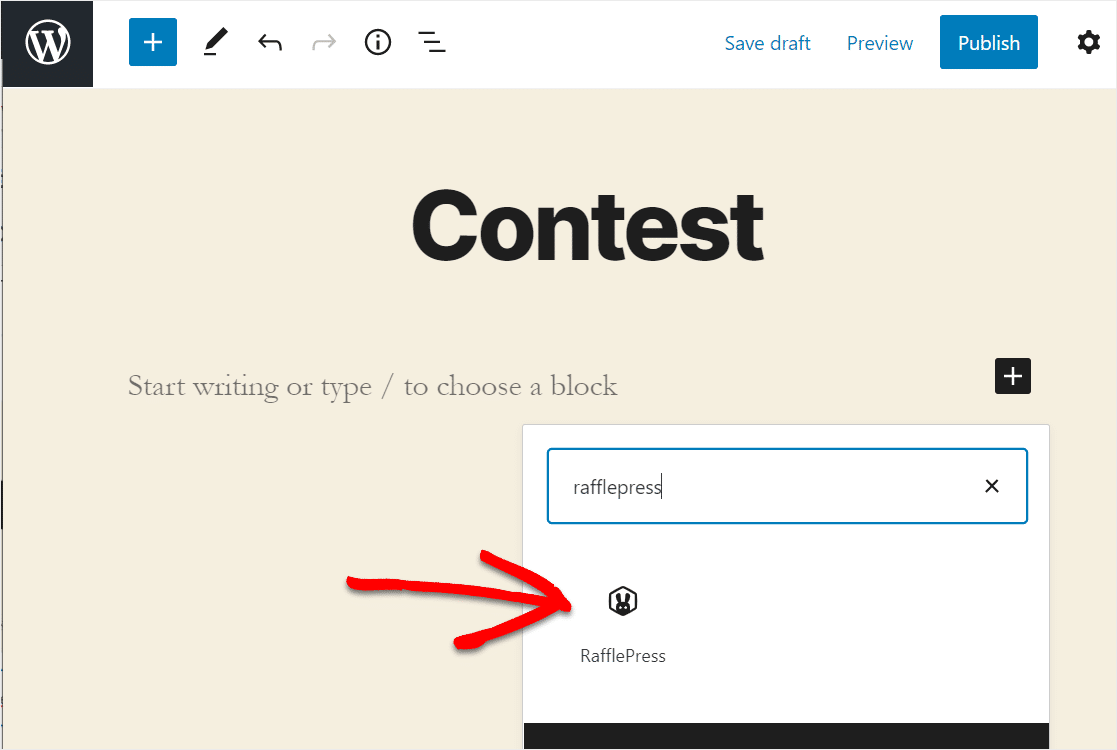
Seleziona il concorso che desideri incorporare nel tuo sito WordPress dall'elenco. Ora fai clic sul pulsante Pubblica nell'angolo in alto a destra.
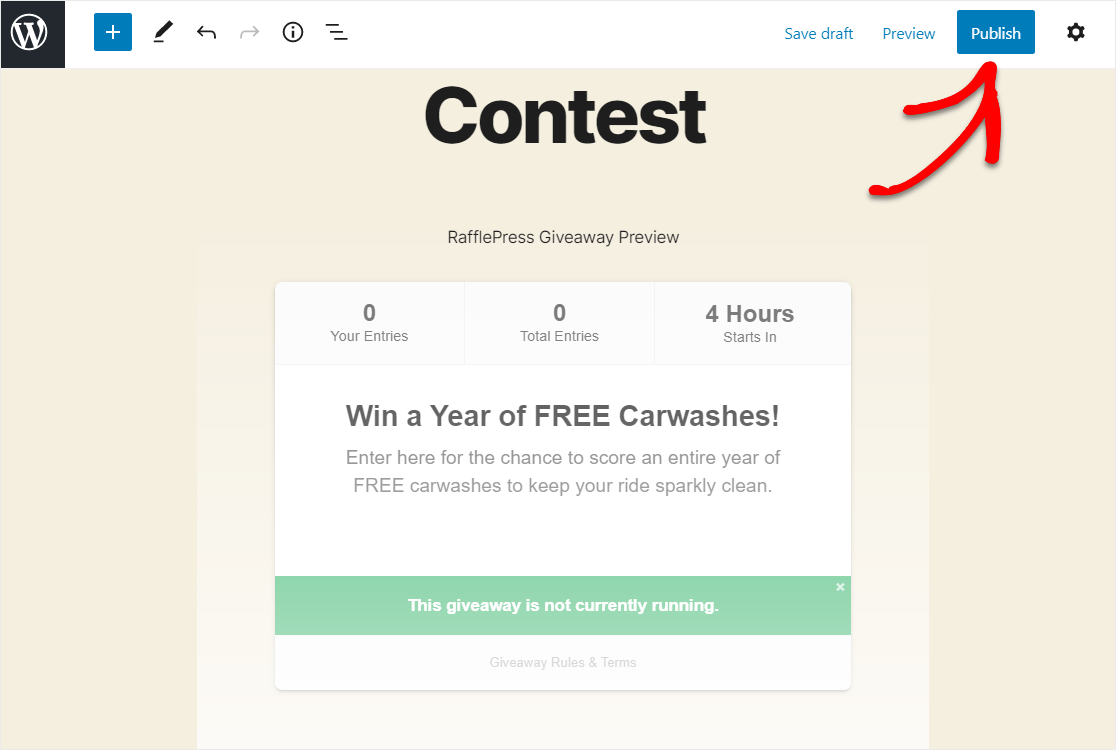
Ed ecco fatto. Hai creato il tuo concorso in pochi clic, senza conoscere alcun codice.
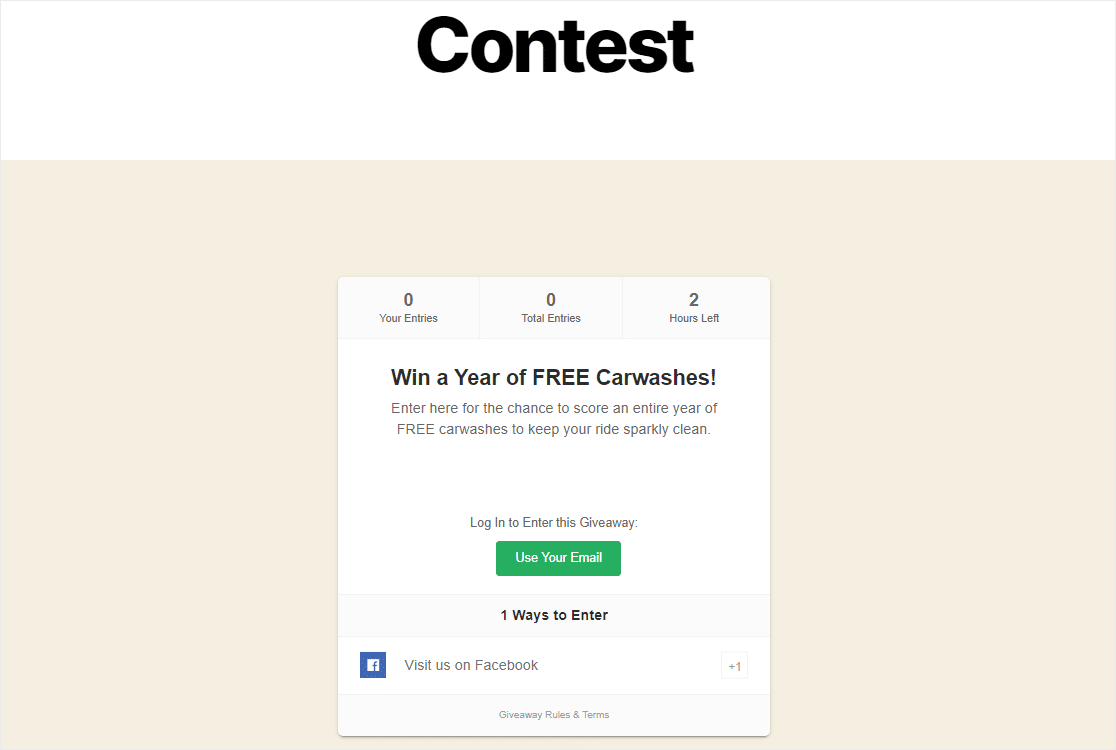
Ed ecco fatto! Ora puoi creare un modulo di iscrizione al concorso in WordPress in due modi. Scegli il metodo più semplice per te e sei pronto per partire!
Domande frequenti sui moduli di iscrizione ai concorsi
I concorsi sono un argomento di grande interesse per i nostri lettori. Ecco le risposte ad alcune domande comuni su di essi:
Come raccogliere le iscrizioni ai concorsi?
Per raccogliere le iscrizioni ai concorsi, utilizza un generatore di moduli come WPForms. Crea un modulo di iscrizione al concorso con campi per i dettagli del partecipante come nome, email e altre informazioni richieste. Pubblica il modulo sul tuo sito WordPress e promuovilo per raccogliere le iscrizioni.
Come creo il mio concorso?
Per creare il tuo concorso, definisci le regole e i premi del concorso. Quindi, utilizza un generatore di moduli come WPForms per creare un modulo di iscrizione al concorso. Incorpora il modulo sul tuo sito web e promuovi il concorso tramite social media ed email per incoraggiare la partecipazione.
Come si effettua un'iscrizione a un concorso?
Per creare una partecipazione a un giveaway, utilizza uno strumento come WPForms o RafflePress per creare un semplice modulo di partecipazione. Includi campi per nome, email e qualsiasi altra informazione necessaria. Condividi il modulo sul tuo sito web e sui social media per attirare i partecipanti.
Qual è la differenza tra un giveaway e un concorso?
Un giveaway di solito comporta un'estrazione casuale per scegliere un vincitore, mentre un concorso richiede ai partecipanti di eseguire un'attività o soddisfare determinati criteri per vincere. In un concorso, le partecipazioni vengono spesso giudicate in base alla qualità o alla creatività.
Come si sceglie un vincitore per un giveaway?
Per scegliere un vincitore per un giveaway, raccogli tutte le partecipazioni e utilizza uno strumento o un software di selezione casuale per scegliere un vincitore in modo equo. Assicurati che il processo di selezione sia trasparente per mantenere la fiducia tra i partecipanti.
Successivamente, scopri i plugin per i giveaway
I plugin per concorsi WordPress possono aiutarti a gestire concorsi sui social media, concorsi video e altro ancora. Dai un'occhiata al nostro post su come creare giveaway e concorsi gratuiti per trovare tantissime opzioni.
Potresti anche voler esplorare il nostro elenco di form builder con logica condizionale per creare un modulo di partecipazione al concorso che accetta partecipazioni solo dopo che sono stati soddisfatti determinati criteri o regole.
Crea ora il tuo modulo di partecipazione al concorso
Pronto a creare il tuo modulo? Inizia oggi stesso con il plugin per la creazione di moduli WordPress più facile. WPForms Pro include molti modelli gratuiti e offre una garanzia di rimborso di 14 giorni.
Se questo articolo ti è stato utile, seguici su Facebook e Twitter per altri tutorial e guide gratuite su WordPress.





