


Riassunto AI
Vuoi che i visitatori del tuo sito carichino video sul tuo canale YouTube?
Con l'aiuto di WPForms, puoi creare facilmente un modulo di caricamento video e incorporarlo in una pagina del tuo sito WordPress. E ogni volta che qualcuno invia un video utilizzando quel modulo, verrà caricato automaticamente sul tuo canale YouTube.
In questo articolo, ti mostreremo come configurare la tua integrazione WPForms YouTube. Ho seguito i passaggi e documentato il processo passo dopo passo su come consentire agli utenti di caricare video su YouTube da WordPress.
Crea ora il tuo modulo di caricamento YouTube
Perché usare WordPress per caricare video su YouTube?
Ci sono molti casi in cui preferiresti che fossero altre persone a inviarti video piuttosto che registrarli tu stesso. Ecco tre casi comuni in cui un modulo di caricamento video è utile:
- Testimonianze dei clienti: Chiedi ai clienti soddisfatti di registrare una breve clip sulla loro esperienza, quindi pubblica le migliori per creare fiducia con le persone che stanno ancora decidendo.
- Concorsi video: Avvia un concorso e fai inviare i video dai partecipanti tramite il tuo sito, in modo da poterli pubblicare su YouTube e permettere agli spettatori di votare con i like.
- Invii di studenti o membri: Se gestisci un corso o un sito di appartenenza, consenti agli studenti di caricare compiti o video di progetti e raccoglili tutti in un unico posto.
Invece di inseguire i file e caricarli uno per uno, condividi una pagina, le persone la compilano e il video appare sul tuo canale.
Come consentire agli utenti di caricare video su YouTube da WordPress
L'intera configurazione richiede circa 15 minuti e non dovrai scrivere alcun codice. Installerai WPForms e il componente aggiuntivo Zapier, creerai un semplice modulo di caricamento video e lo collegherai a YouTube tramite uno Zap.
- Passaggio 1: Installa il plugin WPForms Pro
- Passaggio 2: Ottieni il componente aggiuntivo Zapier
- Passaggio 3: Crea il tuo modulo di caricamento video
- Passaggio 4: Aggiungi una voce di prova al tuo modulo
- Passaggio 5: Crea uno Zap
- Passaggio 6: Configura WPForms come app di attivazione
- Passaggio 7: Configura YouTube come app di azione
- Passaggio 8: Aggiungi il modulo di caricamento video al tuo sito web
Preferisci guardare piuttosto che leggere? Questo tutorial copre gli stessi argomenti, oppure puoi seguire i passaggi scritti di seguito per i dettagli più recenti.
Passaggio 1: Installa il plugin WPForms Pro
WPForms è il costruttore di moduli più intuitivo per WordPress, con oltre 2.100 modelli di moduli e un costruttore drag-and-drop che puoi utilizzare senza scrivere codice. È quello che useremo per creare il modulo di caricamento video che i tuoi visitatori compileranno.
Ciò che mi piace di più di WPForms per questo progetto è il campo Caricamento file. Permette ai visitatori di inviare un video direttamente tramite il tuo modulo, e tu puoi controllare quali tipi di file sono consentiti, quanto possono essere grandi e quanti qualcuno può caricare contemporaneamente. Quel controllo è importante con i video, poiché i file possono diventare rapidamente molto grandi.
La parte che collega tutto a YouTube è Zapier. Il componente aggiuntivo Zapier è disponibile su WPForms Pro e versioni superiori, quindi è quella la versione che ti consiglierei qui. Pro copre anche il campo Caricamento file, la gestione delle voci e la logica condizionale, che tornano utili per questo tipo di modulo.

Per iniziare, acquista la licenza Pro. Quindi installa e attiva WPForms sul tuo sito. Se non hai mai aggiunto un plugin prima, ecco una guida per principianti su come installare un plugin di WordPress.
Aggiorna subito a WPForms Pro!
Passaggio 2: Ottieni il componente aggiuntivo Zapier
Una volta che WPForms Pro è attivo, aggiungi il componente aggiuntivo Zapier. Dal tuo pannello di controllo di WordPress, vai su WPForms » Componenti aggiuntivi, trova il Componente aggiuntivo Zapier e fai clic su Installa componente aggiuntivo. Si attiva da solo una volta terminato il download.

Zapier è uno strumento di automazione che ti consente di collegare 2 o più app ed eseguire un'attività continua. Ti consente di integrare WPForms con oltre 10.000 app ed eseguire diverse attività come:
- Creare un'attività Trello
- Aggiungere eventi al Calendario Google
- Creare un problema Jira
- Creare un modulo Pipedrive personalizzato
- Inviare lead a ConvertKit
- Molto di più
Per questa guida, useremo Zapier per collegare il tuo modulo di caricamento video a YouTube. Con il componente aggiuntivo installato, sei pronto per creare il modulo.
Passaggio 3: Crea il tuo modulo di caricamento video
La prossima cosa da fare è andare su WPForms » Aggiungi Nuovo per creare un nuovo modulo.
Nella pagina di configurazione, puoi aggiungere un titolo nel campo Nome modulo Il tuo modulo. Quindi puoi scegliere uno dei 2.100+ modelli di moduli forniti da WPForms. Useremo il modello Modulo caricamento file.
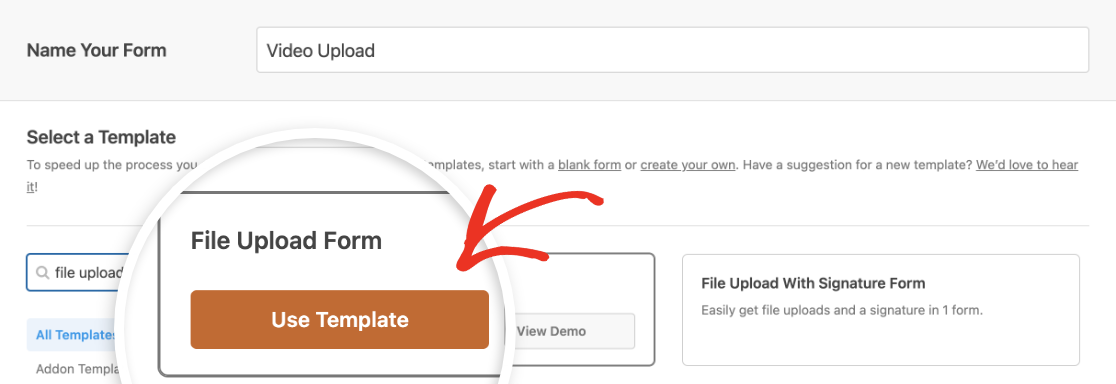
Dovremo personalizzare un po' questo modello in modo che abbia tutti i campi necessari per inviare video a YouTube. Per impostazione predefinita, include:
- Nome
- Telefono
- Caricamento file
- Commenti aggiuntivi (Testo Paragrafo)
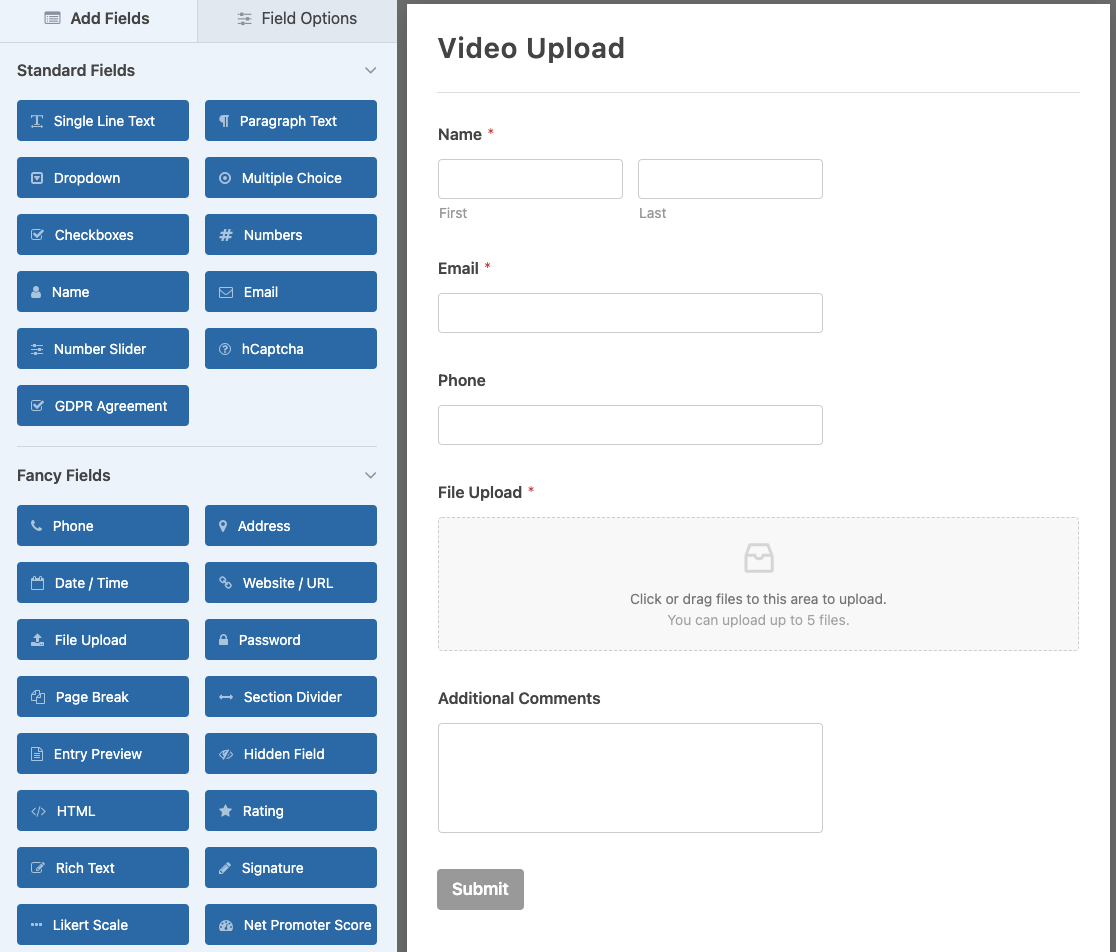
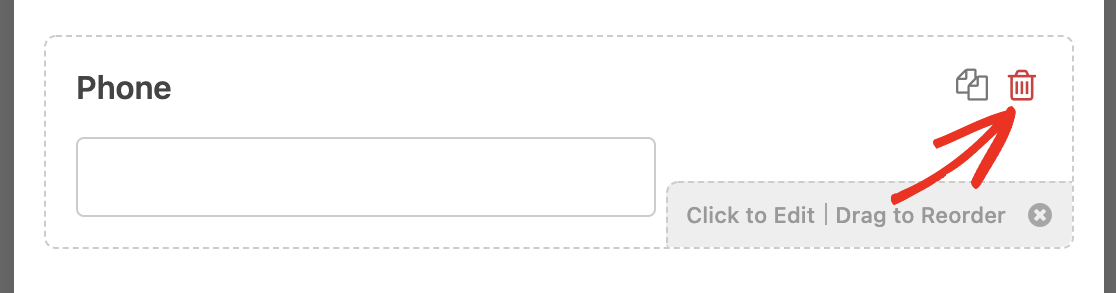
Innanzitutto, elimineremo il campo Telefono, poiché non abbiamo bisogno di conoscere il numero di telefono dell'utente. Fai semplicemente clic sull'icona del cestino nell'area di anteprima del modulo per eliminare un campo.
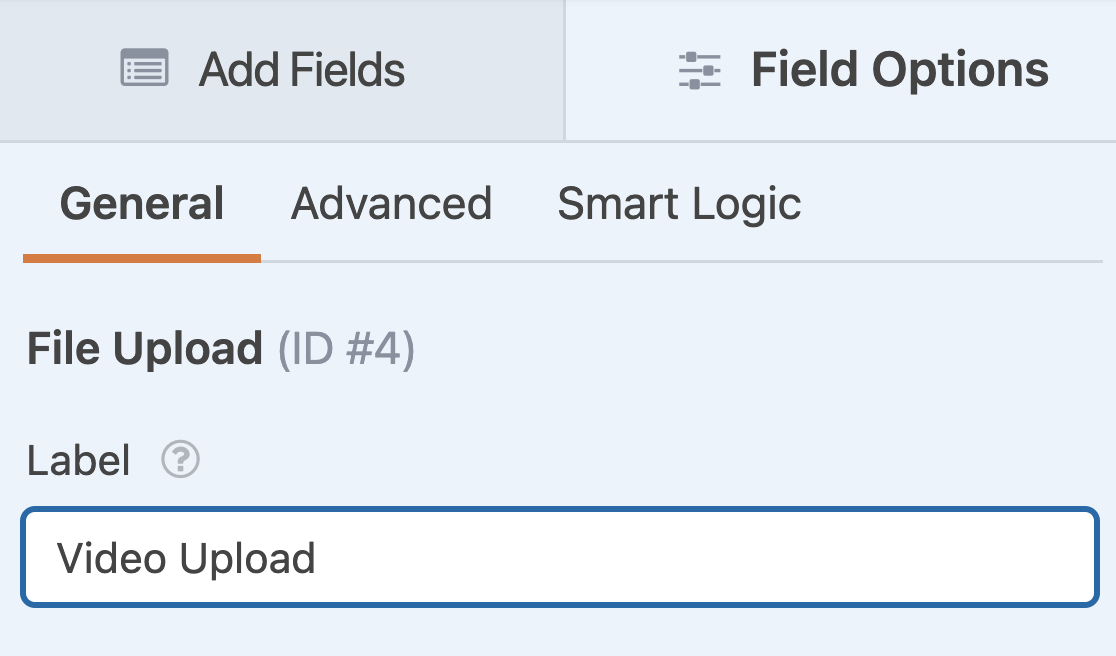
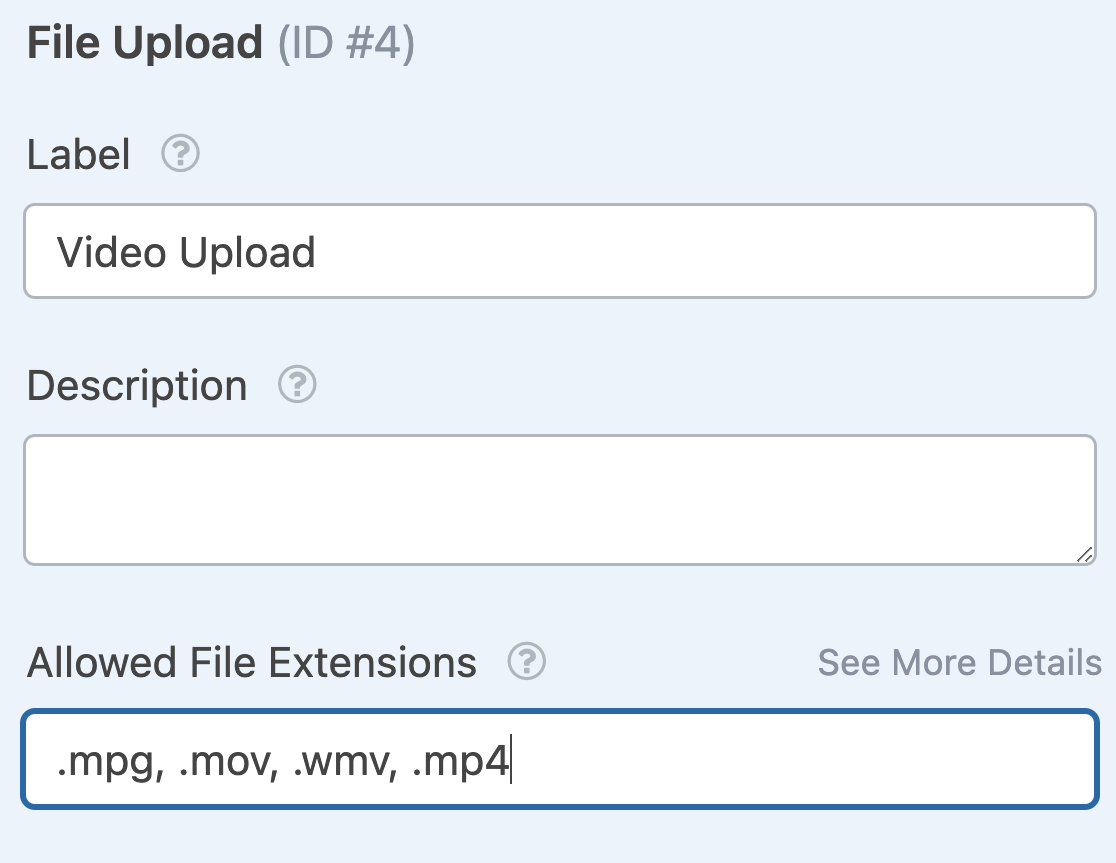
Quindi personalizzeremo il campo Caricamento file. Fai clic su un campo nell'area di anteprima per aprire le sue opzioni. Qui cambieremo l'etichetta in Caricamento video.
Dobbiamo anche specificare le estensioni di file consentite. Poiché vogliamo che gli utenti carichino video, includeremo estensioni di file come .mp4 e .mov nel campo Estensioni file consentite.
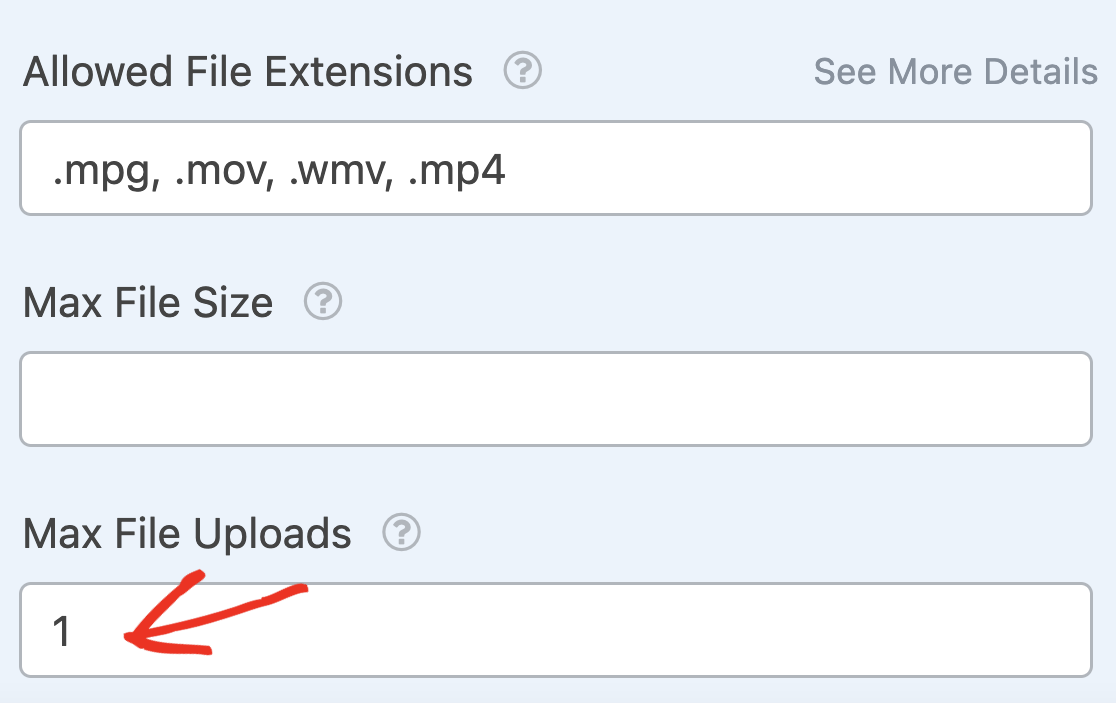
Vogliamo anche consentire agli utenti di caricare solo 1 video alla volta, quindi cambieremo l'impostazione Caricamenti file massimi a 1.
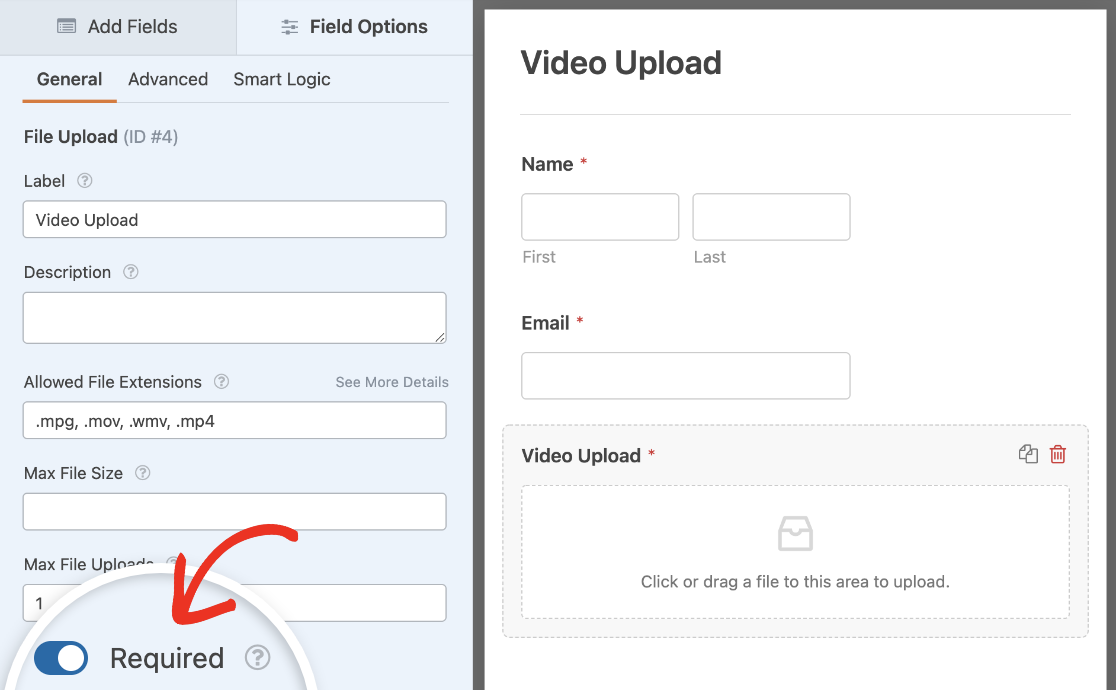
Infine, attiveremo l'impostazione Obbligatorio in modo che gli utenti debbano caricare un video per inviare il modulo.
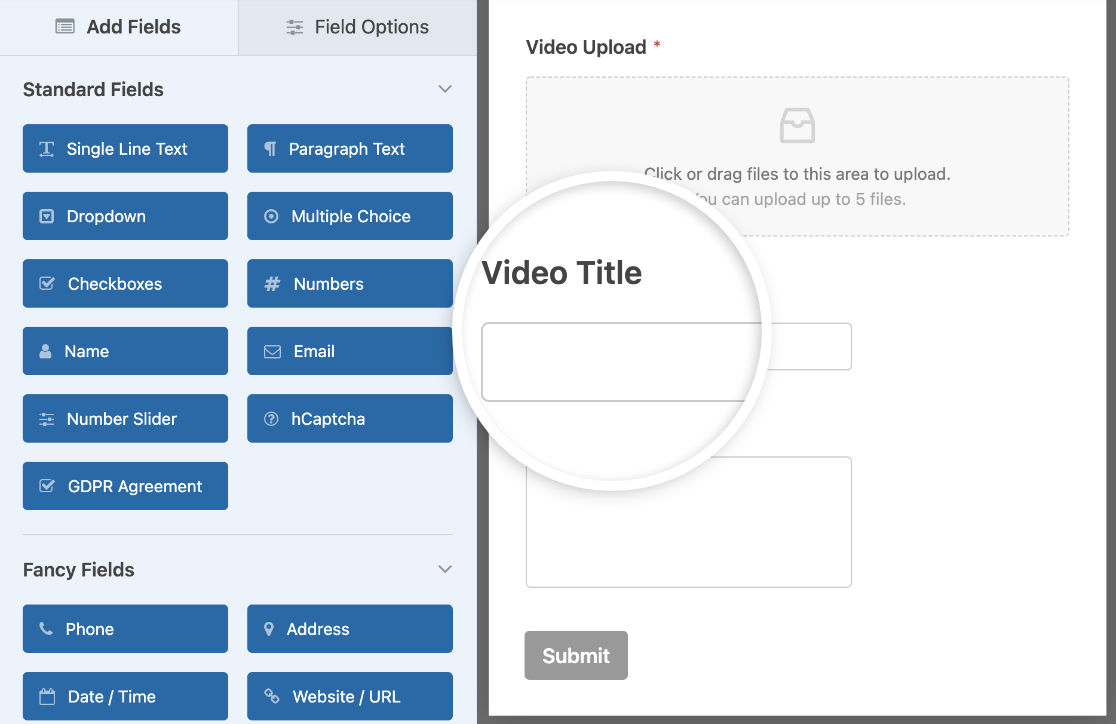
Successivamente, aggiungeremo un campo Testo riga singola al nostro modulo e cambieremo la sua etichetta in Titolo video. Ancora una volta, dovresti renderlo un campo obbligatorio proprio come il campo di caricamento file.
Infine, puoi fare clic sul campo Commenti aggiuntivi e cambiare l'etichetta in Descrizione video e renderlo obbligatorio.
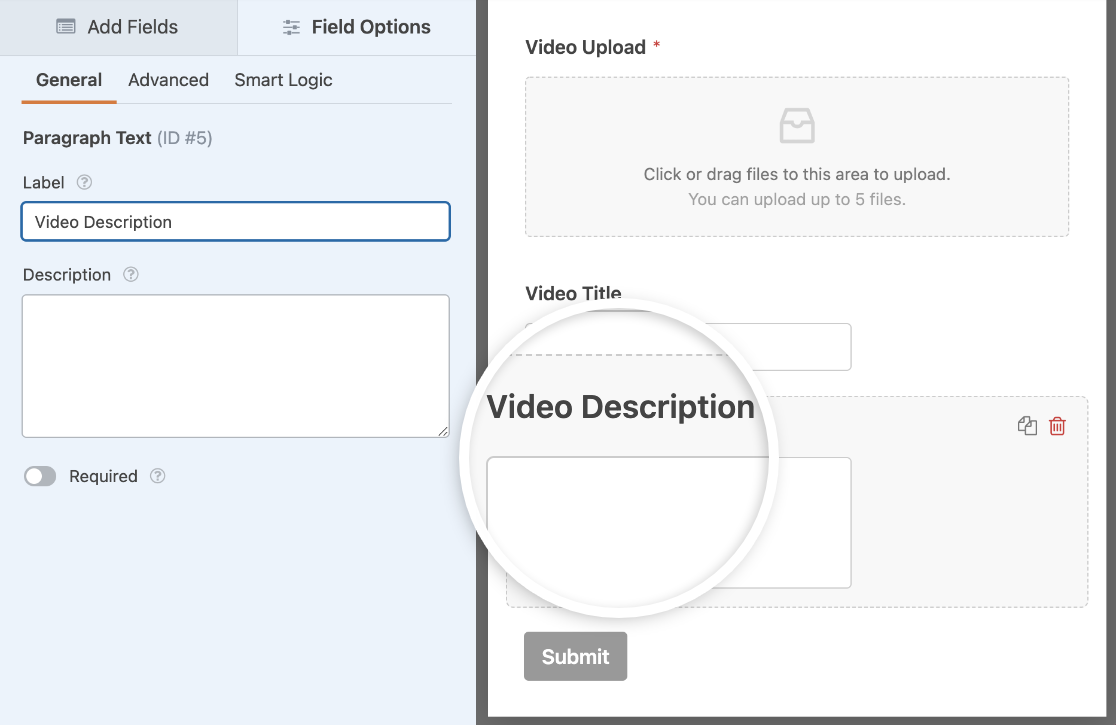
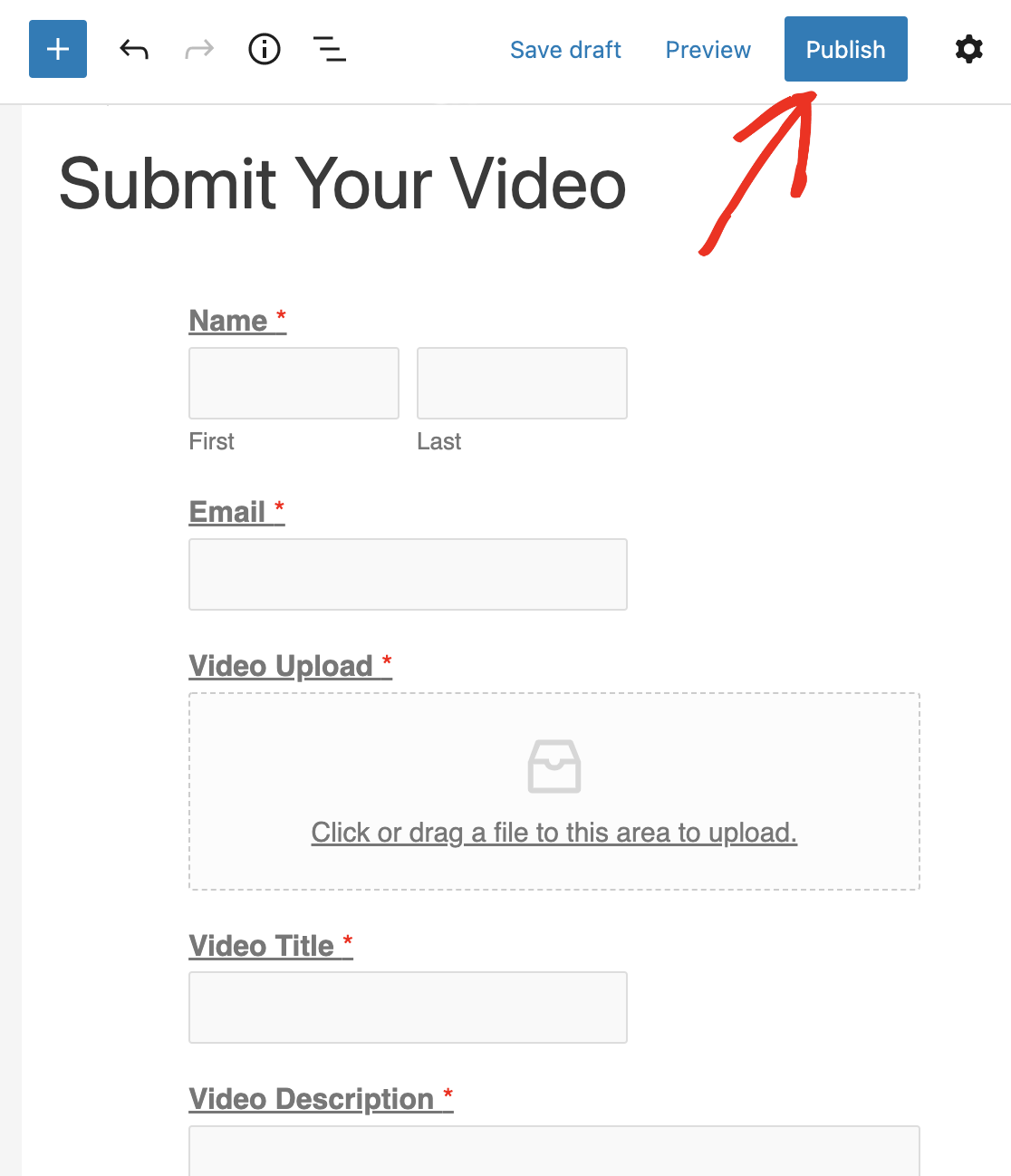
Ecco la versione finale del nostro modulo di caricamento video:
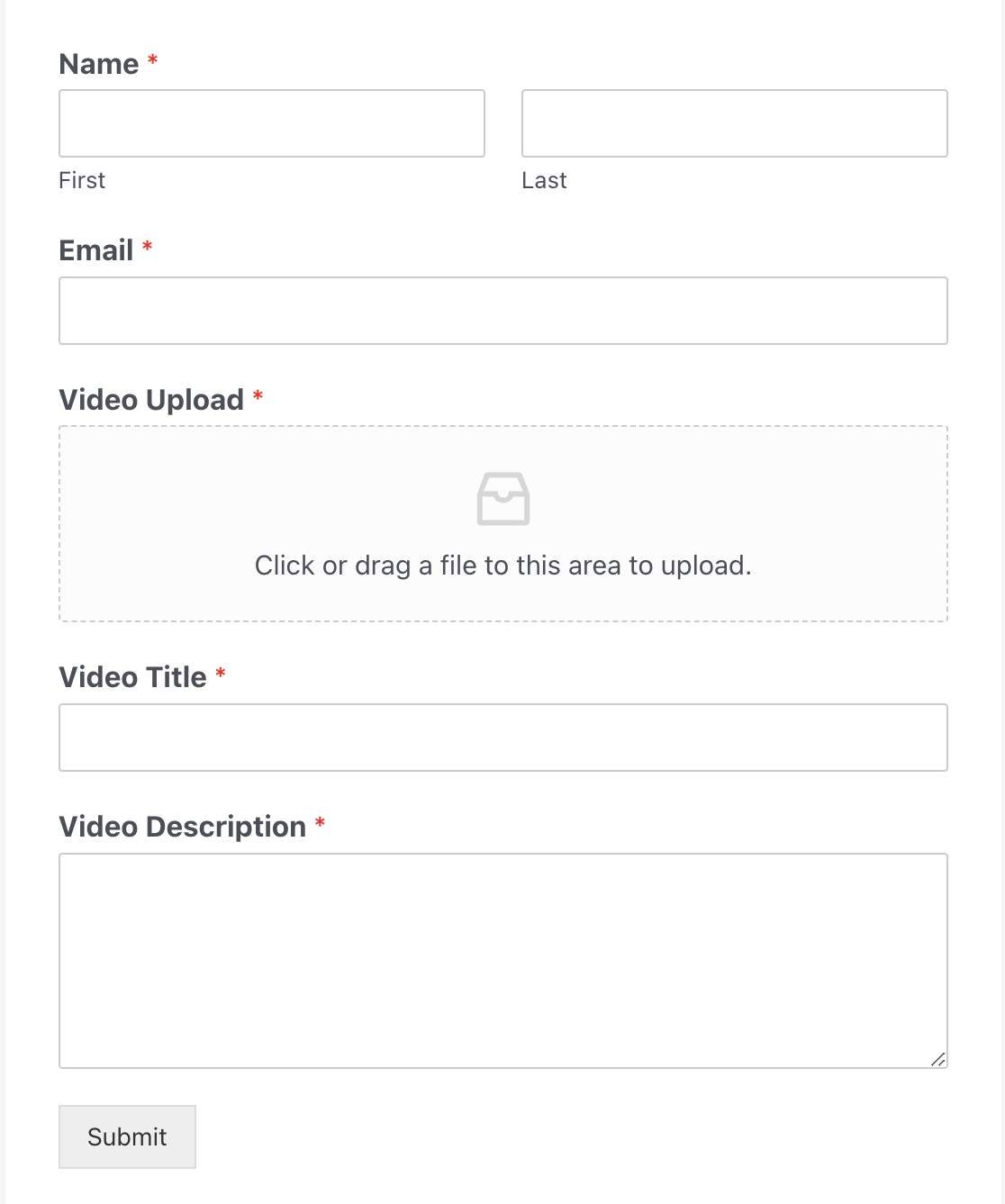
Ora puoi modificare la notifica e le impostazioni di conferma di questo modulo. Se desideri ricevere una copia del file video, assicurati di attivare l'opzione Abilita allegati caricamento file nelle impostazioni di notifica.
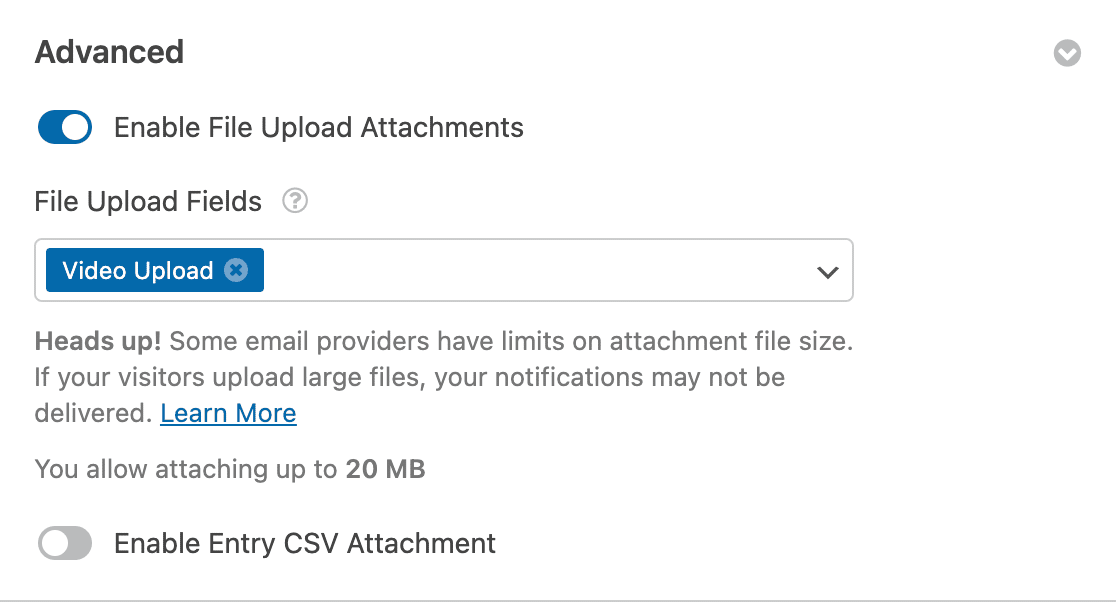
Tieni presente che molti file video sono piuttosto grandi, quindi controlla i limiti di dimensione degli allegati prima di abilitare questa impostazione. I provider di posta elettronica potrebbero impedire la consegna di e-mail con allegati di grandi dimensioni.
Una volta terminato, fai clic sul pulsante Salva nell'angolo in alto a destra dello schermo per salvare le modifiche.

Passaggio 4: Aggiungi una voce di prova al tuo modulo
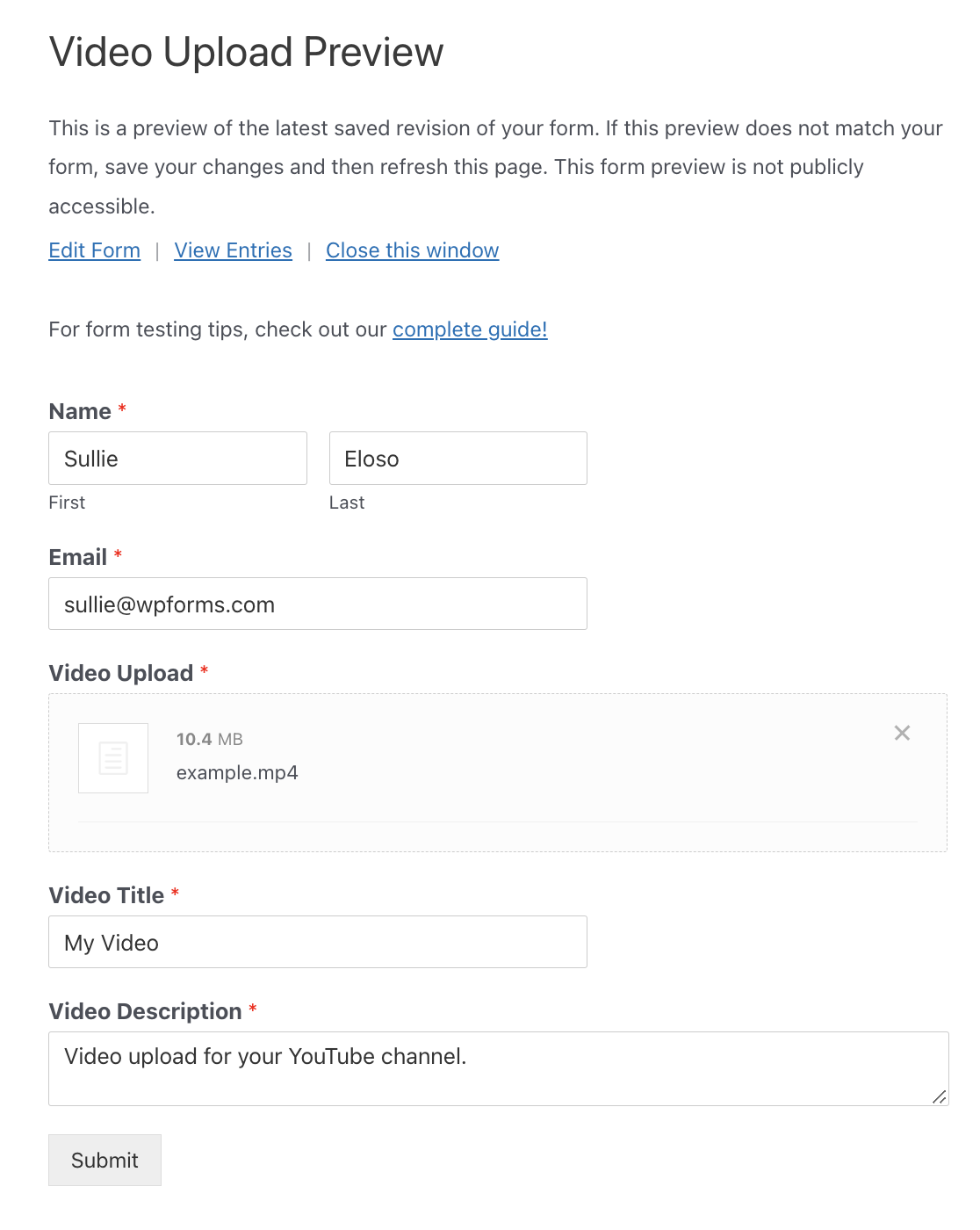
Una volta creato il modulo, la prossima cosa da fare è aggiungere una voce per scopi di test. Ne avremo bisogno in una fase successiva di questo tutorial, quindi non saltare questo passaggio!
Il modo più veloce per farlo è fare clic sul pulsante Anteprima nella parte superiore del costruttore di moduli.

Questo aprirà il tuo modulo in una nuova scheda. Compilalo e fai clic su Invia.
Passaggio 5: Crea uno Zap
Uno zap ti consente di collegare 2 o più app per eseguire un'attività automatizzata. Devi creare un nuovo zap in modo che Zapier possa collegare il tuo modulo di caricamento video a YouTube.
In una nuova scheda del browser, vai al sito Web di Zapier ed effettua l'accesso al tuo account. Puoi creare un account gratuitamente se non ne hai uno.
Una volta effettuato l'accesso, fai clic sul pulsante Crea Zap, nell'angolo in alto a sinistra dello schermo. Si aprirà una nuova pagina per avviare la procedura guidata di configurazione.

Il processo è diviso in due parti. Innanzitutto, devi impostare WPForms come app di attivazione e quindi devi configurare YouTube come app di azione.
Procediamo al passaggio successivo per avviare il processo.
Passaggio 6: Configura WPForms come app di attivazione
In questo passaggio, imposteremo WPForms come app di attivazione. Innanzitutto, seleziona WPForms come app di attivazione. Potrebbe essere necessario cercarla se non appare nella prima pagina delle app disponibili.
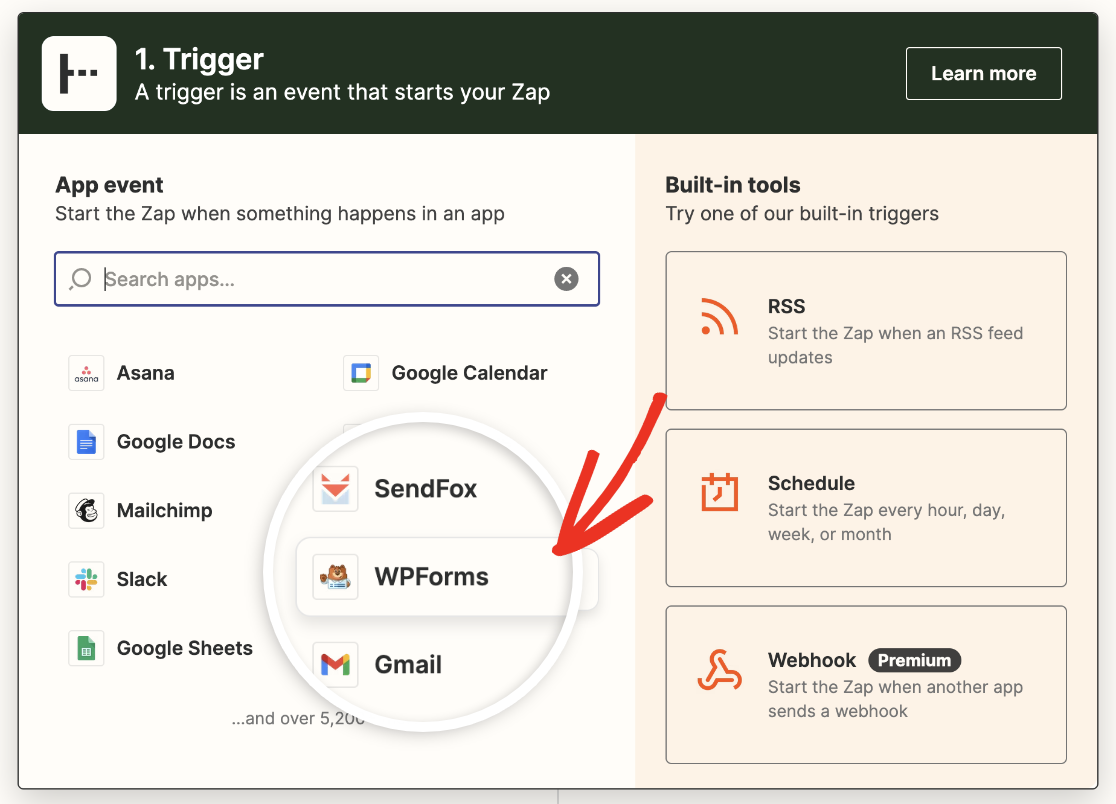
Ora devi selezionare un evento dell'app di attivazione. Poiché WPForms offre solo un'opzione, seleziona Nuova immissione modulo e fai clic sul pulsante Continua.

Successivamente, dovrai collegare Zapier al tuo account WPForms. Fai clic su Accedi per iniziare.

Si aprirà una finestra modale che ti chiederà di inserire l'URL del tuo sito Web e la chiave API di Zapier. Torna alla scheda del browser con il tuo sito WordPress e vai su WPForms » Impostazioni » Integrazioni.
Quindi cerca la sezione Zapier ed espandila. Copia la chiave API elencata qui.

Quindi incollala nella finestra popup di Zapier, inserisci l'URL del tuo sito Web e fai clic sul pulsante Sì, Continua.

Questo chiuderà la finestra modale e ora vedrai il tuo account WPForms aggiunto alla pagina "Seleziona account WPForms". Fai clic su Continua per passare al passaggio successivo.
Ora dovrai selezionare il tuo modulo di caricamento video come modulo che desideri collegare a Zapier.
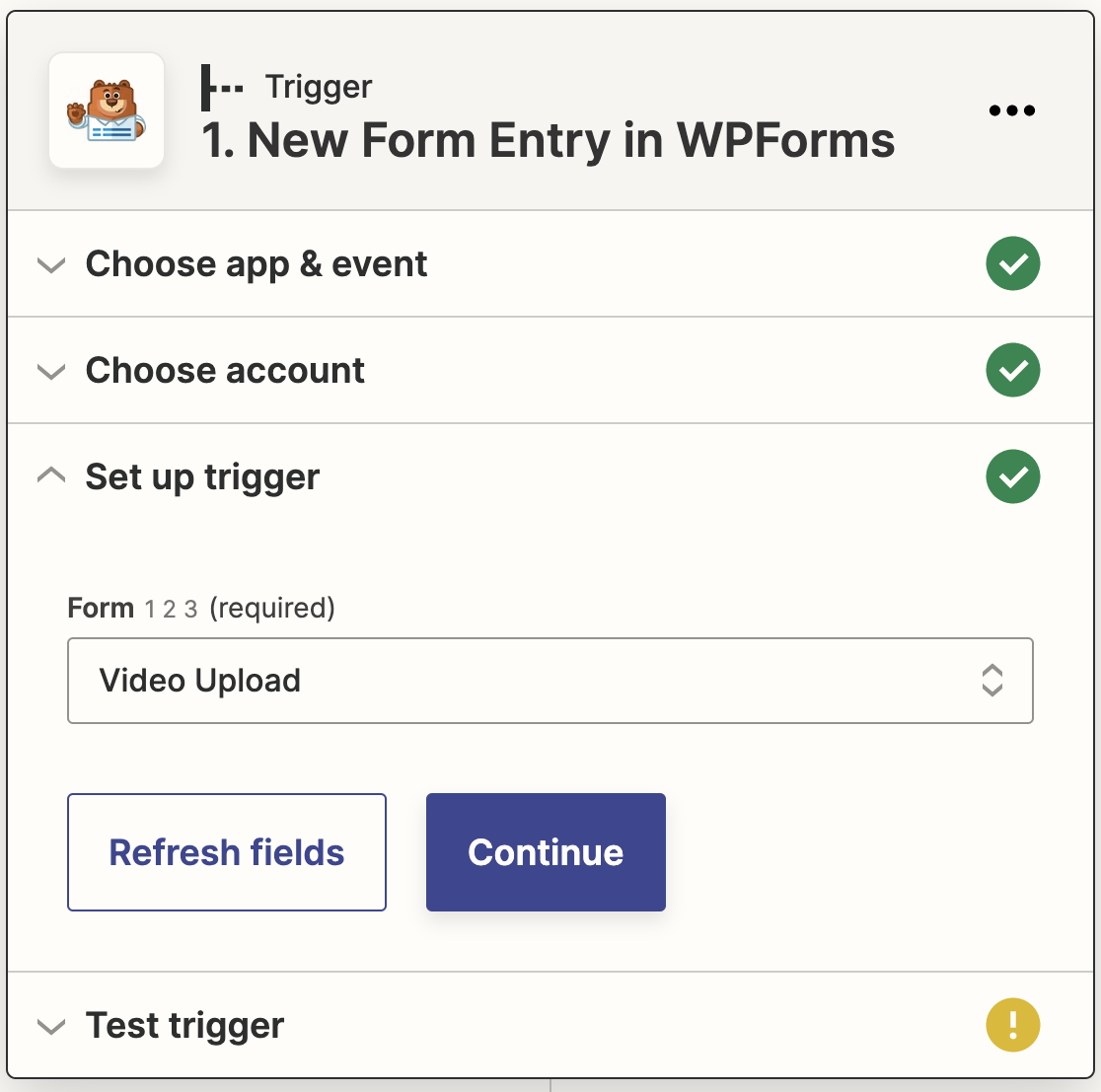
Una volta selezionato il tuo modulo di caricamento video, Zapier ti chiederà di testare la tua connessione. Fai clic su Testa trigger per recuperare la tua immissione di prova da WPForms.

Se la tua connessione funziona correttamente, vedrai un messaggio di successo e i dati della tua immissione di prova.
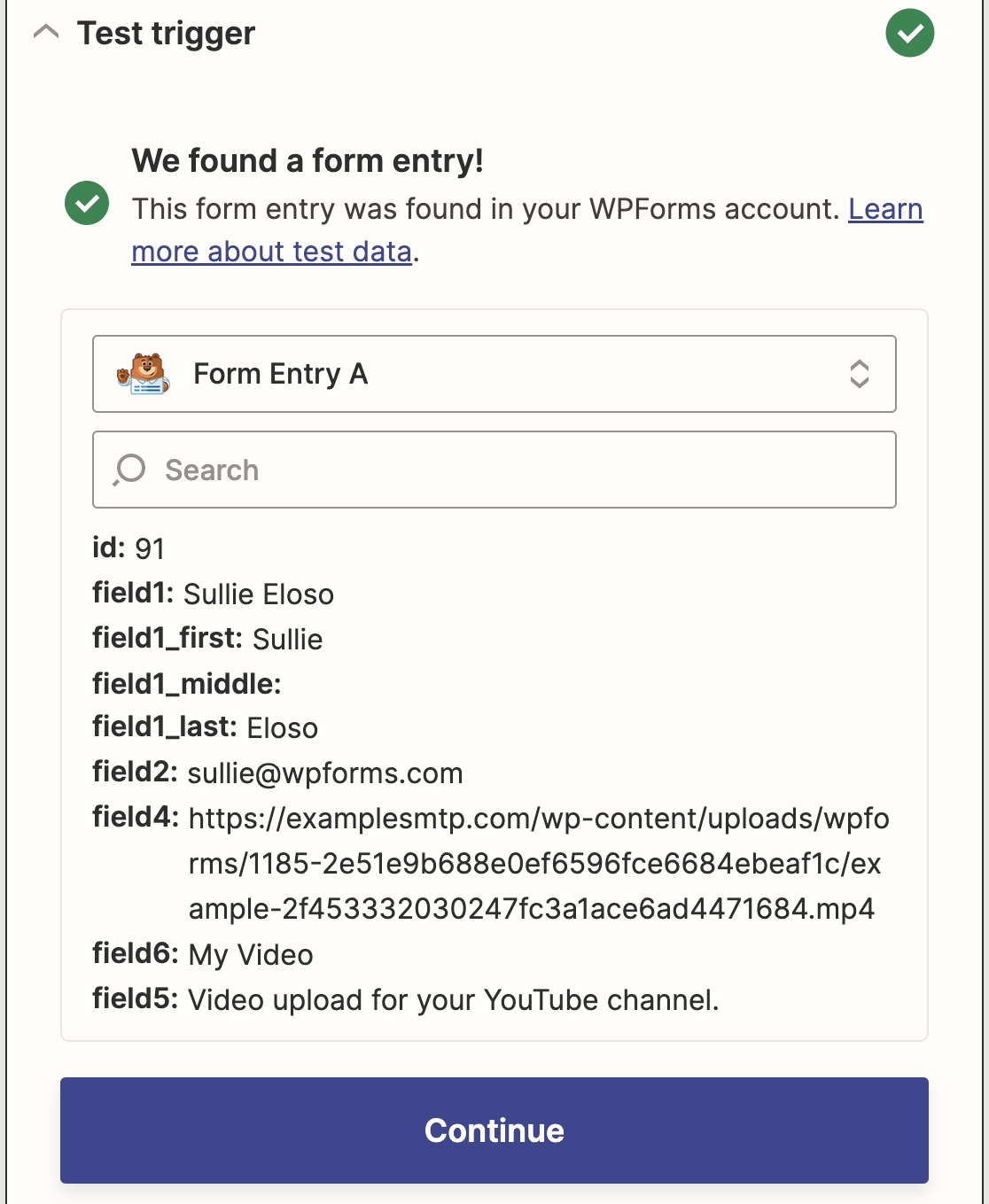
Fai clic su Continua per impostare la tua azione Zapier e collegare il tuo modulo WordPress a YouTube.
Passaggio 7: Configura YouTube come app di azione
Ora configuriamo YouTube come app di azione.
Seleziona YouTube come app di azione. Puoi usare la barra di ricerca per trovarla se non la vedi elencata.
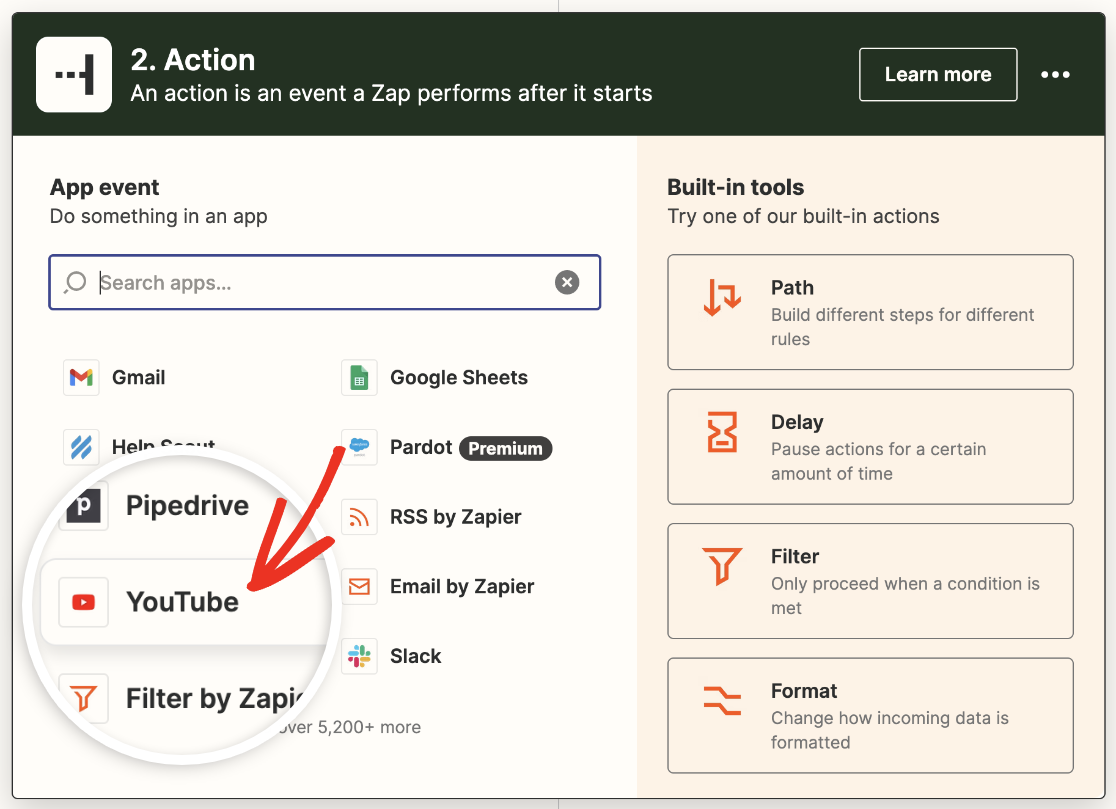
Successivamente, devi selezionare l'evento di azione di YouTube che si verificherà quando qualcuno invia il modulo di caricamento file.
Poiché YouTube offre solo un'opzione, procedi a selezionare Carica video e quindi fai clic su Continua.
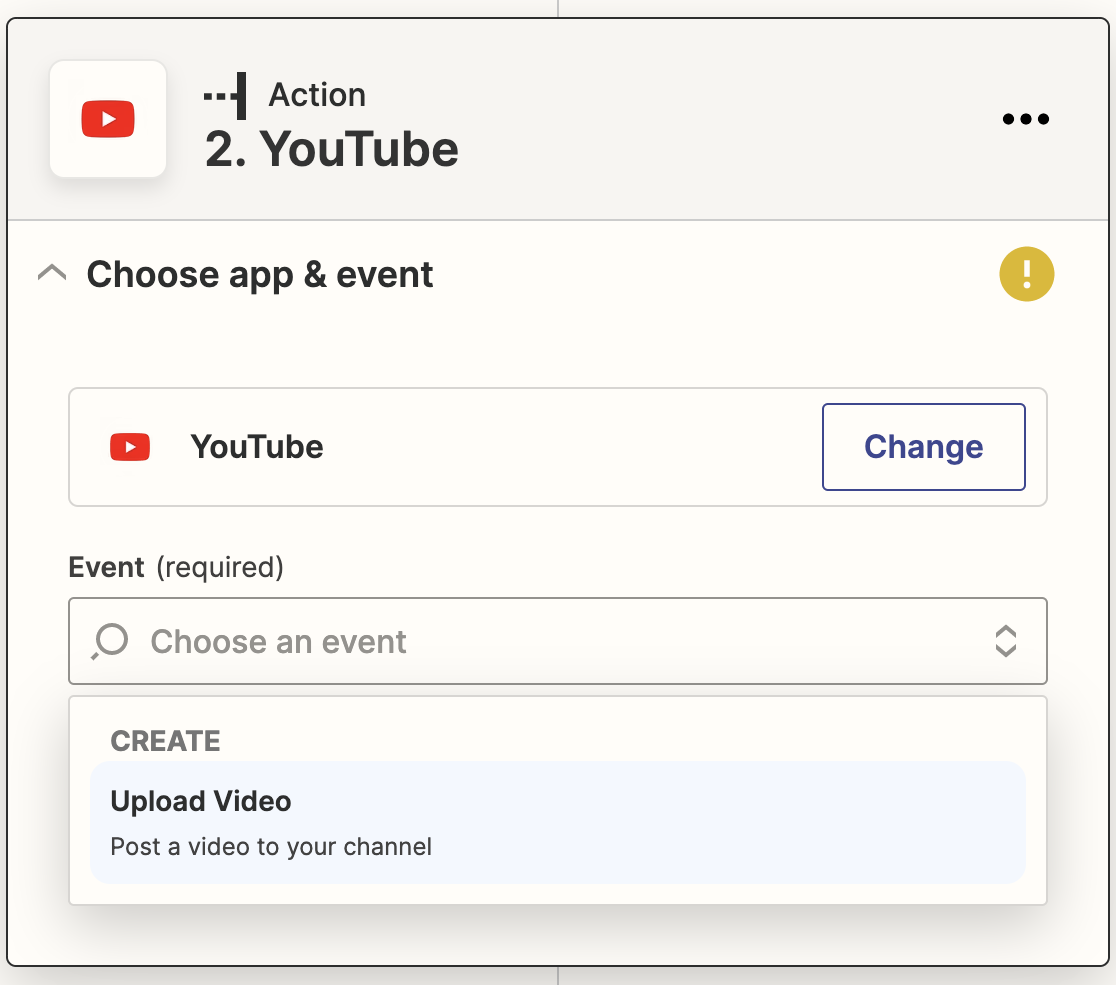
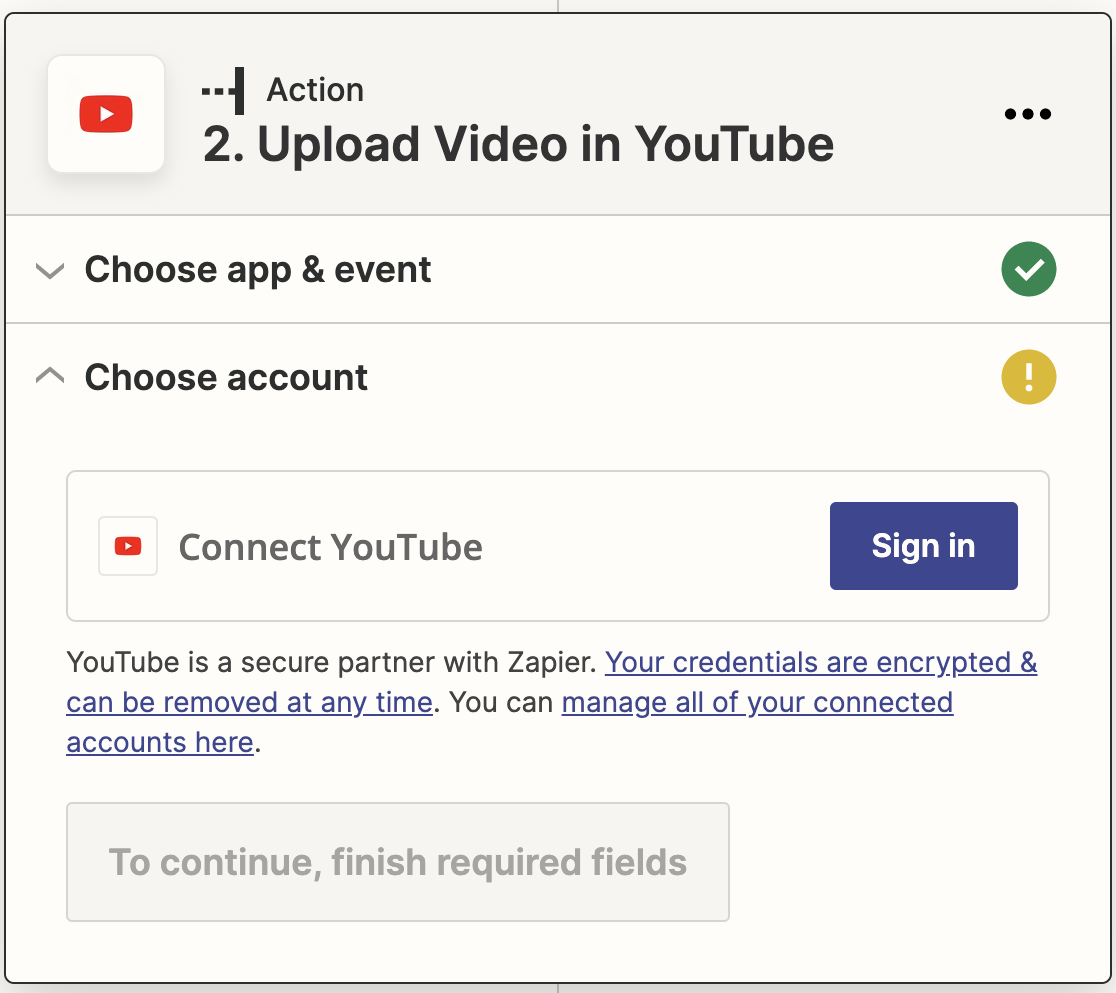
Ora dovrai collegare il tuo account YouTube a Zapier. Per farlo, fai clic sul pulsante Accedi per aprire una finestra popup.
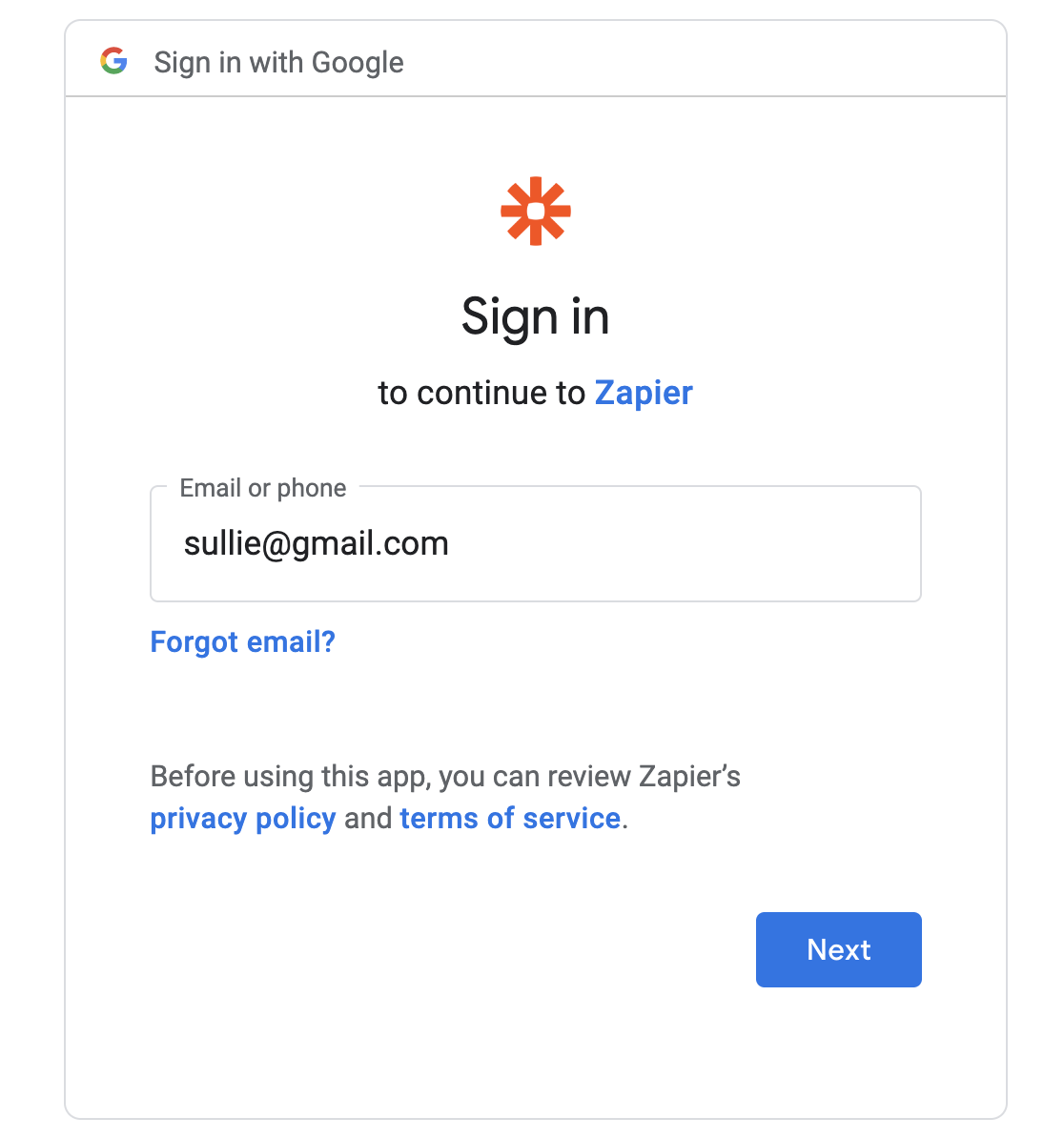
Ora dovrai inserire le credenziali del tuo account Google per accedere a YouTube, a partire dal tuo indirizzo email.
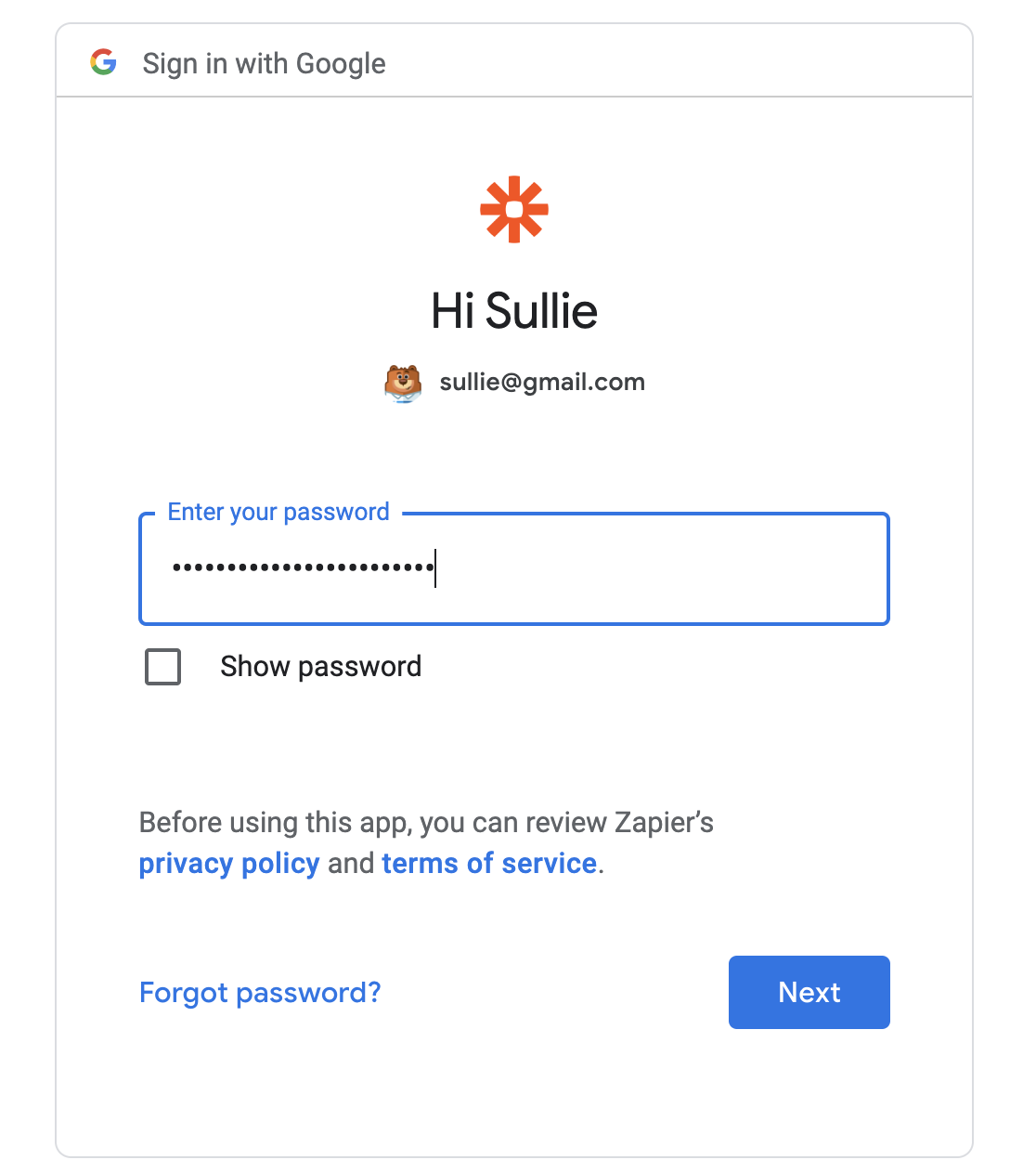
Quindi Zapier ti chiederà la tua password di Google.
Infine, dovrai concedere a Zapier l'autorizzazione per accedere al tuo account YouTube.
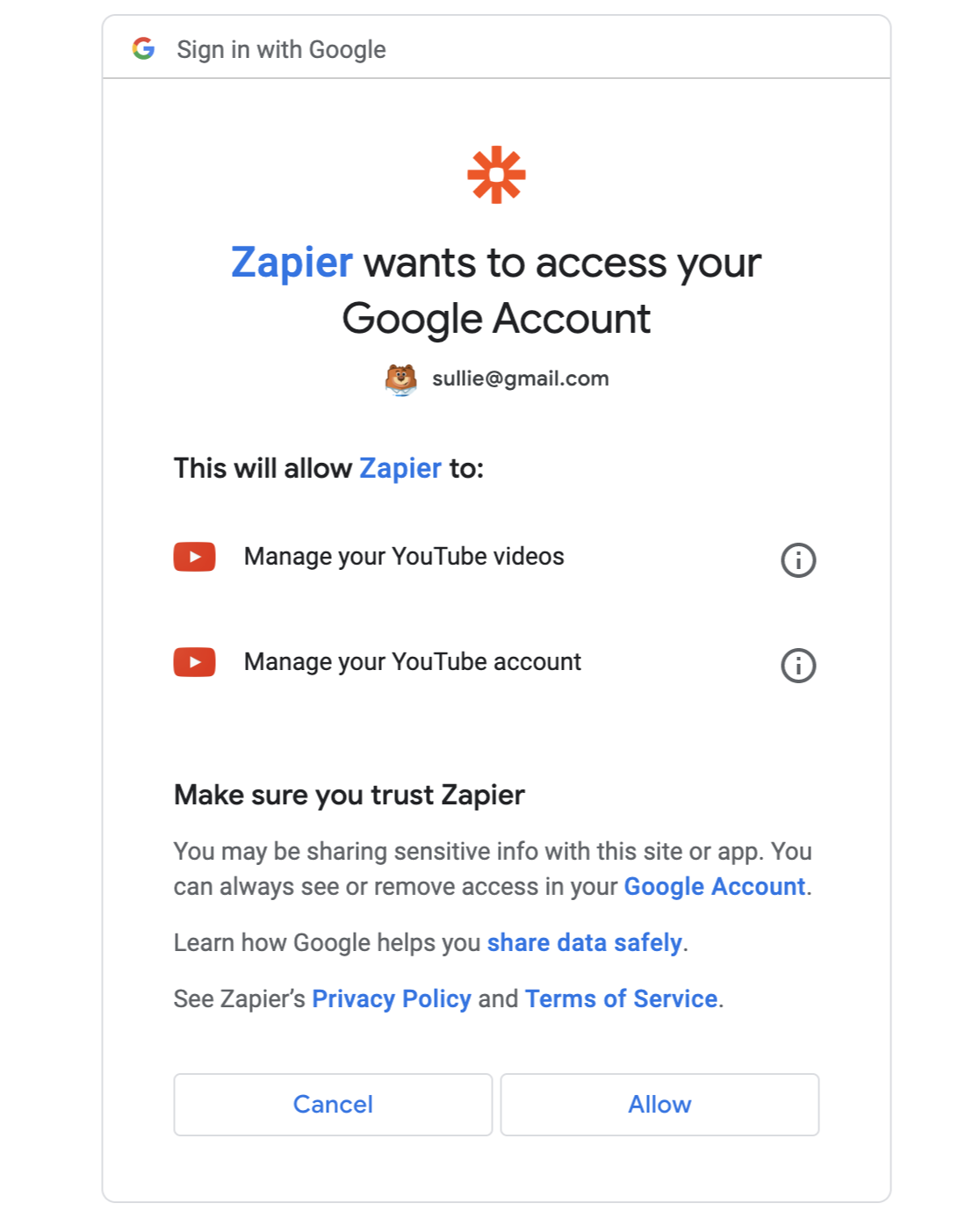
Una volta effettuato l'accesso a YouTube, fai clic su Continua per continuare a creare il tuo zap.
Successivamente, mapperai il campo del tuo modulo di caricamento video ai campi video di YouTube. I campi titolo, descrizione e file video sono obbligatori. Tutto quello che devi fare è selezionare i campi corrispondenti dal tuo modulo utilizzando i menu a discesa.
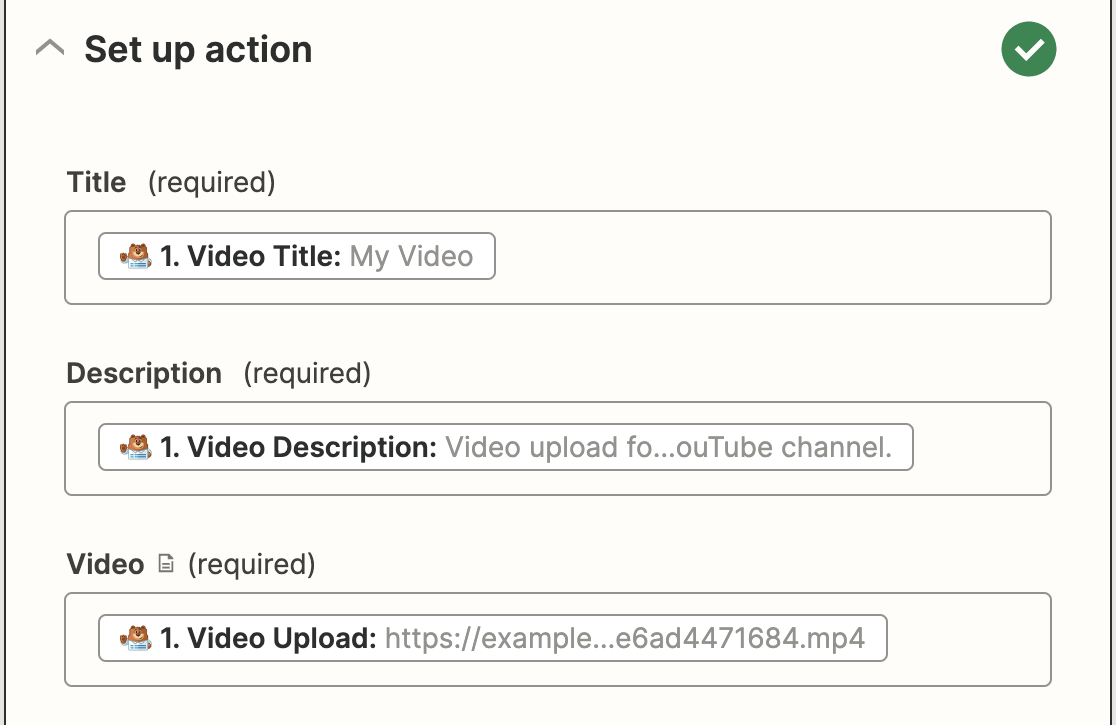
Se lo desideri, puoi anche personalizzare lo stato della privacy, se desideri pubblicare video inviati tramite questo modulo su un account partner di YouTube, i tag che desideri aggiungere e se notificare agli iscritti il nuovo caricamento.
Una volta terminato, fai clic su Continua. Ora avrai la possibilità di testare la tua connessione YouTube proprio come hai fatto per WPForms. Fai clic su Testa e continua per avviare il test.
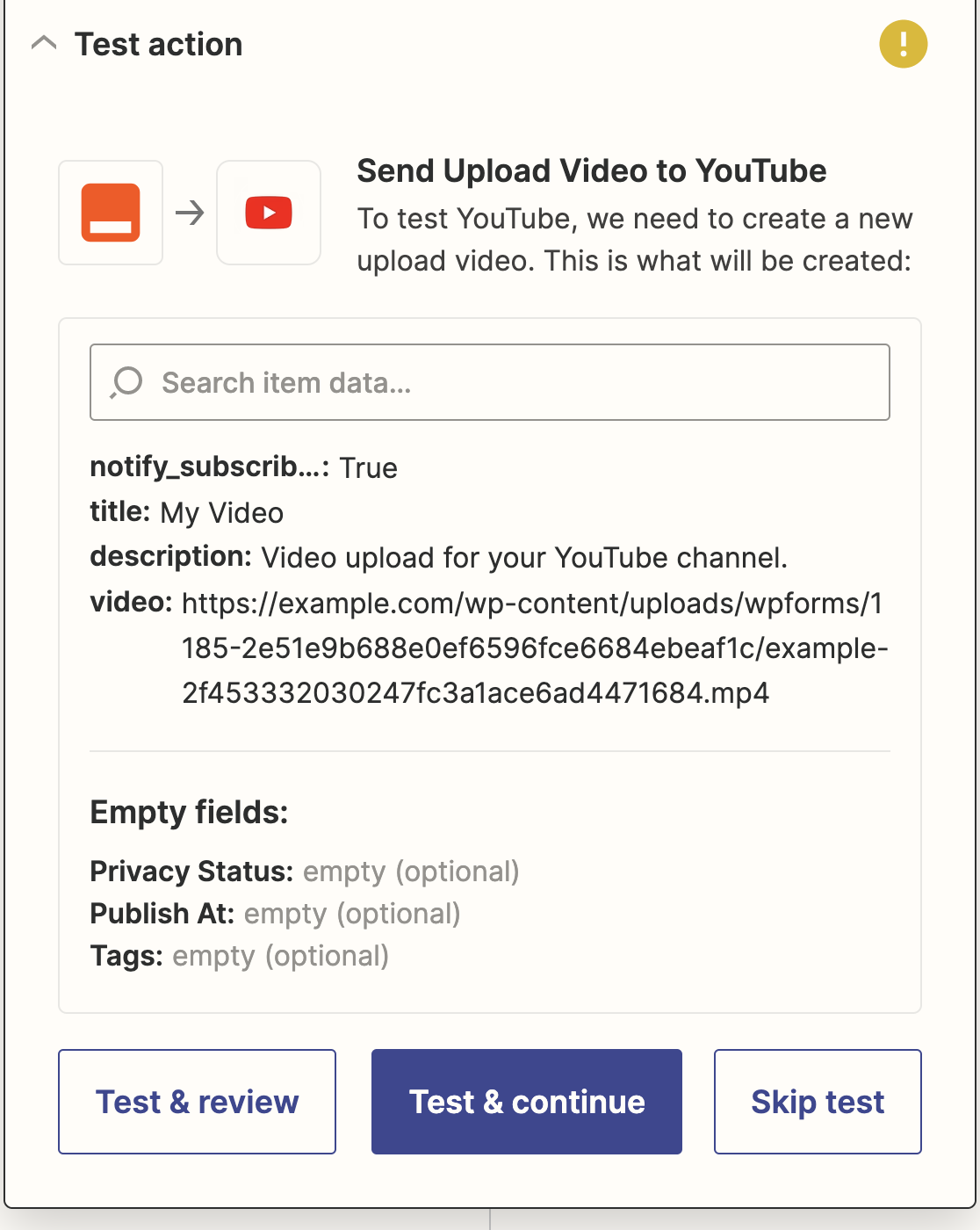
Se tutto è configurato correttamente, vedrai un messaggio di successo.
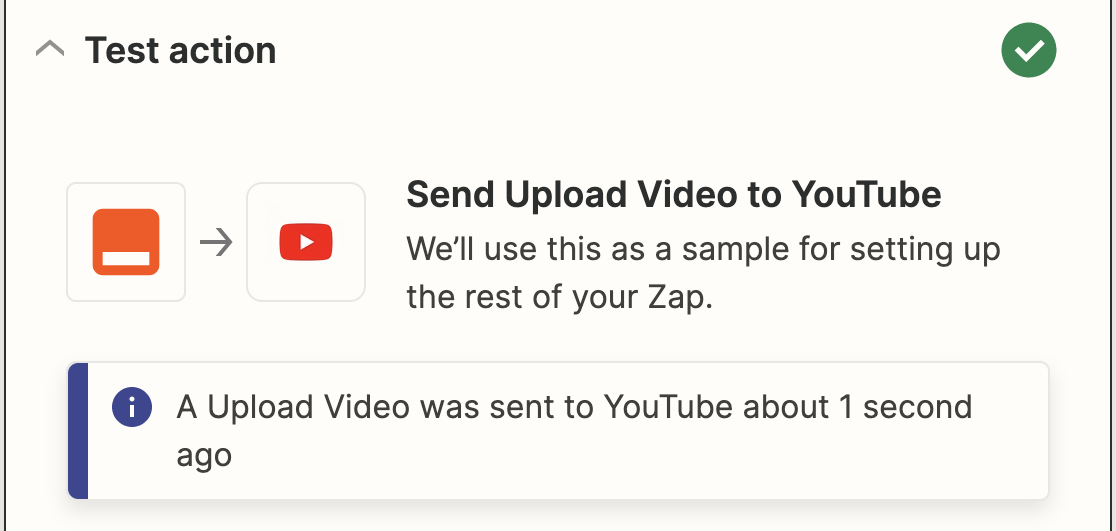
Dovresti anche essere in grado di vedere il video sul tuo canale YouTube. Tutto ciò che resta da fare è fare clic su Pubblica Zap per rendere attiva la connessione.
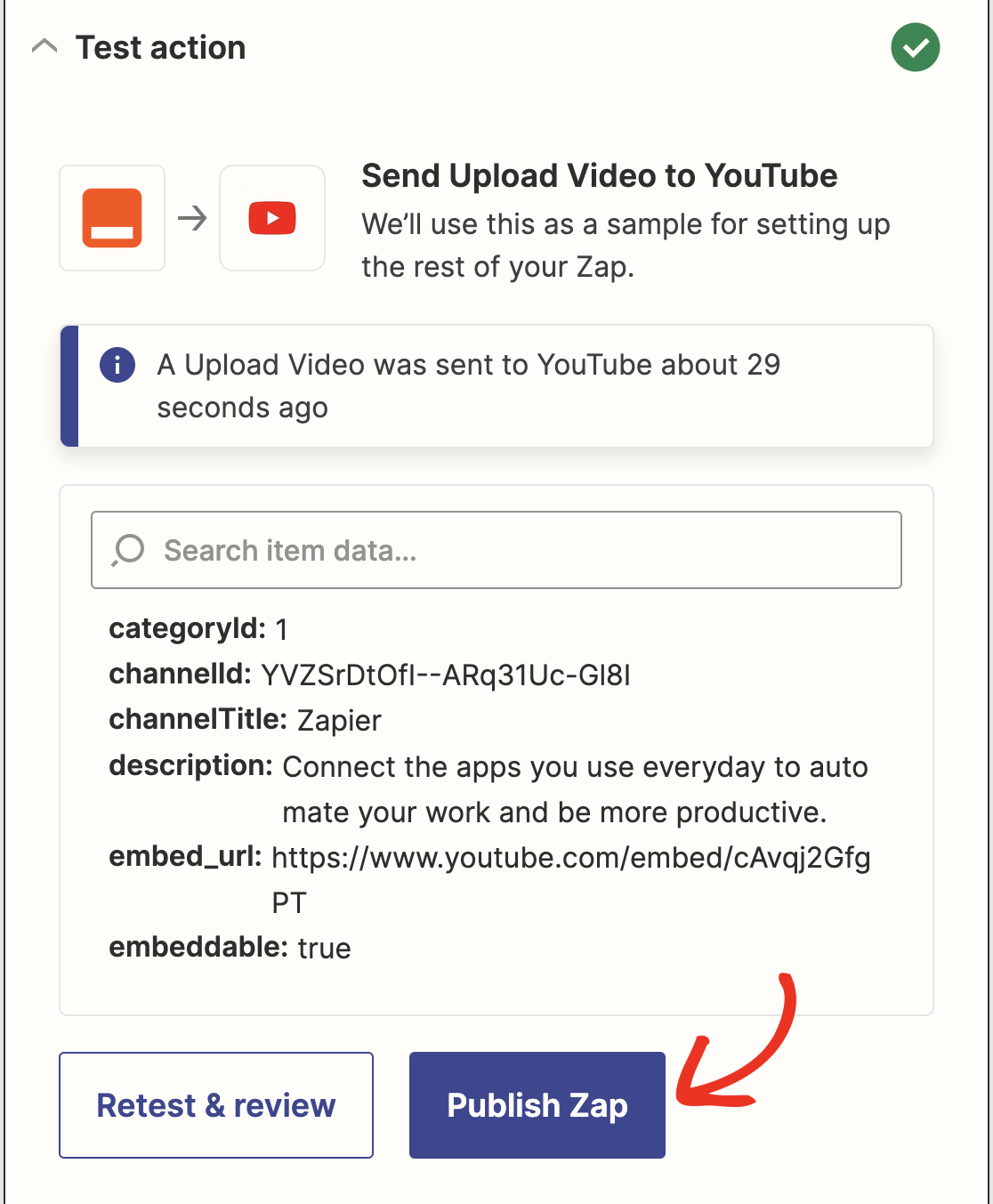
Passaggio 8: Aggiungi il modulo di caricamento video al tuo sito web
L'ultimo passaggio consiste nell'incorporare il tuo modulo di caricamento video in una pagina in modo da poter consentire ai tuoi utenti di caricare video sul tuo canale YouTube.
Vai su Pagine » Aggiungi nuova dalla barra laterale sinistra dell'area di amministrazione di WordPress.
Successivamente, fai clic sull'icona del più (+) per inserire un nuovo blocco. Utilizzando la casella di ricerca, trova il blocco WPForms e fai clic su di esso per aggiungerlo all'editor di contenuti.

Ora dovrai selezionare il modulo di caricamento video dal menu a discesa per aggiungere il modulo all'editor.
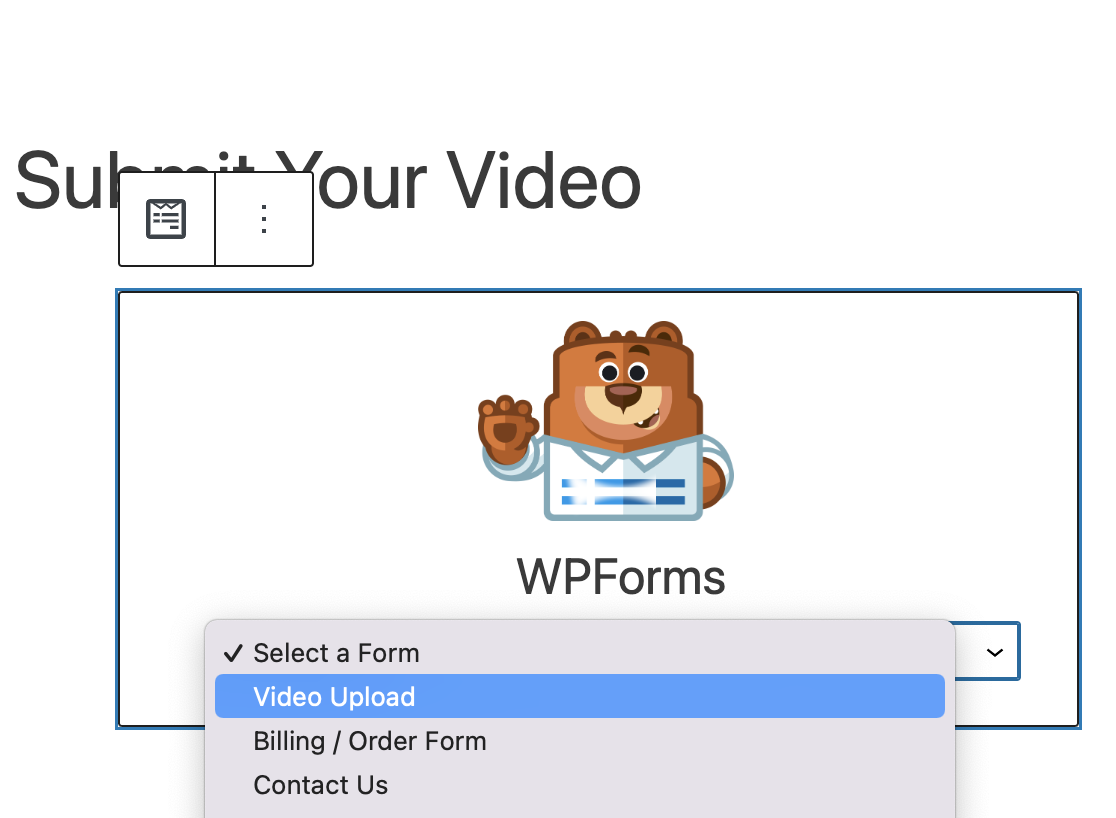
Quindi pubblica semplicemente questa pagina per renderla attiva.
Per prevenire invii indesiderati del modulo, dovresti proteggere questa pagina con una password. Inoltre, puoi consentire solo ai tuoi utenti registrati di utilizzare il modulo per caricare un video.
Crea subito il tuo modulo WordPress
Speriamo che questo tutorial ti abbia aiutato a imparare come consentire ai tuoi utenti di caricare video su YouTube dal tuo sito Web WordPress.
Domande frequenti sul caricamento di video su YouTube da WordPress
Il caricamento di video da parte degli utenti è uno dei modi più popolari per utilizzare il componente aggiuntivo Zapier di WPForms. Ecco le risposte alle domande che i lettori pongono più spesso sull'impostazione e sul mantenimento del suo corretto funzionamento.
Gli utenti possono caricare video direttamente su YouTube da un sito WordPress?
Sì. Con WPForms e il componente aggiuntivo Zapier, un video che qualcuno invia tramite il tuo modulo viene inviato automaticamente al tuo canale YouTube, senza concedere loro alcun accesso al tuo canale o alla tua amministrazione WordPress.
Ho bisogno di un piano WPForms a pagamento per caricare video su YouTube?
Sì. Il componente aggiuntivo Zapier che alimenta questa connessione è disponibile su WPForms Pro e versioni superiori, e anche il campo Caricamento file che raccoglie i video fa parte dei piani a pagamento. Se stai iniziando da zero, Pro è il livello che ha tutto ciò di cui questo tutorial ha bisogno.
Dove vengono archiviati i video caricati e riempiranno il mio server?
Quando qualcuno invia il modulo, il file video viene prima salvato sul tuo server WordPress, quindi inviato a YouTube tramite Zapier. Rimane sul tuo server finché non lo rimuovi, quindi su un modulo molto utilizzato quei file possono accumularsi rapidamente. Se lo spazio di archiviazione è una preoccupazione, elimina le voci e i loro file da WPForms » Voci una volta che i video sono al sicuro su YouTube e tieni d'occhio il tuo spazio di hosting.
Perché i miei video caricati appaiono come privati su YouTube?
Questo dipende dalle regole API di YouTube. I video aggiunti tramite strumenti di automazione possono essere impostati di default su Privato anziché pubblico, il che è in realtà utile per un modulo di invio, poiché di solito vorrai rivedere un video prima che il mondo lo veda. Scegli lo stato di privacy all'interno del tuo Zap e puoi pubblicare qualsiasi video approvato da YouTube Studio quando sei pronto.
Posso limitare chi può caricare video?
Sì. L'opzione più semplice è proteggere con password la pagina su cui si trova il tuo modulo, in modo che solo le persone con la password possano inviare. Puoi anche nascondere il modulo a chiunque non sia registrato, il che limita i caricamenti agli utenti registrati sul tuo sito.
Esiste un limite di dimensione del file per i caricamenti video?
C'è, e il tuo server web lo imposta piuttosto che WPForms. La maggior parte degli host limita i caricamenti tra pochi megabyte e 100 MB o più, e i video più grandi falliscono una volta superata quella soglia. Puoi aumentare la dimensione massima di caricamento del tuo server per fare spazio a file più grandi, anche se video molto grandi vengono spesso caricati meglio direttamente su YouTube.
Posso visualizzare i video inviati sul mio sito web?
Non automaticamente tramite questa configurazione da sola, ma hai delle opzioni. Il componente aggiuntivo Invio post può trasformare ogni invio in una bozza di post sul tuo sito, video incluso, che puoi rivedere e pubblicare. Da lì puoi creare una pagina o una galleria dei video che hai approvato.
Come risolvo i problemi di caricamento?
La maggior parte dei problemi risale alla dimensione del file o alla connessione tra le app. Se i caricamenti si bloccano, controlla prima il limite di caricamento del tuo server. Se lo Zap stesso fallisce, riconnettere il tuo account WPForms o YouTube di solito lo risolve e, se sei su un piano a pagamento, il nostro team di supporto può aiutarti a far funzionare tutto come desideri.
Successivamente, Esplora altre integrazioni WPForms e Zapier
Ora hai un modulo che invia ogni sottomissione direttamente al tuo canale YouTube, senza caricamenti manuali da parte tua. Questo ti libera per concentrarti sui video stessi invece che sul lavoro di routine per raccoglierli.
Se vuoi mostrare i video che raccogli, dai un'occhiata ai migliori plugin video per WordPress per scoprire come visualizzarli sul tuo sito.
E se preferisci instradare i caricamenti di file altrove oltre a YouTube, puoi anche inviare i caricamenti del modulo a Google Drive. Per ulteriori modi per mettere al lavoro insieme WPForms e Zapier, consulta queste guide:
- Ricevi un SMS dai tuoi moduli WordPress
- Collega il tuo modulo di contatto WordPress a Discord
- Crea un modulo Airtable personalizzato per WordPress
Configura ora il tuo modulo di caricamento YouTube
Pronto a creare il tuo modulo? Inizia oggi stesso con il plugin per la creazione di moduli WordPress più semplice. WPForms Pro include molti modelli gratuiti e offre una garanzia di rimborso di 14 giorni.
Se questo articolo ti è stato utile, seguici su Facebook e X (Twitter) per altri tutorial e guide gratuite su WordPress.





Grazie per questo articolo. Davvero utile. Proverò ad implementarlo.
Domande rapide –
1. Il video che viene caricato dal browser del client per i membri registrati – verrà archiviato sul server del sito web o verrà caricato direttamente sul canale YouTube configurato?
2. È possibile caricarlo direttamente sul canale YouTube senza caricarlo sul server del sito web?
3. È possibile caricarlo sul canale YouTube ma mantenerlo in stato di bozza, senza pubblicarlo finché non viene revisionato dall'amministratore?
Ciao Viren, ottime domande!
1. Il video verrà caricato sul tuo sito e poi tramite Zapier verrà caricato sul canale YouTube scelto.
2. Rimarrà ospitato sul tuo sito finché non lo rimuoverai.
3. Se questa opzione è disponibile in Zapier, puoi controllare le opzioni disponibili lì quando crei la connessione.
Spero questo aiuti.
Buona giornata 🙂
Ciao, riguardo alla domanda #1 di VIREN, è possibile eliminare il video dal sito host dopo che è stato caricato con successo su YouTube? Forse tramite una casella di controllo configurabile.
Domande aggiuntive:
4. È possibile, dopo che il video è stato caricato su YouTube, ottenere il link di condivisione di YouTube?
5. Per Woocommerce, è possibile integrarlo con i video dei prodotti? Ad esempio, caricare un video nella pagina del prodotto direttamente su YouTube, e poi ottenere il link condiviso nella pagina del prodotto.
Ciao Vlad – temo che non abbiamo opzioni integrate per queste. Ti suggerirei di contattare il supporto di Zapier se hanno tali opzioni di automazione.
Grazie!
Ciao, sto valutando se acquistare il tuo plugin, potresti per favore rispondere alla terza domanda posta da Viren? È possibile caricarlo sul canale YouTube ma mantenerlo in stato di bozza, senza pubblicarlo finché non viene revisionato dall'amministratore? È l'unica cosa che devo sapere prima di acquistare il plugin.
Grazie in anticipo.
Buona giornata.
Ciao Martin!
Ho controllato e c'è l'opzione Stato privacy disponibile, che ti dà la possibilità di scegliere tra lo stato Pubblico e Privato del video caricato. Quindi, rendendolo Privato, il video non sarà visibile al pubblico e inoltre puoi scegliere di non notificare ai tuoi iscritti che questo video è stato caricato sul tuo canale.
Tuttavia, non c'è opzione per caricarlo come bozza.
Spero che questo aiuti.
Buona giornata 🙂
Ciao Anatolii,
Grazie mille per aver risposto alla mia domanda. Mi hai aiutato a prendere una decisione. Uso il tuo plugin gratuito da molto tempo e sono felice di supportare il tuo duro lavoro acquistando la versione Pro.
Buona giornata.
Ciao Martin, sono davvero felice che le informazioni ti siano state utili!
Sono felice di sapere che hai deciso di passare a Pro!
Buona giornata 🙂
Ottimo post. Domanda... Se ho capito bene, il video verrebbe caricato come video privato e mi darebbe la possibilità di vederlo prima di consentirne la pubblicazione (pubblica). È corretto? È possibile in seguito notificare gli iscritti?
Grazie
Ciao John!
Sì, è corretto. Se utilizzerai lo stato di video privato nelle impostazioni di Zapier, sarà disponibile solo per te. Dipenderà dalle regole di pubblicazione di YouTube se gli iscritti verranno notificati una volta che avrai reso il video pubblicamente accessibile, ma credo che dovrebbero essere notificati.
Buona giornata 🙂
Ciao Antolii,
Che mi dici dei tag video? Può essere caricato su YouTube, proprio come il titolo e la descrizione del video?
Grazie in anticipo.
Ciao Josh, se hai altre domande, ti preghiamo di inviarci un'email. Grazie 🙂
Questi video possono essere inseriti in una pagina del mio sito? Quindi, capisco che il video caricato viene archiviato sul mio sito, ma posso avere l'opzione di avere effettivamente una pagina sul mio sito con questi video – in aggiunta al fatto che sia su YouTube?
Ciao Sarah!
Ottima domanda. Se utilizzi il nostro componente aggiuntivo Post Submission, il file video può essere utilizzato come valore di un campo personalizzato nei tuoi post. Quindi, una volta che l'utente invia il modulo, i dati da esso verranno utilizzati per pubblicare un post con il video aggiunto.
Abbiamo maggiori dettagli riguardo al nostro componente aggiuntivo Post Submission qui.
Se hai una licenza WPForms, hai accesso al nostro supporto via email, quindi ti preghiamo di inviare un ticket di supporto.
Altrimenti, forniamo un supporto gratuito limitato nel forum di supporto di WPForms Lite su WordPress.org.
Spero che questo aiuti.
Buona giornata 🙂
Ciao,
Uso il componente aggiuntivo post submission con un modulo wpforms con caricamento file e il componente aggiuntivo zapier e sta caricando i file su YouTube senza problemi.
Anche i post vengono mostrati sul mio sito
MA i video NON vengono mostrati all'interno del post
È piuttosto strano. E se vado all'interno del post dal lato admin non c'è traccia del video, ma il video è disponibile nella libreria multimediale (e su YouTube)
Ciao Niko.
Mi scuso per qualsiasi confusione su questo problema!
Se hai una licenza WPForms, hai accesso al nostro supporto via email, quindi ti preghiamo di inviare un ticket di supporto.
Altrimenti, forniamo un supporto gratuito limitato nel forum di supporto di WPForms Lite su WordPress.org.
Spero che questo aiuti.
Buona giornata 🙂
Quanto costa il plugin che supporta zappier?
In secondo luogo, è possibile che un utente carichi il video sul mio sito senza che venga archiviato sul mio server (uso hosting condiviso con spazio disco limitato e i video lo riempirebbero)
Ciao!
Per utilizzare il nostro componente aggiuntivo Zapier, avresti bisogno del livello di licenza Pro o superiore, puoi controllare la nostra pagina Prezzi qui.
Quando carichi un file tramite un modulo, il file caricato verrà archiviato sul tuo server e potrai rimuoverlo manualmente tramite la dashboard di amministrazione del sito. Concordo sul fatto che sarebbe molto utile, tuttavia. Ho preso nota della richiesta di funzionalità e la terremo in considerazione mentre pianifichiamo la nostra roadmap per il futuro.
Buona giornata 🙂
Ciao, solo una domanda su questo argomento.
Abbiamo acquistato la tua licenza PRO di WpForms per questo compito.
Le persone dovrebbero compilare un modulo e caricare un video che va direttamente sul nostro canale YouTube. Ho realizzato l'intera procedura e funziona bene. Mette persino il video in modalità privata, che è quello che volevamo. L'unica cosa è che sembra funzionare solo se il video è di dimensioni molto ridotte. Quando è più grande di 15-20 MB, il caricamento del file si interrompe. Ho provato ad aumentare al massimo la dimensione del caricamento su WordPress, ma i miei provider di hosting, sotto la configurazione php, mi permettono di impostare il valore fino a 250 MB. Ancora non funziona, avrei bisogno di circa 1 GB. Come posso fare per risolvere questo problema? Grazie mille per l'aiuto!
Claudio
Ciao Claudio – Saremo felici di aiutarti! Quando hai un momento, scrivici in supporto in modo che possiamo assisterti. Essendo un utente con licenza Pro, hai accesso al nostro supporto via email, quindi per favore invia un ticket di supporto.
Grazie :)
Supponiamo che ci sia un utente sul mio sito (utente A) e altri utenti (da B a Z), e tutti caricano un video, può essere configurato in modo che sul mio sito vengano elencati i video sotto il profilo del rispettivo utente?
Ciao Dinard!
WPForms attualmente modifica le pagine dei profili degli utenti. Può aggiungervi qualcosa solo quando un utente si registra tramite il modulo di registrazione utente.
Mi scuso per eventuali disagi.
Buona giornata 🙂
Auguro a tutti buone giornate. C'è una cosa che mi chiedo. Come posso permettere ai miei utenti di caricare i loro video di YouTube sul mio sito web con WordPress? Quando caricano i loro video di YouTube, devo gestire dove pubblico i loro video sul mio sito o no. Esiste un plugin correlato a questo.
Ciao Mustafa.
Penso che la cosa migliore sia usare il nostro componente aggiuntivo Post Submission, creerà un post sul tuo sito con tutti i dati aggiunti lì (include il video caricato). Quindi, una volta che l'utente invierà un post, dovrà essere approvato da un amministratore del sito prima che venga pubblicato sul tuo sito.
Per maggiori dettagli, consulta questo articolo sul nostro sito.
Spero che questo aiuti.
Buona giornata 🙂
grazie di tutto :)
Ciao,
I post precedenti sono davvero fantastici. Ho una domanda-
Per i siti educativi, gli istruttori caricheranno i file video… in base ai post precedenti posso capire che il video può essere caricato direttamente su YouTube (ma una copia rimarrà comunque sul server di web hosting e dovrà essere eliminata manualmente) in modalità privata… fantastico.
Ho le seguenti domande-
1. È possibile eliminare i file video dal sito di hosting automaticamente dopo un intervallo di tempo (poiché se il volume è alto, lo spazio web si riempirà molto presto)?
2. Dato che il mio è un sito educativo, quando gli studenti faranno clic sul file video nel sito web, verrà riprodotto direttamente da YouTube (dopo aver eliminato la copia memorizzata sul sito di hosting)? Ci sono restrizioni?
3. Devo acquistare un semplice hosting WP o un VPS per l'hosting di WordPress? Quale sarà l'opzione più economica e migliore?
4. Infine, nel modulo di caricamento video di WP, posso eliminare qualsiasi campo se voglio? Voglio dire, voglio eliminare Nome e indirizzo email, il campo Descrizione, il modulo funzionerà comunque senza problemi?
Si prega di rispondere.
Ciao Sumit – Non esiste un'opzione integrata in WPForms per eliminare automaticamente questi file dal tuo server dopo un intervallo di tempo. Potrebbe essere necessario scrivere alcuni cron job. Qui trovi una guida generale su come funzionano i cron job di WordPress. Una volta caricati i file su YouTube, puoi utilizzare quel link per mostrare il video sul tuo sito, sarà totalmente indipendente dai file sul tuo server.
Per l'hosting, dipende totalmente dalla complessità del sito e, soprattutto, da quanto traffico deve gestire. Si prega di fare riferimento a questa guida al confronto degli hosting per confrontare alcuni buoni hosting.
Sì, puoi assolutamente aggiungere/rimuovere campi dal tuo modulo.
Spero che queste informazioni siano utili!
Ho una domanda?
quando carichiamo il video su YouTube possiamo permettere di mostrarlo sul nostro sito web usando un link embed invece di un file caricato, cioè questo tipo di funzionalità:
Sto semplicemente dicendo, usare il mio sito come gateway per caricare su YouTube e mostrare la versione embed di quel video sul mio sito.
Ciao Ubaid – Temo di non vedere un modo automatizzato per farlo usando WPForms o WordPress. Potresti provare a usare una soluzione con il servizio IFTTT. Ecco un ottimo articolo a riguardo.
Spero che questo aiuti!
Salve, c'è un limite di caricamento video da WpForm o Zapier? O dipende dalla configurazione del mio server? Diciamo: Video caricati dagli utenti: 60 video / minuto. Cordiali saluti.
Ciao Josh! I limiti di caricamento sono impostati dal tuo server e sono limitati dalle dimensioni dei file piuttosto che dal numero di video :)
Se hai ulteriori domande, invia un ticket di supporto se hai una licenza WPForms attiva.
Se non hai una licenza attiva, forniamo supporto gratuito limitato nel forum di supporto di WPForms Lite su WordPress.org.
Grazie!
Ciao HENRY CEE :),
Grazie per la tua risposta. Significa che il modulo di caricamento video di WpForms su YouTube funzionerà fluentemente con configurazioni server adeguate e con qualsiasi quantità di video caricati / minuto?
Se sì, sarò pronto ad acquistare WpForms.
Grazie!
Ciao Josh! È corretto, la dimensione del caricamento e la larghezza di banda sono limitate dal server del tuo sito 🙂 Se stai cercando di iscriverti a WPForms, puoi iniziare il processo sulla nostra pagina dei prezzi.
Se hai ulteriori domande, ti preghiamo di inviare un ticket di supporto. Grazie!
Ciao caro, ho 15 canali YouTube. Voglio creare 15 link WPForm per ogni canale YouTube protetti da password. È possibile con questo processo?
Ciao Yasir, buona domanda! Con il componente aggiuntivo Zapier di WPForms puoi inviare i dati del modulo a YouTube come mostrato in questa guida. Inoltre, puoi integrare il componente aggiuntivo Form Locker con protezione tramite password sui tuoi moduli e averli protetti solo per il tuo uso privato.
Per maggiori informazioni a riguardo, ti preghiamo di contattarci via supporto in modo da poterti assistere.
Se hai una licenza WPForms, hai accesso al nostro supporto via email, quindi ti preghiamo di inviare un ticket di supporto. Altrimenti, forniamo un supporto gratuito limitato nel forum di supporto di WPForms Lite su WordPress.org.
Grazie! :)
Ciao, capisco che YouTube abbia una policy per rendere privati tutti i video caricati tramite API:
https://www.youtube.com/watch?v=HwqWWW3U2Sc
Ciò significa che tutti i video caricati tramite WPForms e Zappier saranno privati (e non potranno essere resi pubblici)?
Ciao Raj! Non siamo completamente sicuri poiché si riferisce alla policy di YouTube (e per estensione, Google). Sarebbe meglio chiedere a loro i dettagli delle loro policy.
Tuttavia, ciò che dovrebbe effettivamente essere il caso è che la restrizione dell'API di YouTube a cui si fa riferimento nel tuo link non riguarda in realtà se siano pubblici o privati, ma piuttosto la quantità di accesso che gli utenti possono avere prima di dover pagare per il servizio. In precedenza quasi tutti i servizi API di Google erano gratuiti, ma hanno iniziato a passare da una quota gratuita a un servizio a pagamento. Ciò significa che se il tuo utilizzo delle loro API è al di sotto di un certo limite, sarà gratuito. Qualsiasi cosa al di sopra di tale soglia sarà quindi fatturabile.
Questo articolo potrebbe darti un'idea migliore. Spero che questo aiuti. Se hai ulteriori domande a riguardo, ti suggerisco di contattare il team di supporto di Google. Grazie!
Domanda, ho un cliente che vuole che gli utenti possano venire sul sito web e caricare i loro video di testimonianza e che quei video vengano visualizzati all'interno del sito web come una galleria.
Sto pensando di usare questo plugin per questo, dove gli utenti vengono sul sito web, inviano i loro video, poi vengono caricati sul canale YouTube del mio cliente e poi da lì stavo pensando di usare qualcosa come il plugin YouTube EmbedPlus per poi fornire quei caricamenti INDIETRO al sito del cliente in una pagina separata come una galleria di video caricati dagli utenti.
Ha senso? Pensi che ci sia qualcosa che potrebbe impedirne il funzionamento in questo modo? E pensi che questa sia una soluzione fattibile. Grazie!
Ciao Monica! Da quello che hai descritto, dovrebbe essere fattibile, tuttavia non possiamo dirlo con certezza poiché non abbiamo alcuna esperienza pratica con quel plugin. Potresti voler contattare il loro team per chiedere ulteriori informazioni su come recupera e incorpora i video sul tuo sito. Per quanto riguarda WPForms, posso confermare che caricare video sul tuo canale YouTube (tramite il nostro componente aggiuntivo Zapier) non sarà un problema.
Mi scuso per non essere in grado di fornirti una risposta concreta, ma spero che questo aiuti a chiarire!
Ciao,
Vorrei sapere se quel plugin è compatibile con i dispositivi mobili per caricare video o no?
Grazie
Ciao,
Sì, accedendo al modulo tramite un dispositivo mobile in un browser web è possibile caricare video tramite il Campo Caricamento File.
🥺🥺
Tutto ciò di cui ho bisogno è qui con wpform
Tranne solo una cosa che voglio sapere come fare
che è come posso mostrare all'utente i post o il video che ha inviato
o posso farlo manualmente nella mia dashboard
Ciao Rizouga, al momento non abbiamo una funzionalità nativa per visualizzare i video inviati dagli utenti. Ho preso nota del tuo interesse per questa funzionalità e ho aggiunto la tua email alla nostra lista per ricevere aggiornamenti su questa funzionalità.
Come soluzione alternativa, puoi visualizzare le voci sul front-end utilizzando questo codice personalizzato e per ulteriori personalizzazioni sulla visualizzazione del video dopo l'invio, ti suggeriamo codeable o WPBuff.
Grazie e buona giornata!
Ciao, tutto funziona bene, ma il mio problema: se carico da un iPhone nel modulo, l'iPhone rimpicciolisce i video
È possibile caricare i file originali da un iPhone?
Grazie
Ciao Arko, ci scusiamo per l'inconveniente. Per assicurarci di rispondere alla tua domanda nel modo più completo possibile ed evitare qualsiasi confusione.
Potresti contattarci con dettagli aggiuntivi in modo che possiamo aiutarti ulteriormente in questo caso?
Grazie.