



Riassunto AI
Vuoi creare problemi Jira automaticamente utilizzando i tuoi moduli WordPress? Jira è uno strumento online che ti consente di tenere traccia dei problemi e dei bug relativi ai tuoi progetti software.
In questo articolo, ti mostreremo come creare problemi Jira dalle richieste di moduli WordPress senza alcun problema.
Perché usare un modulo WordPress per creare problemi Jira?
Jira è un utile strumento di gestione dei progetti per gli sviluppatori. Possono usare questo strumento per tenere traccia e dare priorità ai bug e ai problemi relativi al software.
Ora, la maggior parte dei bug viene solitamente trovata e segnalata dagli utenti del software. Quindi dovrai creare manualmente nuovi problemi nel tuo account Jira una volta che vengono segnalati.
Tuttavia, questo può essere un compito che richiede molto tempo.
La soluzione migliore è avviare un sito WordPress e quindi utilizzare il plugin WPForms per creare un modulo di segnalazione bug.

Nel caso non lo sapessi, WPForms è un plugin per la creazione di moduli facile da usare. Puoi facilmente usare la sua interfaccia drag-and-drop per creare qualsiasi tipo di modulo e quindi incorporarlo sul tuo sito WordPress.
Successivamente, dovrai collegare quel modulo al tuo account Jira con l'aiuto di Zapier. Questo ti aiuterà a creare automaticamente nuovi problemi nel tuo account Jira ogni volta che qualcuno invia il modulo.
Quindi, senza ulteriori indugi, diamo un'occhiata al processo passo dopo passo per la creazione di problemi Jira dalle sottomissioni di moduli WordPress.
Come creare problemi Jira dalle richieste di moduli WordPress
Passaggio 1: Crea un modulo WordPress
Per iniziare a collegare Jira e WordPress, dovrai creare un modulo di segnalazione bug con l'aiuto del plugin WPForms.
Quindi installa e attiva il plugin WPForms se non l'hai già fatto. Puoi seguire la guida passo passo su come installare un plugin WordPress per istruzioni dettagliate.
Ora devi andare su WPForms » Aggiungi nuovo dalla barra laterale sinistra del tuo pannello di amministrazione di WordPress. Questo ti porterà alla pagina di configurazione dove puoi scegliere un modello per il tuo modulo.
WPForms viene fornito con oltre 2.100 modelli di moduli WordPress per aiutarti a iniziare rapidamente. Ce ne sono 2 che puoi usare per raccogliere segnalazioni di bug e inviarle a Jira.
Ecco un rapido confronto affiancato dei campi che includono:
| Modello di modulo di segnalazione bug | Modello di modulo di tracciamento bug |
|---|---|
| Nome | Nome |
| Dove è stato trovato il bug? | Descrivi cosa è successo o i passaggi per riprodurre il problema |
| URL in cui si verifica il problema | Sistema operativo |
| URL del ticket di supporto | Browser |
| Comportamento previsto | Gravità |
| Comportamento attuale | Carica uno screenshot |
| Passaggi per riprodurre | |
| Registrazione schermo o screenshot |
Nella sezione Seleziona un modello, devi cercare quello che desideri utilizzare. Per il nostro esempio, utilizzeremo il modello Modulo tracciamento bug.
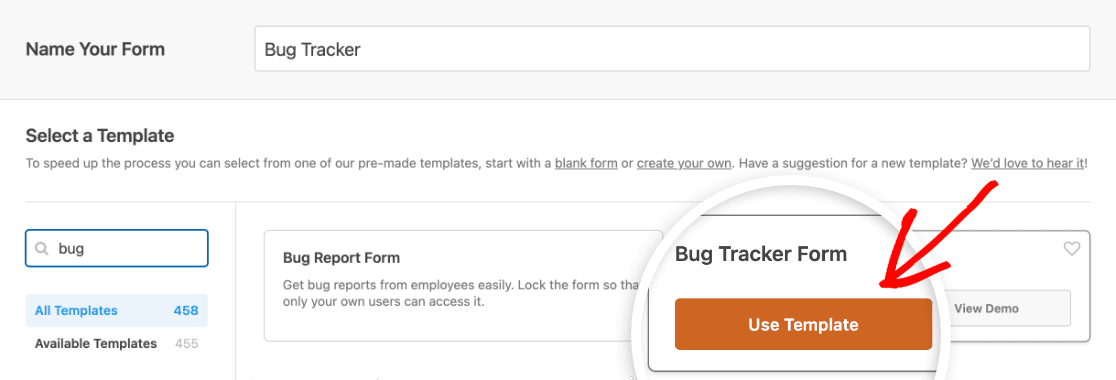
Tieni presente che puoi personalizzare completamente qualsiasi modello in WPForms, quindi puoi sempre aggiungere o rimuovere campi se necessario.
Ad esempio, dovresti aggiungere un campo Testo a riga singola a questo modulo e etichettarlo "Oggetto". Questo campo verrà utilizzato dai tuoi utenti per scrivere una breve descrizione del bug o del problema.
Aggiungere un campo è semplice come trascinarlo dal lato sinistro del costruttore di moduli nell'area di anteprima a destra. Quindi fai clic sul campo per aprire le sue opzioni, dove puoi modificare l'etichetta e altro.
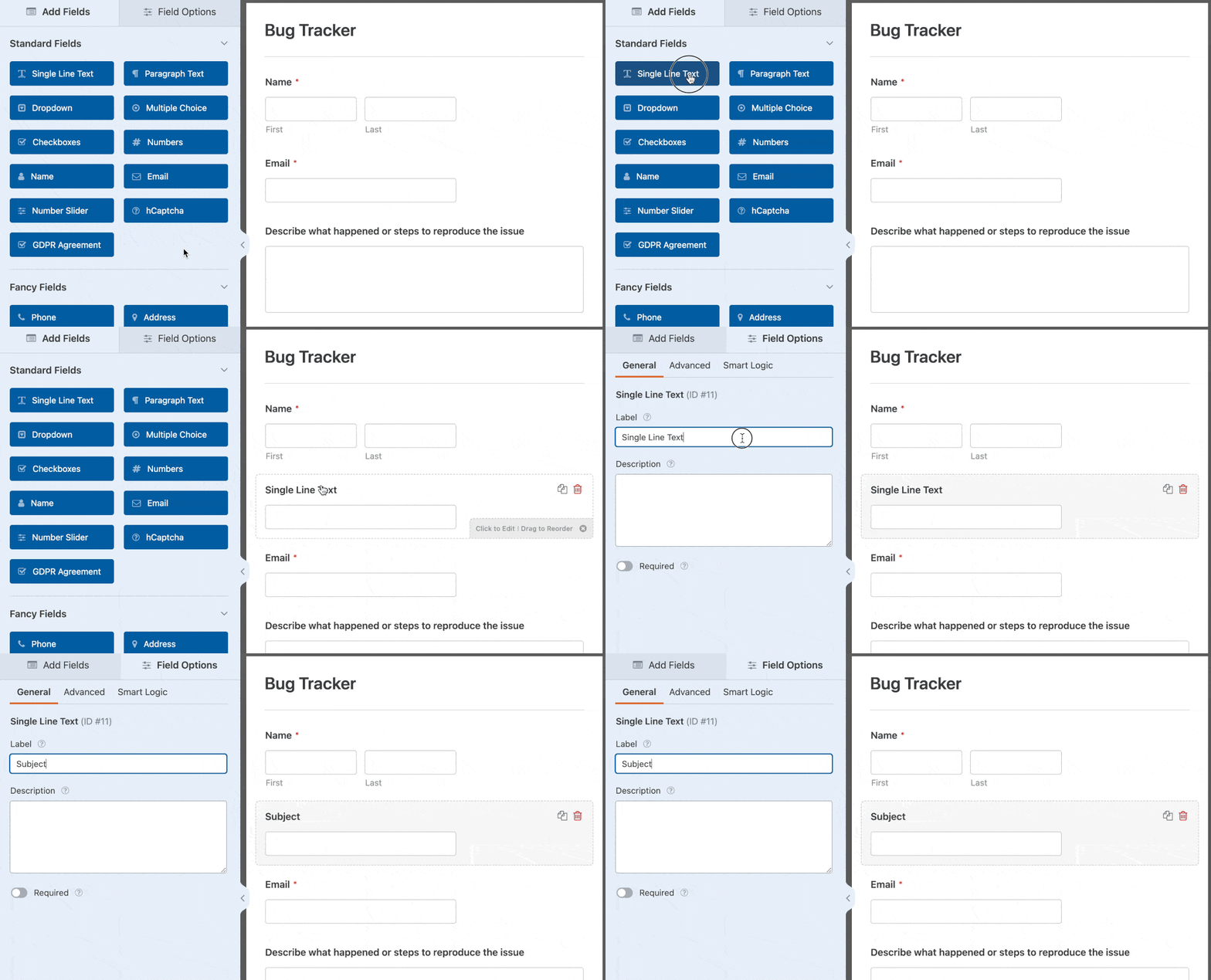
Puoi anche andare alla pagina delle impostazioni per configurare le notifiche via email e le impostazioni di conferma di questo modulo.
Una volta terminato, devi salvare le modifiche facendo clic sul pulsante Salva nell'angolo in alto a destra dello schermo.

Passaggio 2: Aggiungi una voce di test al tuo modulo
La prossima cosa da fare è aggiungere almeno una voce di test al tuo modulo. Questo sarà necessario in seguito per testare la connessione tra WPForms e Jira.
Utilizziamo l'opzione di anteprima del modulo per aggiungere una voce di test.
Innanzitutto, devi accedere alla pagina WPForms » Tutti i moduli per visualizzare tutti i tuoi moduli. E poi posiziona il cursore del mouse sul titolo del modulo di tracciamento bug.
Ora vedrai alcune opzioni sotto il titolo del tuo modulo. Vai avanti e fai clic sul link Anteprima per aprire il tuo modulo in una nuova scheda del tuo browser web.
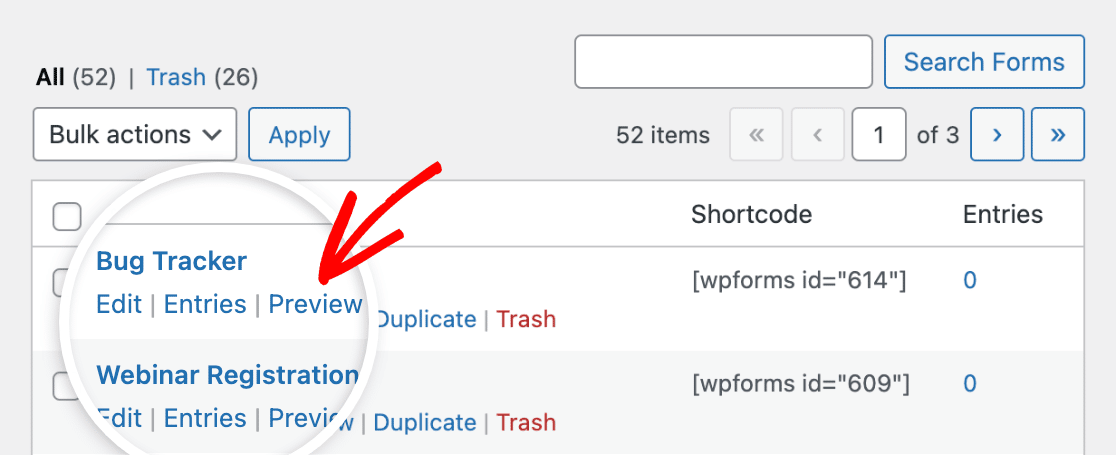
Infine, devi compilare il modulo e quindi fare clic sul pulsante Invia per creare una voce di modulo di test.
Passaggio 3: Installa il componente aggiuntivo Zapier
È ora di installare il Componente aggiuntivo Zapier sul tuo sito WordPress.
Aspetta! Cos'è Zapier? Zapier è uno strumento di automazione che ti consente di eseguire un'attività continua collegando 2 o più app.
E utilizzeremo Zapier per collegare WPForms e Jira in modo che i visitatori del tuo sito possano creare automaticamente problemi nel tuo account Jira.
Per iniziare, devi accedere alla pagina WPForms » Componenti aggiuntivi e quindi cercare il componente aggiuntivo Zapier. Una volta trovato, devi installare e attivare il componente aggiuntivo.

La prossima cosa da fare è ottenere la chiave API di Zapier per il tuo sito web. Questa sarà necessaria per collegare il tuo account WPForms a Zapier.
Quindi vai alla pagina WPForms » Impostazioni e quindi fai clic sulla scheda Integrazioni. Qui dovrai fare clic sull'icona di Zapier per visualizzare la chiave API del tuo sito.

Dovresti tenere aperta questa pagina poiché utilizzeremo questa chiave API nel Passaggio 5.
Passaggio 4: Crea una nuova Zap
Uno Zap è un processo di collegamento di 2 o più app in Zapier. E in questo passaggio, dovrai creare un nuovo Zap per collegare WPForms al software Jira e al progetto Jira.
Quindi, per continuare la configurazione di Jira e WordPress, per prima cosa devi aprire il sito web di Zapier in una nuova scheda del tuo browser web. Qui puoi creare un nuovo account o accedere al tuo account esistente.
Nella pagina della dashboard di Zapier, devi fare clic sul pulsante Crea Zap, presente nell'angolo in alto a sinistra dello schermo. Questo aprirà una nuova pagina per avviare la procedura guidata di configurazione.

Prima di iniziare il processo, capiamo cosa stiamo facendo qui.
Uno Zap richiede 2 cose per funzionare correttamente: un trigger e un'azione. Configureremo WPForms come app di trigger e Jira software come app di azione.
Ciò garantirà che venga creato un nuovo ticket nel tuo account Jira ogni volta che qualcuno invia il modulo sul tuo sito web.
Quindi, senza ulteriori indugi, procediamo al passo successivo per impostare l'app di trigger.
Passaggio 5: Configura un'app trigger
Innanzitutto, devi cercare l'app WPForms utilizzando la casella di ricerca delle app. E poi, devi fare clic su di essa una volta trovata l'app.
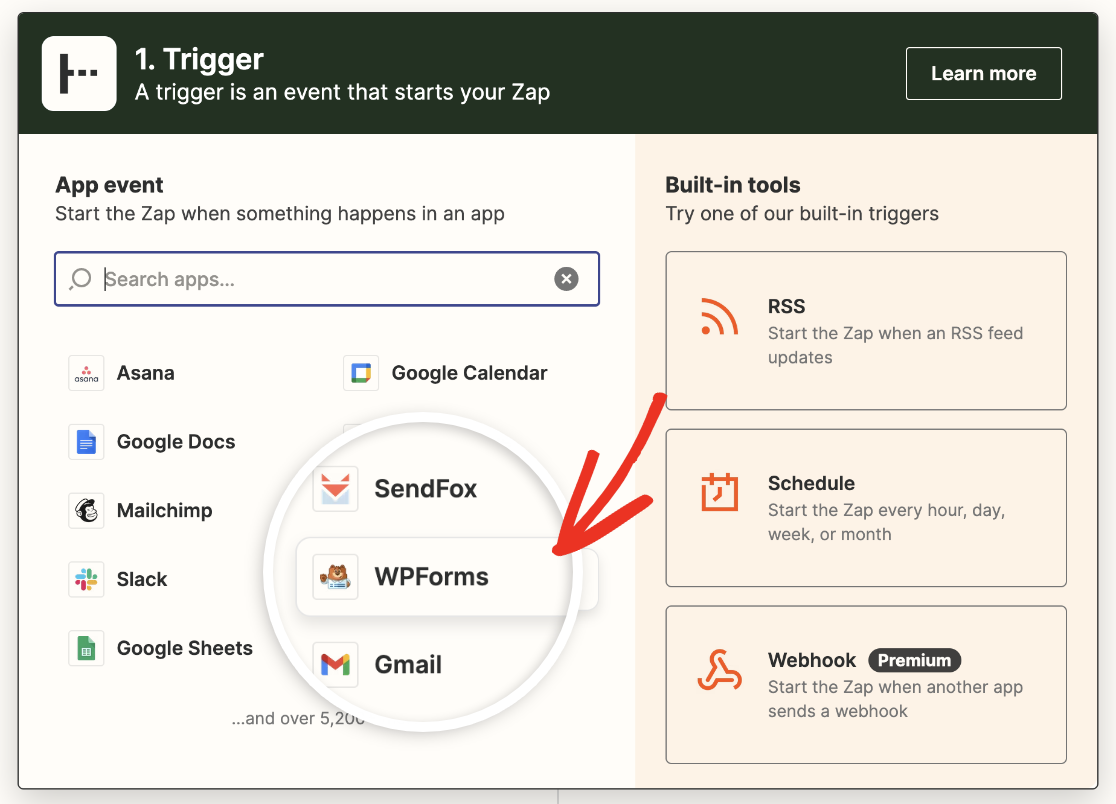
Zapier ti chiederà ora di selezionare un evento di trigger dell'app.
Poiché WPForms offre una sola opzione di evento di trigger, seleziona Nuovo invio modulo e quindi fai clic sul pulsante Continua per procedere.

Successivamente, dovrai collegare il tuo account WPForms a Zapier.
Per fare ciò, devi fare clic sul pulsante Accedi.

Questo aprirà una finestra popup in cui dovrai inserire l'URL del tuo sito web e la chiave API di Zapier. Puoi tornare al Passaggio 3 per imparare come ottenere la chiave API.

Una volta fatto, devi fare clic sul pulsante Sì, Continua per collegare WPForms a Zapier.
Ora vedrai il tuo account WPForms aggiunto alla pagina Scegli account. Fai di nuovo clic su Continua.
Ora dovrai selezionare quale modulo desideri collegare a Zapier. Scegli il tuo modulo di tracciamento bug dal menu a discesa, quindi fai clic su Continua.
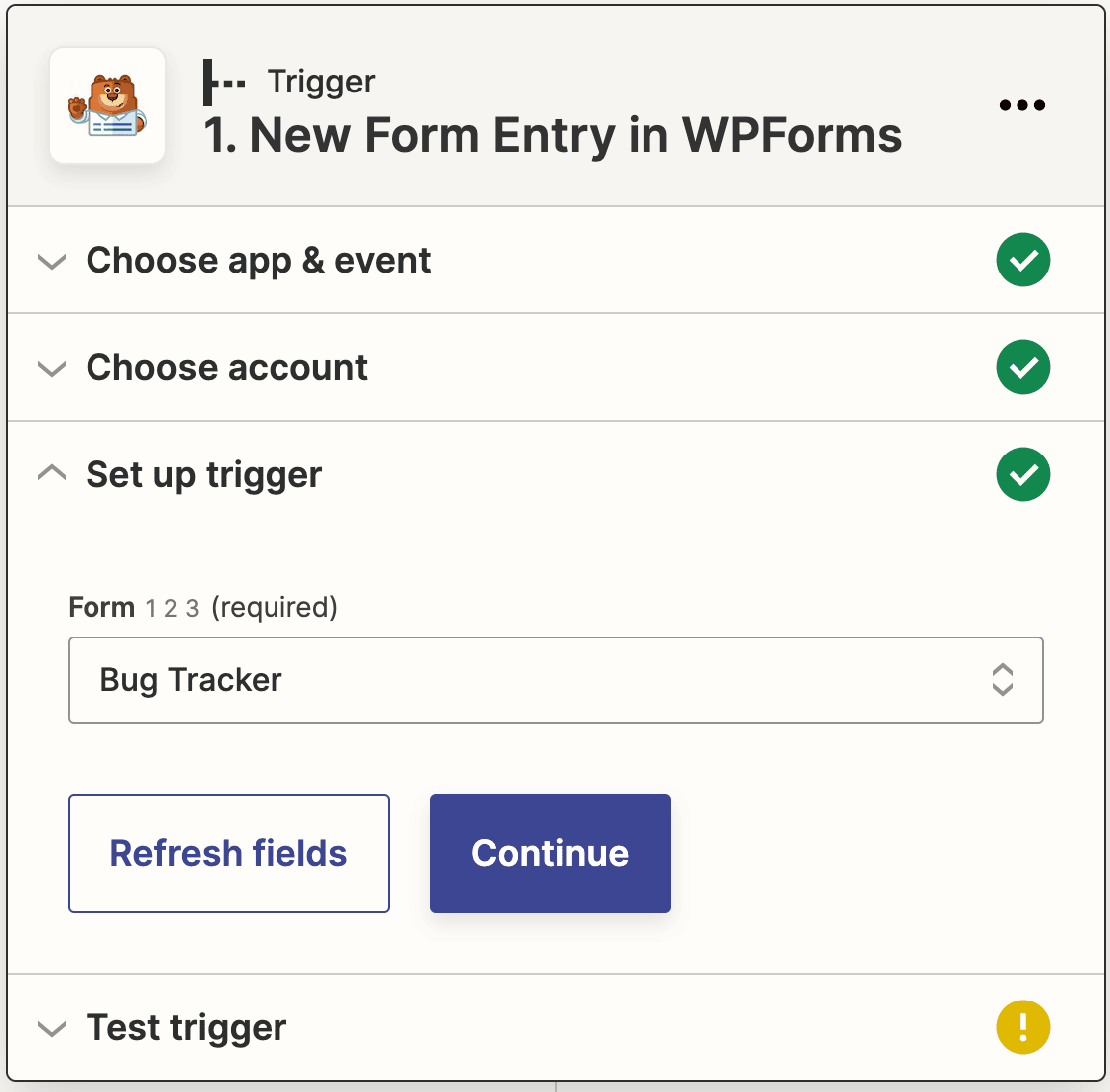
Zapier testerà ora la tua connessione a WPForms. Fai clic su Testa trigger per iniziare.

Zapier tenterà di recuperare la voce di test che hai inviato in precedenza. Se ha successo, vedrai la tua voce.
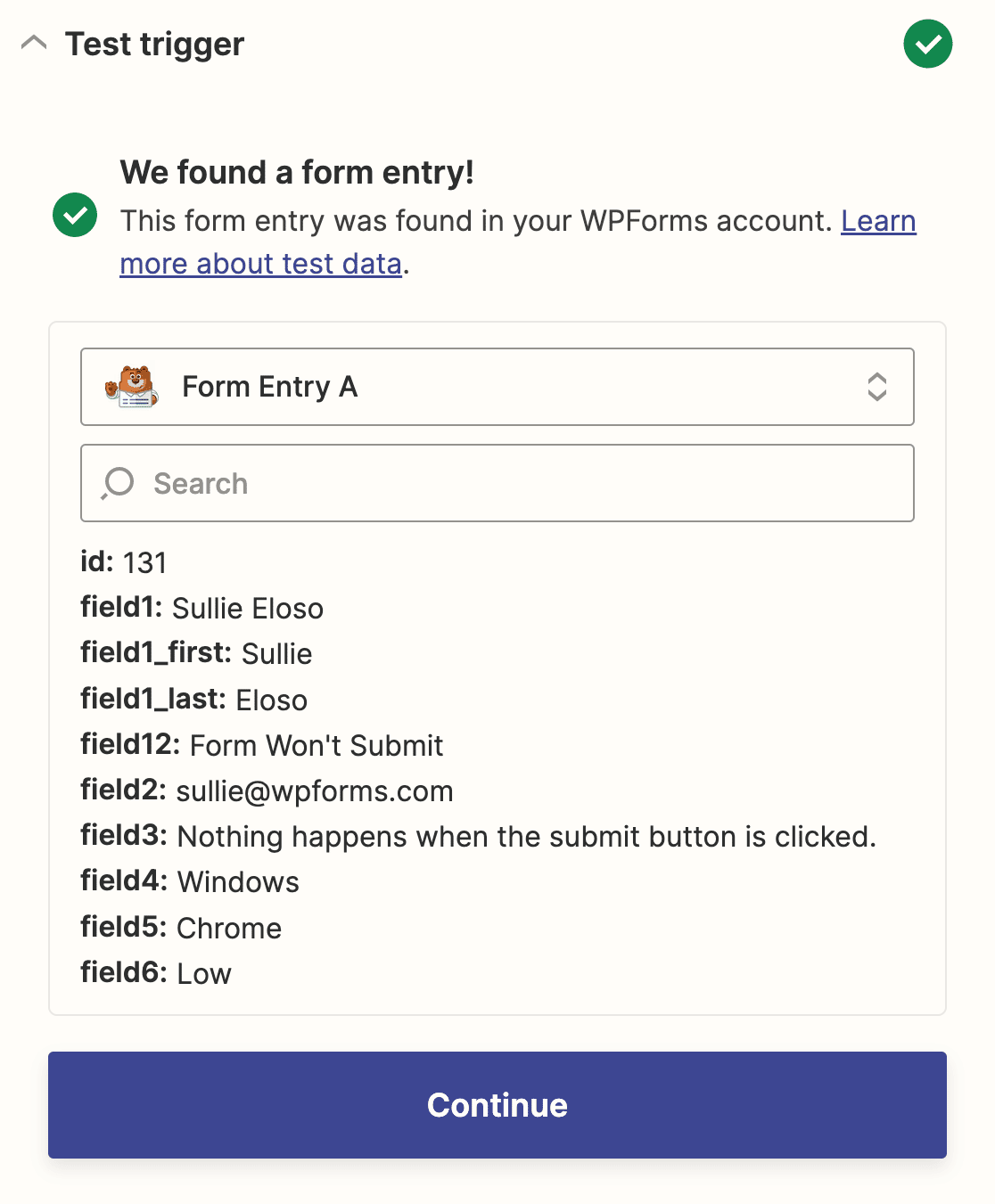
Fai clic su Continua per terminare la configurazione dell'app di trigger.
Passaggio 6: Configura un'app azione
Per collegare Jira a WordPress, configuriamo ora Jira software come app di azione.
Per iniziare, devi cercare l'app Jira Software Cloud utilizzando la casella di ricerca e quindi fare clic su di essa.
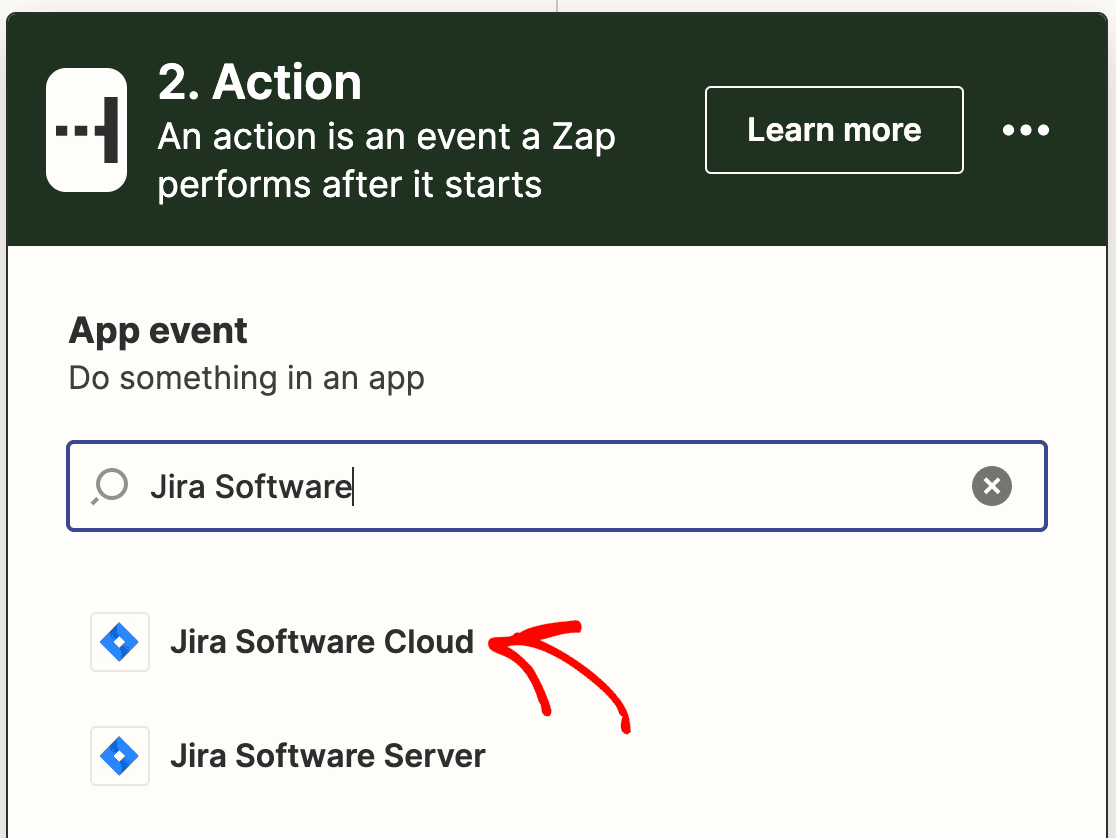
Successivamente, dovrai selezionare un'azione Jira che si verificherà quando qualcuno invia il tuo modulo. Poiché vogliamo creare un nuovo ticket Jira, procedi e seleziona Crea ticket dal menu a discesa.
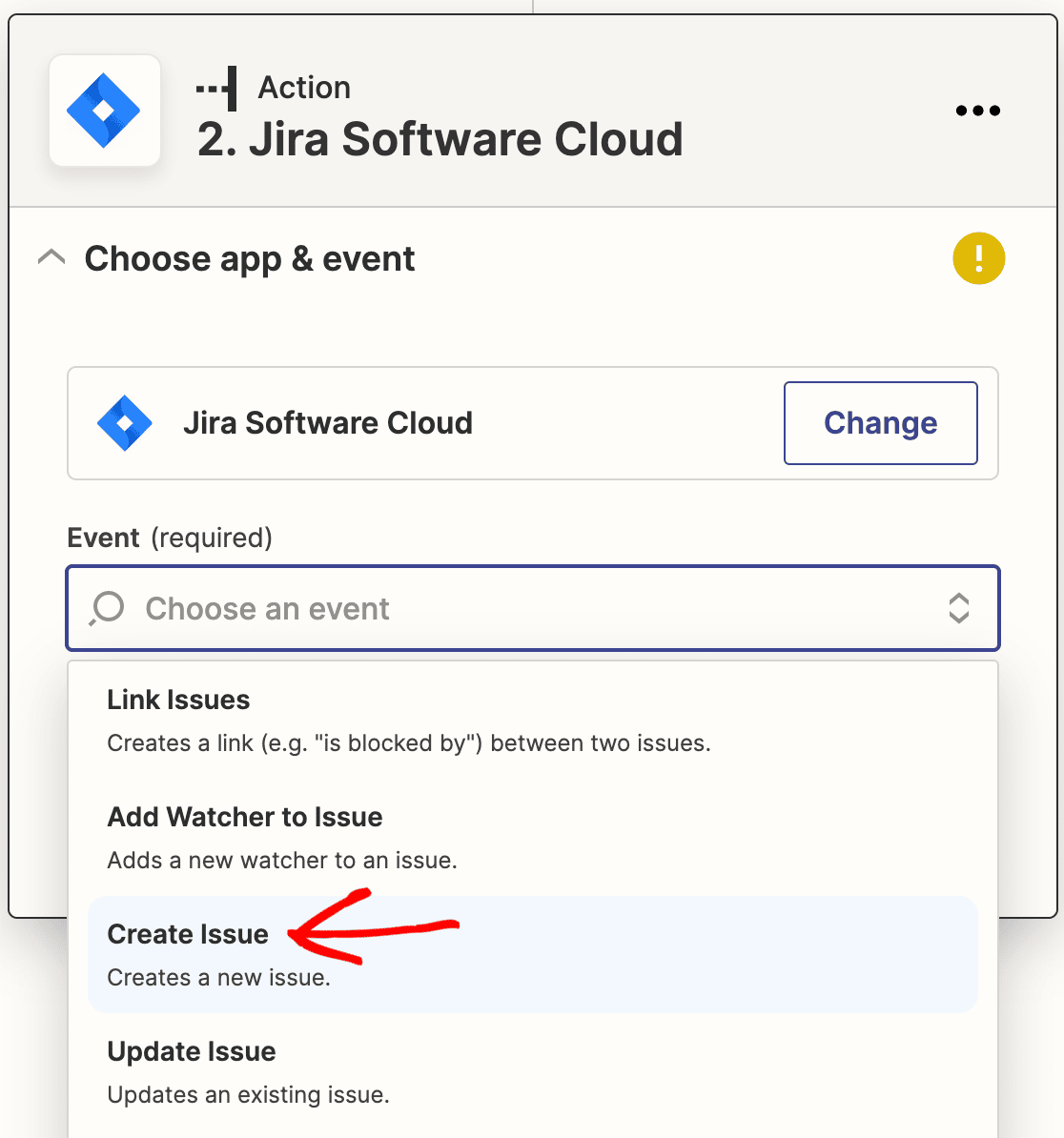
Quindi fai clic sul pulsante Continua per procedere.
Ora dovrai collegare il tuo account Jira a Zapier. Per fare ciò, devi fare clic sul pulsante Accedi.
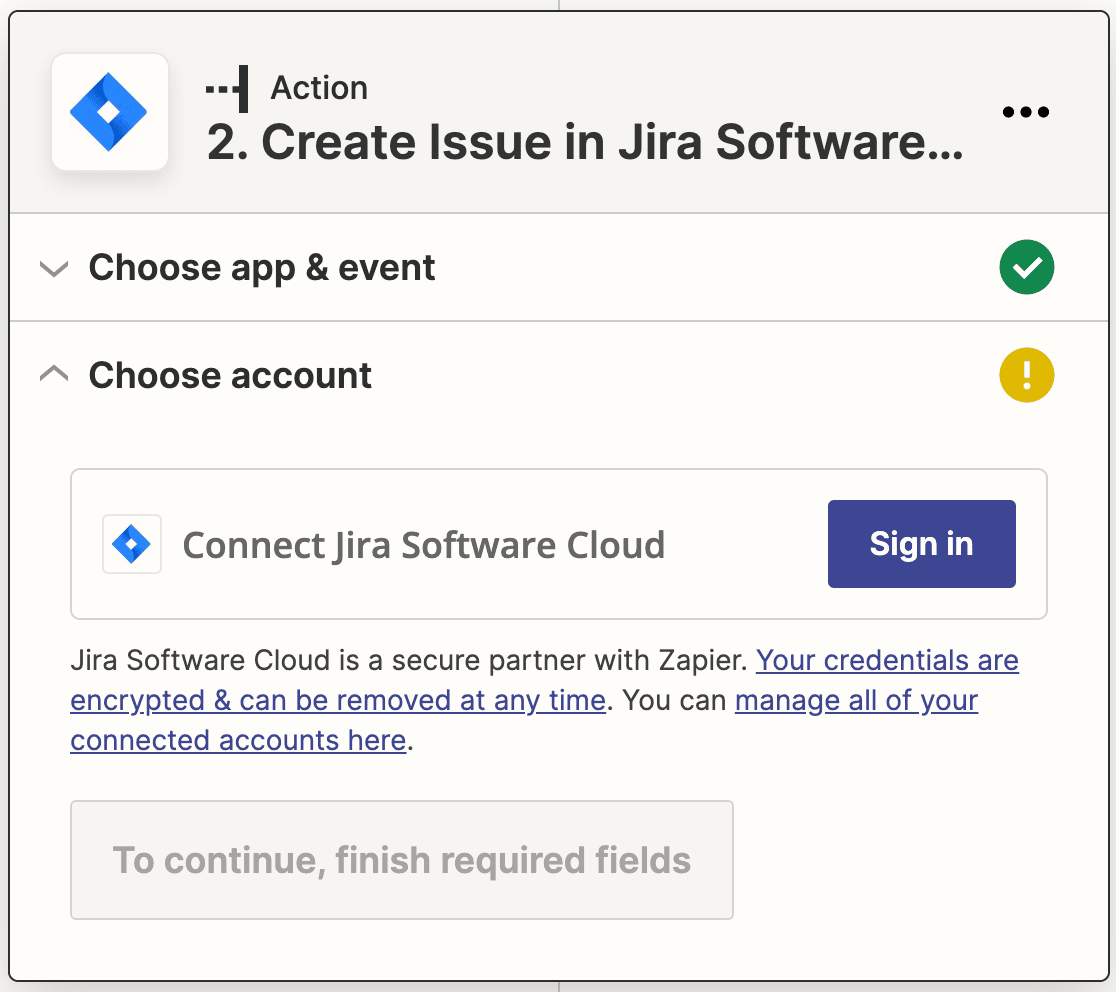
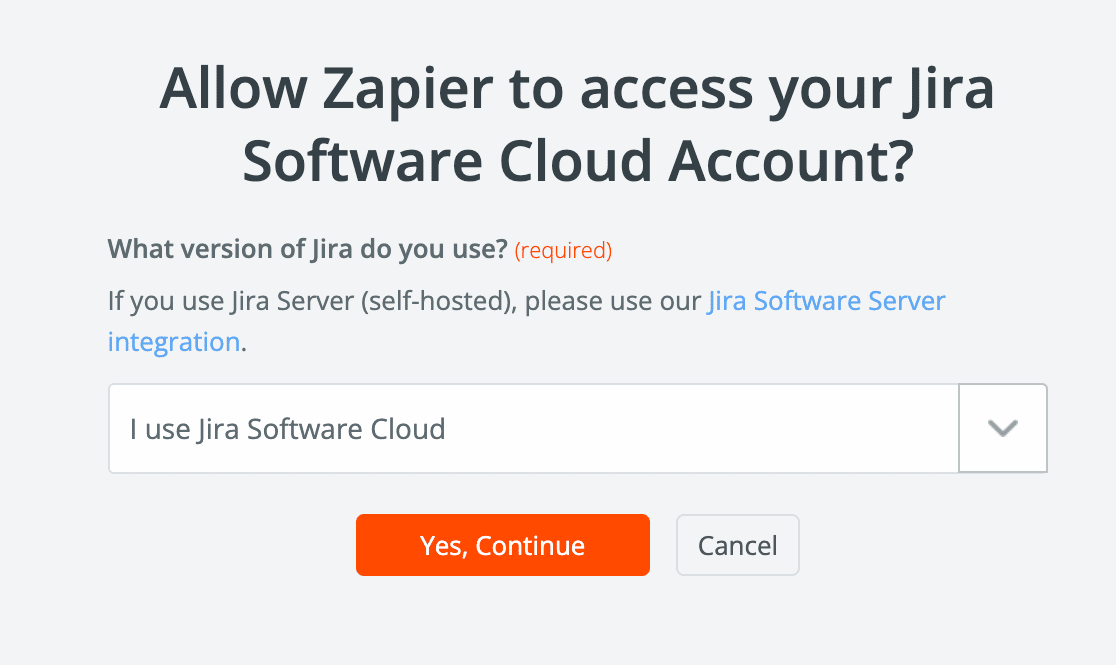
Questo aprirà una finestra popup che ti chiederà di selezionare la versione del software Jira che utilizzi. Quindi seleziona "Utilizzo Jira Software Cloud" dal menu a discesa e quindi fai clic sul pulsante Sì, Continua.
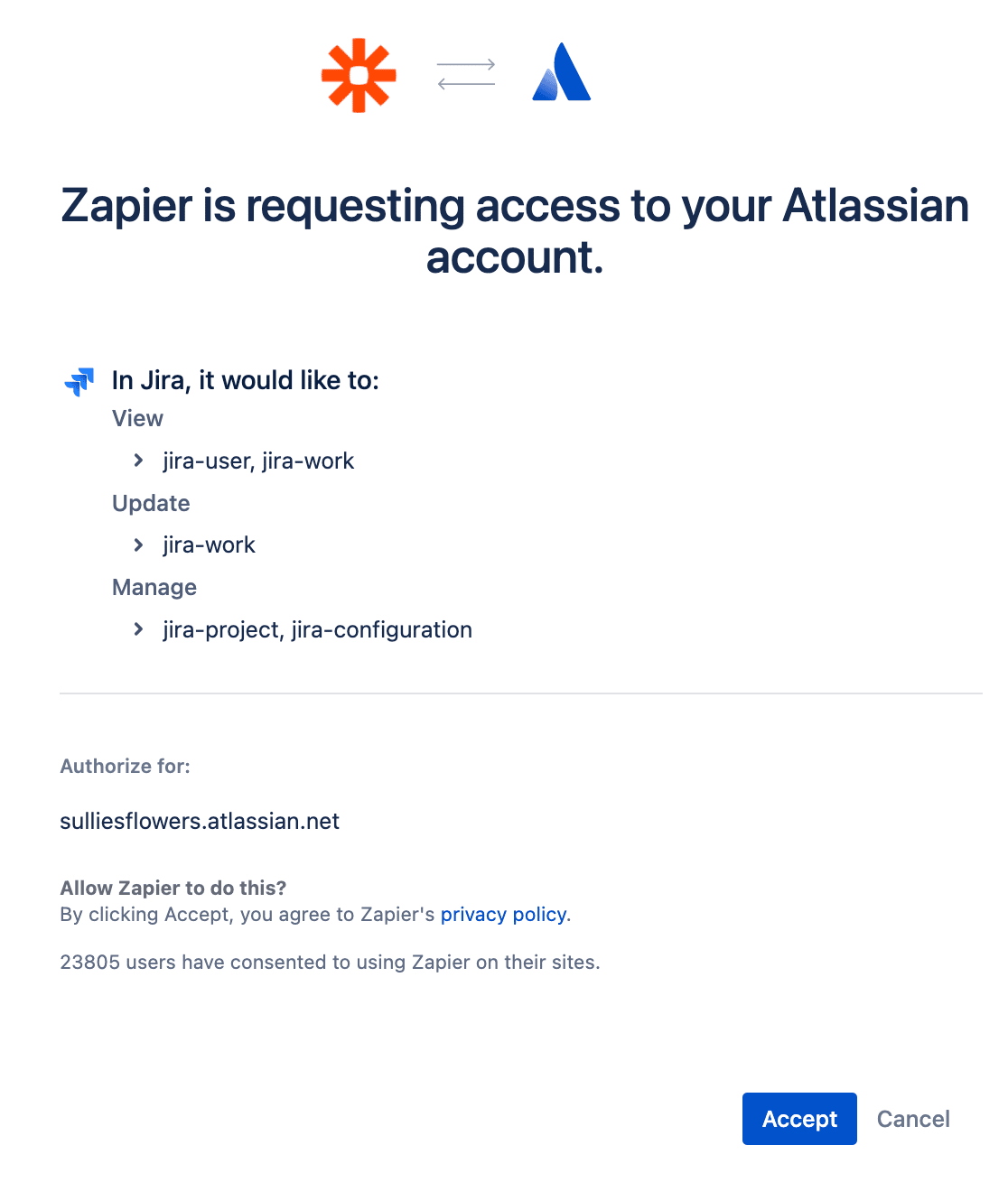
Successivamente, ti verrà chiesto di fornire l'autorizzazione a Zapier in modo che possa accedere e creare ticket nel tuo account Jira. Fai clic sul pulsante Accetta per collegare il tuo account Jira a Zapier.
Ora vedrai il tuo account Jira aggiunto alla pagina Scegli account. Fai di nuovo clic su Continua per completare la configurazione e il test dell'evento di azione.
Passaggio 7: Imposta e testa il modello di problemi Jira
In questo passaggio, dovrai configurare il modello Ticket Jira in modo che funzioni con WordPress. Questo modello verrà utilizzato da Zapier per creare nuovi ticket nel tuo account Jira.
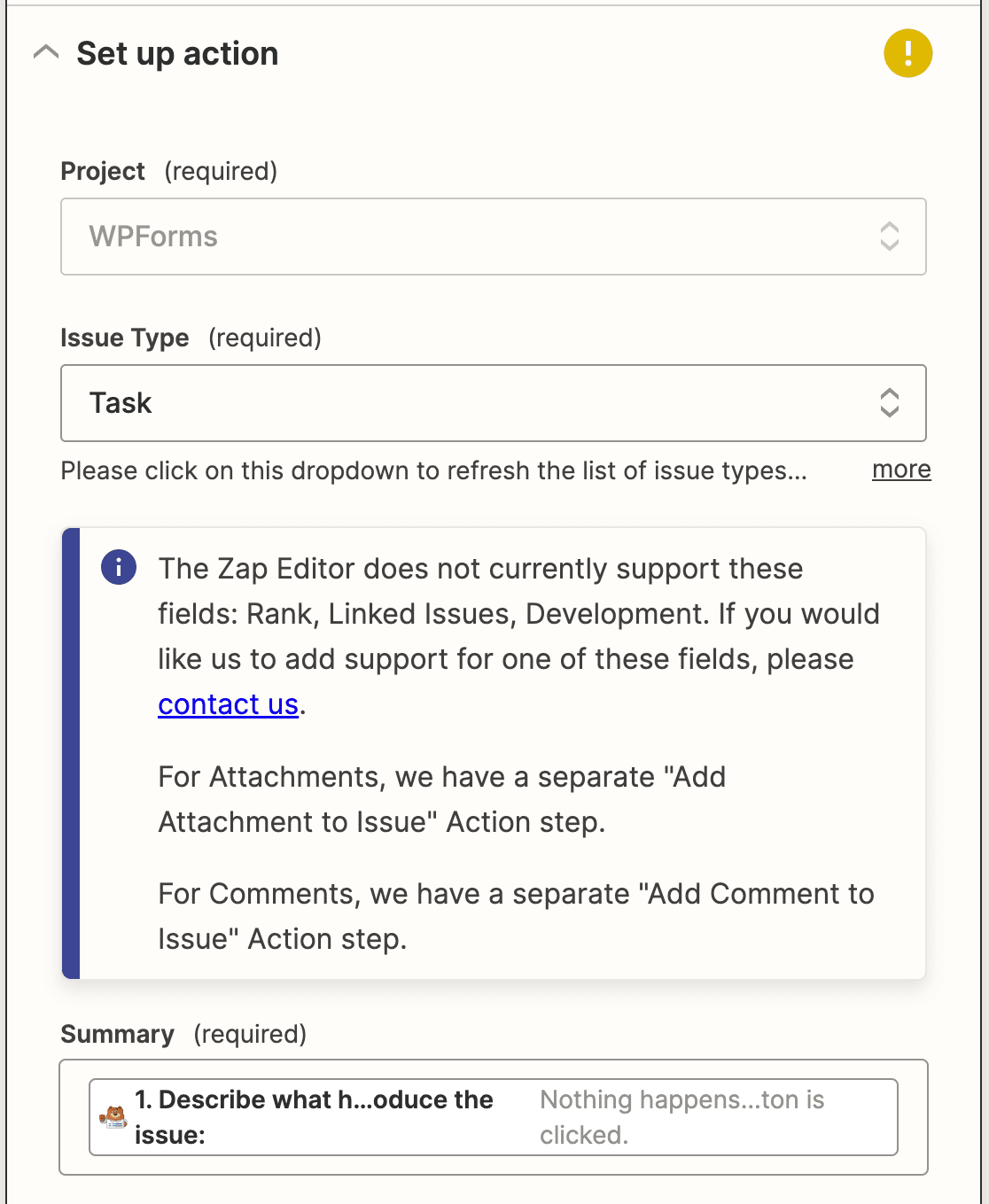
Per completare questo passaggio, compila i seguenti campi:
- Progetto: Seleziona il progetto in cui desideri creare nuovi ticket. Questo verrà recuperato dal tuo account Jira.
- Tipo di ticket: Puoi creare nuovi ticket come attività o sotto-attività. Seleziona la tua preferenza dal menu a discesa.
- Riepilogo: Una descrizione del ticket. Puoi selezionare un campo dal tuo modulo di tracciamento bug per estrarre queste informazioni. Abbiamo scelto il campo Descrivi cosa è successo o i passaggi per riprodurre il problema dal modello Modulo di tracciamento bug.
- Segnalatore: Seleziona un utente dal tuo account Jira dal menu a discesa fornito.
Il resto dei campi è facoltativo. Puoi compilarli o selezionare campi dal tuo modulo per inserire i dettagli. Quindi fai clic su Continua.
Ora Zapier testerà la tua connessione Jira proprio come ha fatto per WPForms. Fai clic sul pulsante Testa e continua per iniziare.
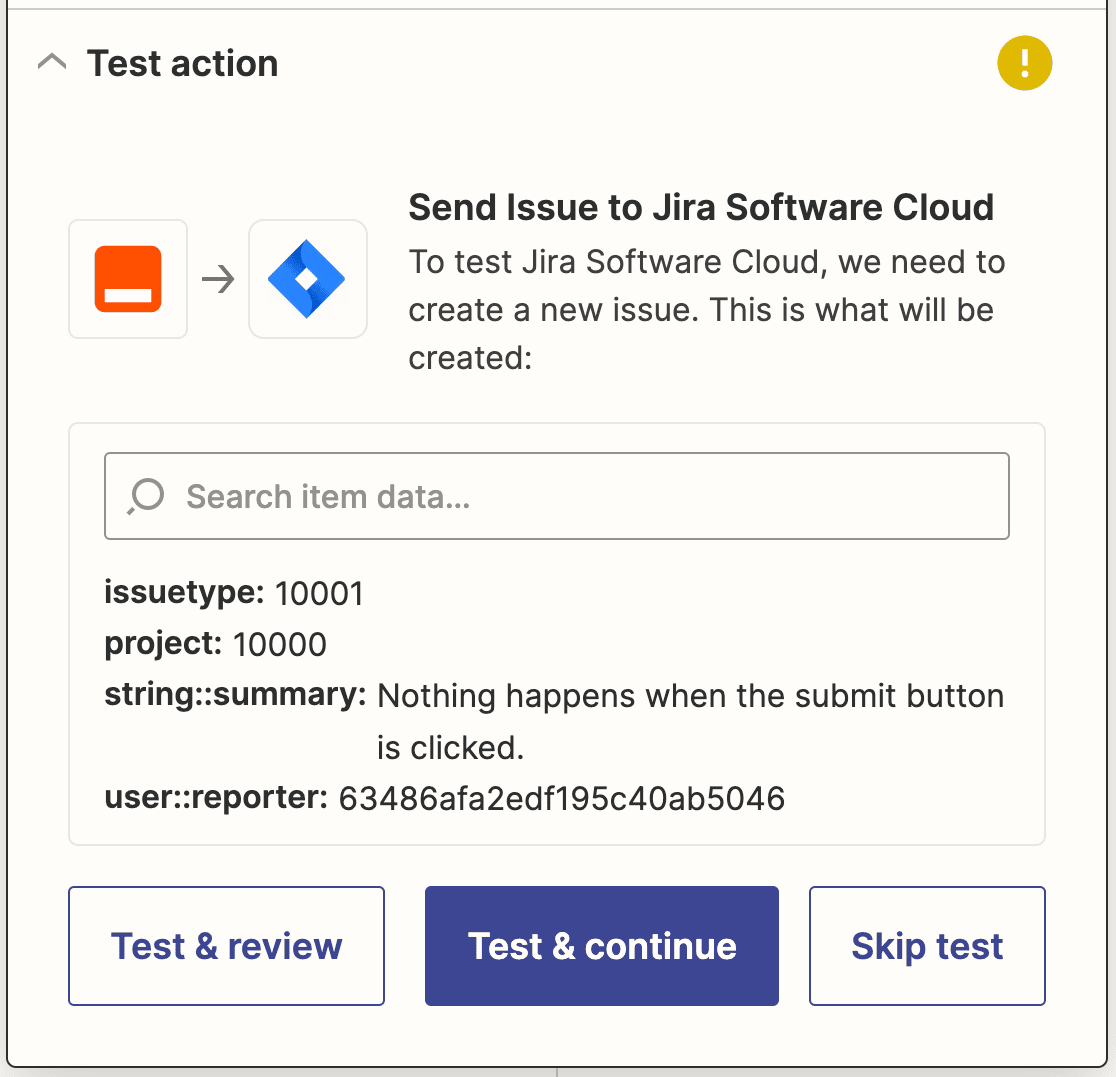
Se tutto funziona come dovrebbe, vedrai un messaggio di successo.
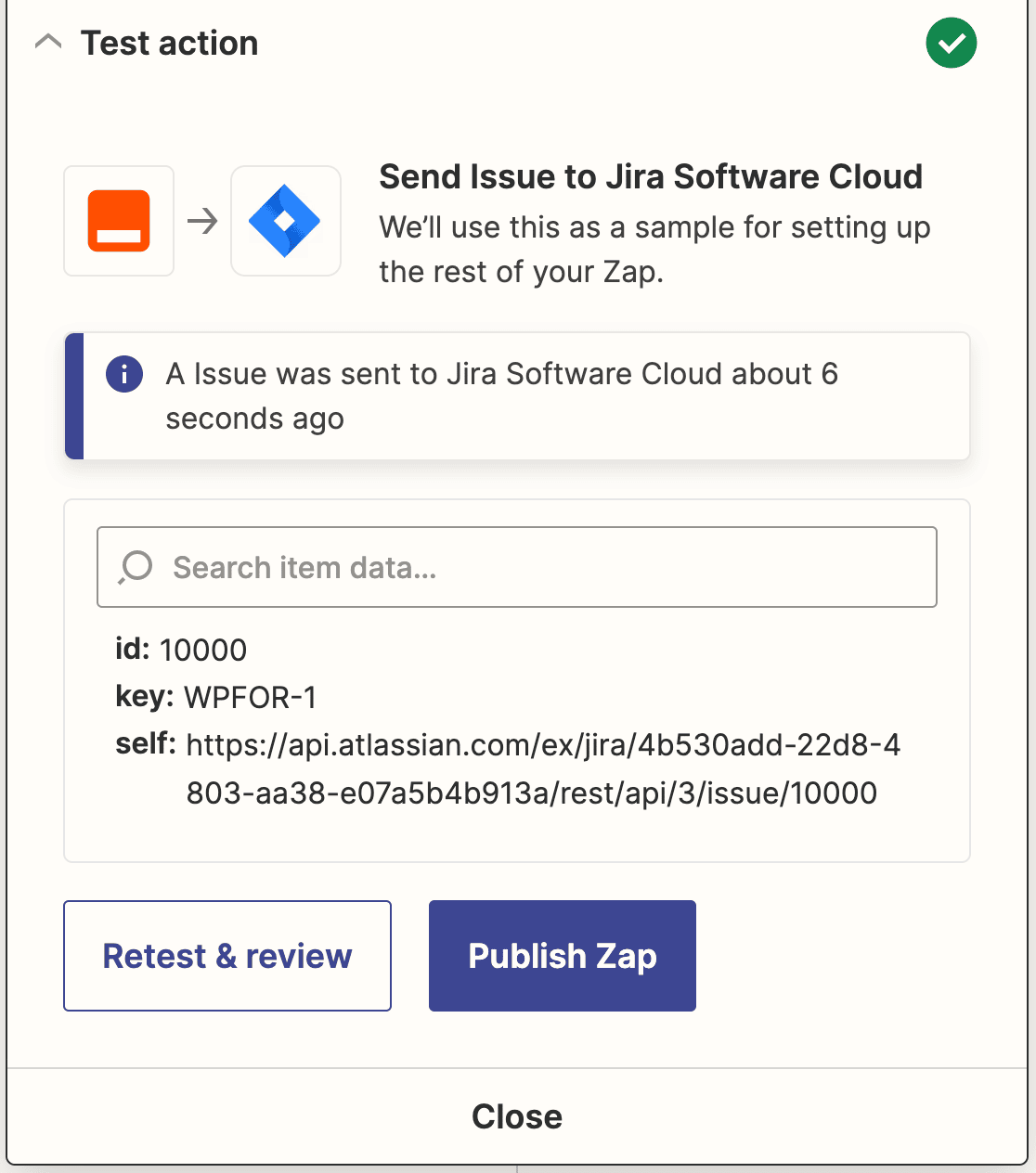
Non dimenticare di fare clic su Pubblica Zap per rendere attiva la tua connessione.
Passaggio 8: Incorpora il modulo Jira nel tuo sito WordPress
L'ultimo passaggio consiste nell'incorporare il modulo sul tuo sito web in modo che i visitatori del tuo sito possano utilizzarlo per creare nuovi ticket nel tuo account Jira.
Puoi facilmente incorporare un modulo WPForms in un post, una pagina o nella barra laterale del tuo sito web.
Tuttavia, diamo un'occhiata a come aggiungerlo a una pagina WordPress. Per fare ciò, devi andare su Pagine » Aggiungi nuova dalla barra laterale sinistra del tuo pannello di amministrazione di WordPress.
Ora devi fare clic sul pulsante più (+) per aprire il gestore blocchi e quindi cercare il blocco WPForms.

Una volta trovato, dovresti fare clic su di esso per aggiungere il blocco WPForms all'editor.
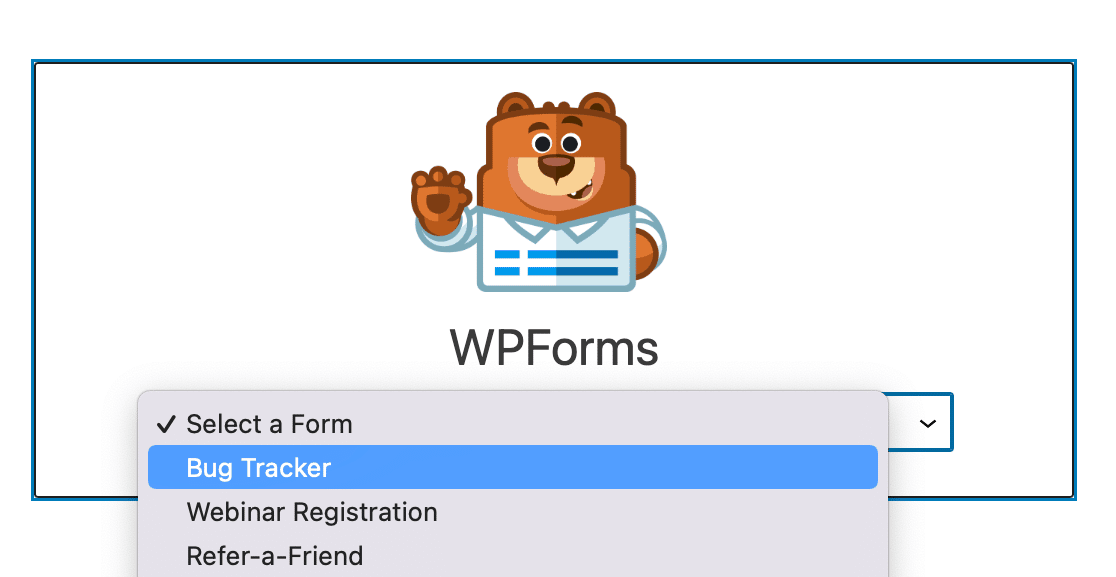
Successivamente, devi selezionare il modulo di tracciamento bug dal menu a discesa “Seleziona un modulo”. Questo inserirà il modulo nell'editor di pagina.
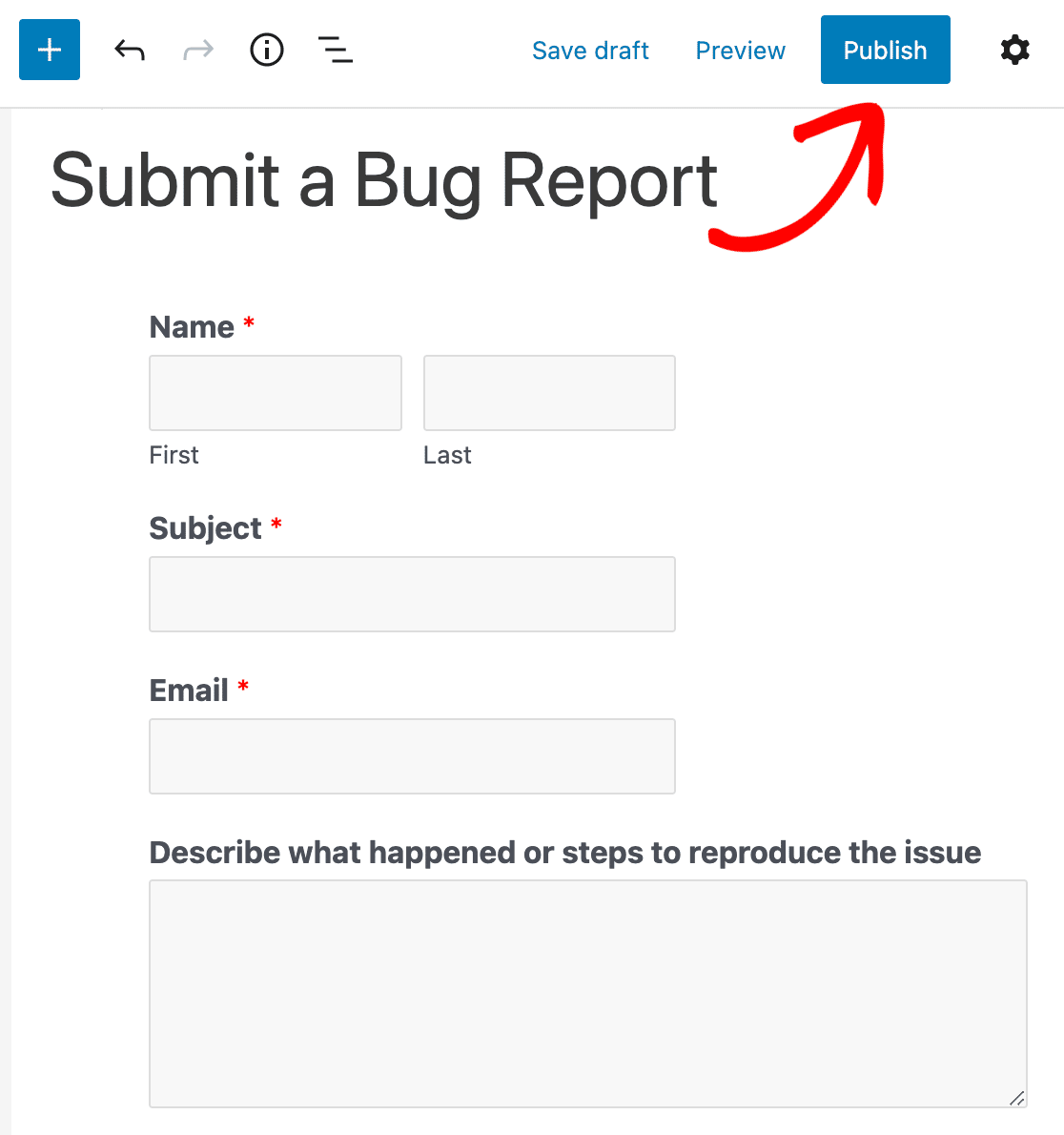
Dopo aver apportato le modifiche necessarie, puoi pubblicare questa pagina facendo clic sul pulsante Pubblica, nell'angolo in alto a destra dello schermo.
Successivamente, Imposta le notifiche Slack per l'invio del modulo
Tutto qui! Hai creato con successo un modulo ticket Jira personalizzato e lo hai incorporato nel tuo sito WordPress.
Speriamo che questo tutorial ti abbia aiutato a capire come creare ticket Jira dalle richieste di moduli WordPress.
Per altri modi fantastici per utilizzare WPForms per automatizzare le attività, consulta queste guide su come:
- Invia un invito Slack automatico da un modulo WordPress
- Collega il tuo modulo di contatto WordPress a Discord
- Crea un modulo Airtable personalizzato per WordPress
Allora cosa stai aspettando? Inizia oggi stesso con il miglior plugin per moduli del mondo.
Inoltre, seguici su Facebook e Twitter per ricevere aggiornamenti dal nostro blog.





Ciao: è possibile configurare questa funzionalità per acquisire dati da un modulo di contatto semplice? Nello specifico, un modulo di contatto con menu a discesa? I flussi di lavoro di Jira devono essere configurati in base alle opzioni selezionate in tali menu a discesa.
Grazie.
Ciao Brian, per assicurarci di rispondere alla tua domanda nel modo più completo possibile ed evitare qualsiasi confusione, potresti contattare il nostro team inviando un ticket di supporto qui e ti risponderemo così.
Grazie.