



Riassunto AI
Vuoi inviare un invito automatico Slack quando viene inviato un modulo? L'invio automatico di inviti Slack può semplificare l'assicurarsi che le persone siano nei canali giusti.
In questo esempio, ti mostreremo come aggiungere qualcuno a un canale Slack quando viene inviato un modulo sul tuo sito.
Crea ora il tuo modulo di invito automatico a Slack
Come inviare un invito automatico a un canale Slack?
Puoi inviare un invito automatico a un canale Slack utilizzando il plugin WPForms.
Dovrai solo collegare i tuoi moduli a Zapier.
Zapier è un servizio che unisce diversi siti e servizi. Puoi usare i tuoi moduli come 'trigger' e inviare automaticamente il contenuto dell'invio del modulo a un altro servizio.
C'è solo una cosa che devi sapere. Per inviare un invito automatico a Slack, la persona che stai invitando deve essere già un membro del tuo spazio di lavoro Slack. Non è possibile creare un nuovo account Slack tramite Zapier.
Ma è comunque utile poter aggiungere persone agli spazi di lavoro da un modulo, e ti mostreremo come fare in questo tutorial.
Come inviare un invito automatico a Slack da un modulo WordPress
In questo esempio, creeremo un modulo di onboarding per i dipendenti. Quando il modulo verrà inviato, il dipendente verrà aggiunto automaticamente al nostro canale #onboarding su Slack.
Ecco i passaggi che affronteremo:
Per questo tutorial, avrai bisogno del piano Starter di Zapier o superiore, perché creeremo uno Zap con più passaggi.
Iniziamo installando il plugin di cui abbiamo bisogno.
Passaggio 1: Installa il plugin WPForms
Innanzitutto, installa e attiva il plugin WPForms.
Puoi consultare la guida su come installare un plugin WordPress se hai bisogno di aiuto.
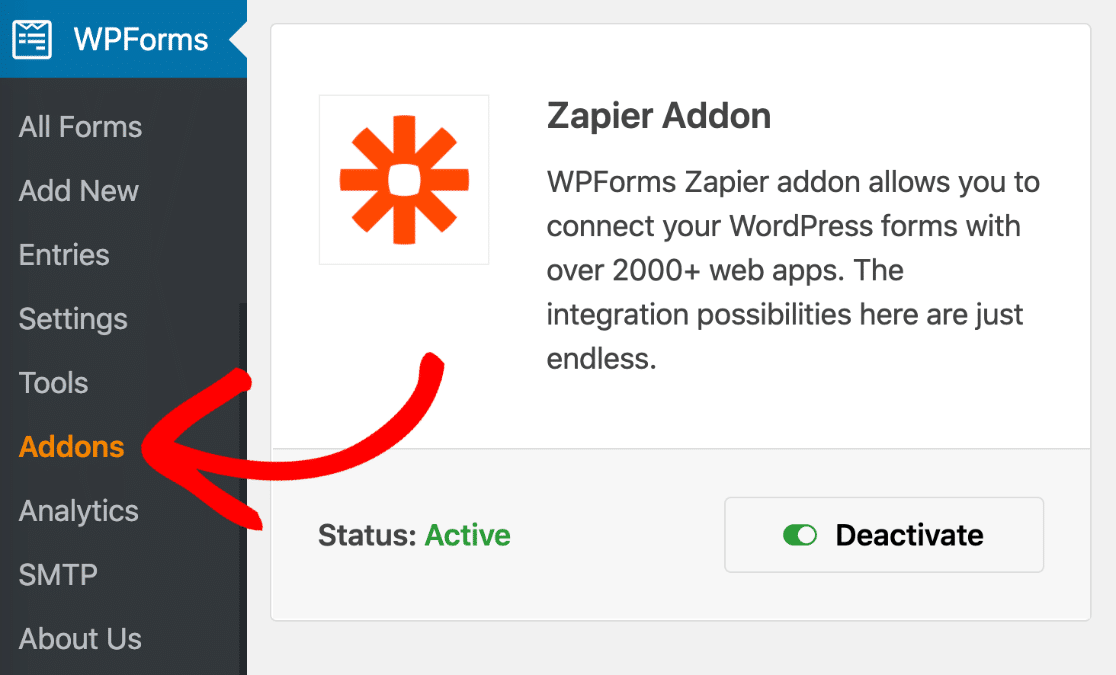
Successivamente, fai clic su WPForms » Componenti aggiuntivi. Installa il componente aggiuntivo Zapier e attivalo prima di passare al passaggio successivo.
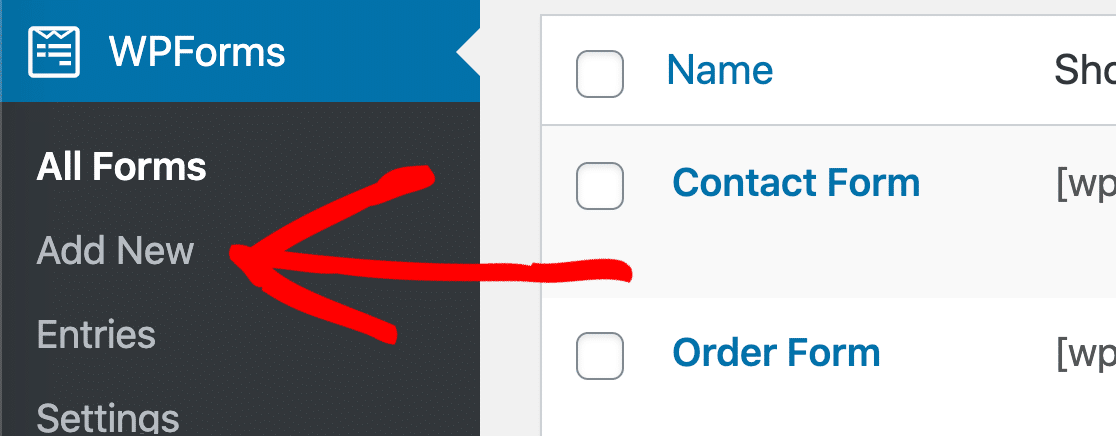
E infine, vai su WPForms » Aggiungi nuovo per aprire il costruttore di moduli.
Ora siamo pronti a scegliere un modello e personalizzarlo.
Passaggio 2: Crea il tuo modulo di invito automatico a Slack
Ora che abbiamo aperto il costruttore di moduli, possiamo iniziare a creare il modulo.
Digita un nome per il tuo modulo in alto.
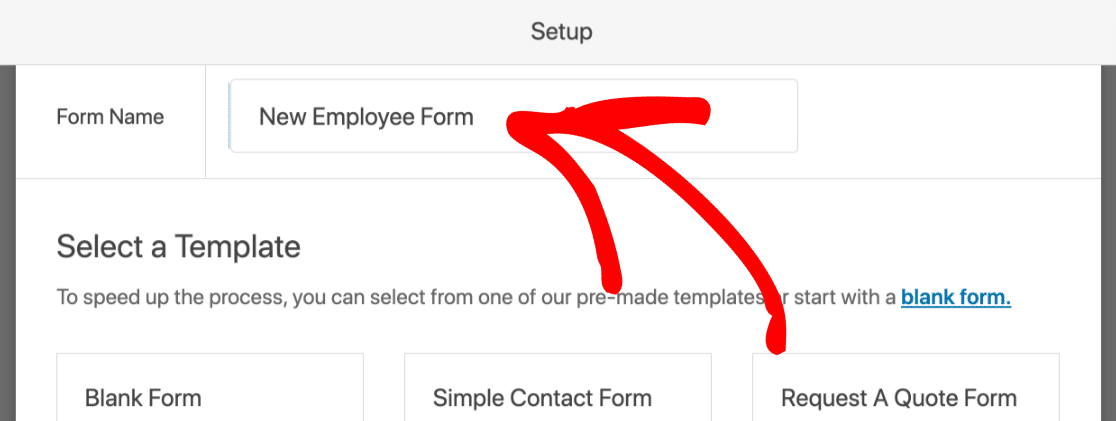
WPForms viene fornito con oltre 2.100 modelli di moduli WordPress che rendono molto facile creare moduli rapidamente. Per un modulo di invito automatico a Slack, puoi usare qualsiasi modello purché abbia un campo email.
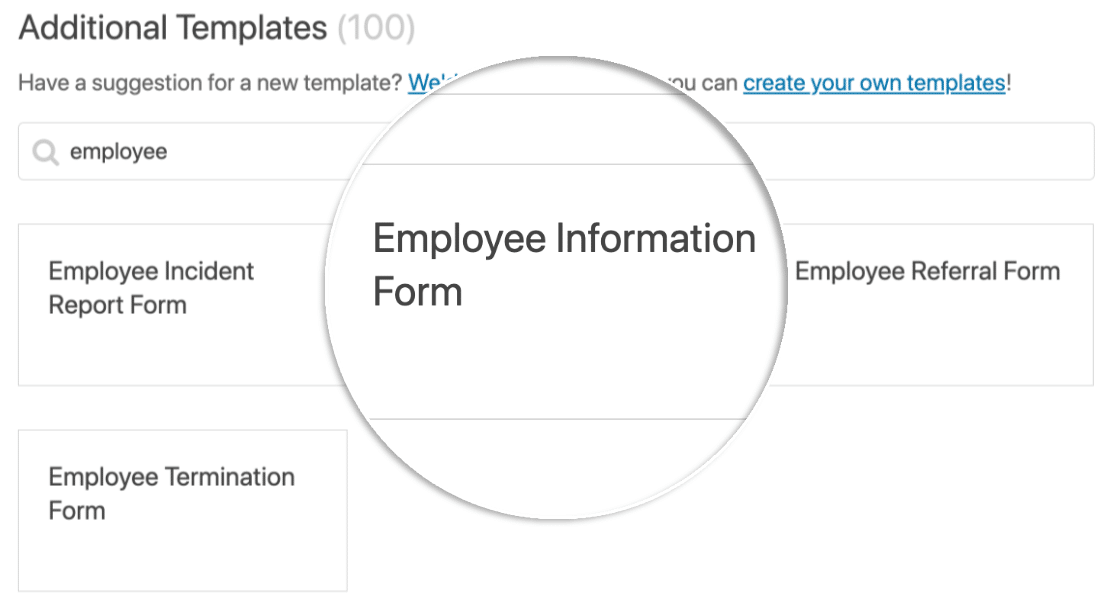
In questo esempio, usiamo il modulo informazioni dipendenti. Se hai installato il componente aggiuntivo per modelli di moduli, puoi cercarlo nella sezione Modelli aggiuntivi.
Ora siamo pronti a personalizzare il modello.
Per aggiungere altri campi, trascina i campi di cui hai bisogno dal pannello di sinistra al pannello di destra. Puoi anche fare clic su ciascun campo per apportare modifiche a quel campo.
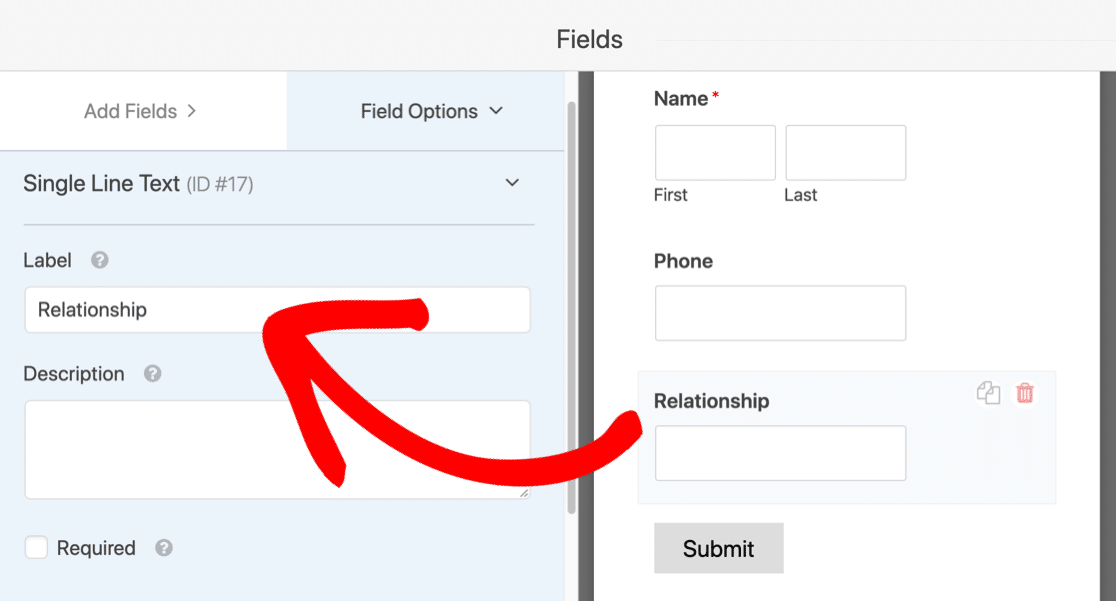
Ricorda di non rimuovere il campo email, perché avremo bisogno dell'indirizzo email dell'utente per cercare il suo ID Slack.
Ricorda di fare clic sul pulsante Salva nell'angolo in alto a destra prima di passare al passaggio successivo.
Passaggio 3: Pubblica il tuo modulo di invito automatico a Slack
WPForms ti consente di pubblicare facilmente il tuo modulo con pochi clic.
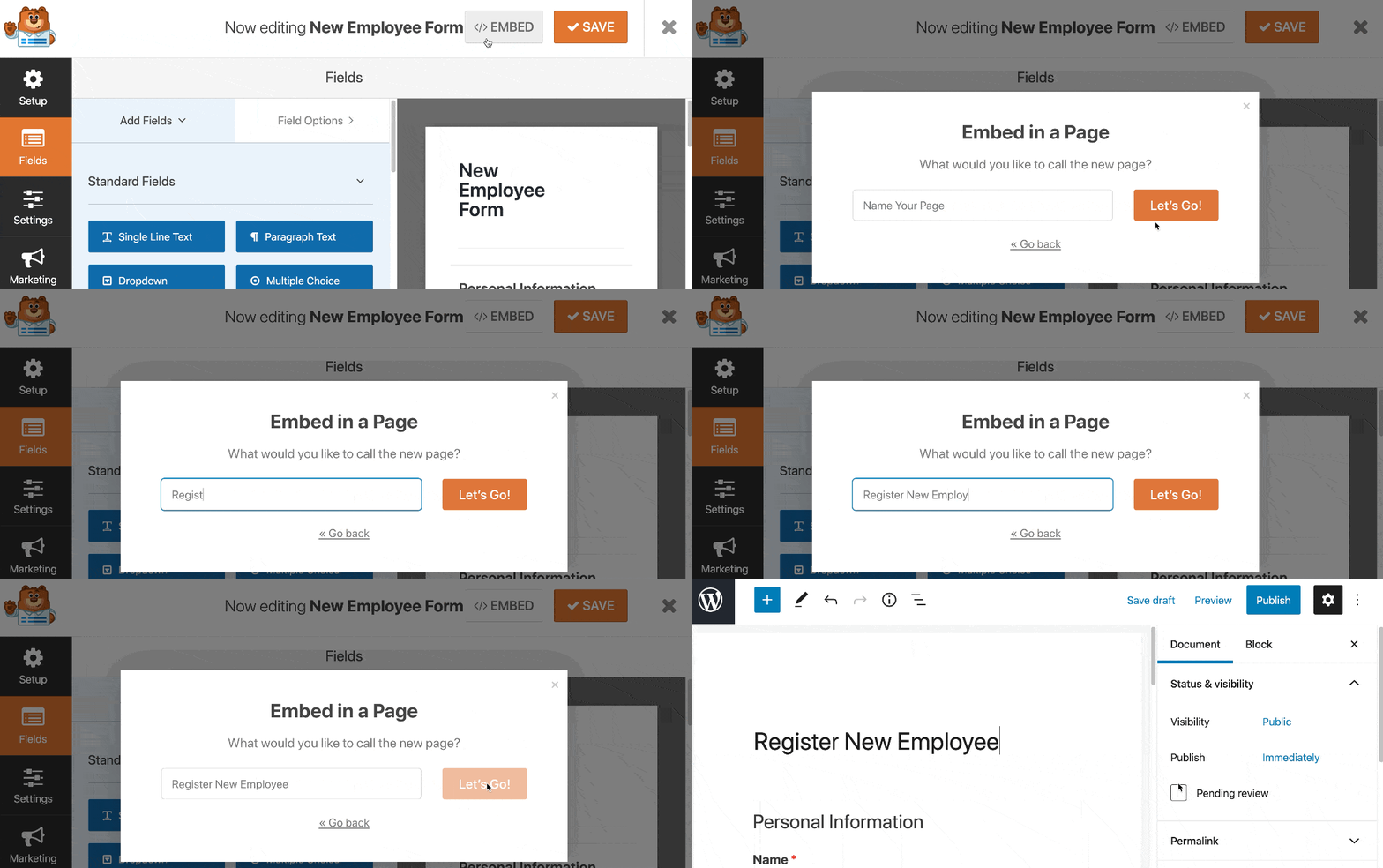
Suddividiamo questo in passaggi.
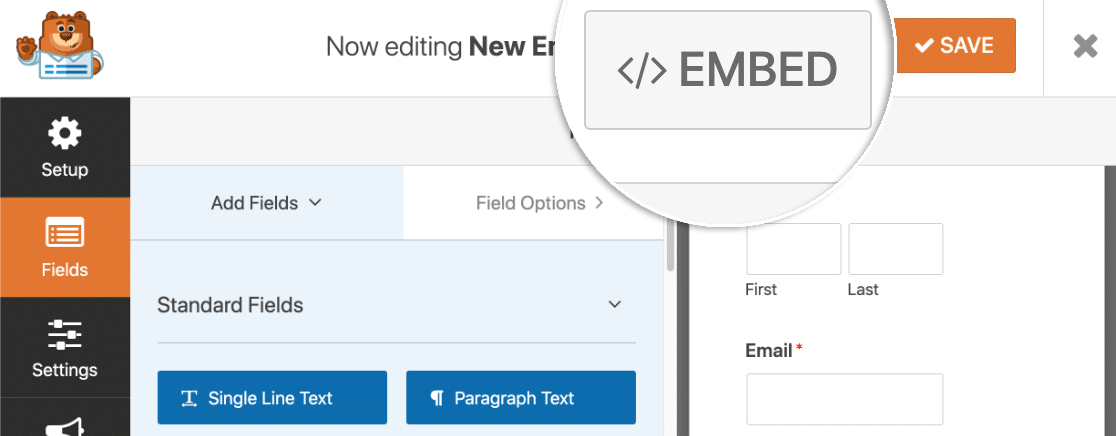
Per prima cosa, fai clic su Incorpora nella parte superiore del generatore di moduli.
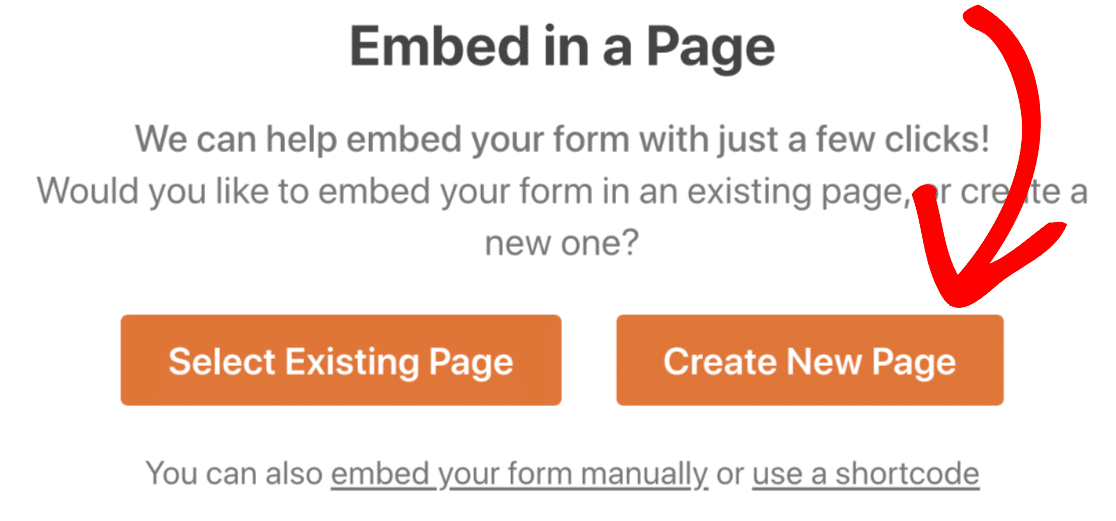
Nel popup, fai clic su Crea nuova pagina.
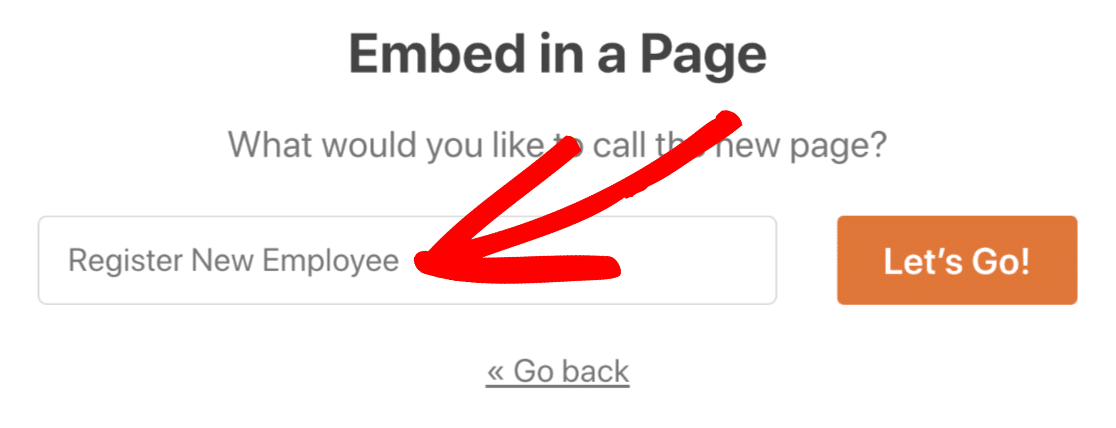
Successivamente, digita un nome per la pagina.
E infine, fai clic Pubblica o Aggiorna in alto a destra.
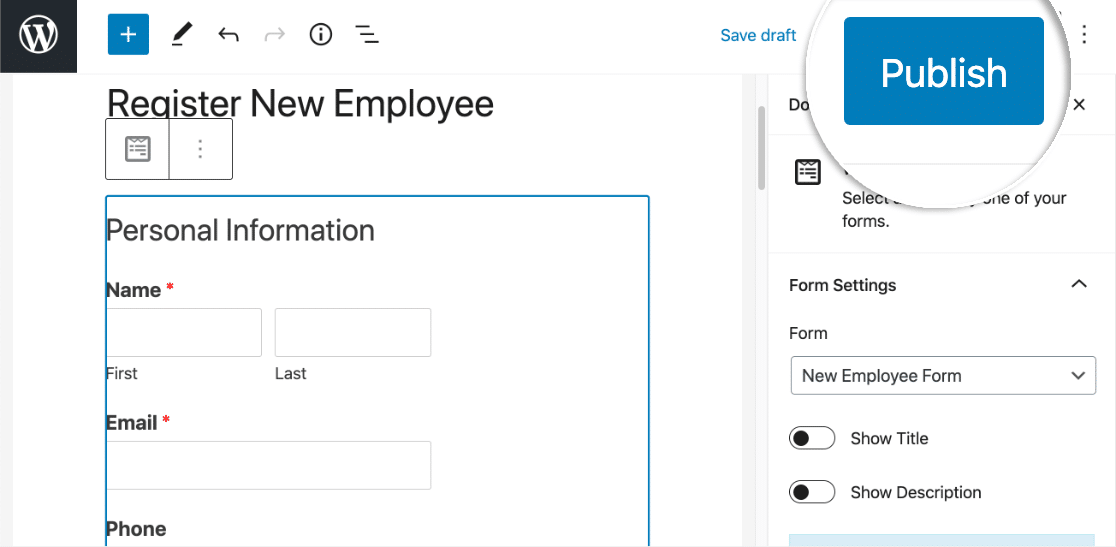
Ottimo! Il modulo è attivo e pronto per essere compilato.
Prima di procedere, dovrai aggiungere almeno una voce di test. Senza questa, Zapier non sarà in grado di configurare il tuo Zap nel passaggio successivo.
L'indirizzo email che utilizzi in questa voce deve corrispondere a un utente Slack esistente nel tuo spazio di lavoro.
Fatto? Ottimo. Procedi e compila il tuo modulo, quindi invialo.
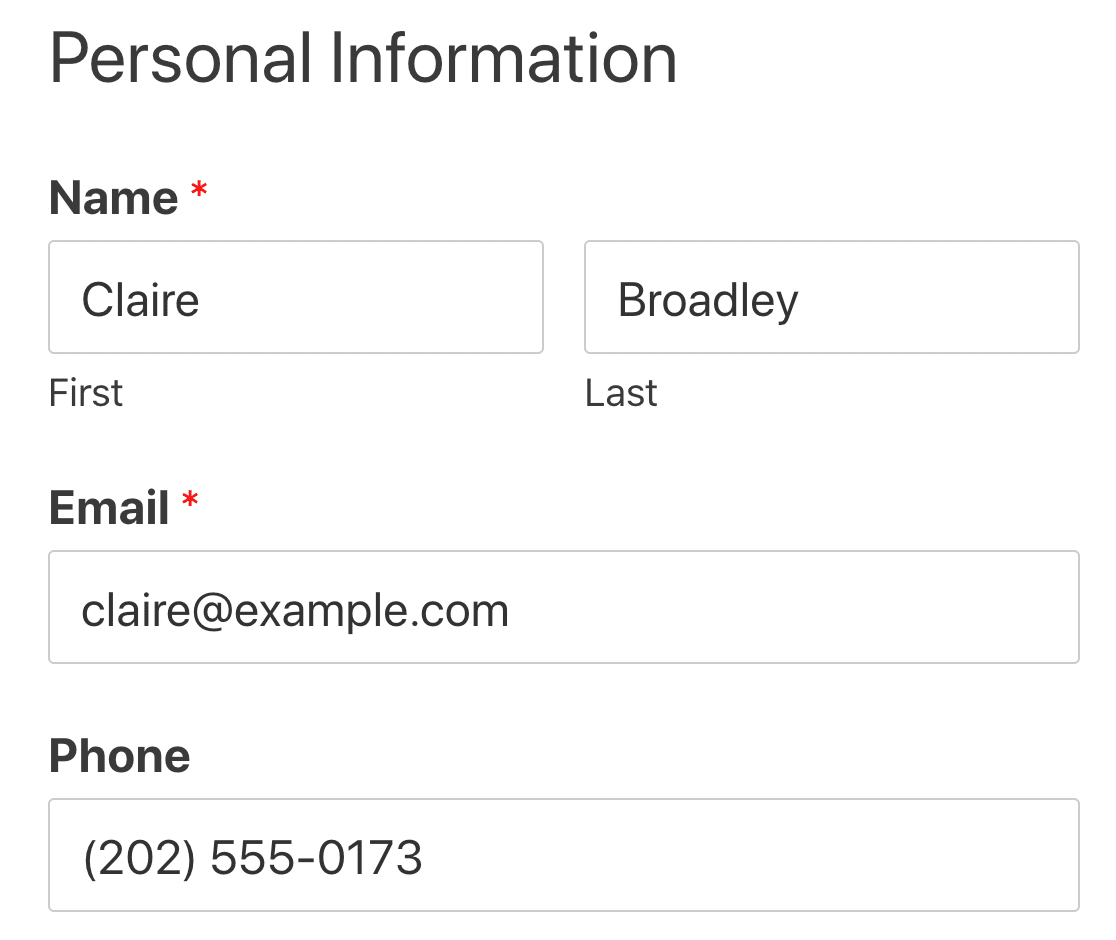
Ora siamo pronti per passare a Slack, ma tieni aperta WordPress in un'altra scheda per qualche minuto. Dovremo tornare indietro tra un secondo.
Passaggio 4: Collega WPForms a Zapier
In questo passaggio, configureremo una connessione tra WPForms e Zapier.
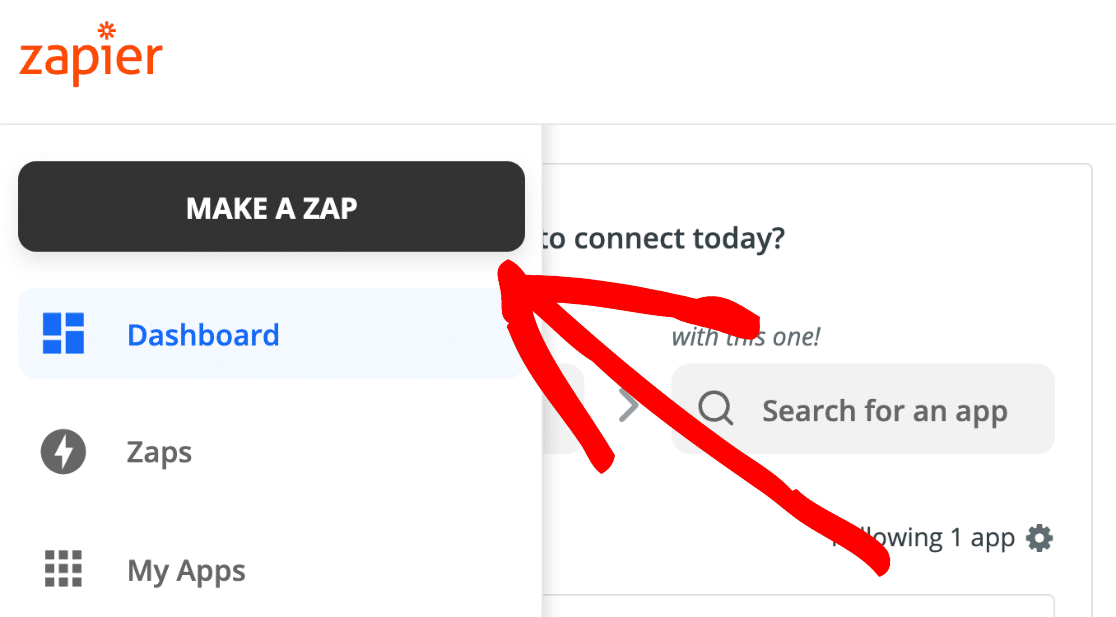
Quindi, per prima cosa, accedi a Zapier e fai clic su Crea un Zap in alto a sinistra.
In questo Zap, WPForms attiverà l'azione in Slack. Quindi cerchiamo WPForms e selezioniamolo.
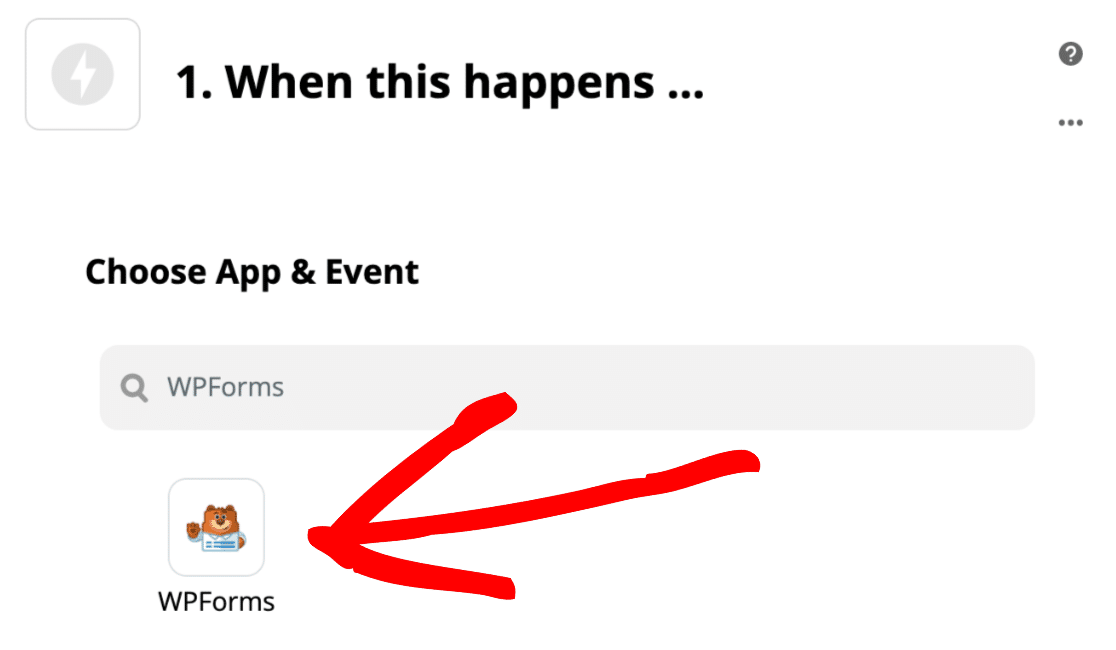
L'unica azione disponibile è Nuova voce del modulo, quindi possiamo fare clic su Continua qui.
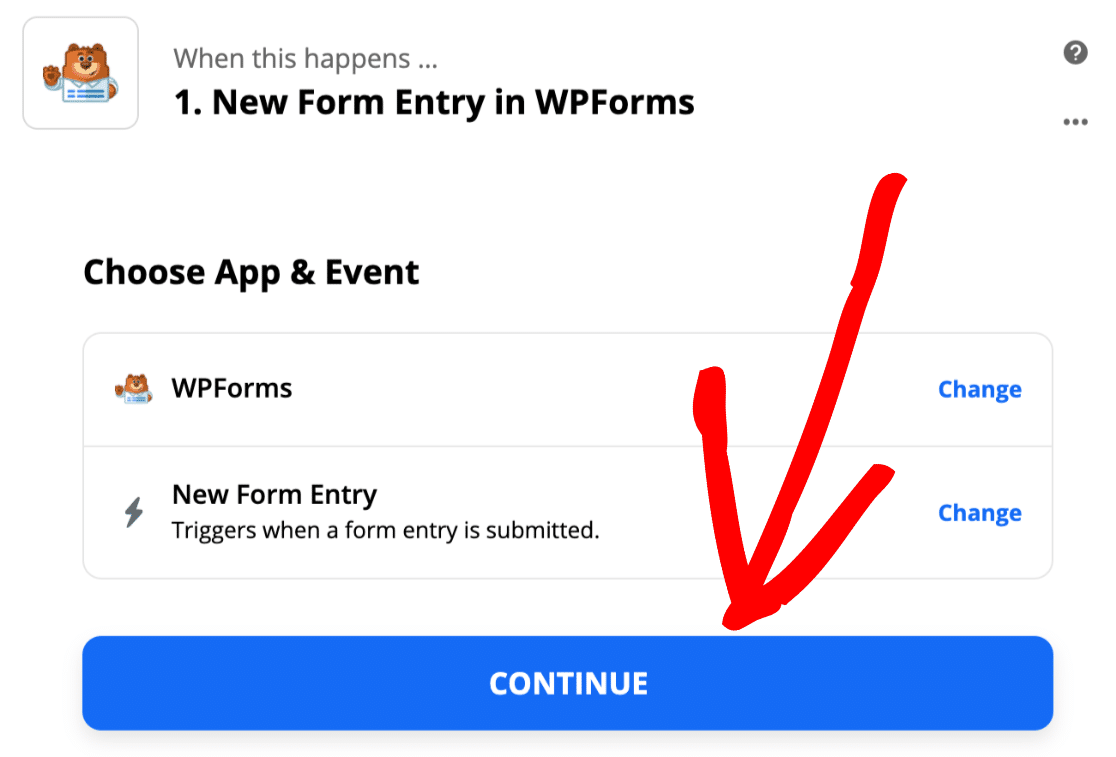
Ora torneremo alla scheda WordPress che abbiamo tenuto aperta nell'ultimo passaggio.
Vai su WPForms » Impostazioni e fai clic sulla scheda Integrazioni.
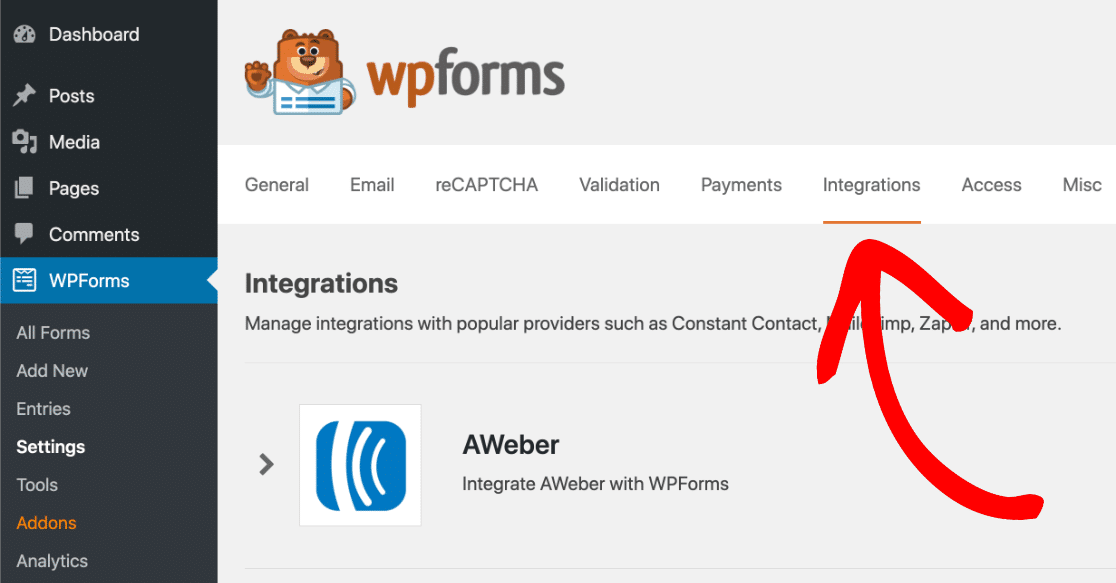
Ora fai clic sull'icona di Zapier per visualizzare la chiave API di Zapier per il tuo sito.
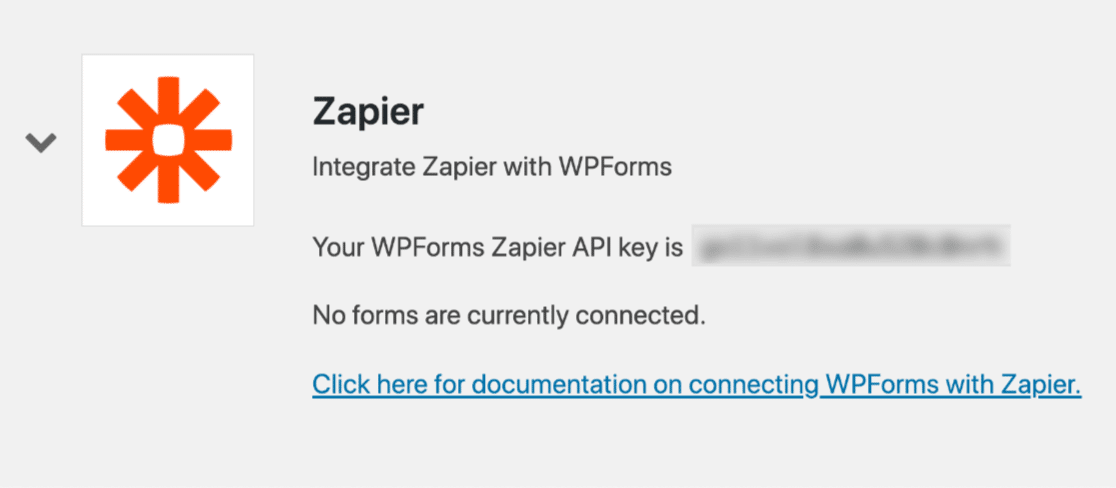
Copia la chiave API negli appunti.
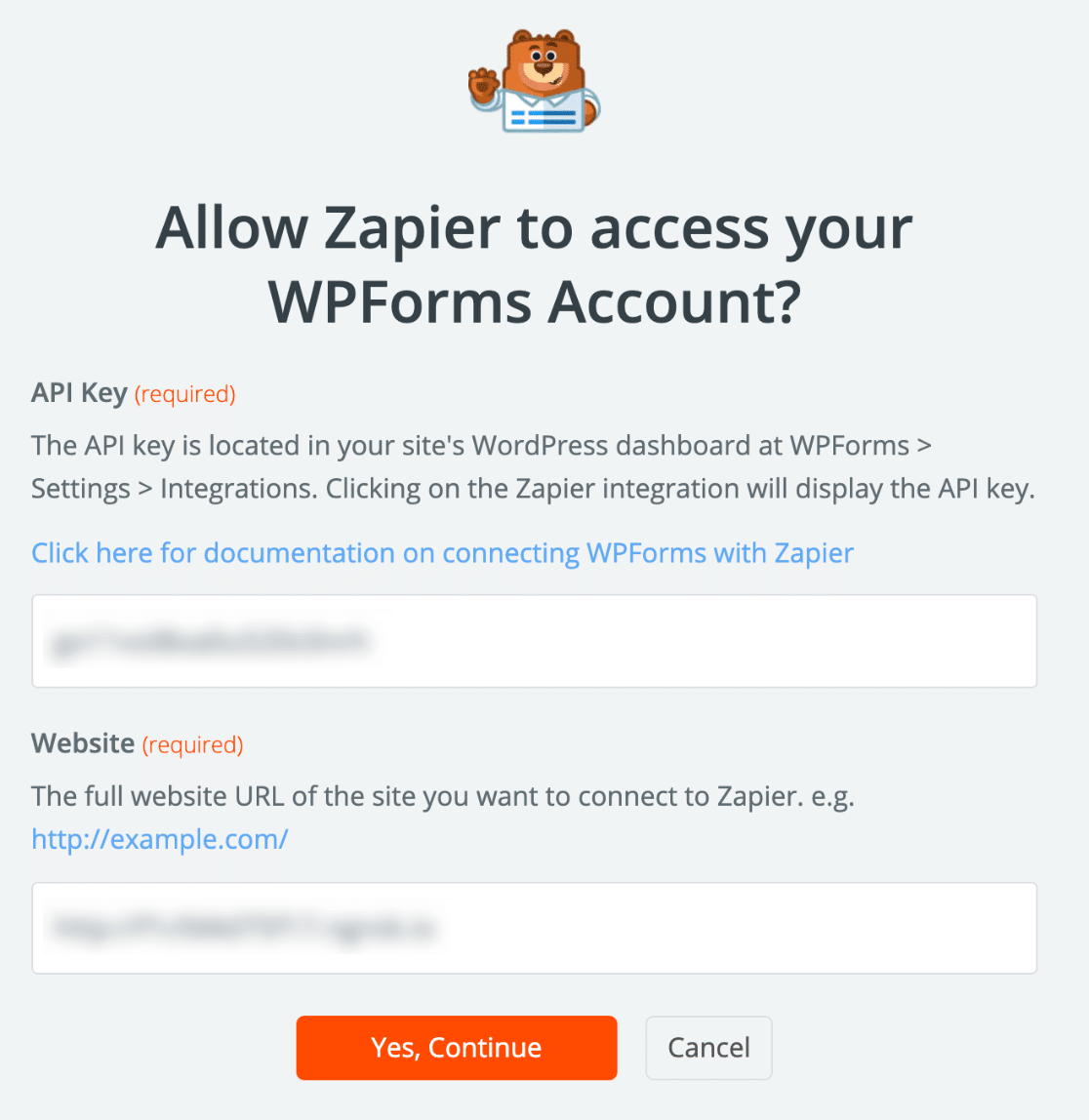
Torna a Zapier. Nella finestra di connessione, incolla la tua chiave API e l'URL del tuo sito. Una volta fatto, fai clic su Sì, Continua per connettere WPForms a Zapier.
Ora fai clic su Continua per confermare.
Facciamo clic sul pulsante Testa trigger per vedere se funziona.
Zapier ora recupererà tutti i moduli in WPForms e li elencherà in un menu a discesa.
Scegli il modulo delle informazioni sui dipendenti che hai creato e fai clic su Continua.
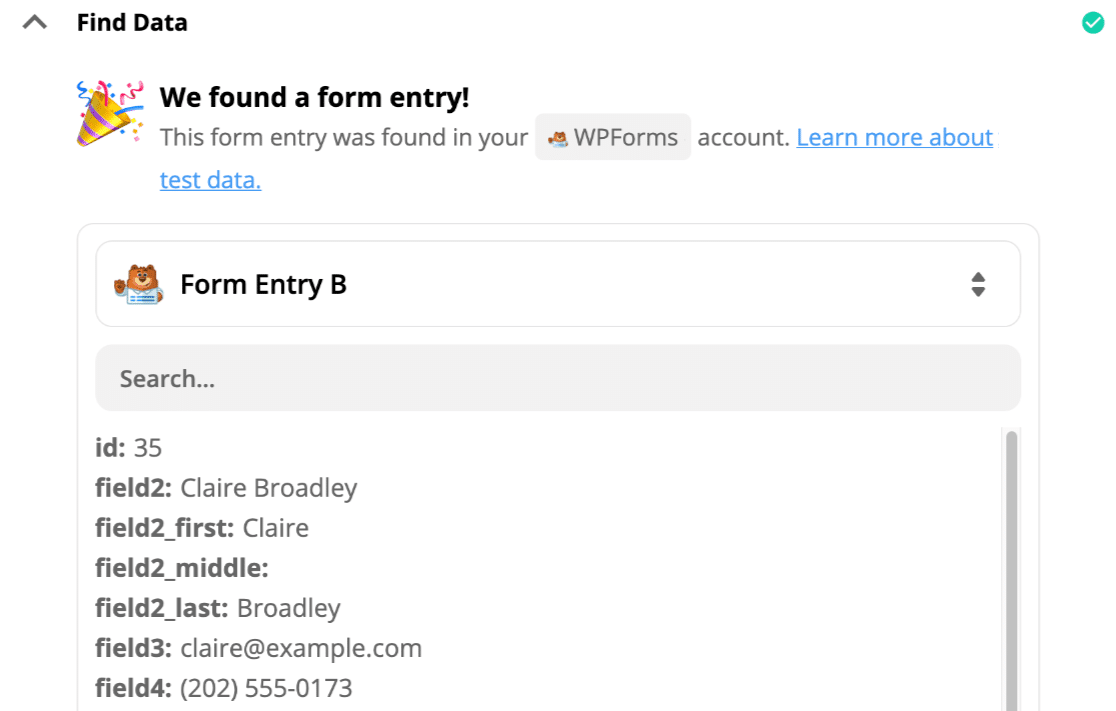
Se vedi questo messaggio, sai che tutto è connesso e la tua voce di test è stata trovata:
Facile, vero? Connettiamo Slack la prossima volta.
Passaggio 5: Cerca il tuo utente Slack
Ora è il momento di configurare Slack come nostra app di 'azione'.
Iniziamo cercando Slack e facendo clic sull'icona qui:
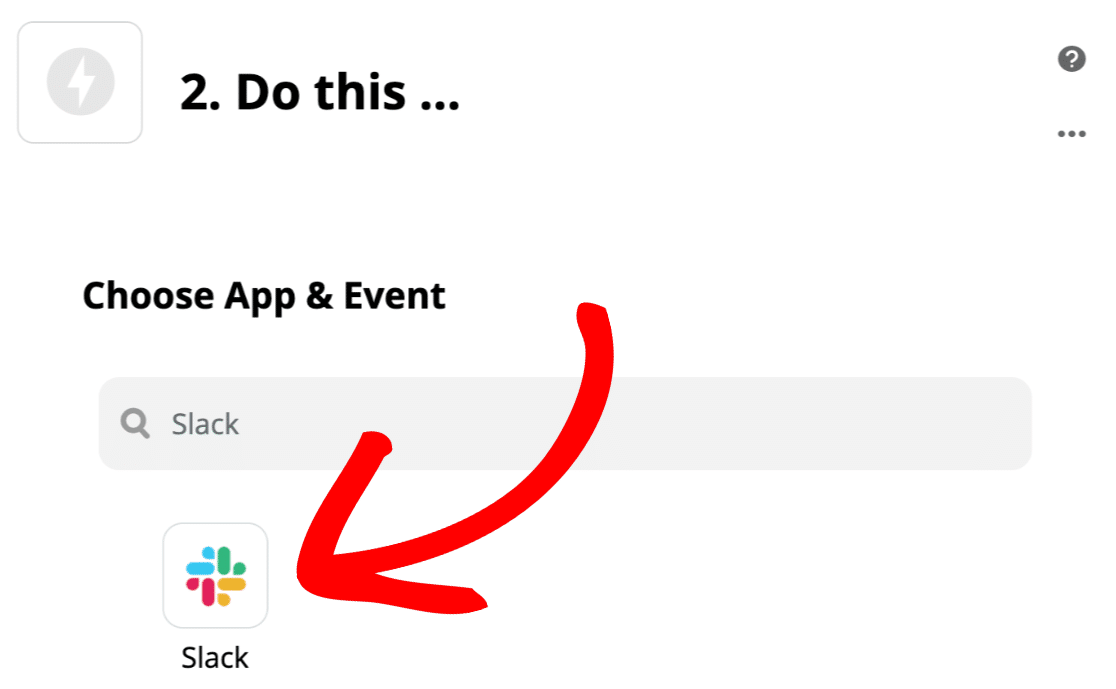
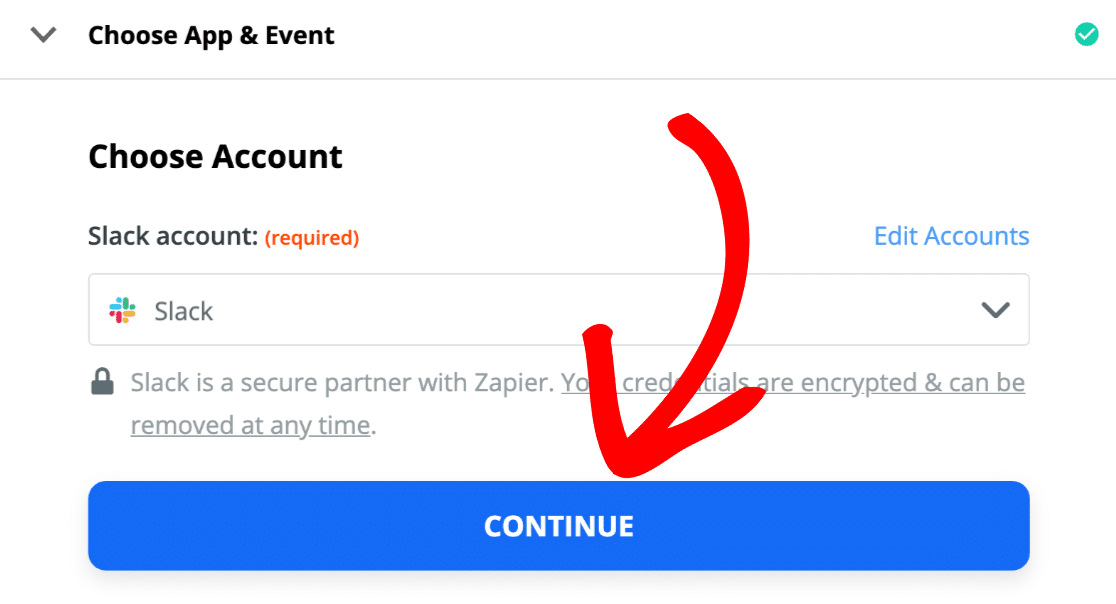
Se è la prima volta che utilizzi Slack con Zapier, ti verrà richiesto di connettere il tuo account Slack ed effettuare l'accesso. Una volta fatto, fai clic su Continua.
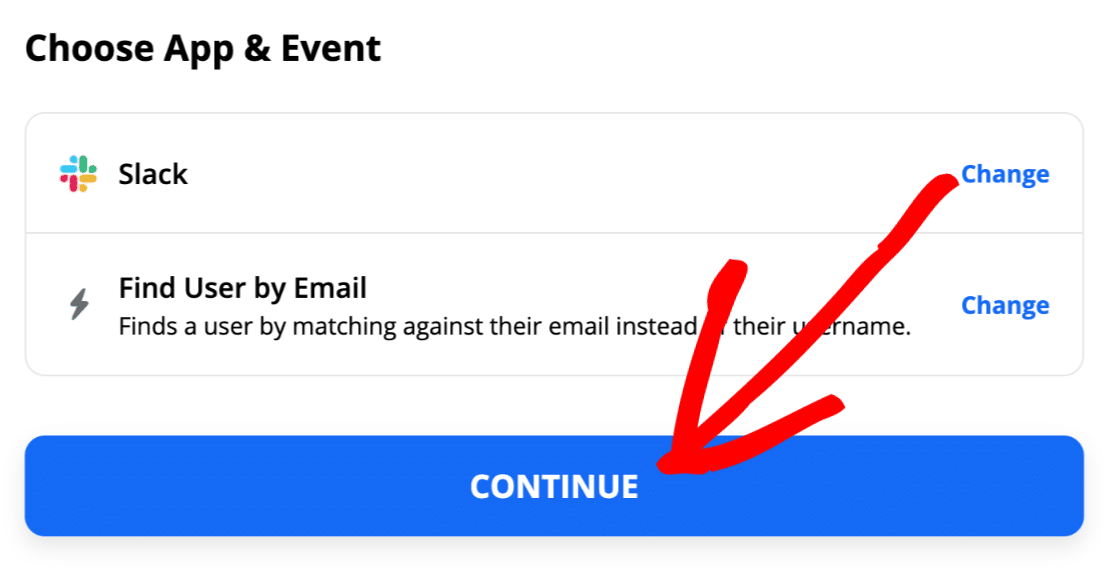
Ora diremo a Zapier di cercare l'utente Slack che corrisponde all'indirizzo email nella voce del modulo.
Selezioniamo quindi Trova utente tramite email e facciamo clic su Continua.
Il risultato finale è questo. L'ID che vedi qui sullo schermo dovrebbe essere lo stesso dell'ID membro che abbiamo appena cercato in Slack.
Tutto ciò che devi fare è selezionare il campo email nel menu a discesa Email e fare clic su Continua.
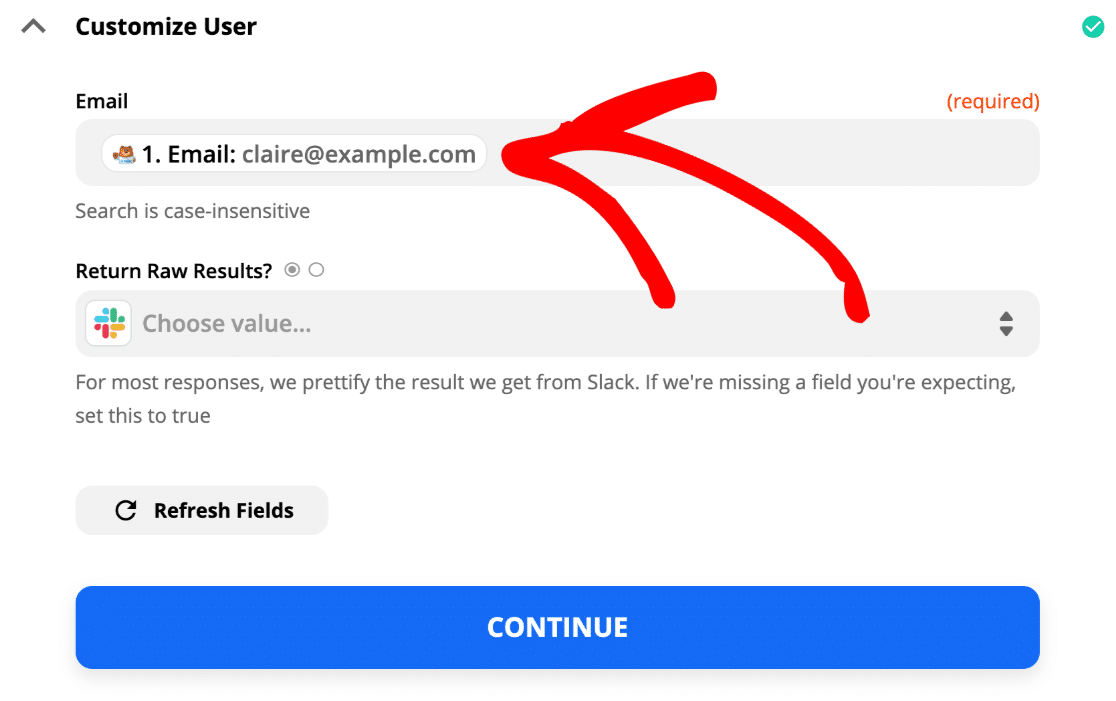
OK, è fatto. Zapier non mostra ancora un risultato, perché tutto ciò che abbiamo fatto è cercare la voce e non abbiamo ancora detto a Zapier cosa fare dopo.
Facciamo clic sull'icona più qui per aggiungere un altro passaggio allo Zap:
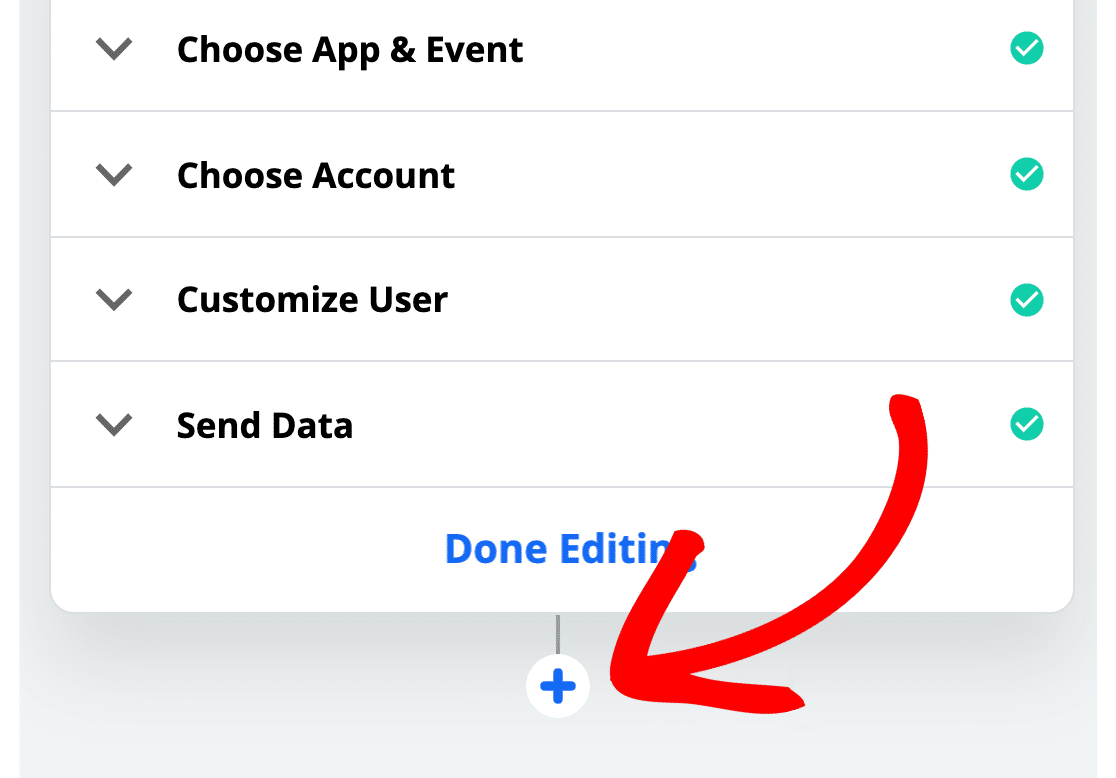
Ora siamo pronti per aggiungere l'utente al nostro canale.
Passaggio 6: Aggiungi il tuo utente Slack a un canale
Abbiamo detto con successo a Zapier di cercare il nostro utente WPForms in Slack. Ora dobbiamo aggiungere un altro passaggio per dire a Zapier cosa fare una volta trovato.
Iniziamo quindi la parte successiva dello Zap cercando di nuovo Slack:

E ora selezioneremo l'azione Invita utente nel canale, quindi faremo clic su Continua.
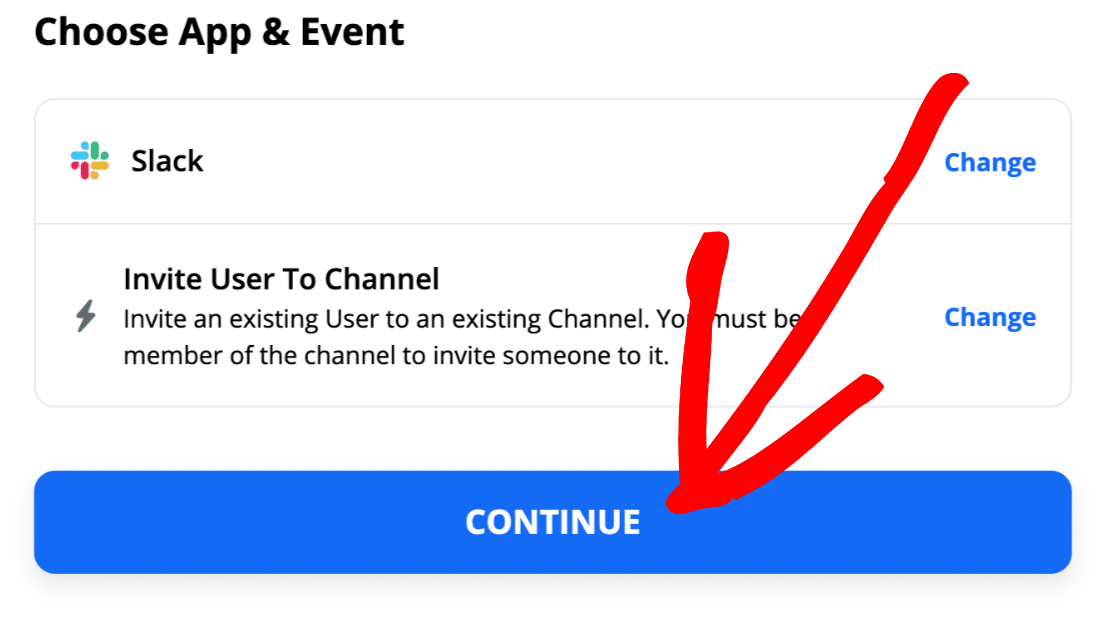
Prima di procedere, potresti voler controllare l'ID membro dell'utente in Slack in modo da sapere cosa cercare in questa parte successiva.
Per fare ciò, fai clic su Visualizza profilo per l'utente e quindi fai clic sull'icona Altro.
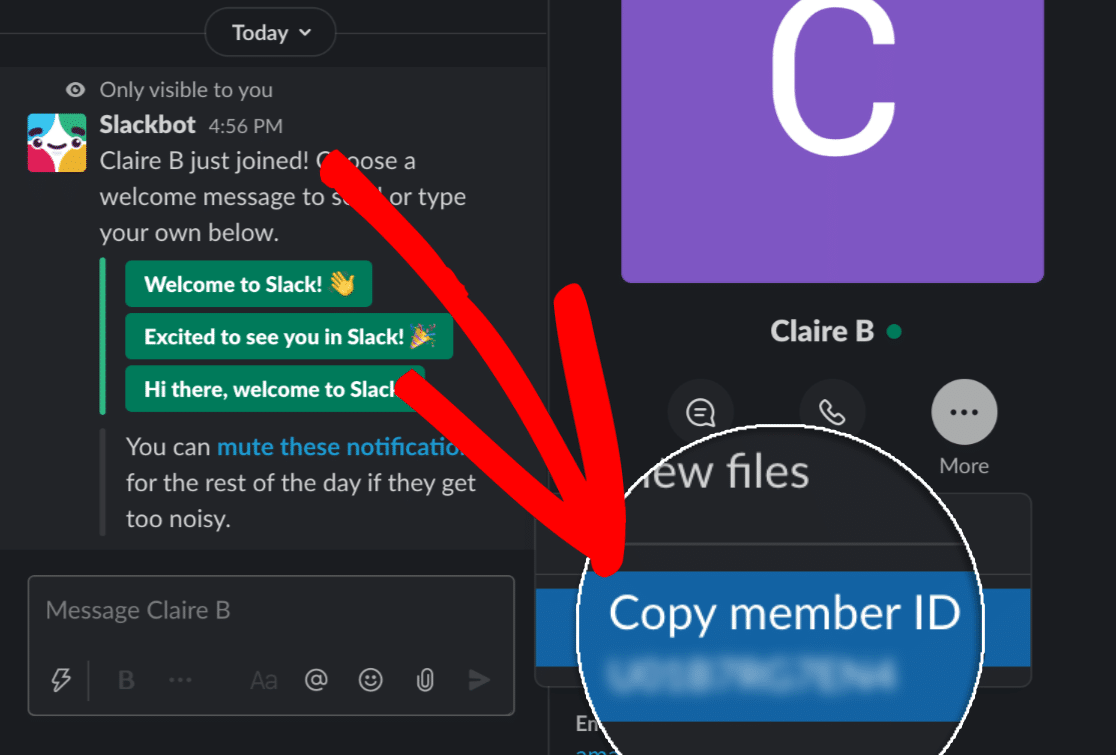
OK. Sappiamo cosa stiamo cercando. Continuiamo con il tutorial.
Torna ora a Zapier.
Ci sono 2 cose che dobbiamo fare in questa schermata.
Nel campo Utenti, fai clic su Personalizzato. Slack ti mostrerà i risultati della ricerca dall'ultimo passaggio in una sezione etichettata 2: Trova utente tramite email in Slack.
Qui dovrai selezionare l'ID dell'utente.
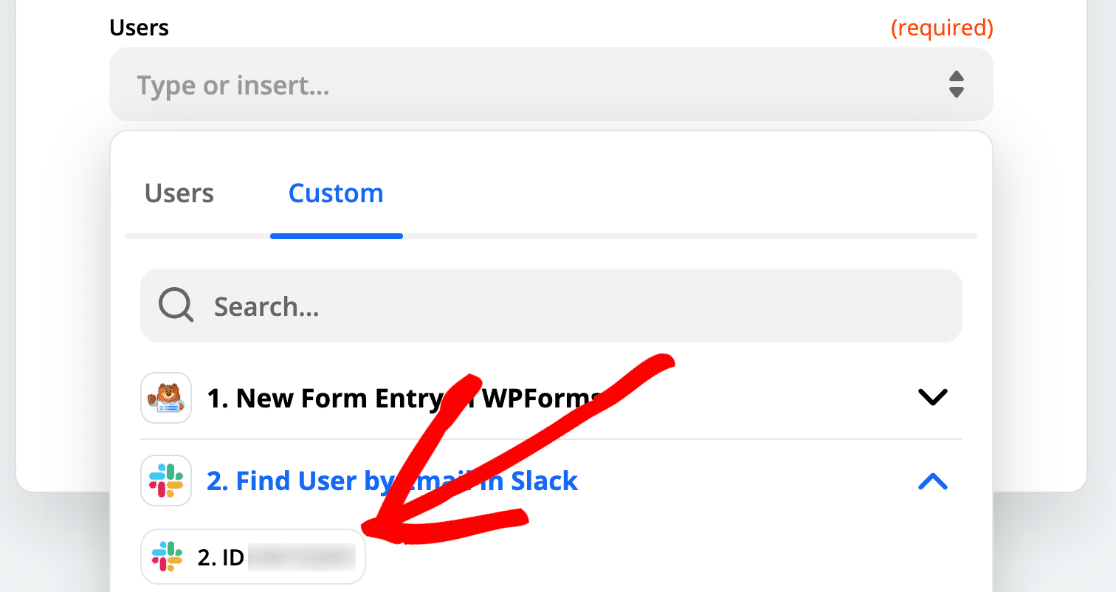
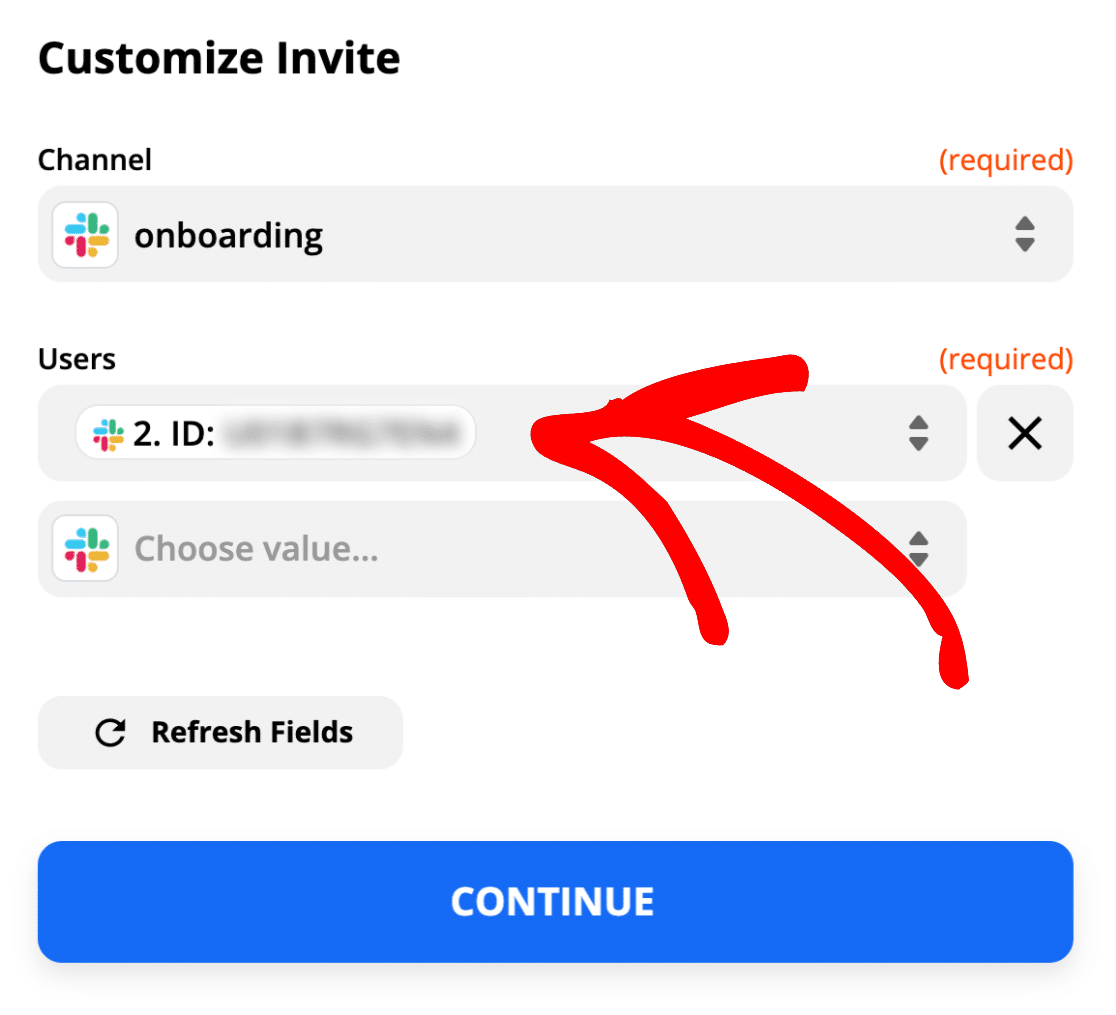
Nella stessa schermata, nel menu a discesa Canale, seleziona il canale a cui desideri aggiungere il tuo utente. Questo deve essere un canale Slack esistente. In questo esempio sceglieremo il nostro canale #onboarding.
Il risultato finale è questo. L'ID che vedi qui sullo schermo dovrebbe essere lo stesso ID membro che abbiamo appena cercato in Slack.
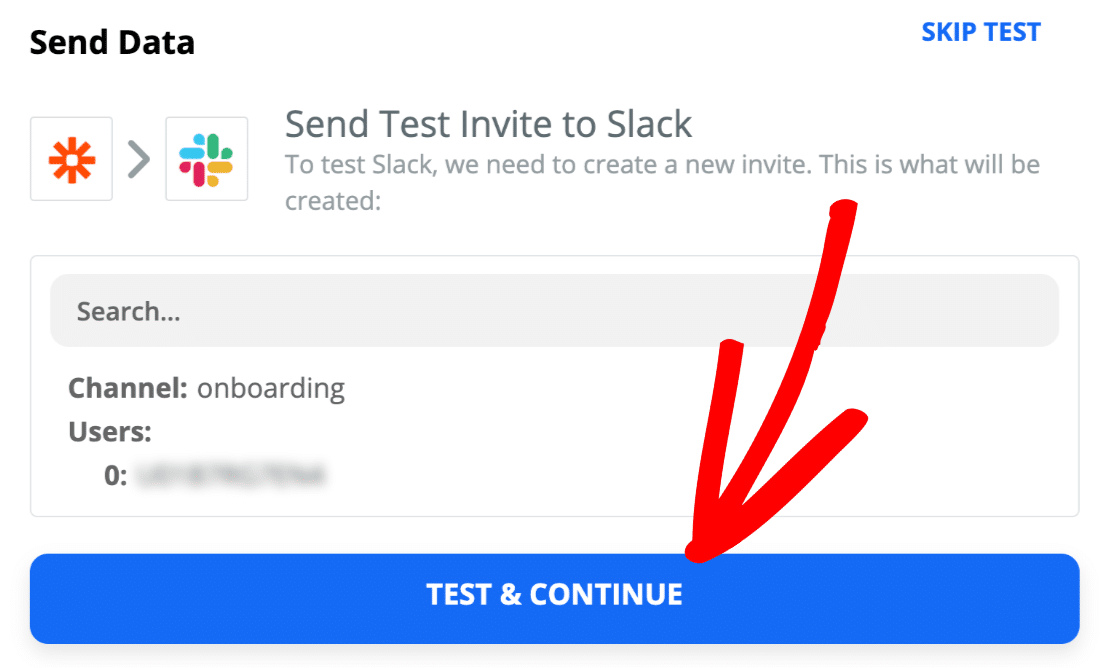
Tutto pronto? Fai clic su Testa e continua.
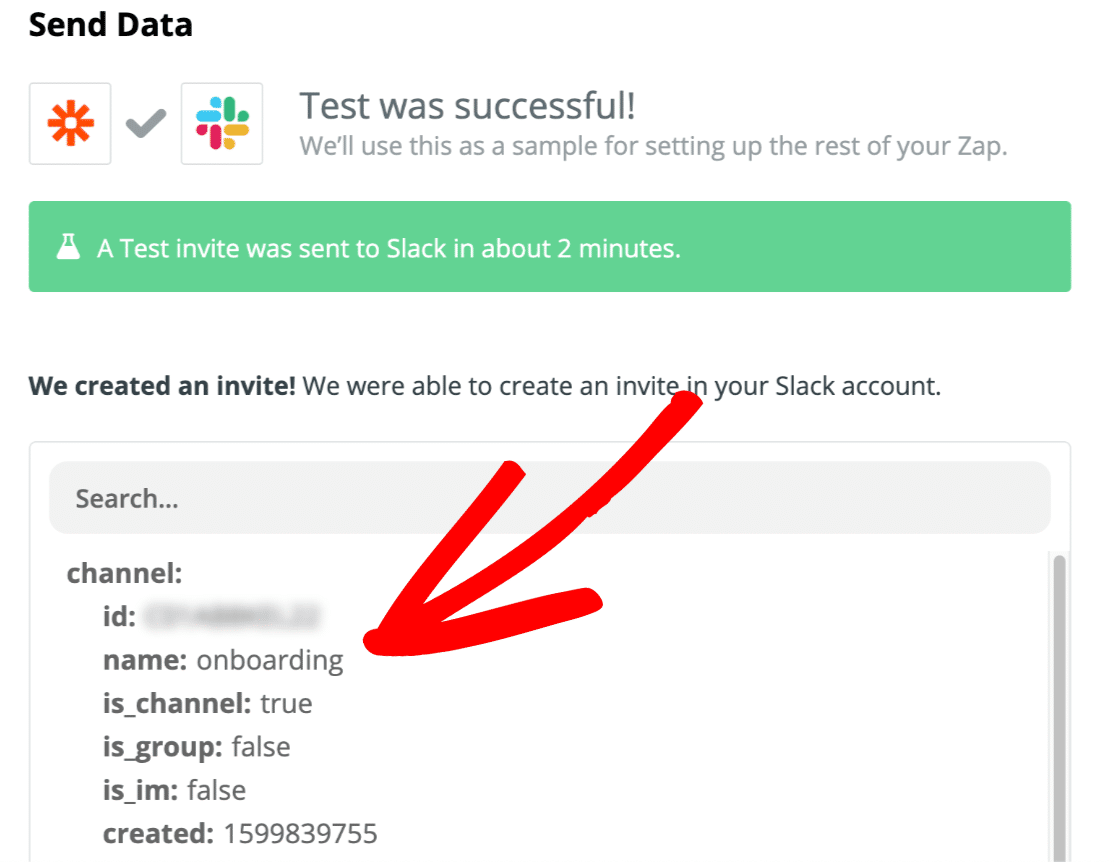
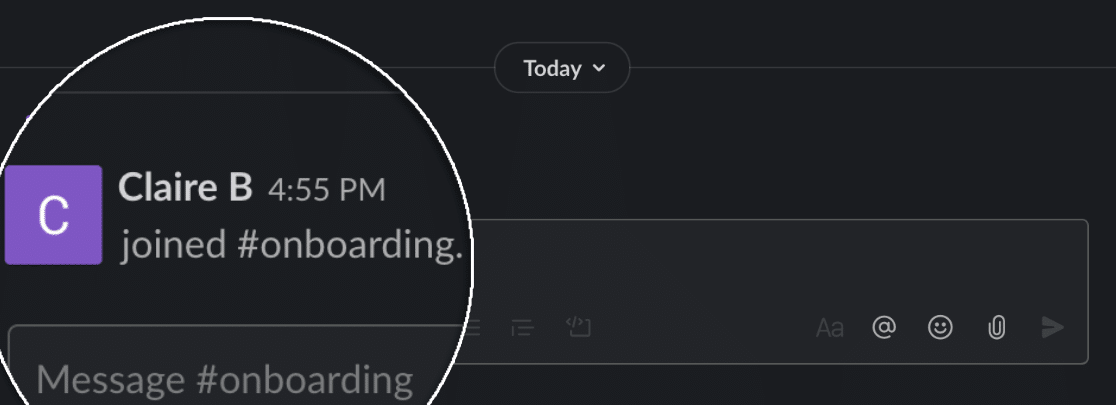
E questo è tutto! Abbiamo aggiunto con successo la persona al nostro canale #onboarding.
Ecco il risultato in Slack:
Non dimenticare di attivare il tuo Zap in modo che questo Zap venga eseguito automaticamente quando il tuo modulo viene inviato.
Questo è tutto! Hai collegato con successo il tuo modulo WordPress a Slack per inviare inviti automatici.
Crea ora il tuo modulo di invito automatico a Slack
Passaggio successivo: Imposta un progetto di onboarding in Toggl
Il componente aggiuntivo Zapier in WPForms ti consente di collegare i tuoi moduli a centinaia di servizi. Prova ad aggiungere altri Zap per utilizzare i dati del tuo modulo in nuovi modi.
Ad esempio, quando aggiungi un dipendente, potresti creare automaticamente un progetto Toggl per il tuo reparto HR in modo che possano lavorare su un elenco di attività di onboarding.
Pronto a creare il tuo modulo? Inizia oggi stesso con il plugin per la creazione di moduli WordPress più semplice. WPForms Pro include molti modelli gratuiti e offre una garanzia di rimborso di 14 giorni.
Se questo articolo ti è stato utile, seguici su Facebook e X (Twitter) per altri tutorial e guide gratuite su WordPress.





