


Riassunto AI
Raccogli lead tramite i moduli del tuo sito web, quindi trascorri ore a copiare e incollare i dettagli di contatto in Pipedrive. Nel frattempo, i potenziali clienti più interessati attendono follow-up che non arrivano mai!
Senza la cattura automatizzata dei lead, probabilmente stai perdendo follow-up e lasciando che i potenziali clienti più interessati si raffreddino mentre destreggi tra le piattaforme. Ogni passaggio manuale è un'altra possibilità che i lead sfuggano.
La buona notizia? WPForms si collega direttamente a Pipedrive, inviando automaticamente ogni invio di modulo direttamente al tuo CRM come lead organizzati pronti per il tuo team di vendita.
In questa guida, ti accompagnerò nella configurazione di un modulo Pipedrive WordPress che funziona perfettamente con il tuo CRM. Avrai i lead che fluiscono automaticamente dal tuo sito web alla tua pipeline di vendita in pochi minuti.
Crea Ora il Tuo Modulo WordPress per Pipedrive 🚀
Perché Creare un Modulo WordPress per Pipedrive?
Anche se il tuo account CRM Pipedrive ti aiuta a mantenere il controllo del processo di vendita, devi comunque aggiungere manualmente contatti o trattative al tuo account.
La soluzione migliore è creare un modulo Pipedrive personalizzato e aggiungerlo al tuo sito WordPress. Quindi puoi collegare il modulo al tuo account Pipedrive con WPForms.
Quindi, ogni volta che qualcuno invia il modulo, verrà creata una nuova trattativa nel tuo account Pipedrive. Questo renderà facile per i tuoi potenziali clienti contattarti.
Inoltre, ti aiuterà a risparmiare tempo e ad aumentare la tua produttività nella cattura di lead. Quindi, senza ulteriori indugi, iniziamo con il processo passo dopo passo per configurare la tua integrazione WPForms Pipedrive.
Come Creare un Modulo WordPress Personalizzato per Pipedrive
Collegare WPForms a Pipedrive richiede cinque passaggi, e nessuno di essi richiede codice. Installerai il plugin, creerai il tuo modulo, collegherai il tuo account Pipedrive, mapperai i campi del tuo modulo ai campi Pipedrive corretti ed eseguirai un test per confermare che tutto funzioni.
Passaggio 1: Installa il plugin WPForms
Prima di poter creare un modulo WordPress per Pipedrive, dovrai avere WPForms attivo sul tuo sito. L'integrazione Pipedrive è disponibile solo nella versione Elite, quindi assicurati di avere una licenza attiva.
La licenza Elite ti dà accesso a tutte le integrazioni più potenti di WPForms, tra cui Pipedrive, Salesforce, HubSpot e Authorize.Net.
Otterrai anche funzionalità avanzate come il componente aggiuntivo Webhooks per integrazioni personalizzate, oltre a tutto ciò che è presente nei livelli inferiori come l'elaborazione dei pagamenti, le connessioni di email marketing e la logica condizionale.

Per iniziare, procurati una licenza Elite e installa WPForms sul tuo sito. Se non hai mai aggiunto un plugin prima, questa guida su come installare WPForms ti guiderà. La configurazione richiede circa un minuto e, una volta che il plugin è attivo, appariranno le nuove opzioni di Pipedrive.
Aggiorna subito a WPForms Elite! 🙂
Passaggio 2: Crea il Tuo Modulo WordPress per Pipedrive
Successivamente, avrai bisogno di un modulo da collegare a Pipedrive. Per creare un nuovo modulo, vai su WPForms » Aggiungi Nuovo dalla barra laterale sinistra del tuo pannello di amministrazione.
Una volta aperto il costruttore di moduli, puoi nominare il tuo modulo e scegliere un modello. WPForms viene fornito con oltre 2.100 modelli di moduli WordPress che puoi utilizzare così come sono o personalizzare per soddisfare le tue esigenze.
Di solito consiglio di iniziare con il modello Modulo di Contatto Semplice poiché ti fornisce una solida base con i campi di base di cui hai bisogno. Fai clic su Usa Modello per caricarlo nel costruttore di moduli.

Il modello viene fornito con i campi Nome, Email e Messaggio per impostazione predefinita. È un buon inizio, ma per un modulo WordPress per Pipedrive, vorrai aggiungere alcuni campi in più che aiutino a qualificare correttamente i tuoi lead.

Vuoi personalizzare i campi del modulo? Puoi semplicemente fare clic su qualsiasi campo nell'area di anteprima per aprire le sue opzioni di campo ed apportare modifiche. Inoltre, puoi andare nelle impostazioni del modulo per modificare le notifiche e le impostazioni di conferma.
Passaggio 3: Collega WPForms al tuo account Pipedrive
Ora che i campi del tuo modulo sono pronti, è il momento di collegare tutto a Pipedrive. È qui che avviene la magia, e onestamente, è una delle mie parti preferite dell'intero processo.
Nella sezione di creazione moduli, fai clic sulla scheda Marketing sul lato sinistro. Vedrai un elenco di diversi servizi di marketing e integrazioni CRM a cui WPForms può connettersi.
Cerca Pipedrive nell'elenco e fai clic su di esso. Se non lo vedi subito, potresti dover scorrere un po' verso il basso poiché ci sono parecchie integrazioni disponibili.

Quindi, fai clic su ‘Aggiungi nuovo account‘ e segui le istruzioni per autorizzare WPForms ad accedere al tuo account Pipedrive.

Questo aprirà un'altra finestra popup in cui inserire l'e-mail e la password del tuo account Pipedrive. Procedi ed effettua l'accesso per configurare le impostazioni di Pipedrive.
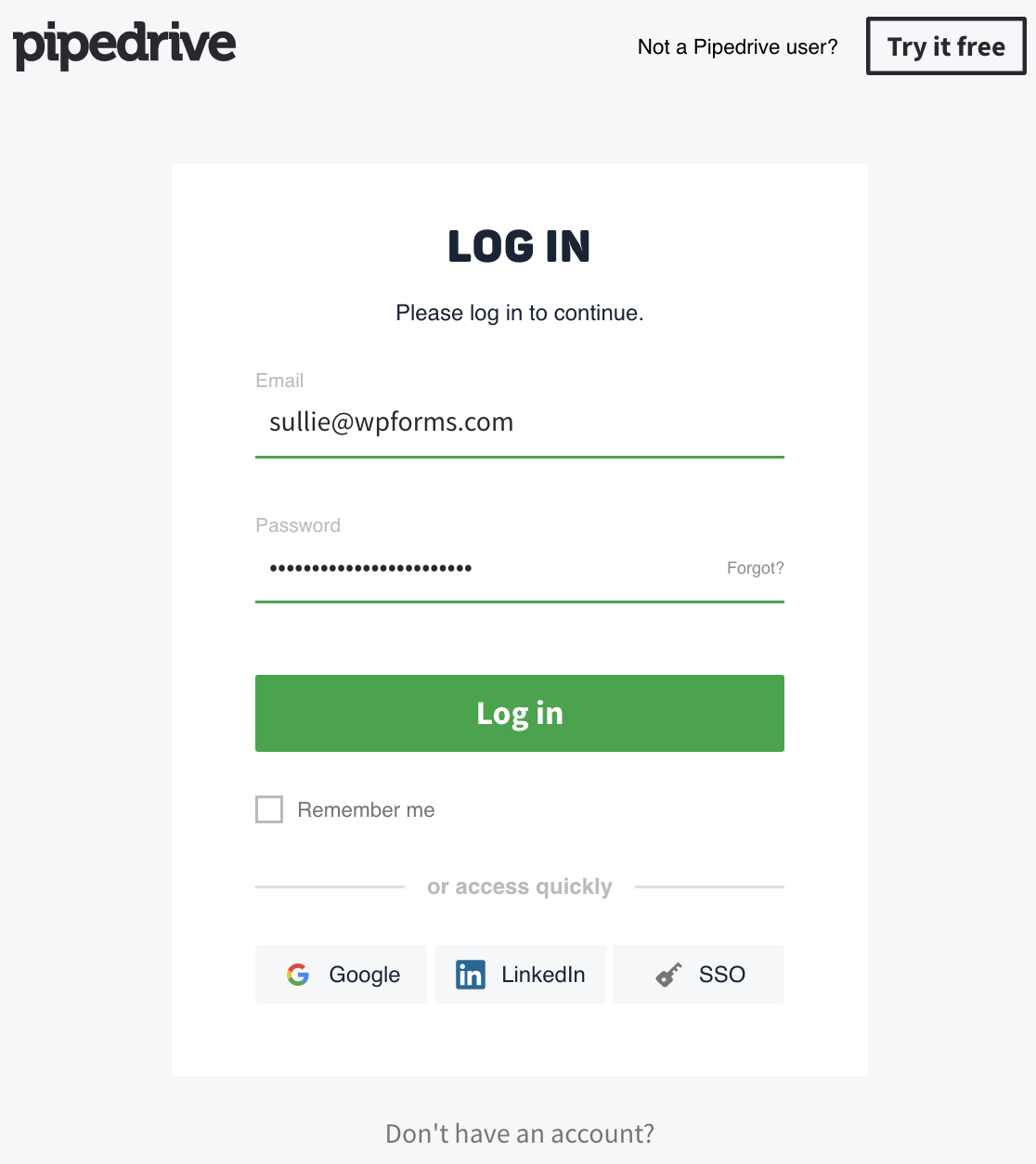
Dopo l'autorizzazione, puoi configurare come le voci del modulo vengono inviate a Pipedrive, mappando i campi del modulo ai campi Pipedrive appropriati.
Assicurati di Salvare il tuo modulo quando sei soddisfatto. Per un'analisi più approfondita di ogni impostazione, la documentazione del componente aggiuntivo Pipedrive copre la connessione in dettaglio.
Passaggio 4: Aggiungi Pipedrive al tuo modulo e mappa i tuoi campi
Ora arriva la parte importante: dire a WPForms quali campi del modulo devono connettersi a quali campi Pipedrive. Questa mappatura garantisce che i dati dei tuoi lead fluiscano nei posti giusti nel tuo CRM.
Nel pannello delle impostazioni di Pipedrive, vedrai una sezione Mappatura campi. È qui che abbinerai i campi del tuo modulo WordPress ai campi persona corrispondenti in Pipedrive.
- L'azione Crea o aggiorna persona aggiunge un nuovo contatto a Pipedrive, o aggiorna uno esistente quando l'indirizzo email corrisponde già a qualcuno nel tuo account.
- Mappi i campi del tuo modulo ai campi Nome, Email, Telefono e Organizzazione di Pipedrive, oltre a eventuali campi personalizzati che hai impostato. Questa è la scelta giusta per un modulo di contatto o lead standard.

- L'azione Crea affare crea un nuovo affare e può collegarlo contemporaneamente a un contatto e a un'organizzazione. Oltre ai dettagli della persona, puoi impostare un Titolo affare (con Smart Tag per recuperare automaticamente i dati del modulo), un Valore affare e la Pipeline e lo Stadio in cui l'affare dovrebbe essere inserito.
- Entrambi gli elenchi provengono direttamente dal tuo account Pipedrive, quindi stai scegliendo dalle tue pipeline reali. Utilizza questa azione quando il tuo modulo cattura un'effettiva opportunità di vendita piuttosto che solo un contatto.

Se tieni traccia di dettagli aggiuntivi in Pipedrive con campi personalizzati, puoi mapparli anche quelli. Crea prima il campo personalizzato in Pipedrive, sotto Impostazioni azienda » Campi dati.
Quindi aggiorna il generatore di moduli in modo che appaia nelle tue opzioni di mappatura. L'addon supporta la mappatura su campi di testo, testo lungo, numerici, telefono e data.
Passaggio 5: Aggiungi una Voce di Test al Tuo Modulo
Prima di rendere pubblico il tuo modulo, è una buona idea testarlo. Compila il modulo sul tuo sito e invialo. Quindi, controlla il tuo account Pipedrive per assicurarti che i dati siano stati ricevuti correttamente.
Per fare ciò, inizia incorporando il tuo modulo in una pagina o in una barra laterale del tuo sito web. Il modo più semplice per farlo è fare clic sul pulsante Incorpora nella parte superiore del generatore di moduli.
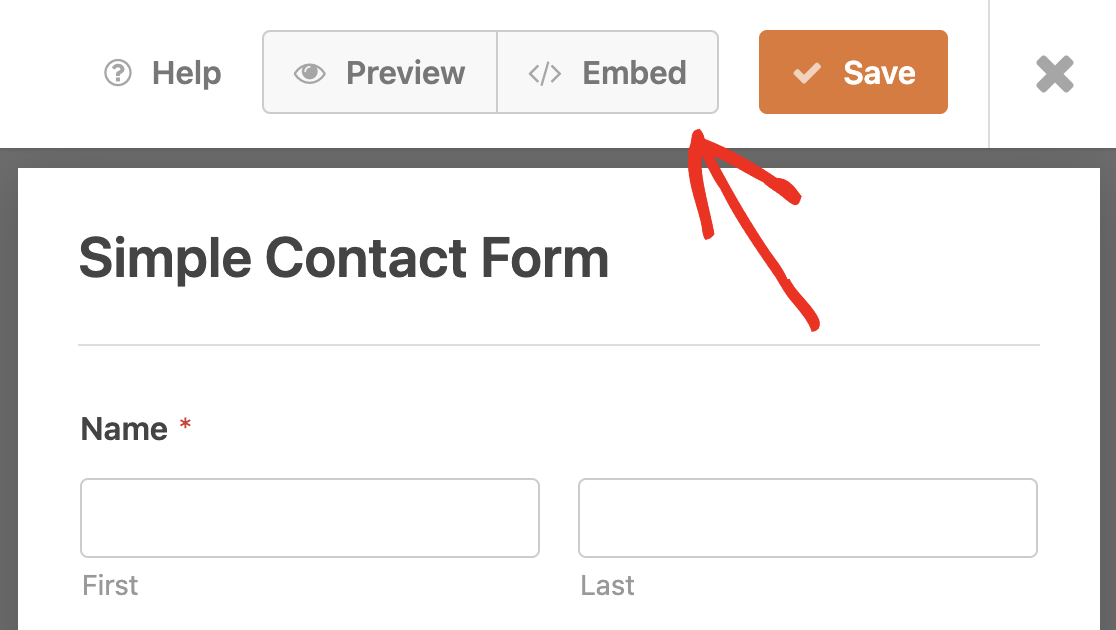
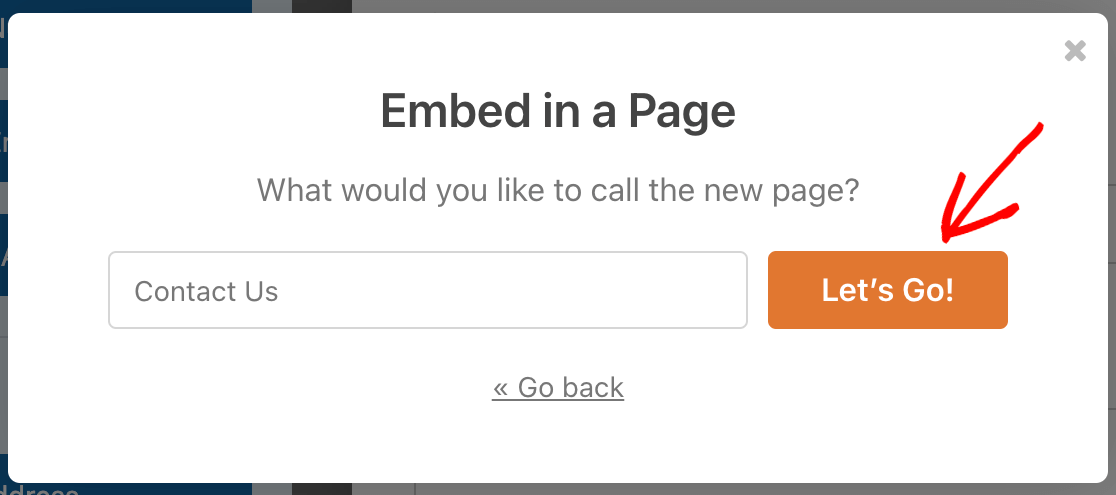
Quindi scegli se vuoi aggiungere il tuo modulo a una pagina esistente o crearne una nuova. Per questo esempio, aggiungeremo una nuova pagina. Inserisci il nome della pagina, quindi fai clic su Iniziamo!
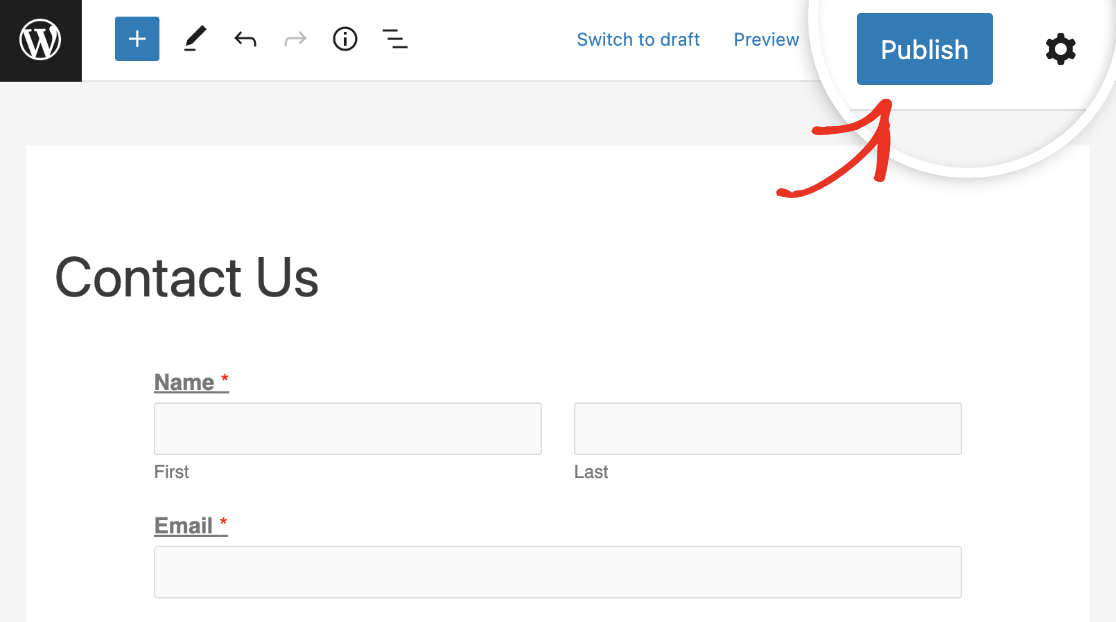
Questa aprirà la tua nuova pagina nell'editor di WordPress. Il tuo modulo Pipedrive sarà già incorporato, quindi tutto ciò che devi fare è fare clic su Pubblica.
Ora vai alla tua nuova pagina del modulo, compila il modulo e fai clic sul pulsante Invia per creare una nuova voce a scopo di test.
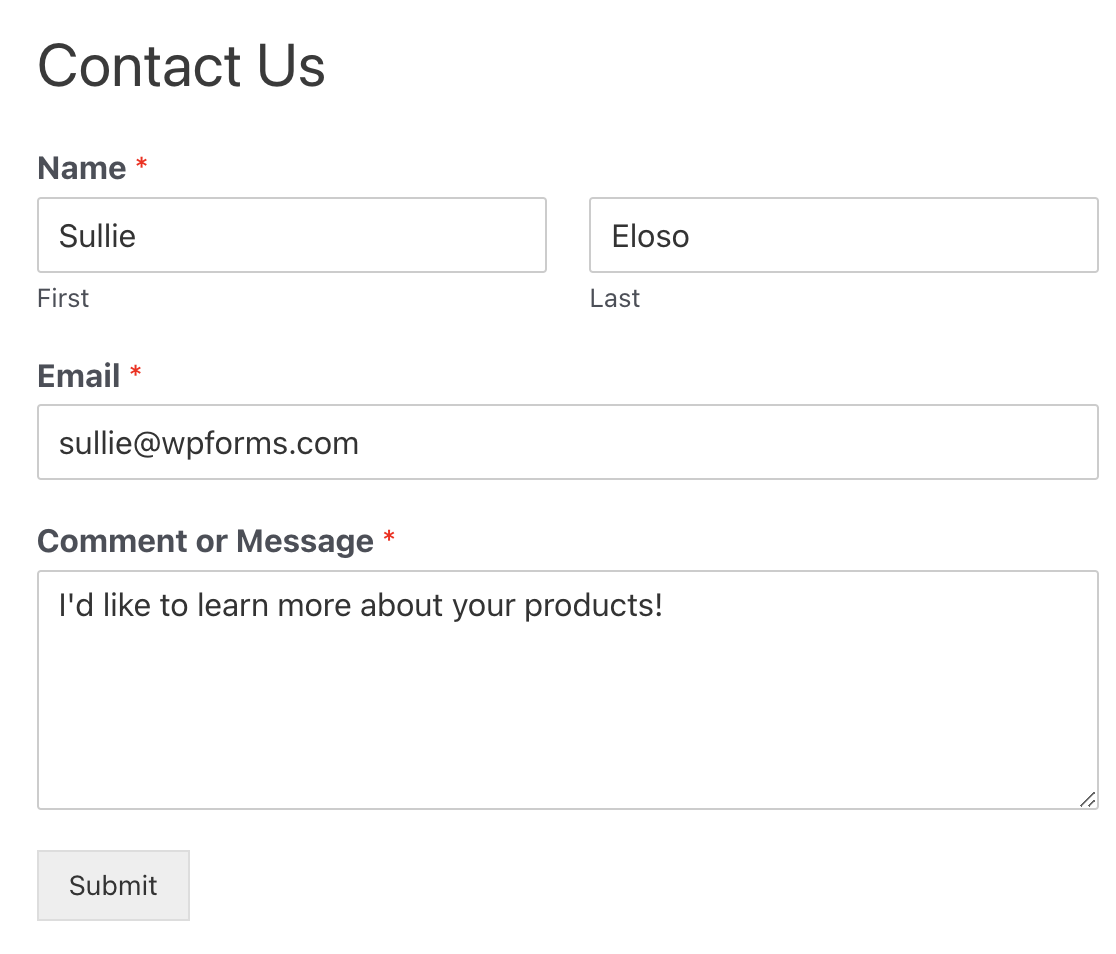
Se tutto ha funzionato correttamente, vedrai un messaggio di successo. Dovresti anche vedere una nuova trattativa dalla tua voce di test in Pipedrive.
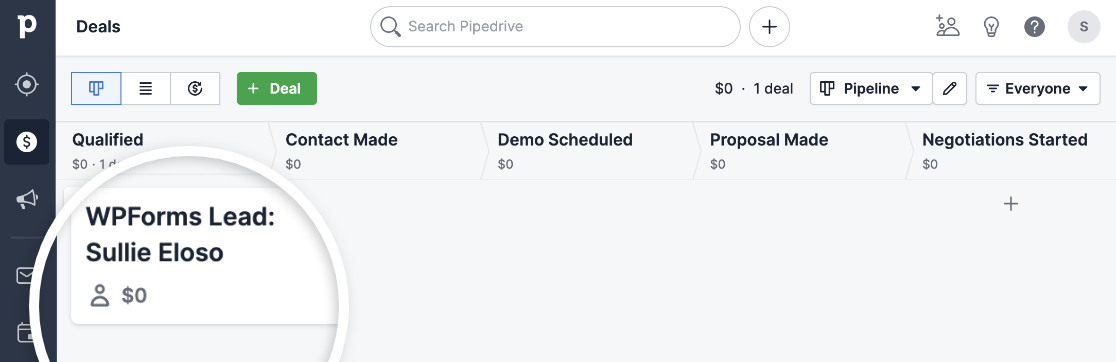
Con quel test confermato, il tuo modulo WordPress e Pipedrive sono collegati definitivamente. Ogni invio che ricevi ora viene visualizzato automaticamente nel tuo CRM, pronto per il follow-up del tuo team.
Domande frequenti su come creare un modulo Pipedrive personalizzato in WordPress
La configurazione di un modulo Pipedrive per WordPress solleva molte domande pratiche. Ho raccolto le più comuni che sento dagli utenti per aiutarti a ottenere il massimo dalla tua integrazione.
Come collego un modulo WordPress a Pipedrive?
Con la licenza WPForms Elite, Pipedrive è disponibile tra le integrazioni di marketing. Nella tua dashboard di WordPress, vai su WPForms » Impostazioni » Integrazioni, fai clic su Pipedrive e aggiungi le tue credenziali. Dopo aver collegato, seleziona Pipedrive come integrazione nelle impostazioni del tuo modulo.
Ho bisogno di Zapier per inviare le voci di WPForms a Pipedrive?
No. Se hai la licenza Elite, puoi collegare WPForms a Pipedrive direttamente. Accedi semplicemente al tuo account Pipedrive all'avvio della connessione nelle impostazioni di integrazione di WPForms e scegli quali dati inviare.
Come mappo i campi di WPForms ai campi di Pipedrive (persona, trattativa, organizzazione)?
Nell'editor di moduli, vai su Marketing » Pipedrive e seleziona cosa vuoi creare (Persona, Trattativa o Organizzazione). Quindi scegli ogni campo del modulo e abbinalo al campo Pipedrive corretto dall'elenco a discesa.
Posso creare una persona e una trattativa in Pipedrive da un unico invio di modulo?
Sì. Puoi aggiungere più di una connessione Pipedrive allo stesso modulo. Ad esempio, una connessione può creare una Persona e un'altra può creare una Trattativa collegata a quella Persona.
Come invio le sottomissioni a una specifica pipeline e fase in Pipedrive?
Quando imposti l'azione Trattativa, puoi selezionare la pipeline e la fase dal tuo account Pipedrive. Questi valori vengono importati in WPForms quando colleghi l'integrazione.
Come posso aggiornare un contatto esistente in Pipedrive invece di crearne uno duplicato?
WPForms invia dati a Pipedrive utilizzando i campi che mappi. Se l'indirizzo email corrisponde a un contatto esistente, Pipedrive collega automaticamente la voce a quel contatto invece di crearne uno duplicato.
Posso assegnare il proprietario della trattativa in Pipedrive in base a una risposta del modulo?
Sì. Quando crei una Trattativa, puoi selezionare il campo Proprietario e mapparlo a un campo del modulo (ad esempio, scegliendo un proprietario da un menu a discesa).
Come aggiungo tag o etichette a persone o trattative Pipedrive da un modulo?
Se il tuo account Pipedrive utilizza etichette o tag, puoi mappali in WPForms durante la configurazione. Abbina semplicemente il tuo campo del modulo al campo etichetta in Pipedrive.
Posso allegare file caricati dai moduli WordPress alla trattativa o alla persona Pipedrive?
Sì. I campi di caricamento file in WPForms possono essere mappati ai campi file in Pipedrive in modo che i file caricati vengano inviati insieme alla voce del modulo.
Come posso passare i parametri UTM e sorgente/mezzo nei campi Pipedrive?
Utilizza campi nascosti in WPForms per acquisire dati UTM, quindi mappa tali campi a campi personalizzati in Pipedrive durante la configurazione dell'integrazione.
Posso instradare le voci del modulo a diverse pipeline in base alla logica condizionale?
Sì. WPForms supporta la logica condizionale per Pipedrive. Puoi creare diverse connessioni (ad esempio, per diverse pipeline) e impostare condizioni in modo che solo una venga eseguita in base alle risposte del modulo.
Successivamente, sincronizza i tuoi lead con gli altri tuoi strumenti preferiti
Con il tuo modulo Pipedrive WordPress attivo, ogni lead che raccogli fluisce direttamente nella tua pipeline di vendita. Da qui, vale la pena collegare i tuoi moduli agli altri strumenti su cui il tuo team fa affidamento.
Se utilizzi più di un CRM, puoi creare un contatto in HubSpot da un modulo WordPress o acquisire lead in Salesforce nello stesso modo. Puoi anche sfogliare tutte le nostre integrazioni per vedere tutto ciò con cui WPForms si collega.
Pronto a creare il tuo modulo? Inizia oggi stesso con il plugin per la creazione di moduli WordPress più semplice. WPForms Pro include molti modelli gratuiti e offre una garanzia di rimborso di 14 giorni.
Se questo articolo ti è stato utile, seguici su Facebook e X (Twitter) per altri tutorial e guide gratuite su WordPress.





molto bello
Salve!
Puoi usare una soluzione già pronta – WPForms – Pipedrive CRM – Integrazione – https://codecanyon.net/item/wpforms-pipedrive-crm-integration/26615796
Con esso, Zpier non è necessario, cioè non c'è una tariffa mensile.